Как подключить принтер санон lbp 2900
Пользователи устройств Canon не понаслышке знают о высоком качестве и удобстве в работе с принтерами и сканерами данной марки. Но не только в эксплуатации хороши данные устройства, но и при первоначальной настройке. Это можно отнести и к модели Canon i-SENSYS LBP2900, драйвер для которой скачивается по ссылке сверху. С установкой справится даже начинающий пользователь благодаря представленному руководству.
После того, как вы скачали файл по ссылке с данной страницы, вам необходимо запустить его. Файл можно найти в папке со всеми скачанными материалами на компьютере. После запуска программа создаст новую папку с названием принтера в той же директории со всеми необходимыми материалами для инсталляции. Открываем ее и заходим в «Russian».
Здесь расположены два варианта драйвера – для 32 и 64-битных версий ОС. Открываем нужную папку и запускаем файл с названием «Setup».

На рабочем столе откроется мастер установки. На приветственном экране кликаем по «Далее».

Знакомимся с лицензионным соглашением и переходим к следующему шагу с помощью кнопки «Да».

Выбираем тип подключения принтера к компьютеру и переходим к самой инсталляции нажатием на «Далее».

Ждем окончания процедуры и закрываем программу.

Теперь ваш принтер подключен, а драйвер корректно установлен!
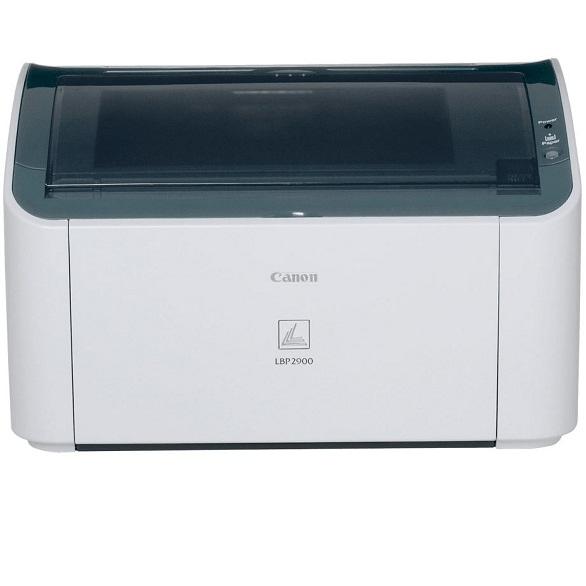
Многим людям по работе или учебе требуется постоянный доступ к распечатыванию документов. Это могут быть как небольшие текстовые файлы, так и вполне объемные работы. Так или иначе, для этих целей не требуется слишком дорого принтера, достаточно бюджетной модели Canon LBP2900.
Подключение Canon LBP2900 к компьютеру
Простой в использовании принтер – это вовсе не гарантия того, что пользователю не придется постараться над его установкой. Именно поэтому мы и рекомендуем вам прочитать эту статью, чтобы понять, как правильно произвести процедуру подключения и установки драйвера.
Самые обычные принтеры не обладают возможностью подключения к сети Wi-Fi, поэтому присоединить их к компьютеру можно только через специальный USB-кабель. Но это не просто, ведь нужно соблюдать четкую последовательность действий.
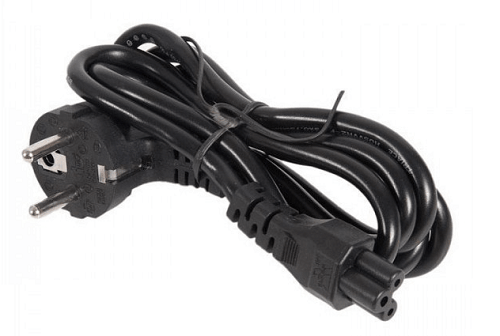
- В самом начала необходимо подключить внешнее устройство вывода информации к электрической розетке. Воспользоваться нужно специальным шнуром, который находится в комплекте. Опознать его достаточно просто, ведь с одной стороны у него вилка, которая и подключается к розетке.
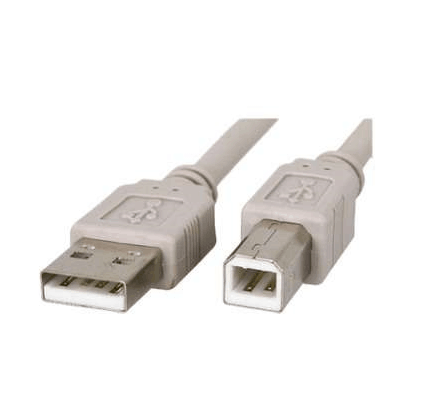
Сразу же после этого нужно присоединить принтер к компьютеру с помощью USB-провода. Он тоже достаточно просто узнается пользователями, ведь с одной стороны у него квадратный разъем, который вставляется в само устройство, а с другой стандартный USB-коннектор. Он, в свою очередь, подключается к задней панели компьютера или ноутбука.
Довольно часто после этого начинается поиск драйверов на компьютере. Там их практически никогда нет, и у пользователя появляется выбор: установить стандартные с помощью операционной системы Windows или же воспользоваться диском, который был в комплекте. Приоритетнее второй вариант, поэтому вставляем носитель в привод и выполняем все указания Мастера.
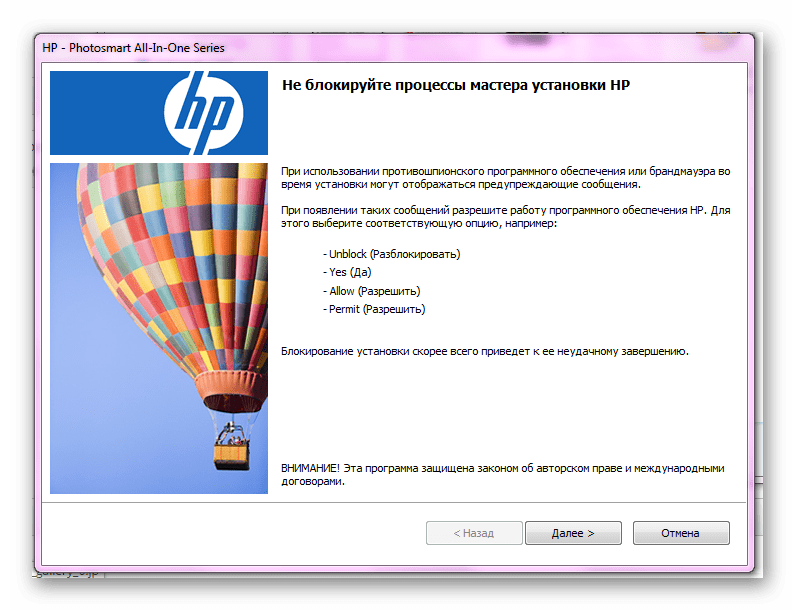
На данном этапе разбор установки принтера окончен. Как видно, в этом нет ничего сложного, практически любой пользователь сможет справиться с подобной работой самостоятельно даже при отсутствии диска с драйвером.
Отблагодарите автора, поделитесь статьей в социальных сетях.

Canon i-SENSYS LBP2900
Чтобы установить драйвер Canon i-SENSYS LBP 2900, скачайте ниже драйвер и запустите его на компьютере, куда подключено устройство. После чего читая инструкцию выполните установку драйвера.
Windows XP / Vista / 7 / 8 / 8.1 / 10 / 2000 / 2003 / 2008 / 2012
Размер: 9.17 MB (x32) 10.9 MB (x64)
Разрядность: 32/64
Ссылки:
Для того чтобы понять, какая у вас версия ОС, читайте статью: «Как узнать разрядность системы в разных версиях Windows».
Установка драйвера в Windows 10
Для установки драйвера Canon i-SENSYS LBP2900 необходимо выполнить следующие шаги:
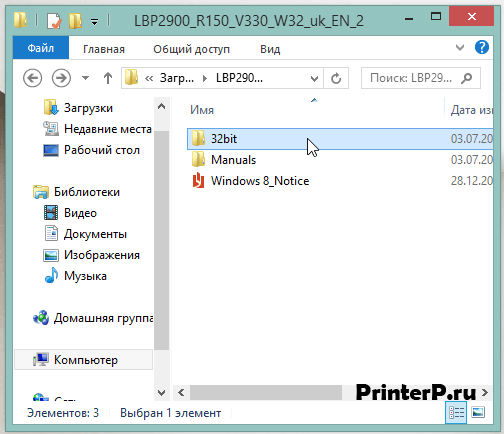
Загружаем драйвер, потом открываем этот файл и через некоторое время в этой же папки появится папка (произойдет распаковка драйвера), в которую вам надо зайти. Если вы скачали драйвера для x32 разрядной системы, то у вас будет папка «32bit» (зайдите в нее), если у вас система x64, то открываете соответственно x64.
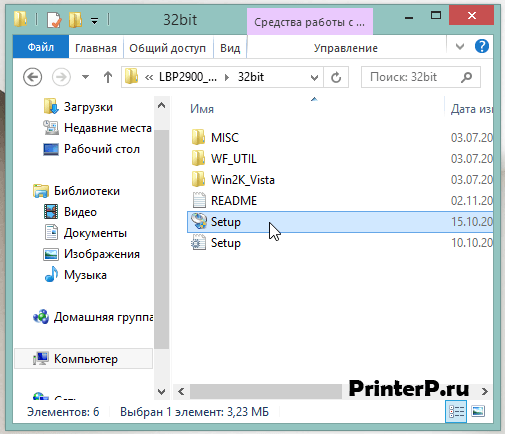
Запускаем установку, двойной клик по файлу «Setup».
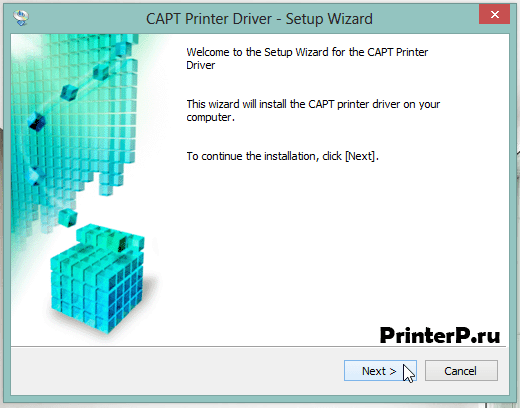
В появившемся окне установки жмем «Next» — «Далее».
На следующем шаге необходимо ознакомиться с лицензионным соглашением и подтвердить свое согласие. Нажимаем кнопку «Yes» — «Да».

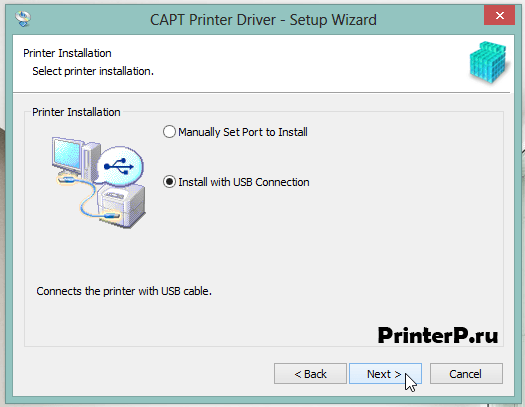
Выбираем самый простой тип установки с подключением по USB. Для этого кликаем на пункт «Install with USB Connection» и жмем «Next» — «Далее».
Программа установки может выдать предупреждение о том, что для просмотра статуса сетевых принтеров необходимо изменить соответствующие настройки файрволла Windows (скриншот ниже). Соглашаемся на изменение настроек, нажав «Да».

Также необходимо согласиться с тем, что, запустив установку, мы не сможем ее прервать. Если не передумали устанавливать драйвер, то нажимаем «Да».

После этого программа установки продолжит настройку драйвера, сообщив нам о необходимости подключить кабель USB принтера к ПК и включить принтер.

Если вы все сделали верно, то драйвер для Canon i-SENSYS LBP2900 будет установлен.
Драйвер для Canon i-SENSYS LBP2900B

Драйвера Canon
Принтер Canon i-SENSYS LBP2900B относится к потребительской линейке i-SENSYS LBP2900B и производится компанией Canon. Для подключения принтера к компьютеру необходимо установить программное обеспечение. Вы можете скачать драйвер Canon i-SENSYS LBP2900B на этой странице.
Как установить драйвер для принтера Canon LBP 2900?
Что делать если компьютер не видит принтер Windows 10?
Для этого есть пара способов: Нужно зайти в пункт параметры через панель управления или просто нажать клавиши «Win+I». Затем заходим в «Устройства» и выбираем пункт «Принтеры и сканеры». Нажмите кнопку «Добавить принтер или сканер» и подождите немного.
Как настроить принтер канон?
Установка принтера Canon
- Откройте в первую очередь меню пуск и там же вызовете команду принтеры и факсы.
- На экране вы увидите окно, предназначенное для работы с данным типом устройств.
- В левой колонке окна необходимо выбрать команду установка принтера. …
- Нажмите на кнопку «Далее.
Как установить драйвер принтера на Windows 10?
Установка или добавление локального принтера
Нажмите кнопку «Пуск», а затем выберите Параметры >устройства>принтеры & сканеры. Выберите Добавить принтер или сканер. Подождите, пока компьютер найдет находящиеся рядом принтеры. Затем выберите нужный принтер и нажмите кнопку Добавить устройство.
Как установить принтер Canon без диска?
Ничего сложного здесь нет:
- Отключите принтер от компьютера.
- Откройте раздел «Устройства и принтеры».
- Щелкните по кнопке «Установка».
- Выберите «Добавить локальный».
- Порт оставьте без изменений.
- Щелкните по кнопке «Центр обновления».
Как установить драйвер на принтер Canon LBP 3010?
Для начала скачайте архив с драйвером с нашего сайта. Далее откройте архив и после этого появится папка (в том же месте где архив). Зайдите в нее. Найдите файл «Setup» и двойным щелчком мыши по нему запустите установку драйвера.
Как подключить принтер Canon i sensys LBP6000?
Как установить драйвер
Выберите установку программы: добавьте принтер и нажмите кнопку «And Printer». Далее стоит кликнуть «USB Connection». Следующим шагом нужно открыть «Have Disk» и найти папку с ПО драйвера Canon LBP-6000. Найдите INF файл и кликните OK для добавления драйвера принтера.
Как правильно подключить принтер к ноутбуку?
Ответ: В большинстве случаев для установки принтера достаточно подключить его к ноутбуку. Для этого нужно вставить USB-кабель принтера в USB-порт ноутбука и включить принтер. Не забудьте также подключить сам принтер к сети.
Что делать если принтер не подключается к компьютеру?
Иногда компьютер или ноутбук не видит принтер через USB из-за неисправности кабеля или порта, а также из-за плохого соединения. Отключите кабель устройства с обеих сторон, а затем подключите снова. Проверьте, исправен ли USB-разъем. Попробуйте подключить через него другое устройство: например, клавиатуру или мышь.
Скачать драйвер для принтера Canon i-SENSYS LBP2900

Порой так случается, что даже самая надежная офисная техника перестает адекватно реагировать на команды. К сожалению, принтеры Canon серии i-SENSYS не исключение. В большинстве случаев эту проблему можно решить самостоятельно за счет переустановки драйверов – программного обеспечения, позволяющего нормально функционировать как самому компьютеру, так и подключаемым к нему различным устройствам.
Как установить драйвер
Алгоритм действий максимально прост и при следовании нижеприведенной инструкции любой человек самостоятельно все исправит.
- Изначально необходимо определить разрядность и тип операционной системы, установленной на ПК.
- Затем надо скачать драйвер для принтера Canon i-SENSYS LBP2900, расположенный на нашем сайте, соответствующий типу ОС.
- После загруженный файл подвергается распаковке, так как он обладает расширением .exe.
- Благодаря двойному клику компьютерной мыши по уже извлеченному файлу запустится диалоговое окно с лицензией. После ознакомления с текстом нужно подтвердить свое согласие.
- Следующий шаг – нажатие на клавишу «Установить», которая сама появится на экране монитора и автоматически запустит процесс установки.
- По окончании установки компьютер нужно в обязательном порядке перезагрузить. Это делается с целью вступления в силу всех внесенных изменений.
Как видно из этой статьи, вернуть принтер к «нормальной жизни» довольно простая задача, с которой оперативно справится даже человек с минимальными познаниями в области установки программного обеспечения.
На нашем сайте вы без проблем найдете множество полезного софта не только для принтеров разных брендов и моделей, но и для эффективной работы ПК. Не забывайте периодически обновлять драйвера, ведь делать это так просто.