Как распечатать черно-белым на цветном принтере
Цветной принтер предназначен для цветных чернил. В принципе, поэтому он так и называется. Но распечатать чёрно-белые листы и фотографии он фактически может, но не всегда.
Можно ли на цветном принтере печатать только чёрно-белые изображения?
Ответить однозначно на вопрос можно одним словом «нет», но иногда такое возможно, только уже будет зависеть от фирмы принтера. Стоит попробовать, если в настройках свойства печати (где чёрная печать) заправить другими чернилами либо поставить галочку на «печать только чёрными чернилами». Некоторые модели с пустыми чернилами блокируют функцию, так как периферийное устройство видит пустой картридж.
Как распечатать чёрно-белым на цветном принтере
Бывает, что очень нужно распечатать чёрно-белый документ на цветном периферийном устройстве. К примеру, это очень срочно или нужно сэкономить краски. Что делать?
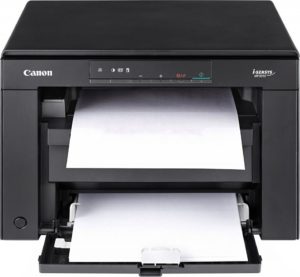
Canon
- Если вы используете Canon, то в дополнительных функциях справа необходимо установить галочку напротив «Оттенки серого». Далее нужно нажать «Ок» в окне настроек и напечатать нужный документ.
- Можно воспользоваться другими программами, в которых конкретно можно указать, какие краски будут использоваться. Вот, например, в браузере Яндекс, в пункте цветной распечатки можно выбрать тип «чёрно-белая печать». А в программе Adobe Reader можно лишь поставить галочку на печати в градациях серого.
- В свойствах через окно управления панелью можно открыть опцию «чёрно-белая печать». Всё гениально просто!
Для экономии цветных чернил или для фотографии в серых цветах, стоит переменить настройки ПК для HP. Употребляется исключительно картридж с чёрным тоном чернил. Все краски доподлинной фотографии (разноцветной) выходят чёрно-белые. Чтобы на выходе получить такое изображение, нужно выполнить действие «только чёрные чернила» или сканирование в оттенках серого.
Есть вариант сделать переход через операционную систему:
- выбрать в приложении раздел «печать»;
- найти устройство;
- открыть его свойства (ещё может называться «принтер», «параметры»);
- кликнуть на вкладку бумага/качество либо функции;
- перейти в «дополнительно», распечатка в оттенках серого, только чёрные чернила;
ВНИМАНИЕ. Если хотите сократить расход чернил до минимума, то нужно снизить их качество.
- если нужно высокое качество то его можно сделать включив функцию «высококачественная печать в оттенках серого».
Epson
Чтобы привычный документ печатался по умолчанию нужно сделать несколько действий в самом компьютере:
- Зайти в Пуск.
- Потом в панель управления.
- В правом верхнем углу необходимо нажать «устройства и принтеры» — «просмотр…» ( в разделе оборудование и звук).
- Из возможных вариантов отыщите свой принтер и его модель.
- Щёлкнув правой частью мыши, появится окно. Нас интересует пункт «настройка печати».
- После открытия меню нужно выбрать «цвет».
- Затем нужно применить изменения и кликнуть «Ок».
ВАЖНО. Не все модели Epson поддерживают чёрно-белую печать. Если в окне цвета не появилась надпись такого параметра, значит, у вашего принтера такой функции нет.
Как сделать чб печать на цветном принтере?
Любой цветной принтер можно настроить на печать только черными цветом, и при этом не требуется установка дополнительных драйверов. Все необходимые настройки можно выполнить на компьютере, с которым взаимодействует ваше печатающее устройство. Мы расскажем, как быстро и просто сделать ч/б печать на цветном принтере любой модели.
Задаем черно-белую печать на принтере
Современные модели цветных принтеров оснащены функцией кнопочного переключения на режим ч/б печати. Подробнее о возможностях своего устройства можно узнать из инструкции. Однако в случае, когда такая функция отсутствует, проблему можно решить с помощью компьютера, к которому подключен принтер. Для этого достаточно зайти в меню «Пуск» — «Устройства и принтеры», найти в перечне подключенной техники необходимый принтер и вызвать контекстное меню «Настройка печати» и здесь поставить флажок «Оттенки серого».
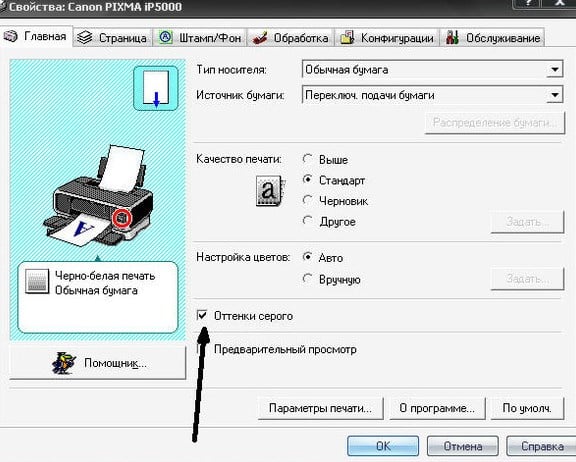
Также изменить цвет печати можно непосредственно при распечатке самого документа:
Canon PIXMA MG2540S: Печать цветного документа в черно-белом варианте
Печать цветного документа в черно-белом варианте: Canon PIXMA MG2540S
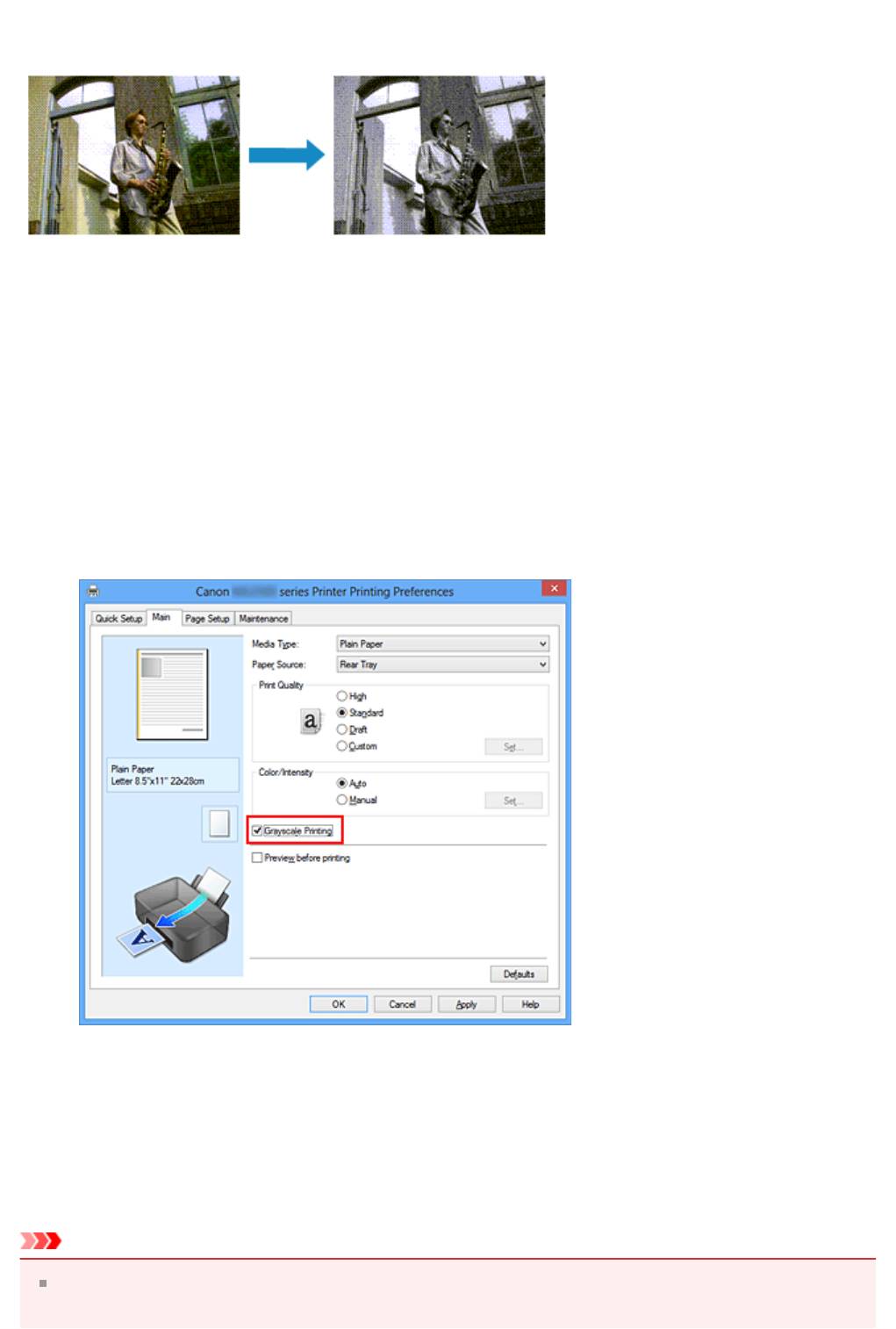
Печать цветного документа в черно-белом варианте
Процедура печати цветного документа в черно-белом варианте описана ниже.
Можно также задать печать в оттенках серого в настройках Дополнительные
функции (Additional Features) закладки Быстрая установка (Quick Setup) .
Откройте окно настройки драйвера принтера.
Выберите «Оттенки серого».
Установите флажок Оттенки серого (Grayscale Printing) на вкладке Главная
При выполнении печати данные документа преобразуются в оттенки серого.
Это позволяет напечатать цветной документ в черно-белом варианте.
Когда флажок Оттенки серого (Grayscale Printing) установлен, принтер
обрабатывает графические данные как sRGB-данные. В этом случае цвета

напечатанного документа могут отличаться от цветов исходного изображения.
При использовании функции печати в оттенках серого для печати данных Adobe
RGB преобразуйте эти данные в sRGB-данные с помощью прикладной программы.
При печати в режиме Оттенки серого (Grayscale Printing) могут использоваться
Как настроить принтер на черную печать
На сегодняшний день принтер стал незаменимым устройством вывода информации, как в повседневной жизни обычных людей, так и на частных и государственных предприятиях. С его помощью можно напечатать любой текст или изображение.
1. Самыми востребованными принтерами на отечественном рынке являются лазерные и струйные. Лазерный принтер печатает намного качественней и текст и фотографии, чем струйный. Правда, он и стоит намного дороже. Также главным недостатком лазерных принтеров является сложная процедура замены картриджей, которую вряд ли удастся провести самостоятельно и придется обращаться за помощью к специалистам. Исходя из всего этого, основным преимуществом струйных принтеров является соотношение цена/качество, что делает их популярными у широких слоев населения нашей страны. Если вы хотите настроить принтер на черную печать, для начала подготовьте выбранные документ к печати и нажмите комбинацию клавиш Ctrl+P. Как правило, в любом современном программном обеспечении, будь-то Photoshop или Microsoft Office, окно настроек печати вызывается именно этой комбинацией.
2. Есть другой вариант: просто нажмите “Файл” и выберите пункт меню “Печать документа”. Затем перед вами появится окно с настройками печати, найдите в нем кнопочку “Свойства принтера” и нажмите ее. Таким образом, вы запустите настройки принтера. Поставьте там галочку напротив надписи “Оттенки серого” или “Черно-белая печать”.
3. В зависимости от модели принтера. Далее сохраните изменения и можете приступать к печати. Подобный режим работы принтера не только сэкономит вам чернила, но и значительно ускорит непосредственно саму печать.
4. Также стоит отметить, что после подключения принтера к компьютеру не забудьте установить все необходимые драйвера. Их можно найти на диске, который идет в комплекте продажи к принтеру. Чтобы узнать, как настроить ПРИНТЕР HP или как настроить ПРИНТЕР CANON, тщательно ознакомьтесь с инструкцией по эксплуатации этих принтеров. Там, как правило, должны быть описаны все самые значимые проблемы и трудности при использовании принтера для печати различных текстовых документов и изображений.