Съёмка черно-белых фотографий на цифровую камеру
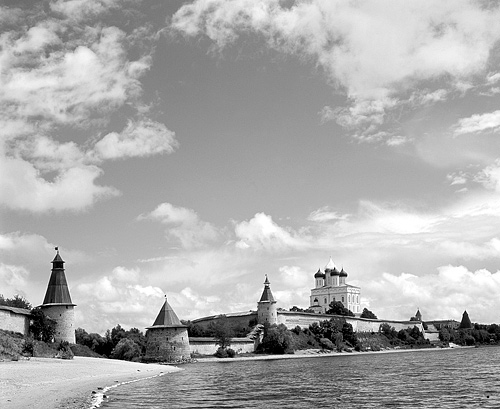
Собственно процесс съёмки чёрно-белых фотографий на цифровую камеру ничем не отличается как от съёмки цветных картинок, так и съёмки на плёнку. Законы света никто не отменял. Надо просто научиться видеть мир в чёрно-белом изображении. Такое понимание приходит только с опытом, когда много снимаешь на чёрно-белую плёнку. В наши дни цифровых камер такой опыт достичь гораздо труднее. В своё время, лет эдак тридцать пять назад, я узнал про специальный обзорный фильтр «панвижн». Этот фильтр имеет пурпурный цвет. Если смотреть сквозь него, фильтр меняет цветочувствительность глаза так, что она близка к тонопередаче чёрно-белой плёнки без фильтра. То есть, когда смотришь сквозь него, видишь просто чёрно-белую фотографию. Через этот фильтр надо было смотреть, а не снимать. Но подержать его мне в руках так ни разу и не удалось.
Говоря о записи изображения, в настройках камеры следует сразу отключить опцию «Съёмка в чёрно-белом режиме». И снимать только в цвете, в формате RAW, в крайнем случае в JPEG. Почему так, вы поймёте из этой небольшой серии статей, посвящённых цифровой чёрно-белой фотографии.
Несколько слов о фильтрах
Применение большей части фильтров в современной цифровой фотографии значительно отличается от их использования в классической чёрно-белой фотографии. И хотя некоторые светофильтры в цифровой фотографии не используются вовсе, понимание того, как они работают при съёмке на чёрно-белую плёнку, помогает представить, как будет выглядеть снимок после его преобразования в чёрно-белое изображение программными методами.
Например, оранжевый фильтр затемняет синий и фиолетовый цвета. Этот фильтр отлично выделяет облака на фоне неба. Хорошо подходит для съёмки обнажённой натуры при дневном свете. Пожалуй, это самый распространённый фильтр у фотографов, снимающих на чёрно-белую плёнку.

Верхний снимок получен без применения фильтра, нижний с использованием темно-оранжевого. Пока я ставил оранжевый фильтр, облака немного сместились влево, это видно на втором кадре.
Но цветные фильтры, предназначенные для чёрно-белой плёночной фотографии не подходят для съёмки на современные цифровые камеры. Даже если вы снимаете в формате RAW, изображение получается с сильным оттенком цвета самого фильтра. Это оказывается серьезным ограничением при дальнейшем преобразовании снимка в чёрно-белый. К тому же вернуться к цветной версии фотографии будет уже практически невозможно. Если съёмка ведётся только в формате JPEG (в режиме «чёрно-белая съёмка»), то вообще нет никаких шансов получить цветную фотографию, поскольку камера сохранит только чёрно-белое изображение. Есть гораздо большее число творческих приёмов для преобразования цветного цифрового изображение в чёрно-белое не средствами фотокамеры, а с помощью различных RAW-конверторов или программы Photoshop.
Еще одна причина, почему цветные фильтры не подходят для чёрно-белой цифровой фотографии, состоит в устройстве матрицы камеры. Как правило, в конструкции матрицы используется решётка Байера. В ней два пикселя регистрируют значения яркости зелёного цвета, и по одному — красного и синего. То есть, при съёмке через цветной фильтр он будет блокировать определённые цвета. Применение красного или синего фильтра будет означать, что регистрируют свет только три четверти пикселей матрицы, а при зеленом фильтре рабочих пикселей окажется вдвое меньше. Этого достаточно, чтобы существенно снизить качество изображения и привести к различным артефактам в гладких тоновых областях, таких, например, как небо.
Исключение составляет ультрафиолетовый фильтр, который применяется и в цветной фотографии. Кроме размытости, он устраняет еще и голубоватый оттенок, особенно в высокогорье.
Если говорить о других фильтрах, то практически все их можно использовать. Однако с некоторыми оговорками.
Нейтральные фильтры
Как видно из названия, эти фильтры не меняют спектрального состава света. Они применяются как в чёрно-белой, так и в цветной фотографии, и служат только для увеличения экспозиции. Представьте, что вам надо снять фонтан так, чтобы вода не выглядела «застывшей» из-за короткой выдержки, но при этом важно сохранить ту же глубину резкости. Свет довольно яркий, и выдержка при диафрагме 22 составляет 1/30 секунды. Поставив нейтральный фильтр с кратностью 8 (3 ступени), получим пару 22 — 1/4 секунды . В результате вода будет прекрасно смазана. Применение фильтров большой кратности (60–10000) позволит, например, снять людную городскую площадь при дневном свете так, словно на ней никого нет. При выдержке 30–120 минут все движущиеся объекты на плёнке просто не проявятся, поскольку относительно длительности экспозиции движутся слишком быстро. На цифру с такой выдержкой снимать пока невозможно.

Снимок получен с применением нейтрального фильтра, который дал возможность увеличить выдержку. Благодаря относительно длинной выдержке (4 секунды) вода получилась смазанной
Поляризационные фильтры
Для цветной фотографии часто важно получить более насыщенное небо или убрать яркие блики на воде. Для этого используют поляризационный фильтр. Однако всегда есть риск, что такая фотография после преобразования в чёрно-белую станет скучной и безжизненной. Кроме этого, после преобразования снимка в чёрно-белый на небе могут возникнуть ярко выраженное полосы. Поэтому, если вы планируете получить в конечном итоге чёрно-белую фотографию, снимайте как с поляризационным фильтром, так и без него. Или просто сделайте дубли при разном угле поворота поляризационного фильтра.
Поскольку и поляризационный, и нейтральный фильтры приводят к увеличению экспозиции, будьте готовы к тому, что в большинстве случаев придётся использовать штатив.

Снимок получен без применения фильтра

Снимок получен с применением поляризационного фильтра. Так как съемка велась широкоугольным объективом, примерно под 45° против света, то затемнение неба разное с разных сторон кадра. В правой части кадра солнце ближе, потому затемнения неба практически не произошло. При таком направлении света при съёмке широкоугольным объективом небо будет иметь разную яркость. Однако листва на левом снимке выглядит более эффектно.


Оба снимка преобразованы в черно-белые командой Black & White в программе Photoshop. К сожалению, на первом снимке этой пары в левом верхнем углу небо стало несколько полосатым. Для того, чтобы избежать «полосатости» в подобных участках, изображение следует преобразовывать в чёрно-белое в режиме 16 бит на канал.
Если съёмка велась со штатива, при обработке можно сделать комбинации съёмочных дублей с разными углами поворота поляризационного фильтра и, тем самым, добиться отражений и бликов в определённых частях снимка так, чтобы это отвечало художественному замыслу.
- Если планируется преобразовать цветное цифровое изображение в чёрно-белое, цветные фильтры для классической чёрно-белой фотографии использовать нельзя.
- Не стоит также использовать конверсионные и цветоусиливающие фильтры.
- Поляризационные фильтры следует применять, исходя из конкретных задач.
- Различные нейтральные фильтры и любые насадки можно задействовать без ограничений.
- При использовании любых фильтров необходимо соблюдать следующее правило: эффект воздействия фильтра не должен довлеть над содержанием фотографии.
Это главное правило при использовании любых фильтров.
Преобразование цветных оригиналов в чёрно-белые
Перед преобразованием цветных изображений в чёрно-белые следует провести полную ретушь снимка, если это необходимо. Несмотря на то, что практически во всех RAW-конверторах можно довольно гибко преобразовать цветной снимок в чёрно-белый, есть значительная категория изображений, для которых не хватит настроек и инструментов RAW-конвертора. Когда проводить тонокоррекцию также зависит от самого изображения. Для одних я провожу тонокоррекцию до преобразования в чёрно-белое, для других после. Если до, то на финальном этапе иногда следует ещё раз небольшая тонокоррекция. В RAW-конверторе можно сразу наблюдать процесс преобразования в чёрно-белое изображение и тонокоррекцию.
В следующих статьях мы поговорим о преобразованиях в фотографий в чёрно-белые в RAW-конверторе и различные методами в программе Photoshop.
Настройки фотоаппарата для черно-белой фотографии
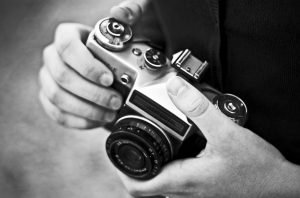
Решив снимать монохромные кадры, творцу необходимо применить настройки фотоаппарата для черно-белой фотографии. Они отличаются в зависимости от производителей фототехники. Также можно использовать различные возможности фотокамеры и эффекты для создания оригинальных кадров. Как настроить технику, какие эффекты применить, какую роль играет контраст в черно-белых фотографиях.
Подготовка фотоаппарата для съемки монохромных фотографий
Работа в черно-белом режиме дает ряд преимуществ:
- Монохромная фотография помогает лучше оценить свет. Становятся заметны все недостатки в контрасте, светотени. Так в дальнейшем проще скорректировать все недочеты;
- Становится яснее правильно ли подобрана композиция на фото;
- Появляется возможность оценить весь потенциал фотографии: настроение, контраст, освещение. Цветные кадры скрывают эти возможности, отвлекая внимание зрителя на яркие краски.
Чтобы снимать в черно-белом режиме, понадобится выполнить ряд действий для настройки фотоаппарата. Они отличаются в зависимости от производителя фотоаппарата.
Настройка черно-белого режима в фотоаппарате Canon
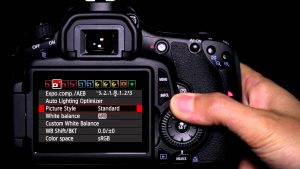
Алгоритм действий:
- В большинстве моделей достаточно открыть второе меню съемки (с красными закладками) в настройках камеры. В него можно сразу попасть, выбрав кнопку с изображением ромашки («Picture Style»). Она находится на корпусе фотоаппарата;
- Пролистать вниз до строки «Picture Style» и нажать на «Set»;
- Выбрать строку «Monochrome» и нажать на «Set».
Готово, теперь можно создавать черно-белые фотографии.
Настройка черно-белого режима в фотоаппарате Nikon
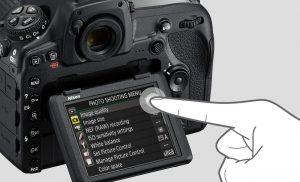
Действия:
- Открыть меню съемки. Или выбрать на корпусе фотоаппарата кнопку с буквой «i» (в некоторых моделях она называется «info»). После первого нажатия на кнопку открывается информационный дисплей, после второго появляется возможность выбрать фото для редактирования;
- Выбрать «Set Picture Control» и нажать «Ок»;
- Выбрать режим «Monochrome» и вновь нажать на «Ок».
Настройка фотоаппарата для создания различных эффектов
Создавать интересные творческие фотографии можно благодаря различным настройкам, своей внимательности и творческому взгляду на мир. Этот подход актуален как для черно-белых, так и для цветных фото. Самое приятное, что после использования специальных настроек можно не прибегать к последующей обработке снимков в фоторедакторах по типу Фотошопа. Конечно, в фотографиях всегда можно что-то изменить и улучшить. Но гораздо приятнее сразу создавать что-то стоящее. К тому же это значительно экономит время. Ведь не придется часами сидеть за компьютером, доводя фото до ума.
-
Длинная выдержка. Самому можно выставить выдержку в полуавтоматическом режиме «Приоритет выдержки» или в полностью ручном режиме (чаще всего обозначается буквой М). Такая настройка позволяет оставлять затвор фотоаппарата открытым от одной секунды до нескольких часов (в зависимости от способностей техники). Длинные выдержки позволяют запечатлеть больше движения в кадре. Например, сливают в один цветной поток проезжающие автомобили, показывают след от движущихся людей, эффектно размывают фон вокруг движущихся объектов. Для использования длинной выдержки в черно-белых фотографиях понадобится штатив. Лучше всего иметь и пульт дистанционного управления фотоаппаратом. Так точно удастся избежать малейшей вибрации фотоаппарата и создать действительно интересные фото;
- Съемка против света или контражур. При такой съемке источник света находится за объектом. В итоге получается красивый силуэт, обрамленный светом. Особенно красивыми получаются снимки против света на закате солнца. Чтобы создать качественные снимки с контровым освещением лучше установить на фотоаппарате точечный замер экспозиции и одноточечную фокусировку. Так объект будет лучше проэкспонирован и обязательно окажется в фокусе. Здесь важно экспериментировать с точкой съемки, положением модели или главного предмета, настройками; Эффект Эджертона. Так называют использование внешней электронной вспышки при быстрой съемке. Первым такой прием опробовал фотограф Гарольд Эджертон. Фотовспышку придется настраивать вручную. Минимальное количество излучаемого света — 1/50000 доля секунды. Благодаря такой настройке можно запечатлеть на фото полет капли воды или другой жидкости, разлетающиеся брызги. Прием одинаково актуален для цветной и черно-белой фотографии. Эффект Эджертона, при наличии хорошего фотоаппарата, помогает заснять даже летящую пулю. Фокусировка и экспозиция должны быть выставлены на фотоаппарате в ручном режиме. Снимая жидкость, нужно чтобы она капала постепенно через равные временные отрезки; «Датский наклон». Этот прием позволяет создать на черно-белой фотографии динамику. Дополнительные настройки фотокамеры не понадобятся. Достаточно наклонить ее. Оригинальный наклон фотоаппарата, непривычный для человеческого глаза, чаще всего используют при съемке динамических сцен. Например, спортивных соревнований, особенно с использованием техники: мотоциклов, велосипедов, автомобилей. Также можно применить датский наклон в портрете. Он создает напряжение, драматизм на грани надрыва. Насколько сильным будет наклон, должен определить фотограф. Важно быть внимательным к линиям в кадре. Хорошо, если они будут диагональными. Если это невозможно, нужно постараться, чтобы они были расположены под тем же углом, что и наклон фотографии; Зернистость. Прием, который нередко используется в черно-белом фото для имитации съемки на пленку. Раньше количество и размер зерна на пленке напрямую зависели от ее светочувствительности (ISO). Чем оно больше, тем крупнее зерно. Сейчас при повышении параметров ISO на фотографиях также появляется зернистость, точнее цифровой шум. Обычно фотографы стремятся избегать лишнего шума. Но для особенных творческих задач можно добавить зернистости. Она усиливает гнетущее впечатление. Например, при съемке грозового неба или индустриального пейзажа. Для получения этого эффекта понадобится установить светочувствительность на 800 или более единиц. В зависимости от условий съемки и возможностей подавления шумов на фотоаппарате. Сейчас многие модели фотокамер позволяют снимать без цифрового шума даже при высоких ISO. Эффект засвеченности. Кажется странным специально создавать фотографии, которые обычно считаются браком. Однако специальная настройка экспозиции для засвеченных снимков – один из творческих приемов. Важно выбрать подходящий сюжет и главный объект съемки. Засвеченное фото хорошо выглядит не во всех ситуациях. Для создания эффекта понадобится работать в режиме «Приоритет диафрагмы» или в ручном режиме. Выдержка должна быть больше в 1-2 раза по сравнению с обычными настройками. Данный эффект особенно эффектно выглядит при работе в студии или на улице в яркий солнечный день.
Использование контраста в монохромной фотографии
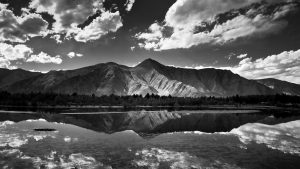
При отсутствии цветов человеческий глаз становится чувствительнее к интенсивности света, лучше видит зоны контраста. Фотограф, создающий черно-белые фотографии должен внимательно использовать контраст. Так он сможет сделать фото интереснее, подчеркнуть, что на фото главное, а что – второстепенное.
Важно находить сюжеты, в которых объекты высоко контрастны, это придаст кадрам особую выразительность. Этого проще добиться в яркую солнечную погоду.
Усилить контраст можно при последующей обработке фотографий в фотошопе. В этом помогут настройки: кривые («Curves»), смешивание слоев («Layers»), уровни («Levels»).
Черно-белая фотография требует особых настроек. Однако есть ряд эффектов, которые одинаково хороши для цветных и монохромных снимков. Используя их, можно избежать последующей обработки в фотошопе и при этом порадовать зрителей интересными и качественными работами. Важно уделить внимание контрасту, он играет одну из главных ролей в черно-белых фото. Стоит выбирать контрастные сцены и выделять при помощи световых эффектов главные объекты в кадре.
Понравилось? Поделитесь с друзьями и оцените запись:

 (8 оценок, среднее: 4,25 из 5)
Снимаем чёрно-белые фотографии
Традиционно создание качественных чёрно-белых изображений требует от фотографа навыков как в съёмке, так и в последующей обработке в стенах «тёмной комнаты». Наилучшего результата в изображении окружающего мира в оттенках серого можно достичь, если развить навык композиционного построения. В любом случае вам придётся поработать над изображением после съёмки, чтобы расставить смысловые акценты и усилить выразительность.
Принципы съёмки и обработки сохранились несмотря на то, что средства претерпели существенные изменения со времён аналоговой, «плёночной», фотографии. Основная черта современных средств – высокая скорость. Процесс создания итоговых изображений, который раньше занимал несколько дней, в современных условиях может быть завершён в течение нескольких часов.
Итак, в продолжение серии «Снимай профессионально!» мы рассмотрим несколько задач, выполнение которых поможет вам глубже освоить чёрно-белую фотографию. Начнём с простых, затем перейдём к сложным: от съёмки до управления светотенью на этапе обработки. Каким-то из рассматриваемых задач Вам потребуется уделить 30 минут, а каким-то – пару часов.
Тренируйтесь. Выполнив предлагаемые задачи, вы в самое короткое время освоите чёрно-белую фотографию и сможете создавать снимки профессионального качества.
Вначале рассмотрим этап съёмки. Вы сможете сэкономить свои время и силы в дальнейшем – на этапе обработки – если сделаете всё, что можно сделать, во время съёмочного процесса. Итак, первая задача, которая встанет перед вами, касается построения кадра и умения видеть окружающий мир «обесцвеченным».
Представьте снимаемую сцену в оттенках серого
Мы привыкли видеть окружающий нас мир в цвете. Поэтому могут возникнуть трудности. Постарайтесь представить снимаемую сцену такой, какой бы она выглядела после конвертации снимка в изображение в оттенках серого. Если не получается, установите в фотоаппарате режим съёмки монохромных фотографий, выходите на улицу и пробуйте – снимайте.
Вы сможете быстро оценить, как будет выглядеть снимаемая сцена на чёрно-белом снимке: будет ли она смотреться красиво, как различные цвета выглядят на изображении после его «обесцвечивания».
Чтобы провести оценку мгновенно, включите в фотоаппарате режим построения кадра в реальном времени – Live View. Если вам не нравится то, как выглядит снимаемая сцена будучи в оттенках серого, просто выберите другую.
Найдите подходящий сюжет
Начните поиски в окрестностях места, в котором вы живёте. Даже небольшие населённые пункты полны разнообразных сюжетов, подходящих для чёрно-белых снимков: от всевозможных форм и текстур построек до отдельных графичных деталей и обширных уличных сцен.
Поставьте себе цель и пробуйте. Ищите сцены, которые бы смотрелись более эффектно в оттенках серого, нежели в цвете.
Пока вы не ограничиваете себя в выборе сюжета, попробуйте найти несколько, которые «работают» безукоризненно. «Настройте» свои глаза на то, чтобы видеть тона и контраст, вместо цветов.
Не знаете с чего начать? Представляем вашему вниманию некоторые отличительные черты сюжетов, подходящих для чёрно-белой фотографии.
1. Графичные формы и контрасты
Простые и графичные формы – всегда эффектные объекты для фотографии в оттенках серого. Обращайте внимание на высококонтрастные сцены, в которых присутствуют яркие блики и глубокие тени. Такие сцены наиболее выразительны.
2. Значимая деталь и текстура
Оба художественных элемента могут образовать тонкий сюжет, который будет интересным для зрителя. Мягкое, рассеянное, освещение в тени или в пасмурную погоду выделит значимые детали снимаемого объекта. В противоположность, жёсткое, прямое, освещение (например, солнечный свет в ясную погоду) подчеркнёт текстуру снимаемого объекта.
3. Простая и понятная композиция
Из-за того, что цветовые сочетания не учитываются при построении кадра, чёрно-белая фотография выигрывает больше от простой и «прозрачной» композиции. Например, образованной направляющими взгляд линиями или подобием объектов, расположенных на переднем и заднем планах. Также, ищите сюжеты с выраженной, понятной с первого взгляда, точкой пространства (или объектом), которая акцентирует на себе внимание зрителя. Помните, что выразительность кадра зиждется на контрасте, а не на цветовых сочетаниях.
Применяйте различные фильтры
В ваш фотоаппарат могут быть встроены программные фильтры, которые имитируют цветные фильтры, устанавливаемые перед передней линзой объектива в традиционной чёрно-белой фотографии. Такие цветные фильтры частично ограничивают определённые световые волны, например, соответствующие жёлтому цвету или красному и т.д. В итоге, цвета изображаются по-разному. У каждого фильтра есть специальное обозначение-название. Однако, изучение действий фильтров и их обозначений без предварительной подготовки может быть сложным для фотографа, делающим свои первые шаги в мире чёрно-белой фотографии.
Каждый фильтр осветляет области на изображении в оттенках серого, соответствующие определённому цвету. А области, соответствующие противоположному цвету, затемняет. (прим. переводчика – зелёный и красный, синий и оранжевый, например, являются противоположными – комплементарными – цветами. Подробнее о природе цветов и художественных свойствах цветовых сочетаний Вы можете узнать из седьмой и девятой частей серии «Основы фотографии».) Например, если установить на объектив фильтр, который называется «красным», то красно-оранжевые объекты снимаемой сцены будут выглядеть более светлыми на чёрно-белом изображении, чем в реальности. А сине-зелёные объекты – более тёмными.
Ниже мы приводим краткие описания нескольких цветовых фильтров.
Жёлтый фильтр

Осветляет жёлто-оранжевые объекты, слегка затемняет сине-фиолетовые.
Используйте его для осветления оттенков кожи и для усиления контраста между облаками и небом.
Оранжевый фильтр

Осветляет оранжевые объекты и затемняет синие объекты (чуть сильнее, чем жёлтый фильтр).
Как и жёлтый фильтр, используйте, чтобы усилить контраст облаков и неба.
Красный фильтр

Осветляет красно-оранжевые объекты, а сине-зелёные сильно затемняет, изображая их тон практически близким к чёрному.
Используйте его, чтобы получить максимальную контрастность для небосклона в пейзажах, создаваемых «под открытым небом».
Зелёный фильтр

Осветляет зелёные объекты и затемняет красные.
Используйте его, чтобы затемнить оттенки кожи и осветлить траву и листву.
Управляйте преобразованием цветного изображения в чёрно-белое

Применение встроенных в фотоаппарат программных фильтров, имитирующих цветные фильтры, обладает особенностью. На итоговом чёрно-белом изображении противоположные друг другу по цвету объекты могут выглядеть одинаковыми по тону (светлоте).
Существует множество способов преобразования цветного изображения в чёрно-белое. Можно использовать фильтры, встроенные в фотоаппарат. Наилучшие результаты можно получить, если применять инструменты, реализованные в программах Photoshop Elements или Photoshop.
Эти инструменты позволяют с помощью параметров-ползунков управлять светлотой областей на итоговом чёрно-белом изображении, соответствующих объектам каждого отдельного цвета. Результат применения таких инструментов может существенно отличаться от того, который получается простым преобразованием исходного цветного изображения в итоговое чёрно-белое.
Чтобы воспользоваться предложенными инструментами, вам необходимо отключить в фотоаппарате режим создания снимков в оттенках серого и, тем самым, снимать полноцветные изображения. Или фотографируйте в формате RAW, а затем обрабатывайте исходный RAW-файл. (прим. переводчика – в интерпретаторе RAW-файлов Camera Raw, встроенном в Adobe Lightroom и Adobe Photoshop, реализован один из названных ранее инструментов «гибкого» преобразования цветного изображения в чёрно-белое.)

Создайте тестовую снимаемую сцену
Рассмотрим применение одного из инструментов «гибкого» преобразования цветного изображения в чёрно-белое.
Для создания исходного цветного изображения мы выбрали объекты, цвета которых являются комплементарными или близкими к ним. Мы расположили розовый цветок на голубом фоне, снимаемую сцену обустроили на столе около окна, но не под прямыми лучами солнечного света.
Мы сознательно выбрали мягкое освещение, чтобы на цветке и фоне не образовывались густые тени с чёткими краями.
Откройте вашу фотографию в Photoshop Elements. Чтобы выполнить преобразование, просто, выберите в главном меню команду «Улучшить» -> «Преобразовать в чёрно-белое изображение» (Enhance -> Convert to Black and White).
Откроется диалоговое окно со множеством готовых шаблонов преобразования. Здесь также содержатся элементы управления для настройки контраста и светлоты областей исходного изображения, «окрашенных» в красный, зелёный и синий цвета.
Рассмотрим программные средства преобразования в чёрно-белое изображение подробнее.
Преобразовываем в чёрно-белое изображение с помощью Photoshop Elements
Хотя представленные шаблоны разработаны для определённых жанров, портретов и пейзажей, попробуйте использовать шаблоны до того, как настраивать вид чёрно-белого изображения вручную. Шаблоны – хорошая начальная точка для дальнейшей тонкой настройки преобразования.
Портрет

Этот шаблон преобразует исходное цветное изображение так, что области последнего, соответствующие красным снимаемым объектам, становятся темнее, чем области, соответствующие зелёным или синим объектам.
Живописный пейзаж

Этот шаблон «затемняет» синие объекты и «осветляет» красные объекты.
Произвольные настройки

Примените шаблон к исходному цветному изображению, чтобы создать основу преобразования. «Подстройку» вы сможете провести с помощью ползунков.
На нашей фотографии мы слегка затемнили розовые лепестки. Мы перемещали ползунок с названием «Красный» (Red) влево до тех пор, пока тон наибольшей области, соответствующей лепесткам, не приблизился к полутонам или к трём четвертям тона.
Чтобы остальные объекты не выглядели слишком тёмными, мы переместили ползунок, обозначенный как «Зелёный» (Green), вправо.
В итоге изображение содержало широкое распределение тонов: от тёмных, близких к чёрному цвету, до светлых, близких к белому цвету.
Преобразовываем в чёрно-белое изображение с помощью Photoshop

Возможности Photoshop в преобразовании цветного изображения в чёрно-белое значительно шире, чем возможности Photoshop Elements. Можно управлять большим количеством цветов и, как прежде, выбирать разнообразные шаблоны из ниспадающего списка над параметрами-ползунками «ручного» управления.
Всё это означает, что вы можете выполнять преобразование более аккуратно. Регулировать дополнительно сине-зелёные (Cyans), пурпурные (Magentas) и жёлтые (Yellows) цвета.
Преобразование можно выполнить не только непосредственно с изображением («Изображение» -> «Коррекции» -> «Преобразование в чёрно-белое» [Images -> Adjustments -> Black & White]), но и с помощью корректирующего слоя «Чёрно-белое» (Black & White).
«Подводные камни»
Затемнение исходного снимка, когда вы перемещаете ползунки слишком сильно влево, может приводить к образованию гало или тёмных контуров вокруг изображённых объектов. Особенно, если цвета объектов комплементарны. Например, жёлто-оранжевый дом на фоне чистого неба.
Выход из ситуации следующий. Если гало или тёмный контур появился, перемещайте ползунок в обратную сторону – вправо – до тех пор, пока искажение не исчезнет.
Искусное применение Уровней, Кривых и инструментов осветления-затемнения
В заключительной части, касающейся преобразования цветного снимка в чёрно-белое изображение средствами Photoshop Elements и Photoshop, мы обратим ваше внимание на применение таких инструментов, как «Уровни» (Levels), «Кривые» (Curves), «Осветление» (Burn tool) и «Затемнение» (Dodge tool). Названные инструменты расширят ваши возможности в обработке чёрно-белых фотографий.

Осваиваем Уровни и Кривые
Тонкая настройка преобразования цветного снимка в чёрно-белое изображение не единственный способ управления светотенью – распределением светлых, средних и тёмных тонов на изображении.
После преобразования Вы можете воспользоваться такими корректирующими слоями (Adjustment layers), как «Уровни» или «Кривые», чтобы настроить контраст и распределение тонов на вашем итоговом изображении в оттенках серого. Корректирующий слой «Кривые» недоступен в Photoshop Elements, здесь вы можете применить лишь «Уровни».
Применение Кривых
С помощью корректирующего слоя «Кривые» вы можете выполнять более тонкую тоновую коррекцию в сравнении с корректирующим слоем «Уровни». В последнем доступно всего три точки для управления распределением тонов. Вы можете осветлять или затемнять лишь тёмные, средние и светлые тона. В то время как с помощью Кривых вы можете управлять любым тоном, любым участком гистограммы.
При настройке корректирующего слоя «Кривые» вы можете поставить точку в любом месте диагональной линии. Затем перемещать её вниз, если хотите затемнить выбранный тон, или вверх, если хотите его осветлить. Также, вы можете поставить точку без её последующего перемещения вверх-вниз, чтобы зафиксировать тон.
Кривые характеризуются широчайшим применением. На первых порах с их эффективным использованием могут возникнут сложности. Поэтому, возможно, вам будет проще начать с шаблонов тоновой коррекции, которые доступны из ниспадающего списка в верхней части панели настройки корректирующего слоя.
Шаблоны задают готовые формы тоновой кривой и могут быть полезны в большинстве случаев тоновой коррекции. Одной из распространённых форм является S-образная кривая. Она повышает контрастность фотографии, а также служит для осветления или затемнения всего изображения.

Усиление контраста
Одной из наиболее распространённых задач на этапе обработки чёрно-белого изображения является усиление контраста. Здесь шаблоны не обладают гибкостью, поэтому они – лишь хорошая отправная точка. Применив шаблон, вы можете его скорректировать в соответствие со своими потребностями. Перемещайте существующие точки на тоновой кривой, добавляйте новые.
Чтобы увеличить контрастность фотографии выберите из ниспадающего списка шаблон «Средний контраст» (Medium Contrast). Диагональная линия примет форму «мягкой» S-образной кривой, а контраст изображения слегка усилится. Чтобы углубить тени выберите точку в левой нижней части тоновой кривой, нажав на точке левой кнопкой мыши, и перемещайте точку вниз, например, с помощью клавиш навигации на клавиатуре. Чтобы сильнее осветлить светлые области изображения, выберите точку, расположенную в верхней правой части тоновой кривой, и перемещайте точку вверх.
Выборочная коррекция
Локальная тоновая коррекция осуществляется со времён зарождения фотографии и используется как выразительное средство.
В отличие от того периода, когда печатью фотографий и, соответственно, их подготовкой занимались лишь отдельные специалисты или предприятия, в настоящее время вы можете сделать локальную тоновую коррекцию своих фотографий без дополнительных затрат времени и сил.
Применение масок (Layer Mask) к корректирующим слоям «Кривые» или «Уровни» является самым простым способом коррекции обширных областей снимка, например, соответствующих небу. Таким образом, вы можете обработать часть изображения, в то время как другая его часть останется нетронутой.
Настройте параметры коррекции (например, задайте форму тоновой кривой). Затем возьмите инструмент «Кисть» (Brush), установите прозрачность равной примерно 25% и рисуйте по маске корректирующего слоя чёрной «краской». Под тёмными областями маски действие корректирующего слоя на изображение будет проявляться в малой степени или совсем не будет, если области закрашены 100%-но чёрным цветом.
Применение Уровней
Светлые тона

Светлыми тонами «заправляет» белый ползунок, расположенный в правой части гистограммы. Самая распространённая коррекция заключается в перемещении ползунка влево к правому краю графика. Если вы продолжите движение влево, то произойдёт потеря деталей в светлых областях снимка. Другими словами, вы искусственно создадите «пересвет».
Тёмные тона

Самый левый, чёрный, ползунок поможет вам настроить светлоту тёмных областей снимка. Перемещайте его вправо – к левому концу графика – чтобы углубить тени. Если вы хотите придать своей фотографии большей графичности, сместите ползунок немного вправо за правый край графика.
Средние тона

Помимо управления светлотой светлых и тёмных тонов Уровни позволяют настраивать средние тона с помощью серого треугольника, расположенного изначально по центру гистограммы. Чтобы осветлить средние тона перемещайте треугольник влево, чтобы затемнить – вправо.
Особенности применения Уровней и Кривых
Кривые обладают большей гибкостью, чем Уровни, поэтому настройкой светотени с помощью корректирующего слоя «Кривые» можно легко увлечься. Помните, что если в какой-то момент фрагмент тоновой кривой будет близок к горизонтальной линии, то изображение будет выглядеть неестественно «плоским», неконтрастным.
Заметка о возможностях Photoshop Elements
Версия программы 9 и более новые позволяют с ограничениями управлять формой тоновой кривой. Соответствующий инструмент называется здесь «Цветовые кривые» (Color Curves). Чтобы им воспользоваться, выберите в главном меню «Улучшить» -> «Скорректировать цвет» -> «Скорректировать цветовые кривые» (Enhance -> Adjust Color -> Adjust Color Curves). Вы не сможете установить в любом месте тоновой кривой точку, программа предоставляет вам возможность управлять различными сегментами кривой с помощью четырёх ползунков. Они отвечают за тёмные (Shadows), четверть и три четверти одновременно (Midtone Contrast), средние (Midtone Brightness) и светлые (Highlights) тона.
Осваиваем инструменты «Осветление» и «Затемнение»

Инструменты «Осветление» (Dodge tool) и «Затемнение» (Burn tool) являются преемниками классических аналоговых техник. Эти инструменты позволяют увеличивать экспозицию – осветлять (dodging) – или уменьшать экспозицию – затемнять (burning) – произвольных областей снимка.
Аналогичного эффекта можно достичь методом локальной тоновой коррекции с помощью корректирующих слоёв «Кривые» и «Уровни», описанным ранее. Здесь же вы просто рисуете «осветлителем» или «затемнителем» по исходному снимку, не прибегая к использованию дополнительных слоёв и масок к ним.
Лучше всего создать копию слоя, содержащего исходное изображение (Фоновый слой, Background layer), и рисовать инструментами «Осветление» и «Затемнение» по слою-копии.
Такой приём упрощает оценку эффекта осветления-затемнения путём отключения-включения видимости слоя-копии и позволяет в любой момент вернуться к оригинальному изображению, если результат вас не устраивает.
Основная ошибка при использовании рассматриваемых инструментов заключается в переизбытке эффекта. В итоге, факт осветления-затемнения бросается в глаза, и результат получается неравномерным.
Чтобы получить равномерный и приятный для взгляда эффект установите значение параметра «Экспозиция» (Exposure) равным в пределах 3-5%. Маленькими постепенными «мазками» накладывайте эффект на отдельные участки изображения. Другой способ сохранить натуральность изображения при использовании инструментов «Осветление» и «Затемнение» – применять кисть с мягкими краями (установить параметр «Жёсткость» [Hardness] для кисти равным какому-то малому значению).
Инструмент «Осветление»
Вы можете выбирать тона изображения: тёмные, средние или светлые, — которые будут осветляться. Осветление светлых тонов приведёт к увеличению контрастности между тёмными и светлыми тонами. Осветление тёмных тонов, наоборот, ослабит контраст.
Инструмент «Затемнение»
Оказывает противоположный инструменту «Осветление» эффект. Вы также можете выбирать целевые тона: светлые, средние или тёмные. Затемнение тёмных тонов усилит контраст между светлыми и тёмными тонами в заданной области. Затемнение светлых тонов, наоборот, уменьшит контрастность.
Практика. Пошаговое руководство
Шаг #1. Выберите нужный инструмент

Как только создадите слой-копию исходного снимка, выбирайте нужный инструмент («Осветление» или «Затемнение») на панели инструментов (Tools palette).
Шаг #2. Скорректируйте светлые тона

Установите в свойствах выбранного инструмента значение «Светлые тона» (Highlights). Рисуйте кистью инструмента «Осветление» по светлым областям изображения, если хотите усилить контраст. Наоборот, рисуйте кистью инструмента «Затемнение», если хотите ослабить контраст.
Шаг #3. Скорректируйте тёмные тона

Установите в свойствах выбранного инструмента значение «Тёмные тона» (Shadows). Рисуйте кистью инструмента «Осветление» по тёмным областям изображения, если хотите ослабить контраст. Наоборот, рисуйте кистью инструмента «Затемнение», если хотите усилить контраст.
Тонирование чёрно-белых фотографий

Цветовое тонирование чёрно-белых фотографий уходит корнями к обработке фотографий в тёмной комнате. Чаще всего снимку придавали цвет, подвергая его химической обработке, для того, чтобы предотвратить потерю контраста в процессе старения. Однако, цветовое тонирование использовалось как выразительное средство. В цифровой «тёмной комнате» в тонировании нет технической необходимости, оно отражает лишь ваши эстетические предпочтения.
Тонирование одним цветом
С помощью Photoshop вы можете «окрасить» чёрно-белое изображение различными способами. Самой простой способ – создать корректирующий слой «Цветовой тон\Насыщенность» (Hue\Saturation). Поставьте «галочку» напротив параметра «Тонирование» (Colorize), затем переместите ползунок с названием «Цветовой тон», чтобы придать изображению нужный цвет. Перемещайте ползунок «Насыщенность» (Saturation), чтобы менять чистоту цвета.
Тонирование по кросс-процессу. Пошаговое руководство
Шаг #1. Создайте корректирующий слой «Градиент»

Выберите в списке корректирующих слоёв «Градиент» (Gradient Map). В появившемся диалоговом окне нажмите левой кнопкой мышки на параметр «Градиент» (Gradient). Во вновь появившемся окне редактора градиентов (Gradient Editor) выберите из предложенных шаблонов один с названием «Фиолетовый, оранжевый» (Violet, Orange). Подтвердите настройки слоя, последовательно нажав кнопки «ОК» в обоих окнах.
Шаг #2. Отрегулируйте силу эффекта
Сейчас фотография выглядит слегка психоделической, возможно, вам потребуется немного уменьшить силу эффекта. Выберите в ниспадающем списке-параметре «Режим наложения» (Blending Mode), расположенном в верхней части панели «Слои» (Layers), значение «Перекрытие» (Overlay). Дополнительно, попробуйте уменьшить значение параметра «Прозрачность» (Opacity) корректирующего слоя, для начала, до 50%.
Как вступить в сообщество?
Чтобы вступить в уже существующее сообщество, нужно зайти в это сообщество и нажать кнопку «Вступить в сообщество».
Вступление в сообщество происходит автоматически без одобрения кандидатуры вступающего другими членами сообщества.

а такой получается если поработать ручками

вы говорите ерунду.
монохромное изображение строится несколько по иным законам нежли цветное. дело в том, что два контрастных цветных пятна могут оказаться совершенно одинаковыми тонально. яркое пятно в центре композиции ножет совершенно потеряться при переводе в ч/б. особенно тиряют в вырозительности яркие насыщенные цвета, крысный, оранжевый, бирюзовый. метомарфозы происходят и с лицом человека.
для примера лучше всего подходит аналогия с кино. можно посмотреть как ярко и чисто снято Катаевым «17 мгновений весны». а можно посмотеть современное кинишко аля под старину, где чёрно-белые кадры превращаются в серо-серые. у современных аператоров получается унылое говно, потому, что снимают они цвет и только потом убирают насыщенность.
в общем, для чёрно-белого изображения следует апеллировать контрастом и резкостью, что превосходно позволяет делать 20-ка. и чтобы потом не кусать локти, снимать лучше сразу в монохроме.
во первых вы не сможете правильно выставить экспозицию (для ч/б она должна быть несколько пересвечена в светах). а во вторых вы можете промахнуться с композицией, так как в чёрно-белом пространстве активными часто становятся не те пятна на которые мы обращаем внимание, наблюдая мир цветным. это азы композиции, они в учебниках написаны.
А теперь что будет если из цветной картинки сделать чб в шопе. вот пожалуйста фотошоп. банальный градиент мап

вобще какой-то глупый спор по-моему
вот такой монохром выдает 30ка (читай 20ка ибо 1фиг) из коробки
а такой получается если поработать ручками

Примеры не очень удачные. Слишком разные начальные условия. И уж если ориентироваться на ЧБ без обработки, то всеже в камере нужно хотябы ползунки покрутить. А можно и фильтрацию добавить.
ага именно такой прикол Вам может выдать камера сними Вы «сразу в чб» и что? что Вы хотели сказать этим?
А теперь что будет если из цветной картинки сделать чб в шопе. вот пожалуйста фотошоп. банальный градиент мап
вобще какой-то глупый спор по-моему
снимите эти буковки на чб пленку, неужели они исчезнут?
да! если снять в ч/б, то они исчезнут. это аксиома.
это законы цвета и света. именно поэтому художники рисуют графические эскизы перед написанием живописного полотна. сначала раскладывают работу тонально и только потом по цвету.
если в XV веке цвет был вторичен, то в веке XX многие художники предавали цвету бельшее значение, это позволило передавать не только предметное пространство, но и состояние среды вокрук предметов.
типичный пример этого пол сотни видов руанского собора клода моне. многие из полотен практически неотличимы по тону.
вот пример из мировой живописи XV и XX веков
у леонардо ничего не происходит с композицией и деталями при переводе в ч/б. потому что это больше раскрашенный рисунок, чем живопись. а у лентулова значительная часть деталей исчезает, нижняя треть картины становится практически пустой. и точно так же многие детали исчезают на фото.

Oleg N. Kotenko писал(а):
[quot]Ну так что, вы предлагаете снимать на чёрно-белый объектив? Или что? Тонкий намёк: картинка в видоискателе — цветная. Ваш совет включать автоматический ч/б режим — это бред натуральный. Мало того, что он предполагает съёмку в jpeg, так ещё и заставляет фотографа подчиняться автоматике камеры.[/quot]