Как обнулить картридж Canon Pixma MG2440 после заправки
Чтобы не покупать новые картриджи для печати каждый раз, владельцы принтеров предпочитают заправлять имеющиеся экземпляры после того, как оригинальная краска была израсходована. Из-за этого возникают проблемы с определением уровня чернил, поскольку ПО принтера настроено на распознание новых картриджей. Сегодня мы поговорим о том, как обнулить картридж Canon Pixma MG2440 после заправки.
Обнуление счетчика чернил
Итак, рассмотрим порядок действий при обнулении счетчика на принтере. Данную процедуру можно выполнить с помощью настроек самого устройства – для этого даже не потребуется управление через компьютер.
Если вы установите заправленный картридж и начнете печать документа, то на экране принтера появится сообщение о недостаточном уровне чернил. После этого вам нужно отменить процедуру печати и полностью выключить устройство. При этом Canon должен оставаться подсоединенным к источнику питания и к компьютеру по USB-кабелю. Затем нужно перевести оборудование в сервисный режим и выполнить ряд действий:
- Не включая принтер привычным методом, зажмите кнопку «Отмена».
- Удерживая кнопку «Отмена», нажмите на «Питание» — клавишу, ответственную за запуск устройства.
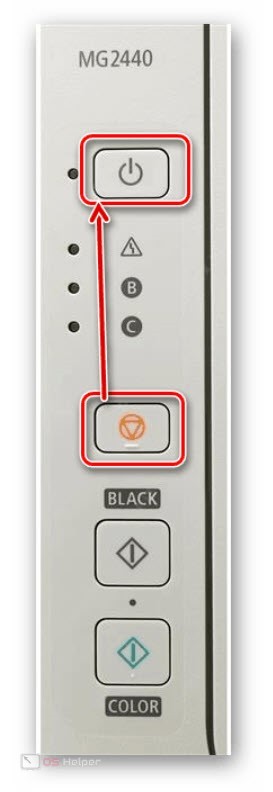
- Подождите, пока индикатор загорится зеленым цветом. Не отпускайте кнопку «Питание», но отпустите «Отмена» и нажмите ее 6 раз подряд. При этом индикатор сменит цвет на оранжевый и будет мигать при нажатиях отмены.
- Теперь отпустите кнопку включения. Индикатор состояния должен загореться зеленым цветом. Это говорит об успешном сбросе счетчика чернил и готовности принтера к работе.
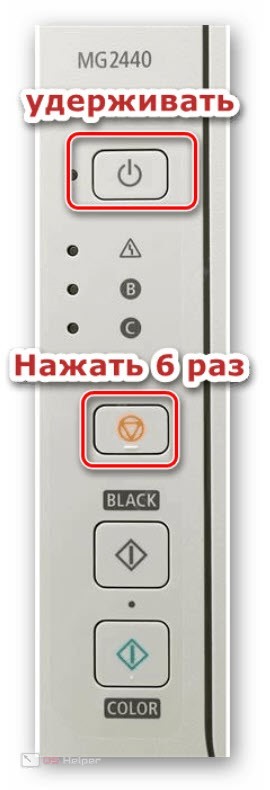
С помощью данной процедуры осуществляется переход к сервисному режиму. В нем можно поменять системные параметры оборудования, а обнуление счетчика выполняется автоматически при каждом входе.
Чтобы выйти из сервисного режима, выключите принтер, отключите от источника питания и компьютера. Затем запустите Canon Pixma MG2440, подсоедините его к ПК и отправьте на печать любой документ для проверки работоспособности. Теперь ошибка низкого уровня чернил не будет прерывать процедуру.
Отключение уведомлений
Однако компьютер по-прежнему будет оповещать пользователя о том, что принтер не заправлен. Вы можете каждый раз вручную закрывать уведомление, но при постоянном использовании устройства данное действие начнет утомлять любого пользователя. Но с помощью настроек Windows можно полностью отключить данные оповещения:
- Откройте панель управления
- Перейдите к разделу «Устройства и принтеры».
- Через контекстное меню, вызываемое с помощью ЛКМ, выберите пункт «Свойства принтера».
- Откройте вкладку «Обслуживание» и перейдите к сведениям о состоянии принтера.
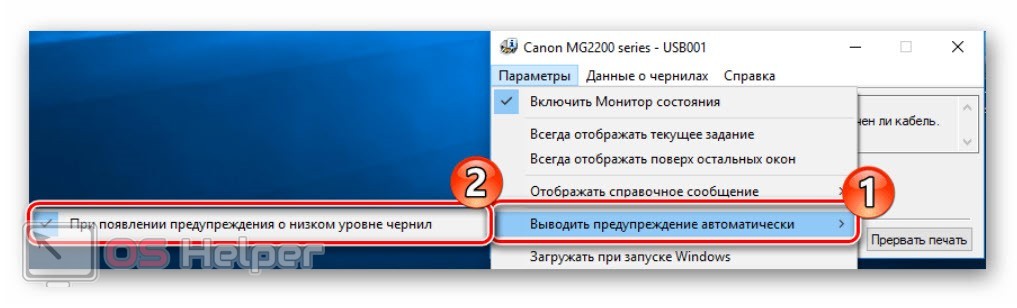
- Зайдите в меню с параметрами и отключите вывод предупреждений о низком уровне чернил.
Распространенные проблемы
Напоследок, рассмотрим ряд проблем и неполадок, с которыми можно столкнуться при использовании повторно заправленных картриджей для Canon Pixma MG2440:
- После обнуления счетчика Windows запрещает печать. В таком случае попробуйте полностью удалить ПО и драйвер, а затем инсталлировать заново.
- Сброс счетчика чернил не помогает восстановить работоспособность. Если у вас есть другие картриджи от данного устройства, то сначала установите их. Уровень краски не важен – оборудование автоматически обнуляет датчик при смене картриджей.
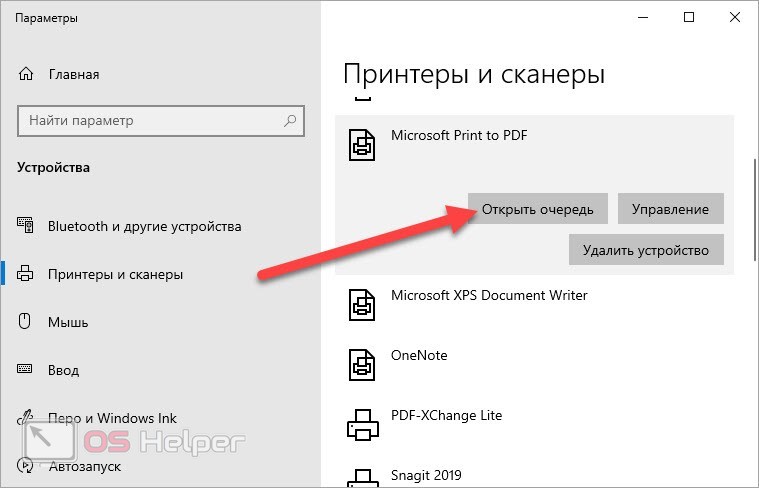
- При выполнении процедуры сброса печать не возобновляется. Вам необходимо открыть средство печати на компьютере и удалить из очереди предыдущие позиции, а затем добавить нужные документы заново.
Видеоинструкция
Если вы не уверены в своих силах, то перед тем, как приступить к действиям, обязательно изучите прикрепленный видеоролик.
Заключение
Итак, если вы собираетесь использовать одни и те же картриджи много раз, данную процедуру по обнулению придется выполнять после каждой заправки. В противном случае принтер будет считать, что уровень краски на нуле, и в результате отменять печать.
Больше информации и полезных советов вы получите от наших специалистов, если расскажете о своей ситуации в комментариях.
Как скинуть счетчик чернил на принтере canon
г. Минск, ул. Лобанка, 14 +375 29 560 25 25  +375 44 560 25 25
  +375 17 343 39 62
Главная » Статьи » Как обнулить картридж Canon после заправки
Как обнулить картридж Canon после заправки

Сброс уровня чернил в струйных картриджах Canon — необходимая процедура после их заправки.
Если не обнулить картридж Canon — он будет обозначен компьютером как пустой, что приведет к полной блокировке принтера. Не трудно догадаться, что данная уловка была придумана производителем с целью увеличения продаж оригинальных картриджей за счет, неосведомленных в данном вопросе, пользователей. Ведь покупка картриджа обойдется намного дороже, чем заправка.
Конечно, это не означает, что ваш картридж будет служить вечно, ведь по замыслу изготовителя — все картриджи одноразовые. Но все же, практика показывает, что оригинальные струйные картриджи Canon без проблем поддаются заправке 3-10 раз.
Принято считать, что общеизвестная программа «Счетчик страниц» определяет, находится ли новый картридж в принтере. На самом деле эта система подсчитывает количество отпечатанных вами страниц, а вот данными о количестве чернил внутри картриджа не располагает. Поэтому, если программа после выполнения определенного объема печати оповестит о низком уровне чернил, это вовсе не означает, что запас полностью исчерпан. После первой заправки следить за опустошением картриджа нужно по качеству печати а не по информации счетчика страниц в принтере. Часто, принтер на полный картридж может написать что он пуст. Просто счетчик закончился и принтер отказывается печатать дальше.Эта проблема решается за счет отключения функции определения запаса чернил, когда принтер «ругается» на картридж.
Итак, Ваши действия по отключению функции определения запаса чернил, если на экране появилось сообщение с текстом «Чернила указанного ниже цвета закончились»:

на экране компьютера вы увидите сообщение такого типа
Нужно нажать и удерживать клавишу Стоп/Сброс она же Stop/Reset на панели принтера (секунд 5-10).

Так выглядит кнопка сброса
После удержания кнопки в течение 5 секунд произойдет отключение, которое позволит продолжить печать с уже заправленным заново картриджем. При этом следует помнить, что данное действие следует выполнять для каждого перезаправленного картриджа.
Если вы являетесь обладателем принтера с раздельными чернильницами (когда каждый цвет помещен в отдельном картридже), то вам придется несколько раз подряд ответить на появляющиеся вопросы компьютера нажатием кнопки «ДА», которая высветится на экране.
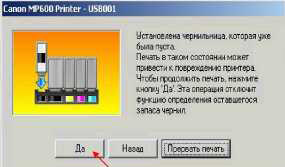
Принтер на чернильницах дает такое сообщение на экран
После подтверждения команд необходимо будет нажать кнопку «Стоп/сброс», которая появится на экране. Удерживать нажатие необходимо в течение 10 секунд.
Процедура отмены слежения должна быть проведена для каждого отдельного картриджа.
Сброс уровня чернил принтера Canon MG2440

Программная составляющая принтера Canon MG2440 устроена таким образом, что она подсчитывает не израсходованную краску, а количество используемой бумаги. Если стандартный картридж предназначен для распечатки 220 листов, значит по достижении этой отметки произойдет автоматическая блокировка картриджа. Вследствие этого печать становится невозможной, а на экране появляется соответствующее уведомление. Восстановление работы происходит после сброса уровня чернил или отключения оповещений, и далее мы расскажем о том, как сделать это самостоятельно.
Сбрасываем уровень чернил принтера Canon MG2440
На скриншоте ниже вы видите один из примеров предупреждений о том, что краска заканчивается. Существует несколько вариаций таких уведомлений, содержимое которых зависит от используемых чернильниц. Если вы давно не меняли картридж, советуем сначала его заменить, а потом уже производить сброс.
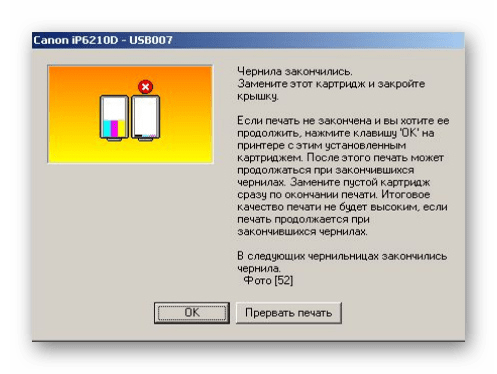
В некоторых предупреждениях имеется инструкция, где подробно рассказывается о том, что нужно делать. Если руководство присутствует, рекомендуем сначала воспользоваться им, а в случае его нерезультативности уже переходить к следующим действиям:
- Прервите печать, после чего выключите принтер, но оставьте его соединенным с компьютером.
- Зажмите клавишу «Отмена», которая оформлена в виде круга с треугольником внутри. Затем также зажмите «Включить».
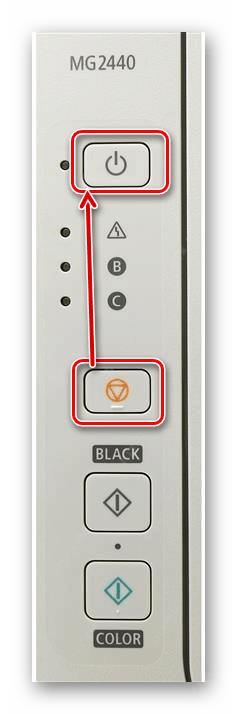
- Удерживайте «Включить» и нажмите 6 раз подряд на клавишу «Отмена».
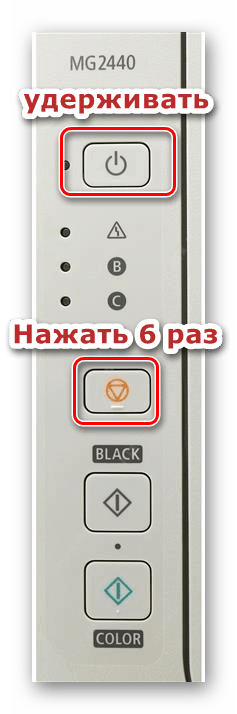
Во время нажатий индикатор будет несколько раз менять свой цвет. О том, что операция прошла успешно, свидетельствует статичное свечение зеленым цветом. Таким образом происходит вход в сервисный режим. Обычно он сопровождается автоматическим сбросом уровня чернил. Поэтому далее вам следует только выключить принтер, отсоединить его от ПК и сети, подождать несколько секунд, а потом снова повторить печать. На этот раз предупреждение должно исчезнуть.
Если вы решили сначала заменить картридж, советуем обратить внимание на наш следующий материал, в котором вы найдете детальные инструкции по этой теме.
Кроме этого мы предоставляем руководство по сбросу памперса рассматриваемого девайса, что также следует иногда делать. Все нужное вы найдете по ссылке ниже.
Отключение предупреждения
В большинстве ситуаций при появлении уведомления можно продолжить печать, нажав на соответствующую кнопку, однако при частом использовании оборудования это вызывает дискомфорт и занимает время. Поэтому если вы уверены в том, что чернильница полная, можно вручную отключить предупреждение в Windows, после чего документ будет сразу отправляться на распечатку. Делается это так:
- Откройте «Пуск» и перейдите в «Панель управления».
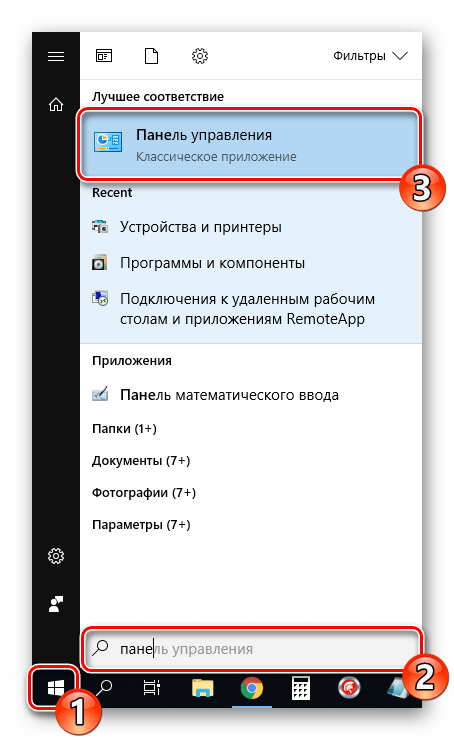
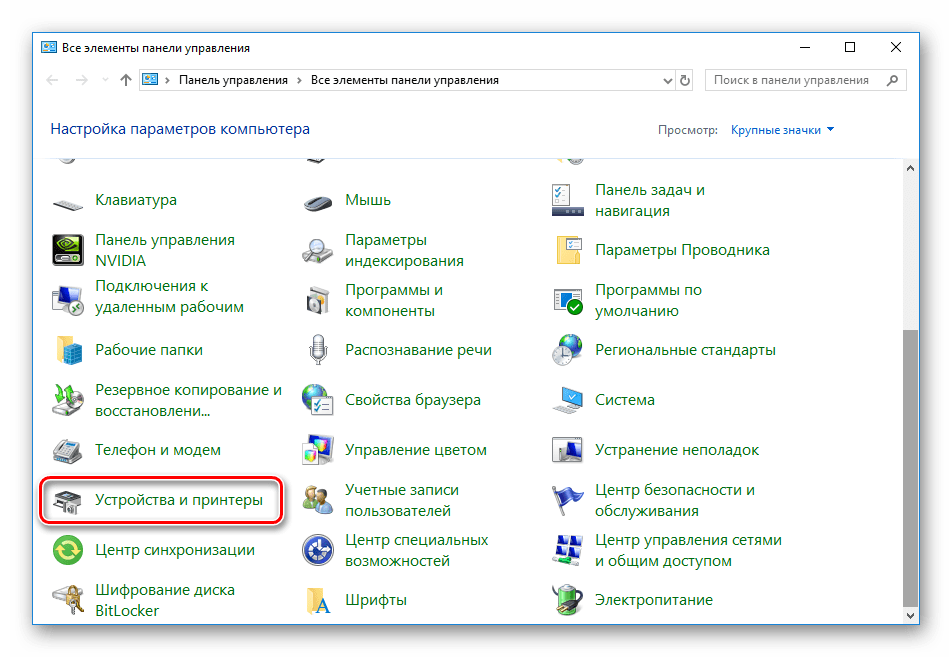
- Найдите категорию «Устройства и принтеры».
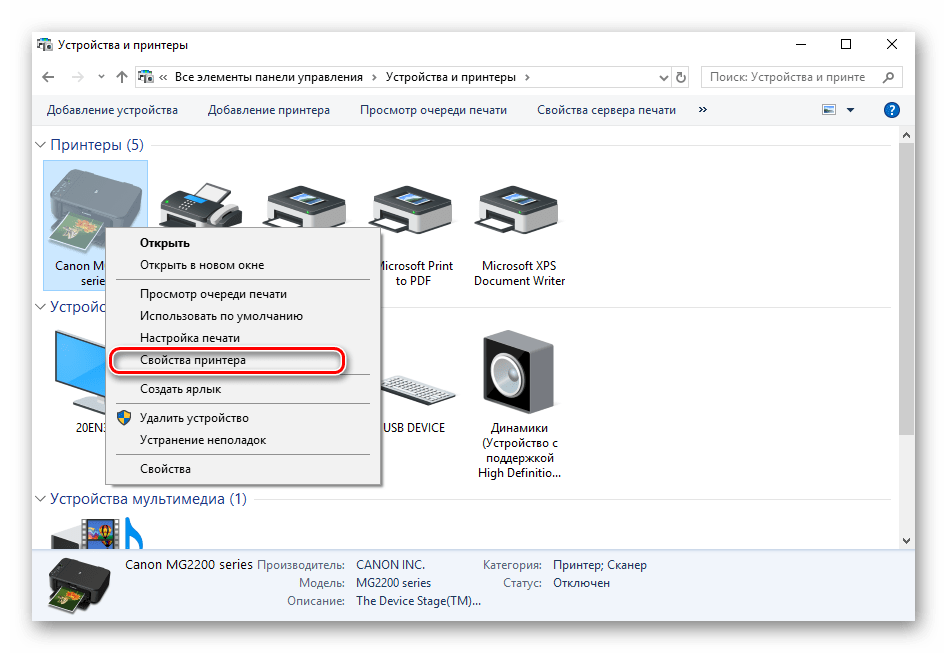
- На своем девайсе нажмите ПКМ и выберите пункт «Свойства принтера».
- В отобразившемся окне вас интересует вкладка «Обслуживание».
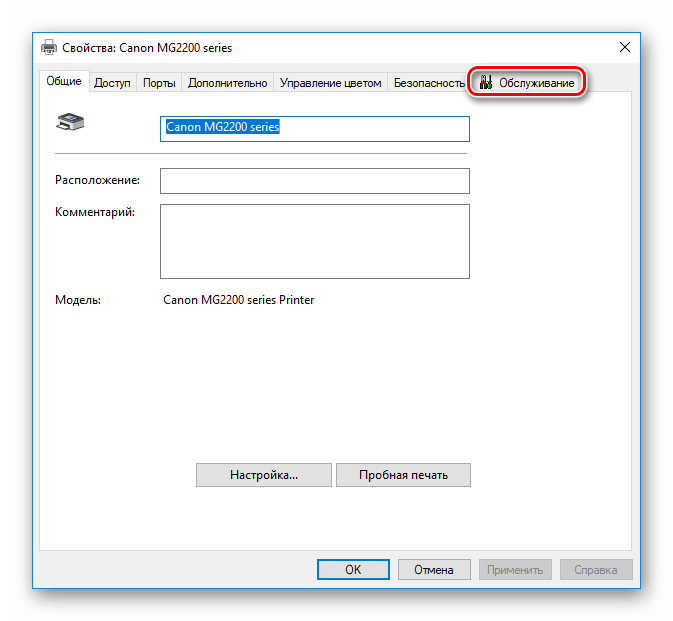
- Там кликните на кнопку «Сведения о состоянии принтера».
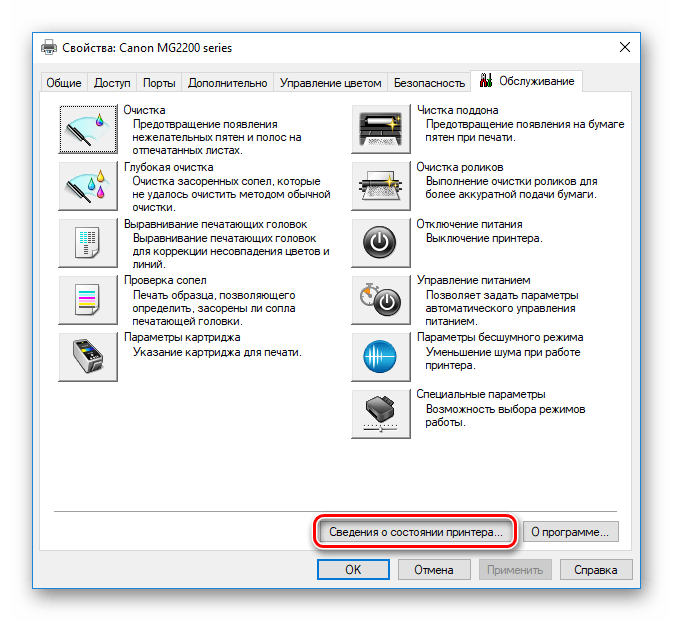
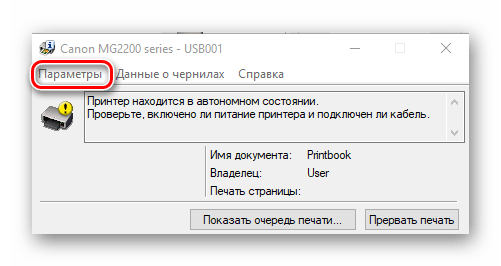
- Откройте раздел «Параметры».
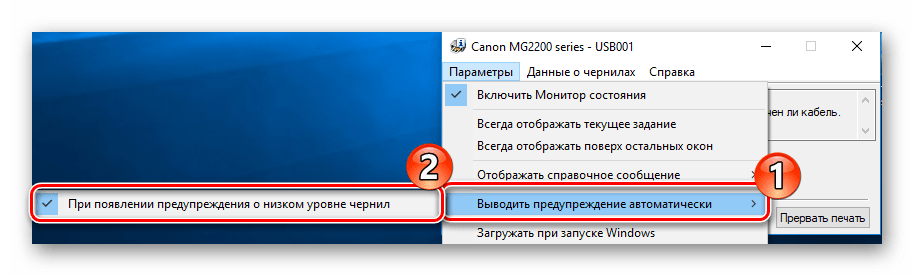
- Опуститесь к пункту «Выводить предупреждение автоматически» и снимите галочку с «При появлении предупреждения о низком уровне чернил».
Во время проведении этой процедуры вы можете столкнуться с тем, что необходимое оборудование отсутствует в меню «Устройства и принтеры». В таком случае потребуется вручную его добавить или исправить возникшие неполадки. Развернуто о том, как это сделать, читайте в другой нашей статье по ссылке ниже.
На этом наша статья подходит к концу. Выше мы детально рассказали о том, как сбросить уровень чернил в печатающем устройстве Canon MG2440. Надеемся, мы помогли вам с легкостью справиться с поставленной задачей и у вас не возникло никаких проблем.
Как обнулить картридж Canon после заправки: три способа
Владельцы принтеров постоянно сталкиваются с вопросом: как обнулить картридж Canon? Проблема заключается в памяти чипа на чернильнице и печатного устройства. Когда устанавливается новый картридж, принтер считывает информацию с микросхемы. В программном обеспечении (ПО) отображаются данные, что установленная чернильница оригинальная и заполнена на 100 %.
Перезаправляемые картриджи не имеют таких чипов, из-за этого принтер не может считать информацию о новой чернильнице и обновить данные в ПО. Соответственно, печатное устройство «думает», что картридж не был заменён, и блокирует использование. Такая же ситуация складывается у владельцев, использующих СНПЧ.
Вопрос, как обнулить картридж Canon, может возникать при эксплуатации чернильниц без чипов. Тогда за объем отпечатанных страниц и ресурс краски отвечает только программное обсечение принтера и один контакт на площадке картриджа. В этом случае тоже сбрасывается счётчик чернил и можно печатать дальше.
Разберём основные способы обнуления картриджей в принтерах Canon, которые включают в себя следующие:
- с помощью программатора;
- блокирование считывающего контакта;
- сброс счётчика в принтере.
Для каждой модели печатающего устройства подходит свой вариант обнуления. Применяя неверный способ, пользователь рискует вывести из строя принтер, поэтому помните, что все действия вы совершаете на свой риск.
В картридже нет чипа: что делать?
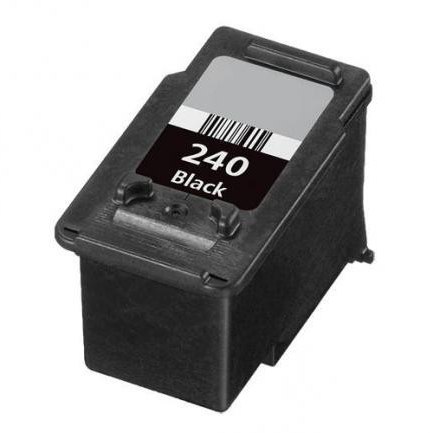
Как обнулить картридж Canon, в котором нет чипа? В конструкции картриджа не предусмотрен чип, зато есть контактная площадка, которая распознаётся принтером, и тот считывает информацию о том, какая чернильница установлена и насколько она выработала ресурс.
Дополнительный комплект
Самый распространённый трюк, которым пользуются многие, это приобрести два комплекта картриджей и печатать по очереди. Каждая последующая чернильница сбрасывает информацию о предыдущей. У этого способа есть большой минус, который опасен для тех, кто редко печатает. Чернильные картриджи не терпят простоя, дюзы засыхают и приходят в негодность. Если картридж используется редко, приступайте к изучению инструкции и выполняйте шаги по порядку.
Алгоритм действий
Как обнулить картридж Canon после заправки? Результат гарантируется при последовательном выполнении инструкции, сначала для цветного картриджа, а потом для чёрного.
Достаньте картридж и заклейте скотчем или изолентой верхний ряд контактов.
Установите чернильницу в принтер, появится сообщение «картридж не вставлен» (cartridge not inserted).
Выньте картридж из принтера.
Заклейте скотчем (или изолентой) второй ряд контактов.
Снова появится ошибка «картридж не вставлен» (cartridge not inserted).
Опять вытащите картридж.
Оторвите обе полоски скотча.
Вставьте чернильницу обратно, теперь принтер определит картридж как полный
После этой процедуры можно использовать их как новые. Имейте в виду, если принтер не выдаёт сообщение о пустом картридже, а просто печатает белые листы, то проблема кроется в некачественной заправке или засохших дюзах.
Как обнулить картридж Canon Pixma
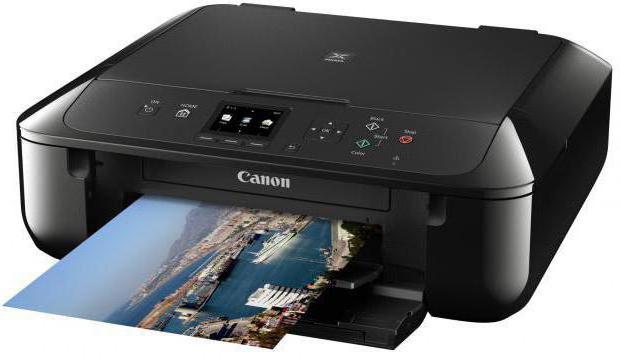
Это способ, отключающий счётчик чернил в принтере. Учтите, что дезактивация записывается в память устройства и лишает пользователя гарантии изготовителя. Процедура отключения проводится только один раз и необратима.
- После установки заправленного картриджа появляется ошибка «Низкий уровень чернил» (Ink is running low). Нажмите клавишу окей в окне оповещения или out of paper — нет бумаги.
- Если больше ничего не появляется, можно работать дальше.
Как обнулить картридж Canon, если выскакивает ошибка «Нет чернил» (Ink has run out)?
- Нужно нажать Yes в окне с этим оповещением.
- Должно отобразиться окошко с надписью Press and hold the Stop/Reset button, значит, зажмите и держите клавишу Stop (или ромбик, кнопку цветного копирования — для МФУ, либо resume для простых принтеров) приблизительно десять секунд, пока окно не исчезнет.
- Как только сообщение пропадёт, принтер обнулится и начнёт печатать.
Как обнулить картридж Canon с помощью программатора
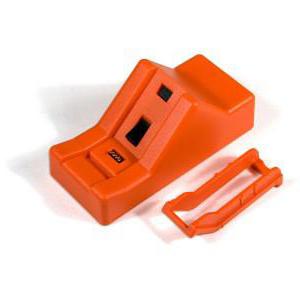
Самый безопасный способ обнулить чип — это воспользоваться специальным программатором. Существует несколько видов для разных моделей черниц. Найти подходящий легко, поскольку таких предложений на рынке много. Тип действия у них одинаковый:
- Достаёте картридж из принтера.
- Устанавливаете его в программатор, чтобы чип лёг на контакты.
- Как только загорится лампочка-индикатор, вынимайте чернильницу.
- Верните картридж в принтер и печатайте.
Каждый из описанных способов можно считать универсальным. Для новичков рекомендуется использовать обнуление программатором или заклеивание контактов чернильницы. Эти варианты не приведут к лишению гарантии и обслуживания. Дезактивировать счётчик стоит в том случае, если гарантийный срок принтера уже закончился.