Универсальный драйвер для принтеров Canon

Каждый принтер нуждается в постоянной программной поддержке. Утилиты, программы – все это необходимо, даже если требуется лишь один распечатанный лист. Именно поэтому и стоит разобраться, как установить универсальный драйвер для принтеров Canon.
Установка универсального драйвера
Достаточно удобно устанавливать один драйвер, который легко найти на официальном сайте, на все устройства, нежели скачивать для каждого отдельное ПО. Давайте разберемся, как именно это сделать.
-
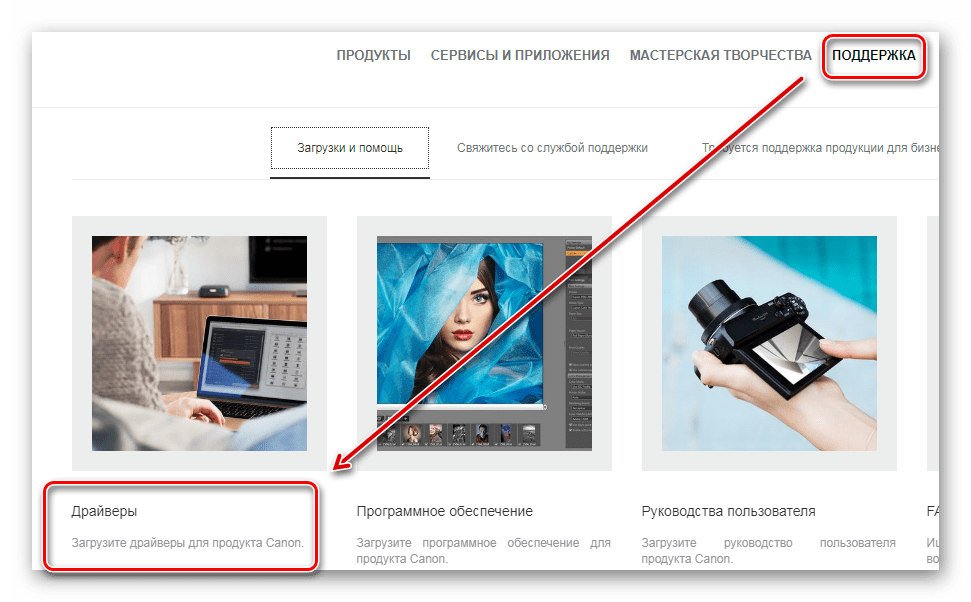
В меню сверху выбираем «Поддержка», а после — «Драйверы».
На этом разбор установки универсального драйвера для принтера Canon окончен.
Как подключить принтер Canon: установка на ноутбук или компьютер с установочным диском и без
Установка принтера Canon, как и любого другого производителя, делается идентичным способом и зависит от того, есть ли установочный диск или нет. Если техника довольно известной модели, не только выпущенной на днях, то, возможно, ничего делать не придется, кроме как подключить принтер к ноутбуку или компьютеру через USB-кабель.
Делаем проводное подключение
- Возьмите кабель, который лежит в коробке с принтером. Если провода нет, то необходимо будет купить его самостоятельно в любом компьютерном магазине. Нужен кабель USB-B to USB 2.0.
- Если устройство включено, по технике безопасности перед первым подключением требуется его отключение с кнопки, а затем с розетки.
- Соедините принтер к компьютер кабелем. Один конец (квадратный – USB-B) вставьте в порт принтера, который может быть сбоку или сзади корпуса устройства. Второй конец (USB0) подключите к разъему компьютерной техники.

Если используется стационарный компьютер, то лучше сразу подключаться к порту сзади корпуса системного блока. Передние порты могут быть прямо не связаны с материнской платы, из-за чего оргтехника может вовсе не обнаружиться.
Удостовериться в том, что принтер установлен, можно в оснастке «Устройства и принтеры» или при попытке что-то распечатать. Нажмите вместе «Windows+R», введите «control printers» и кликните на «Ok». В этом окне отображаются все подключенные внешние устройства, должен отобразится и значок только что добавленного принтера.

Откройте программу, через которую собираетесь печатать, например, текстовый редактор офисного пакета Microsoft – Word. Нажмите «Ctrl+P», в пункте «Принтер» должен быть подключенный аппарат Canon со статусом «Готово». Можете попробовать что-то распечатать для получения первого результата.
Если автоматическая установка не произошла
Иногда, чтобы установить принтер на компьютер, необходимо в ручном режиме ставить драйвера. Это возможно сделать несколькими способами (полностью бесплатно):
- поставить ПО с диска;
- установиться без диска, скачав самую новый драйвер для вашей версии Windows;
- добавить печатающий аппарат вручную через встроенное средство операционной системы Windows 7, 8, 10 или 11.
Про установку с дискового носителя подробно рассказывать не будем, так как операция делается известным для всех способом. Нужно только вставить диск в дисковод и инсталлировать все предлагаемое ПО с диска.

А вот когда вы без установочного диска (утерян или не было изначально в коробке) или нет дисковода в ПК, то придется воспользоваться инструкцией ниже.
Скачиваем драйвера
- Откройте Яндекс или Google.
- Пропишите в поисковое поле соответствующий запрос, чтобы найти драйвер, например, «драйвер на [модель принтера]».

- Перейдите по ссылке официального сайта, выберите версию ОС и загрузите необходимый файл программы.

Если подключаете многофункциональное устройство, то лучше загружайте все находящиеся на сайте программы.
Обязательно проследите, чтобы перед загрузкой был выбрана правильная версия и разрядность Windows, иначе несовместимый драйвер не получится установить вовсе, или после инсталляции принтер просто не заработает.
Дополнительно даем ссылку, которая сразу ведут на раздел поиска драйвера для конкретной модели устройства печати. Заходите на сайта производителя, в поле прописываете название принтера, затем скачиваете в память компьютера, сохраняя в удобное место.
Затем запускаете бесплатный файл и проходите стандартную процедуру, следуя указаниям мастера установки в окне установщика. Если будет предложено выбрать рекомендуемый или ручной (профессиональный) способ установки, то неопытным пользователям лучше придерживаться первого варианта.
Установка вручную
Ручной метод используется для настройки принтера как при локальном подключении, так и когда один печатник соединяется с одним компьютером, так и для настройки сетевого принтера. В первом случае к такому способу прибегают реже, так как практически всегда ОС «Виндовс» автоматически настраивает устройство для работы сразу же после подключения.
Как установить принтер на Windows 10
- Зайдите в «Параметры».

- Откройте раздел «Устройства».

- Слева выберите подраздел «Принтеры и сканеры», а справа «Добавить принтер или сканер».

- Если устройство будет обнаружено, нажмите на него или рядом с ним кликните по кнопке «Установить» или подобную.
- Если сканирование не даст результата, появится ссылка «Необходимый принтер отсутствует в списке», нажмите на нее.

- Выберите последний способ, где нужно задавать параметры вручную.

- Порт оставляете таким, как предлагается по умолчанию.

- Выбираете точную модель из предложенного системой списка.

Если в перечне нет вашего производителя или модели, нажмите «Центр обновления Windows». Для обновления базы обязательно необходимо подключение к интернету, это займет некоторое время.
Можно также в подразделе «Принтеры и сканеры» попробовать установиться через опцию «Скачивание через лимитные подключения».

После этого нужно отсоединиться принтером от ПК и подсоединиться по новой. Система попытается подгрузить драйвера для неопознанного ранее устройства.
Как установить на Windows 7
На «семерке» основа подключения аналогична Windows 10 за исключением некоторых отличий в интерфейсе.
- Через «Пуск» перейдите в «Устройства и принтеры».

- Нажмите на кнопку установки вверху окна.
- В отличие от «десятки» Windows 7 сразу предлагает выбрать вариант установки – либо локальный, либо беспроводной принтер. Для домашнего использования с единственным компьютером выберите первый вариант.

- Далее проделайте шаги, начиная с п. 6 предыдущей инструкции на примере Windows 10.
Беспроводное подключение
Подключить принтер Canon к ноутбуку, кроме проводной связи, можно через беспроводную. Потребуется Wi-Fi роутер, который выступит в качестве соединяющего звена. Оба устройства (комп и печатник) подключаться к одной Wi-Fi сети, после чего аппарат добавляется в систему Windows.
Как начать печатать
Дать задание на печать с компьютера на принтер в любой программе можно универсальной комбинацией клавиш «Ctrl+P».

После откроется окно печати, где можно будет задать стандартные настройки и воспользоваться предварительным просмотром документа – увидеть итоговый результат, как информация будет выглядеть на бумаге.
Пример окна в редакторе MS Word.


Настройка печати
С новым принтером не должно возникнуть проблем сразу после покупки. Но спустя определенное время, до замены картриджей или из-за большого количества распечатанных страниц, принтер может начать плохо печатать – криво, бледно, пачкать бумагу и т. д.
Устранить все имеющиеся проблемы возможно программным путем. Драйвера ставятся на компьютер не только для того, чтобы была связь между компом и принтером. Также встраиваются дополнительные функции в интерфейс ОС.
Кликните на значок устройства правой кнопкой мышки и по очереди зайдите в пункты «Настройка печати», «Свойства принтера» и «Свойства». Там будут расположены вкладки «Сервис», «Обслуживание» и подобные. Названия и наличие зависит от конкретной модели и версии драйвера. Внутри вкладок находятся пункты по обслуживанию, очистке, калибровке печати, и другие опции для точечной настройки.


Как сделать принтер сетевым
При имеющихся двух ноутбуках или стационарных ПК необязательно постоянно переключать принтер кабелем. Можно настроить локальную сеть (ЛВС). Для этого необходимо создать сеть:
- беспроводную через одну Wi-Fi сеть, нужен роутер и принтер с поддержкой «Вай-Фай»;
- проводную, соединив оба (или более) компьютеров LAN-кабелем и изначально настроив принтер на главном компе.
Далее включается сетевое обнаружение на основном компьютере, дается доступ к принтеру и устанавливается печатник Canon на второй, третий и т. д. ПК.
Как пользоваться принтером
Кроме обычной печати текстовых документов может потребоваться распечатывать фото (в разных размерах – 3×4, 10×15 и т. д.), картинки, печатать книги и другое.
Также непременно придется через какое-то время научиться взаимодействовать с аппаратной частью устройства Canon – доставать картриджи, делать замену, чистить принтер и так далее.
Скачать бесплатно драйвера для принтеров Canon

Все принтеры нуждаются в установке дополнительного программного обеспечения для работы. Принтеры Canon не являются исключением.
Автоматическая установка
При первом подключении устройства к компьютеру через USB провод должна начаться автоматическая установка драйверов. В противном случае потребуется воспользоваться установкой через диспетчер задач.
Для начало следует открыть диспетчер устройств, это можно сделать через меню “Пуск”.

В появившемся окне следует найти принтер в группе “Другие устройства”. Нужно кликнуть по устройству правой кнопкой мыши и выбрать опцию обновить драйвер.
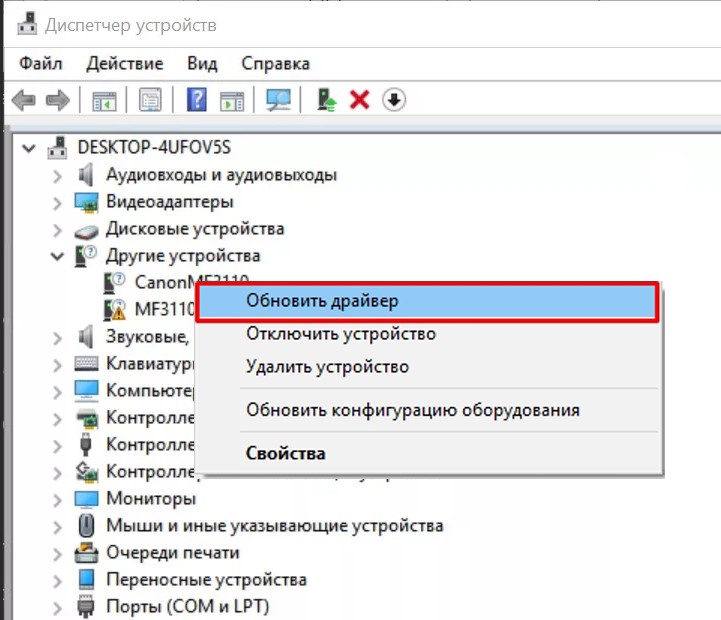
В появившемся окне нужно выбрать “Автоматический поиск драйверов”. Система установит связь с сервисами компании Microsoft и скачает все нужные данные. Потребуется только их установить.

Другие способы скачивания драйвера
Для ручной установки драйверов потребуется сначала раздобыть установочный пакет. Обычно диск с ним поставляется в комплекте с принтером. Но в случае, если вы покупаете БУ модель или комплекция просто не содержит диска, тогда потребуется скачать его из интернета. Раздобыть установщик бесплатно можно несколькими путями:
- Скачать со страницы производителя
- Скачать с нашего сайта
- Воспользоваться сторонними интернет ресурсами
По очевидным причинам, пользоваться последним вариантом крайне не рекомендуется, поскольку торрент с незнакомого пира может обладать вирусом или просто не работать.
В данной статье будет приведена пошаговая инструкция на русском, как скачать и установить драйвер для модели фирмы Canon.
Инструкция по скачиванию
Для скачивания установщика следует посетить официальный сайт Canon. Драйвера отличаются для каждой модели, поэтому для оптимальной и корректной работы устройства, потребуется изначально указать на сайте название модели.
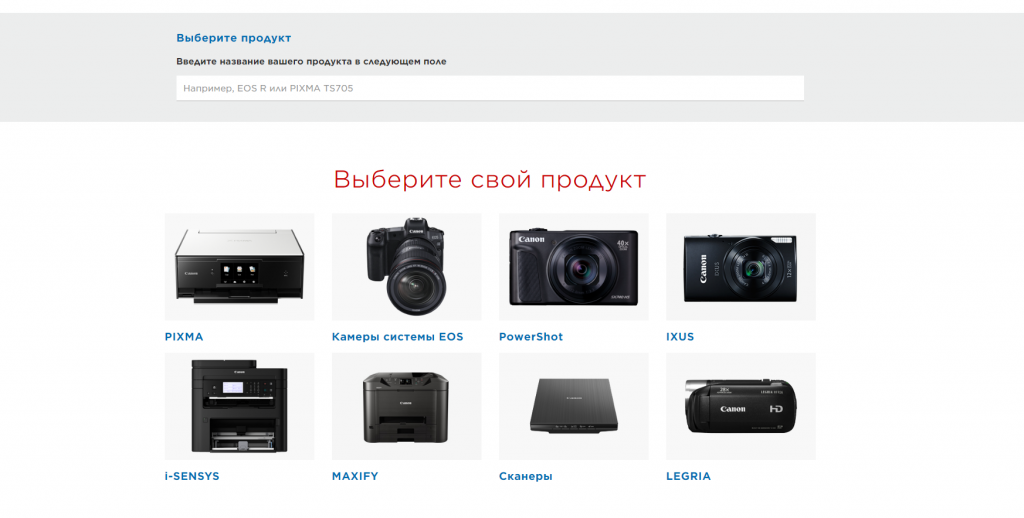
Сайт предложит ввести серийный номер модели (поисковая строка сверху). Узнать серийный номер можно посмотрев на наклейку с характеристиками. Если такой возможности нет, тогда следует указать вид вашего устройства, нажав на одну из групп. Сайт попросит выбрать тип и модель искомого устройства.
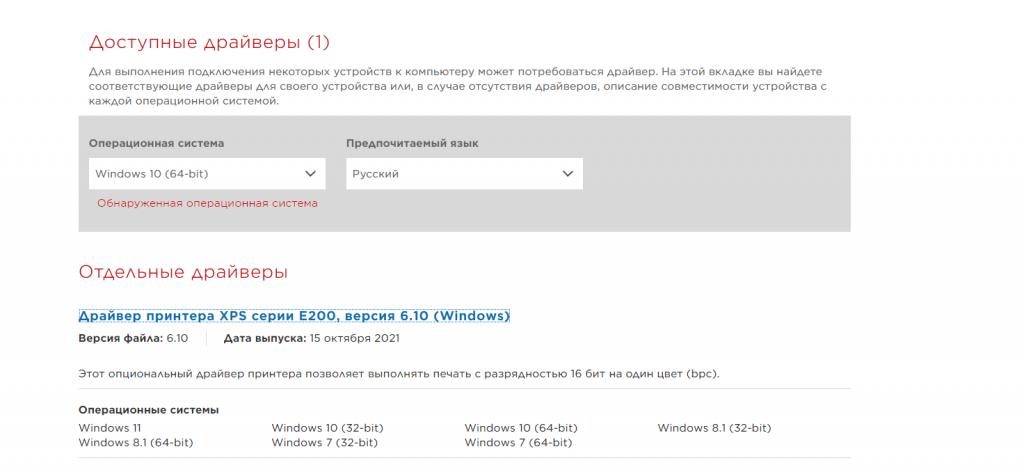
После указания интересующего устройства откроется окно выбора системы доступных драйверов для вашей модели. Драйвера работают для любой ОС. Компания Canon позаботилась о Windows, Mac и Линукс.

После выбора драйвера сайт перенесёт на страницу загрузки программного обеспечения. Для скачивания установщика потребуется принять лицензионное соглашение
Установка программного обеспечения

После окончания загрузки программы, при её запуске начнётся распаковка данных. Она будет длиться считанные минуты. Также программа на данном этапе может запросить разрешения администратора.
По завершению процесса пользователя поприветствует программа установки. Если этого не произошло, то следует зайти в проводник и открыть вкладку “Мой компьютер”. Среди жёстких дисков компьютера должен отображаться виртуальный образ программы. Следует открыть его и запустить программу двойным нажатием на файл с названием “start.exe”. Для этого действия операционная система может запросить разрешение администратора, поскольку процесс установки драйверов на Windows изменяет реестр.
Следующим этапом станет принятие лицензионного соглашения и выбор простой установки (Easy Installation). Программа начнёт установку драйвера и попросит указать тип подключения, советуется выбирать USB.
Программа начнёт процесс обнаружения принтера. Как можно понять в этот момент модель должна быть подключена к компьютеру через USB или находиться в одной сети с ним. В противном случае программа выдаст данный экран. Данное предупреждение может появиться даже при наличии подключения, тогда его нужно осуществить повторно.
После обнаружения устройства программа приступит к установке драйвера. Процесс не займёт много времени, но после него потребуется перезагрузить компьютер.
В процессе установки нужно обратить внимание на следующие нюансы:
- Защитник Windows может заблокировать работы установщика. Пугаться не стоит. Это происходит из-за того что система безопасности не распознаёт программу Canon. Чтобы обойти блокировку нужно нажать на “Подробная информация”, после чего будет доступна возможность продолжить запуск программы.
- Windows может уведомить, что для полной работы программы следует перезагрузить компьютер. Делать этого не надо, пока драйвер не будет полностью установлен.
- Если установка драйвера происходит с целью обновления, следует предварительно удалить старую версию программы.
Заключение
Если вы чётко следовали приведённой инструкцией, то ваш принтер Canon после перезагрузки компьютера должен быть способен распечатывать и сканировать любые материалы. В противном случае следует обратиться в службу поддержки компании.
Как установить драйвер принтер Canon
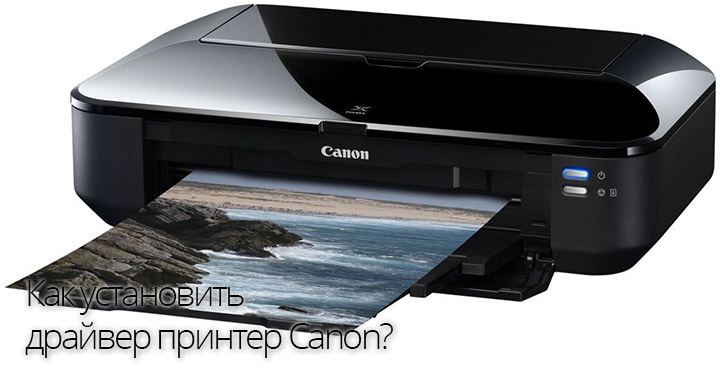
Драйвера для устройств Кэнон находятся на официальном сайте компании. Перейдите на него по ссылке ниже.
- Вверху веб-страницы нажмите кнопку «Поддержка».

- Выберите раздел «Драйверы».

- Выберите одну из двух моделей, показанных на скриншоте.

- Нажмите кнопку «Загрузить».
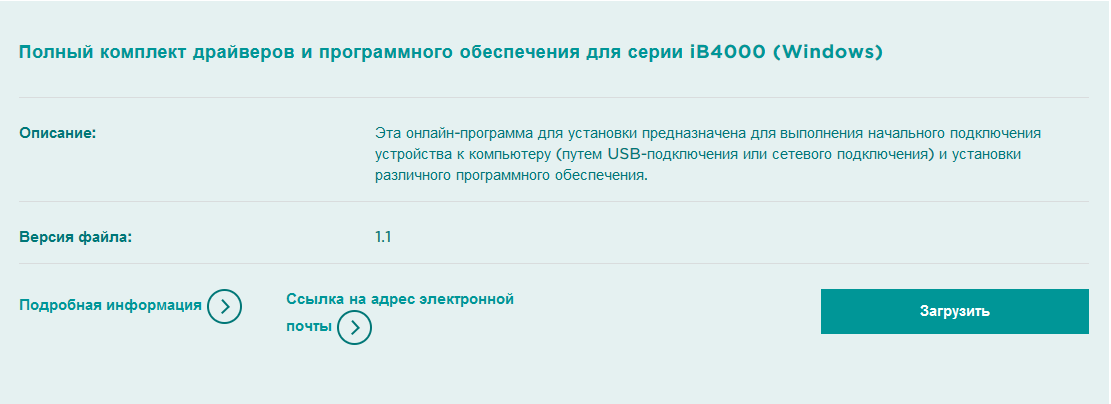
- Кликните «Принять условия и загрузить».
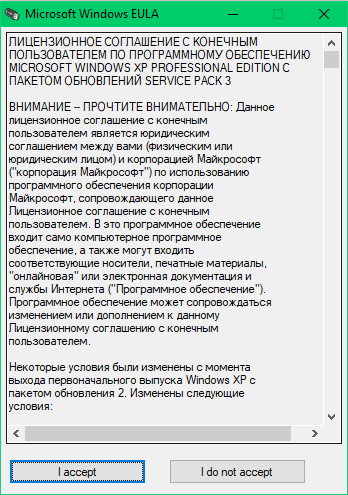
- Откройте скачанный установщик. Жмите «Далее».
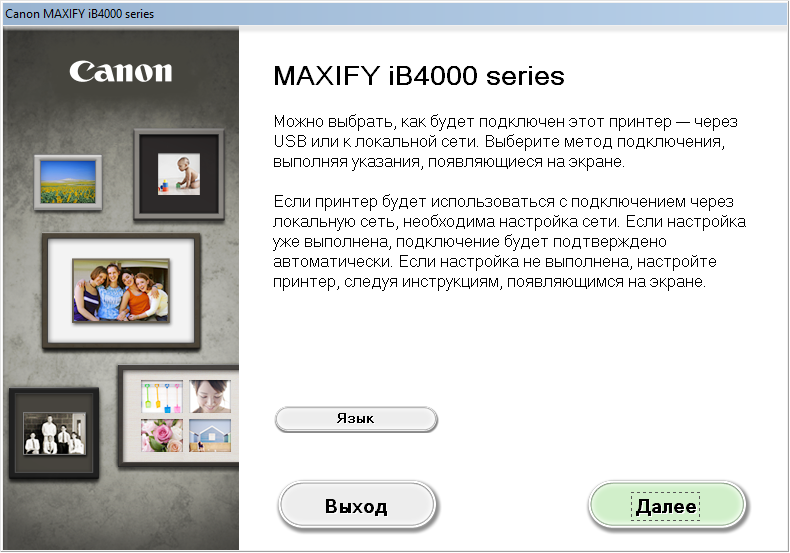
- Подождите пока программа получит информацию.

- Выберите тип подключения принтера к компьютеру и щёлкните «Далее».
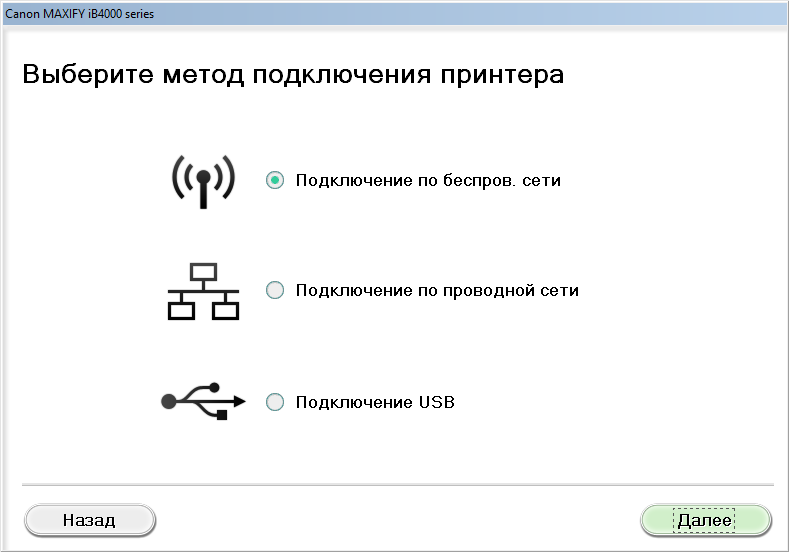
- Выберите регион проживания и продолжите.
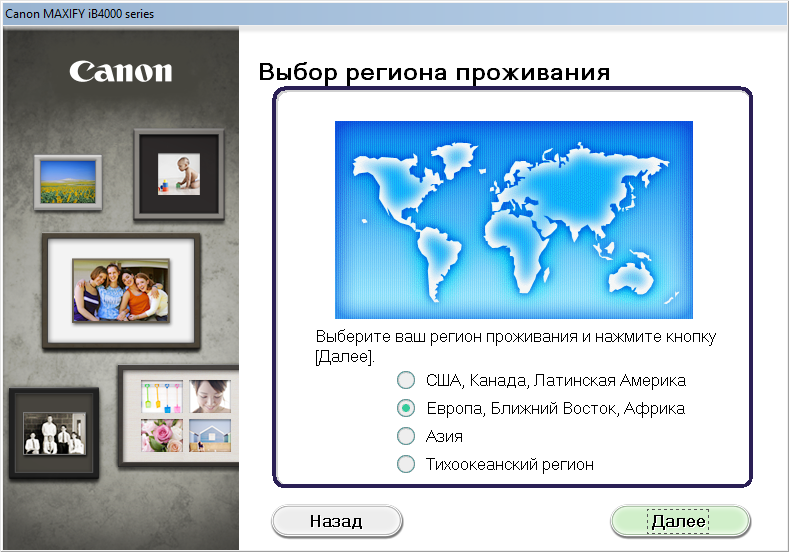
- Укажите страну, в которой живёте. Кликните «Далее».
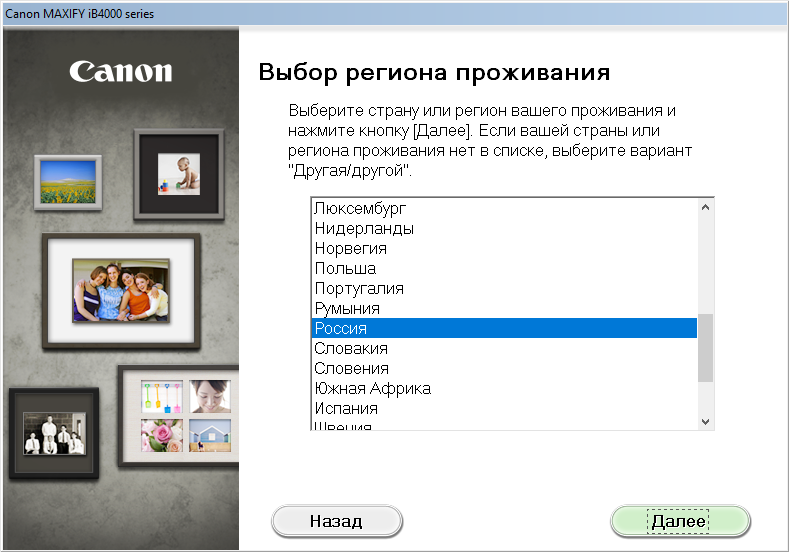
- В этом списке компонентов оставьте только первый компонент.
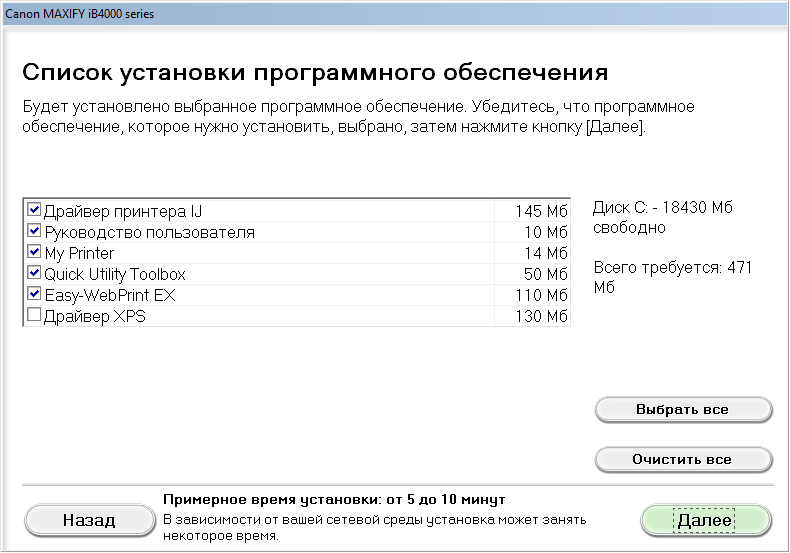
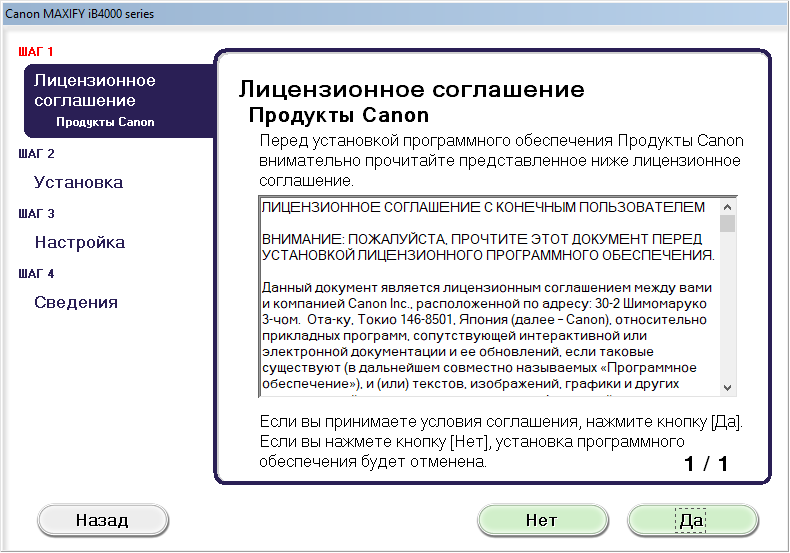
- Согласитесь с лицензионным соглашением, щёлкните «Да».
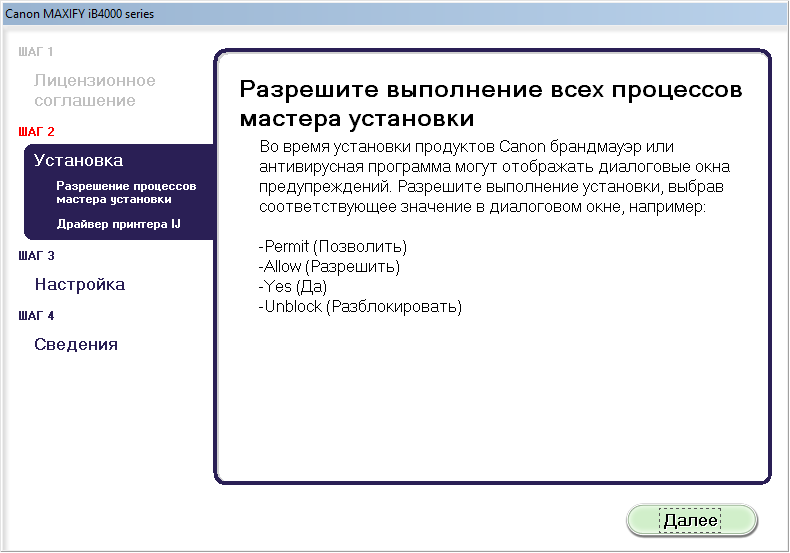
- Убедитесь, что антивирусное программное обеспечение не блокирует работу установщика. Кликните «Далее».
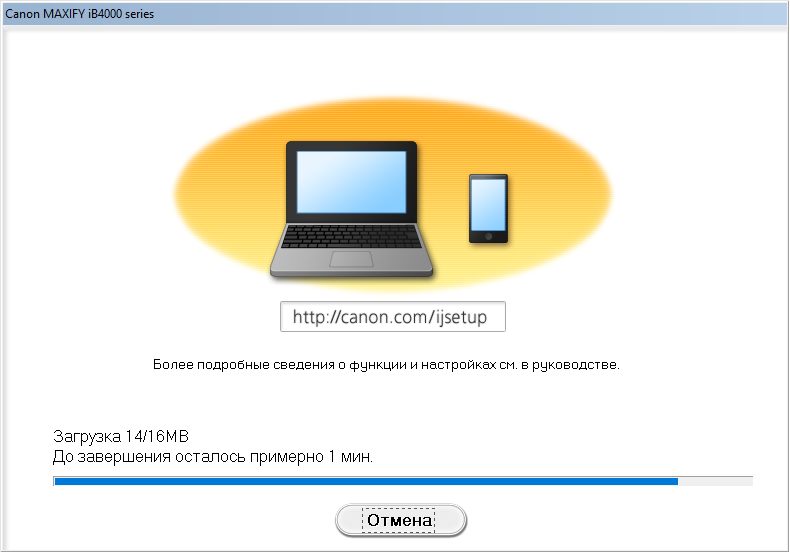
- Дождитесь завершения установки.
- Щёлкните кнопку включения на подключённом к компьютеру принтере. Если он заработал и включился — готово, принтером можно пользоваться.
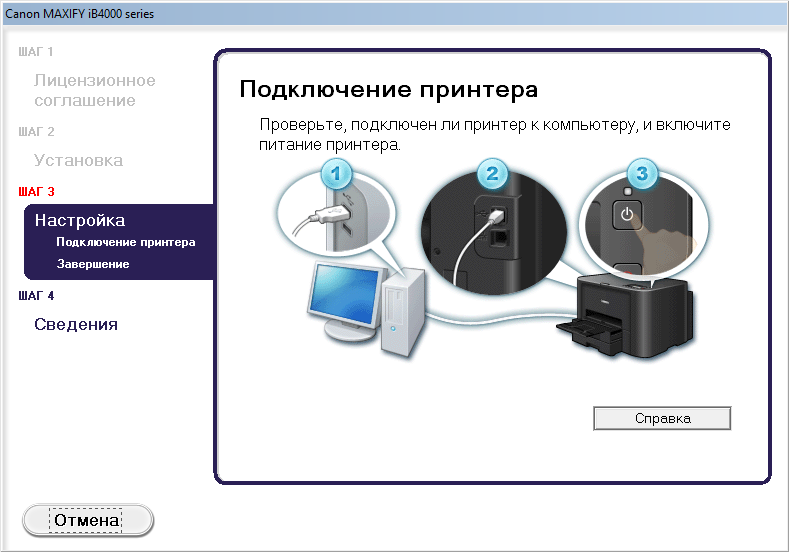 Если произошла какая-нибудь ошибка, в предыдущем окне нажмите «Отмена» и в открывшемся меню кликните «Повторный запуск».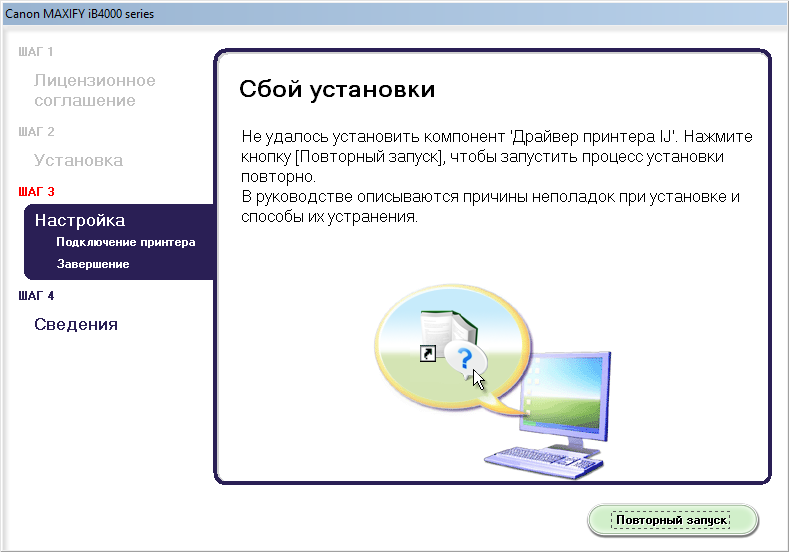
Спасибо огромное за инструкцию! Танцевал у принтера с бубном несколько часов, только Ваша инструкция выручила! Благодарю!