Печать образца для проверки сопел
Чтобы проверить, правильно ли выполняется подача чернил из сопла печатающей головки , напечатайте образец для проверки сопел.
- При низком уровне чернил шаблон для проверки сопел печатается неправильно. Замените картридж FINE с низким уровнем чернил.
Нужно приготовить: лист обычной бумаги формата A4 или Letter
Убедитесь, что питание включено.
Загрузите в задний лоток лист обычной бумаги формата A4 или Letter.
После загрузки бумаги в задний лоток на ЖК-дисплее мигает статус бумаги и текущий формат бумаги. Нажмите кнопку Выбор бумаги (Paper Select) , чтобы выбрать A4 или LTR, затем нажмите кнопку OK .
Выдвиньте лоток приема бумаги и дополнительный лоток приема бумаги .
Нажимайте кнопку Настройка (Setup) до появления «1» на ЖК-дисплее .
Нажмите кнопку Черный (Black) или Цвет (Color) .
Шаблон для проверки сопел будет напечатан.
Не выполняйте другие операции, пока принтер не завершит печать образца для проверки сопел.
Проверка и прочистка ДЮЗ на разных принтерах
Качество печати струйных принтеров напрямую зависит от состояния и производительности ПУШ. Программное обеспечение обеспечивает определенные способы подачи чернил через сопла. Если хотя бы одно отверстие будет заблокировано, это негативно скажется на качестве получаемого изображения. Рекомендуется всегда проверять печатающую головку перед началом работы.

Результат проверки печатающей головки
Тест DUZ, режим внутреннего тестирования, который проверяет оптимальную подачу чернил к печатающей головке. Проведите аналогичный тест на принтере Epson, возможно, с помощью доступного компьютерного программного обеспечения. Следуя инструкциям в «руководстве» (выбор модели принтера, «настройка», «обслуживание», «проверка сопел», «печать»), результат теста будет отображен на мониторе. Изображение покажет фактическую производительность печатного устройства по сравнению с эталонным изображением. Вы можете увидеть, как это выглядит на рисунке. Программа автоматически определит необходимость очистки сопла и выдаст соответствующий запрос.

вы можете диагностировать и очищать форсунки с помощью программного обеспечения
Обратите внимание, что частая чистка (более 2 раз подряд) может привести к неисправности счетчика расхода чернил («заплатка»). В частности, это касается принтеров и многофункциональных устройств Epson.
Тест DUZ можно проводить и без компьютера, используя возможности встроенного в принтер программного обеспечения. Комбинацию и последовательность элементов управления на принтерах Epson можно посмотреть на видео.
Для разных моделей тест DNS может отличаться только информацией, отображаемой на мониторе компьютера, или комбинациями используемых клавиш управления. Но принцип остается прежним: если качество напечатанного образца отличается от эталонного, вас попросят привести его в порядок.
Еще приведу пример печати теста дюз с компьютера для принтеров Canon
1. повторите: «Нажмите «Пуск», перейдите в «Панель управления» и откройте «Принтеры и факсы» или «Устройства и принтеры», в зависимости от вашей операционной системы. В результате откроется окно, подобное этому (см. ниже), и вы узнаете, что ваш принтер теперь Canon Pixma MG2140:
2. затем «Настройка печати»:

3. найдите вкладку «Сервис»:

4. как и в случае с принтером Epson, на принтере Canon во вкладке «Поддержка» есть различные функции для обслуживания принтера, где нам нужно «Проверить сопла», нажмите:

Проверка дюз на принтерах Epson
Прежде чем приступить к следующим методам, важно помнить, что эту операцию следует выполнять только при необходимости, так как она негативно влияет на картриджи, ускоряя их износ. Поэтому необходимо провести анализ, который мы продемонстрируем в первой версии.
Способ 1: Программная чистка дюз
Драйвер принтера имеет встроенные функции обслуживания, включая очистку сопел. Это инициируется вручную и занимает несколько минут, после чего вы узнаете результат. Давайте рассмотрим этот процесс подробнее:
- Перейдите в меню Пуск и откройте меню параметров, нажав на значок шестеренки.

Здесь вам нужно найти раздел «Устройства».

В нем, используя левую панель, перейдите к разделу «Принтеры и сканеры».

Щелкните левой кнопкой мыши на нужном принтере. 
Нажмите появившуюся кнопку «Управление».

Откройте категорию «Параметры печати».

Перейдите на вкладку «Сервис».

Сначала проверьте сопло, чтобы узнать, нуждается ли оно в очистке.

Прочитайте появившееся уведомление и нажмите кнопку «Печать».

Остается только прочитать полученный контрольный список. Если требуется очистка, нажмите соответствующую кнопку.

Очистка начнется, как только вы нажмете кнопку «Выполнить».

Наконец, стоит распечатать специальный шаблон, чтобы проверить эффективность лечения.

Если после двух чисток вы не увидите видимых результатов, мы не рекомендуем делать это снова, лучше перейти к следующему, более эффективному методу для решения текущей задачи.
Печать тестовой страницы без ПК
Вы купили совершенно новый принтер? В любом случае следует напечатать пробные страницы, чтобы проверить качество печати. Хорошо, если принтер подключен к компьютеру, который может выполнять этот процесс. Но что, если это не так? Как распечатать пробную страницу без компьютера? Давайте узнаем.
Поэтому следующие советы будут полезны для многих современных устройств. Чтобы начать работу, загрузите во входной лоток обычные белые листы бумаги соответствующего размера.
Тестовая страница печати для струйных принтеров печатается следующим образом: выключите устройство кнопкой , нажмите кнопку «Sheet», не отпуская ее, нажмите кнопку «ON», отпустите ее, продолжайте удерживать кнопку «Sheet» около 10 секунд.
Для принтеров Canon: Удерживайте обе кнопки (в данном случае кнопку Resume и кнопку ON), пока не загорится индикатор ON. Затем удерживайте кнопку ON и отпустите ее, затем дважды нажмите кнопку Resume, отпустите обе кнопки. После этого загорится индикатор готовности, указывая на режим обслуживания. Для печати пробного листа — нажмите кнопку Resume один раз, подтвердите нажатием кнопки ON.
Печать пробного листа для многофункционального аппарата без дисплея: аналогичный процесс, только вместо кнопки «Лист» — Кнопка «Стоп» (треугольник в круге)
Тестовый лист для струйной печати на МФУ с дисплеем: выберите вкладку «Setup», затем меню «Maintenance» — «CUT Check». — пункт «Старт» и «Печать».
Проверка дюз с панели принтера
Модели Epson также оснащены функцией проверки сопел без подключения к компьютеру. Следуйте данному алгоритму для выполнения этого теста (например, для Epson L210).
Что такое ДЮЗ на принтере: проверка, прочистка и как сделать тест
Качество печати струйных принтеров напрямую зависит от состояния и производительности ДЮЗа. Программное обеспечение обеспечивает определенные способы подачи чернил через сопла. Блокировка даже одного отверстия отрицательно сказывается на качестве получаемого изображения. Перед началом работы рекомендуется обязательно протестировать печатающее устройство.

Результат проверки печатающей головки
ДЮЗ тест, внутренний тестовый режим для проверки оптимальной подачи чернил в печатающую головку. Выполните аналогичный тест на принтере Epson, возможно, используя доступное компьютерное программное обеспечение. Следуя инструкциям «проводника» (выбор модели принтера, «настройка», «обслуживание», «проверка дюз», «печать»), результат проверки будет отображаться на мониторе. Изображение покажет фактическую производительность печатающего устройства по сравнению с эталонным изображением. Как это выглядит, можно увидеть на фото. Программа автоматически определит необходимость чистки форсунок и предложит это сделать.

вы можете диагностировать и чистить форсунки с помощью программного обеспечения
Следует помнить, что частая чистка (более 2 раз подряд) может привести к сбоям в работе счетчика отработанных чернил («побаловать»). Это особенно характерно для принтеров и МФУ Epson.
Также существует возможность выполнить тест ДЮЗ без использования компьютера, используя возможность программного обеспечения, встроенного в печатающее устройство. Комбинацию и последовательность кнопок управления на принтерах Epson можно найти в видео.
Для разных моделей тест ДЮЗ может отличаться только информацией, отображаемой на мониторе компьютера, либо комбинациями используемых клавиш управления. Но принцип остается общим: если качество напечатанного образца отличается от эталонного, вас попросят его почистить.
Как запустить мастер очистки принтера?
Очистка печатающих головок с компьютера:
- Откройте окно настройки драйвера принтера.
- Нажмите кнопку «Очистить» на вкладке «Обслуживание).
- Проведите чистку.
- Завершить уборку.
- Проверить результаты.
Как почистить струйный принтер?
Для этой чистки требуется жидкость для чистки зеркал и стекол, одноразовый шприц, бумажные полотенца и резиновые перчатки. Положите картридж на салфетку соплами вверх, нанесите на них немного жидкости и оставьте на 10-20 минут. Затем насадки просушиваем салфеткой.
Промывка головки на картридже
Если принтер оснащен картриджем со встроенной головкой, снимите контейнер с устройства, поверните сопла вверх и нанесите на них несколько капель продукта. Через 10 минут сотрите излишки моющего средства салфеткой и проверьте, не попал ли краситель на салфетку. Если промыть форсунки таким способом не удалось, их необходимо погрузить в емкость с моющим средством. Вымачивать нужно не менее 2-3 часов.
Чтобы жидкость лучше попала в форсунки, можно подложить под чернильницу небольшой кусочек зубочистки, чтобы форсунки не соприкасались с дном емкости и оставались погруженными в раствор.
После погружения всю поверхность просушивают салфеткой, особенно контакты. Картридж вставляется в принтер, и запускается шаблон проверки дюз. Если качество очистки плохое, попробуйте продуть форсунки через вентиляционное отверстие:
- Иглу шприца разрезать пополам и надеть на шприц.
- Надеть на иглу мягкую резинку. Это обеспечит плотное прилегание шприца к стенкам емкости для чернил.
- Игла вставляется в воздухозаборное отверстие картриджа, и резинка прочно прикрепляется к стенкам.
- Воздух из шприца осторожно вжимается внутрь. Под дном емкости для чернил должен быть кусок марли или салфетки, по которой чернила будут стекать под давлением.
- Емкости для цветных чернил с тремя отверстиями в верхней части очищаются таким же образом.
Прокачка чернил
Возможно, в систему попал воздух. Убрать его можно, накачав чернила, как описано в одноименной статье. Далее запускаем программную очистку сопел и печатаем тест.
Еще приведу пример печати теста дюз с компьютера для принтеров Canon
1. Я повторю: «Нажмите кнопку« Пуск », перейдите в« Панель управления »и откройте« Принтеры и факсы »или« Устройства и принтеры », в зависимости от вашей операционной системы. Откроется окно, подобное этому (см. Ниже), и скажем, ваш принтер теперь Canon Pixma MG2140:
2. Затем «Настройка печати”:

3. Найдите вкладку «Сервис”:

4. Как и в случае с принтером Epson на вкладке «Поддержка», на вкладке «Обслуживание» принтера Canon есть различные функции для обслуживания принтера, в момент, когда нам требуется «Проверить дюзы», нажмите:

Физическая прочистка
Если шаблон для проверки дюз не печатается должным образом, необходимо промыть печатающую головку. Подробнее в видео ниже.
Если это не помогает, переходите к более серьезным методам, описанным в этой статье и на видео ниже.
Что делать если головка на принтере засохла?
Погрузите печатающую головку в чистящую жидкость.
Берем небольшую чистую емкость, наливаем 2-3 миллиметра очищающей жидкости, нагретой до 40-50 ° С. Затем опускаем в жидкость печатающую головку соплами вниз. Чтобы уменьшить испарение жидкости, накройте емкость пакетом. Печатающая головка успокаивается за один день.
Ручная прочистка
Не всегда удается решить проблему прохождения чернил и засорения канала печатающей головки с помощью встроенного программного обеспечения и предлагаемых утилит. Затем вам придется провести чистку вручную, используя растворы для очистки и ополаскивания форсунок и обычные шприцы.

Промывка печатающей головки шприцем
Решения можно условно разделить на три основные группы:
- нейтральный;
- слабокислый;
- щелочной.
Самыми безопасными считаются нейтральные растворы (дистиллированная вода, изопропиловые спирты). Но это просто краснеть. В случае старых засохших чернил и возможного загрязнения мусором обычная промывка не всегда эффективна и требует предварительного растворения полученного блока. В этом случае используются слабокислые и щелочные растворы.
Например, очистка сопел на Epson отличается от очистки сопел на других моделях. Жидкость для стирки Epson нельзя использовать с моделями Canon из-за использования разных типов чернил. Они рухнут на моделях Canon.
Помните, что слишком высокая концентрация раствора может необратимо повредить печатающую головку. Для различных моделей печатающих устройств используются только те инструменты, которые указаны в инструкции по эксплуатации.

Жидкости для промывки форсунок
После проверки систем СНПЧ на механические повреждения и утечки в системе подачи, которые препятствуют нормальному потоку чернил (шланги, межсетевые соединения и картридж), необходимо заняться непосредственно картриджем и штуцерами подачи чернил (всех цветов). Вам понадобится чистая повязка или салфетка, шприц и промывочная жидкость. Диаметр насадки шприца должен соответствовать диаметру насадки. По очереди, выпуская из шприца воздух (правда, технический, но лечебный), промывают каждую насадку. В случае сильного засорения на загрязненный фитинг надевают пластиковую трубу соответствующего диаметра и оставляют на некоторое время. Как правило, он полностью растворяет и смывает старые чернила, вызывающие закупорку. Принудительная очистка форсунки с помощью шприца и лотка, заполненного промывочной жидкостью в обратном направлении, не рекомендуется из-за возможного попадания воздуха в систему.

Если все манипуляции не привели к восстановлению проходимости чернил, остается обратиться в сервисный центр. К сожалению, даже там не всегда удается восстановить работоспособность печатающей головки и качество печати.
Как прокачать чернила на принтере Epson l210?
- Запустите утилиту принтера и выберите Проверка дюз.
- Щелкните «Печать.
- Затем принтер начнет печать тестовой страницы. Полученная страница сравнивается с изображением на экране.
Принтер Epson в Linux. Проверка дюз и прочистка печатающей головки.
Все мы знаем, что в Windows для Epson есть утилиты, которые поставляются с драйверами и позволяют прочистить забитые дюзы (расплывчатая печать, печать без определенного цвета) и протестировать принтер. Хочу вас обрадовать, что в Epson есть аналогичные утилиты. Один из них — escputil. Также есть утилита printhelp, но она доступна только для Ubuntu. В этой статье мы поговорим о escputil.
Команды:
-c | –Clean-head Очищает головку принтера.
-n | –Nozzle-check (Проверка дюз) Печать шаблона проверки дюз Пробелы в шаблоне указывают на грязные или забитые дюзы. Если есть зазоры, необходимо почистить головку принтера.
-a | –Align-head Калибровка головки принтера. ВНИМАНИЕ! Неправильное использование этой функции может привести к плохому качеству печати и / или повреждению принтера.
-s | –Status Отображает состояние принтера.
-i | –Ink-level Показывает уровень чернил в принтере. Для этого требуются разрешения на чтение и запись для печатающего устройства.
-e | –Extended-ink-info Получите подробную информацию о чернилах в принтере. Для этого требуются разрешения на чтение и запись для печатающего устройства.
-d | –Identify Получить информацию о марке и модели принтера. Для этого требуются разрешения на чтение и запись для печатающего устройства.
-X | –Reset-ink Сбрасывает уровни чернил. Для этого требуются разрешения на чтение и запись для печатающего устройства.
-l | –Лицензия Отображает условия лицензии / гарантии для этой программы.
-M | –List-models Список доступных моделей принтеров.
-h | –Справка Распечатайте эту справку.
Выполняем чистку дюз на принтерах Epson
Прежде чем приступить к ознакомлению со следующими методами, следует знать, что такую операцию следует проводить только при необходимости, так как она отрицательно влияет на картриджи, ускоряя их износ. Поэтому обязательно провести анализ, который мы продемонстрируем в первой версии.
Способ 1: Программная чистка дюз
Драйвер принтера имеет встроенные средства обслуживания, в том числе функцию очистки сопел. Он запускается вручную и длится несколько минут, после чего вы сможете узнать результат. Давайте подробнее рассмотрим этот процесс:
- Перейдите в меню «Пуск», чтобы открыть меню параметров, щелкнув значок шестеренки.

Здесь вам нужно будет найти раздел «Устройства».

В нем используйте левую панель, чтобы перейти в раздел «Принтеры и сканеры».

Щелкните левой кнопкой мыши нужный принтер Epson.

Нажмите появившуюся кнопку «Управление».

Откройте категорию «Параметры печати».

Переходим во вкладку «Сервис».

Сначала проверьте сопло, чтобы убедиться, что оно нуждается в очистке.

Прочтите появившееся уведомление и нажмите кнопку «Печать».

Осталось только ознакомиться с полученным чек-листом. Если требуется очистка, вам нужно будет нажать соответствующую кнопку.

Очистка начнется сразу после нажатия на «Выполнить».

В конце рекомендуется распечатать специальный узор, чтобы убедиться в эффективности процедуры.

Если вы не видите видимых результатов после двух чисток, мы не рекомендуем делать это снова, лучше перейти к следующему более эффективному методу для выполнения текущей задачи.
Для того что бы распечатать тест дюз у принтеров или МФУ Epson необходимо выполнить следующее:
1. Нажмите кнопку «Пуск», чтобы получить доступ к «Панели управления» и откройте «Принтеры и факсы» или «Устройства и принтеры», в зависимости от вашей операционной системы. Откроется окно, подобное этому, и предположим, что ваш принтер — Epson T40W:

2. Если принтер включен и подключен к компьютеру, его значок светится ярче по сравнению с другими неподключенными устройствами.
Щелкните правой кнопкой мыши подключенный принтер и выберите «Параметры печати”:

3. В появившемся окне найдите вкладку «Сервис» и щелкните по ней:

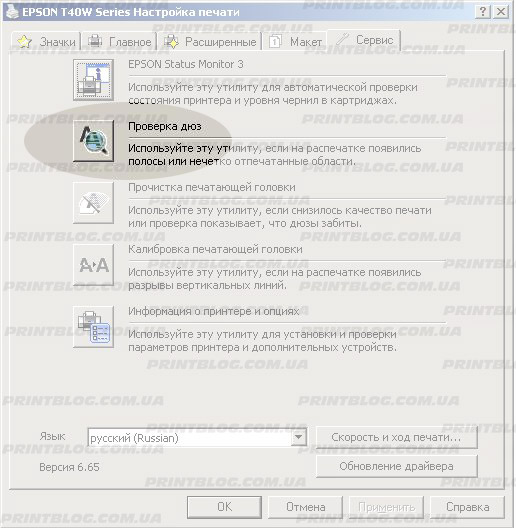
4. Во вкладке «Сервис» нам понадобится кнопка «Проверить форсунки», прочтите описание и нажмите на нее:

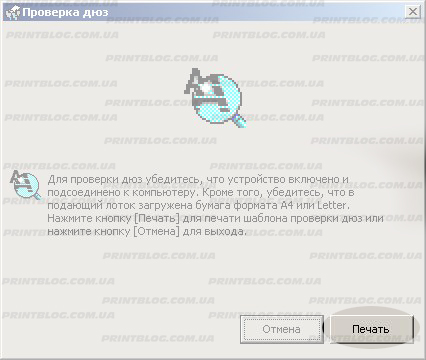
5. В открывшемся окне прочтите информацию, выполните указанные в ней требования и нажмите «Печать”:

6. И перед вами еще одно окно, показывающее стандарт проверки сопел для определенной модели принтера и тест сопел с возможной проблемой (с определенным количеством непечатающих сопел), а также две кнопки «Готово» и «Чистый”.
Если распечатанный тест соответствует стандарту (подписано «Хорошо»), все сопла будут распечатаны и принтер выдаст качественное изображение, но если в тесте есть пробелы, требуется очистка, для этого нажимаем кнопку «Очистить» вверх”.
Внимание! Я не рекомендую делать более двух чисток подряд, потому что можно засорить счетчик подгузников и создать дополнительную проблему для себя. Это больше о принтерах Epson. После двух чисток рекомендуется оставить принтер в покое на пару часов, после повторной печати теста часто становится идеальным, если нет, искать проблему в чернилах, подаче чернил или в самом принтере.
На большинстве и, возможно, даже на всех принтерах Epson, возможность распечатать тест дюз без компьютера доступна путем нажатия определенной последовательности кнопок на панели управления принтера, например, вот как вы можете распечатать тест дюз. Дюзы на большинстве Принтеры Epson смотрите в видео:

Как прочистить принтер Эпсон?
Щелкните правой кнопкой мыши значок принтера на панели задач и выберите «Очистка головки». Если на панели задач нет значка принтера, см. Следующий раздел, чтобы добавить значок. Следуйте инструкциям на экране. Индикатор питания мигает во время цикла очистки.
Что такое технологическая прочистка чернил?
Утилита Power Ink Flush позволяет заменить все чернила внутри трубок. Для этой функции требуется много чернил. Перед использованием этой функции убедитесь, что в картриджах вашего принтера достаточно чернил.
Решение проблемы с техникой Эпсон
Краска иногда производится с нарушением технологических норм. Иногда драйвер поддерживает профиль, если он воспроизводится некорректно.
Решить проблему с помощью профессионалов можно следующим образом:
- перепрошить принтер, установив правильный цветовой профиль;
- поменять чернила;
- Не исключено, что поставщик покупал краску у продавца поддельных картриджей. В такой ситуации принтер печатает синим цветом вместо черного, так как производитель не знает точной формулы пигментов чернил;
Опытный специалист должен выяснить, что является причиной проблемы с вашим Epson. Правильно перепрошить МФУ без услуг профессионала невозможно. Однако устранить этот эффект — вполне реальная задача.
Проверка дюз с панели принтера
Модели Epson также оснащены устройством проверки дюз без подключения компьютера. Чтобы выполнить этот тест, следуйте этому алгоритму (например, для Epson L210).
- Загрузите бумагу и выключите принтер.
- Нажмите и удерживайте «Лист / Корзина» и одновременно нажмите кнопки включения.
- После запуска устройства отпустите кнопку включения, после запуска теста отпустите кнопку «Список / Корзина».
- Изображения будут распечатаны, если на них будет много пропавших точек, поэтому требуется очистка сопел.
Печать чистящей жидкостью
Метод помогает сбросить несъемную головку, встроенную в картридж. На место красителя наливается моющее средство и начинается уборка. Если при печати на цветном принтере на изображении появляются дефекты только одного цвета, очиститель следует заливать только в проблемный отсек. После очистки прибор нельзя использовать в течение двух часов. За это время очищающая жидкость успеет растворить засохшую в форсунках краску.
Через 2 часа откройте любой графический редактор и залейте страницу тем цветом, с которым у вас возникли проблемы перед очисткой. Оптимально использовать Photoshop, так как в нем можно использовать цветовую схему CMYK при заливке листа. Полученная заливка печатается на стандартном листе, и сначала необходимо установить максимальную плотность печати. Остатки очистителя, смешавшись с краской, оставят на бумаге следы. Если во время печати появляются горизонтальные белые полосы, печатающая головка недостаточно очищена. Когда начинка станет однородной, убирают блок в головке.
После промывки картридж повторно заполняется чернилами, выполняется программная чистка сопел и снова печатается цветной лист.
Что такое тест дюз и как его печатать.
Посвящается тем, кто никогда не имел дел с принтером. Что такое тест дюз для чего он нужен и как его печатать, постараюсь рассказать, на сколько позволит мое красноречие:) Начну с самого простого… с терминологии.
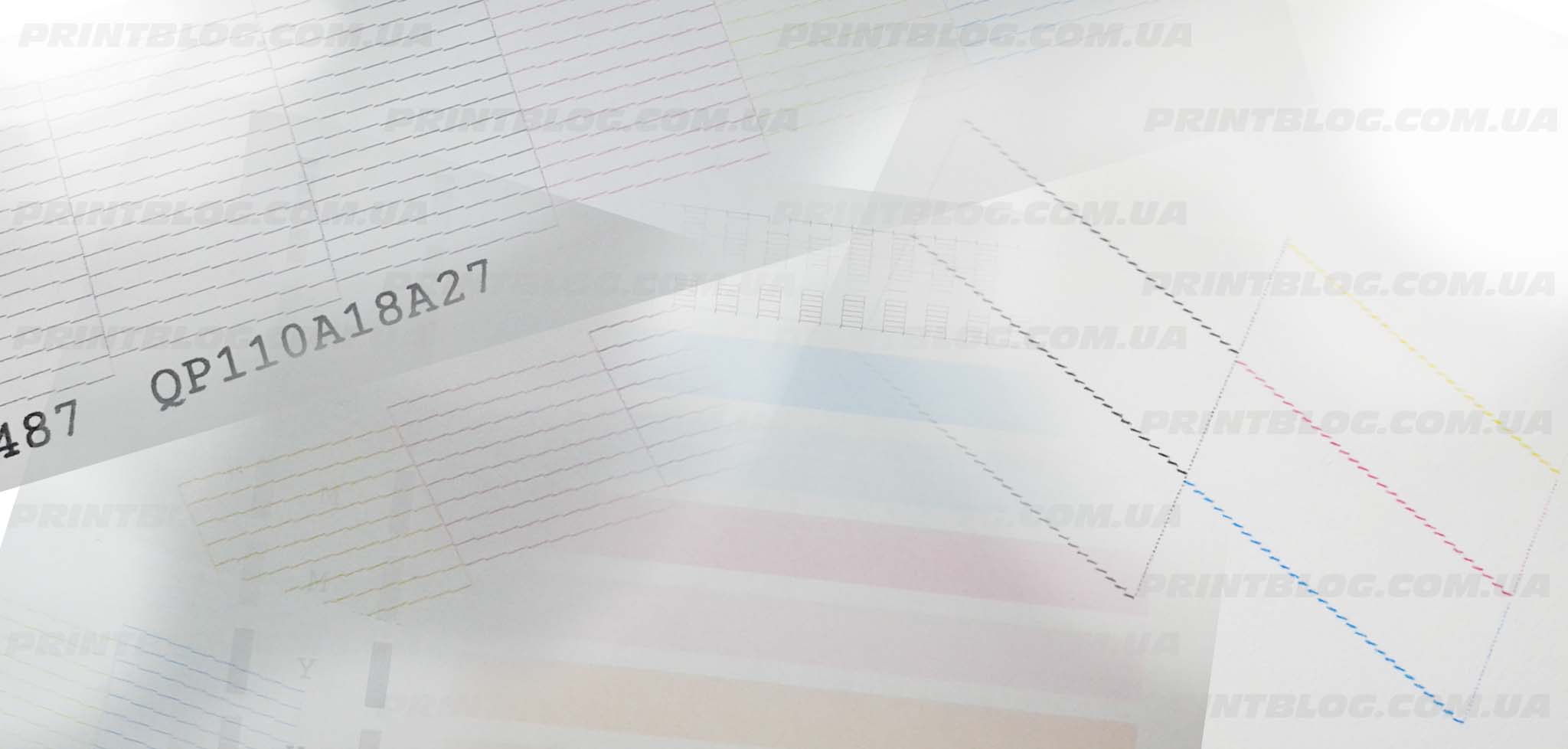
Что такое дюза – в области печати и ремонта принтеров это название носит один печатный элемент на печатающей головке принтера, в множественном числе дюзы. Так же их называют еще соплами. Каждая дюза имеет свойство “выстреливать” чернилами в нужный момент. Если одна или несколько дюз забиты или вышли из строя, конечное изображение становиться с пробелами – “полосатое”. Количество дюз на картридже или печатающей головке может достигать нескольких сотен (возможно, уже и тысяч), в зависимости от назначения печатного устройства.
Что такое тест дюз – это тест принтера, распечатанный на бумаге и отображающий количество печатающих дюз и не печатающих.
Для чего нужен тест дюз – распечатав тест дюз сразу видно какие цвета печатают, какие цвета печатают с пробелами и в правильном-ли порядке чернила подаются в печатающую головку. При проблемах с качеством печати, в первую очередь необходимо распечатать тест дюз и сравнить его с эталоном.
Для того что бы распечатать тест дюз у принтеров или МФУ Epson необходимо выполнить следующее:
1. Нажать кнопку “Пуск” перейти в “Панель управления” и открыть “Принтеры и факсы” или “Устройства и принтеры”, в зависимости от Вашей операционной системы. Откроется окно, подобие этого и допустим, что Ваш принтер Epson T40W:
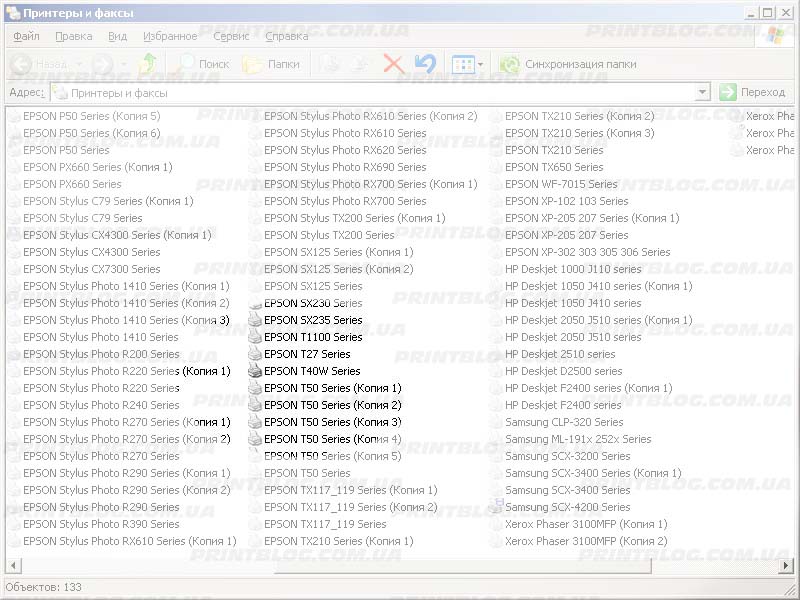
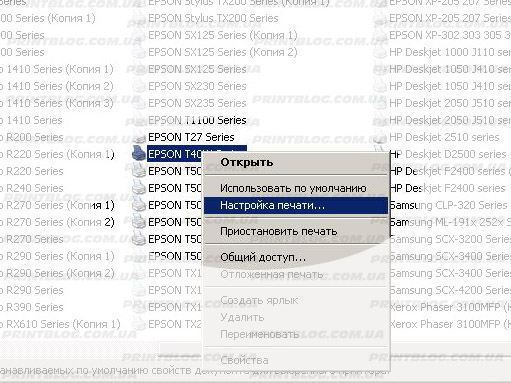
2. Если принтер включен и подключен к компьютеру, то его иконка светится ярко относительно остальных не подключенных устройств.
Нажимаем на Вашем подключенном принтере правой кнопкой мыши и выбираем “Настройка печати”:
3. В появившемся окне находим закладку “Сервис” и нажимаем на нее:
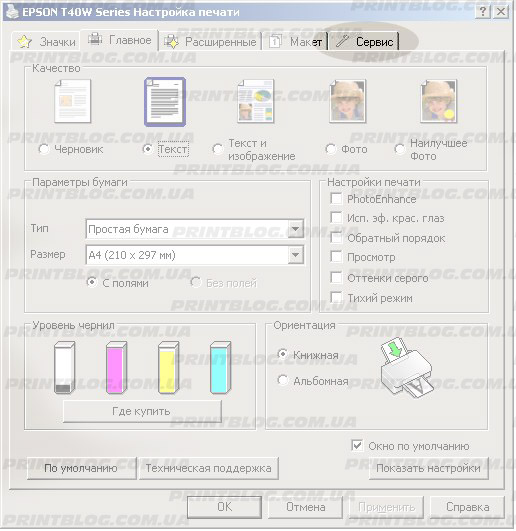
4. В закладке “Сервис” необходимая нам кнопка “Проверка дюз”, читаем описание к ней и нажимаем ее:
5. В появившемся окне читаем информацию, выполняем указанные там требования и нажимаем “Печать”:
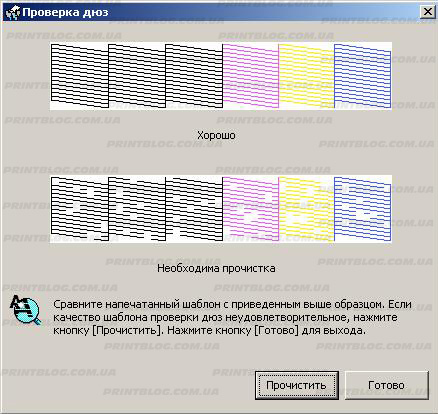
6. И перед Вами очередное окно, на котором изображен эталон теста дюз для данной модели принтера и тест дюз с возможной проблемой (с каким-то количеством не печатающих дюз), а также две кнопки “Готово” и “Прочистить”.
В случае если напечатанный тест совпадает с эталоном (подписан “Хорошо”), значит все дюзы печатают и принтер выдаст качественное изображение, если же на тесте присутствуют пробелы значит необходима прочистка, для этого нажимаем кнопку “Прочистка”.
Epson – печать теста дюз без компьютера
На большинстве, а может даже и на всех принтерах Epson доступна возможность печати теста дюз без компьютера, путем нажатия определенной последовательности кнопок на панели управления принтера, вот, например, так можно распечатать тест дюз на большинстве принтеров Epson, смотрим видео:
Epson Stylus TX210, печать теста дюз без компьютера (из меню принтера)
Epson Stylus Photo 1410, печать теста дюз без компьютера
Еще приведу пример печати теста дюз с компьютера для принтеров Canon.
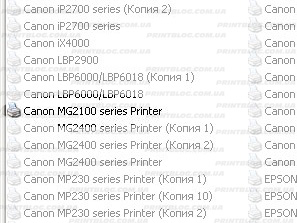
1. Повторюсь “Нажать кнопку “Пуск” перейти в “Панель управления” и открыть “Принтеры и факсы” или “Устройства и принтеры”, в зависимости от Вашей операционной системы. Откроется окно, подобие этого (см. ниже), и допустим, что Ваш принтер” теперь уже Canon Pixma MG2140:
2. Далее “Настройка печати”:
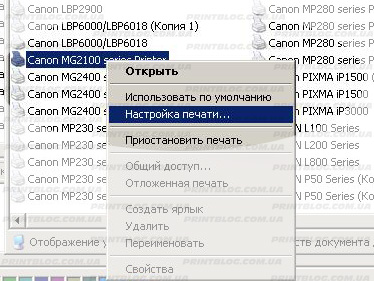
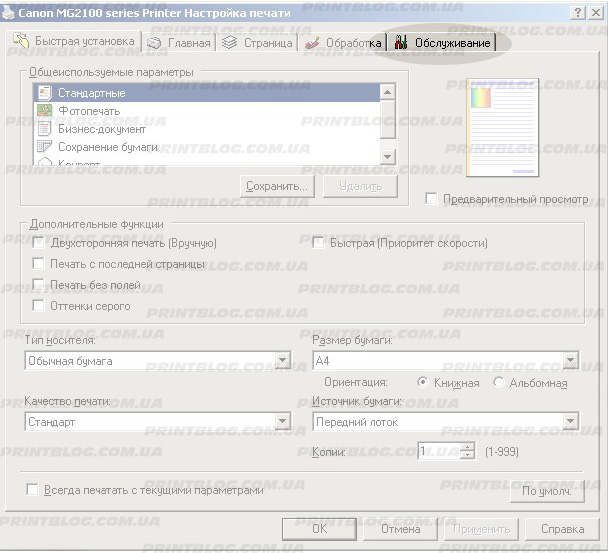
3. Находим закладку “Ослуживание”:
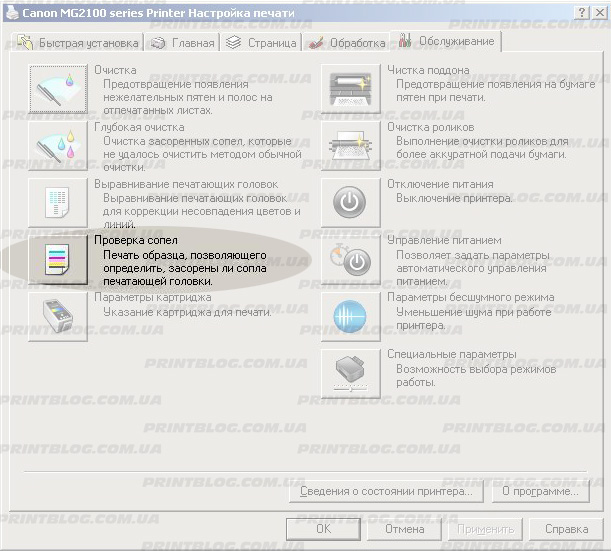
4. Так же как у принтера Epson в закладке “Сервис”, в закладке “Обслуживание” принтера Canon, находятся различные функции для обслуживание принтера, на данный момент нам необходима “Проверка сопел”, нажимаем:
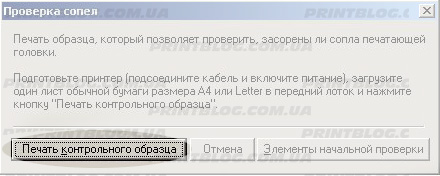
Подтверждаем печать теста дюз нажатием кнопки “Печать контрольного образца”:
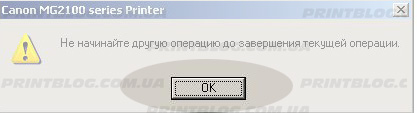
Нажимаем “Ок”, напрягает такое количество бесполезных нажатий:
 5. И снова мы видим окно в котором показан идеальный тест и с дефектами. Ваш принтер распечатал тест дюз (или сопел), посмотрев на него Вы делаете вывод, нажать “Выход” или если тест с дефектами сделать “Очистку”.
Если я для Вас “открыл Америку”, поделитесь пожалуйста этим постом в соц. сетях нажав ниже соответственную кнопку.
Если не узнали ничего нового, можете в комментах, что-нибудь написать, только без матов.
Постараюсь позже дополнить этот пост, а пока – пока!