Повышаем яркость печати на принтере
Вы можете и должны отрегулировать яркость принтера Canon для получения более профессионального результата. Во-первых, обратите внимание на качество используемой бумаги — глянцевая она или матовая. Можно также удалять поля, добавлять оттенки серого и экспериментировать с изображениями на бумаге разного формата.

Настройка цвета принтера
Вы можете настроить яркость с помощью предустановок или вручную на вкладке Ручная настройка цвета/интенсивности. Затем выберите нужную настройку. Однако наглядный результат вы сможете увидеть только на бумаге, поэтому стоит потратить немного свободного времени, чтобы определить необходимые настройки. Также можно перепечатывать старые фотографии, которые испортились со временем. Для этого вам нужно настроить сканер и дать новую жизнь вашим драгоценным фотографиям на принтере Canon.

Как в ворде настроить яркость печати?
Регулировка яркости изображения
- Щелкните иллюстрацию, яркость которой вы хотите отрегулировать.
- В разделе Работа с изображениями на вкладке Формат в группе Изменить выберите Яркость.
- Щелкните нужный процент яркости.
Как увеличить яркость краски в принтере?
- Откройте папку с принтером.
- Щелкните правой кнопкой мыши значок принтера и выберите в меню пункт Параметры печати.
- Выберите вкладку Дополнительно и щелкните значок Параметры устройства.
- Выберите Калибровка цвета в окне Функции принтера.
Решаем проблему с бледной печатью принтера, делаем ярче
Каждая из обсуждаемых ниже проблем возникает с разной частотой, поэтому лучше всего начать с наиболее эффективных вариантов, что мы и рекомендуем. Все решения расположены от наиболее эффективных и частых к наименее распространенным, чтобы упростить задачу.
Способ 1: Проверка картриджа
Естественно, подозрение в первую очередь падает на заканчивающиеся чернила в картриджах, поэтому их проверка должна быть приоритетной. Владельцам лазерных устройств рекомендуется аккуратно извлечь чернильный картридж и встряхнуть его, затем снова проверить печать. Такие движения сконцентрируют остатки тонера в одном месте и позволят нормально использовать его, обеспечивая качество печати еще некоторое время. Однако, если это не помогает, следует произвести дозаправку. Что касается владельцев струйных принтеров, проверьте картридж на герметичность или взвесьте картридж. Подробные инструкции по заправке картриджей можно найти в другой нашей статье по ссылке ниже.
Читайте также: Замена картриджа в принтере
Способ 2: Отключение экономного режима
Включение эко-режима — единственная программная проблема, вызывающая нечеткие распечатки. Мы поставили его на второе место, потому что решение довольно простое и необходимые действия может выполнить даже начинающий пользователь. Чтобы отключить экологический режим, сделайте следующее:
- Откройте Пуск и перейдите в Панель управления.

- Выберите категорию «Устройства и принтеры».

- Нажмите на нужное устройство и найдите «Print Preferences» или «Настройки печати».

- Перейдите на вкладку «Отделка».

- Установите для профиля значение «По умолчанию» или снимите флажок «Экономичная печать».

- Если вы ранее редактировали другие настройки, то целесообразно отменить их, восстановив настройки по умолчанию.

Затем лучше всего перезапустить принтер и очистить очередь печати, чтобы внесенные изменения вступили в силу.
Настройка яркости
Можно изменить общую яркость графических данных при печати.
Эта функция не меняет чистый белый или чистый черный цвет, но меняет яркость промежуточных цветов.
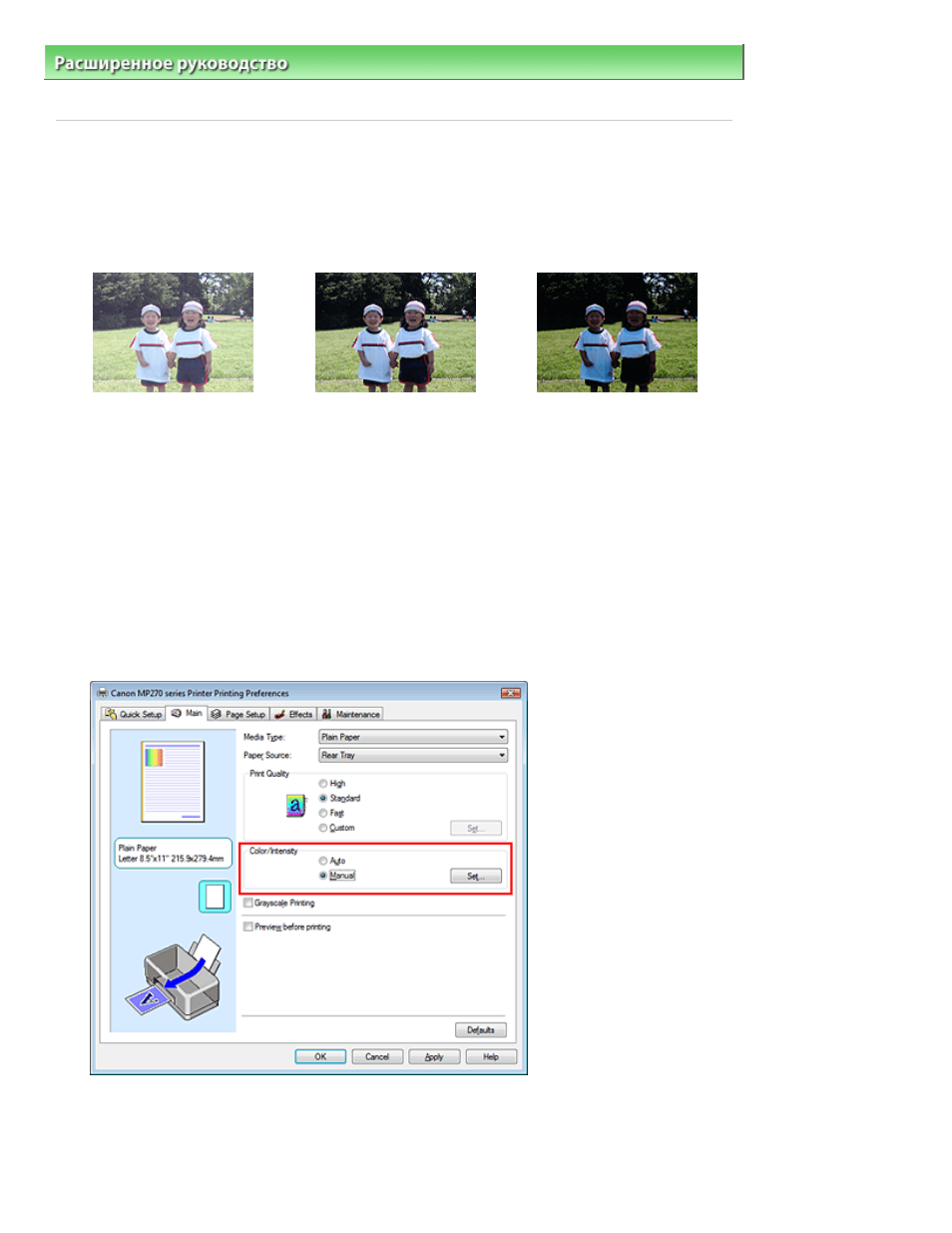
В приведенном ниже примере показаны результаты печати при изменении значения яркости.
Выбрано значение Светлая (Light)
Выбрано значение Обычн. (Normal)
Выбрано значение Темная (Dark)
Настройка яркости осуществляется следующим образом.
Задать яркость можно на вкладке Быстрая установка (Quick Setup) выбирая Фотопечать (Photo Printing) в Общеиспользуемые параметры (Commonly Used Settings) , а затем выбирая Настройка цвета/интенсивности вручную (Color/Intensity Manual Adjustment) в Дополнительные функции (Additional Features) .
Выберите настройку цветов вручную.
На вкладке Главная (Main) выберите значение Вручную (Manual) для параметра Цвет/интенсивность (Color/Intensity) и нажмите кнопку Задать. (Set. ) .
Откроется диалоговое окно Настройка цветов вручную (Manual Color Adjustment) .
Выберите значение Светлая (Light) , Обычн. (Normal) или Темная (Dark) для параметра Яркость (Brightness) и нажмите кнопку OK . Текущие параметры отображаются в окне просмотра настроек в левой части окна драйвера принтера.
Щелкните OK на вкладке Главная (Main) .
Когда печать будет запущена, данные будут напечатаны с указанной яркостью.
Как увеличить яркость печати на принтере Canon?
Откройте папку принтеров. Правой клавишей мыши щёлкните на иконке принтера и в меню выберите Настройка печати. Выберите вкладку Дополнительные (Advanced) и нажмите на иконку Параметры устройства (Device Options). Выберите Калибровка цвета (Color Calibration) в поле Функции принтера (Printer Function).
Как изменить качество печати на принтере?
- На вкладке Разметка страницы в группе Настройка страницы нажмите кнопку .
- На вкладке Страница в поле Качество печати выберите нужное разрешение. Примечание: Доступные параметры DPI зависят от типа используемого принтера.
Как в ворде настроить яркость печати?
Щелкните рисунок, яркость которого нужно изменить. В разделе Работа с рисунками на вкладке Формат в группе Изменить щелкните Яркость. Щелкните нужный процент яркости. Для точной настройки яркости нажмите кнопку Параметры коррекции рисунка и переместите ползунок Яркость или введите число в поле рядом с ним.
Как увеличить четкость печати принтера?
- Шаг 1. Поэкспериментируйте с настройками яркости и контрастности печати .
- Шаг 2. Прочистите печатную головку принтера .
- Шаг 3. Очистите внутренние части принтера .
- Шаг 4. Перераспределите тонер .
- Используйте только оригинальные комплектующие .
- Печатайте на качественной бумаге
Как увеличить контрастность в PDF?
Выберите «Правка»> «Настройки»> «Специальные возможности». Это не изменит истинный контраст, но вы можете выбрать контрастные цвета по вашему выбору или одно из значений по умолчанию, как на скриншоте.
Как настроить цвет печати на принтере HP?
- Из окна программы выберите параметр Печать.
- Выберите принтер, затем нажмите Свойства или Параметры.
- Выберите вкладку Цвет.
- Снимите флажок HP EasyColor.
- Выберите Автоматически или Вручную.
Как выбрать качество печати в принтере?
Откройте окно Свойства принтера (или Настройка печати в Windows). 2. На вкладке Бумага/Качество или Окончательная обработка (вкладка Paper Type/ Quality (Тип бумаги/качество) для некоторых драйверов для Mac) выберите необходимый параметр качества печати.
Какие настройки можно установить в настройке печати?
- В меню [Пуск] нажмите [Принтеры и факсы]. Откроется окно [Принтеры и факсы].
- Нажмите на значок нужного принтера.
- В меню [Файл] щелкните на [Настройка печати. ]. Появляется диалоговое окно [Настройки печати].
- Выполните необходимые настройки, затем нажмите [OK].
Как уменьшить качество печати на принтере?
- выберите вкладку «Принтеры и факсы», предварительно нажав «Пуск» и «Панель управления»;
- затем выберите принтер, который Вы используете для печати, и при помощи правой кнопки мыши нажмите на «Свойства принтера»;
- во вкладке «Качество изображения», установите более низкое разрешение;
Как повысить контрастность?
Нажмите кнопку » Пуск «, а затем выберите Параметры > Специальные возможности > высокой контрастности. Чтобы включить режим высокой контрастности, воспользуйтесь переключателем под пунктом Включить высокую контрастность. В Windows может отобразиться экран «Подождите немного, после чего изменится цвет экрана.
Настройка яркости – Инструкция по эксплуатации Canon PIXMA MP250
изменить общую яркость графических данных при печати.
функция не меняет чистый белый или чистый черный цвет, но меняет яркость промежуточных
следующем примере показаны результаты печати при изменении яркости.
яркости осуществляется следующим образом.
яркость можно на вкладке Быстрая установка (Quick Setup) выбирая Фотопечать (Photo
Printing) в Общеиспользуемые параметры (Commonly Used Settings), а затем выбирая Настройка
/интенсивности вручную (Color/Intensity Manual Adjustment) в Дополнительные функции
настройки драйвера принтера.
настройки цветов вручную
вкладке Главная (Main) выберите значение Вручную (Manual) для параметра Цвет/
(Color/Intensity) и нажмите кнопку Задать. (Set. ).
диалоговое окно Настройка цветов вручную (Manual Color Adjustment).
значение Светлая (Light), Обычн. (Normal) или Темная (Dark) для параметра