Как обнулить картридж Canon
В этом обзоре мы расскажем о том, как перезаправить картридж Canon. Наблюдение за уровнем чернил во всех струйных картриджах ведется программным методом, т.е., например, картридж рассчитан на 220 страниц и по мере печати он расходует этот ресурс.
После того, он станет равным нулю, принтер будет сообщать пользователью информацию о завершении чернил в картридже и особенно у тех, у кого это в первые, возникнет вопрос, как обнулить картридж Canon.
Получается. принтер не знает точного (фактического) заполнения картриджей чернилами — датчика, который бы контролировал действительное количества чернил у картриджах нет. Именно этим и можно пояснить самый популятный вопрос у пользователя после заправки: ‘Я только что заправил(а) картридж, но принтер сообщает, якобы он пуст’.
Принцип компании Canon намного либеральна по отношению к другим изготовителям принтеров и позволяет отключит эту функцию, т.е. отключение данной функции возможна исключительно на принтерах от фирмы Canon и то не каждый раз.
В случаи, если и у Вас возник вопрос, как картридж Canon обнулить и после заправки картриджа и установки его в принтер, принтер всё равно сообщает что только что заправленный картридж пустой и дальнейшая работы принтера заблокирована и/или на экране компьютера появилось сообщение, что закончился картридж (рис. 1) и необходима его замена, нужно произвести процесс выключения функции контроля уровня слежения чернил на принтере.
После заправки картриджа пишет что нет чернил Canon
Многие пользователи пишут, что не могут понять, как делается на Canon mg4240 сброс уровня чернил. Дождитесь того момента, когда в одном картридже закончатся чернила и на дисплее принтера/многофункционального устройства появится предупредительное сообщение, которое предложит при этом продолжить либо остановить печать, и нео обнуление картриджей Canon . В этом окне нажмите «ОК», либо щелкните по кнопке Стоп/сброс (кнопка выглядит как красный/оранжевый треугольник в кружке). Произойдет возобновление печати. После того, как в одном из картриджей полностью закончатся чернила, на экране принтера повторно появится сообщение с предложением заменить картридж. Если у вас многофункциональное устройство/принтер с встроенным картриджем, нажмите по кнопке «Стоп/сброс» (как правило это кнопка на которой нарисован треугольник в круге) и удерживайте ее в течение 30 секунд. Таким образом, вы отключите слежение за уровнем чернил в картридже.
Выполните отключение контроля над уровнем чернил принтера с раздельными чернильницами, для этого ответьте на вопросы, которые будут появляться на экране компьютера. После возникновения запроса на экране, нажмите кнопку «Стоп/Сброс» в случае, если у вас многофункциональное устройство, либо «Возобновление/отмена», если у вас принтер, и удерживайте ее в течение 10 секунд. Отключение контроля над количеством чернил произведите для каждой чернильницы в отдельности. Это не заблокирует печать и не повлияет на качество печати и выполняется на canon pixma mg3640 сброс уровня чернил после заправки картриджа.
Иногда вместо простого сообщения компьютер может выдать инструкцию, в которой подробно описаны действия по устранению неприятности и сразу не возможно понять, как обнулить картридж Canon pixma mg2440 после заправки . Например, «Нажмите на принтере и не отпускайте не менее 5 секунд клавишу «Стоп/Сброс» она же «Stop/Reset» означает, что после удержания кнопки в течение 5 секунд произойдет отключение, которое позволит продолжить печать с уже заправленным заново картриджем. При этом следует помнить, что данное действие следует выполнять для каждого заправленного картриджа, и следует читать инструкцию, как обнулить картридж canon pixma mg2540s .
Если вы не знаете, как обнулить картридж Canon Pixma mg3640 после заправки, сперва просто отключите функцию «Контроль уровня чернил» на компьютере, к которому он подключен. Для этого перейдите в «Панель управления», выберите опцию «Принтеры». Далее вызовите контекстное меню на значке принтера, выберите команду «Свойства». Затем перейдите во вкладку «Обслуживание», выберите опцию «Сведения о состоянии принтера», щелкните по кнопке «Параметры». Снимите флажок «Выводить предупреждение автоматически».
Особенности:
Отключение контроля уровня чернил производится одинакова на всех принтерах и МФУ Canon, как на базе картриджей (PG-37/40/510/512/440/440XL, CL-38/41/511/513/441/441XL) так и на на базе чернильниц (PGI-5Bk/520Bk/425Bk/525Bk, CLI-8/521/426/526);
Повторная заправка чернильных контейнеров
Проверьте уровень оставшихся чернил с помощью индикатора чернильного контейнера на передней панели принтера . Если уровень чернил приближается к нижнему пределу (A), повторно заправьте чернильный контейнер .
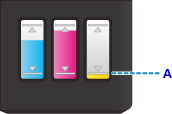
Если функция уведомления об уровне оставшегося запаса чернил (функция уведомления об уровне оставшегося запаса чернил) включена, перед заправкой чернильного контейнера требуется выполнить сброс счетчика оставшегося запаса чернил.
Существуют два способа сброса счетчика оставшегося запаса чернил.
- Сброс счетчика оставшегося запаса чернил, когда выдается ошибка при низком уровне оставшихся чернил.
- Сброс счетчика оставшегося запаса чернил, когда не выдается ошибка при низком уровне оставшихся чернил.
Сообщение об ошибке появляется на ЖК-дисплее , когда чернила заканчиваются.
Процедура повторной заправки
Если необходимо повторно заправить чернильный контейнер , выполните указанные ниже действия.
- Обеспечьте, чтобы принтер лежал ровно после начальной настройки и НЕ переворачивался обратной стороной или на бок, поскольку в этом случае возможно повреждение принтера или утечка чернил.
- Если функция уведомления об уровне оставшегося запаса чернил включена, заправьте чернильный контейнер полностью. Если сброс значений счетчика уровня оставшихся чернил будет выполнен, когда чернильный контейнер не заполнен, принтер не сможет правильно определить уровень чернил.
Убедитесь, что принтер включен.
Откройте модуль сканирования / крышку (B).
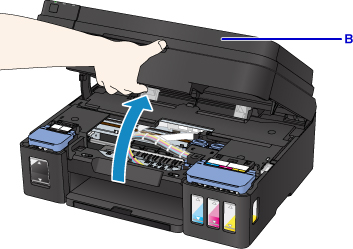
- Не прикасайтесь к трубкам или другим внутренним частям принтера .
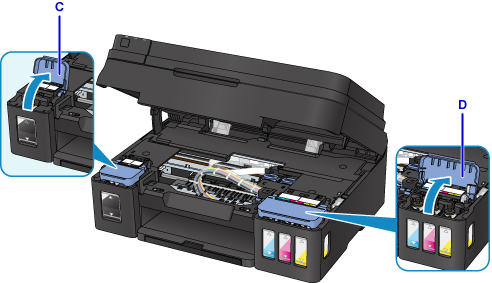
Откройте крышку чернильного контейнера .
Чтобы повторно заправить черный чернильный контейнер , откройте левую крышку чернильного контейнера (C).
Чтобы повторно заправить цветные чернильные контейнеры , откройте правую крышку чернильного контейнера (D).
Возьмите и снимите колпачок контейнера (E) чернильного контейнера , который нужно повторно заправить.
Установите снятый колпачок контейнера на верхний держатель колпачка контейнера (F).
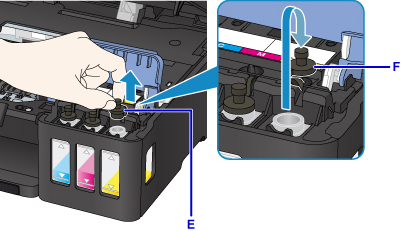
- Осторожно снимите колпачок контейнера чернильного контейнера . Чернила с внутренней стороны колпачка контейнера могут разбрызгаться во время снятия.
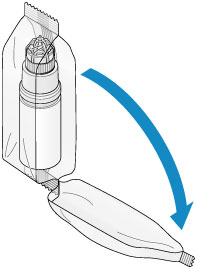
Извлеките из упаковки новый флакон с чернилами.
Держите флакон с чернилами вертикально и отвинтите колпачок флакона (G), чтобы снять его.
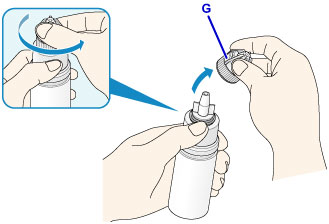
- При снятии колпачка флакона старайтесь не сжимать флакон с чернилами. Держите флакон с чернилами, как показано на рисунке. Если сдавить флакон с чернилами с боков, чернила могут разбрызгаться.
- Не трясите флакон с чернилами. Чернила могут разбрызгаться при открытии колпачка.
- Даже если на флаконе с чернилами останется вмятина, содержащимися во флаконе чернилами можно по-прежнему пользоваться.
Повторно заправьте чернильный контейнер .
Совместив сопло флакона с чернилами с направляющей флакона (H) на принтере , вставьте сопло во впускное отверстие (I).
Далее переверните флакон с чернилами дном вверх и сожмите стороны флакона, чтобы заправить чернильный контейнер .
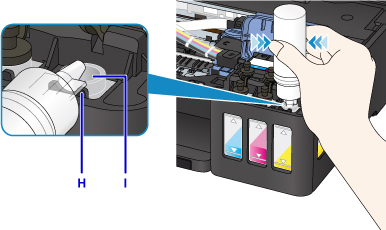
- Убедитесь, что каждый из контейнеров с цветными чернилами заполняется чернилами соответствующего цвета из флаконов.
- Во время повторной заправки чернильных контейнеров не сжимайте стороны флаконов слишком сильно. Чернила могут разбрызгаться.
Не заполняйте чернильный контейнер выше верхнего предела чернильного контейнера (J). Чернила выше этого предела могут вылиться и вызвать неисправность или повреждение принтера и помешать выполнению печати.

Закройте впускное отверстие колпачком контейнера (E) от чернильного контейнера .
Убедитесь, что колпачок контейнера вставлен до конца.
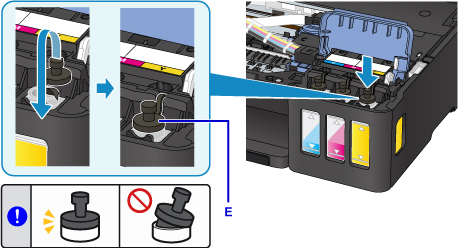
- При установке колпачка контейнера постарайтесь не крутить резиновое уплотнение колпачка контейнера.
Закройте крышку чернильного контейнера .
- Если правильно закрыть крышку чернильного контейнера не удается, проверьте, не забыли ли вы вставить какие-либо колпачки чернильных контейнеров . Если колпачок контейнера остался на держателе колпачка контейнера , крышку чернильного контейнера закрыть невозможно.
Осторожно закройте модуль сканирования / крышку .
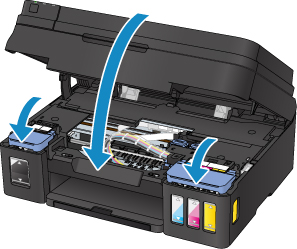
Если на ЖК-дисплее появится сообщение об ошибке, выполните соответствующее действие.
Если функция уведомления об уровне оставшегося запаса чернил включена
Сброс счетчика оставшегося запаса чернил, когда выдается ошибка при низком уровне оставшихся чернил.
Если функция уведомления об уровне оставшегося запаса чернил включена, Проверьте чернильные контейнеры (Check the ink tanks) и индикатор цвета (BK/C/M/Y) заканчивающихся чернил, который отображается на ЖК-дисплее , когда заканчиваются чернила. Этот параметр выбран по умолчанию.

- Цвет чернил, оставшееся количество которых кажется наименьшим при визуальной проверке, может не соответствовать цвету индикатора, отображаемого на ЖК-дисплее .
После нажатия кнопки OK отображается сообщение Хотите заправить чернильные контейнеры? (Do you want to refill the ink tanks?)

Порядок продолжения работы функции уведомления об уровне оставшегося запаса чернил
Если выполняется повторная заправка чернильных контейнеров всех цветов:
Используйте кнопку  или
или  для выбора элемента Да (Yes) , затем нажмите кнопку OK .
Заправьте чернильные контейнеры всех цветов до верхнего предела, затем нажмите кнопку OK .
Появится окно Все чернильные контейнеры заправл. до верхнего предела? (Are all the ink tanks refilled to the upper limit line?)

Используйте кнопку или для выбора элемента Да (Yes) , затем нажмите кнопку OK .
Счетчик оставшегося запаса чернил всех цветов сбрасывается.
Если выполняется повторная заправка некоторых чернильных контейнеров:
- Чтобы функция уведомления об уровне оставшегося запаса чернил оставалась включенной, повторно заправьте тот чернильный контейнер, в котором чернила заканчиваются.
- Контейнер с чернилами другого цвета, которые еще не заканчиваются, можно также заправить одновременно с теми цветными чернилами, которые заканчиваются.
Используйте кнопку или для выбора элемента Да (Yes) , затем нажмите кнопку OK .
Заправьте чернильные контейнеры, которые необходимо заправить до верхнего предела, затем нажмите кнопку OK .
Появится окно Все чернильные контейнеры заправл. до верхнего предела? (Are all the ink tanks refilled to the upper limit line?)
Используйте кнопку или для выбора элемента Нет (No) , затем нажмите кнопку OK .
Появляется вопрос Чернила BK заправлены до верхнего предела? (Is the BK ink refilled to the upper limit line?)

Используйте кнопку для выбора элемента Да (Yes) или Нет (No) , затем нажмите кнопку OK .
Для чернил C , чернил M и чернил Y выполните такие же операции, как для чернил BK .
Выполняется сброс счетчика оставшегося количества чернил того цвета, для которого выбран ответ Да (Yes) .
Если выбрано Нет (No) для каких-либо цветов, появляется сообщение Если продолжить, функция уведомления об уровне оставш. запаса чернил будет выкл. (If you continue, the remaining ink level notification function will be disabled) Перейдите к действию 2 в разделе Порядок отключения функции уведомления об уровне оставшегося запаса чернил.
Порядок отключения функции уведомления об уровне оставшегося запаса чернил
Используйте кнопку или для выбора элемента Нет (No) , затем нажмите кнопку OK .
Появится окно Если продолжить, функция уведомления об уровне оставш. запаса чернил будет выкл. (If you continue, the remaining ink level notification function will be disabled)

Это сообщение отображается при выборе Нет (No) после появления сообщения Все чернильные контейнеры заправл. до верхнего предела? (Are all the ink tanks refilled to the upper limit line?)
Нажмите кнопку OK .
Появится окно Чтобы проверить уровень оставш. запаса чернил, посм. на к-во чернил в чернильн. конт. (To check the remaining ink level, visually inspect the remaining ink in the ink tank) .

Нажмите кнопку OK .
Появится окно Выключить функцию уведомления об уровне оставшегося запаса чернил? (Do you want to disable the remaining ink level notification function?)

Используйте кнопку или для выбора элемента Да (Yes) , затем нажмите кнопку OK .
Функция уведомления об уровне оставшегося запаса чернил выключается.
Если выбрать Нет (No) и нажать кнопку OK , отображается сообщение Для правильн. работы ф-ии необх. заполнить все чернильные контейн. до верхн. предела (For correct operation of the function, you must refill all ink tanks to the upper limit line) . После повторного нажатия кнопки OK снова отображается сообщение Хотите заправить чернильные контейнеры? (Do you want to refill the ink tanks?)
- Если функция уведомления об уровне оставшегося запаса чернил выключена, визуально проверьте уровни оставшихся чернил и повторно заправьте чернильные контейнеры , если это необходимо. Продолжение печати с уровнем чернил ниже нижнего предела чернильного контейнера может ухудшить качество печати или вызвать неисправность или повреждение принтера .
Сброс счетчика оставшегося запаса чернил, когда не выдается ошибка при низком уровне оставшихся чернил.
Если повторная заправка чернильного контейнера выполняется, когда включена функция уведомления об оставшемся запасе чернил или когда не выдается сообщение об ошибке при низком уровне чернил, следует выполнить сброс счетчика оставшегося запаса чернил после заправки чернильного контейнера до верхнего предела.
Если выполняется сброс счетчика оставшегося запаса чернил для всех цветов:
Нажмите кнопку Настройка (Setup) .
Выберите Пар.увед. об ур.черн. (Ink notification set.) , затем нажмите кнопку OK .
Выберите Обнул. сч-к ур.черн. (Reset ink lev. count) , затем нажмите кнопку OK .
Появится окно Счетч.уров.ост.зап.черн.будет сброш.для всех цвет.; продолж.? (The remaining ink level count will be reset for all colors; OK?)

Используйте кнопку или для выбора элемента Да (Yes) , затем нажмите кнопку OK .
Появится окно Все чернильные контейнеры заправл. до верхнего предела? (Are all the ink tanks refilled to the upper limit line?)
Заправьте чернильные контейнеры всех цветов до верхнего предела, используйте кнопку для выбора значения Да (Yes) и нажмите кнопку OK .
Счетчик оставшегося запаса чернил всех цветов сбрасывается.
Если выполняется сброс счетчика оставшегося запаса чернил для некоторых цветов:
Нажмите кнопку Настройка (Setup) .
Выберите Пар.увед. об ур.черн. (Ink notification set.) , затем нажмите кнопку OK .
Выберите Обнул. сч-к ур.черн. (Reset ink lev. count) , затем нажмите кнопку OK .
Появится окно Счетч.уров.ост.зап.черн.будет сброш.для всех цвет.; продолж.? (The remaining ink level count will be reset for all colors; OK?)
Используйте кнопку или для выбора элемента Нет (No) , затем нажмите кнопку OK .
Появится окно Сбросить счетчик уровня оставшегося запаса чернил BK? (Do you want to reset the BK ink’s remaining ink level count?)

Если был выполнен сброс счетчика оставшегося запаса чернил BK , заправьте чернильный контейнер BK до верхнего предела, используйте кнопку для выбора значения Да (Yes) и нажмите кнопку OK .
Если сброс счетчика оставшегося запаса чернил BK не выполняется, выберите Нет (No) и нажмите кнопку OK .
Для чернил C , чернил M и чернил Y выполните такие же операции, как для чернил BK .
Выполняется сброс счетчика оставшегося количества чернил того цвета, для которого выбран ответ Да (Yes) .
- Если выполняется сброс оставшегося запаса чернил без заправки чернильных контейнеров до верхнего предела, правильное определение уровня оставшихся чернил невозможно.
Включить функцию определения уровня оставшегося запаса чернил или выполнить сброс счетчика запаса оставшихся чернил можно также на компьютере.
Замечания по флаконам с чернилами
- Храните в местах, недоступных для детей.
- Не пейте чернила.
- Будьте осторожны, не допускайте попадания чернил в глаза или рот. (В случае контакта с глазами или проглатывания промойте водой и немедленно обратитесь к врачу.)
- Если необходимо убрать флаконы с чернилами на хранение, закройте до конца колпачки и поставьте флаконы вертикально. Если флаконы с чернилами положить, чернила могут вытечь.
- Во время повторной заправки чернильных контейнеров старайтесь действовать осторожно, чтобы не допустить попадания чернил на окружающие предметы.
- Чернила могут навсегда оставить несмываемые пятна на одежде и других вещах. Чернильные загрязнения могут не исчезнуть после стирки вещей.
- Используйте флаконы с чернилами и содержащиеся в них чернила только для повторной заправки контейнеров принтеров в соответствии с инструкциями Canon.
- Не оставляйте флаконы с чернилами в местах, подверженных воздействию высокой температуры, например рядом с источником огня, нагревателем или в автомобиле. Деформация флаконов может привести к вытеканию или низкому качеству чернил.
- Не подвергайте флаконы с чернилами сильным ударам. В результате удара флаконы с чернилами могут быть повреждены, а крышки флаконов могут слететь, вызвав утечку чернил.
- Не переливайте чернила в другие контейнеры. Это может привести к случайному проглатыванию, ненадлежащему применению или ухудшению качества чернил.
- Не смешивайте с водой или другими чернилами. Это может привести к повреждению принтера.
- Выполняйте заправку чернильных контейнеров быстро. Не оставляйте чернильные контейнеры без колпачков.
- После открытия флакона с чернилами не оставляйте его со снятым колпачком флакона . Чернила могут высохнуть и помешать правильной работе устройства в случае повторной заправки чернильного контейнера с помощью этого флакона.
Цветные чернила могут расходоваться даже при печати черно-белого документа или при выборе черно-белой печати. Оба типа чернил также расходуются при стандартной и глубокой очистке печатающей головки , выполнение которой может быть необходимо для обеспечения работы принтера .
Если в чернильном контейнере закончились чернила, следует как можно скорее выполнить его заправку.
Как обнулить картриджи на принтере canon

Как обнулить чип на картридже Epson, Canon, HP для принтера

Для чего нужно обнуление картриджа?
Как обнулить картридж в домашних условиях? – доступные методы
- Заменить чип (подходит для лазерных картриджей). Для этого необходимо уточнить в специализированном магазине, какая совместимая микросхема вам нужна (может быть несколько моделей для каждой отдельной марки).
Обнуление картриджей Epson
- Уровень чернил должен находиться в пределе от 15 до 85 %. В противном случае повышается риск поломки микросхемы.
- Контактные щупы программатора следует плотно прижать к контактам чипа.
- Дождитесь, когда лампочка устройства зажжётся зеленым цветом.
Инструкция для струйных принтеров Canon
- Заклейте верхние контакты картриджа, который предварительно был извлечен из принтера.
- Вставьте его на исходную позицию.
- После того, как увидите оповещение о том, что чернильница отсутствует, повторите процедуру извлечения.
- Заклейте нижний ряд контактов и вставьте устройство в копировальный аппарат.
- На дисплее появится уведомление, гласящее, что требуется вставить чернильницу.
- Выньте картридж, удалите скотч с контактов, очистите их при помощи ушной палочки и спирта.
- После повторной установки емкости с краской, копировальное оборудование Canon будет функционировать в прежнем режиме.
Обнуление картриджа HP
- Скотчем или изолентой заклейте верхний левый контакт.
- Вставьте деталь в пазы печатающего агрегата.
- Уберите всю бумагу из лотков, после чего нажмите на кнопки «ВКЛ» и «Отмена» одновременно.
- Встроенный компьютер выдаст ошибку об отсутствии листов.
- Однократное нажатие кнопки «Отмена» уберет сообщение.
- Верните бумагу в лоток и распечатайте любую страницу.
- Удалите остатки клейкой ленты. Счетчик обнулен.
Как обнулить картридж Canon после заправки (отключение контроля уровня чернил в принтерах Canon). Как обнулить картридж Canon после заправки: три способа Возможно используется картридж произведенный не компанией canon
- с помощью программатора;
- блокирование считывающего контакта;
- сброс счётчика в принтере.
Как обнулить картридж Canon Pixma

- После установки заправленного картриджа появляется ошибка «Низкий уровень чернил» (Ink is running low). Нажмите клавишу окей в окне оповещения или out of paper — нет бумаги.
- Если больше ничего не появляется, можно работать дальше.
- Нужно нажать Yes в окне с этим оповещением.
- Должно отобразиться окошко с надписью Press and hold the Stop/Reset button, значит, зажмите и держите клавишу Stop (или ромбик, кнопку цветного копирования — для МФУ, либо resume для простых принтеров) приблизительно десять секунд, пока окно не исчезнет.
- Как только сообщение пропадёт, принтер обнулится и начнёт печатать.
Как обнулить картридж Canon с помощью программатора

- Достаёте картридж из принтера.
- Устанавливаете его в программатор, чтобы чип лёг на контакты.
- Как только загорится лампочка-индикатор, вынимайте чернильницу.
- Верните картридж в принтер и печатайте.

Остерегайтесь контрафактных продуктов!
Как обнулить картридж Canon после заправки: три способа
Инструкция по сбросу счетчика чернил в картридже Canon
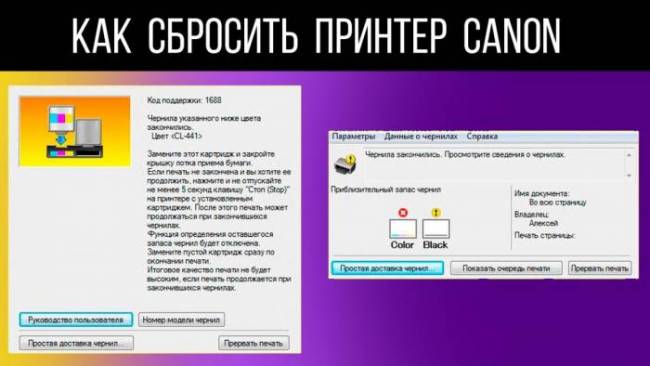
Производители принтеров Canon со струйной технологией печати отличаются своей лояльностью по отношению к потребителям. Они, в отличие от таких популярных марок, как HP, Lexmark и Epson, предусматривают возможность обнуления счетчика чернил. Данное решение позволяет владельцу печатающего устройства пользоваться услугами сервиса по заправке картриджей, а также использовать расходные материалы других фирм. В данной статье мы расскажем, как сбросить принтер Canon, чтобы его работу не блокировали системные ошибки.
Принтер Canon сброс ошибок. Абсорбер принтера. Уровни чернил.
Есть большая разница между сбросом абсорбера (памперса) и обнулением контроллера уровня чернил. Поэтому, чтобы понять, как обнулить картридж Canon правильно, разберемся в этих понятиях более подробно.
Абсорбер принтера
Абсорбер в струйном принтере, который также называют памперсом, представляет собой многослойный губчатый материал, предназначенный для впитывания отработанных чернил. Он расположен на дне печатающего отсека. Также внутри оборудования для печати расположен электронный счетчик, задачей которого является отсчет распечатанных страниц. После завершения отчета он блокирует работу печатающего оборудования во избежание переполнения памперса краской. Для того чтобы сбросить данные счетчика, необходимо использовать программу Service Tool. Подробная последовательность действий описана ниже.
Примечание! Данный способ подходит для моделей IP3600/4600/4700/2700/4840/4850/4840/4850 MP280/240-490/540-560/620-640/980/990, MX320/330/860, MG5140/5150
Как обнулить принтер canon или, как выполнить сброс абсорбера?
- При отключенном принтере зажмите кнопку «Стоп» (она выглядит в виде перевёрнутого треугольника в круге; как правило, рисунок выполнен в оранжевом цвете).
- Не отпуская клавишу «Stop» зажмите кнопку запуска «Старт/Start».
- Не отпуская кнопку «Старт», отожмите клавишу «Стоп» и нажмите ее 2 раза. Для моделей Canon IP2700/4840/4850 и MP280 кнопку необходимо нажать 5 раз. При этом светодиодный индикатор будет менять цвет с зеленого на желтый и обратно.
- Отожмите кнопку «Start».
- После этого запустите программу Service Tool. Должно появиться такое окно:
- В открывшейся вкладке найдите пункт «Clear Ink Counter» и выберете «Main»
- Теперь можно закрыть приложение.
- Выключите устройство.
Примечание! Для того чтобы чернила не вылились из бункера для отработанной краски и не повредили рабочие узлы, необходимо не реже чем 1 раз в 24 месяца проводить чистку памперса.
Уровень чернил в картриджах Canon
Теперь разберемся с понятием сброса уровня чернил. В одних моделях чип размещается внутри печатающего оборудования, в других – непосредственно на борту картриджа. Принтеры перестают функционировать при достижении счетчиком значения «0», но даже после заправки чернильницы этот показатель не меняется. Это связано с тем, что электронная плата запрограммирована на счет страниц, и она не отслеживает фактическое значение чернил в бункере. У владельца принтера есть 3 пути решения данной проблемы:
- приобрести оригинальный картридж ;
- купить перезаправляемый картридж от стороннего производителя;
- заправить картридж , выключив системный контроллер уровня краски.
Примечание! Вы можете заправить картридж самостоятельно, но если у вас недостаточно опыта и знаний, то лучше воспользоваться услугами специализированного сервиса. Учтите, что обнуление счетчика чернил является нарушением правил гарантии, поэтому подумайте дважды перед принятием решения. Если вы приняли решение провести отключение контроллера уровня чернил, следуйте инструкции, описанной ниже.
Как обнулить картридж Canon после заправки
- Отключите принтер от сети.
- Зажмите и удерживайте кнопки «Start/Power» и «Stop/Reset» более 5 секунд.
- Подключите печатающее устройство к сети и только после этого отпустите кнопку включения принтера.
- Когда начнется распечатка тестовой страницы, отожмите кнопку «Стоп».
- Далее нажмите клавишу «продолжить» и дождитесь появления надписи «счетчик чернил».
- Нажмите «0» на панели управления принтера.
- Подтвердите свой выбор, нажав «Ок» и выключите устройство.
Теперь принтер готов к использованию. Если вы заправили все цветные картриджи, то данную процедуру следует выполнить для каждого из них. Этот способ подходит, как для картриджей, так и для чернильниц, что делает его универсальным. Если по каким-либо причинам у вас не получилось выполнить сброс памперса или счетчика краски, мы рекомендуем обратиться за помощью в сервисный центр .
Чтобы не тратиться каждый раз на новые дорогие оригинальные картриджи Canon, можно перезаправлять их или пользоваться неоригинальными дешевыми расходными материалами. Чтобы встроенная система распознавания картриджей не мешала это сделать, следует отключить опцию слежения за уровнем чернил путем нажатия на кнопку «стоп/сброс» и удержания ее в течение 10-15 секунд. Та же клавиша используется в нескольких комбинациях, чтобы сделать сброс ошибки принтера Canon, вызванной программой, не допускающей переполнения «памперса» (абсорбера) на дне устройства.
Как сбросить ошибку принтера
Если при отправке задания на печать компьютер выдает сообщение о недостаточном уровне чернил с одним из кодов поддержки (E13, E16, 1683, 1686, 1688), а индикация мигает оранжевым 16 раз, то для сброса ошибок на печатном устройстве нужно отключить отслеживание уровня чернил в картридже. Чтобы это сделать, надо нажать и удерживать около 10 секунд кнопку stop/reset.
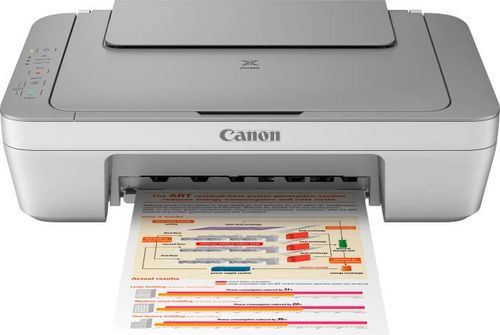
Для сброса ошибки Е07 устройства MP280 при помощи программы необходимо:
- Скачать и установить сервисную программу для соответствующего типа устройства.
- Выключить устройство.
- Нажать клавишу «стоп» и, не отпуская ее, нажать клавишу «питание».
- Удерживая кнопку «питание», нажать «стоп» ровно 5 раз.
- Отпустить обе кнопки.
- Запустить скачанное приложение и вставить в устройство бумагу.
- Нажать кнопку Set.
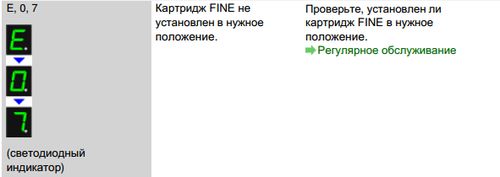
Чтобы осуществить сброс принтера Canon МР250 с помощью программного обеспечения, нужно:
- Скачать и установить сервисную программу для MP250.
- Отключить аппарат с помощью клавиши «питание».
- Нажать и удерживать клавишу «стоп», затем нажать «питание».
- Не отпуская кнопки «питание», отпустить «стоп», а затем четко нажать ее дважды.
- Отпустить обе клавиши.
- Войти в настройки приложения и отключить счетчик согласно подсказкам.
Где находится кнопка стоп/сброс
Сервисная кнопка стоп/сброс на принтере Canon MG2440, MP250 и других МФУ находится на лицевой панели рядом с клавишей включения устройства. Она обозначается треугольником в круге и подсвечивается оранжевым цветом. Кнопка открывает доступ в меню чтения ошибки на таких многофункциональных устройствах, как MG2440, не оснащенных дисплеем. При нажатии и удержании клавиши в течение 5 секунд лампочка «с молнией» начнет мигать в определенном режиме. Эта клавиша часто используется для отключения программы счетчика печати.
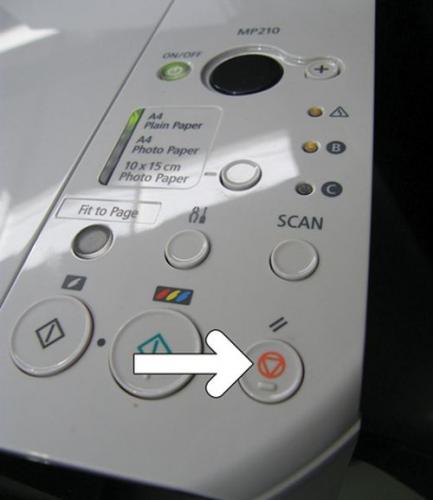
Кнопка стоп/сброс на принтере
Для «бюджетных» МФУ, ориентированных на печать фотографий (MP280, MP230 и MP250), нажатием и удержанием кнопки «стоп/сброс» до определенного количества миганий индикатора включается выполнение таких операций, как:
- тест сопел (1 мигание);
- быстрая прочистка печатных головок (2 мигания);
- глубокая очистка печатных головок (3 мигания);
- печать страницы автокалибровки печатных головок (4 мигания);
- принудительное сканирование страницы автокалибровки головок (5 миганий);
- печать страницы ручной калибровки головок (6 миганий);
- тестирование механизма подачи бумаги (7 миганий);
- принудительная очистка протяжных роликов (8 миганий).
Как обнулить счетчик печати в МФУ
Чтобы решить проблему распознавания картриджа на МФУ, нужно отключить программу-счетчик, собирающую сведения о количестве напечатанных страниц. Принудительный сброс счетчика принтера Canon для MP250, MP280 и MP230, а также других устройств МР, производится в следующей последовательности:
- Отключить устройство нажатием кнопки «питание».
- Включить устройство нажатием той же клавиши с одновременным удержанием клавиши resume или «стоп/сброс» и, не отпуская их, дождаться срабатывания зеленого индикатора.
- Не отпуская клавишу «питание», снять палец с клавиши resume, затем повторно нажать ее дважды и отпустить.
- Нажать resume еще четырежды и отпустить обе кнопки.
- Подтвердить новые настройки нажатием клавиши «питание».
- Отключить питание или продолжить печать. Сброс настроек принтера Canon успешно произведен.
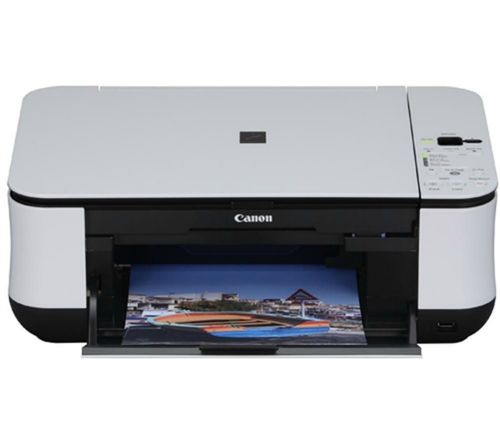
Canon PIXMA MP250
Данная процедура позволяет устранить и избежать повторного появления таких ошибок принтера, как Е.1.6; Е.0.4; Е.0.5 (Е5) и Р07.
Сброс настроек принтера Canon и отключение функции учета производительности являются нарушением условий гарантийной эксплуатации оборудования, поэтому производитель не рекомендует прибегать к ним. Чтобы избежать возможного физического переполнения абсорбера и вытекания чернил из аппарата, при интенсивной эксплуатации следует как минимум раз в год производить очистку или установить внешний абсорбер.
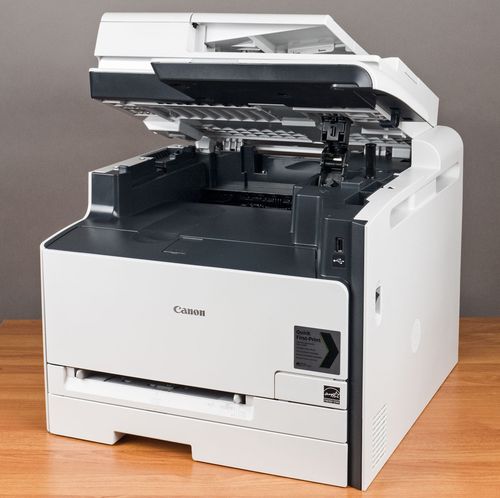
Лазерный принтер Canon
Сбои в работе принтеров случаются нередко, особенно когда сложные аппараты эксплуатируют неопытные офисные сотрудники или пользователи-новички, работающие удаленно. Имеет смысл подчеркнуть, что периферийные устройства европейских, японских, американских марок неодинаковые.
Похожи они только в одном – в предназначении, так как выполняют необходимую многим функцию, переносят на бумажный носитель файловую информацию. Но иногда любой из принтеров нуждается в перезагрузке. В статье мы рассмотрим, как перезагрузить принтер Canon.
Как обнулить картридж?
Эта проблема актуальна для владельцев картриджей Canon. В памяти встроенного чипа заложена необходимая информация, и когда пользователь устанавливает новый картридж, записанные данные считываются принтером. После несложных действий в интерфейсе отображаются сведения о процентном соотношении заправки чернилами и прочие подробности.
В некоторых моделях картриджей микрочип отсутствует. Поэтому принтер Canon не может собрать требуемую информацию и обновить сведения. Программное обеспечение периферийного устройства не в силах сосчитать данные, даже если заправлены новые чернила, то есть уровень 100%, и аппарат блокирует функции.
Чтобы обнулить картридж, можно воспользоваться одним из методов:
- сброс показаний счетчика;
- блокирование нужных контактов;
- использование программатора.
Если сложный вопрос решается неопытным пользователем, все дальнейшие действия он совершает на свой страх и риск, потому что к каждой модели принтера Canon подходит определенный способ.
Как сбросить ошибку?
Перед печатью можно столкнуться с неприятной ситуацией, когда компьютер выдаст сообщение об ошибке, которая обозначает недостаточное количество чернил. Неполадки выражены кодами 1688, 1686, 16,83, E16, E13. Помимо этого, цвет индикации будет оранжевый. Чтобы избавиться от проблемы, необходимо блокировать в печатающем устройстве функцию мониторинга уровня чернил.
Для возобновления работы по печати документов необходимо нажать и удерживать в течение 10 секунд кнопку Stop/Reset. Можно использовать специальное приложение, если требуется избавиться от ошибки E07 в аппаратах MP280. Для этого стоит выполнить следующие действия:
- установить программу;
- включить принтер;
- одновременно нажать кнопку «Стоп» и «Питание»;
- 5 раз нажать на «Стоп», удерживая вторую клавишу;
- отпустить кнопки;
- вставить бумагу и запустить загруженное приложение.
Последний шаг – нажать на кнопку Set.
Как перезапустить?
Бывают ситуации, когда перезагрузить принтер необходимо. Самые распространенные неисправности, когда это потребуется, перечислены ниже:
- застряла бумага внутри механизмов;
- печатающее устройство не работает;
- после заправки картриджа.
В большинстве случаев перезагрузка, когда используется кнопка «Стоп-сброс», помогает, но в сложных примерах владельцу оргтехники приходится прибегать к радикальным мерам.
Если печатающее устройство работало исправно и вдруг отказалось функционировать, возможно, что в очереди на печать скопилось большое количество документов. Эту проблему можно решить и без перезагрузки, очистив соответствующие поля через интерфейс, открыв «Панель управления», «Принтеры», «Просмотр очереди печати», и удалить все задачи.
Обнуление счетчика печати
В некоторых случаях придется обнулять показания счетчика, потому что количество чернил не считывается программным обеспечением оргтехники. В лазерных принтерах это делается последовательно:
- извлечь картридж;
- нажать на датчик пальцем (кнопка находится слева);
- удерживать до начала работы электродвигателя;
- когда он заработает, отпустить датчик, но через пару секунд снова нажать и держать до полной остановки двигателя;
- дождаться готовности устройства;
- вставить картридж.
Для обнуления заправленного картриджа Canon необходимо:
- достать его и заклеить скотчем верхний ряд контактов;
- установить обратно и дождаться сообщения «Картридж не вставлен»;
- вынуть из принтера;
- заклеить нижний ряд контактов;
- повторить 2-е и 3-е действия;
- удалить ленту;
- вставить обратно.
Теперь периферийное устройство готово к работе.
Избавиться от распространенных ошибок при печати документов, иллюстраций или перезагрузить принтер, когда он отказывается функционировать, сможет практически каждый пользователь. Но если он сомневается в правильности своих действий, непростую работу лучше доверить специалистам сервисного центра.
В следующем видео описывается процесс обнуления картриджей на одной из моделей принтеров Canon.