Как снять печатающую голову на Canon iP7240, MG5440, MG5540, MG6440, MX924, iX6840, MG7140, MG6340, iP8740, MG5640, MG6640, MG7540 – инструкция
Печатающая головка (ПГ) на струйных принтерах Canon Pixma пятого поколения (MG7140, MG5440, MG5540, MX924, iP7240, MG6340, MG5640, MG6640, MG7540) снимается не так, как на моделях предыдущей серии. Если раньше нужно было поднять рычажок справа каретки, то теперь для того, чтобы вытащить ПГ, следует потянуть пластиковую рамку каретки на себя.
Инструкция
1. Откройте крышку доступа к картриджам. Принтер выведет каретку на замену.
2. Выдерните кабель питания из розетки.
3. Подвиньте каретку на 1 см. вправо, иначе корпус принтера будет мешать движению рамки каретки на некоторых моделях (например, MG7140).
4. Потяните рамку с обозначением цветов на себя до щелчка – это освободит ПГ.
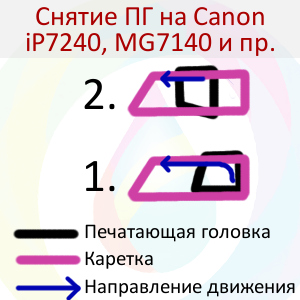
5. В дальнем от вас крае каретки в середине вы увидите ребро печатающей головки. Потяните за него, одновременно поворачивая ПГ на себя (на схеме ниже (вид сбоку) указано как именно делать поворот).
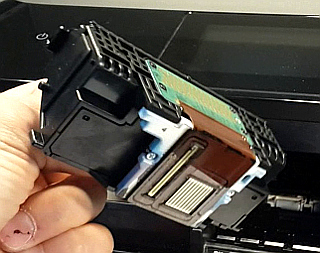
Вот так выглядит снятая печатающая головка (вид снизу).
Ниже видео (на примере MG7140, но процесс на всех моделях пятого поколения идентичный).
На другом видео процесс снятия головки показан на 5-картриджном МФУ MG5440 со снятой верхней крышкой с блоком сканера (ее можно открутить, но это совсем не обязательно).
Связаны со статьей
Перезаправляемые картриджи ПЗК для iP7240, MG5440, MG5540, MG6440, MX924, iX6840, MG7140, MG6340, iP8740, MG5640, MG6640, MG7540
Чернила для iP7240, MG5440, MG5540, MG6440, MX924, iX6840, MG7140, MG6340, iP8740, MG5640, MG6640, MG7540, комплект 5 x 100 мл
Чернила черные для iP7240, MG5440, MG5540, MG6440, MX924, iX6840, MG7140, MG6340, iP8740, MG5640, MG6640, MG7540, Black, 100 мл
СНПЧ для iP7240, MG5440, MG5540, MG6440, MX924, iX6840, MG7140, MG6340, iP8740, MG5640, MG6640, MG7540
Картриджи для iP7240, MG5440, MG5540, MG6440, MX924, iX6840, MG7140, MG6340, iP8740, MG5640, MG6640, MG7540, комплект 5 цветов
Разборка принтера canon pixma ip7240
Вы можете очень любить свой принтер или МФУ. Сдувать с него пыль, заправлять самыми недешевыми чернилами и регулярно калибровать печатающую головку. По ходу лелея робкую надежду, что аппарат прослужит верой и правдой еще годик-другой.
Но когда в доме есть женщины и дети, это все меняет. Печатающему устройству уже ничего не поможет. Женская логика и пытливость юного ума позволяют легко отпечатать десяток-другой страниц при совершенно пустых чернильных картриджах. Получается какая-то фигня? Не беда. Ведь можно еще раз повторить этот занимательный эксперимент!
Проблема еще и в том, что при появлении ошибки В200, МФУ невозможно использовать даже как сканер, хотя механизм сканирования к данной проблеме отношения вообще не имеет и абсолютно исправен. Это камень в огород Canon.
В чем проблема?
Выковыряв из недр МФУ печатающую головку (видео как это сделать можно посмотреть здесь), я сразу узрел причину всех бед. Невооруженным взглядом было видно, что сопла фоточерного цвета выглядят не так, как остальные. На соплах имелись обширные области, где вообще не было чернил – дефектные дюзы не могли ни подсасывать чернила к соплам, ни выбрасывать капли из ПГ.

Дефекты на ПГ
Решение
Я было подумал – а не купить ли новое МФУ? Но даже беглый взгляд на текущий рыночный ассортимент наводил на невеселую мысль что прогресс в области струйной печати давно не виден и ничего лучше Canon MG7140 я все равно не куплю, по крайней мере в рамках формата А4. Габариты же аппаратов А3 уже совсем не домашние, да и с МФУ там все сложно. Потому было решено не заморачиваться, и просо сменить ПГ на новую.
Прошерстив просторы интернет, я убедился, что ПГ Canon можно «обмануть», заставив убрать ошибку В200. Для этого надо исключить из печати сопла с повреждениями – то есть, в моем случае, исключить из печати фоточерный цвет. К сожалению, как проделать этот фокус для 6-цвеной струйной ПГ модели QY6-0083 я нагуглить не смог. Поэтому достал изоленту и принялся выяснять вопрос методом научного тыка. В ходе экспериментов выяснилось, что прерывание этих двух контактов дает нужный результат.
Заклейка контактов на ПГ
При этом из печати «выпадают» также желтый и синий цвета – но это в принципе свинство ожидаемо и вполне нормально применительно к печатающим головкам от Canon.

Некоторые цвета «пропали», но зато печатать можно
Что же я получил, заклеив контакты? Немало. Во-первых, возможность печати текста и черно-белых изображений черными пигментными чернилами. Во-вторых, возможность печати великолепнейших изображений и фото в оттенках серого серыми водорастворимыми фото чернилами. Таким образом, печать любых документов в оттенках серого, в том числе и с иллюстрациями, на принтере стала возможной без всяких проблем – а значит школьные рефераты/доклады и прочую дребедень можно печатать штабелями, пока новая ПГ где-то в пути. Конечно, сохранилось и некое убогое подобие цветной печати цианом и мажентой, однако его можно не принимать во внимание вообще.
Что еще важно: поскольку точно такая же модель ПГ используется на МФУ Canon MG6310, MG6320, MG6350, MG6380, MG7120, MG7150, MG7180, iP8720, iP8750 и iP8780, надеюсь, мои эксперименты окажутся полезны кому-нибудь еще. Ведь в проблеме выгорания дюз ПГ я не одинок, судя по интернету.
Когда это приехало
Через месяц после заказа из Китая приехала вполне приличная на вид коробка с ПГ, похожая на оригинальную от Canon. Головка внутри, в герметичной упаковке. Но когда я открыл упаковку – моему удивлению не было предела. На ПГ была прицеплена неродная заглушка, не прикрывающая сопла, и все внутренности упаковки были буквально залиты консервирующей жидкостью для транспортировки ПГ, которая обильно вытекла из отверстий девайса.

Заглушка явно не подходит к этой ПГ

Остатки консерванта были везде
Я уже хотел было послать на открывать спор с продавцом, но затем все же решил рискнуть и поставить ПГ в принтер. К счастью, ПГ была сразу же нормально распознана МФУ и работала без проблем. Печать во всех цветах нормализовалась, а тест дюз был великолепен! Что и требовалось…
И все же, с оглядкой на то, в каком состоянии приехала ПГ, я ожидал подвоха. Поэтому стал ждать, чтобы написать вам – не покупайте дешевые китайские ПГ. Однако принтер нормально проработал месяц, другой, третий… И вот уже более года полет нормальный, хотя и на этой ПГ также умудрялись печатать без чернил.
В целом, учитывая более 60% экономии на цене покупки, приобретение себя вполне оправдало. Поэтому опыт заказа ПГ Canon на Aliexpress можно считать успешным.

Разбираем принтер от компании Canon
Шаг 1: Подготовка к полной разборке
- Отключите принтер, затем вытащите провод питания из розетки и разъема на самом устройстве.


Шаг 2: Снятие левой и правой крышки
При осмотре печатающего оборудования вы могли заметить, что по бокам тоже присутствуют две одинаковых крышки. Собственно, не различаются они и по принципу снятия:
-
Открутите винт, служащий для крепления крышки к корпусу. Обратите внимание, в некоторых крупных моделях за крепление отвечает несколько винтов, понадобится достать их все. Только после этого внизу найдите защелку и отогните ее до появления соответствующего звука.


Как уже было сказано ранее, две боковые панели абсолютно одинаковы, поэтому вам остается только проделать точно такую же операцию и с параллельной крышкой.
Шаг 3: Верхняя крышка и задняя панель
По завершении демонтажа боковых панелей осталась только верхняя и задняя крышка. После снятия и этих деталей вы сможете не только осмотреть все внутренности, но и открутить их, свободно вращая винты без препятствий в виде пластмассовых панелей.
-
Поднимите верхнюю крышку и отыщите с обеих сторон два одинаковых винта, которые служат для крепления. Открутите их имеющейся отверткой.


Шаг 4: Снятие передней панели
Выше вы были ознакомлены с шагами по снятию задней, верхней и боковых крышек, которые вместе и создавали одно сплошное крепление для передней панели, потому мы и демонтируем ее в последнюю очередь. Здесь нужно быть внимательным, поскольку эта деталь закреплена на защелках, количество и расположение которых на разных моделях отличается. Их необходимо обнаружить и отогнуть самостоятельно по следующему примеру:
-
Найдите большую защелку на левой или правой стороне и опустите ее вниз, затем потяните панель немного на себя.


На этом снятие защитных элементов завершено, перед вами стоит принтер с открытыми внутренними компонентами. Следующие шаги потребуется проводить с особой осторожностью, чтобы случайно не порвать кабель или не повредить системные платы управления.
Шаг 5: Отсоединение платы управления
Плата управления отвечает за полную работоспособность принтера. Она позволяет настраивать свойства печати через компьютер, принимает электрические сигналы от бортовых кнопок и производит другие важные действия. Состоит она из нескольких компонентов, все они образуют единую систему. При поломке одного из них могут наблюдаться сбои в работе или полный отказ от нее, поэтому снятие нужно проводить максимально аккуратно. Отсоедините все съемные кабели, взявшись за пластмассовый разъем, а не за сами провода. Обычно на плате все они помечены символами, из-за чего отыскать съемные элементы не составит труда. Далее выкрутите все винты крепления платы.

На задней части принтера находится еще два винта, держащих чип. Кроме этого, там идет высоковольтный провод, который тоже надо отключить.

После этого плату можно аккуратно достать и положить на ткань или поролон, чтобы избежать потертостей поверхности. Транспортировку платы в сервисный центр осуществляйте только в защитном коробке и пленке во избежание любых ударов и поломок при случайном падении.
Шаг 6: Демонтаж узла термозакрепления
Теперь вы добрались до узла термозакрепления. Данная деталь выполняет роль печи и запекает попавшие на бумагу чернила при высоких температурах. Иногда она выходит из строя, о чем свидетельствует размазанные чернила на готовых листах. Если нужно снять и заменить узел, просто открутите крепящие его винты, обычно количество которых не превышает трех штук.

При установке нового узла учитывайте расположение пластмассового язычка. Важно выполнить все действия, не повредив этот элемент, иначе придется приобретать новый компонент, а этот придет в негодность.

Шаг 7: Узел транспортировки
Существует несколько различных вариантов узлов транспортировки бумаги. Мы не будем вдаваться в технические подробности каждого из них, а лишь расскажем о способе демонтажа этой системы. Он заключается в простом отвинчивании всех креплений. Обычно они располагаются по всему периметру принтера и выделяются среди остальных винтов своим размером.

Шаг 8: Блок лазера
Последним этапом разборки печатающего оборудования от компании Canon является снятие блока лазера в случае с лазерными устройствами. Компонент струйного принтера практически не отличается, однако имеет свои особенности, о чем вы можете прочесть в инструкции. Что касается лазерной платы, то ее снятие производится так:


Теперь принтер Canon считается полностью разобранным, можно отправлять необходимые детали в сервисный центр или производить их самостоятельную диагностику. Сборка осуществляется точно так же в обратном порядке. Не забывайте о креплении всех винтов на свои же места, не теряйте их и не путайте, чтобы во время работы не отпала или не повредилась какая-либо часть аппарата.

Мы рады, что смогли помочь Вам в решении проблемы.
Отблагодарите автора, поделитесь статьей в социальных сетях.
Опишите, что у вас не получилось. Наши специалисты постараются ответить максимально быстро.
Что означает ошибка P03 Canon Pixma
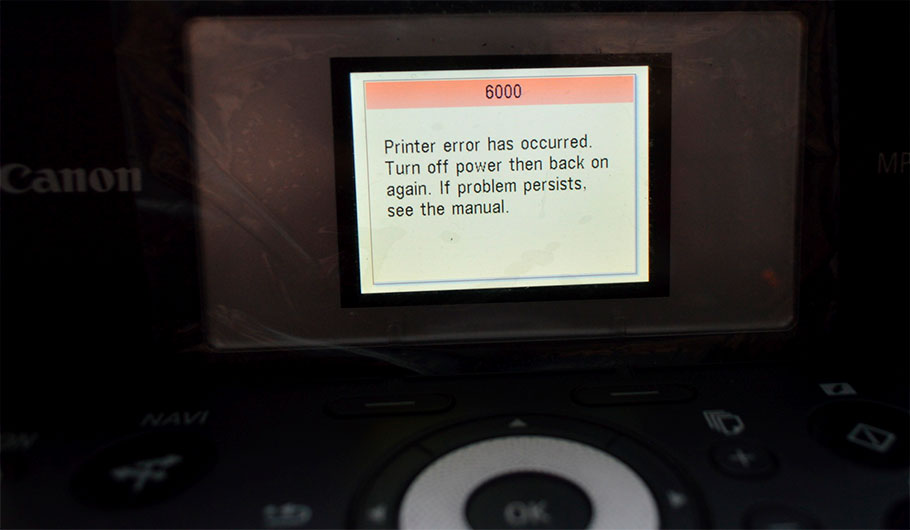
Многие путают ошибку P03 с ошибкой E03, которая указывает на замятие бумаги в принтере Canon. Дело в том, что обе проблемы могут возникнуть по одной и той же причине – замятию бумаги. Однако по факту E03 указывает на реальное замятие бумаги или наличие постороннего предмета в принтере, в то время как код ошибки P03 говорит о серьезном дефекте. Поэтому, если Ваш струйный принтер выдал код ошибки 6000 или P03 – это означает, что возникла проблема с механизмом протяжки бумаги (на английском: LF error). При этом проблема может возникнуть не только из-за замятия бумаги. Поэтому первым делом нужно правильно определить возникшую в принтере Canon ошибку.
Как определить код ошибки 6000 на принтере Canon
В зависимости от модели печатающего аппарата, индикация ошибки может осуществляться следующим образом:
Причины появления кода ошибки 6000 (P03)
Код ошибки Canon P03 или 6000 появляется по причине возникновения проблем с механизмом протяжки бумаги, а конкретнее с позиционирующим (энкодерным) диском. Это изделие оснащено специальными насечками, которые проходя через датчик (оптопару) механизма, посылают сигнал на главную плату. Данный процесс позволяет принтеру отследить количество вращений и позицию вала протяжки бумаги. Если данные не соответствуют норме или вообще не поступают, тогда и появляется ошибка 6000 Canon. В свою очередь, причина может заключаться в:
- заклинивании вала или одной из шестеренок механизма протяжки;
- отсутствии подачи питания на мотор механизма протяжки бумаги;
- неисправности двигателя или привода протяжки бумаги;
- загрязнении оптопары (датчика) механизма чернилами;
- загрязнении энкодерного диска или обрыве насечек;
- отсутствии контакта между оптопарой и форматером принтера (обрыв шлейфа, загрязненные контакты);
- отсутствии контакта между оптопарой и энкодером механизма протяжки бумаги (сдвиг датчика, деформация позиционирующего диска).
В большей части случаев, чтобы устранить ошибку P03 (6000), связанную с механизмом протяжки бумаги, нужно полностью разбирать печатающее устройство, чистить его, искать основную причину и устранять дефект (чисткой, заменой определенных деталей или всего механизма).
Как разобрать принтер Canon и устранить ошибку 6000 (P03) (на примере МФУ Canon Pixma MG2440/MG2540)
Самый простой способ устранения ошибки Canon P03 – это извлечение замятого листа бумаги (при фактическом его наличии). Выключите принтер и отсоедините вилку устройства от розетки. Устраните замятие или вытащите посторонний предмет из принтера. Все, можно включать и проверять печатающее устройство. Тем не менее, даже в этом случае не всегда легко удается устранить замятие, так как внутри может остаться оторванный клочок листа либо еще какой-то предмет. Тогда нужно полностью разобрать принтер Canon, найти и убрать посторонний предмет. Также разборка однозначно необходима в случаях полной чистки принтера или ремонта его внутренних частей (в данном случае ремонт механизма протяжки бумаги). Предоставляем инструкцию по разборке принтера Canon MG2440, которая включает следующие пункты:
1. Отключаем принтер от источника питания, отсоединяем кабели USB и питания (если есть такая возможность), а также вытаскиваем картриджи и убираем СНПЧ (при ее наличии).
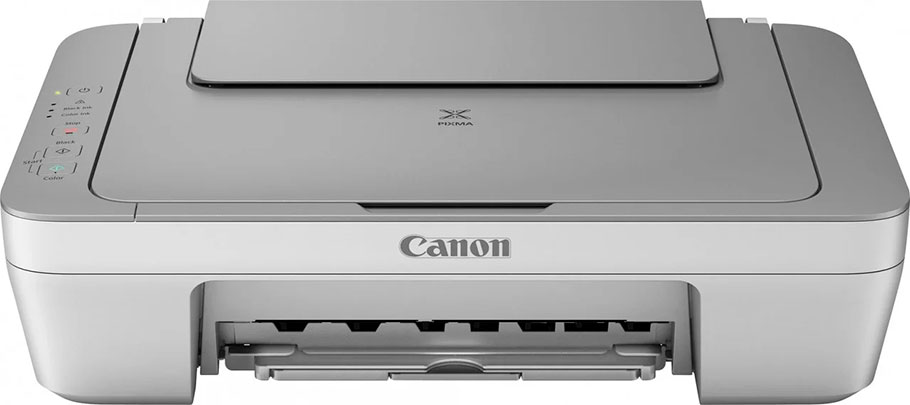
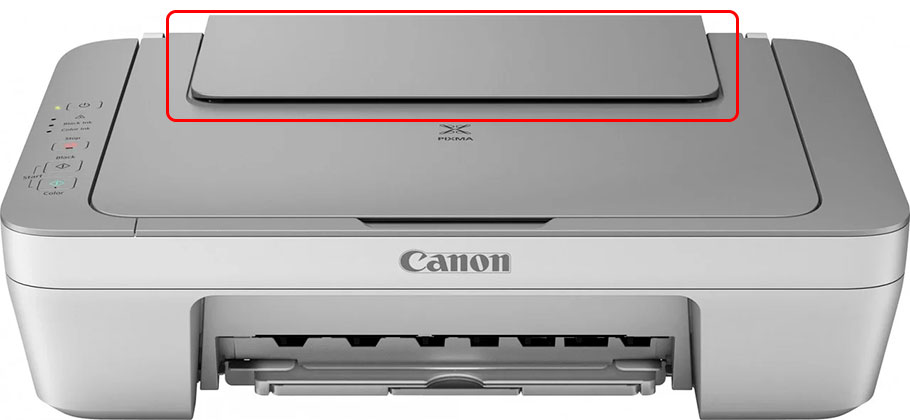
2. Отщелкиваем всевозможные крышки, особенно крышку верхнего лотка для бумаги.
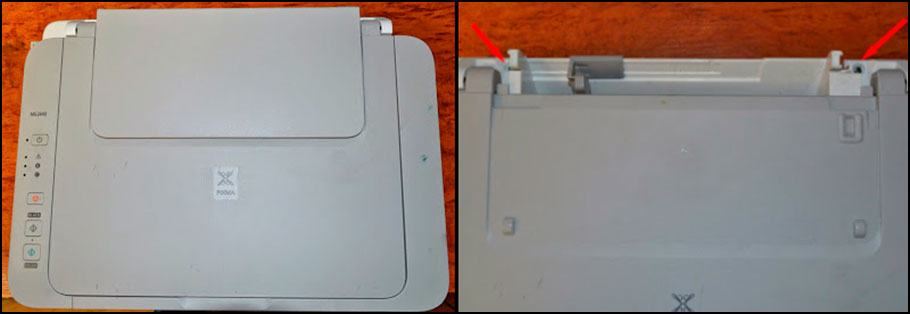
3. Откручиваем винты (обычно находятся на задней стенке под крышкой лотка), которые удерживают верхнюю часть принтера или блок сканера МФУ.
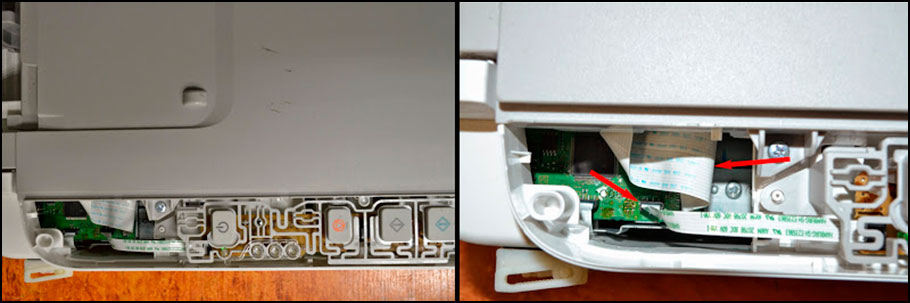
4. Отщелкиваем накладку с панели управления, отключаем два шлейфа (широкий и узкий) и снимаем верхнюю часть принтера (сканер).
5. Освобождаем форматер (плату управления) от всех подключений (шлейфов) и выкручиваем удерживающие его винты.
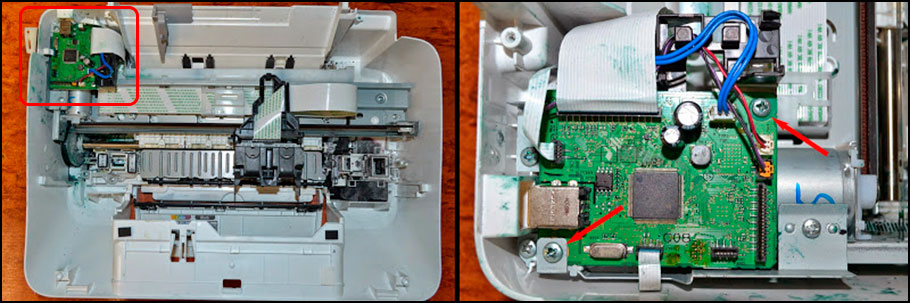
6. Откручиваем еще несколько винтов и снимаем держатель платы управления вместе с боковиной.
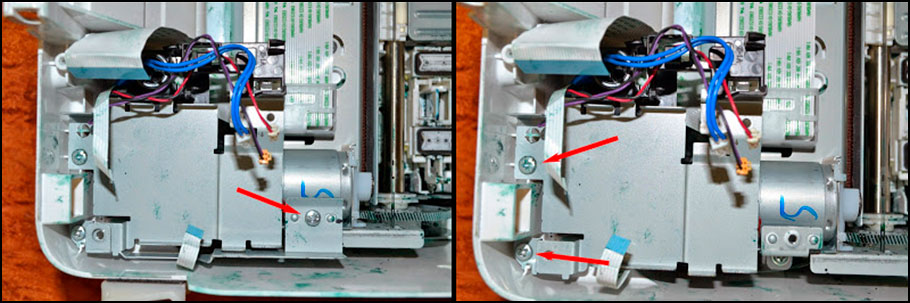
7. Переходим к основанию, на котором держится каретка и двигатель, выкручиваем несколько винтов и освобождаем принтер от этой части.
Внимание: Под одним из винтов находится небольшая пружина. Будьте аккуратны при разборе, чтобы не потерять ее.
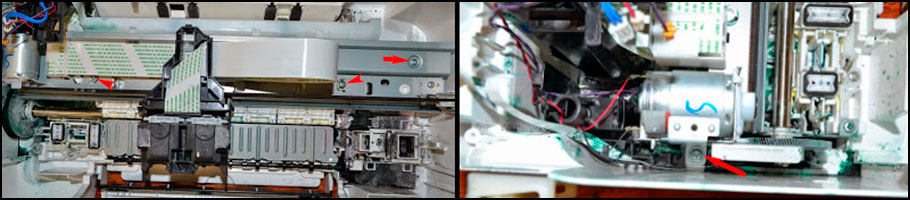
Разобрав принтер таким образом Вы можете найти и устранить какие-либо дефекты, связанные с позиционированием каретки или материнской платой. Однако чтобы отремонтировать механизм протяжки бумаги, придется продолжить разборку аппарата. Дальше делаем следующее:
8. Отщелкиваем фиксатор вала механизма протяжки и неспешно вращаем его против часовой стрелки. Достигнув определенного положения, снимаем деталь вместе с валом и откладываем его в сторону.
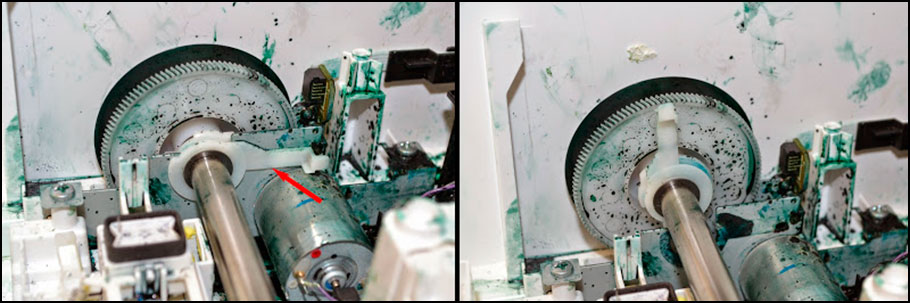
9. Откручиваем очередной винт и снимаем пластиковый держатель. Его обязательно нужно тщательно промыть от грязи и налипшей отработки.
10. Откручиваем еще несколько винтов и снимаем платформу с мотором механизма протяжки, датчиком бумаги и шлейфом.
11. Вымываем всю грязь, которая скопилась на корпусе под вышеуказанной деталью. Для этого рекомендуется использовать хорошие чистящие средства для промывки принтера.
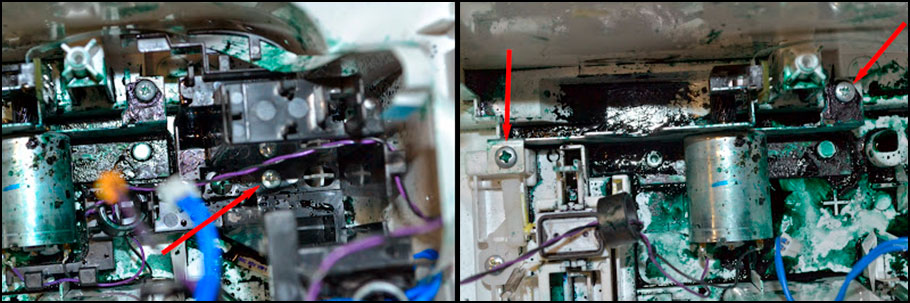
После того как разобрали принтер Canon и вымыли его основу, следует взять часть с мотором и оптопарой (отложенную в пункте №10), очистить от грязи или отработанного чернила. Контакты нужно аккуратно протереть салфеткой, смоченной спиртосодержащим веществом. Из-за сложной конструкции датчик нужно отмачивать в ультразвуковой ванне или в емкости со спиртом. Двигатель следует просто протереть влажной тканью или салфеткой. Кроме того, при наличии ошибки 6000 нужно проверить работу датчика, шлейфа и мотора. В случае неисправности – заменить.
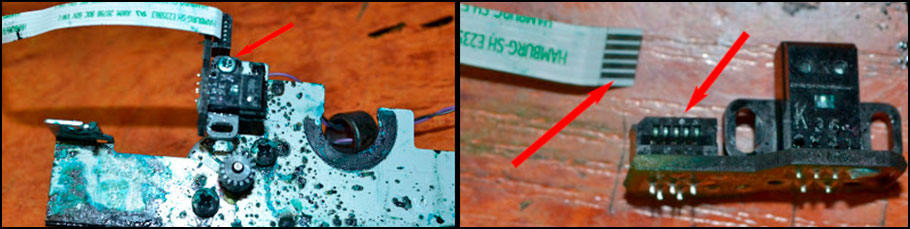
Последнее, что осталось сделать, это почистить позиционирующий диск. Возьмите ту часть, которую отложили ранее (в пункте №8). Тщательно протрите вал, шестеренки и прочие детали узла. Сам энкодерный диск промывайте исключительно водой. Если для его чистки Вы используете спирт или любую иную агрессивную жидкость, то можете испортить деталь, стерев специальные насечки на ней. Также нужно будет протереть энкодер принтера сухой салфеткой. Не старайтесь полностью оттереть позиционирующий диск от чернила. Нет ничего страшного том, что он окрасился в цвет красителя. Ведь основную свою функцию он будет выполнять даже в таком состоянии.
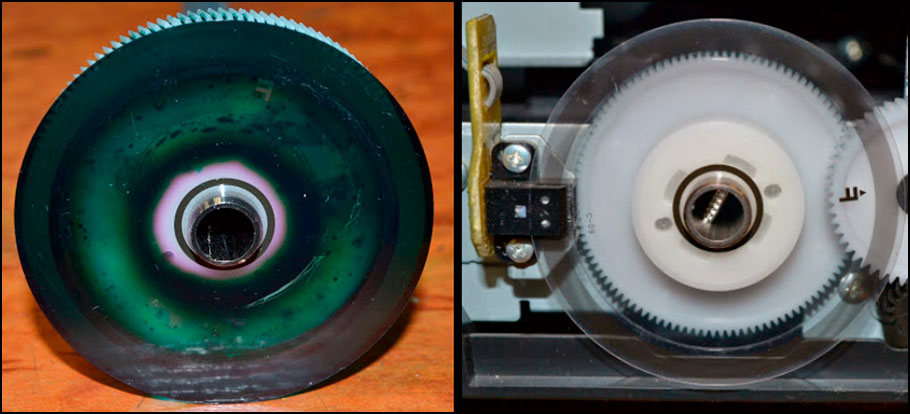
Если есть какие-то механические повреждения на деталях механизма протяжки, то их необходимо заменить. После всех этих действий можно собирать принтер и проверять на наличие кода 6000 или любой другой ошибки Canon (перед сборкой не забудьте все промытые части тщательно просушить).
Внимание: Если проблема так и не была устранена либо обозначение ошибки изменилось, тогда следует искать причину в других частях принтера. В таких случаях обычно проблема связана с главной платой (форматером) печатающего аппарата.
Принтер Canon не берет, плохо берет бумагу, криво берет бумагу
Струйные МФУ и принтеры Canon, класса Canon PIXMA MP160, 180, 210, 220 и подобные, с моей точки зрения, весьма неплохая техника, работают безукоризненно, печатают достаточно быстро и с хорошим качеством, но и они не без недостатков.
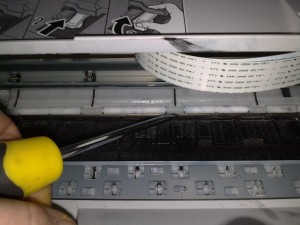
Весьма часто, у этих моделей, встречается проблема с подачей бумаги, зачастую пользователи в лоток подачи бумаги забрасывают разный мусор типа скрепки, пуговицы, ватки и т.д., принтер начинает зажевывать бумагу, криво брать бумагу. Эта проблема решается легко -переворачиваем принтер, и вытряхиваем все из него, если ничего не выпало, подымаем блок сканера или открываем крышку (таким образом как для замены картриджей), берем плоскую отвертку и не боясь подымаем прижимные ролики показанные на рисунке:
затем берем кусок упругой проволоки (примерно 20 см длинной) и выталкиваем мусор обратно или так как вам удобно.
Если принтер Canon начал брать по несколько листов бумаги то скорее всего сломана направляющая на ролике подачи бумаги:
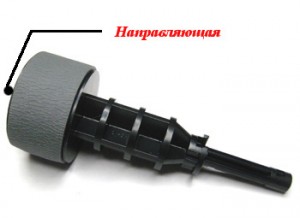
Сломана направляющая или нет можно определить визуально или на ощупь. Когда сломана направляющая, во время подачи листа принтер его либо не сможет подать правильно, либо захватит сразу несколько листов, т.к. подающий ролик не достаточно прижимается к нижнему отсекающему ролику.
Что мы делаем, можно конечно снять не сломанный ролик с другого принтера, но чаще всего этого принтера нет. Я беру обычный саморез, длиной пару сантиметров и диаметром 2-3 мм, и вкручиваем в то место где была раньше направляющая, а шляпку шурупа можно или откусить кусачками или отпилить ножовкой по металлу. Все собираем принтер, теперь бумагу он будет брать так как надо.
По этому поводу я снял видео по разборке принтеров Canon MP190, MP210, MP220 и восстановлению ролика подачи бумаги. Видео подойдет для большинства владельцев принтеров Canon, таких как MP140, MP150, MP160, MP170, MP180, MP190, MP210, MP220:
Инструкция по установке СНПЧ-конструктора на Canon Pixma iP7240
Установка СНПЧ на данную модель требует сноровки и минимума инструментов. Перед тем, как приступать к установке, внимательно прочитайте эту инструкцию до конца, проверьте комплектность СНПЧ-конструктора и наличие необходимых инструментов. Настоятельно советуем запастись медицинскими перчатками и салфетками.

В выключенном состоянии каретка принтера заблокирована. Для того, чтобы её можно было свободно перемещать при установке СНПЧ, необходимо включить принтер, дать ему сделать все его дела (пожужжать, погудеть и покляцать) и открыть переднюю панель целиком. Вы увидите, как каретка начнёт медленно перемещаться влево в позицию замены, тут-то мы и выдёргиваем сетевой шнур из розетки.
Подготовка картриджей к установке шлейфа
1. В картриджах, на местах QR-кода, проделываем отверстия при помощи DRILL-Kit или сверла диаметром 4,2 мм. Вставляем в них резиновые втулки и откладываем в сторону. А также, заклеиваем, например супер-клеем вентиляционные отверстия картриджей.


Подготовка принтера и прокладка шлейфа
1. Разборку принтера начинаем со снятия узкой панели на задней стороне. Для этого, в места, помеченные выпуклыми чёрточками, вставляем отвёртку, нажимаем вниз и стаскиваем панельку в сторону. Затем поднимаем верхнюю крышку и крышку, закрывающую доступ к картриджам.


2. Вынимаем вставку.

3. Снимаем боковые стенки. Для этого поддеваем их в трёх местах сверху и двух снизу, как показано на фото.


4. Снимаем крышку, закрывающую оптический датчик и отсоединяем его.


5. Снимаем верхний каркас принтера, поддевая плоской отвёрткой в двух местах спереди и двух сзади.


6. Дорабатываем каретку. Откусываем лишний пластик, который будет мешать прокладке шлейфа внутри принтера.


7. В месте с надписью «ABS-GF20» необходимо просверлить 5 отверстий диаметром 3 мм друг за другом. Затем перекусить образовавшиеся перегородки и пропилить получившийся паз надфилем. А также откусить перегородку между CLI-451Y (жёлтым) и PGI-450pgbk (чёрным) картриджами.


8. Теперь доработаем каркас. Снимаем оптический датчик.

9. Откусываем часть рёбер жёсткости и часть нише, в которой стоит датчик, а также, крышку, которая его закрывает. После приклеиваем её на изоленту или скотч не забыв поставить датчик на место.


10. Дорабатываем правую боковую стенку. Отмечаем сверху 46 мм и проводим линию.

11. От края, которой примыкает к лицевой панели, откладываем 14 мм и проводим линию, это центр крайнего левого отверстия. Затем проводим ещё 4 линии через каждые 3 мм.

12. При помощи Drill-Kitа от Robika или сверла диаметром 3 мм, проделываем 5 отверстий одно к одному. Перегородки прорезаем канцелярским ножом или кусачками. Затем обрабатываем надфилем.


13. Подсоединяем шлейф к емкостям в соответствии с цветами. Протаскиваем его через паз в боковой стенке, далее под кареткой и в каретку, через соответствующий паз.


14. Регулируем шлейф по длине, перемещая каретку в крайние положения, и ставим отметку.

15. Ставим картриджи в каретку. Разделяем шлейф и подрезаем, тем самым регулируем длину каждого капилляра к втулки картриджа соответствующего цвета. Надеваем штуцера на капилляры и укладываем шлейф в щель между 451 и 450 картриджем. Закрепляем полоской скотча.

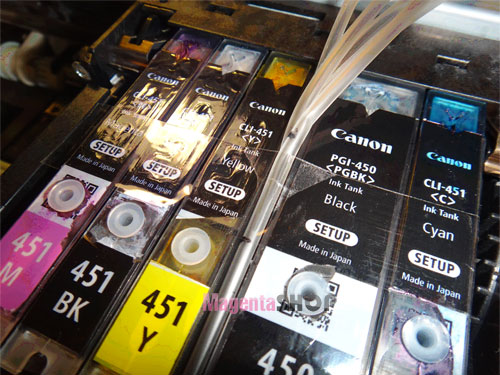
Заправка чернилами и прокачка СНПЧ
1. Заправляем и прокачиваем систему. ВНИМАНИЕ! СНАЧАЛА ЗАКРОЙТЕ ВОЗДУШНЫЕ ОТВЕРСТИЯ ЁМКОСТЕЙ (ОНИ МЕНЬШЕ ЗАЛИВНЫХ). В заливные отверстия вставляем воронки и заливаем чернила НЕ ОТКРЫВАЯ ВОЗДУШНЫЕ! Закрываем заправочные отверстия и открываем воздушные. Так же можно воспользоваться шприцами. Так как капилляры подсоединены к штуцерам, а воздушные отверстия закрыты, то чернила не потекут по капиллярам. На всякий случай пережмите их биндерами (канцелярскими прищепками).


2. Теперь закачиваем чернила в шлейф, поочерёдно, через воздушные отверстия при помощи шприца закачиваем воздух, как только чернила дойдут до штуцера вставляем его в картридж. Вынимаем шприц и вставляем в воздушные отверстия фильтры.


Регулировка шлейфа и сборка принтера
1. Ещё раз проверяем регулировку шлейфа, а затем приклеиваем пару кусочков двухстороннего скотча под шлейф, а пару сверху и привязываем толстой ниткой его к металлической планке.

2. Прижимаем капилляры к каретке полосками скотча.

3. Дорабатываем крышку, закрывающую доступ к каретке. Для этого потребуются 3-4 кусочка пенопласта произвольной формы, и толщиной 9мм. На него мы наклеиваем с обеих сторон двухсторонний скотч и приклеиваем, как показано на фото.

4. Теперь берём ненужный DVD-BOX из мягкого пластика и вырезаем из него прямоугольник размером 167 на 36 мм и не забываем подрезать у него пару углов на глазок.


5. Приклеиваем получившуюся деталь на пенопластовые стойки. Она предотвратит закусывания шлейфа между верхом каркаса и кареткой.


6. Теперь всё собираем в обратной последовательности.

Проверка работы системы.
1) Включаем принтер и делаем глубокую прочистку через драйвер.
2) Печатаем проверку сопел, если на тестовом листе есть непропечатанные полосы, делаем повторную прочистку.
3) Так как принтер математическим способом подсчитывает расход чернил и «не знает» об установке СНПЧ, спустя некоторое время начнёт сообщать об окончании чернил в картриджах, ухудшении качества печати и работы принтера. Нужно просто нажимать «Да», игнорируя это сообщение. Спустя несколько подобных сообщений, принтер выдаст следующее сообщение: «Зажмите кнопку «Стоп» на 5 секунд и счётчик чернил отключится.» Эту операции также нужно будет произвести и с другим картриджем.
Рекомендации по использованию системы:
1) Не допускайте, чтобы уровень чернил в емкостях опускался ниже 40%
2) Чтобы чернила в картриджах не подсыхали, печатайте хотя бы 1 раз в 5 дней.
3) Если после установки системы будут появляться полоски при печати, нужно проверить и сделать следующие шаги:
— Проверьте герметичность системы в месте соединения картриджей с капиллярами. При необходимости проклейте места соединения суперклеем.
— Проверьте не зажимают ли крышки картриджей капилляры. В случае зажатия, отрегулируйте длину капилляров и расположение капилляров при закрытии крышки картриджей.
— Если все предыдущие пункты выполнены и глубокие прочистки не помогают, скорее всего засохли чернила в печатающей головке картриджа. Нужно промыть печатающую головку, используя промывочную жидкость OCP RSL, OCP NRC или OCP LCF III.
Внимание, администрация сайта не несет ответственности за последствия использования материалов, взятых на сайте.
Если вы печатаете не очень много, то целесообразнее будет использовать ПЗК Canon iP7240 или заправлять оригинальные картриджи(см. инструкцию по завправке 450 и 451 картриджей Canon)
- 26 июля 2013 14:50:00
- Отзывов:
- Просмотров: 39637

Принтер Canon Pixma, разборка.

Здравствуйте!
Поскажите, пожалуйста, как вручную выдвинуть каретку Canon Pixma, правда у меня 7740, но, может, принцип тот же? После включения в сеть (без нажатия кнопки ВКЛ) — горит значок аварийного сигнала. Поэтому, для определения неисправности, хочу вытащить картриджи, но не могу вручную выдвинуть каретку. Силу чрезмерно не применяю, знаю, что бывает защелка, на которую требуется нажать. Пока не нашел.
Спасибо.
Здравствуйте! подскажите, как правильно снять контакты, и почистить, выдаёт ошибка не виден картридж, чип чистый
Добрый день! Не подскажите, как разобрать (или хотя-бы снять, чтобы было легче разобраться) переднюю крышку, это та, которая служит системой приема бумаги во время печати. Жена, в процессе уборки, свернула планку, которая выдвигается при открывании крышки.
Стал плохо печатать после перезагрузки, , черный хорошо видит остальные нет, все краски полные до этого печатали все пока сам черный не закончился, я его перезаписать теперь цветные не видит Поттер такой же! Как быть?!
Дык они поженились в итоге? Дачу то сняла она наверно у него? =)