Как разобрать принтер canon mp280
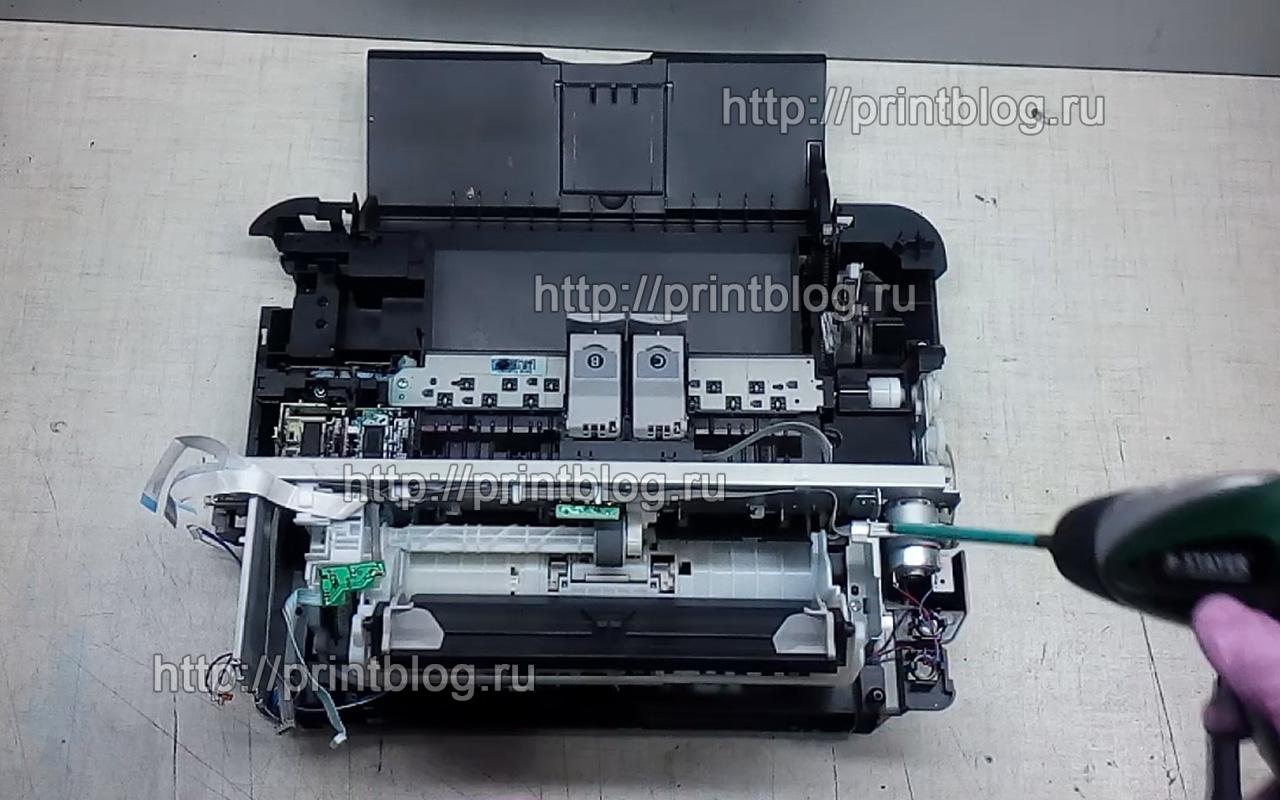
Разборка Canon MP280 и похожих моделей таких как MP240, MP250, MP260, MP270, MP495
Отличное видео в котором можно увидеть некоторые, а может и все нюансы разборки принтера Canon Pixma MP280 и моделей похожих на данную, таких как MP240, MP250, MP260, MP270, MP495 и др.
Разборка Canon Pixma MP280 необходима при многих неисправностях. Не всегда необходима полная разборка, но не имея опыта разборки сложно что-то предпринять.
Если у вас возникнут какие-либо вопросы после просмотра видео, прошу задавать в комментариях.
Подписывайтесь на Наш канал Youtube, пишите комментарии и делитесь материалом в соц сетях. Всем спасибо!
Разборка принтера canon mp280 своими руками
1. Головки там в картриджах.
2. СНПЧ- замена проблемы с чернилами на проблему с принтером целиком.
А с твоими понятиями лучше вообще ничего не трогать :)))
не парься с СНПЧ на принтерах в которых печатающая головка в картриджах эта система не годится от неё только геморой да и вообще СНПЧ разработана изначально только для принтеров Эпсон
Пг у этих МФУ встроенно в картридж и ничего разбирать ненадо. Ну если хочется разобрать то сдесь всё описано тут конечно другие модели но они такиеже и сначало оцените свои силы и сможете ли вы всё назад собрать
Отличное видео в котором можно увидеть некоторые, а может и все нюансы разборки принтера Canon Pixma MP280 и моделей похожих на данную, таких как MP240, MP250, MP260, MP270, MP495 и др.
Разборка Canon Pixma MP280 необходима при многих неисправностях. Не всегда необходима полная разборка, но не имея опыта разборки сложно что-то предпринять.
Если у вас возникнут какие-либо вопросы после просмотра видео, прошу задавать в комментариях.
Подписывайтесь на Наш канал Youtube, пишите комментарии и делитесь материалом в соц сетях. Всем спасибо!
Разборка Canon MP280 и похожих моделей таких как MP240, MP250, MP260, MP270, MP495
Отличное видео в котором можно увидеть некоторые, а может и все нюансы разборки принтера Canon Pixma MP280 и моделей похожих на данную, таких как MP240, MP250, MP260, MP270, MP495 и др.
Разборка Canon Pixma MP280 необходима при многих неисправностях. Не всегда необходима полная разборка, но не имея опыта разборки сложно что-то предпринять.
Если у вас возникнут какие-либо вопросы после просмотра видео, прошу задавать в комментариях.
Разборка Canon MP280, MP240, MP250, MP260, MP270, MP495
Не забывайте оценить запись и поделиться ей с друзьями в социальных сетях, нажав специальные кнопки ниже.
Не забудь оставить комментарий и подписаться на наш канал youtube
Как разобрать принтер canon pixma mp280
Этот материал является частью цикла статей, посвященных ремонту струйных принтеров и МФУ производства Canon; начало цикла — в статьях, посвященных восстановлению подачи бумаги при поломке подающего ролика на примере принтера Canon Pixma iP 3300.
Достаточно много вопросов (судя по обсуждениям данного вопроса в разных форумах и конференциях) вызывает разборка самих аппаратов для ремонта или обслуживания; в данной статье речь пойдёт о струйных МФУ Canon MP240, MP250, MP260, MP270.

Сейчас принтеры пользуются большой популярностью у юзеров разных категорий. Компания Canon — один из самых известных производителей печатающего оборудования и сканеров, завоевавшая рынок огромным количеством моделей различных серий и ценовых категорий. Потому мы бы хотели представить универсальную инструкцию, в которой максимально детально описана процедура полной разборки принтеров этой фирмы, для дальнейшего выполнения других действий, например, замены или ремонта комплектующих.
Разбираем принтер от компании Canon
В выполнении сегодняшней задачи нет ничего сложного, главное — найти подходящую отвертку и проявить аккуратность, чтобы случайно не повредить важные составляющие. Что касается строения разных моделей, то практически все они выполнены по одному принципу и имеют схожую конструкцию. Однако в случае обнаружения расхождений с указанным ниже руководством, ознакомьтесь с идущей в комплекте инструкцией, где отыщите информацию о снятии панелей или комплектующих.
Шаг 1: Подготовка к полной разборке
Перед началом разборки надо демонтировать основные части — картридж, ролик захвата и тормозную площадку. Только после этого можно будет получить доступ внутрь устройства и без каких-либо проблем отвинтить все остальные части.
- Отключите принтер, затем вытащите провод питания из розетки и разъема на самом устройстве.


Шаг 2: Снятие левой и правой крышки
При осмотре печатающего оборудования вы могли заметить, что по бокам тоже присутствуют две одинаковых крышки. Собственно, не различаются они и по принципу снятия:
-
Открутите винт, служащий для крепления крышки к корпусу. Обратите внимание, в некоторых крупных моделях за крепление отвечает несколько винтов, понадобится достать их все. Только после этого внизу найдите защелку и отогните ее до появления соответствующего звука.


Как уже было сказано ранее, две боковые панели абсолютно одинаковы, поэтому вам остается только проделать точно такую же операцию и с параллельной крышкой.
Шаг 3: Верхняя крышка и задняя панель
По завершении демонтажа боковых панелей осталась только верхняя и задняя крышка. После снятия и этих деталей вы сможете не только осмотреть все внутренности, но и открутить их, свободно вращая винты без препятствий в виде пластмассовых панелей.
-
Поднимите верхнюю крышку и отыщите с обеих сторон два одинаковых винта, которые служат для крепления. Открутите их имеющейся отверткой.


Шаг 4: Снятие передней панели
Выше вы были ознакомлены с шагами по снятию задней, верхней и боковых крышек, которые вместе и создавали одно сплошное крепление для передней панели, потому мы и демонтируем ее в последнюю очередь. Здесь нужно быть внимательным, поскольку эта деталь закреплена на защелках, количество и расположение которых на разных моделях отличается. Их необходимо обнаружить и отогнуть самостоятельно по следующему примеру:
-
Найдите большую защелку на левой или правой стороне и опустите ее вниз, затем потяните панель немного на себя.


На этом снятие защитных элементов завершено, перед вами стоит принтер с открытыми внутренними компонентами. Следующие шаги потребуется проводить с особой осторожностью, чтобы случайно не порвать кабель или не повредить системные платы управления.
Шаг 5: Отсоединение платы управления
Плата управления отвечает за полную работоспособность принтера. Она позволяет настраивать свойства печати через компьютер, принимает электрические сигналы от бортовых кнопок и производит другие важные действия. Состоит она из нескольких компонентов, все они образуют единую систему. При поломке одного из них могут наблюдаться сбои в работе или полный отказ от нее, поэтому снятие нужно проводить максимально аккуратно. Отсоедините все съемные кабели, взявшись за пластмассовый разъем, а не за сами провода. Обычно на плате все они помечены символами, из-за чего отыскать съемные элементы не составит труда. Далее выкрутите все винты крепления платы.

На задней части принтера находится еще два винта, держащих чип. Кроме этого, там идет высоковольтный провод, который тоже надо отключить.

После этого плату можно аккуратно достать и положить на ткань или поролон, чтобы избежать потертостей поверхности. Транспортировку платы в сервисный центр осуществляйте только в защитном коробке и пленке во избежание любых ударов и поломок при случайном падении.
Шаг 6: Демонтаж узла термозакрепления
Теперь вы добрались до узла термозакрепления. Данная деталь выполняет роль печи и запекает попавшие на бумагу чернила при высоких температурах. Иногда она выходит из строя, о чем свидетельствует размазанные чернила на готовых листах. Если нужно снять и заменить узел, просто открутите крепящие его винты, обычно количество которых не превышает трех штук.

При установке нового узла учитывайте расположение пластмассового язычка. Важно выполнить все действия, не повредив этот элемент, иначе придется приобретать новый компонент, а этот придет в негодность.

Шаг 7: Узел транспортировки
Существует несколько различных вариантов узлов транспортировки бумаги. Мы не будем вдаваться в технические подробности каждого из них, а лишь расскажем о способе демонтажа этой системы. Он заключается в простом отвинчивании всех креплений. Обычно они располагаются по всему периметру принтера и выделяются среди остальных винтов своим размером.

Шаг 8: Блок лазера
Последним этапом разборки печатающего оборудования от компании Canon является снятие блока лазера в случае с лазерными устройствами. Компонент струйного принтера практически не отличается, однако имеет свои особенности, о чем вы можете прочесть в инструкции. Что касается лазерной платы, то ее снятие производится так:
-
Для начала потребуется снять плату форматера. Плата форматера — установленный микропроцессор, отвечающий за быстродействие устройства. Он обрабатывает всю информацию, передающуюся от принтера к ПК и наоборот. На данной плате находится множество других составляющих — оперативная память, ПЗУ, другие микросхемы, что и формирует единую цепь. Демонтаж блока лазера станет возможным после отсоединения шлейфа от форматера.


Теперь принтер Canon считается полностью разобранным, можно отправлять необходимые детали в сервисный центр или производить их самостоятельную диагностику. Сборка осуществляется точно так же в обратном порядке. Не забывайте о креплении всех винтов на свои же места, не теряйте их и не путайте, чтобы во время работы не отпала или не повредилась какая-либо часть аппарата.

Мы рады, что смогли помочь Вам в решении проблемы.
Отблагодарите автора, поделитесь статьей в социальных сетях.
Опишите, что у вас не получилось. Наши специалисты постараются ответить максимально быстро.
Инструкция по разборке мфу canon mp240/250/260/270
Инструкция по разборке МФУ Canon MP240/250/260/270.


Конструкция МФУ Canon MP240, MP250, MP260 и MP270 практически одинакова. Рассмотрим разборку этих моделей на примере MP250.

Сначала снимаем накладку панели управления, для этого утапливаем внутрь защёлку с задней стороны панели. Для этого надавливаем на защелку шлицевой отверткойю

Затем поднимаем заднюю часть накладки и, поднимая вперёд/вверх за заднюю часть, освобождаем её с защёлок (иногда приходится помогать себе отвёрткой, как рычагом).


Снимаем заднюю крышку.
Откручиваем два самореза в верхней части крышки.

Слегка отжимаем верхнюю часть крышки на себя и поддеваем нижнюю часть крышки тонкой отвёрткой в месте, указанном стрелкой, для того, чтобы освободить нижнюю часть (на днище аппарата это место отмечено треугольной стрелкой).

На фото видны крючки в нижней части крышки, которыми она держалась за поддон.

Снимаем боковые крышки.
Для того, чтобы освободить верхние части крышек, освобождаем по три верхние защёлки, удерживающие верхние части крышек. С левой крышкой придётся повозиться — передняя её часть обычно освобождается с трудом.

Все места, где расположены защёлки, обозначены на корпусе аппарата треугольными стрелками.

Нижние части крышек нужно просто поддеть тонкой отвёрткой, в местах, обозначенных стрелками.

Вынимаем из разъёма шлейф, идущий на лицевую панель.

Откручиваем пять саморезов. Показаны стрелками.

Снизу освобождаем заднюю защёлку, удерживающую панель оператора, и, приподнимая заднюю часть панели, тянем её вперёд/вверх (так же, как накладку панели), чтобы освободить передние защёлки.

На фото видны все три крючка. До двух передних добраться, чтобы их отогнуть и вывести из зацепления с корпусом, очень тяжело, но если тянуть панель равномерно, без рывков (в них обычно не бывает необходимости), то крючки сами выходят из зацепления.

Отсоединяем от платы два шлейфа, идущие на сканер; затем, поднимая сканер вертикально, снимаем его.

Откручиваем четыре самореза, удерживающих верхнюю крышку, и снимаем крышку.

Тонкой отвёрткой отжимаем левую сторону подающего лотка, чтобы освободить левую ось, и подаём левую сторону лотка вперёд; затем освобождаем правую ось и снимаем лоток.

Снимая лоток, непременно запомните, как стояла пружина, подающая лоток вперёд: при сборке вам придется её ставить на место.

Отворачиваем винт и снимаем плату с оптопарой датчика регистрации бумаги.
Снимаем шлейфы, закреплённые за задней части станины.
Снимаем пружину, зацепленную за кронштейн, в который входит ось ролика подачи бумаги.

Отворачиваем винт и снимаем датчик протяжки бумаги.

Откручиваем саморез, крепящий кронштейн ролика подачи к станине.

Отжимаем защёлку, указанную стрелкой, и сдвигая вправо, снимаем кронштейн ролика подачи.

Пружина и кронштейн ролика подачи.

Отворачиваем два самореза, крепящие левую (если смотреть спереди) часть станины к поддону (не теряем пружину, которая находится на фото под верхним саморезом).

Освобождаем проложенные вдоль задней стенки провода, затем откручиваем три самореза, крепящие правую часть станины к поддону.

Откручиваем последний винт, крепящий станину к поддону, снимаем станину и убираем её в сторону.

Откручиваем два самореза, крепящих правую сторону блока редуктора и подачи бумаги.

Откручиваем два самореза, крепящих левую сторону блока редуктора.

Откручиваем два самореза, крепящих дальнюю накладку узла парковки, и снимаем её.

Откручиваем два самореза, крепящих ближнюю накладку узла парковки, и снимаем её.
Второй саморез находится левее и ниже указанного стрелкой; почему-то он в кадр не попал.


Снимаем парковочную площадку (на фото — площадка снята и перевернута, показаны места крепления пружины).

Вынимаем блок редуктора из подднона (под ним, в поддоне, находится абсорбер).

Чтобы разобрать редуктор, откручиваем три самореза и снимаем крышку редуктора с расположенной на ней помпой.


Так выглядит сломанная двойная шестерня на снятом редукторе.

Обломанные защёлки, которые должны были держать две половины двойной шестерни.

Чтобы убедиться, что неисправна именно двойная шестерня, не обязательно разбирать весь аппарат — достаточно снять заднюю крышку, и её можно увидеть.
На фото — исправная муфта, у неисправной шестерни расположены не параллельно.
При неисправной двойной шестерне аппараты давали ошибку P03 (ошибка 6000 — LF error). Те аппараты, что до сих пор попадались мне с этой поломкой, были гарантийными, и соответственно менялись по гарантии на новые, так что наработок по их ремонту пока нет.
Разборка Canon MP280, MP288, MP287 и похожих моделей таких как MP240, MP250, MP260, MP270, MP495

Видео инструкция по разборке бюджетных принтеров Canon серии MP.
Video instructions for disassembling the budget Canon Printer Series MP.
Спасибо Вам за создание и публикацию этого видео. У меня есть MP280, от которого я просто не хочу отказываться, но без вашей помощи у меня не было бы выбора. Есть определенные вещи, которые я пропускаю, но повторные просмотры делают это видео необходимым для выполнения этой работы.Подобное видео хорошо — но техник в этом случае имеет свои руки, блокирующие waht, который он делает большую часть времени.Ваша работа выдающаяся, и я неоднократно благодарю вас за то, что вы ее сделали.
спасибо, разобрала, почистила, теперь печатает. Нечего сложного нет))) спасибо огромное за видео
Отдали нерабочий принтер Canon MP250. Решил разобрать его полностью. Когда увидел узел привода механизма поднятия и прочистки картриджей, который находится с правой стороны аккурат под платой управления принтером, то я был просто в восторге! Это ж надо было такое придумать! Это гений инженерной мысли!
Просто хотел еще раз поблагодарить тебя. Я снова печатаю, и единственная проблема, с которой я снова собрал свой MP280, — это лоток, который идет под носителем картриджа-черная пластиковая штука, но я наткнулся на ваше видео на MP230, в котором вы показали это очень хорошо.Большое вам спасибо и я надеюсь, что у вас все хорошо, мой друг!
Спасибо большое очень детально и ясно!
Thx, mate. This video perfectly helped me to repair a little piece of plastic in my MP270 🙂
Огромное спасибо за ваше видео. Я не мог определить как открыть принтер достаточно для извлечения резиновую ленту, снизился. Вы смотрите видео с очевидно когда компания Canon не. Спасибо вам, она занимает больше времени для поиска видео, чем сделать ремонт сам. Еще раз спасибо. (сейчас я просто надеюсь FreeTranslator сайт работает в качестве хорошего, сообщающий!)
Спасибо реально помогли. Разобрал почистил обсорбер (памперс) и собрал. Удачи.
Gracias, amigo tu video me sirvio de mucho.
Me again. I laughed so hard when I translated the Russian back into English. Anyway, here is what I typed into the English to Russian Translator "Thank you so much for your video. I could not determine how to open the printer enough to retrieve the rubber band that had fallen into it. Watching your video made it obvious when Canon did not. Thanks to you, it took more time to find your video than it did to make the repair myself. Thanks again. (now I just hope this FreeTranslator website does as good a job letting you know!)"
Здравствуйте! За видео спасибо, но всё же меня тоже интересует вывод трубок для слива чернил. Принтер работает отлично, но абсорбера не хватает. Черную трубку вывела, всё, до чего достала, помыла. А цветная слишком далеко в закромах. Всё было бы ничего, но там, наверное, уже переполнено всё, ибо через каждых несколько листов пачкается вал как раз в том месте, где под ним, предполагаю, оставшийся памперс. В итоге на листе линией через одинаковые интервалы чёрные капли. Думала, может каретка запачкалась, картридж течёт. Но нет. Каретку как смогла ватной палочкой протёрла, картридж тоже чистенький, на сколько это возможно. Всё равно в одном и том же месте на валу появляется краска, которая отбивается на листе =/
Красным отметила место, где краска появляется и пачкает лист. Хотя в других местах на валу тоже видны пятна. Они вылазят, если печатать без полей.
Возможно, я ошибаюсь и дело не в абсорбере. Мне не понятно появление этих пятен. Хотелось бы это выяснить до того, как я возьмусь разбирать принтер)
Здравствуйте! Подскажите, пожалуйста, возможен ли ремонт
данного принтера, если на кнопку включения попал супер клей (соответственно
склеив ее) и принтер теперь невозможно включить? Заранее спасибо.
Спасибо за видео!
Не подскажите, а можно снять сканер и использовать отдельно, как самостоятельный прибор?!
Отказ в подаче бумаги.Было предположение.что попал инородный предмет.Разобрал благодаря видео и нашел металлическую скобочку и есть повреждения.Буду устранять и собирать.Благодарю за ролик!
Здравствуйте, мой русский не очень хорош, спасибо, что мой принтер разобрали и перестроили вместе, теперь он снова. Отличное видео большое спасибо.
Zdravstvuyte, moy russkiy ne ochen’ khorosh, spasibo, chto moy printer razobrali i perestroili vmeste, teper’ on snova. Otlichnoye video bol’shoye spasibo.
Все понятно и просто(глаза боятся, а руки делают).
Le estoy arreglando la impresora a mi suegra y ya no encontraba donde poner una pieza y gracias a este video pude, gracias Men me salvaste el qlo xd
Здравствуйте принтер не доконца захватывает бумагу и при этом начал дико жужать. Раньше такого небыло. Не подскажете в чем беда?
Товарищи! А чем (каким материалом ) заменить памперс, ну или как его отмыть?
А для замены памперса на 280-м нужно всё разбирать или можно проще, как на 230-м снять только заднюю сторону?
Самостоятельная заправка картриджей Canon MP280
Если принтер сообщил, о низком уровне чернил, или картинка потускнела, снизился контраст текста или качество изображения неприемлемо для Вас – самое время заправить картриджи. Так же в целом дозаправка может потребоваться, если ухудшилась цветопередача. Это означает, что опустел один из резервуаров, и при смешивании краски из него недостаточно!
Приобретите чернила для заправки картриджей Canon Pixma MP280. Заранее узнайте какой тип чернил используется. Чтобы скорее вернуть принтер в рабочий строй, а не бегать по магазинам и искать их.
Не стоит оставлять картридж пустым на долго, предусмотрительнее будет заправить его сразу! Так картридж прослужит дольше. Решив сделать это «когда-нибудь потом» знайте, что свободный от краски субстрат подвержен засыханию, так же это может привести к засыханию чернил в печатающей головке (ПГ). Тогда останется только купить новый картридж, либо попытаться восстановить засохший картридж (что не всегда успешно).
Если ПГ все же засохла, придется купить промывочную жидкость, залить её в картридж и убедиться, что все капилляры очищены. Добиться 100% очистки крайне трудно и зачастую несколько дюз остаются закупоренными. (Заправлять картридж можно только когда головка будет очищена).
Струйные картриджи можно перезаправлять, а не выбрасывать после одного использования. Ресурс пропускной способности ПГ в разы больше ресурса чернил заправленных на фабрике. Поэтому их не только можно заправить повторно, но и второй и третий раз, пока не износится печатающий элемент (ПГ).
Так же использовать скрытый ресурс картриджа можно, подключив систему непрерывной подачи чернил (СНПЧ). СНПЧ для Canon MP280 представляет из себя 4 резервуара, соединенные с картриджами четырьмя капиллярами. 
Ниже представлены краткие видеоуроки по самостоятельной заправки картриджей.
Какие картриджи подойдут?
Можно установить один из двух вариантов:
Картридж Canon 510 (PG 510) объем 9мл – для черной печати, заправлен пигментными чернилами.
XL Картридж Canon 512 (PG 512) объем 15мл – для черной печати, заправлен пигментными чернилами.
Картридж Canon 511 (CL 511) объем 3х3мл – трехцветный, чернила водорастворимые.
XL Картридж Canon 513 (CL 513) объем 3х5мл – трехцветный, чернила водорастворимые.
Инструкция по заправке картриджей Canon MP280
Предупреждение! Особую осторожность проявите по отношению к печатающей головке и контактам (чипу), которые передают команды от принтера картриджу. Они наиболее уязвимы к механическим повреждениям, и без их целостности картридж выйдет из строя без возможности ремонта.
- Как вытащить картридж из принтера Canon Pixma MP280? Откройте крышку принтера, нажмите на кнопку включения (ON). Запустившись, принтер подаст команду положения каретки для замены картриджей.
- Поочерёдно поддев картриджи аккуратно извлеките их из каретки.
- Подцепите наклейку, попытайтесь снять её, не порвав. Используя сверло 1-2мм, аккуратно проделайте отверстие в картридже, как показано на рисунке.

Может подойти и шило. Главное чтобы в это отверстие пролезла игла шприца. Так же не следует слишком углублять сверло, хватит и глубины 4мм. - Наберите в шприц чернила для заправки Canon MP280, введите иглу в проделанное отверстие на сантиметр, медленно вливайте рекомендованный объём, либо до тех пор, пока из отверстия не проступят чернила. Втяните обратно 1 мл чернил и перейдите к заправке следующего цвета.

Не вливайте максимальный объём краски. Излишек чернил может привести к выделению капель из печатающей головки, и принтер будет смазывать текст или рисунок при печати. - Насухо протрите салфеткой верхнюю крышку и поместите на место наклейку. Если она не уцелела, можно использовать скотч или пластырь.
- Проверьте, чтобы чернил не было на контактах, соплах. Проверьте чистоту каретки, протрите её.
- Установите картриджи в принтер. Плотно прижмите их в соответствующее гнездо до полной посадки. Защелкните прижимную крышку картриджей.
- Закройте крышку принтера.
Сброс (обнуление) картриджа к принтеру Canon Pixma MP280
Мы заправили картриджи. Теперь нужно сообщить об этом принтеру, потому, что неизбежно появится сообщение о низком уровне чернил, ведь принтер помнит, что эти картриджи пусты. Для обнуления уровня чернил зажмите кнопку «Стоп/Сброс» на корпусе принтера на 5-6 секунд.
Обязательно запустите тест проверки работы дюз и печатающей головки (ПГ). Для этого на МФУ нажмите кнопочку «Настройки» (изображены отвертка, плоскогубцы). Если нажимать на эту кнопку, то последовательно будут появляться символы «A», «H», «Y»…
- «А» — Это тест дюз.
- «H» — Очистка картриджа от чернил и грязи
- «Y» — Глубокая очистка ПГ
Для начала теста нажмите кнопку «Цветное копирование».
Так же можно запустить тест на компьютере: нажмите Пуск/Настройка/Свойства/Прочистка печатающей головки.


После каждого теста можно распечатать текст или картинку и увидеть результат на бумаге.
Если результат Вас не устроит – прогоните чистку еще раз.
Не распознает (не видит) картридж к принтеру Canon Pixma MP280 после перезаправки. Что делать?
Это проблема механического характера, ни как не программного сбоя. Помочь может:
-
Проверка чистоты контактов. Ранее мы предупреждали о соблюдении чистоты при перезаправке. На контактах картриджа и принтера не должно быть чернил и грязи. Для устранения проблемы протрите металлические контакты ластиком.
Где купить картридж для Canon Pixma MP280?
Приобрести данный картридж можно в нашем интернет-магазине:
По данным ссылкам вы так же найдёте наборы (чёрный+цветной) со скидкой. Гарантия на все товары 1 год. Возможна оплата при получении. Доставка по всей России.