Canon Mg2440 Разборка Принтера
Разбираем залитый Canon MG2440. Полную пошаговую инструкцию по разборке Вы можете увидеть тут .
Разборка принтера Canon MG2440
В данном видео я разберу и покажу что имеется в принтере Canon Pixma MG2440.
Принтер. МФУ Canon PIXMA MG2440. Разборка, сборка. Попадание предмета в ролики.
Как разобрать принтер, если в ролики попал посторонний предмет. Струйный принтер — сканер — копир.
Canon MG2440 Принтер не печатает или печатает с полосами Самостоятельное обслуживание и ремонт
Самостоятельное обслуживание и ремонт принтера Canon MG2440. Помощь каналу Карта Приватбанка 5363 5420 1749 .
Разборка струйного принтера CANON MG2440 на запчасти
Разборка струйного принтера CANON MG2440 на запчасти.
Разбока Canon MG2440,MG2450,E404,E410,E414 Часть1:ремонт механизма захвата бумаги.
Видео о разборке струйного принтера на примере Canon MG2440 и ремонт механизма подачи бумаги который гарчит как .
Разборка принтера Canon Pixma MG2540.MG2545S.Oшибка замятие бумаги.
В этом видео мы с вами разберём два принтера,посмотрим из чего они состоят и узнаем как исправить ошибку «Замятие .
Canon PIXMA MG2440, MG2540, MG2540S, Принтер выдает ошибку, заминает бумагу, стук, треск!
Я, столкнулся с проблемой на принтере, Canon pixma MG2540s. При включении появился очень странный стук, и принтер .
Ремонт Canon Pixma MG 2440 ошибка 5012 или 5011
Ремонт Принтеров в Луганске — Луганск : ул.Советская 40 ( возле труженика с факелом) .
Как очистить памперс и разобрать МФУ Canon MG 2540S
Что делать если памперс абсорбера МФУ Canon MG 2540S или любой модели 2400 заполнился и выдается ошибка 5B00?
Принтер Canon PIXMA MG2440, MG2540 — выдает ошибку, заминает бумагу.
Извлечение посторонних предметов.
Видеоинструкция: установка СНПЧ ColorWay на МФУ Canon MG2440 (с разборкой)
Видеоинструкция по установке СНПЧ ColorWay на МФУ Canon MG2440/2540/2450/2550 методом разборки устройства.
Разбор принтера canon на металл
МФУ Canon Pixma MG2440. Обзор и подключение
Canon PIXMA MG2440 Стильное и доступное МФУ для дома Реквизиты для развития канала: Yandex кошелёк — 410 012 .
Ремонт принтера CANON Pixma MG2545S, трещит и не берет бумагу.
Принтер рывками затягивает бумагу, и внутри что то трещит. Оказалось отломался фиксатор шестерни, приклеил на .
Снятие блока сканера Canon MG2440
Подробнее об установке СНПЧ на MG2440 и многом другом читайте на сайте .
Принтер сканер CANON MG2440
Установка СБПЧ по моей системе Canon MG2440, MG2540, E404, E414, E464
Установка системы бесперебойной подачи чернил на Сanon MG2440 и ему подобных MG2540, E404, E414 E464. ВИДЕО .
НЕ ПЕЧАТАЕТ ПРИНТЕР Как восстановить самостоятелно, картридж засох.( HP, Canon )и т.д.
Не печатает принтер Как восстановить самостоятельно, картридж засох.( HP, Canon ) и т.д. Сегодня нужно было срочно .
Ремонт принтера Сanon 2440 2400 e404 с СНПЧ. Устранение ошибки 5100
В этом видео показывается как устранить ошибку 5100 на принтерах Canon 2440 2400 e404 и прочие. Нужен ремонт .
Снятие накладки блока управления Canon MG2440
Подробнее об установке СНПЧ на MG2440 и многом другом читайте на сайте .
Canon MG2440, MG2540, E404, cброс памперса, ошибка 5B00 / Reset error 5B00 in MG2440, 2540, E404
Принтер засох намертво. Промывка и восстановление картриджей Canon PG-440/445 и CL-441/446
Промывка OCP RSL 100 Чернила OCP .
Разборка принтера Canon Mg2140, Mg2240, Mg3540, Mg3240
В этом видео мы с вами научимся разбирать принтер и посмотрим из чего он состоит.Разберём несколько неисправностей .
Струйное МФУ Canon MG2440
Струйное МФУ для студентов и школьников.
Не делай это . Принтер Canon MG2440 , ошибка 5B00 . Как сбросить абсорбер чернил .
100% рабочий метод.
Принтер Canon PIXMA MG2440 Нижняя часть страницы не копируется
Восстановление PG-445
Способ Полного восстановление и заправки картриджей от струйных принтеров таких как Canon PG-445 и ему подобных.
Сканер принтер CAnon MG2440
canon mg2440 pixma,blank print problem.and how to disassemble and assemble this printer. fix 100%
Blank print problem, share ko sa inyo mga kalikot kung paano natin naayos yong blank print ng canon mg2440 pixma. And share .
ЗАПРАВКА CANON MG2440 / MG2540S / MG3040
Инструкция по заправке МФУ Canon MG2540 MG2440 MG3040. Если Вы не хотите каждый раз покупать новые картриджи, .
МФУ струйный CANON PIXMA MG2440 Обзор
Характеристики Принтер Технология печати струйная Цветность печати цветная Максимальный формат A4 .
CANON MG2440 — сброс ошибки памперса (абсорбера) принтера (прошивка).
Сброс ошибки памперса (абсорбера) принтера CANON MG2440 с помощью прошивки микросхемы. Прошу сильно не .
Canon Mg2440 Разборка Принтера
Разбираем залитый Canon MG2440. Полную пошаговую инструкцию по разборке Вы можете увидеть тут .
Разборка принтера Canon MG2440
В данном видео я разберу и покажу что имеется в принтере Canon Pixma MG2440.
Принтер. МФУ Canon PIXMA MG2440. Разборка, сборка. Попадание предмета в ролики.
Как разобрать принтер, если в ролики попал посторонний предмет. Струйный принтер — сканер — копир.
Canon MG2440 Принтер не печатает или печатает с полосами Самостоятельное обслуживание и ремонт
Сервисный центр Spravno
Самостоятельное обслуживание и ремонт принтера Canon MG2440. Помощь каналу Карта Приватбанка 5363 5420 1749 .
Разборка струйного принтера CANON MG2440 на запчасти
Разборка струйного принтера CANON MG2440 на запчасти.
Разбока Canon MG2440,MG2450,E404,E410,E414 Часть1:ремонт механизма захвата бумаги.
Видео о разборке струйного принтера на примере Canon MG2440 и ремонт механизма подачи бумаги который гарчит как .
Разборка принтера Canon Pixma MG2540.MG2545S.Oшибка замятие бумаги.
я и мой принтер
В этом видео мы с вами разберём два принтера,посмотрим из чего они состоят и узнаем как исправить ошибку «Замятие .
Canon PIXMA MG2440, MG2540, MG2540S, Принтер выдает ошибку, заминает бумагу, стук, треск!
Я, столкнулся с проблемой на принтере, Canon pixma MG2540s. При включении появился очень странный стук, и принтер .
Ремонт Canon Pixma MG 2440 ошибка 5012 или 5011
Ремонт Принтеров в Луганске — http://langeron.lg.ua Луганск : ул.Советская 40 ( возле труженика с факелом) .
Как очистить памперс и разобрать МФУ Canon MG 2540S
Что делать если памперс абсорбера МФУ Canon MG 2540S или любой модели 2400 заполнился и выдается ошибка 5B00?
Принтер Canon PIXMA MG2440, MG2540 — выдает ошибку, заминает бумагу.
Извлечение посторонних предметов.
Видеоинструкция: установка СНПЧ ColorWay на МФУ Canon MG2440 (с разборкой)
Видеоинструкция по установке СНПЧ ColorWay на МФУ Canon MG2440/2540/2450/2550 методом разборки устройства.
Разбор принтера canon на металл
МФУ Canon Pixma MG2440. Обзор и подключение
Canon PIXMA MG2440 Стильное и доступное МФУ для дома Реквизиты для развития канала: Yandex кошелёк — 410 012 .
Ремонт принтера CANON Pixma MG2545S, трещит и не берет бумагу.
Принтер рывками затягивает бумагу, и внутри что то трещит. Оказалось отломался фиксатор шестерни, приклеил на .
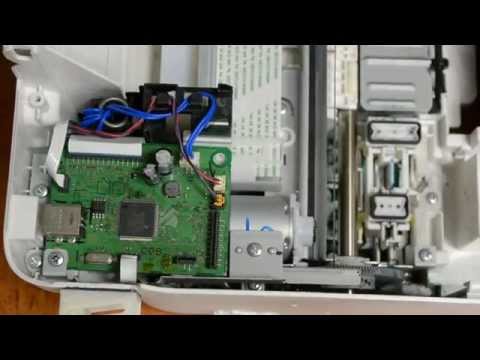
Как разобрать Canon MG2440, MG2540 или ошибка 6000
А у вас нету прошывки на плату QM7-2871 (508RP) для принтера Canon MG2540?
Здравствуйте. Скажите пожалуйста, где в этом МФУ находится датчик закрытой крышки?
Не помогло, как печатал принтер полосами так и печатает! ��
У меня тоже заработало после очистки, спасибо большое видео до сих пор актуально!
Canon PIXMA iP6700D
При работе выключился и больше не включается что делать.
Мастер не знает что с ним 🙁
Спасибо за видео. Мой принтер не хотел полностью забирать лист бумаги, оказалось, что внутри была ручка и одна гранула кошачьего корма. Вот блин семья, любит ставить на принтер всякие вещи, а потом удивляются, что они ломаются.
Спасибо за толковую инструкцию по разборке! =) У меня MG2540 начал неровно протягивать бумагу — где строки наползут, где лишнее протянет и строку разорвёт. Вот, нашёл этот ролик, чтобы правильно разобрать – убрал с вала протяжки засохшего жука, вымел всякий мелкий мусор – принтер работает как новенький. Заодно узнал, куда в этих принтерах девается бОльшая часть чернил. нет, СНПЧ я не ставил, так что слева сухо и чисто. А вот справа, где "памперс" – реально невысыхающее чернильное болото.

стоит такой принтер уже года три, только сканером пользуюсь, может кто сталкивался, принтер начал печать и захватил лист немного, мне печать была не нужна, я лист быстро выдрал обратно, всё принтер теперь только пустые листы печатает, что это может быть?
В ролике о том, как разобрать принтер canon PIXMA Вы посоветовали посмотреть, как правильно уложить шлейфы. Как найти этот ролик? И ещё: спасибо за уроки по проблемам с принтером! Я подписана на ваши видео!.
У меня MG 7250 модель.Не знаю как правильно разобрать и вытащить плату управления.
Плату вытащил,теперь нужно найти неисправность.��❤
Разборка Canon Pixma MG — это актуальная тема,особенно по правильной разборке.
Кроме того летит электроника,при этом источник питания остается исправным. ��❤
Еще не хватает видео о промывке или очистке двигателя.Он был тоже залит чернилом.
Здравствуйте, подскажите как возможно убрать ошибку 5050 на принтере canon MG 6410.
а почему такой принтер бумагу не берёт? с отсека для бумаги берёт её а дальше когда печатает не прокатывает оголовка ходит туда-сюда прыскает
Если канал жив помогите пожалуйста, принтер кенон MG2540S разбирал сканер и пружинка коническая не знаю откуда выскочила, не могу найти схему или видео где снимают и разбирают сканер, маленькая коническая пружинка я не нашел откуда она похоже из под линейки сканера воткнул вроде работает но есть сомнения.Если знаете напишите пожалуйста очень буду признателен
Добрый день, у меня при разборке выпала пластмаска ума приложить не могу откуда номер на ней V1-4 QC4-9767
Как разобрать принтер canon mg3140
Вы можете очень любить свой принтер или МФУ. Сдувать с него пыль, заправлять самыми недешевыми чернилами и регулярно калибровать печатающую головку. По ходу лелея робкую надежду, что аппарат прослужит верой и правдой еще годик-другой.
Но когда в доме есть женщины и дети, это все меняет. Печатающему устройству уже ничего не поможет. Женская логика и пытливость юного ума позволяют легко отпечатать десяток-другой страниц при совершенно пустых чернильных картриджах. Получается какая-то фигня? Не беда. Ведь можно еще раз повторить этот занимательный эксперимент!
Проблема еще и в том, что при появлении ошибки В200, МФУ невозможно использовать даже как сканер, хотя механизм сканирования к данной проблеме отношения вообще не имеет и абсолютно исправен. Это камень в огород Canon.
В чем проблема?
Выковыряв из недр МФУ печатающую головку (видео как это сделать можно посмотреть здесь), я сразу узрел причину всех бед. Невооруженным взглядом было видно, что сопла фоточерного цвета выглядят не так, как остальные. На соплах имелись обширные области, где вообще не было чернил – дефектные дюзы не могли ни подсасывать чернила к соплам, ни выбрасывать капли из ПГ.

Дефекты на ПГ
Решение
Я было подумал – а не купить ли новое МФУ? Но даже беглый взгляд на текущий рыночный ассортимент наводил на невеселую мысль что прогресс в области струйной печати давно не виден и ничего лучше Canon MG7140 я все равно не куплю, по крайней мере в рамках формата А4. Габариты же аппаратов А3 уже совсем не домашние, да и с МФУ там все сложно. Потому было решено не заморачиваться, и просо сменить ПГ на новую.
Прошерстив просторы интернет, я убедился, что ПГ Canon можно «обмануть», заставив убрать ошибку В200. Для этого надо исключить из печати сопла с повреждениями – то есть, в моем случае, исключить из печати фоточерный цвет. К сожалению, как проделать этот фокус для 6-цвеной струйной ПГ модели QY6-0083 я нагуглить не смог. Поэтому достал изоленту и принялся выяснять вопрос методом научного тыка. В ходе экспериментов выяснилось, что прерывание этих двух контактов дает нужный результат.
Заклейка контактов на ПГ
При этом из печати «выпадают» также желтый и синий цвета – но это в принципе свинство ожидаемо и вполне нормально применительно к печатающим головкам от Canon.

Некоторые цвета «пропали», но зато печатать можно
Что же я получил, заклеив контакты? Немало. Во-первых, возможность печати текста и черно-белых изображений черными пигментными чернилами. Во-вторых, возможность печати великолепнейших изображений и фото в оттенках серого серыми водорастворимыми фото чернилами. Таким образом, печать любых документов в оттенках серого, в том числе и с иллюстрациями, на принтере стала возможной без всяких проблем – а значит школьные рефераты/доклады и прочую дребедень можно печатать штабелями, пока новая ПГ где-то в пути. Конечно, сохранилось и некое убогое подобие цветной печати цианом и мажентой, однако его можно не принимать во внимание вообще.
Что еще важно: поскольку точно такая же модель ПГ используется на МФУ Canon MG6310, MG6320, MG6350, MG6380, MG7120, MG7150, MG7180, iP8720, iP8750 и iP8780, надеюсь, мои эксперименты окажутся полезны кому-нибудь еще. Ведь в проблеме выгорания дюз ПГ я не одинок, судя по интернету.
Когда это приехало
Через месяц после заказа из Китая приехала вполне приличная на вид коробка с ПГ, похожая на оригинальную от Canon. Головка внутри, в герметичной упаковке. Но когда я открыл упаковку – моему удивлению не было предела. На ПГ была прицеплена неродная заглушка, не прикрывающая сопла, и все внутренности упаковки были буквально залиты консервирующей жидкостью для транспортировки ПГ, которая обильно вытекла из отверстий девайса.

Заглушка явно не подходит к этой ПГ

Остатки консерванта были везде
Я уже хотел было послать на открывать спор с продавцом, но затем все же решил рискнуть и поставить ПГ в принтер. К счастью, ПГ была сразу же нормально распознана МФУ и работала без проблем. Печать во всех цветах нормализовалась, а тест дюз был великолепен! Что и требовалось…
И все же, с оглядкой на то, в каком состоянии приехала ПГ, я ожидал подвоха. Поэтому стал ждать, чтобы написать вам – не покупайте дешевые китайские ПГ. Однако принтер нормально проработал месяц, другой, третий… И вот уже более года полет нормальный, хотя и на этой ПГ также умудрялись печатать без чернил.
В целом, учитывая более 60% экономии на цене покупки, приобретение себя вполне оправдало. Поэтому опыт заказа ПГ Canon на Aliexpress можно считать успешным.
Что означает ошибка P03 Canon Pixma
Многие путают ошибку P03 с ошибкой E03, которая указывает на замятие бумаги в принтере Canon. Дело в том, что обе проблемы могут возникнуть по одной и той же причине – замятию бумаги. Однако по факту E03 указывает на реальное замятие бумаги или наличие постороннего предмета в принтере, в то время как код ошибки P03 говорит о серьезном дефекте. Поэтому, если Ваш струйный принтер выдал код ошибки 6000 или P03 – это означает, что возникла проблема с механизмом протяжки бумаги (на английском: LF error). При этом проблема может возникнуть не только из-за замятия бумаги. Поэтому первым делом нужно правильно определить возникшую в принтере Canon ошибку.
Как определить код ошибки 6000 на принтере Canon
В зависимости от модели печатающего аппарата, индикация ошибки может осуществляться следующим образом:
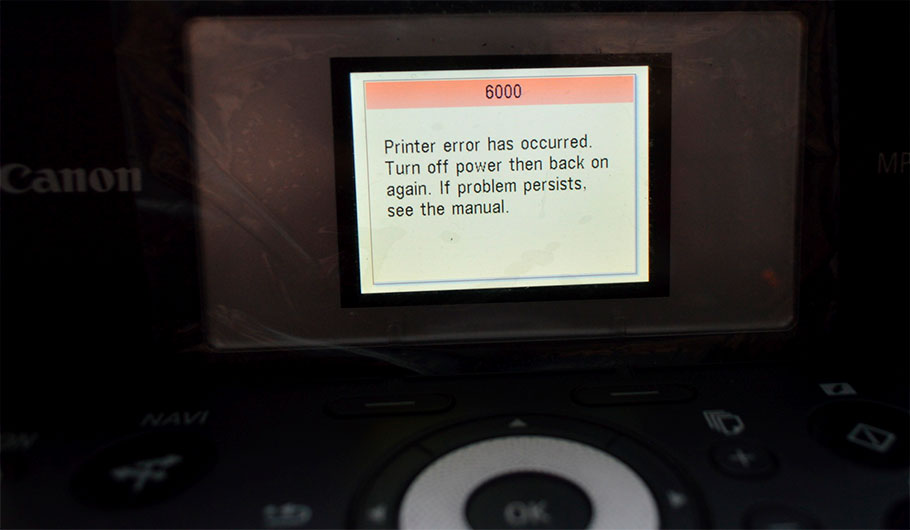
Причины появления кода ошибки 6000 (P03)
Код ошибки Canon P03 или 6000 появляется по причине возникновения проблем с механизмом протяжки бумаги, а конкретнее с позиционирующим (энкодерным) диском. Это изделие оснащено специальными насечками, которые проходя через датчик (оптопару) механизма, посылают сигнал на главную плату. Данный процесс позволяет принтеру отследить количество вращений и позицию вала протяжки бумаги. Если данные не соответствуют норме или вообще не поступают, тогда и появляется ошибка 6000 Canon. В свою очередь, причина может заключаться в:
- заклинивании вала или одной из шестеренок механизма протяжки;
- отсутствии подачи питания на мотор механизма протяжки бумаги;
- неисправности двигателя или привода протяжки бумаги;
- загрязнении оптопары (датчика) механизма чернилами;
- загрязнении энкодерного диска или обрыве насечек;
- отсутствии контакта между оптопарой и форматером принтера (обрыв шлейфа, загрязненные контакты);
- отсутствии контакта между оптопарой и энкодером механизма протяжки бумаги (сдвиг датчика, деформация позиционирующего диска).
В большей части случаев, чтобы устранить ошибку P03 (6000), связанную с механизмом протяжки бумаги, нужно полностью разбирать печатающее устройство, чистить его, искать основную причину и устранять дефект (чисткой, заменой определенных деталей или всего механизма).
Как разобрать принтер Canon и устранить ошибку 6000 (P03) (на примере МФУ Canon Pixma MG2440/MG2540)
Самый простой способ устранения ошибки Canon P03 – это извлечение замятого листа бумаги (при фактическом его наличии). Выключите принтер и отсоедините вилку устройства от розетки. Устраните замятие или вытащите посторонний предмет из принтера. Все, можно включать и проверять печатающее устройство. Тем не менее, даже в этом случае не всегда легко удается устранить замятие, так как внутри может остаться оторванный клочок листа либо еще какой-то предмет. Тогда нужно полностью разобрать принтер Canon, найти и убрать посторонний предмет. Также разборка однозначно необходима в случаях полной чистки принтера или ремонта его внутренних частей (в данном случае ремонт механизма протяжки бумаги). Предоставляем инструкцию по разборке принтера Canon MG2440, которая включает следующие пункты:
1. Отключаем принтер от источника питания, отсоединяем кабели USB и питания (если есть такая возможность), а также вытаскиваем картриджи и убираем СНПЧ (при ее наличии).
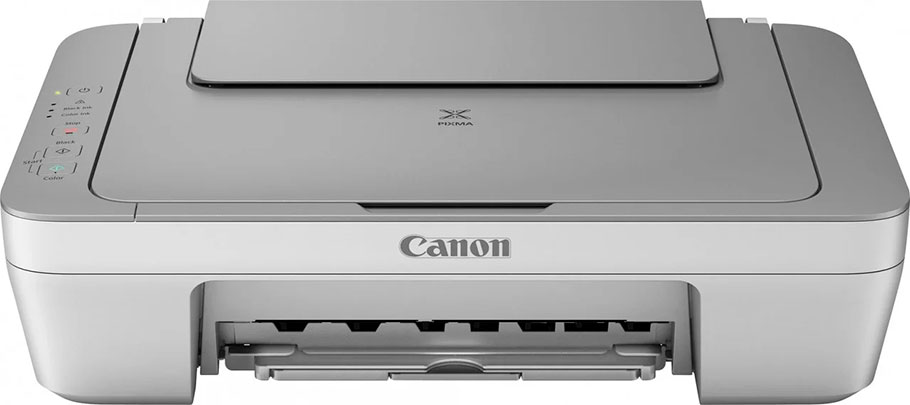
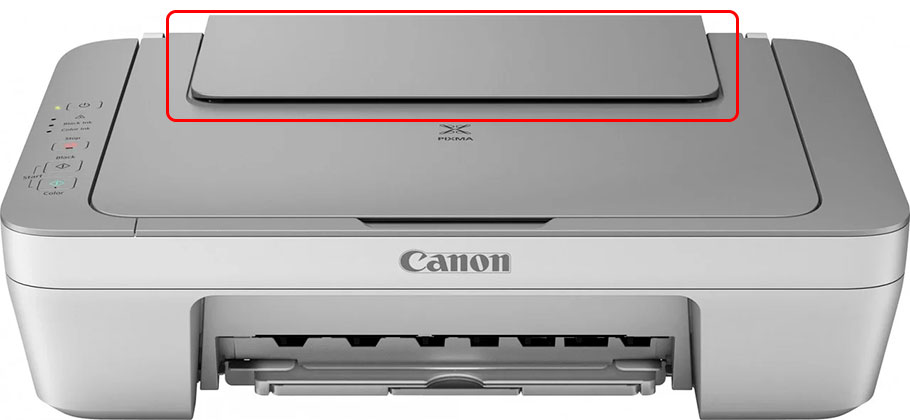
2. Отщелкиваем всевозможные крышки, особенно крышку верхнего лотка для бумаги.
3. Откручиваем винты (обычно находятся на задней стенке под крышкой лотка), которые удерживают верхнюю часть принтера или блок сканера МФУ.
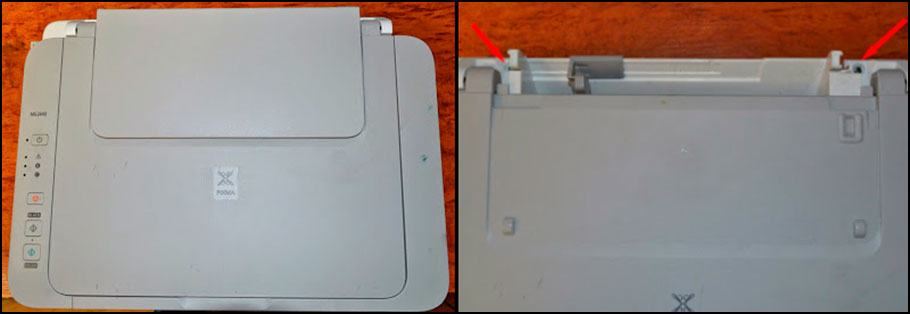
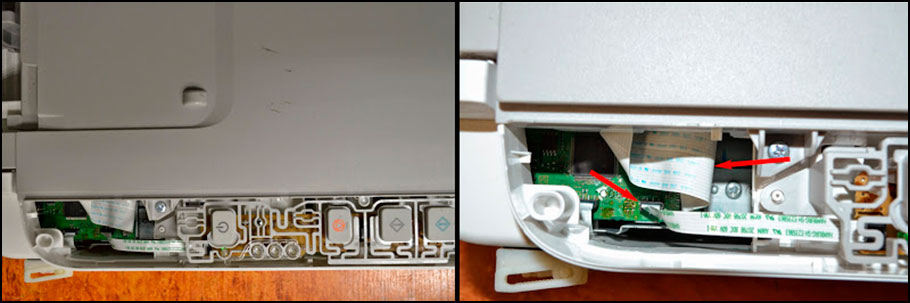
4. Отщелкиваем накладку с панели управления, отключаем два шлейфа (широкий и узкий) и снимаем верхнюю часть принтера (сканер).
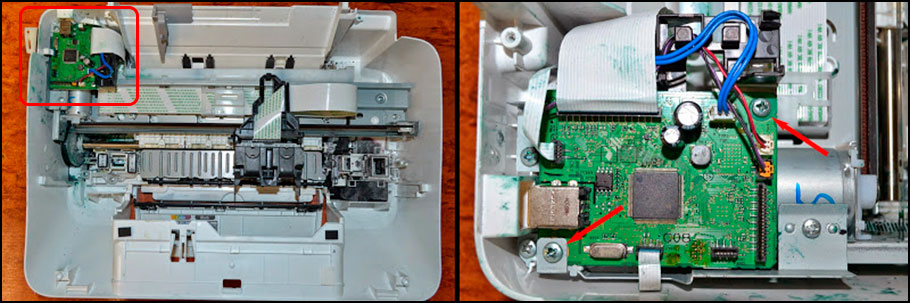
5. Освобождаем форматер (плату управления) от всех подключений (шлейфов) и выкручиваем удерживающие его винты.
6. Откручиваем еще несколько винтов и снимаем держатель платы управления вместе с боковиной.
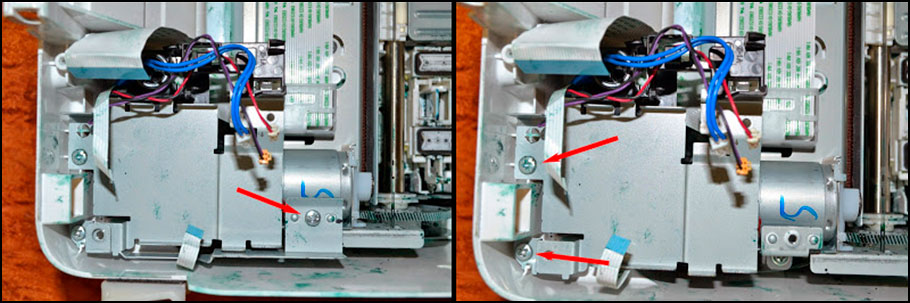
7. Переходим к основанию, на котором держится каретка и двигатель, выкручиваем несколько винтов и освобождаем принтер от этой части.
Внимание: Под одним из винтов находится небольшая пружина. Будьте аккуратны при разборе, чтобы не потерять ее.
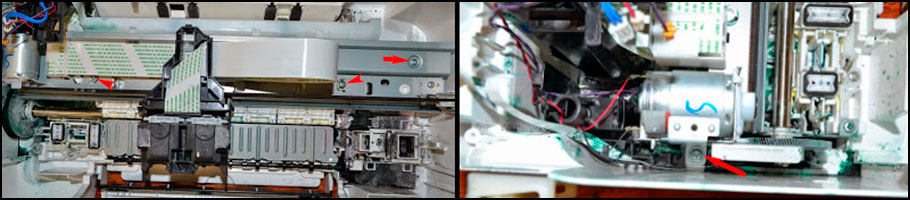
Разобрав принтер таким образом Вы можете найти и устранить какие-либо дефекты, связанные с позиционированием каретки или материнской платой. Однако чтобы отремонтировать механизм протяжки бумаги, придется продолжить разборку аппарата. Дальше делаем следующее:
8. Отщелкиваем фиксатор вала механизма протяжки и неспешно вращаем его против часовой стрелки. Достигнув определенного положения, снимаем деталь вместе с валом и откладываем его в сторону.
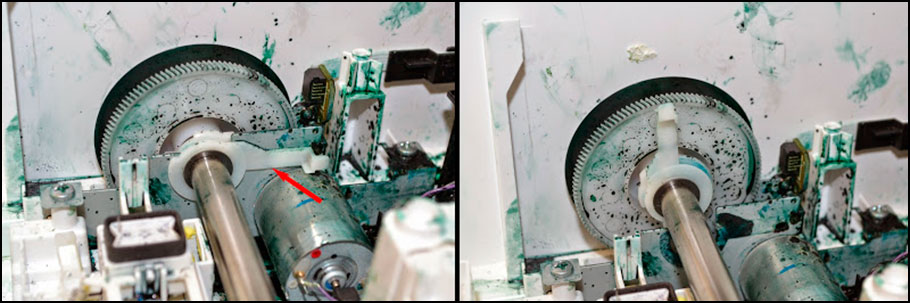
9. Откручиваем очередной винт и снимаем пластиковый держатель. Его обязательно нужно тщательно промыть от грязи и налипшей отработки.
10. Откручиваем еще несколько винтов и снимаем платформу с мотором механизма протяжки, датчиком бумаги и шлейфом.
11. Вымываем всю грязь, которая скопилась на корпусе под вышеуказанной деталью. Для этого рекомендуется использовать хорошие чистящие средства для промывки принтера.
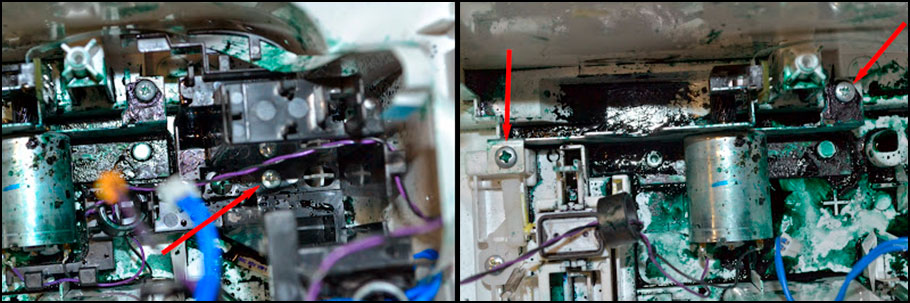
После того как разобрали принтер Canon и вымыли его основу, следует взять часть с мотором и оптопарой (отложенную в пункте №10), очистить от грязи или отработанного чернила. Контакты нужно аккуратно протереть салфеткой, смоченной спиртосодержащим веществом. Из-за сложной конструкции датчик нужно отмачивать в ультразвуковой ванне или в емкости со спиртом. Двигатель следует просто протереть влажной тканью или салфеткой. Кроме того, при наличии ошибки 6000 нужно проверить работу датчика, шлейфа и мотора. В случае неисправности – заменить.
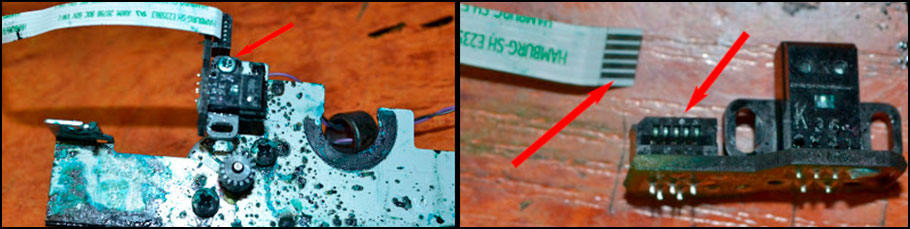
Последнее, что осталось сделать, это почистить позиционирующий диск. Возьмите ту часть, которую отложили ранее (в пункте №8). Тщательно протрите вал, шестеренки и прочие детали узла. Сам энкодерный диск промывайте исключительно водой. Если для его чистки Вы используете спирт или любую иную агрессивную жидкость, то можете испортить деталь, стерев специальные насечки на ней. Также нужно будет протереть энкодер принтера сухой салфеткой. Не старайтесь полностью оттереть позиционирующий диск от чернила. Нет ничего страшного том, что он окрасился в цвет красителя. Ведь основную свою функцию он будет выполнять даже в таком состоянии.
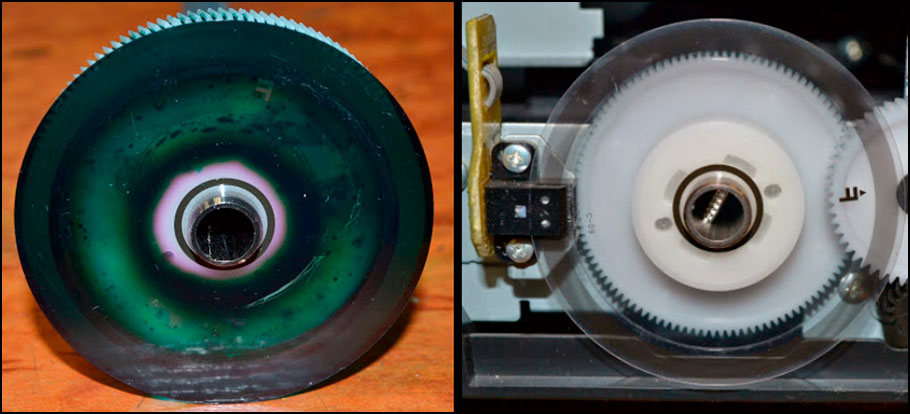
Если есть какие-то механические повреждения на деталях механизма протяжки, то их необходимо заменить. После всех этих действий можно собирать принтер и проверять на наличие кода 6000 или любой другой ошибки Canon (перед сборкой не забудьте все промытые части тщательно просушить).
Внимание: Если проблема так и не была устранена либо обозначение ошибки изменилось, тогда следует искать причину в других частях принтера. В таких случаях обычно проблема связана с главной платой (форматером) печатающего аппарата.

Засор ПГ далеко не единственная причина, по которой принтеры перестают печатать. Однако, высока вероятность, что проблема именно в этом, если на вашем устройстве:
- поперек движения бумаги появляются белые полосы;
- один или несколько цветов отсутствуют;
- ничего не распечатывается хотя принтер не делает предупреждений, а каретка исправно ездит.
Причины засоров
Чаще всего печатающая головка не хочет качественно работать:
После длительного простоя
Когда чернила банально подсохли. В этом случае могут помочь несколько сеансов очистки дюз через сервисную программу принтера. Если очистка, проведенная дважды, не помогла, воспользуйтесь функцией «Глубокая очистка», через сутки можно повторить. Снова не помогло? Значит, проблема гораздо серьезнее, возможно, понадобится промывка.
Из-за смешивания несовместимых красок
Чернила на водной основе и пигментные категорически не хотят сотрудничать, сворачиваются, дают осадок, быстро забивают дюзы. Хорошо, если вы вовремя заметили проблему и сопла не успели выгореть. Также может оказаться несовместимой краска одного типа разных производителей. В идеале чернильницы нужно заправлять одними и теми же расходными материалами. Некоторые специалисты советуют даже новыми оригинальными картриджами не печатать, если вы собираетесь затем их заправлять, а сразу же промыть и залить именно ту краску, которая будет использоваться всегда.
В результате печати пустым картриджем
Внимательно следите за состоянием чернильниц, наполняйте их вовремя, так как печать остатками краски быстро выводит ПГ из строя. Сначала забиваются дюзы, а затем, если не обратить внимания на качество печати своевременно, выгорают сопла. Здесь уже промывка не поможет, такую головку невозможно восстановить.
Промывочные жидкости
Специализированные магазины по продаже чернил торгуют и промывочными жидкостями. Например, OCP RSL100 или более концентрированная Bursten PDK. Но стоят они достаточно дорого, а для промывки сильно засохшей головки может понадобиться большое количество средства.
Можно самостоятельно изготовить щелочной раствор по следующему рецепту. На 7 частей дистиллированной воды взять по одной части:
- нашатырного спирта,
- изопропилового спирта,
- глицерина.
Полученную смесь тщательно перемешать и процедить. Дистиллированную воду отдельно использовать не имеет смысла, так как она малоэффективна для чернил на водной основе и совершенно не растворяет пигментную краску.
Важно: нельзя промывать засоры спиртом и водкой. Пересохшая или свернувшаяся краска отдает этиловому спирту остатки жидкости, дальнейшее отмачивание становится проблематичным или невозможным.
Наилучшим образом себя зарекомендовало средство для мытья стекол Мистер Мускул синего или зеленого цвета. Его действие сравнимо по результатам со специализированными промывочными жидкостями, цена же существенно ниже. Можно использовать другие средства для мытья окон, состав которых близок к Мистеру Мускулу и содержит нашатырный спирт.
Как снять печатающую головку
Откройте крышку при включенном принтере, чтобы каретка выехала с парковочного места. Выключите принтер. Достаньте картриджи. Печатающая головка хорошо видна, но доставать ее пока рано.
В разных моделях принтеров фиксатор, держащий ПГ, выглядит по-разному, хотя принцип действия тот же почти во всех моделях. С правой стороны располагается рычаг, или же рамка имеет определенную форму. Нужно поднять ее вверх.
Несколько другой принцип в модели MG5440. Фиксатором здесь служит планка с изображением цветов чернил, которая вверх не поднимается: нужно вытягивать ее на себя до щелчка. Теперь ПГ свободна, наклоните ее вперед и аккуратно извлеките из принтера.
Промывка
Убедитесь, что у ПГ вашего принтера нет прогаров возле дюз, сопла целы, и промывка имеет смысл. Если это так, подготовьте:
- жидкость для промывания;
- марлю, салфетки или бинт;
- шприц;
- невысокую пластмассовую емкость, куда поместится ПГ;
- трубку от медицинской капельницы.
Застелите стол газетами и положите под ПГ свернутый в несколько раз кусочек бинта, смоченный в промывочной жидкости. Другим кусочком ткани, также смоченным в средстве для очистки, осторожно промокните решетки заборных отверстий.
Снимите уплотнительные резинки, промойте их, тщательно протрите корпус головки вокруг заборных отверстий. Засыхание чернил в этих местах чревато разгерметизацией системы. В результате может всасываться воздух, краска будет поступать с перебоями. Неплохо периодически проводить чистку уплотнительных колец в профилактических целях, даже когда проблем с печатью нет.
Прокапывание

Прокапывание ПГ (Нажмите для увеличения)
В каждый шлюз шприцем с иглой закапывается немного жидкости. Как только, капля впитается, добавляйте еще. Меняйте бинт по мере загрязнения и продолжайте капать, пока жидкость, проходящая через головку, не перестанет окрашиваться в цвет чернил. Если жидкость впитывается не очень хорошо, разогрейте ее до 50–60 градусов. Для усиления эффекта можно использовать более агрессивное средство, соблюдая инструкцию по его применению.
Когда каждый из шлюзов начинает хорошо впитывать и пропускать промывку, поставьте головку отстояться. Через час на ткани не должны появиться сильные потеки чернил. Значит, промывка прошла успешно, головку можно возвращать в принтер. Перед печатью обязательно очистить дюзы от чистящего средства при помощи сервисной программы принтера.
Замачивание сопловой пластины
Но не всегда промывка проходит так просто. Возможно, один или два шлюза не пропускают жидкость: капля долго не впитывается. Какое-то время нужно убирать ее бинтом и снова капать, но если за час ничего не изменилось, пора приступить к следующему этапу.
В пластмассовую емкость налейте подогретой до 40° промывочной жидкости на 2–3 мм, опустите туда печатающую головку дюзами вниз и поставьте в теплое место отмачиваться, предварительно прикрыв шлюзы сверху влажным бинтом от пересыхания и накрыв ПГ целлофановым пакетом. Если на следующий день изменений не наблюдается, снова подогреть чистящую жидкость и оставить еще на сутки. Вообще, промывка печатающей головки дело долгое, спасти деталь можно только медленно.
Замачивание заборных отверстий
Если и теперь шлюзы по-прежнему не пропускают жидкость, можно попытаться создать некоторое давление сверху. Нужно надеть на каждое из заборных отверстий трубочки, длиной около 5 см и заполнить их жидкостью для очистки.
В таком виде сооружение можно оставлять на длительное время, периодически подливая промывку. Если жидкость из трубки через проблемные шлюзы все-таки уходит, продолжайте процедуру два дня.
Протягивание
Когда в какой-то из трубок уровень жидкости не уменьшается, можно попробовать следующий прием. Налить в емкость немного средства, положить кусочек ткани и прижать к нему сопла ПГ. Вставить в трубку шприц без иголки и, осторожно двигая на себя поршень, протянуть через дюзы очищающее средство.
Проделать несколько раз, подливая в поддон чистую жидкость. Из шприца использованную промывку вылить вон, затем снова наполнить трубку и оставить еще на час. Процесс можно повторить несколько раз.
Важно: головку необходимо плотно прижимать к мокрой ткани, чтобы не втянуть в сопла воздух.
Если теперь из трубок жидкость уходит с приблизительно одинаковой скоростью, ПГ удалось промыть.
Прокачивание
Если после двух дней отмачивания жидкость все еще проходит плохо, можно попробовать прокачать ее с помощью шприца в обе стороны. Сопла по-прежнему прижимайте к влажному бинту, втягивание жидкости по той же схеме. Выдавливание в обратную сторону нужно осуществлять при заполненной трубке.
В шприц набирается жидкость таким образом, чтобы между поршнем и средством для промывки была прослойка воздуха. Этот прием помогает избежать резкого толчка, которым можно повредить пластину с соплами.
Надавливать на поршень нужно очень осторожно, не более, чем на 2–3 деления сразу, затем еще медленнее, в зависимости от ухода жидкости.
Экстремальные методы
Вот, собственно, и закончились способы, при которых сохранялся высокий шанс спасти печатающую головку. Если цели добиться не удалось, можно применить еще несколько гораздо более рискованных методов:
- Продавливать жидкость полным шприцем без воздушной подушки. Давление на сопла значительно увеличится, так же как и риск их повредить. Головку не прижимать к ткани, а немного приподнять. Нажимать на поршень осторожно, как и раньше, давление значительно больше из-за отсутствия воздушной подушки.
- Подержать сопла ПГ над паром несколько минут и продавить разогретую до 40–50 градусов промывку.
- Опустить головку на несколько минут на поверхность горячей воды, не окуная больше, чем на миллиметр, и протянуть жидкость через сопла.
- Использовать более агрессивное средство: смешать 9% уксус и дистиллированную воду в пропорции 1:9. Такой состав хорошо очищает, но оказывает разрушающее воздействие на внутренние детали, и после его использования обязательно промывание щелочным раствором для нейтрализации кислой среды. Не применять этот метод, если вы не готовы к тому, что печатающая головка выйдет из строя через два – три месяца.
Печатающую головку в струйных принтерах надо иногда чистить. Иначе она может засориться. В результате сильно снизится качество печати. А если чернила «намертво» засохнут, устройство вообще перестанет работать. В девайсах от Canon есть функция аппаратной очистки. Запускаете программу на компьютере, и гаджет сам устраняет засоры. Можно и вручную промыть деталь. Но для этого её нужно снять.
Порядок очистки и выравнивания печатной головки принтера Canon.
Причины и признаки загрязнения
Принтер нуждается в обслуживании, если:
- На распечатанных листах есть белые полосы или другие дефекты.
- «Пропал» какой-то цвет. При этом в картридже есть чернила.
- Снизилось качество печати.
Проблема может появиться:
- Из-за длительного простоя. Засохла краска.
- Использования пустых картриджей. Не «выжимайте» из них остатки. Иначе засорятся дюзы. А это приведёт к поломке.
- Несовместимых чернил. Пигментные и «водяные» нельзя смешивать. Остаётся осадок, который забивает головку. А также не стоит брать краски от разных производителей. Если устройство новое и в нём уже стоят оригинальные картриджи от Canon, замените в них чернила. Выберите один тип расходных материалов и всегда его используйте.
Сопла забиваются со временем. Их в любом случае придётся промывать. Даже если у вас стоят хорошие картриджи.
Аппаратная чистка
Засоры в струйных принтерах — распространённая проблема. Краска ведь во всех устройствах сохнет. Поэтому в них часто добавляют функцию самообслуживания. Можно почистить печатающую головку Canon, даже не снимая её. При подключении гаджета система должна найти и проинсталлировать драйвер. Но лучше поставить программное обеспечение с диска, который идёт в комплекте с устройством.
На сайте производителя есть утилиты для управления принтером. У них разные настройки и интерфейс. Качать их необязательно. Промыть сопла можно и так.
- Заполните картриджи.
- Подключите гаджет к ПК.
- Вставьте в него чистый лист бумаги.
- На компьютере откройте «Панель управления».
- Меню «Устройства и принтеры».
- Щёлкните по значку Canon правой кнопкой мыши.
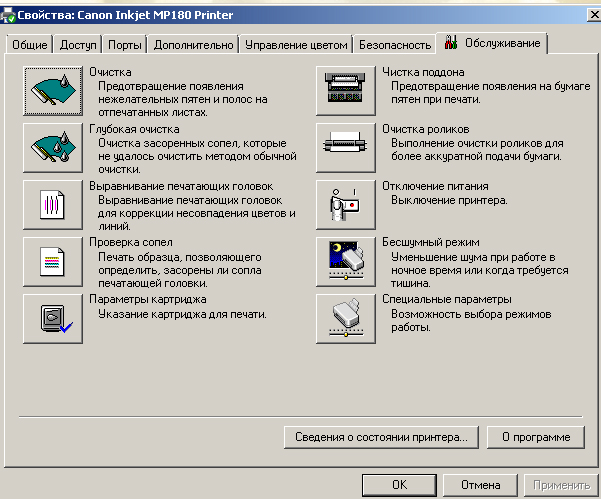
- Пункт «Свойства».
- Раздел «Обслуживание».
- Выберите тип отчистки («Стандартная» или «Глубокая») и картриджи.
- Начнётся печать. Принтер подаст чернила под большим давлением. Струя краски пробьёт засор.
- После чистки система предложит распечатать тестовую страницу.
- Чтобы запустить тест самостоятельно, нажмите на кнопку «Проверка сопел» в том же разделе «Обслуживание».
Вначале проведите стандартную «промывку». С первого раза, возможно, не получится. Попробуйте дважды и распечатайте тестовую страницу. Если не сработало, запустите глубокую очистку. Не забывайте пополнять картриджи — расходуется много краски. Пока не вынимайте деталь. Подождите сутки. Потом снова попробуйте почистить. Если не помогло, надо промывать её вручную.
Снимаем головку
Как вынимать, зависит от модели устройства. В документах, которые шли в комплекте с гаджетом, и на сайте производителя должна быть инструкция по эксплуатации. В ней учитываются особенности принтера. Вначале прочитайте её. А потом можете снять головку Canon.
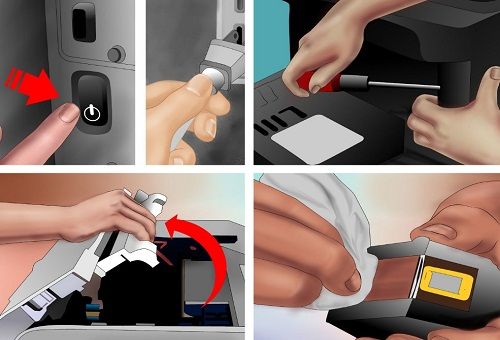
- Включите девайс.
- Откройте крышку.
- Устройство выдвинет каретку с картриджами.
- Вытащите их по одному и положите на мягкую ткань без ворсинок. Если на принтере нет палитры с цветами, запомните, в каком порядке были установлены картриджи.
- Поднимите фиксатор.
- Вот и печатающая головка. Её легко вытащить.
Ручная чистка
- Мягкие тряпки, салфетки или другой материал без ворса. Он должен впитывать влагу. Подойдут ватные диски, бинты, марля.
- Шприцы с иголками.
- Пластиковая ёмкость с низкими бортами: крышка, лоток, контейнер.
- Дистиллированная вода. Продаётся в аптеках.
- Чистящее средство.
- Смочите салфетку в этой жидкости.
- На печатной головке есть контакты, которые нельзя задевать. Аккуратно сотрите с неё грязь. Двигайтесь по контуру дюз. При необходимости используйте несколько салфеток.
- Снимите уплотнительные резинки. Их надо промыть, высушить и вернуть на место.
- Отчистите решётки заборников.
- Сложите салфетку, намочите и поместите в пластиковую ёмкость.
- Сверху положите головку дюзами вниз.
- Наберите чистящее средство в шприц.
- Выдавите маленькую каплю на решётки заборников.
- Когда жидкость «пройдёт» через решётку и впитается в салфетку, капните ещё.
- Если на салфетке будет слишком много чернильных пятен, смените её.
- Продолжайте капать, пока эти пятна появляются.
- Если не прочищается, нагрейте моющее средство до 50 градусов.
- Когда вся краска выйдет, не убирайте деталь. Оставьте её на салфетках на час-другой. Если материал будет чистым, без разводов, значит, всё получилось.
- При необходимости очистите её от промывочного средства. Используйте ватный диск и дистиллированную воду. Не заденьте контакты.
Сильный засор
Если головка вообще не пропускает жидкость, значит, засор сильный. Но и от него можно избавиться.
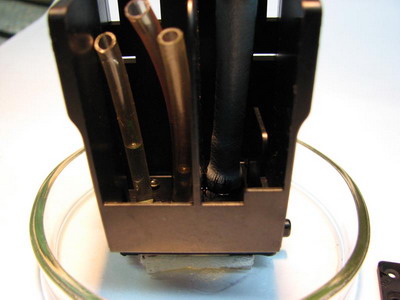
- Как и в предыдущей инструкции, положите деталь на салфетку.
- Возьмите трубку от капельницы.
- Нарежьте её на небольшие куски. Где-то по 5–7 сантиметров.
- Наденьте их на патрубки для приёма краски.
- Налейте в них промывочную жидкость.
- Периодически доливайте и меняйте салфетки.
Есть и экстремальные методы. Например, можно засунуть шприц без иголки в патрубок и продавить жидкость. Или залить в картриджи моющую жидкость вместо чернил. Но это рискованно.
Ставим и выравниваем
Чтобы заново собрать устройство:
- Установите головку в принтер Canon.
- Прижмите её фиксатором.
- Верните на место картриджи. На каретке должна быть палитра. Не перепутайте цвета.
- Закройте крышку.
- Проведите пробную печать.

Если на листе появились неровные линии, откалибруйте устройство. Скорее всего, сместилась каретка. Надо выровнять головки Canon.
- Заполните картриджи.
- Вставьте 3 листа бумаги в лоток.
- Пуск — Панель управления — Принтеры.
- Клик правой кнопкой мыши по девайсу от Кэнон.
- Пункт «Свойства».
- «Специальные параметры».
- Отметьте опцию «Выравнивать вручную».
- Сохраните.
- Вкладка «Обслуживание».
- Нажмите на «Выравнивание».
- В следующем окне тоже кликните на «Выравнивание».
- Принтер распечатает образцы.
- Введите номера образцов, которые показались вам качественными. Выбирайте примеры, в которых незаметны белые полосы.
А также можно протереть позиционирующую ленту, по которой передвигается каретка. Используйте мягкие бумажные салфетки и сервисные жидкости. Потом просушите ленту. Если принтер правильно обслуживать, он будет работать дольше. Да и при регулярной чистке сильные засоры никогда не появятся.