Ремонт canon mf4410 своими руками

Самое подробное описание: ремонт canon mf4410 своими руками от профессионального мастера для своих читателей с фотографиями и видео из всех уголков сети на одном ресурсе.
КОНФЕРЕНЦИЯ СТАРТКОПИ
Принтеры, копировальные аппараты, МФУ, факсы и другая офисная техника:
вопросы ремонта, обслуживания, заправки, выбора
Всем добрый день.
Аппарат прошел 107780 копий.
Заменил термопленку не запекает.
Поменял печку в сборе текст запекает а вот если печатать картинку то размазывается.
если установить в параметрах плотную бумагу то запекает но хозяина это не устраивает.
Подскажите может както можно увеличить температуру печки на нормальной бумаге?
Печку разобрать не могу она опломбирована.
Резистор в цепь термистора.Печка в сборе новая?
nomadua (0): Поменял печку в сборе Т.е. термоблок новый? Поставить оригинальный картридж с оригинальным тонером, если фиксация будет – послать клиента на . если не будет – предъявить претензию поставщику.
меняй “новую печку” на “новую оригинальную печку”
(2) Термоблок целиком в сборе новый с пломбами. Картриджи мы им заправляем.
Просто на листе тонер очень выпуклый. и смазывает только если печатать картинки. текст нормально.
(1) Резистор в цепь термистора. Можно по подробней.
nomadua (4): на листе тонер очень выпуклый
А чем, собственно, кормите и на чем печатаете?
nomadua (5): Резистор в цепь термистора
От лукавого это всё. А уж на НОВОМ термоузле – тем более.
на новом термоблоке пломб не бывает
верни браков поставщику
(6) Тонер 1005 на других аппаратах нормально работал ( да и на этом тоже до замены термопленки ). по поду резистора и подкладывания под термоэлимент я тоже не сторонник.
(7) Что значит пломб нет? там наклейки на болты и все..
она после установки сразу не хотела запекать. но после 20 – 30 листов стала запекать текст.
(3) Что значит пломб нет? там наклейки на болты и все..
не бывает пломб . и наклеек на болты тоже
(10) Спокойно, только спокойно. На днях ремонтировал печку HP 4350 совместимую.
nomadua (0): Заменил термопленку не запекает. На какую? Что сделал не так?
nomadua (0): Поменял печку в сборе Зачем? Это же экономически не целесообразно на данном аппарате.
В вашем случае правильное решение – разобраться с термопленкой – почему не получилось.
А новую печку. оставьте себе на память, как образец супернеоптимального и нелогичного решения.
| Видео (кликните для воспроизведения). |
(13) Это не первый аппарат с которым такая проблема с термопленкой.. в других аппаратах и более скоросных все нормально. поэтому вопрос что я сделал не так при замене термопленки могу ответить только незнаю. я прекрасно понимаю что замена термоблока это не целесообразно. тоько проблему не запекания это не решает. я о задал вопрос может нада чтото в настройках изменить? например сбросить счетчики. может кому удалось решить сию проблему. так как судя по форумам я не один имею трудности именно с этой моделью.
в мануале я ничего не нашел к сожалению.
nomadua (4): Просто на листе тонер очень выпуклый. В порядке эксперимента заправить картридж тонером другого производителя.
nomadua (8): Тонер 1005 на других аппаратах нормально работал ( да и на этом тоже до замены термопленки ). Не аргумент. При заправке, как правило, на качество закрепления не обращают внимания, тем более на картинках. А вот качество тонера у некоторых производителей от партии к партии частенько гуляет.
nomadua (5): Резистор в цепь термистора. В наше время – менингит на свою голову.
GSE (10): не бывает пломб . и наклеек на болты тоже Это,видимо, самодеятельность продавца. Случаи как у ТС действительно распространенные явления, вот и страхуются.)
(17) это видимо совместимка
(18)Тогда совет из (7) наиболее разумное решение.
nomadua (14): что я сделал не так при замене термопленки могу ответить только незнаю. Почитай здесь: Canon LBP-6670dn: Резиновый вал Где-то было еще про термосмазку и ее количество разговаривали, не так давно, – поищи, тоже поучительно.
(20) Да спасибо интересно.. и статью по поводу резинового вала и не запекания я читал.
(19) Поставил печку с рабочего аппарата все заработало. да и печка похоже восстановленная.. по тому как вал резина а не спонж.
Теперь самое правильное заняться экспериментами с термопленкой и термосмазкой – чтобы в следующий раз не подставлять людей на покупку новой печки только по причине того, что ты берешься за дело, делать которое пока не умеешь.
 Лазерное МФУ Canon MF4410 поступил с заявленным дефектом “треск шестеренок при включении”.
При включении принтера раздается сильный треск со стороны редуктора, двигатель вращается, термоузел работает. После разборки аппарата была выявлена оригинальная причина поломки: под “полумесяцы” (поз.3) оси ролика захвата бумаги попал WiFi USB адаптер (в виде флэшки), заклинив ось ролика захвата бумаги. Треск очевидно связан с поломкой шестерней привода захвата бумаги.
В данном аппарате механизм захвата собран в одном едином съемном модуле (paper pick-up ass’y) вместе с осью, роликом захвата, муфтой, датчиками бумаги. Но чтобы до него добраться нужно разобрать почти весь аппарат, начиная с боковых крышек, сканера, снятия форматера и т.д. Сервис мануал по данному аппарату можно скачать в сети интернет.
После разборки выяснилось, что всвязи с заклиниванием оси ролика захвата бумаги произошла поломка шестерней:
- Муфты захвата бумаги (поз.21) – Paper Pick-Up Gear (RM1-2046-000)

- Шестерни привода “шашлыка” (роллера (вала) выхода бумаги) (поз.22) – Gear (RU5-0180-000)
- Ось ролика захвата бумаги загнулась винтом
- Отломан конец шашлыка в месте посадки внутренней трещетки шестерни привода (поз.4)
На фото слева вида злосчастная флэшка,
загнутая ось с перевернутыми на 180 градусов полумесяцами
Шестерни 21 и 22 были заменены на новые. Отломаный конец шашлыка приклеен на клей супер момент и место полоки дополнительно было обмазано нашим отечественным легендарным клеем БФ-2, для подстраховки (сохнет 1 час при температуре 140 град.)
Чтобы усилить склееную часть шашлыка, и так как она как раз находилась прямо на посадочном месте шестерни было решено дополнительно прожечь шестерню и вал шашлыка паяльником, как бы приплавив немного шестерню к валу:
На фото справа красной стрелкой показан обломанный (но уже склееный) конец шашлыка (вала выхода бумаги), а синими стрелками показаны места приплавки шестерни к валу паяльником.
Осталось дело за малым: выправить ось ролика захвата бумаги:
Зажимаем ось в тиски, берем пласкогубцы и в путь.
Ну и вот, что в итоге получилось, принтер отремонтирован, осталось только его собрать:
Почему человек не может найти нужные видео на Youtube? Все дело в том, что человек не может придумать чего-то нового и поискать это. У него кончилась фантазия. Он уже много пересмотрел различных каналов, и ему больше не хочется ничего смотреть (из того, что он смотрел ранее), но как поступить в данной ситуации?
Чтобы найти видео на Youtube, которое соответствует вашим потребностям, нужно обязательно продолжать поиски. Чем труднее будет поиск – тем лучше будет результат вашего поиска.
Помните о том, что вам достаточно найти всего несколько каналов (интересных), и вы их можете смотреть в течение целой недели или даже месяца. Поэтому вы можете при отсутствии фантазии и нежелании поиска спросить у своих друзей и знакомых – что смотрят на Youtube они. Возможно они посоветуют оригинальных видеоблоггеров, которые им нравятся. Вам тоже они, возможно, приглянутся, и вы станете их подписчиком!
Онлайн нарезка mp3 – это удобный
и простой сервис, который поможет вам
самостоятельно создать музыкальный рингтон.
Нет видео.
| Видео (кликните для воспроизведения). |
Конвертер YouTube видео Наш онлайн видео
конвертер позволяет скачать видео с
вебсайта YouTube в форматы webm, mp4, 3gpp, flv, mp3.
Это радиостанции на выбор по странам, стилям
и качеству. Радиостанции всего мира,
более 1000 популярных радиостанций.
Онлайн трансляция с Веб-камер производится
абсолютно бесплатно в режиме реального
времени – эфир онлайн.
Наше Онлайн Телевидение – это более 300 популярных
TV каналов на выбор, по странам
и жанрам. Вещание телеканалов бесплатно.
Прекрасная возможность завязать новые отношения
с продолжением в реале. Случайный видео
чат (чат рулетка),аудитория – это люди со всего мира.
МФУ Canon MF4410. Обзор проблемы: попадание постороннего предмета в тракт прохода бумаги.
Быстрое решение от компании Альянс Комплект (г. Екатеринбург).
Тел: 8(800)550-88-79
Тел: (343) 287-88-77
Ремонт оргтехники, компьютеров, заправка картриджей, ремонт мобильных телефонов
Также комплексное обслуживание компаний по оргтехнике, IT аутсорсинг, покопийные контракты.
Как включить МФУ Canon i-SENSYS MF4410, 4430, 4450, 4550, 4570, 4580 если он отключен или выключить, если включен.
Для этого надо подключить кабель питания и нажать кнопку включения или переключатель вкл, выкл.
Где находится картридж в мфу канон исенсис мф4410.
Как, произвести его замену.
Как вставить, поменять, вытащить, достать, заменить, установить правильно картридж, если принтер не видит картридж.
I-SENSYS MF4410 kolay kullanım için tasarlanmış basit ve sezgisel bir LCD arayüz sunuyor. Renkli belgelerinizi ve fotoğraflarınızı kolayca tarayarak 9600 x 9600 dpi gibi yüksek bir çözünürlük kullanarak ve kaliteli baskısı ile çok yönlüdür.
Daha fazla bilgi için sitemizi ziyaret edin;
Интернет Заработок Реальный мой реферальный ссылки.
Для АлиЭкспресс Кэшбэк 7-10% очень удобный
Заправка и ремонт картриджей в Мариуполе 096-506-95-12
В этом видео показано как заправлять картриджи Canon 725 / 728 / 278 для принтеров MF4410 / 4430 / 4450 / 4550 / 4570 / 4580 / 3010 / LBP6020 / M1536 P1560 / 1566 / 1606, LBP-6200D и т.п. лазерных принтеров из серии 1005. Хочу подчеркнуть, что здесь показано как его заправить в домашних условиях с минимум оборудования. Поэтому технология выдержана не на 100%.
_______________________________________________________
Этот канал посвящен прежде всего заправке и ремонту принтеров. Во вторую очередь всему остальному, что связано с техникой. Отдельный раздел будет посвящен людям, начинающим самостоятельную жизнь, и будет рассказывать о мелких работах по дому в сфере электрики, сантехники и др.
Но основное призвание этого канала – показать как обслуживать офисную технику в домашних условиях с минимум оборудования.
Ставьте пальцы вверх и подписывайтесь.
Несколько правил канала:
1. Никакой политики
2. Никакой ненормативной лексики
3. Никаких оскорблений в адрес комментирующих или автора. Все ваши замечания и несогласия всегда можно выразить в культурной и уважительной форме. Общайтесь с другими так, как хотите, чтобы другие общались с вами.
КОНФЕРЕНЦИЯ СТАРТКОПИ
Принтеры, копировальные аппараты, МФУ, факсы и другая офисная техника:
вопросы ремонта, обслуживания, заправки, выбора
Доброго времени суток, ищу инструкцию по разбору МФУ Canon i-sensys mf4410, нужно заменить либо перекрутить ролик захвата. Ничего вразумительного на просторах интернета не нашёл. Ранее ремонтом принтеров практически не занимался, только заправкой картриджей, потому не знаю с какой стороны даже подступиться. Буду рад помощи в любом виде, видео, текстовый вариант с иллюстрациями, либо просто текстом. Возможно есть инструкции на аналогичные модели.
ищите сервис мануал, ссылки есть как на этой конференции так и на сайте startcopy.ru
Искал, не нашёл, ткните носом, если не прав. Заранее благодарен за помощь.
(1) Я тоже для 4410 не нашла.
(2) Нашла для 4120, 5630, 3220, 3110
Если поможет, то
http://www.arbikas.com/Main.php?do=diagrams
Если вам только с роликом разобраться, то по бокам от него защелки.
(3) Спасибо за ссылку, полистаю, на будущее точно пригодится
(4) Спасибо, просто не знал что можно поменять ролик так без разбора принтера, сейчас попробую, нашёл инструкцию по ремонту HP1005, конструкция там вроде аналогичная (за исключением того что это принтер).
Почему человек не может найти нужные видео на Youtube? Все дело в том, что человек не может придумать чего-то нового и поискать это. У него кончилась фантазия. Он уже много пересмотрел различных каналов, и ему больше не хочется ничего смотреть (из того, что он смотрел ранее), но как поступить в данной ситуации?
Чтобы найти видео на Youtube, которое соответствует вашим потребностям, нужно обязательно продолжать поиски. Чем труднее будет поиск – тем лучше будет результат вашего поиска.
Помните о том, что вам достаточно найти всего несколько каналов (интересных), и вы их можете смотреть в течение целой недели или даже месяца. Поэтому вы можете при отсутствии фантазии и нежелании поиска спросить у своих друзей и знакомых – что смотрят на Youtube они. Возможно они посоветуют оригинальных видеоблоггеров, которые им нравятся. Вам тоже они, возможно, приглянутся, и вы станете их подписчиком!
Онлайн нарезка mp3 – это удобный
и простой сервис, который поможет вам
самостоятельно создать музыкальный рингтон.
Конвертер YouTube видео Наш онлайн видео
конвертер позволяет скачать видео с
вебсайта YouTube в форматы webm, mp4, 3gpp, flv, mp3.
Это радиостанции на выбор по странам, стилям
и качеству. Радиостанции всего мира,
более 1000 популярных радиостанций.
Онлайн трансляция с Веб-камер производится
абсолютно бесплатно в режиме реального
времени – эфир онлайн.
Наше Онлайн Телевидение – это более 300 популярных
TV каналов на выбор, по странам
и жанрам. Вещание телеканалов бесплатно.
Прекрасная возможность завязать новые отношения
с продолжением в реале. Случайный видео
чат (чат рулетка),аудитория – это люди со всего мира.
Ремонт мфу принтера CANON I-SENSYS MF4410
Принтер CANON I-SENSYS MF4410 обслуживание и ремонт в Москве и области.
Ремонт принтера CANON I-SENSYS MF4410
Сломался принтер CANON I-SENSYS MF4410?
Решение есть!
Часто случается, что принтер перестает работать должным образом и начинает плохо печатать, или вообще не печатать. Что же делать в данном случае?
Вам нужна помощь профессионального мастера, со знанием своего дела, который проведет диагностику и ремонт вашего принтера CANON I-SENSYS MF4410.
Наш технический центр занимается как раз такими поломками. Мы сделаем ваш принтер CANON I-SENSYS MF4410 рабочим в максимально короткие сроки. Просто наберите и свяжитесь с нами!
Обслуживание принтера CANON I-SENSYS MF4410
Порядок диагностики и ремонта принтера CANON I-SENSYS MF4410
Обслуживание принтера Canon включает замену только качественных запчастей от производителя.
- Ошибка «отсутствие в лотке бумаги» при ее наличии,
- Принтер не включается,
- Не захватывает бумагу,
- Захват нескольких листов бумаги,
- Устройство печатает белые полосы,
- Устройство печатает черные полосы,
- Нечеткая либо размазанная печать,
- Частое замятие бумаги.
- Появление посторонних звуков при печати.
- Принтер не распознает картридж.
- Термопленки печи (блока термозакрепления);
- Нагревательного вала;
- Термистора;
- Роликов протяжки и захвата бумаги;
- Блока питания;
- Блока проявки изображения;
- Узла захвата бумаги автоподатчика;
- Износ тормозной площадки.
- Износ роликов подачи и захвата бумаги.
- Повреждение термопленки.
- Дефекты тефлонового вала.
В ПРОДАЖЕ СОВМЕСТИМЫЕ ТОВАРЫ:
Купи пачку бумаги А4 (500л) за 99р. с самовывозом.
При заправке на месте у клиента 7-ми и более картриджей – выезд бесплатно
Заправка 10-ти картриджей новые клиенты получают ещё одну в подарок
Экспресс-замена вместо ремонта неисправного картриджа
На время ремонта картриджа вам будет бесплатно предоставлен временный той же модели
Диагностика и выявление проблемы в нашем офисе бесплатна
При диагностике 5-ти принтеров и более – выезд мастера не оплачивается
При заказе более 2-х картриджей доставка по Москве бесплатна
Москва, Санкт-Петербург, Новосибирск, Нижний Новгород, Екатеринбург
Почему человек не может найти нужные видео на Youtube? Все дело в том, что человек не может придумать чего-то нового и поискать это. У него кончилась фантазия. Он уже много пересмотрел различных каналов, и ему больше не хочется ничего смотреть (из того, что он смотрел ранее), но как поступить в данной ситуации?
Чтобы найти видео на Youtube, которое соответствует вашим потребностям, нужно обязательно продолжать поиски. Чем труднее будет поиск – тем лучше будет результат вашего поиска.
Помните о том, что вам достаточно найти всего несколько каналов (интересных), и вы их можете смотреть в течение целой недели или даже месяца. Поэтому вы можете при отсутствии фантазии и нежелании поиска спросить у своих друзей и знакомых – что смотрят на Youtube они. Возможно они посоветуют оригинальных видеоблоггеров, которые им нравятся. Вам тоже они, возможно, приглянутся, и вы станете их подписчиком!
Онлайн нарезка mp3 – это удобный
и простой сервис, который поможет вам
самостоятельно создать музыкальный рингтон.
Конвертер YouTube видео Наш онлайн видео
конвертер позволяет скачать видео с
вебсайта YouTube в форматы webm, mp4, 3gpp, flv, mp3.
Это радиостанции на выбор по странам, стилям
и качеству. Радиостанции всего мира,
более 1000 популярных радиостанций.
Онлайн трансляция с Веб-камер производится
абсолютно бесплатно в режиме реального
времени – эфир онлайн.
Наше Онлайн Телевидение – это более 300 популярных
TV каналов на выбор, по странам
и жанрам. Вещание телеканалов бесплатно.
Прекрасная возможность завязать новые отношения
с продолжением в реале. Случайный видео
чат (чат рулетка),аудитория – это люди со всего мира.
Большая разница в цене между МФУ Canon i-Sensys MF4410 и МФУ Xerox WorkCentre 5020/DB
Здравствуйте! Подскажите, пожалуйста, почему МФУ Canon i-Sensys MF4410 дешевле.
Пропадает МФУ Canon i-Sensys MF4410
Здравствуйте. Столкнулся с проблемой, попробую объяснить. Есть МФУ Canon.
МФУ Canon MF4410 не видит порт usb
Всем здравствуйте! Вчера на работе столкнулся с проблемой. В наличии МФУ Canon.
Работа МФУ Canon MF4410 с ноутбуком Asus
Ребят, выручайте! Ноут не видит принтер в диспетчере устройств вообще. При.
Заправка картриджа Canon 728 от Canon mf4410
Всем привет, сам заправил картридж Canon 728 от Canon mf4410, засыпал полный.
МФУ Canon MF4410. Обзор проблемы: попадание постороннего предмета в тракт прохода бумаги.
Быстрое решение от компании Альянс Комплект (г. Екатеринбург).
Тел: 8(800)550-88-79
Тел: (343) 287-88-77
Ремонт оргтехники, компьютеров, заправка картриджей, ремонт мобильных телефонов
Также комплексное обслуживание компаний по оргтехнике, IT аутсорсинг, покопийные контракты.
#Canon Canon MF3010 не берет бумагу, замятие Canon I-sensys paper jam Ремонт принтеров, МФУ Казань 8-927-435-51-99
Канал создан для размещения роликов по ремонту копировальной техники. Произведение «Ремонт МФУ canon MF 4018, замена термопленки» созданное автором по имени HomeStudioK, публикуется на условиях лицензии Creative Commons «Attribution» («Атрибуция») 4.0 Всемирная. http://creativecommons.org/licenses/by/4.0/
Узнайте, почему грязь на стекле устройства автоматической подачи документов (ADF) может стать причиной появления линий или полос при копировании с использованием ADF. В видео даны советы по поиску загрязнения и очистке стекла. Перечисленные действия подходят для любого МФУ HP с устройством автоматической подачи документов (ADF). Представлена модель HP Officejet Pro серии X, в которую входят X451dn, X451dw, X551dw, X476dn, X476dw и X576dw.
Актуальные цены на Samsung Xpress C430W – http://gecid.com/a/wwlu99n5hmjv3 Экспресс видео по итогам тестирования лазерного принтера Samsung Xpress C430W. Полный текстовый обзор тут – http://ru.gecid.com/periph/samsung_xpress_c430w/ Цветная модель лазерного типа, которая хорошо подходит для офисных учреждений с большим документооборотом, однако при этом не является альтернативой фотопринтеру. Сайт – http://www.gecid.com/ Facebook – https://www.facebook.com/gecidcom/ ВКонтакте – http://vk.com/gecidcom Google+ – https://plus.google.com/+EasycomUa/ Twitter – https://twitter.com/easycom_ua Instagram – https://www.instagram.com/gecidcom/ YouTube – https://www.youtube.com/user/easycomua
разборка ноутбука и чистка от пыли.. hp 6153 sr модель ноутбука ноутбук hp pavilion dv6 СТАТЬ ПАРТНЁР YouTube http://join.air.io/origami4ik набор мини инструмента№1 http://ali.pub/b2pdj №2 http://ali.pub/ag0uz
В этом видео мы разберем как устранить замятие в стандартном офисном принтере, на примере HP laserJet p4015x. Расскажем в каких узлах принтера обычно происходит замятие. Покажем как безопасно добраться до этих узлов и устранить замятие. Так же вы научитесь как заменить картридж и самостоятельно снять / установить печку.
МФУ Canon MF4410. Обзор проблемы: попадание постороннего предмета в тракт прохода бумаги.
Быстрое решение от компании Альянс Комплект (г. Екатеринбург).
Тел: 8(800)550-88-79
Тел: (343) 287-88-77
Ремонт оргтехники, компьютеров, заправка картриджей, ремонт мобильных телефонов
Также комплексное обслуживание компаний по оргтехнике, IT аутсорсинг, покопийные контракты.
#Canon Canon MF3010 не берет бумагу, замятие Canon I-sensys paper jam Ремонт принтеров, МФУ Казань 8-927-435-51-99
Канал создан для размещения роликов по ремонту копировальной техники. Произведение «Ремонт МФУ canon MF 4018, замена термопленки» созданное автором по имени HomeStudioK, публикуется на условиях лицензии Creative Commons «Attribution» («Атрибуция») 4.0 Всемирная. http://creativecommons.org/licenses/by/4.0/
Узнайте, почему грязь на стекле устройства автоматической подачи документов (ADF) может стать причиной появления линий или полос при копировании с использованием ADF. В видео даны советы по поиску загрязнения и очистке стекла. Перечисленные действия подходят для любого МФУ HP с устройством автоматической подачи документов (ADF). Представлена модель HP Officejet Pro серии X, в которую входят X451dn, X451dw, X551dw, X476dn, X476dw и X576dw.
Актуальные цены на Samsung Xpress C430W – http://gecid.com/a/wwlu99n5hmjv3 Экспресс видео по итогам тестирования лазерного принтера Samsung Xpress C430W. Полный текстовый обзор тут – http://ru.gecid.com/periph/samsung_xpress_c430w/ Цветная модель лазерного типа, которая хорошо подходит для офисных учреждений с большим документооборотом, однако при этом не является альтернативой фотопринтеру. Сайт – http://www.gecid.com/ Facebook – https://www.facebook.com/gecidcom/ ВКонтакте – http://vk.com/gecidcom Google+ – https://plus.google.com/+EasycomUa/ Twitter – https://twitter.com/easycom_ua Instagram – https://www.instagram.com/gecidcom/ YouTube – https://www.youtube.com/user/easycomua
разборка ноутбука и чистка от пыли.. hp 6153 sr модель ноутбука ноутбук hp pavilion dv6 СТАТЬ ПАРТНЁР YouTube http://join.air.io/origami4ik набор мини инструмента№1 http://ali.pub/b2pdj №2 http://ali.pub/ag0uz
В гостях у компании Альянс Комплект побавала официальная делегация самого крупного сообщества предпринимателей Екатеринбурга – Бизнес Среда. Мы показали, как устроены процессы обслуживания клиентов в нашей компании, рассказали о ценностях, встречу проводил лично Генеральный директор. Благодарим за прекрасный диалог и вопросы от предпринимателей Екатеринбурга.
Epson L130, L132, L220, L222, L310, L312, L362, L364, L365, L366 (EURO, CIS) Ver.1.0.2 Service Adjustment Program http://firmware.help/files/epson-adjustment-program/epson-l130-l132-l220-l222-l310-l312-l362-l364-l365-l366-adjustment-program/
Как пользоваться сканером и копиром http://arion72.ru/
Распечатка шаблона печатной платы на самоклеющуюся пленка с помощью лазерного принтера.
Качество печати некоторых современных принтеров, увы, вызывает огорчение. Настолько оно блеклое, тусклое. В этом видео я показываю как настроить принтер на более качественную печать. Но добиться более менее “внятной” печати проблематично.
В этом видео мы разберем как устранить замятие в стандартном офисном принтере, на примере HP laserJet p4015x. Расскажем в каких узлах принтера обычно происходит замятие. Покажем как безопасно добраться до этих узлов и устранить замятие. Так же вы научитесь как заменить картридж и самостоятельно снять / установить печку.
Бесплатный выезд мастера по ремонту МФУ в течение 3-х часов с момента получения заказа.
Инженер проводит диагностику МФУ Canon i-SENSYS MF 4410. Он выявит причину неисправности, оценит стоимость и сроки ремонта.
Если вы принимаете решение ремонтировать мфу, инженер незамедлительно приступает к работе. Оплата (даже по безналу) производится после выполненного ремонта.
Если вы по каким-то (любым) причиным откажетесь от ремонта, оплачивать ничего не придется, так как выезд и диагностика в нашей компании абсолютно бесплатные. Такие условия мы предоставляем на ремонт МФУ Canon i-SENSYS MF 4410 в Москве. Подмосковье обслуживается на договорной и платной основе.
К аппарату Canon i-SENSYS MF 4410 подходят картриджи:
- Оставляете заявку на ремонт принтера или МФУ
- Менеджер при первичном опросе оценивает степень поломки и консультирует вас о целесообразности ремонта, назначает дату и время выезда курьера, либо ожидает вас у нас в офисе
- Проводим полную диагностику неисправного оборудования – выявляем причину неисправности и согласовываем стоимость услуг по ремонту оргтехники, а также сроки исполнения
- Выполняем полный комплекс работ по оказанию согласованных услуг в указанный срок
- Получаете готовую к работе технику лично в руки, либо через курьерскую службу.
Ремонт принтера/мфу MF 4410 происходит в кратчайшие сроки по минимальным ценам. Оплатить можно двумя способами: наличными или по безналу. Наша компания работает без предоплаты. Полный комплект необходимых документов мы можем подвезти с курьером на следующий день.
Если ваш принтер ведет себя подозрительно, не стесняйтесь, обращайтесь к нам!
Наиболее частые причины вызова мастера: MF 4410 зажевал бумагу, принтер печатает полосами, не захватывает бумагу, работая «вхолостую», выдает листки с повторами секторов печати или MF 4410 смазывает изображение.
К аппарату MF 4410 подходят следующие картриджи:
доброго времени суток господа.
дело такое: принесли canon MF4410 который ничего не печатает. то есть сам тест проходит, выходит в готовность но при печати выдает белые листы. даже матроску не печатает.
шторка нормально работает, контакт на фотовал есть, засветка фонариком тоже ничего не дает чистый лист, не исправность картриджа отпадает так как он новый сам с упаковки доставал, защитную ленту и остальные упаковочные материалы с картриджа вытащил. единственная особенность с которой столкнулся в первые это то что на дисплей сразу выводится: монитор состояния.
подскажите куда копать дальше.
осцилографа нет. есть тестер, инструменты, руки и голова с не очень глубокими познаниями электроники. схемы само собой читать умею.
Нужно убедиться вращается ли двигатель с зеркалом в блоке лазера, светится ли сам лазер, не попало ли чего на пути прохождения луча лазера от диода до фотобарабана.
на пути точно ничего не попало, ибо уже глядел и все там вылизал. зеркало вроде вращается так как слышно если ухо приложить. но сейчас разберу чтобы убедится в этом воочию. за одно и лазер гляну)))
Нужно убедиться вращается ли двигатель с зеркалом в блоке лазера, светится ли сам лазер, не попало ли чего на пути прохождения луча лазера от диода до фотобарабана.
на пути точно ничего не попало, ибо уже глядел и все там вылизал. зеркало вроде вращается так как слышно если ухо приложить. но сейчас разберу чтобы убедится в этом воочию. за одно и лазер гляну)))
Там при закрытии верхней крышки происходит открытие шторки лазера, надо проверить может рычажок отломился который открывает. Ещё как вариант проверить поступает ли высокое напряжение на картридж при печати, и кстати лазер там невидимый, смотрите свечение через телефон в режиме камеры.
со шторками все в порядке с рычажками тоже. скорее всего блок лазера накрылся, либо сам лазер. испробовал 3 телефона ни какого свечения даже самого малого нет. на лазер приходит 5 вольт.
Там при закрытии верхней крышки происходит открытие шторки лазера, надо проверить может рычажок отломился который открывает. Ещё как вариант проверить поступает ли высокое напряжение на картридж при печати, и кстати лазер там невидимый, смотрите свечение через телефон в режиме камеры.
со шторками все в порядке с рычажками тоже. скорее всего блок лазера накрылся, либо сам лазер. испробовал 3 телефона ни какого свечения даже самого малого нет. на лазер приходит 5 вольт.
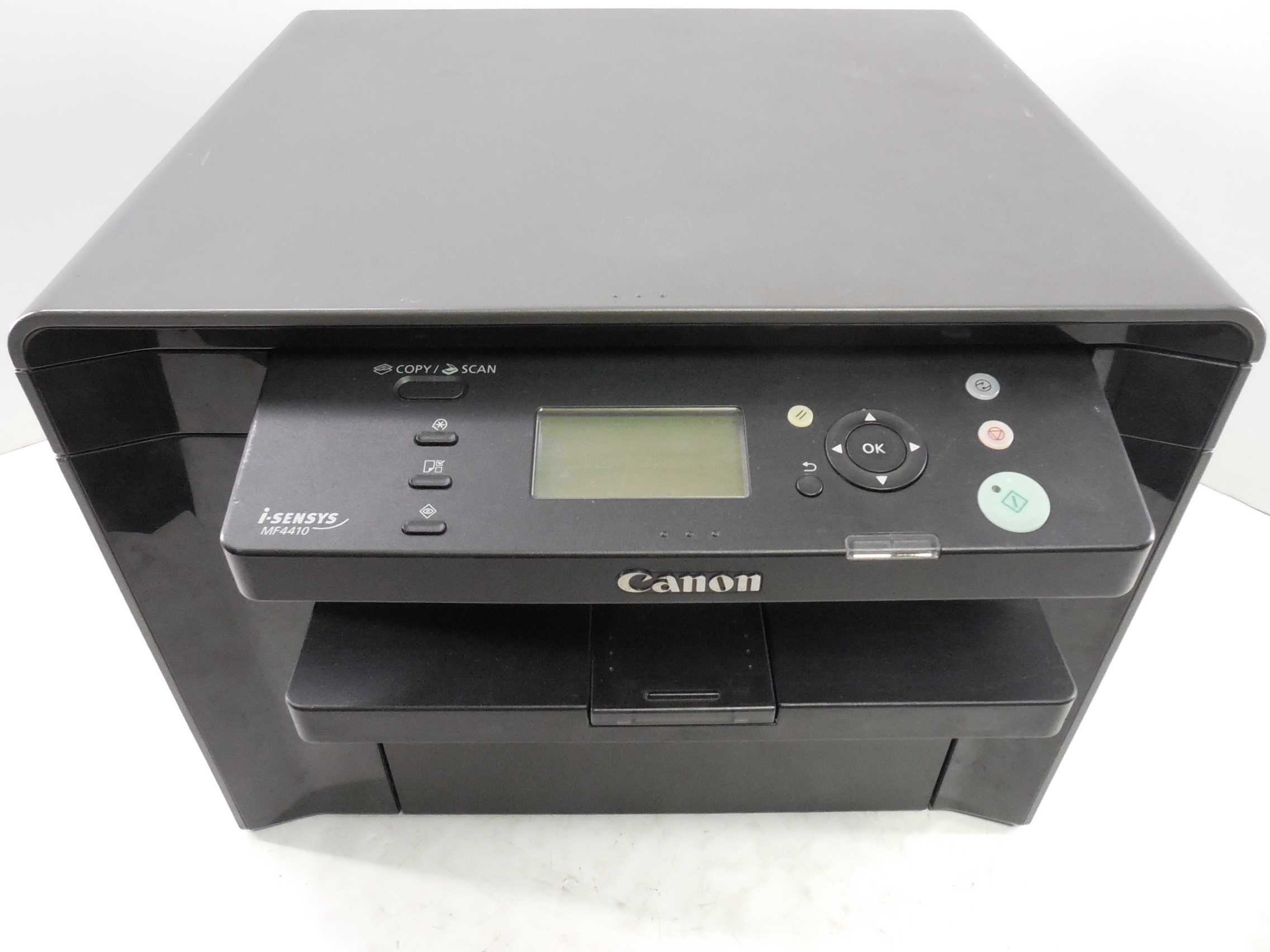
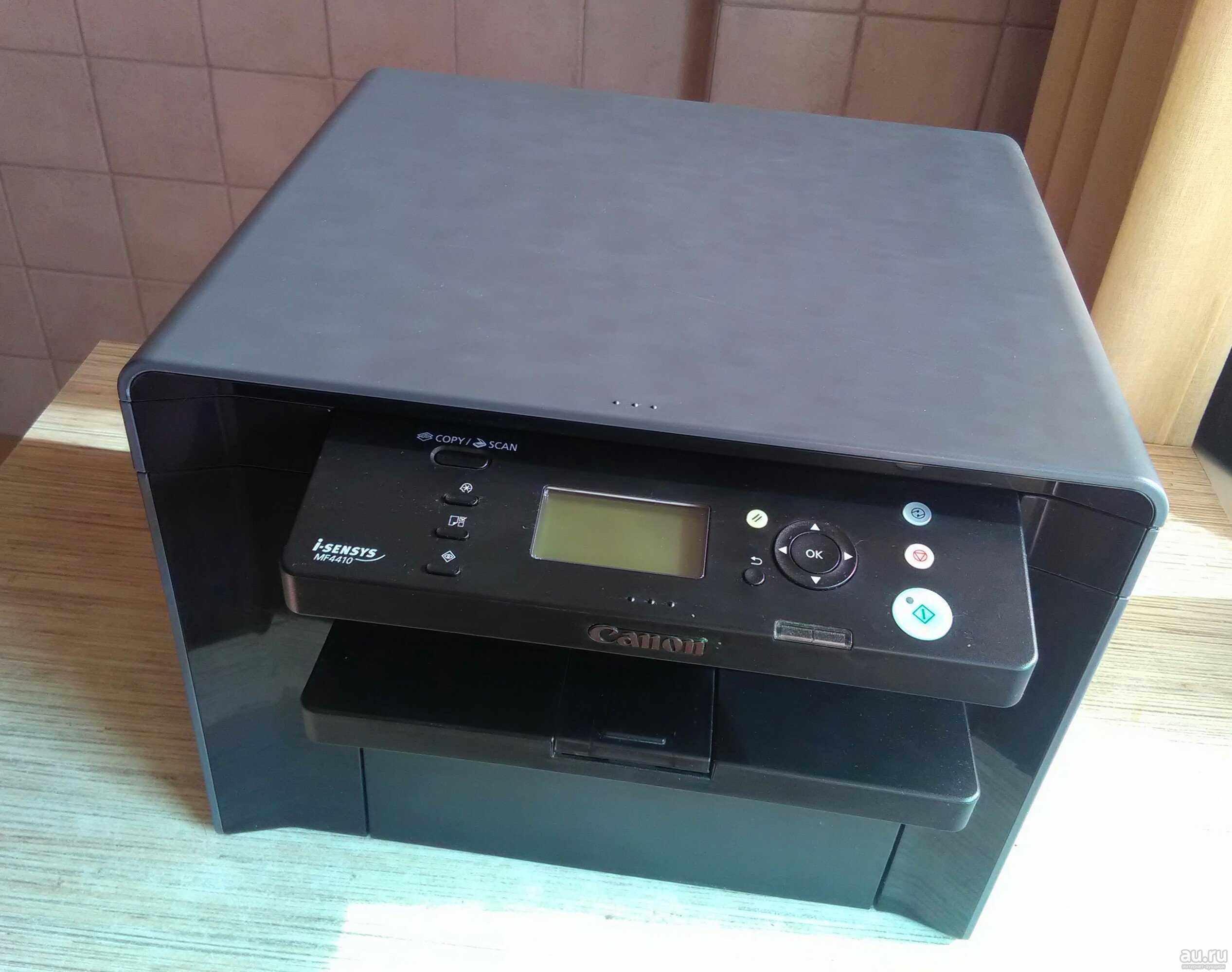
Если вы стали обладателем многофункционального устройства Canon i SENSYS MF4410, можем вас искренне поздравить, поскольку отныне у вас появляется возможность не только печатать документы, но успешно их сканировать и ксерокопировать. К сожалению, на фоне радости от такого чудесного приобретения может возникнуть и замешательство, а его продолжительное существование может спровоцировать разочарование.

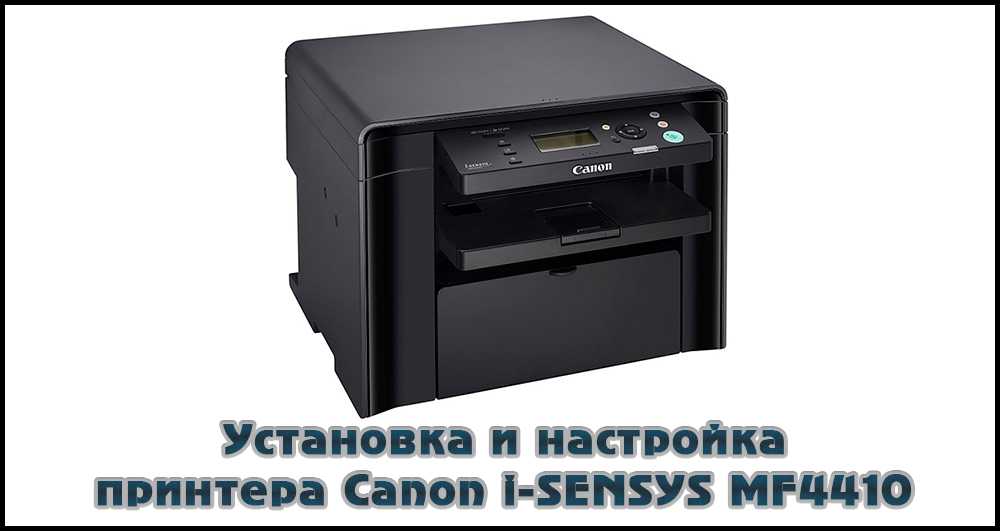
Установка и настройка принтера Canon i-SENSYS MF4410 включает в себя инсталляцию драйвера.
Замешательство возникает, когда владелец Canon i SENSYS MF4410 сталкивается с проблемой подключения МФУ, с установкой его драйверов. Чтобы предотвратить такие нежелательные последствия полезно изучить руководство пользователя, поставляемое производителем вместе с устройством, а также воспользоваться советами профессионалов. Такие советы могут содержать полезные изюминки, позволяющие «обхитрить» устройство, а также заставить его работать в любом случае, выполняя качественно все запросы владельца.
МФУ Canon MF4410 приветствуется многими пользователями благодаря своей многофункциональности, а также скоростному режиму. Такой принтер способен обеспечить распечатку двадцати трёх листов за одну минуту. При этом даже первый лист печатается спустя девять секунд после первого запроса.
Также многофункциональное устройство впечатляет своей компактностью, понятным интерфейсом, впечатляющим жидкокристаллическим монитором. Такое МФУ успешно конкурирует с другими печатающими и сканирующими устройствами благодаря возможности обеспечивать при работе экономию электроэнергии. Чтобы на практике ощутить все преимущества принтера, первоначально следует установить устройство, правильно настроить его.
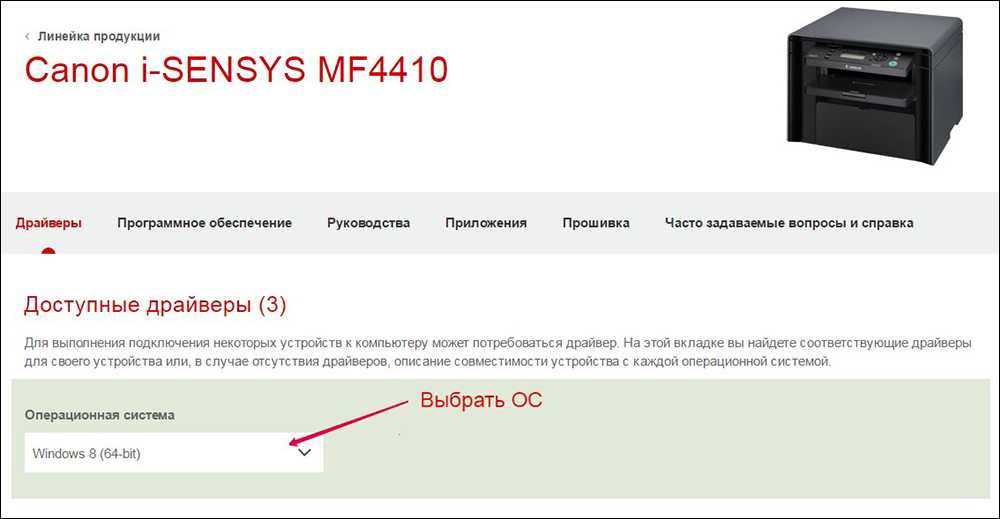
Сначала вам нужно установить драйвер, обеспечивающий нормальное функционирование вашего принтера Canon i SENSYS MF4410. Рекомендуем вам исследовать содержимое упаковки, в которой продавалось ваше устройство. Часто производитель сопровождает МФУ Canon MF4410 диском, с записанными на нём соответствующими драйверами. Если же вы осуществили поиск, но результаты нулевые, поскольку никакого диска с драйверами вы не нашли, тогда переориентируйте свой поисковый пыл на интернет.
В поисковой строке любого браузера пропишите модель вашего принтера, обозначьте своё желание относительно нахождения драйвера. После завершения поиска вам будут предложены различные сайты. Первоначально посмотрите, нет ли среди них официального сайта производителя Canon. Ему довериться можно без страха.
Если же иного варианта нет, как перейти на сторонние сайты, тогда перед закачкой изучите отзывы клиентов, убедитесь, что этот сайт не распространяет вирусы, соответственно, не причинит проблем вашему компьютеру.
Сразу отмечаем, что поиск может сопровождаться продолжительным временем, поскольку закачанные вами драйвера могут не подходить по причине того, что они ориентированы на другую операционную систему или такую же, как ваша, но с поддержкой иной разрядности. После скачивания подходящего драйвера вам можно смело переходить к следующему этапу своих действий.
Установка принтера Canon MF4410 с инсталляцией драйверов осуществляется точно так же, как и для других печатающих устройств. Отсоедините принтер от компьютера, войдите в папку, в которой вы сохранили драйвер. Найдите там файл под названием Setup, кликните по нему, чтобы активизировать мастер установки.
Вся последующая установка будет осуществляться в автоматическом режиме. Вам нужно будет только изредка вмешиваться в этот процесс, выполняя пожелания, которые выдвигает мастер и возвещает вас об этом сообщениями, возникающими на экране.
Именно этот мастер сам укажет вам, когда потребуется подключить МФУ к компьютеру. Выполните это его условие и завершите процесс установки. Если вы правильно скачали драйвер и прошли процесс установки без ошибок, вам удастся сразу же убедиться в нормальном функционировании принтера, соответственно, распечатать первые пробные страницы.
Иногда могут возникнуть проблемы при попытке что-то сканировать. Осуществляя только печать или делая ксерокопии документов, владельцы МФУ могут только радоваться полученным результатом. Однако первая попытка запуска сканера и получения отсканированного изображения может сопровождаться неудачей. Конечно, любое разочарование влечёт за собой первоначально замешательство, а потом желание разобраться, в чём заключается всё-таки причина сбоя.
Владельцы сканера даже не допускают мысли позабыть о такой функции устройства, при этом использовать его только в качестве принтера и ксерокса. И это правильно, имея в наличии МФУ Canon MF4410, как сканировать, используя такое устройство, помогут вам наши рекомендации.
Сразу вас предупреждаем, что запуск сканера привычным для вас способом сначала будет осуществляться успешно, но с приближением процесса к завершению на экране достаточно часто появляется ошибка «Cannot scan because of the following». Безусловно, в этом случае получить изображение у вас не получится, следовательно, придётся сканировать документ повторно.

Мастер может указать вам на то, что МФУ некорректно подключено к компьютеру. Конечно, на всякий случай осмотрите места соединения устройства с ПК, чтобы исключить плохой контакт, но в большинстве случаев такая ошибка возникает по иной причине.
Мы предлагаем вам воспользоваться некоторыми хитростями, позволяющими ловко обходить такие технические препоны. При этом не предполагается какая-то серьёзная и сложная настройка сканера Canon MF4410.
На внешнем корпусе МФУ найдите кнопку «COPY/SAN», нажмите на неё. После этого на дисплее вашего МФУ появится запрос относительно того, какой тип сканирования вы предпочитаете:
К сожалению, такую хитрость вам придётся осуществлять каждый раз, как только будет возникать необходимость воспользоваться МФУ для сканирования документов. Устройство будет «помнить» внесённые вами изменения только в течение не более пяти минут.
Итак, если у вас возникают небольшие технические проблемы с МФУ Canon MF4410, не паникуйте, всё исправимо. Изучите рекомендации, не сопровождающиеся сложностями, и «заставьте» своё многофункциональное устройство полностью подчиниться вам.

Как вытащить лист бумаги из МФУ Canon i-SENSYS MF4410, 4430, 4450, 4550, 4570, 4580 при замятие.
Что делать если бумага застряла или произошло, происходит замятие в принтере.
И принтер или мфушник пишет, выдает ошибку печати и не печатает.
Это значит, в нём она застряла или неисправен флажок выхода бумаги.
В этом видео я покажу, как добраться до застрявшего кусочка бумаги в печки мфу канон исенсис мф4410 и вытащить бумагу.
Если после этого принтер не видит бумагу, то надо добраться до оптического датчика наличия бумаги.
Что бы правильно устранить замятие, надо правильно извлечь бумагу из печки.
Разблокировав прижимной или резиновый вал, вытащить картридж, и если есть, блок барабана.
Причин, почему принтер или многофункциональное устройство зажевывает, жует, заминает, зажевал, мнет бумагу или она застревает, много и с ходу их не найти.
МФУ Canon MF4410. Обзор проблемы: попадание постороннего предмета в тракт прохода бумаги.
Быстрое решение от компании Альянс Комплект (г. Екатеринбург).
http://akomplekt66.ru
Тел: 8(800)550-88-79
Тел: (343) 287-88-77
Ремонт оргтехники, компьютеров, заправка картриджей, ремонт мобильных телефонов
Также комплексное обслуживание компаний по оргтехнике, IT аутсорсинг, покопийные контракты.
Мы в соц.сетях:
https://vk.com/akomplekt
https://www.facebook.com/akomplekt/
https://www.instagram.com/akomplekt66/
#Canon Canon MF3010 не берет бумагу, замятие Canon I-sensys paper jam Ремонт принтеров, МФУ Казань 8-927-435-51-99

Я Антон, имею большой стаж домашнего мастера и фрезеровщика. По специальности электрик. Являюсь профессионалом с многолетним стажем в области ремонта. Немного увлекаюсь сваркой. Данный блог был создан с целью структурирования информации по различным вопросам возникающим в процессе ремонта. Перед применением описанного, обязательно проконсультируйтесь с мастером. Сайт не несет ответственности за прямой или косвенный ущерб.
Как разобрать принтер мф 4410
При включении принтера раздается сильный треск со стороны редуктора, двигатель вращается, термоузел работает. После разборки аппарата была выявлена оригинальная причина поломки: под «полумесяцы» (поз.3) оси ролика захвата бумаги попал WiFi USB адаптер (в виде флэшки), заклинив ось ролика захвата бумаги. Треск очевидно связан с поломкой шестерней привода захвата бумаги.
В данном аппарате механизм захвата собран в одном едином съемном модуле (paper pick-up ass’y) вместе с осью, роликом захвата, муфтой, датчиками бумаги. Но чтобы до него добраться нужно разобрать почти весь аппарат, начиная с боковых крышек, сканера, снятия форматера и т.д. Сервис мануал по данному аппарату можно скачать в сети интернет.
После разборки выяснилось, что всвязи с заклиниванием оси ролика захвата бумаги произошла поломка шестерней:
- Муфты захвата бумаги (поз.21) — Paper Pick-Up Gear (RM1-2046-000)
- Шестерни привода «шашлыка» (роллера (вала) выхода бумаги) (поз.22) — Gear (RU5-0180-000)
- Ось ролика захвата бумаги загнулась винтом
- Отломан конец шашлыка в месте посадки внутренней трещетки шестерни привода (поз.4)
На фото слева вида злосчастная флэшка,
загнутая ось с перевернутыми на 180 градусов полумесяцами
Шестерни 21 и 22 были заменены на новые. Отломаный конец шашлыка приклеен на клей супер момент и место полоки дополнительно было обмазано нашим отечественным легендарным клеем БФ-2, для подстраховки (сохнет 1 час при температуре 140 град.)
Чтобы усилить склееную часть шашлыка, и так как она как раз находилась прямо на посадочном месте шестерни было решено дополнительно прожечь шестерню и вал шашлыка паяльником, как бы приплавив немного шестерню к валу:
На фото справа красной стрелкой показан обломанный (но уже склееный) конец шашлыка (вала выхода бумаги), а синими стрелками показаны места приплавки шестерни к валу паяльником.
Осталось дело за малым: выправить ось ролика захвата бумаги:
Зажимаем ось в тиски, берем пласкогубцы и в путь.
Ну и вот, что в итоге получилось, принтер отремонтирован, осталось только его собрать:
Драйвер Canon i-SENSYS MF4410 для Linux Mint Как получить и установить Принтер
Принтер Canon i-Sensys MF4410 Mint Руководство по установке
Добро пожаловать! Учебное пособие покажет вам шаг за шагом Как установить драйвер принтера Canon MF4410 i-SENSYS на 32/64-разрядный настольный компьютер Linux Mint .
И Canon MF4410 Driver Installation Процедура быстрой и простой и просто включает выполнение некоторых основных команд в эмуляторе оболочки терминала.
Откройте окно эмулятора терминала Shell Terminal
(нажмите «Enter» для выполнения команд)
Загрузить драйвер Canon MF4410 Linux Mint
Canon MF4410 Драйвер UFRII Deb
Затем Распаковать архив в каталог / tmp
В конечном итоге Двойной щелчок / щелчок правой кнопкой мыши и открытие с помощью диспетчера архивов в диспетчере файлов
Проверка / установка установщика пакетов GDebi :
Если вы получили сообщение «Пользователь не находится в файле Sudoers», см .: Как включить sudo
Переход в целевой каталог Canon :
Для 32-битных систем:
Для 64-битных систем:
Установка драйвера принтера Canon MF4410 :
Теги: canon, canon i-sensys драйвер Linux Mint, Canon MF4410, Canon MF4410 linux, Canon MF4410 Linux Mint, драйвер Canon MF4410 Linux Mint, драйвер Linux принтера Canon MF4410, сканер Canon MF4410, сканер Canon MF4410 linux, сканер Canon MF4410 Linux Mint , принтер canon, драйвер принтера canon linux mint, принтер canon linux mint, начало работы, инструкции, установка, установка драйвера Canon MF4410 Linux Mint, установка драйвера принтера canon linux mint, установка принтера canon linux mint, установка принтера linux mint, Linux , быстрый старт
Нам нужно не образование, а свобода
Философия свободного программного обеспечения GNU / Linux


Спасибо Google
Уважаемый пользователь Linux, было бы хорошо, если бы вы могли понять, как без Google Ads большая часть этого содержания, вероятно, никогда не была бы написана!
Итак, спасибо Google и рекламодателям Google Рекламы за их поддержку.
Более того, я могу легко найти необходимую информацию, чтобы снова составить свои руководства, используя лучшую поисковую систему: Google.
Кредиты


Вечная слава Богу, Иисусу Христу, Святому Духу, Ганеше, Шиве, Вишну, Кришне, Лаози, Будде, Бодхидхарме, Ма Гциг, Хакуину, Иккью, Нагарджуне, Тилопе, Наропе, Миларепе, Сухраварди, Святому Дисмасу, Сан Франческо Тереза, Святой Иоанн, Святой Филипп, Экхарт . Все Святые Божества, Аватары, Святые, Мистики и Истинные Духовные Учителя.Потому что они пребывают в Вечном Свете Истины и Восторга, освещающем мир тьмы, незнания, слепоты, беспокойства и лжи!
Недавние сообщения
Свобода Иисуса
«Истинно говорю вам, что если вы не изменитесь и не станете как маленькие дети, вы никогда не войдете в Царство Небесное. Следовательно, кто бы ни занимал низкое положение этого ребенка, тот величайший в Царстве Небесном.«
Узнайте больше о свободе Иисуса и Божьем Царстве Небесном на jesusfreedom.net !
Божественное против дьявольской природы
Евангелист GNU + Linux
Пожертвуйте самым бедным людям


Поддерживается Google.org
Пожертвовать чистую воду

 .Принтер
Драйвер Canon i-SENSYS MF4410 для Ubuntu 16.04 Xenial Как получить и установить
Уважаемый пользователь Linux, было бы хорошо, если бы вы могли понять, как без Google Ads большая часть этого содержания, вероятно, никогда не была бы написана!
Итак, спасибо Google и рекламодателям Google Рекламы за их поддержку.
Более того, я могу легко найти необходимую информацию, чтобы снова составить свои руководства, используя лучшую поисковую систему: Google.


Вечная слава Богу, Иисусу Христу, Святому Духу, Ганеше, Шиве, Вишну, Кришне, Лаози, Будде, Бодхидхарме, Ма Гциг, Хакуину, Иккью, Нагарджуне, Тилопе, Наропе, Миларепе, Сухраварди, Святому Дисмасу, Ст Франческо Тереза, Святой Иоанн, Святой Филипп, Экхарт. Все святые божества, аватары, святые, мистики и истинные духовные учителя. Потому что они пребывают в Вечном Свете Истины и Восторга, освещающем мир тьмы, незнания, слепоты, беспокойства и лжи!
«Динамика Божественного святого — это вечное единство, все добродетели и совершенство . Чистота, духовность, невинность, невозмутимость, доверие, невиновность, альтруист, обмен и пустота».
Вместо этого дьявольское человеческое — это эфемерная дифференциация, все недостатки и проблемы. нечистота, бездуховность, извращенность, яростность, сомнение, обвинительный приговор, эгоист, жадность и деньги ».
Евангелист GNU + Linux
i-SENSYS MF4410 — Поддержка — Загрузка драйверов, программного обеспечения и руководств
Со стабилизатором изображения для природы, путешествий и спорта.
Стильные и практичные портативные, настольные, научные и полиграфические серии.
Фото, документы и большой формат для бизнеса и дома.
Красные лазерные указки с презентационными функциями.
Высококачественные спреды с технологией Lay-Flat.
- Просмотреть все продукты Просмотреть все продукты
Canon MF4410 Драйвер принтера Скачать
Canon MF4410 — это лазерный принтер серии i-SENSYS, разработанный для обеспечения высокой производительности. Однако процесс установки драйвера для этого принтера может усложниться, если вы потеряли компакт-диск с программным обеспечением Canon MF4410. В этом случае вам следует установить драйвер Canon MF 4410 из Интернета.
Здесь мы предоставляем ссылки для загрузки драйверов принтера Canon MF4410 для Windows XP, Vista, 2000, 7, 8, 8.1, 10 и Server 2008 для 32-разрядных и 64-разрядных версий, Linux и различных операционных систем Mac.Доступный здесь пакет драйверов включает драйвер сканера для этого устройства. Мы также предоставляем драйверы для 64-битной ОС Windows 10.
Canon MF4410 — это простой в использовании и компактный монохромный лазерный принтер, способный сканировать и копировать документы. Этот принтер оснащен простым и интуитивно понятным ЖК-дисплеем, который позволяет легко выполнять несколько задач.
Шаги по загрузке драйвера Canon MF4410
В нашем списке найдите операционную систему, в которую вы хотите установить принтер, и используйте ссылку для загрузки, чтобы загрузить полную версию файла установки драйвера принтера Canon MF 4410.
 Ссылки для загрузки драйвера
- Драйвер Canon MF4410 для Windows XP, Vista, 7, 2000 и Server 2008, 32-разрядная версия — Скачать Драйвер
- Canon MF4410 для Windows XP, Vista, 7 и Server 2008 64-разрядная версия — Скачать Драйвер
- Canon MF4410 для Windows 8, 8.1 и 10 32-бит и 64-бит — Скачать Драйвер
- Canon MF4410 для Linux, Ubuntu 32-бит и 64-бит — Скачать Драйвер
- Canon MF4410 для Mac OS X v10.1 до 10,15 — Драйвер принтера / Драйвер сканера
Совместимость драйверов
Веб-сайт canon предоставляет полностью совместимые драйверы для этого принтера. Поэтому мы предоставили ссылки для загрузки полнофункциональных драйверов принтера Canon MF 4410, по которым можно одним щелчком мыши получить доступ к официальным драйверам принтера Canon.
Обновить драйвер
Жизненно важным шагом для обеспечения надлежащей работы вашего печатающего устройства является обновление его драйвера до последней версии.Этот шаг гарантирует, что ваш принтер всегда будет работать с наиболее стабильной программой поддержки.
Поддерживаемые операционные системы
Windows XP
Windows Vista
Windows 2000
Windows 7
Windows 8
Windows 8.1
Windows 10
Windows Server 2008
Mac OS
Linux
Ubuntu
Как установить драйвер Canon MF4410
Вы можете легко избежать ошибок при установке драйвера принтера, прочитав наше руководство по установке, приведенное ниже.
Как настроить драйвер принтера (с помощью программы установки)
Как установить драйвер принтера вручную (без программы установки)
Детали картриджа с тонером
В этом лазерном принтере используется один черный картридж с тонером (3500B002AA, 728).
Есть вопросы?
Задайте вопрос по поводу вашего принтера, вы получите ответ в кратчайшие сроки. Это бесплатно
Будьте первым, кто задаст вопрос на этой странице.Вы получите ответ как можно скорее.
Сообщите нам, понравился ли вам пост. Это единственный способ стать лучше.
Canon i-sensys mf4410 инструкции по эксплуатации
Китайские дешевые чернила не только будут выдавать плохое качество изображения. В конечном счёте картридж вообще может выйти из строя. Поэтому, покупать надо только качественный продукт, который полностью подходит к принтеру и модели картриджа.
Точную информацию о принтере, нужные данные, всегда находятся в документации, могут содержаться на коробке или на корпусе техники. Нелишним при выборе чернил оперировать конкретным наименованием картриджа (например, PG-445 и CL-446) и его номером. Так получиться подобрать наиболее подходящий и качественный краситель.
Покупать надо только в проверенных магазинах, которые специализируются на печатающей технике. Конечно, определенный выбор будет и в общих компьютерных магазинах, но он невелик.
По виду чернила бывают пигментными и водорастворимыми. Иногда существует возможность заправки одного типа вместо другого. Информацию лучше уточнять при покупке техники. Но так делать все же не рекомендуется, особенно если нет проблем с добычей правильных чернил.
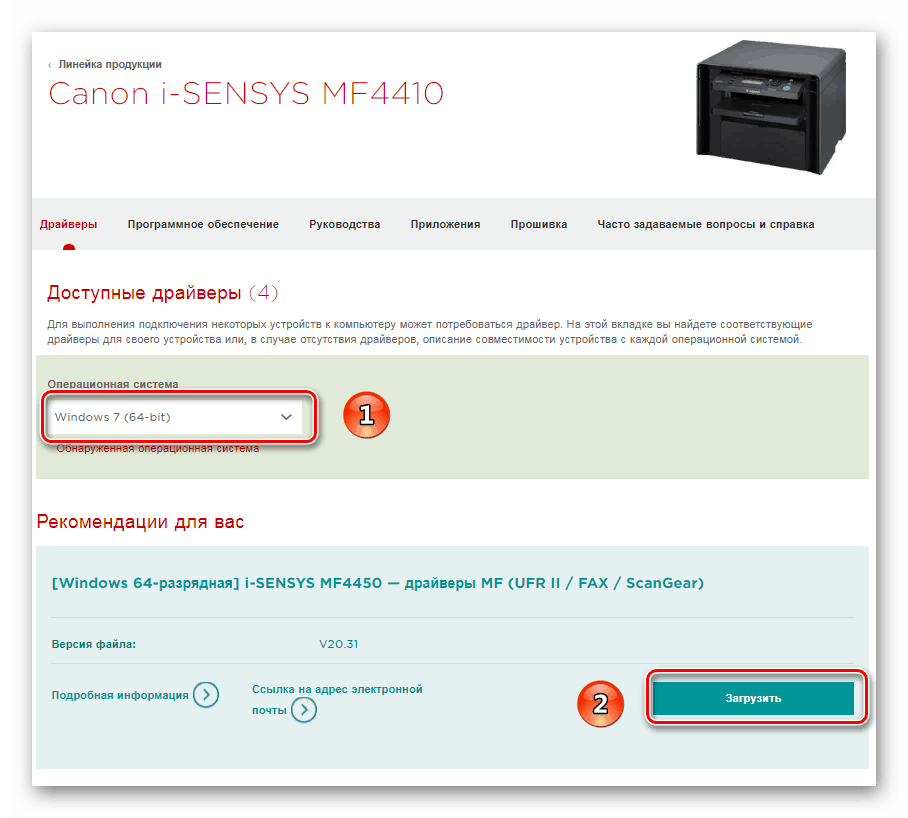
Скачать драйвер для МФУ Canon MF 4410 под Windows 7 x64:
Важное примечание! По многочисленным просьбам комментаторов этого сайта я размещаю файлы на нескольких файл-хостингах, чтобы вы могли как можно быстрее скачать нужные для прошивки и разлочки файлы!
Однако, если вы почему-то не смогли скачать файл — дайте мне знать!Если у вас после прочтения статьи остались вопросы — вы можете задать их на нашем форуме в теме «Canon MF 4410» и коллективным разумом найти решение вашей проблемы!
СОСТАВ: Скачать драйвер для Canon MF 4410 под Windows 7 x64.А на закуску — песня талантливейшего Игоря Растеряева — «Русская дорога»
Скажу честно, не все песни Игоря Растеряева мне нравятся, но это одна из двух его песен, которая мне приходится по душе. А вам?
data=”https://www.youtube.com/v/37l7P5V1eXU?fs=1″>You need to a flashplayer enabled browser to view this YouTube video
Ещё немного полезной информации
- Картридж, использующийся в МФУ i-SENSYS MF4410 называется Canon 728. Он подходит для многих МФУ и принтеров Кэнон, а также взаимозаменяем с кассетами HP 85A 78A 36A 35A. Исключение составляют боковые крышки — их можно поменять, чтобы использовать картридж на другом устройстве.
- В два раза меньше тонера содержится в кассетах, идущих с МФУ в комплекте. Поэтому если заправляете такой, будьте аккуратны и не переборщите.
- Лучше использовать для заправки тонер марки Canon. Тонер HP также подойдёт, но аппарат печатает с такой краской гораздо бледнее.
Теперь вы знаете, что заправка картриджа для МФУ Canon MF4410 не сильно отличается от этого же процесса для принтера. Делайте всё аккуратно и качественно, и ваше устройство напечатает ещё тысячу-другую страниц.
Начинаем с самого начала
Далее требуется установка драйвера именно на то устройство, которым вы располагаете вы (в нашем случае это Canon MF3010, Canon Pixma MG3640). Установочный диск также идет в комплекте. Хотя если у вас установлена современная лицензионная операционная система, то она без проблем в автоматическом режиме обнаружит подключенное к ней устройство.
Для установки без диска потребуется:
- Дождаться полной загрузки операционной системы;
- Подключить кабель USB;
- Зайти в интернет и посетить официальную страницу своего производителя принтера (в нашем случае это Canon);
- В поиске необходимо набрать точный числовой или буквенный код, обозначающий модель принтера;
- Затем стоит выбрать в списке тип и разрядность вашей операционной системы и поставить драйвер на скачивание;
- После того как необходимый файл полностью будет скопирован на ваш компьютер, требуется его запуск;
- По окончании установки система предложит вам перезагрузку — соглашайтесь, если нет — перезагрузите компьютер вручную;
- После перезагрузке компьютера и запуска всех служб, необходимо зайти в раздел «Устройства и принтеры» — этот раздел находится в панели управления компьютером;
- Найти свой цветной или черно-белый принтер и через правый щелчок мыши выбрать вкладку «Использовать по умолчанию».
Программный способ
Данный способ является самым простым, т.к. он требует всего лишь нажатий на несколько кнопок. Чтобы воспользоваться им вам в первую очередь следует включить МФУ или принтер и подождать, пока он выполнит все предварительные подготовки и значительно уменьшит уровень издаваемого шума. Только после этого можете открыть переднюю крышку устройства. Нажмите один раз на кнопку «Стоп», в качестве которой в некоторых моделях используются некоторые другие кнопки: «Назад» и «Отмена». Затем нажмите на «Старт» и «Вверх». В конце вам остаётся несколько раз нажать на кнопку «Вниз» до тех пор, пока на экране вы не увидите нули. Как только они появились на мониторе, нажмите на «ОК» и аккуратно закройте крышки печатающего устройства.
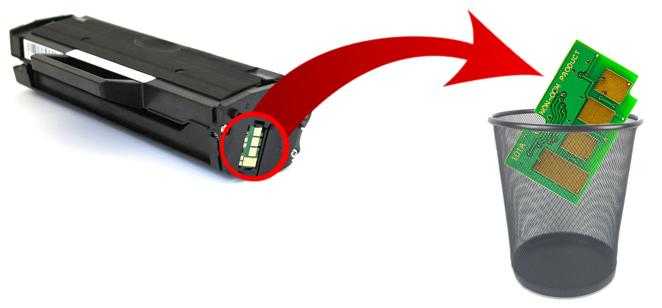
В целом один из двух описанных способов должен помочь вам решить проблему, которая была описана в самом начале статьи. Но если вы неуверены в своих силах или решить проблему самостоятельно вам не удалось, то лучше обратитесь к мастерам сервисного центра. В противном случае, пытаясь откручивать и вытаскивать те или иные детали устройства, вы можете нанести ему существенный урон, в результате чего может даже потребоваться покупка новой оргтехники подобного типа.
Итак, что делать, когда принтер не сканирует?
Всё очень индивидуально, поэтому говорить о причинах, не видя пациента — не стану. Приведу парочку универсальных советов, которые могут помочь.
Замена кабель более коротким
В некоторых случаях спасает смена USB-кабеля на более короткий. Фокус в том, что некоторая периферия может некорректно работать, когда длина кабеля более 1,5м. Одни устройства работают, а другие — отказываются. Техномагия, одним словом.
Воспользоваться дополнительным софтом.
К примеру, VueScan — это ПО отлично показало себя в работе с различными принтерами/ сканерами, будь то HP, Epson, Canon и т.д. Доступна ручная и автоматическая настройка сканирования, куча фильтров и различных фич.
Это не единственный софт в своём роде, но предпочитаю именно его. На мой сугубо предвзятый (ага) взгляд — она лучшая.
Установка последних драйверов
Правильная настройка и подключение
Делайте всё по инструкции, не забудьте сделать принтер “принтером по умолчанию” (через панель управления заходим и меняем)
Некорректно прошит картридж
Проблема с печатью? Если сложности возникли после заправки картриджа, то он неправильно прошит. Вообще, с этим делом много нюансов, описание которых вынесено в отдельную .
Почистить “очередь печати”
Дело в том, что у комбинированных устройств (принтер-сканер-копир) одновременное выполнение функций бывает невозможным технически. Т.е. он не сможет одновременно печатать и сканировать.
Но тут есть нюанс. Принтер может и не печатать в данный момент, но в “очереди печати” у него имеются ожидающие этого документы. Удалите их.
Интересное на блоге:
Почему принтер не сканирует? Дело может быть в МФУ, в соединении и в компьютере. Ниже разберем несколько конкретных рекомендаций для восстановления работоспособности.
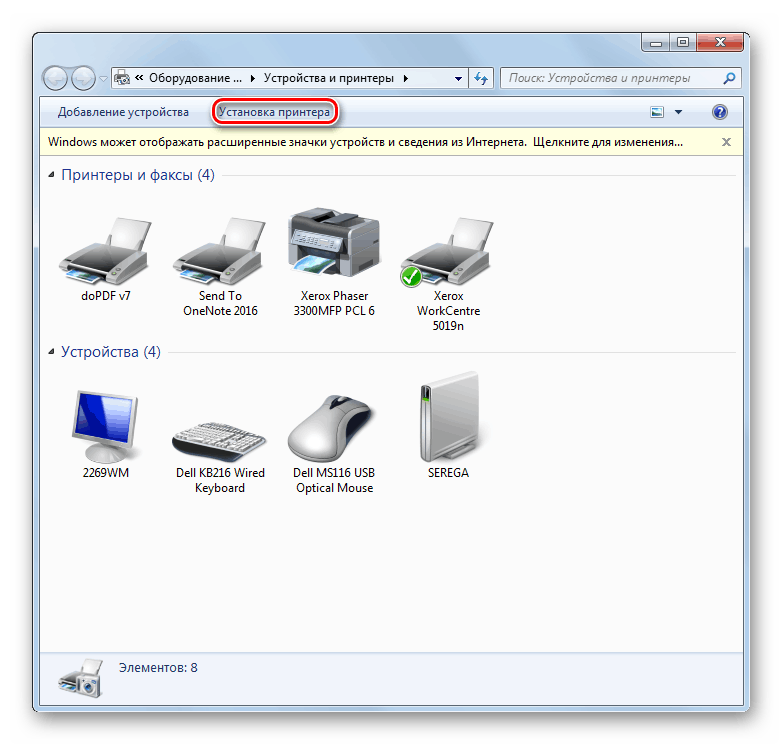
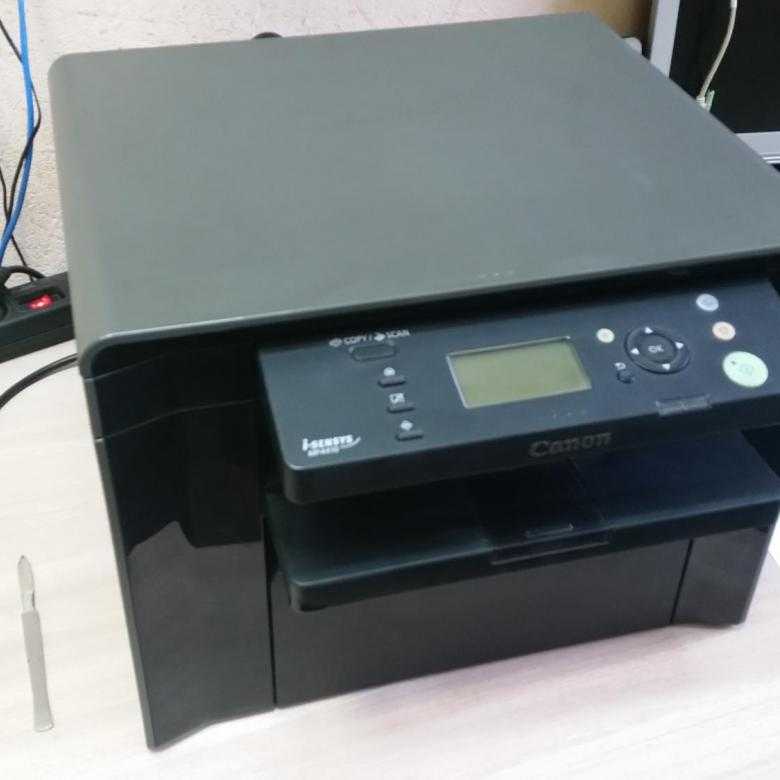
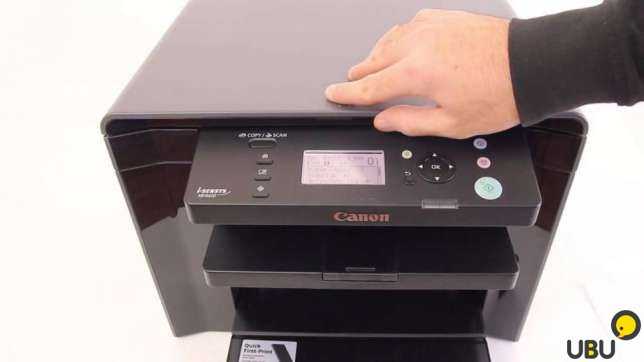
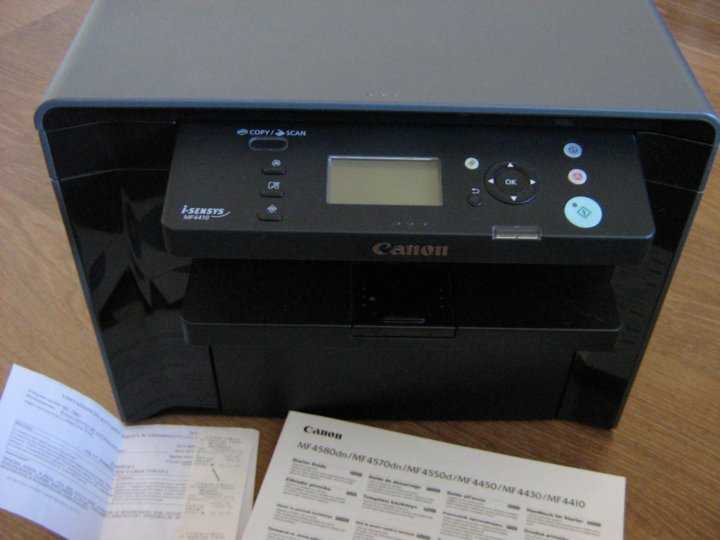
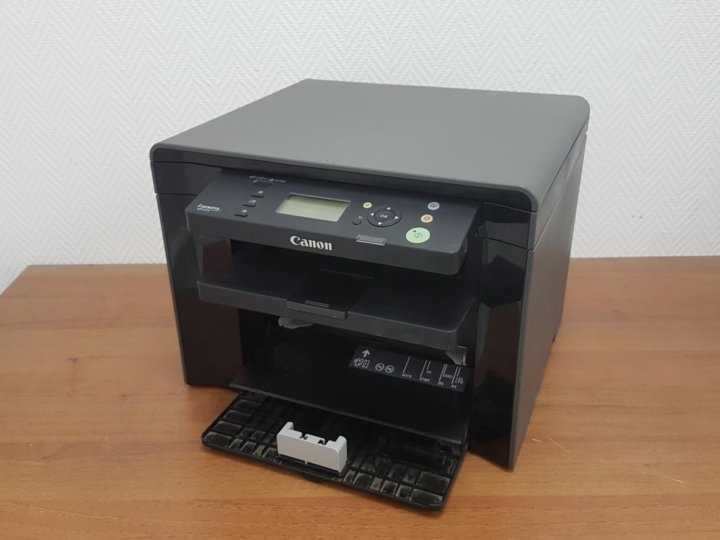
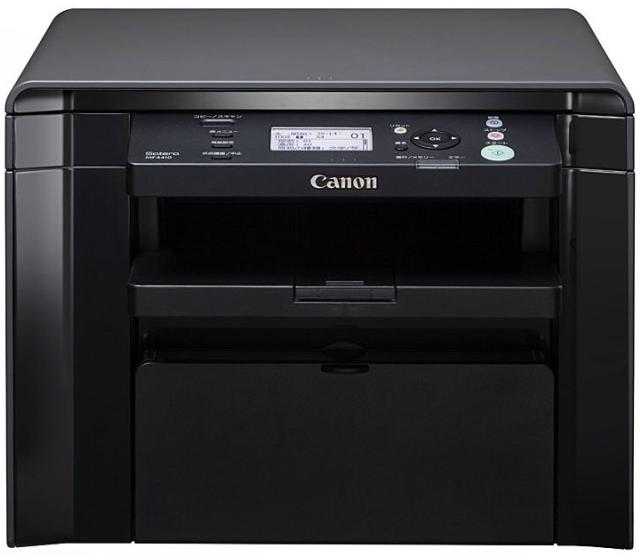
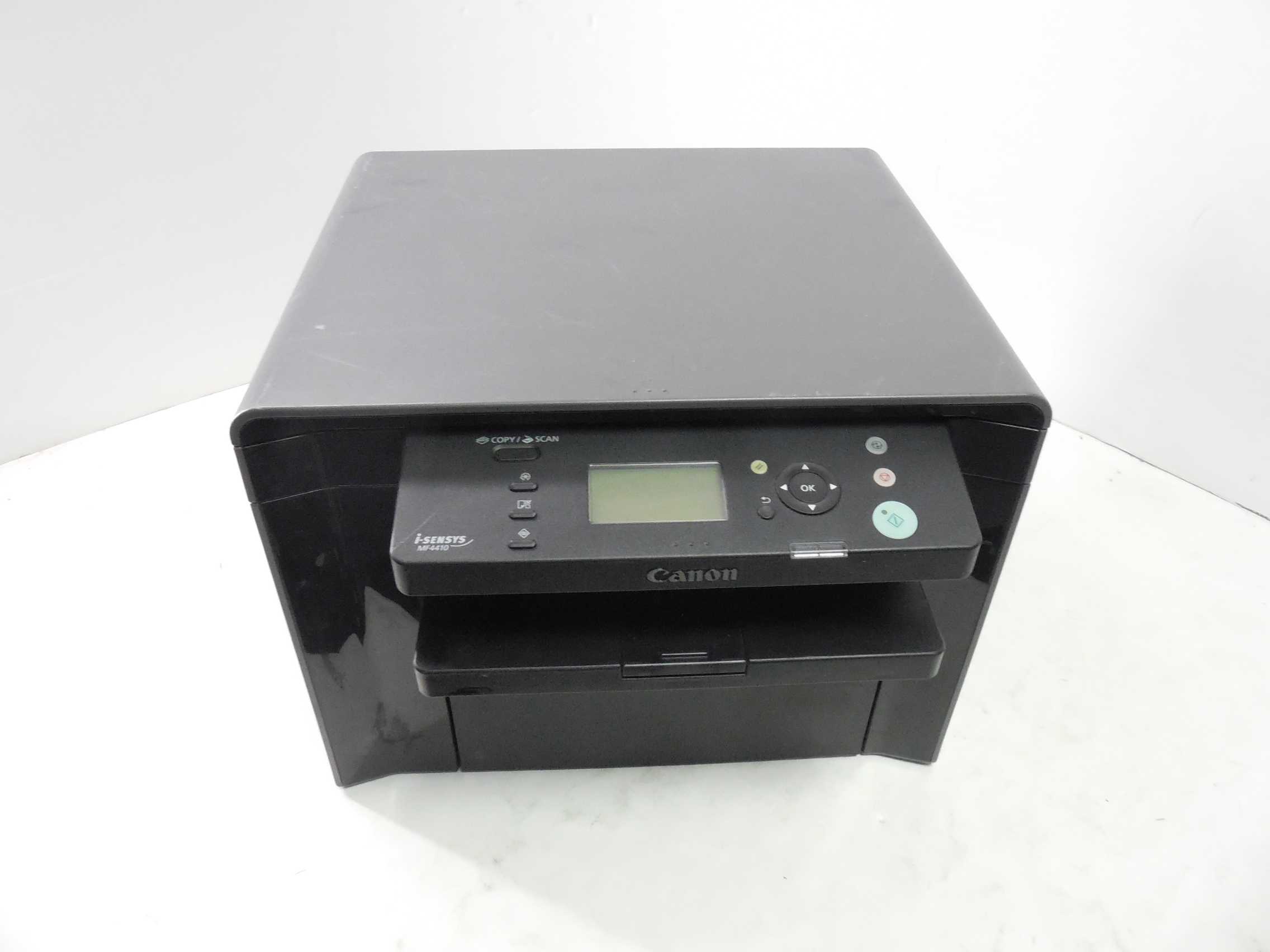
Нужно выключить принтер и компьютер. Отключить кабель питания от обоих устройств. Подключить питание через 60 секунд и включить компьютер и печатающее устройство. После перезагрузки память ПК и МФУ будет чиста и, возможно, МФУ будет работать в штатном режиме и без проблем произведет сканирование.
Особенность картриджей Brother
Оборудование этой марки хорошо показывает себя при печати разного вида. Но чтобы заправить кассету с красящим порошком — следует учитывать уникальные особенности этой марки. Ниже подробно рассказываем о том, как можно выполнить смену картриджа с помощью аппаратного и программного способов.
Способы сброса
Их два: аппаратный и программный. При аппаратном нужно будет выполнять механические ручные действия в самом принтере. Для него потребуются некоторые технические навыки. Программный метод гораздо проще в реализации — достаточно нажать на кнопки в нужной последовательности. Рассмотрим оба этих способа для техники Brother подробно.
Ниже есть короткие инструкции по сбросу. Примените сначала именно их. Если таким способом не получится достичь нужного результата, то используйте наши более детальные рекомендации по сбросу счетчиков тонера техники Brother.
Аппаратный
Этот вариант применим для многих моделей марки Brother, однако он технически непрост в реализации. Порядок действий:
- Включите печатающее устройство и подождите, пока не уменьшится шум.
- Найдите рычаг с левого бока аппарата и снимите его, а затем поместите внутрь принтера.
- Аккуратно извлеките кассету из пазов.
- Разберите её. На руках должны остаться картридж (с тонером) и фотобарабан.
- Найдите крепление сбоку и нажмите на него. Фрагмент, содержащий барабан, верните на место.
- Обманите датчик открытия. Для этого нужно прижать его отвёрткой или другим плоским предметом — чтобы сымитировать наличие закрытой крышки.
- Чтобы сообщить принтеру о том, что кассета стоит на месте, прижмите также специальный флажок.
- Как только шестерёнки начнут вращение — отжимайте флажок, а затем снова прижмите деталь. Нужно повторить это дважды за 4 или 5 секунд.
- Флажок после второго нажима должен остаться закрытым.
После того как аппарат пошумит — можно перестать блокировать отвёрткой датчик, отвечающий за закрытую крышку. Поместите кассету на исходное место, верните на место рычаг. Фронтальную панель тоже следует закрыть. Проверьте — всё ли работает хорошо.
Программный
Здесь ничего сложного. Включите оргтехнику и подождите, когда закончится шум. После этого следует открыть фронтальную панель. Дальше нужно нажимать на кнопки в такой последовательности:
- Клавиша «Стоп» (или «Отмена», или «Назад»).
- Кнопка «Старт» и кнопка-стрелка «Вверх».
- Несколько раз жмите на стрелку «Вниз». На дисплее должны высветиться нули.
- Подтвердите выбор клавишей Ок и верните переднюю панель в исходное положение.
- Устройство готово к работе.
Но также программным вариантом называют перепрограммирование принтера. Если правильно выполнить процедуру — на дисплее больше никогда не высветится сообщение о кончающихся чернилах. Перепрошивку лучше доверить специалистам.
Исправление 2: временно отключите брандмауэр
Программное обеспечение брандмауэра помогает блокировать угрозы из-за пределов сети, но некоторые настройки или конфигурации могут блокировать связь с принтером и запрещать соединение, необходимое для правильной работы устройства. Чтобы исправить это, отключите брандмауэр на своем компьютере и попробуйте снова выполнить печать.
Чтобы отключить брандмауэр Windows:
1) Введите Брандмауэр Защитника Windows в строке поиска. Затем нажмите брандмауэр Защитника Windows из результатов. 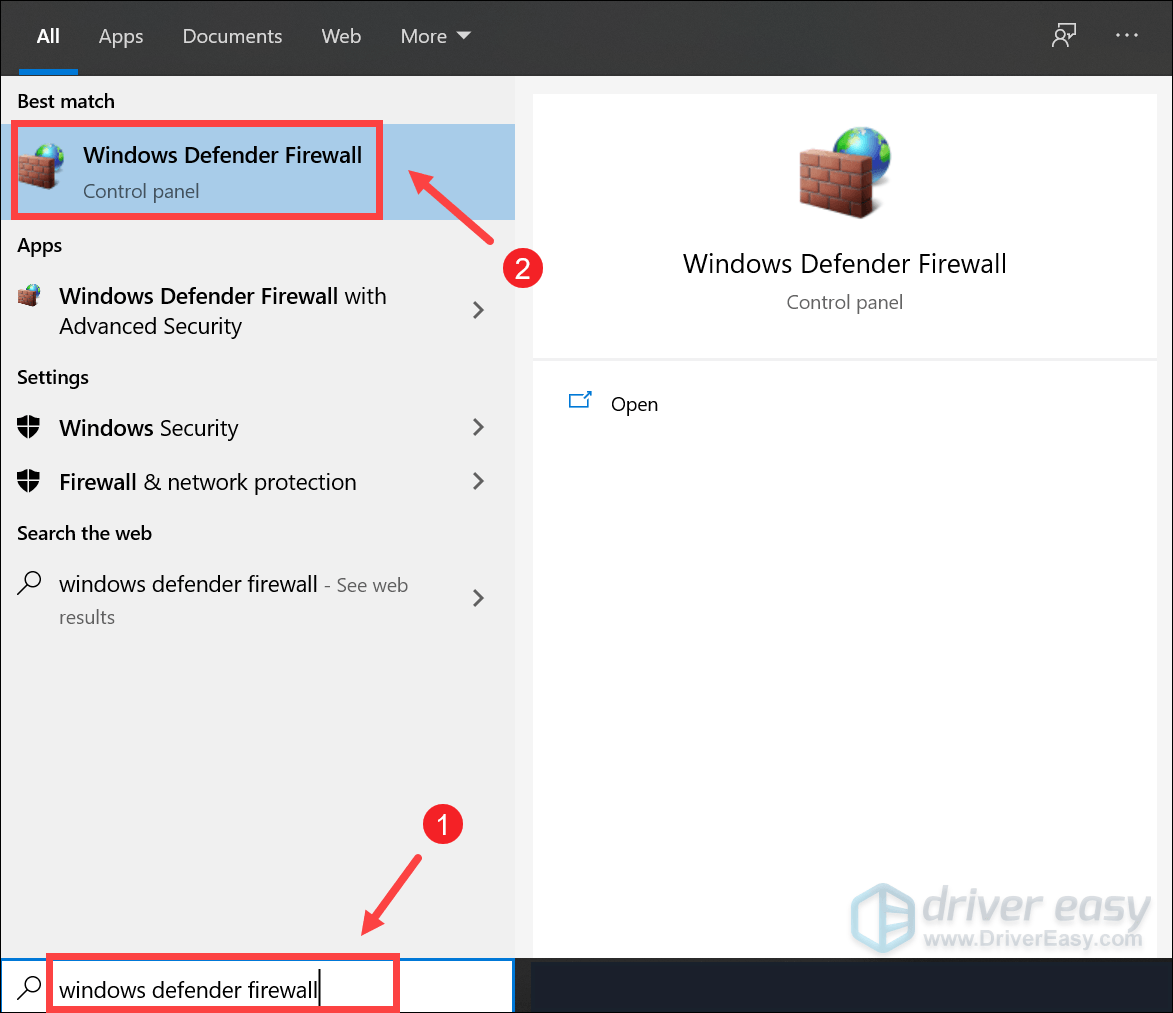
2) В левой части окна нажмите «Включить или выключить брандмауэр Защитника Windows . 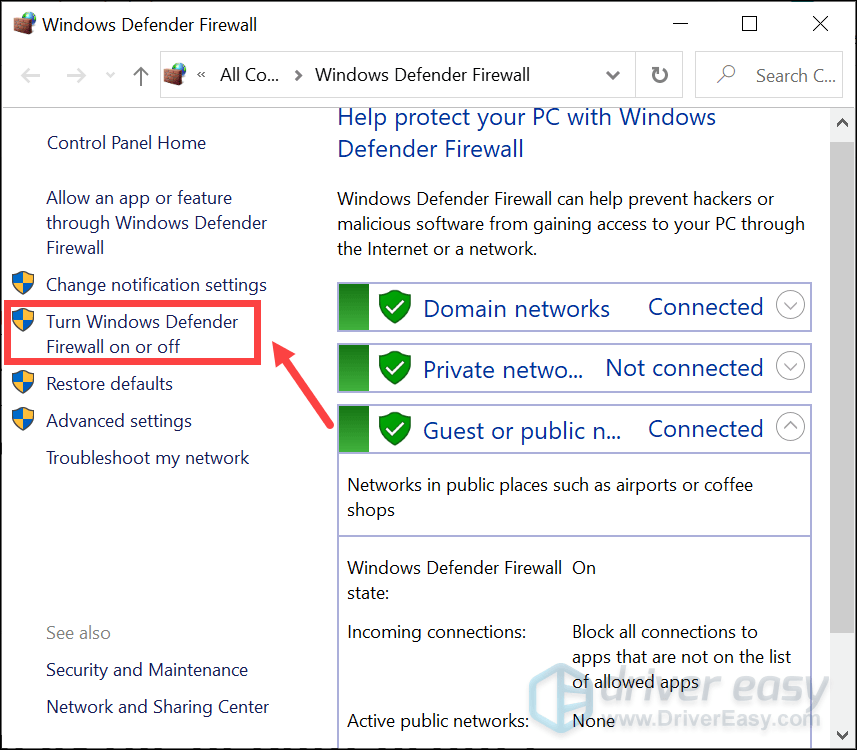
3) Выберите «Отключить брандмауэр Защитника Windows» для общедоступных и частных сетей. Затем нажмите ок, чтобы подтвердить изменения. 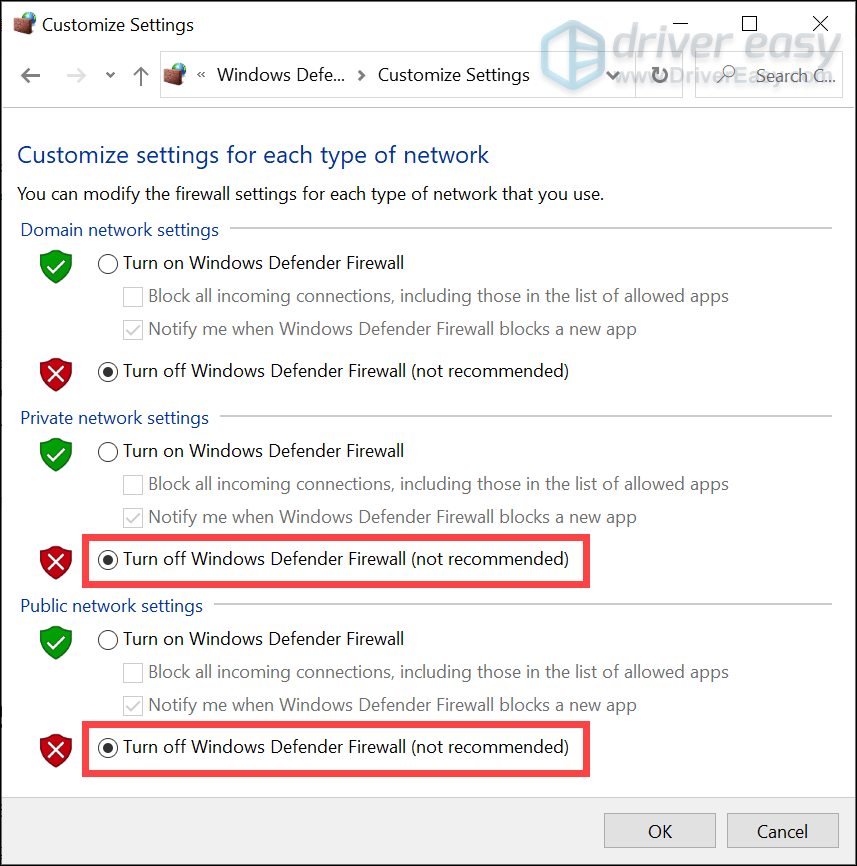
Алгоритм действий
Как обнулить картридж Canon после заправки? Результат гарантируется при последовательном выполнении инструкции, сначала для цветного картриджа, а потом для чёрного.
Достаньте картридж и заклейте скотчем или изолентой верхний ряд контактов.
Установите чернильницу в принтер, появится сообщение «картридж не вставлен» (cartridge not inserted).
Выньте картридж из принтера.
Заклейте скотчем (или изолентой) второй ряд контактов.
Снова появится ошибка «картридж не вставлен» (cartridge not inserted).
Опять вытащите картридж.
Оторвите обе полоски скотча.
Вставьте чернильницу обратно, теперь принтер определит картридж как полный
После этой процедуры можно использовать их как новые. Имейте в виду, если принтер не выдаёт сообщение о пустом картридже, а просто печатает белые листы, то проблема кроется в некачественной заправке или засохших дюзах.
Canon MF4410 не сканирует с компа, но копир работает
Неисправности и пути их решения.
Просьба ознакомиться с
Также большая просьба, картинки выкладывать или в
, или прикрепляйте их к своим сообщениям.
Ссылки в темах на сторонние фотохостинги (кроме вконтакте)
Sveterkom » Чт апр 17, 2014 10:09 am
МФУ Canon MF4410 копир работает исправно, но не сканирует с компа. Пробовал на трех разных компьютерах с системами ХР, 7, 7 x64. Ни на одной сканирование не идет, каретка сканера вообще не двигается и не включается лампа. Система сканер видит, штатное окно сканирования открывается, если нажать предпросмотр, то появляется окно загрузки, но загрузка не идет и через некоторое время окно загрузки пропадает и в области предпросмотра просто белый фон, если нажать на сканирование, то в итоге выходит файл с просто серым фоном.
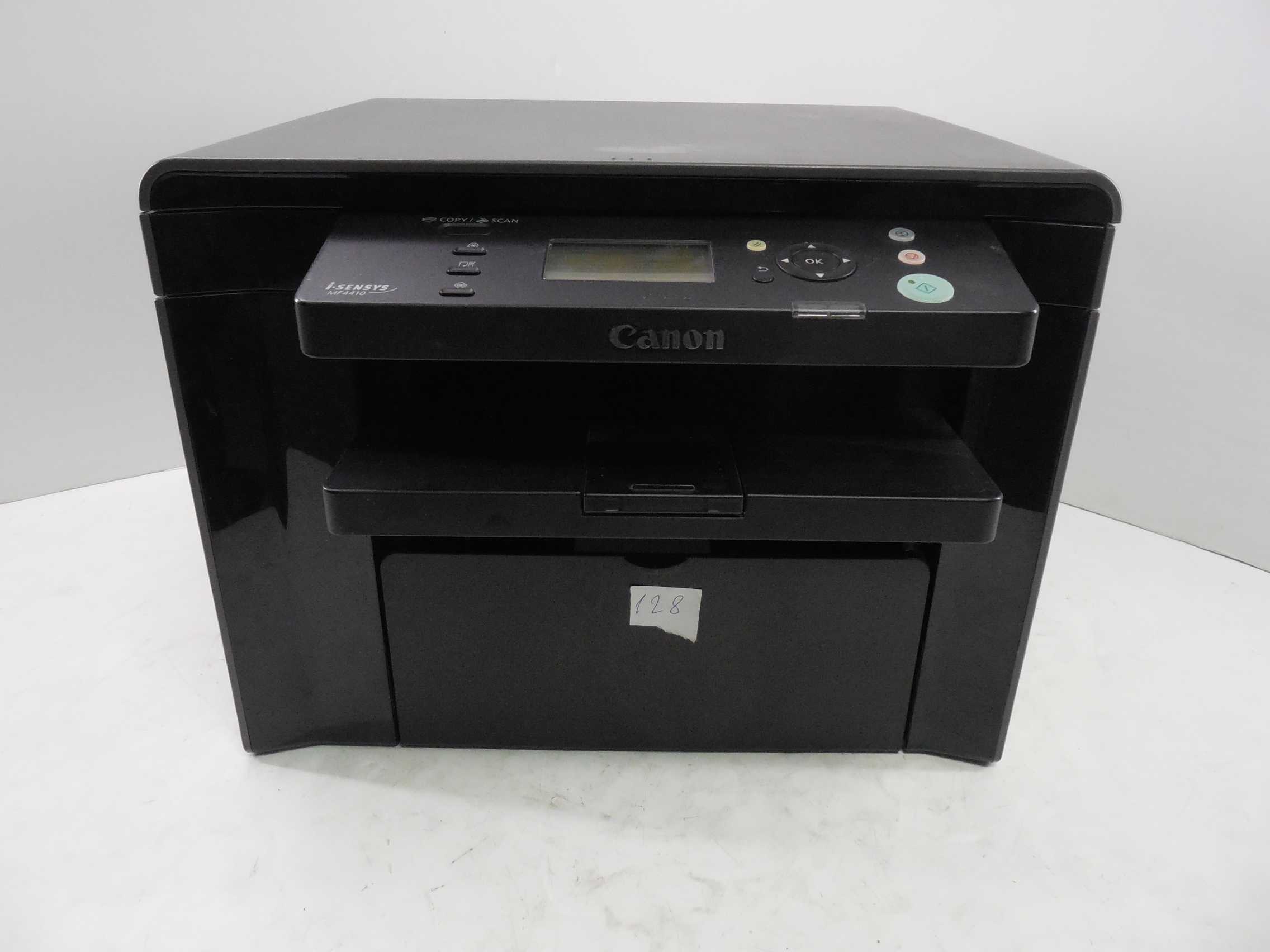
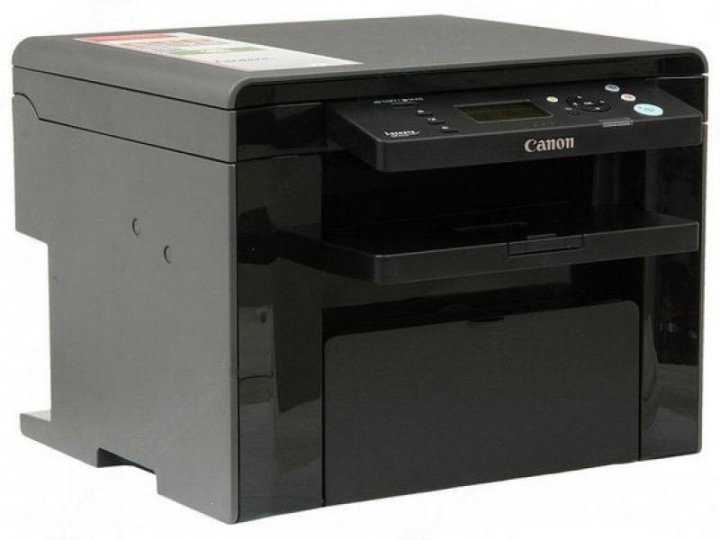
Но на ХР, если попытаться в штатной программе сделать сканирование, то выдает ошибку о том, что сканер якобы не установлен (хотя система сканер видит и штатная программа сканирования открывается). В семерке штатная прога якобы сканирует и выдает пустое изображение с серым фоном.
Sveterkom Знает как сломать копир Сообщений: 1218Изображений: 188Зарегистрирован: Вт дек 24, 2013 1:53 pm Информация о сыгравших: 0 Побед в поединках: 0 Репутация: 1 Благодарил (а): 59 раз. Поблагодарили: 14 раз.
- Персональный альбом
- Canon G1010 series, G2010 series, G3010 series, G4010 seriesVerter в форуме Файлообменник 0 552 Verter Ср авг 19, 2020 12:00 pm
- Canon IR 2018 выдает ошибку “out of toner change toner” Sveterkom в форуме Принтеры, МФУ, копиры формата A3 11 5520 Goldwater Чт окт 08, 2020 11:29 pm
- Canon G1000 series, G2000 series, G3000 series Service ManuaVerter в форуме Файлообменник 10 1457 Azelus Пт июн 12, 2020 4:46 am
- Canon IR 3225 “засыпает” johnnybravo в форуме Принтеры, МФУ, копиры формата A3 4 4721 johnnybravo Пн июл 23, 2012 1:32 pm
- Canon mf635cx ошибка “замятие” belocarsk в форуме Принтеры, МФУ, факсы, копиры формата A4 8 2536 belocarsk Пн мар 04, 2019 12:23 pm
Вернуться в Принтеры, МФУ, факсы, копиры формата A4
Другие проблемы
Если сканер не работает, а принтер печатает, возможно, что причина кроется в драйверах. Рекомендуется установить оригинальные драйверы с диска, который должен поставляться с принтером при покупке. Вставьте диск в дисковод компьютера или ноутбука, откройте содержимое и запустите установочный файл.
Иногда единственным решением, которое может исправить ситуацию с неработающим сканированием, может оказаться полная переустановка устройства в Windows. Нужно полностью удалить драйвер принтера и сам аппарат. А потом сделать повторное добавление в систему.
Если диска нет, ПО всегда доступно для скачивания с официального сайта производителя техники. Нужно вбить в поиск Яндекс или Google запрос вида «драйвер Canon MF4410» и перейти на сайт компании. Далее выберите версию системы, на которую нужно скачать драйвер, и нажмите на кнопку или ссылку напротив самого полного пакета программы. Это даст гарантию, что в систему будут скопированы все файлы, необходимые для корректной работы сканирующего, печатающего и копирующего устройства.
Нелишним будет запуск штатного средства устранение неполадок. Инструмент может самостоятельно попытаться обнаружить нарушения и помочь, если MF4410 не сканирует. Нажмите вместе «Win+R», введите «control printers» и кликните «OK». В открывшемся окне среди списка всего подключенного оборудования найдите значок своего устройства. Кликните по значку правой кнопкой мышки и выберите соответствующий пункт.
Пример на принтере HP
Дождитесь сканирования и, если проблемы найдутся, выполните исправления.
Если все вышеприведенные рекомендации не сработали, вероятно, что сканер неисправен.
Почему не работает?
Почему Canon MF4410 не сканирует бумаги? Виной тому не само устройство, а программное обеспечение, установленное на компьютере. Сталкиваются с таким восстанием МФУ в основном пользователи, использующие принтер совместно с Windows 10. На более старых системах всё работает исправно. Всему виной стандартная утилита от Microsoft, предназначенная как раз для сканирования. Вот только Кэноны, i-SENSYS MF4410 в том числе, используют своё ПО — Toolbox. Как это обычно бывает с приложениями, выполняющими одну и ту же функцию, Тулбокс и утилита сканирования конфликтуют, что приводит к неработоспособности принтера.
Как исправить?
Всё решается, как правило, простым отключением ненужной утилиты.
- Открываем Панель управления («Параметры» в Win 10).
- Находим пункт «Программы и компоненты», далее «Включение или отключение компонентов Windows».
- Доходим до графы «Факсы и сканирование» и убираем галочку с этого пункта.
- Перезагружаем компьютер.
Эти действия обычно решают проблему с i-SENSYS MF4410 и другими принтерами (МФУ) Canon, использующими Toolbox. А также помогает программа Vuescan, которая проверит, как работает сканер и предложит собственные пути решения. Зачастую использование этой удобной программы взамен штатной полностью решает проблему.
Самые простые варианты
Отключено питание или подключение
Нередко отсоединение кабеля питания или соединительного кабеля от ПК или ноутбука. Их необходимо проверить на целостность и при необходимости заменить новыми. Сначала попробуйте подключить любое другое электрическое устройство, чтобы убедиться, что оно работает правильно. Затем отсоедините шнур питания от самого принтера и снова подключите его.
Если для подключения используется USB-кабель, его следует подключать только через задний блок разъемов ПК. Попробуйте временно заменить на другую резьбу. Когда устройство подключено к сети через разъем Ethernet, необходимо проверить сам разъем и соединительный кабель. Не лишним будет убедиться в качестве WiHi-соединения, если оно есть.
Зажевало или нет бумаги в лотке
Сначала проверьте бумагу в лотке. Затем отключите устройство и проверьте, не замялась ли бумага. Посмотрите вниз, откройте переднюю крышку и выньте картридж, откройте заднюю крышку. Если вы заметили остатки бумаги, аккуратно удалите ее оттуда.
Закончились тонер или краска
Некоторые модели принтеров запрограммированы таким образом, что если в картриджах заканчиваются чернила, печать на этом устройстве блокируется до пополнения расходных материалов. Это больше характерно для струйных и лазерных устройств, которые оснащены специальными микросхемами. Подробную информацию по этому поводу следует искать в Интернете с указанием точной модели принтера. Многие счетчики можно сбросить, и на время это разблокирует печать.
Как сменить своими руками инструкция
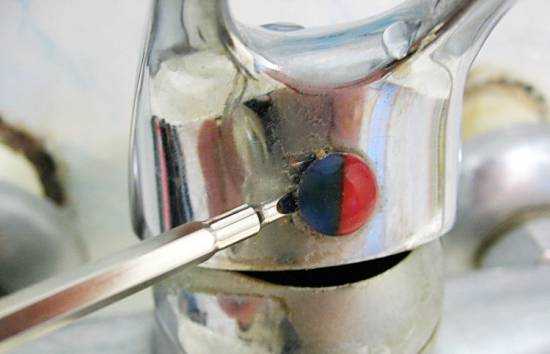
Необязательно звать сантехника, чтобы заменить в кране картридж. Его установка не вызовет особых трудностей. Сложность задачи состоит лишь в том, чтобы правильно выбрать новый картридж. А это проще сделать, имея на руках старый, который нужно будет показать продавцу в качестве образца. Но сначала сломанную деталь необходимо извлечь из смесителя.
Инструменты, которые понадобятся:
- плоская отвёртка или шестигранник (зависит от типа стопорного винта);
- разводной или газовый ключ.
Перед тем как разбирать кран, перекрывают на входе холодную и горячую воду. Поднимают рычаг и выпускают остатки воды.
Картридж как выглядит и где находится
Картридж — сердцевина однорычажного смесителя. Благодаря нему потоки горячей и холодной воды смешиваются в заданной пропорции и под определённым напором устремляются в излив (носик) крана. Рабочие элементы дискового картриджа заключены в пластиковый корпус.
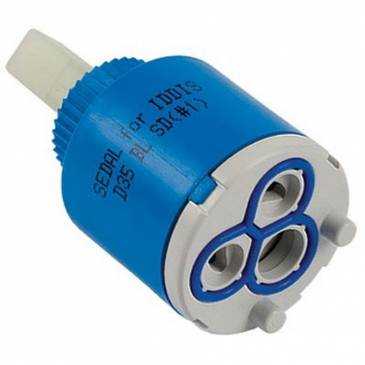
Дисковый картридж заключен в пластиковый корпус
В его нижней части расположено три отверстия. Вверху находится шток — стержень, соединяющий рычаг смесителя и верхний керамический диск, спрятанный внутри корпуса. Этот диск приводится в движение поворотом рукоятки смесителя. Второй диск всегда неподвижен и плотно прилегает к первому. В обеих пластинах есть специальные отверстия, через которые поступает и выливается вода.
Когда поднимают и поворачивают ручку крана, воздействуют на шток, который, в свою очередь, смещает и вращает верхний диск. Его смещением регулируется мощность напора воды. А при вращении верхнего диска его прорези частично совмещаются с отверстиями в нижнем диске, вследствие чего холодная и горячая вода смешиваются.
Устройство однорычажного крана: 1– рычаг; 2 — излив; 3 — керамический картридж; 4 — корпус; 5 — фиксирующая скоба; 6 — гибкие шланги для подводки воды
Проверка
После заправки всех цветов следует проверить качество работы расходников после пополнения новой порцией чернил. Сделать это можно двумя способами.
- Положите на стол чистую белую салфетку. С незначительным усилием прижмите по очереди каждый картридж. На поверхности салфетки должны остаться четкие след краски. У цветного CL 441 должен быть след из трех цветов.
- И также можно распечатать тест дюз и сопел печатающей головки. Этот вариант можно рассматривать как отдельный способ, так и дополнительный к первому. Сделать это можно с помощью программного обеспечения к принтеру, установленного вместе с драйверами. Через панель управления зайдите в раздел «Устройства и принтеры». Найдите свою модель и правой клавишей вызовите контекстное меню. В нем выберите пункт «Свойства принтера».
- Дальше перейдите на вкладку обслуживание и найдите пункт «Проверка сопел». Запустите ее и дождитесь окончания. Если распечатанный лист будет нечетким или его качество вызывает сомнения, то можно попробовать произвести просто чистку или глубокую.
Подборка тестовых страниц для проверки цветного принтера
Расходные материалы для CANON MF 4410
Пошаговая инструкция по заправке картриджа 054
Снять пружину, расположенную в левой части картриджа Кэнон.
Нажать плоской отверткой на верх торцевой крышки, также с левой стороны. Надавливать до того момента, пока не почувствуется, что точка спайки поддалась.
Аккуратно приподнять отверткой крышку с торца и продолжать движение до тех пор, пока она не снимется.
Вытащить из картриджа фотобарабан, счистить с него остатки бумажного напыления и тонера.
Разделить картридж на две части. При помощи небольшой пластмассовой защелки черного цвета разблокировать соединение с бункером, куда скидывается отработанный материал. Вынуть заглушку, в то же время нажимая напротив выступа, и половины отделятся друг от друга.
Удалить из конструкции вал первичного заряда. Смочить в изопропиловом спирте ватный диск, очистить деталь от загрязнений.
С помощью компрессора или специализированного пылесоса убрать из бункера весь выработанный мусор. Каждая синяя уплотнительная часть чистящего лезвия должно быть чистой. Для их очистки можно использовать тот же спирт и ватные палочки.
Установить обратно чистый вал первичного заряда, снабдив держатель (черный) некоторым объемом токопроводящей смазки.
Открутить 2 винтика на боковой редукторной крышке и удалить заглушку – при этом внимательно следить, чтобы не выпала втулка и привод барабана.
Снять большие и малые шестерни, а также торцевую крышку белого цвета, расположенную внутри.
Снять вал переноса, слегка сдвинув его
При этом важно, чтобы не потерялись язычок выравнивания и пара округлых втулок.
Непосредственно заправка картриджа Canon 054: насыпать новый подходящий цветной или черный тонер в очищенный бункер.
Укрепить вал переноса таким образом, чтобы на левой стороне была втулка, выступы которой направлены вверх более продолговатой стороной, а на двух концах детали также есть втулки.
Возвратить на свои места все оставшиеся элементы по порядку: большие и малые шестеренки, торцевую внутреннюю крышку, шестеренки валов подающего и проявочного ролика, шестерню и втулку от барабана.
Вернуть торцевую крышку и закрутить 2 ее винта.
Затем нужно совершить несколько манипуляций с чипом картриджа. С применением канцелярского ножа отрезать держатель чипа, после чего снять и заменить его. Новый чип фиксируется при помощи термоклея.
Объединить друг с другом две части картриджа, стараясь хорошенько их выровнять.
Присыпать фотобарабан тальком, установить его в бункер.
Заменить токопроводящую смазку на оси барабана.
Вернуть на место торцевую крышку и пружину.
Новый чип фиксируется при помощи термоклея.
Объединить друг с другом две части картриджа, стараясь хорошенько их выровнять.
Присыпать фотобарабан тальком, установить его в бункер.
Заменить токопроводящую смазку на оси барабана.
Вернуть на место торцевую крышку и пружину.
Сторонние проблемы
- Заходим на веб-сайт canon.ru, находим там раздел загрузок.
- Выбираем свою операционную систему (Windows 10) и её разрядность.
Скачиваем нужные файлы.
Выберите свою версию ОС и нажмите Загрузить
Без драйвера принтер, а тем более устройство, сочетающее в себе также сканер, вообще не будут функционировать. Поэтому если драйверы почему-то не были установлены автоматически, это обязательно нужно сделать. Патчи для Виндовс 10 исправляют различные неполадки, связанные с конфликтами «родного» ПО для аппаратов фирмы Кэнон.
В конце концов, USB-кабель или дефекты в самом принтере могут мешать нормально сканировать документы. Попробуйте поменять провод или USB-порт на ПК. Возможно, это исправит неполадки.
Что касается самой системы Windows 10, то она славится самыми разными проблемами после очередных обновлений. Если проблемы с принтером произошли после обновлений, их можно удалить и надеяться, что в следующих разработчики исправят эту досадную ошибку. А пока можно попробовать воспользоваться программой VueScan.
Теперь вы знаете, какие системные программы Windows 10 могут помешать МФУ Canon i-SENSYS MF4410 сканировать документы. Решить эту проблему, как и другие, не составит труда, если знать, в чём её причина.