Печать пробной страницы на принтере

Печать пробной страницы показывает, насколько правильно настроен принтер и подходят ли пользователю настройки печати по умолчанию. К тому же на тестовой странице печатается информация о версии драйверов, модели принтера и другая подобная информация.
Печать тестовой страницы в Windows 7
- Нажмите кнопку «Пуск».
- Войдите в панель управления.
- Выберите пункт «Устройства и принтеры».
- Нажмите правой кнопкой мыши на принтере и выберите «Свойства принтера».
- Нажмите «Печать тестовой страницы».
- После выполнения печати тестовой страницы нажмите кнопку «OK».
Печать тестовой страницы в Windows 10 и 11
В Windows 10 и 11 было добавлено новое меню под названием «Параметры», куда вынесено множество самых разнообразных настроек и инструментов. В нем присутствует отдельное меню по взаимодействию с принтерами и сканерами.
Печать пробной страницы PANTUM
Распечатать без компьютера тестовую страницу на принтере PANTUM можно следующим образом:
- Включаем принтер.
- Нажимаем и удерживаем кнопку сброса (cancel) примерно 5 секунд на панели управления принтера.
- После того, как замигает зеленый индикатор «Готовность» отпускаем кнопку.
- Принтер распечатает отчет о конфигурации и тест страницу.
Распечатать без компьютера тестовую страницу на МФУ PANTUM при налиции дисплея можно следующим образом:
- Включаем принтер.
- Нажимаем меню (ручная настройка).
- Листаем вниз до 4 пункта «Инф. отчет» нажимаем ОК.
- Выберем 1 пункт «Печ.демо стр.» нажимаем ОК.
- Принтер распечатает демо страницу.
Печать пробной страницы HP
Распечатать без компьютера тестовую страницу HP для моделей MFP M133A, M134A можно следующим образом:
- Включаем принтер.
- Нажимаем и удерживаем одновременно кнопку сброса и кнопку запуска копирования на панели управления принтера.
- После того, как замигает зеленый индикатор «Готовность» отпускаем их.
- Принтер распечатает отчет о конфигурации.
Печать пробной страницы Samsung SCX—3205W
В режиме ожидания зажмите клавишу «STOP» и удерживайте примерно 2 секунды, в этом случае будет распечатан отчет о конфигурации принтера. Если вам необходим отчет о сетевых настройках, удерживайте клавишу «STOP» примерно 4 секунды.
Если удерживать клавишу «STOP» 6 секунд и более, будет распечатан отчет о состоянии расходных материалов. Где вы можете узнать остаток по чипу. Если же принтер заблокировался из-за окончания ресурса картриджа, то отчеты распечатать невозможно, пока вы не вставите новый картридж, или пока не поменяете чип на новый.
Печать пробной страницы Xerox Phaser 3020
Убедитесь в том, что принтер находится в режиме ожидания, если же он находится в спящем режиме, разбудите его, нажав один раз кнопку питания. Далее нужно нажать кнопку «WPS» и удерживать её приблизительно 10 секунд. В это время индикатор сначала несколько раз моргнет, затем будет постоянно светиться, и ближе к десятой секунде начнет часто мигать – вот тогда и отпускайте кнопку. Пробная страница будет распечатана.
Печать пробной страницы OKI
Печать пробной страницы для OKIPAGE 4w, 4wPlus, 6w, 8w, 8wLite, 8p, 8p+, 8iM:
- Выключить принтер
- Открыть крышку
- Включить принтер
- после того, как замигает лампочка — закрыть крышку
- принтер должен будет распечатать разлинованный лист. Это означает, что контроллер принтера, и его память работают нормально.
Печать пробной страницы для OKIPAGE 10e, 14e, B4100, B4200, B4200L, B4250, B4400, B410, B2200, B2400 осуществляется следующим образом: Надо перевести его в режим off-line коротким нажатием на кнопку, а потом нажать и держать кнопку не менее 2 но не более 5 секунд. Принтер распечатает в этом случае демонстрационную страницу и страницы установок его внутреннего меню.
Печать пробной страницы KYOCERA
Печать страницы состояния для принтера Kyocera FS-1040/1060dn: Нажать клавишу «GO» и удерживать в течение 5 секунд
Как проверить принтер на печать canon

 Мы рады, что смогли помочь Вам в решении проблемы.
Опишите, что у вас не получилось. Наши специалисты постараются ответить максимально быстро.
Как распечатать пробную страницу на принтере HP, Epson, Canon без компьютера и с ним
После печати тестовой страницы системы у вас могут возникнуть проблемы с принтером.
Зонд различается в зависимости от производителя и модели устройства. На некоторых устройствах выходит только полосатая простыня (матросский костюм). На других изображен набор цветных элементов, строк, символов разного размера. Некоторые принтеры выдают страницу только с системными данными, относящимися к устройству, так называемый отчет.
Дополнительным преимуществом является выявление компьютерных проблем. Например, часто бывает, что тестовый документ распечатывается, а файл с вашего компьютера не печатается. В этом случае причина чаще всего кроется в компьютере, но бывают и исключения.
Есть несколько способов распечатать тестовую страницу на принтере. Самый простой способ распечатать — через компьютер. Получить зонд можно и без компьютера, но нужно знать, какие действия нужно выполнять с устройством. Независимо от бренда, HP, Epson, Canon, Kyocera, Xerox, Brother или что-то еще, везде есть необходимая функция. Если вам нужно распечатать через компьютер, разницы нет, так как в любой системе (Windows XP, 7, 8, 10) есть опция вывода пробника.
Если ничего не получилось
- Настоятельно рекомендуется использовать компьютер для печати пробной или тестовой страницы. Это гарантированно позволит вам быстро и легко протестировать свой принтер или МФУ. Единственный недостаток этого метода — требование обязательного подключения и установки драйверов устройств.
- Если вариант с ПК не подходит, например, ваша работа выполняется с большим МФУ, для которого нет драйверов или подключение к «компьютеру» проблематично, вы можете использовать один из вариантов в разделе «Без Раздел ПК ». Но следует помнить, что для каждой серии и даже модели должна использоваться индивидуальная инструкция. Вы можете найти его в документации к принтеру или в базе знаний на веб-сайте производителя принтера.
Пробная страница печати напечатана неправильно
Если вы получаете эту ошибку при попытке печати, вы должны сначала использовать средство устранения неполадок через свойства принтера.

Проблема иногда решается назначением прав.
- Откройте папку TEMP, расположенную в основной памяти диска C — C: / Temp.
- Зайдите в свойства папки.
- Откройте раздел «Безопасность».
- Включите полный доступ в группе «Пользователи.
- Закройте вкладку и снова проверьте печать.
Sysinternal Process Explorer и Procmon могут быть установлены для устранения проблем со входом в систему.
Возможные причины включают устаревшие или поврежденные драйверы принтера. Вы можете полностью переустановить драйверы, скачанные с официального сайта. Чтобы обновить существующие, перейдите в Диспетчер устройств через Панель управления Windows или ссылку «Мой компьютер». Найдите среди всего оборудования нужный принтер и выберите соответствующий пункт через контекстное меню.

Пример для Windows 10.
Иногда документы скапливаются в очереди печати и застревают. Решение — очистить очередь и повторить попытку печати.


Экономическая сторона вопроса
Недостатками 3010-го Phaser мог быть жестко закрепленный барабан без возможности его замены. По крайней мере, на рынке пока нет ремонтных комплектов, кроме возможности заменить чип в чернильнице и добавить больше тонера вместо покупки оригинального.
Но с другой стороны, если печатать не на чем, теоретически барабан должен сдаться после 30 тысяч копий. Даже после 20:00. Разделите стоимость устройства на количество копий, и мы получим примерно три копейки за копию. Три копейки амортизации за экземпляр — это много? Это хорошо.
Теперь вопрос о тонере. Если вы покупаете родной картридж (т. Е. Чернильницу), рассчитанный на тысячу отпечатков, цена одной копии за тонер будет меньше 30 копеек. В общем, это тоже не заоблачная цифра. Если отдать на заправку с заменой микросхемы, цена будет вдвое, а то и в четыре раза ниже — есть микросхемы на 2300 экземпляров.
Еще один расходный материал, косвенно связанный с устройством — бумага — позволяет рассчитать окончательную стоимость копии. При сегодняшней цене обычной офисной бумаги в пачке на 500 листов копия стоит около восьми копеек. А теперь посчитаем: устройство больше тонера больше бумаги: копия стоит примерно 40 копеек или меньше. Какие еще вопросы могут возникнуть по этому принтеру? Просто пластик тонкий…
Используем компьютер
В зависимости от версии операционной системы есть несколько способов печати. Затем в Windows XP и 7 перейдите в окно «Устройства и принтеры». Для этого сначала откройте окно выполнения системных команд, одновременно нажав клавиши «Windows + R».

Затем запустите команду «Проверить принтеры».

Затем щелкните устройство правой кнопкой мыши и выберите «Свойства принтера».

На вкладке «Общие» ниже нажмите «Тестовая печать».

Инструкции для Windows 10:
- Щелкните значок «Пуск», затем щелкните значок шестеренки, чтобы открыть окно «Параметры».

- Зайдите в меню «Устройства».

- Слева в меню выберите «Принтеры и сканеры», а справа сразу щелкните тестируемое устройство и нажмите «Управление».

- На следующей странице будет ряд ссылок, отвечающих за управление принтером. Также есть ссылка «Распечатать тестовую страницу».

Печать образца на технике Canon
Официальное программное обеспечение Canon позволяет при необходимости проверять качество ваших черно-белых и цветных отпечатков.
Перейдите в «Параметры печати» и на вкладке «Обслуживание» запустите функцию «Проверка дюз».

Проверка на принтерах Epson
Точно так же с техникой печати Canon on Epson вы можете распечатать тест через настройки. В окне настроек устройства на вкладке «Сервис» воспользуйтесь опцией «Проверить форсунки».

Тестируем без компьютера
Печатайте на устройствах с передним дисплеем. Найдите «Настройки», «Отчет» и «Отчет о качестве печати».
На лазерном принтере
У большинства моделей есть кнопка на панели. Это может быть обозначено значком листа или другим подобным элементом. Система начинает печать сразу после ее нажатия.
На струйном
- Отключите питание.
- Нажмите и удерживайте кнопку датчика с соответствующим значком.
- Не отпуская клавиши, один раз нажмите кнопку включения.
- Перед печатью нажмите и удерживайте «Лист» 10-15 секунд.
Этот алгоритм подходит для Epson, HP, Brother, Xerox и устройств многих других производителей.
На струйных принтерах МФУ с цветной печатью вместо «Лист» можно нажимать кнопки «Отмена» или «Стоп». Точные инструкции всегда можно найти в руководстве по эксплуатации или в Интернете, например, на сайте производителя.
Для струйных моделей Canon процедура выглядит следующим образом.
- После выключения оборудования нажмите и удерживайте кнопки «Возобновить» и «Питание», пока принтер не запустится (загорится индикатор питания).
- Затем отпустите только «Возобновить», продолжая удерживать «ВКЛ».
- Дважды щелкните «Возобновить» каждые 1-2 секунды.
- Индикатор готовности перестанет мигать. Затем нажмите «Возобновить» один раз и включите устройство. Примите лист для печати.
Владельцы моделей LBP3100, LBP600B и LBP3010B могут получить доступ к странице, открыв и закрыв крышку пять раз .

Как напечатать без компьютера
На Canon LBP, MF и некоторых устройствах HP вам нужно поднимать крышку только 5 раз после включения.
К сожалению, безкомпьютерный метод не гарантирует безошибочность устройства. Это не диагностирует проблему с форматтером. Поэтому после подключения к компьютерному устройству печать может не работать.
Если принтер или МФУ с полноценным дисплеем
Намного проще для обладателей современного устройства с возможностью управления через меню, которое отображается на встроенном дисплее.
вам нужно найти опцию «Печать демонстрационной страницы», «Отчет», «Отчет о качестве печати», «Проверка дюз», «Проверка дюз», «Проверка дюз», «Тест». Название может отличаться в зависимости от производителя техники, года выпуска и модели.
вам нужно искать опцию в разделах «Отчеты», «Настройки», «Настройки», «Конфигурация», «Обслуживание», «Обслуживание», «Информация о принтере» и других.
Печать на принтерах Canon
Многофункциональные устройства Canon (МФУ) и некоторые принтеры без дисплеев обычно имеют специальную сервисную кнопку на корпусе.
Ключ обозначается отверткой или плоскогубцами. После нажатия кнопки на маленьком экране появится цифра «1» или буква «А».

Затем нажмите кнопку печати (цветную или черно-белую, если возможно), и образец будет выпущен. Цель этой функции — проверить дюзы печатающей головки.

Для струйных устройств могут быть актуальны следующие инструкции:
- Одновременно нажмите и удерживайте на корпусе «Возобновить» и «Вкл».
- Подождите, пока не загорится индикатор питания.
- Не отпускайте кнопку питания. Нажмите «Возобновить», затем дважды щелкните с интервалом 1-2 секунды между каждым нажатием.
- Убедитесь, что аппарат готов к работе. Об этом будет свидетельствовать свечение индикатора на корпусе.
- После этого кнопки нажимать нельзя.
- Чтобы наконец напечатать тестовую страницу, нажмите «Возобновить» один раз, а через 1 секунду — «Вкл».
Инструкции для конкретных моделей
- Принтер HP 1005 (и 1006) — быстро откройте и закройте крышку 5 раз.
- Canon i-SENSYS LBP (не важно) — верхняя крышка открывалась и закрывалась пять раз.
- HP Deskjet 1510 и Deskjet Ink Advantage 1510. Нажмите и удерживайте кнопку питания, а затем, не отпуская ее, также нажмите и удерживайте кнопку отмены печати (крестик). Держитесь вместе 3 секунды, отпустите. Подождите, пока начнется печать.
- HP PSC 1215 «все в одном». Нажмите и удерживайте Отмена. Параллельно нажмите кнопку один раз, чтобы создать цветную копию. Затем отпустите кнопку «Отмена», и принтер начнет печать теста.
- HP Deskjet 2050. Нажмите и удерживайте кнопку питания, а затем нажмите кнопку отмены один раз. Отпустите кнопку «Вкл.» И дождитесь вывода листа пробных отпечатков. Вы также можете попробовать одновременно удерживать кнопки b / n и color в течение нескольких секунд.
- HP Deskjet 3050A. После запуска принтера нажмите кнопку «Настройка». Затем щелкните «Отчет о печати». Отчет будет немедленно распечатан.
- Брат HL-2130R. Нажмите и удерживайте «GO» на панели устройства. Включаем технику кнопкой на панели. Отпустите кнопку «GO» только после того, как загорятся индикаторы «Тонер», «Барабан», «Ошибка». После того, как последние три светодиода погаснут, снова нажмите GO».
- Xerox Phaser 3020. На панели найдите кнопку Wi-Fi Direct «WPS». Сделайте 10-секундное сжатие. Сначала индикатор несколько раз мигнет, затем остановится и останется гореть. Вы должны удерживать его, пока он снова не замигает. На этом этапе кнопка отпускается, и отчет печатается. Действия следует выполнять только при активном устройстве. Если устройство перешло в спящий режим, нужно один раз нажать «Вкл».
- Samsung SCX — 3205 W. Обеспечивает три передаточных числа в зависимости от времени удерживания клавиши «Стоп». 2 с — выйдет отчет о состоянии и параметрах агрегата. 4c — информация о сетевых настройках. 6-секундное ожидание позволяет узнать количество оставшегося тонера.
- БРАТ HL-1110R. Отключите принтер от сети. Нажмите и удерживайте кнопку питания. Не отпуская, поднимите крышку дважды. Оборудование должно выключиться. Снова включите устройство, печать должна начаться немедленно.
- МФУ LaserJet Pro M125ra. После включения и завершения подготовки механизмов к печати необходимо удерживать крестик «Отмена» в течение 5 с.
- Samsung Xpress M2870FW Многофункциональный. Устройство имеет дисплей, вам нужно перейти в «Системные настройки», затем «Отмена», затем «Отчет» и выбрать «Тестовая страница».

Тестовый лист без ПК
Проблем с печатью тестовых листов не возникнет, если принтер или многофункциональное устройство не подключены к компьютеру или ноутбуку. Чтобы выполнить такую задачу, вам просто нужно знать специальные комбинации клавиш, которые следует нажимать. Они немного отличаются в зависимости от типа и производителя устройства.
Большинство обычных лазерных принтеров имеют отдельную специальную кнопку на передней крышке для быстрой печати листа пробных отпечатков. Процесс, как правило, начинается сразу после однократного нажатия на него. Обозначается это рисунком листа или чем-то подобным. Он преимущественно зеленый с выпуклыми треугольниками внутри. Но есть исключения, как, например, для принтеров Oki, где вам нужно по очереди нажимать несколько клавиш, чтобы распечатать тестовую страницу.
Ситуация со струйными аппаратами кардинально иная. В этом случае вам нужно использовать следующую процедуру.
- Отключите питание от корпуса устройства.
- Нажмите и удерживайте кнопку «Лист» напротив соответствующего рисунка на передней крышке принтера.
- Не отпуская «Лист», нажмите «Power» один раз».
- И подержать «Лист» еще 10-15 секунд, пока «зонд» не начнет печатать».
Это «руководство» применимо к большинству моделей струйных принтеров Epson, Brother, HP, Xerox и многих других. Для цветных струйных многофункциональных принтеров используйте кнопку «Отмена» или «Стоп» вместо кнопки «Лист». Но если вы не можете получить желаемый результат таким образом, вам следует поискать в Интернете конкретные инструкции для вашей модели.
Для струйных моделей Canon необходимо использовать немного другую процедуру и комбинации клавиш.
- Нажмите и удерживайте кнопки «Возобновить» и «ВКЛ».
- Подождите, пока не загорится индикатор питания.
- Нажмите и удерживайте «ON», отпустите, а затем дважды нажмите «Resume» с интервалом 1-2 секунды.
- Убедитесь, что горит индикатор готовности.
- Отпустите все кнопки.
- Снова нажмите «Возобновить» и через одну секунду «ВКЛ».
Если вы используете МФУ, для моделей с экраном на корпусе вам стоит воспользоваться этой возможностью. Перейдите в меню или настройки, и там вы найдете раздел обслуживания, обслуживания или отчетов. Прокрутите список параметров и выберите «Тест», «Печать пробного листа» или «Отчет о качестве печати». Названия в зависимости от модели, производителя, версии установленного ПО могут отличаться, но суть не меняется.
С МФУ без монитора дело обстоит сложнее. Для этого нужны определенные знания и навыки. Например, для многих моделей МФУ Canon и HP необходимо 5 раз открыть и закрыть дверцу доступа к картриджам, чтобы получить лист пробных отпечатков. После этого начнется «пробная» печать».
Программа для проверки принтера canon
MF Scan Utility для отдельной группы принтеров Canon ( список поддерживаемых моделей ) для сканирования и дальнейшей работы с полученными файлами. Утилита работает в операционной системе Windows, нужен также драйвер ScanGear для сканера.
MF Scan Utility
ОС: Windows 10 — 7
Версия: 1.9.0.0
Дата: 22.05.2019
Инструкция
Версия: USRMA14951
Дата: 17.04.2019
Сканируйте с удовольствием.
Если вы нашли ошибку, пожалуйста, выделите фрагмент текста и нажмите Ctrl+Enter.
Спасибо, что дочитали материал до конца. Оцените его, пожалуйста
Добрый день, совместима ли эта утилита с Ir C3025. При запуске пишет что не установлен драйвер сканера.
Да, совместима. Модель есть в списке поддерживаемых. Однако утилита работает только если уже установлен драйвер для сканера.
У нас пока нет отдельной статьи для вашей модели принтера. Драйвер MF, включающий в себя в том числе и ScanGear для сканера, можно скачать по этой ссылке . Для 64-bit, весит 262 MB.
Напишите, если у вас 32-разрядная система.
iPTool — программа для сервисных работ с принтерами Canon MP-серии обнуление картриджа
Программа предназначена для сервисных работ с принтерами Canon iP-серии в Normal режиме.
Возможности программы:
* Расширенная информация о принтере, уровне чернил в картриджах и контейнерах для отработанных чернил.
* Печать тестовых образцов для проверки сопел ПГ.
* Очистка и глубокая очистка ПГ принтера, чистка поддона и очистка роликов.
* Смена значения задержки на сушку.
* Смена модели принтера.
* Чтение и сброс EEPROM принтера.
* Обнуление счетчиков уровня чернил черного и цветного картриджей.
* Сброс счетчиков заполненности "основного" и "дополнительного" контейнеров для отработанных чернил.
После включения принтера и установки "шприцованных картриджей", выбираем требуемую марку CHANGE Model, поочерёдно жмём RESET Black (сброс черной чернильницы), RESET Color (сброс цветной чернильницы), уровень оставшихся чернил Ink Level в процентах изменит свое значение на 100. Кроме всего прочего в дальнейшем нагрянет проблема переполнения "отстойника" или превышение уровня отработанных чернил. средствами, указанной программы, подобная проблема решается по аналогичному сценарию. По желанию можно воспользоваться сервисными функциями для прочистки "головы".
Программа не имеет аналогов
Язык интерфейса: Английский
Операционная система: Windows All (в windows vista/7 требуется запуск с правами администратора)
MPTool — программа для сервисных работ с принтерами Canon MP-серии обнуление картриджа
Программа предназначена для сервисных работ с принтерами Canon MP-серии в Low-Level режиме, на данный момент поддерживаются :
MP150, MP160, MP170, MP180, MP450, MP460.
Внимание. Работает только в режиме Low-Level
Возможности программы :
— Расширенная информация об уровне чернил в картриджах.
— Чтение, запись и сброс EEPROM принтера.
— Обнуление счетчиков уровня чернил черного и цветного картриджей.
Существуют три режима в которых могут работать принтеры Canon MP-серии : Normal, Service и Low-level.
Normal — режим в котором принтер находится сразу после включения и готов к печати.
Service — режим в котором можно выполнять сервисные операции с помощью кнопок принтера. Для перехода принтера Canon MP-серии в "Service" режим нужно :
1) Выключить принтер.
2) Нажать и удерживать кнопку отмены/возобновления печати.
3) Нажать и удерживать кнопку включения принтера.
4) Отпустить кнопку отмены/возобновления печати.
5) Дважды нажать кнопку возобновления/печати.
6) Отпустить кнопку включения принтера.
после этого некоторое время будет мигать зеленый светодиод (время мигания зависит от модели принтера), затем он загорится постоянно и принтер перейдет в "Service" режим.
Low-Level — режим работы предназначеный для низкоуровневых операций с EEPROM принтера, в этом режиме с принтером работает MPTool. Для перехода принтера MP-серии в Low-Level режим нужно :
1) Отключить принтер от сети.
2) Нажать и удерживать кнопку включения.
3) Включить принтер в сеть.
4) Нажать кнопку отмены/возобновления печати.
5) Отпустить кнопку включения. (если система сообщит об обнаружении "нового устройства", установите драйвера принтера, после завершения установки назовите новый принтер как "Canon MP XXX Low-Level Mode").
после этого зеленый и оранжевый светодиоды мигнут и погаснут, затем оранжевый загорится постоянно и принтер перейдет в "Low-Level" режим. Выйти из этого режима можно только отключив принтер от сети
Ink Level — отображает уровень заполненности чернилами :
BK — черного картриджа.
CY — цветного картриджа чернилами Cyan.
MG — цветного картриджа чернилами Magenta.
YL — цветного картриджа чернилами Yellow.
WM — "основного" контейнера для отработанных чернил.
WP — "дополнительного" контейнера для отработанных чернил.
Port Name — отображает название порта принтера в системе.
Подраздел Reset Counter — Ink Counter.
Reset Black — обнуление счетчика уровня чернил черного картриджа.
Reset Color — обнуление счетчика уровня чернил цветного картриджа.
Подраздел EEPROM Operations.
Read — чтение EEPROM принтера в *.bin файл.
Write — запись *.bin файла в EEPROM принтера.
Reset — сброс EEPROM к заводским установкам.
Как обнулить счетчик(-и) уровня чернил картриджа(-ей)?
Для начала убедиться, что принтер находится в "Low-Level" режиме, затем для обнуления счетчика уровня чернил черного картриджа — нажать кнопку "Reset Black", для обнуления счетчика уровня чернил цветного картриджа — нажать кнопку "Reset Color".
1. Выдергиваешь из сети шнур питания
2. Тыкаешь кнопу "Power" и держишь её.
3. Втыкаешь шнур в розетку (кнопку всё еще держишь. )
4. Жмешь конопу с красным треугольником (типа — "Отмена/Сброс")
5. Отпускаешь обе кнопы.
принтер в "low-level" режиме
PrintHelp — Универсальная программа для сброса памперса струйных принтеров Epson и Canon (для новых моделей Epson требуется оплата).
Чтобы получить качественные сканы, необязательно использовать фирменные программы для сканирования Canon.
Хотя они дают весьма позитивный результат, среди программных продуктов, представленных пользователям, найдется немало неплохих аналогов, заслуживающих внимания.
Часть из них распространяется бесплатно, а часть требует некоторых затрат в зависимости от функционала, который они предоставляют.
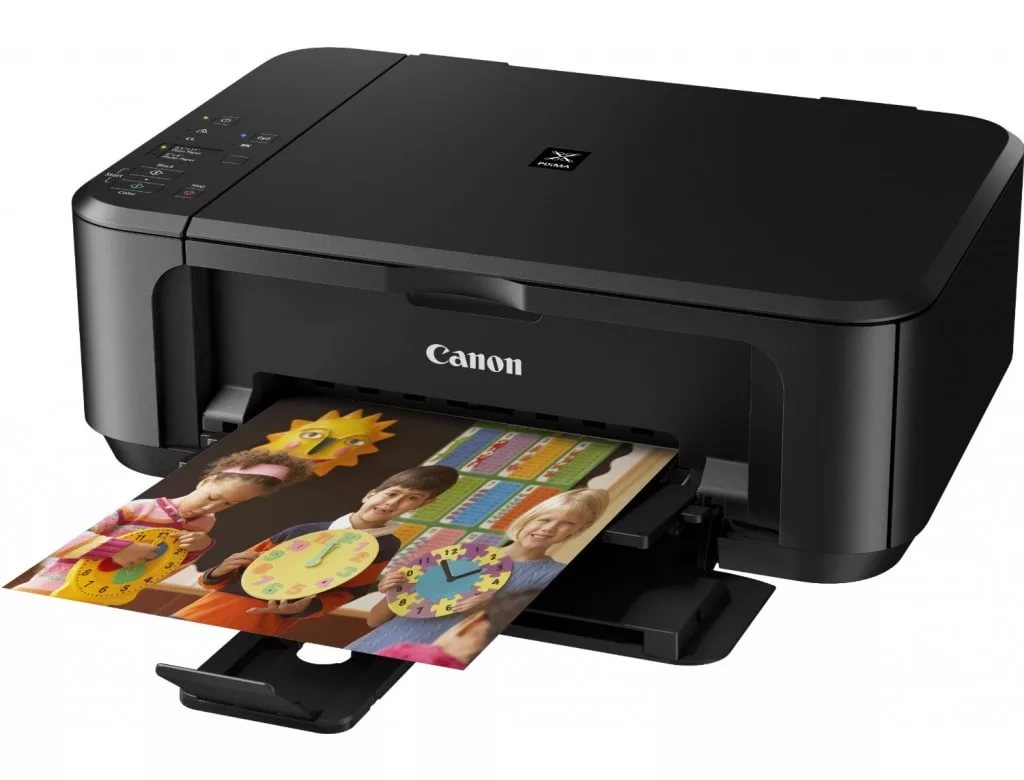
Содержание:
Разнообразие ассортимента и особые требования к нему
Распознавание документов различных типов в последнее время стало настоящей необходимостью ввиду того, что цифровые копии стали более востребованными, чем бумажные оригиналы.
Связано это с тем, что их гораздо удобнее хранить, передавать, а подчас и обрабатывать.
Именно поэтому качество полученных цифровых копий становится главным критерием подбора программных средств используемых, в том числе с популярной техникой марки Canon.
К сожалению, не все производители программ могут порадовать пользователей.
Одной из часто встречающихся проблем среди продуктов является отсутствие региональных настроек, вроде русскоязычного интерфейса, что является особым критерием на отечественном пространстве.
И подобных критериев достаточно много.
Некоторые продукты лучше справляются с обработкой графической информации, другие более пригодны для работы с текстами, в том числе содержащими несколько различных языковых фрагментов.
Параллельно с ними существуют и другие программы и утилиты, включая те, что на «отлично» справляются с информацией, представленной в табличной форме.
Мы уже выделили ряд полноценных программных комплексов и вполне простых утилит, удовлетворяющих ряду пользовательских требований и, в итоге, в этот список вошли:
- Canon MF Toolbox;
- ABBYY FineReader 10 Home Edition;
- OCR CuneiForm;
- Scanitto Pro;
- VueScan;
- PaperScan;
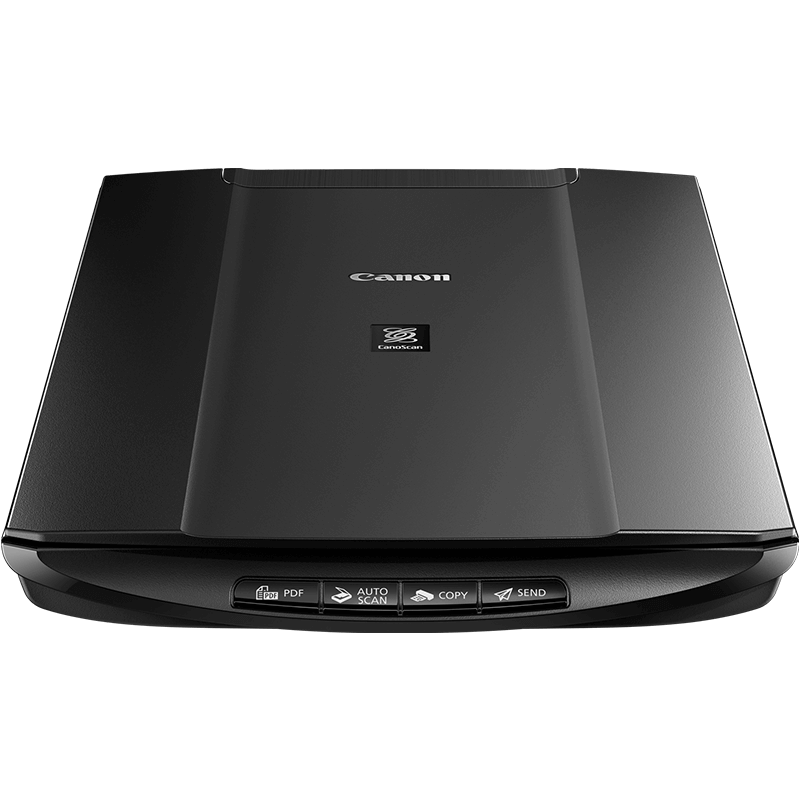
Рис. 1 – Популярная модель сканера Canon
Читайте также:
Canon MF Toolbox
Начать обзор моделей стоит с фирменного приложения торговой марки Canon, а именно MF Toolbox. Главный его недостаток в том, что русскоязычной его версии нет.
Весь интерфейс, с помощью которого пользователь взаимодействует с данными – англоязычный.
Впрочем, этот недостаток с лихвой компенсируется достоинствами программного продукта, а их у него немало.
Во-первых, это небольшой вес приложения, который составляет всего 9,5 Мб, что в хорошую сторону отражается на его загрузке и скорости работы.
Во-вторых, приложение бесплатное и поставляется вместе с аппаратной частью производителем, что гарантирует проверку на совместимость.
Приложение работает совместно с ОС Windows, что отметит львиная доля пользователей офисной техники.
Несмотря на это, работа с ним происходит достаточно оперативно, а для сканирования достаточно пары кликов.
Дополнительным преимуществом программы можно считать возможность сохранения отсканированной информации в различных форматах.
Такой функционал дает преимущество, в первую очередь даже не в удобстве, а в экономии времени, затрачиваемом на конвертацию из одного формата файлов в другой.
Набор форматов состоит из наиболее популярных, поэтому MF Toolbox позволяет покрыть большое количество базовых потребностей пользователя.
На тот случай, если документ требуется подкорректировать, можно использовать настроенный набор редакторов, а для быстрой передачи сканов можно использовать опцию быстрой отправки электронной почты.
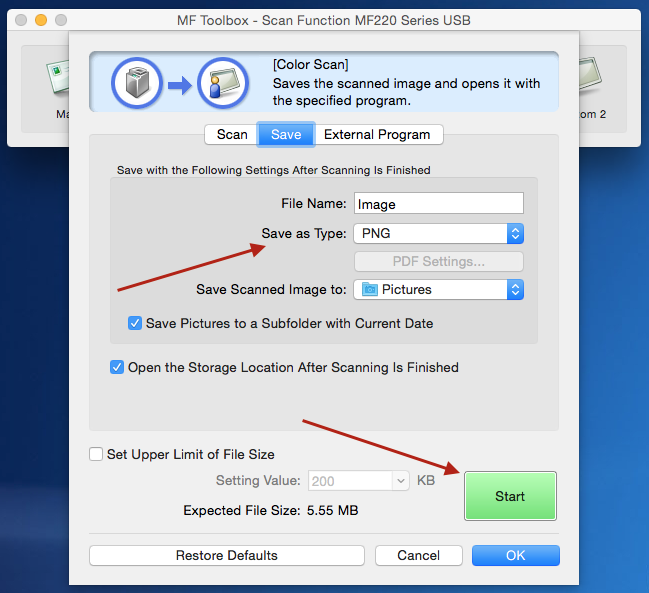
Рис. 2 – Диалог Canon MF Toolbox
ABBYY FineReader
От всемирно известного производителя программных продуктов ABBYY пользователи сканеров Canon могут получить FineReader, который позволит не только сохранять документы, но и в качестве бонуса быстро и эффективно их распознавать.
Программный продукт адаптирован для сканирования текста, который сразу становится доступен для редактирования.
При этом сканируемый текст может быть представлен на любом из 179 поддерживаемых языков.
Важной особенностью программного комплекса является полноценная работа в любых версиях ОС Windows и фирменных приложениях Microsoft.
Отсканированная информация, как и в вышеописанном продукте, может быть отправлена посредством быстрого доступа к электронной почте, но к этому добавляется новая опция.
Она подразумевает не просто отправку через Интернет, но и полноценную публикацию данных на конкретных ресурсах.
Недостатком этого комплекса стоит считать стоимость некоторых его версий, поскольку для некоторых пользователей она может стать слишком высокой.
В то же время нельзя недооценивать тот факт, что производитель позаботился о том, чтобы пользователь имел возможность доступа ко всем функциям благодаря интерфейсу с русифицированными программным путем командами.
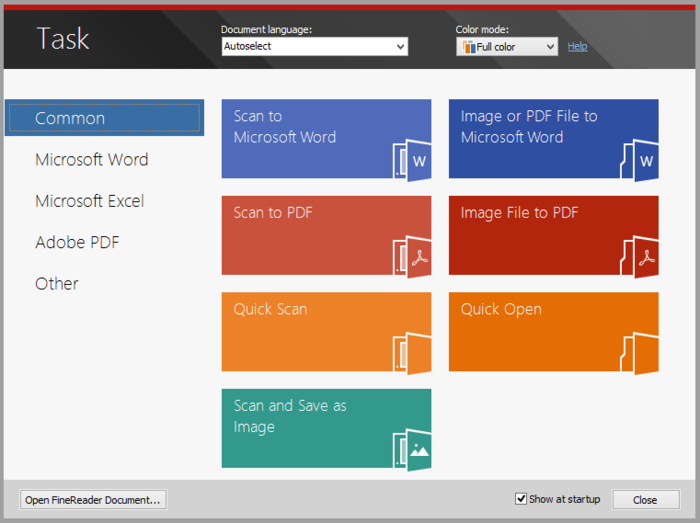
Рис. 3 – Окно ABBYY FineReader
OCR CuneiForm
Со сканерами Canon может использоваться и OCR CuneiForm. Это небольшая утилита с довольно мощным функционалом. Ее основное назначение – сканирование текстов с богатым форматированием.
Разработчики позаботились о том, чтобы утилита смогла распознавать любые шрифты и не нарушала исходной структуры документа.
При этом распознанный документ может передаваться в соответствующий редактор либо сохраняться в одном из заданных форматов, в том числе графических.
Особый бонус при распознавании текстов – проверка орфографии. Помогает в этом специально разработанный словарь.
Программа имеет ряд ключевых преимуществ, к которым можно смело отнести русскоязычный интерфейс, а также наличие бесплатной лицензии.
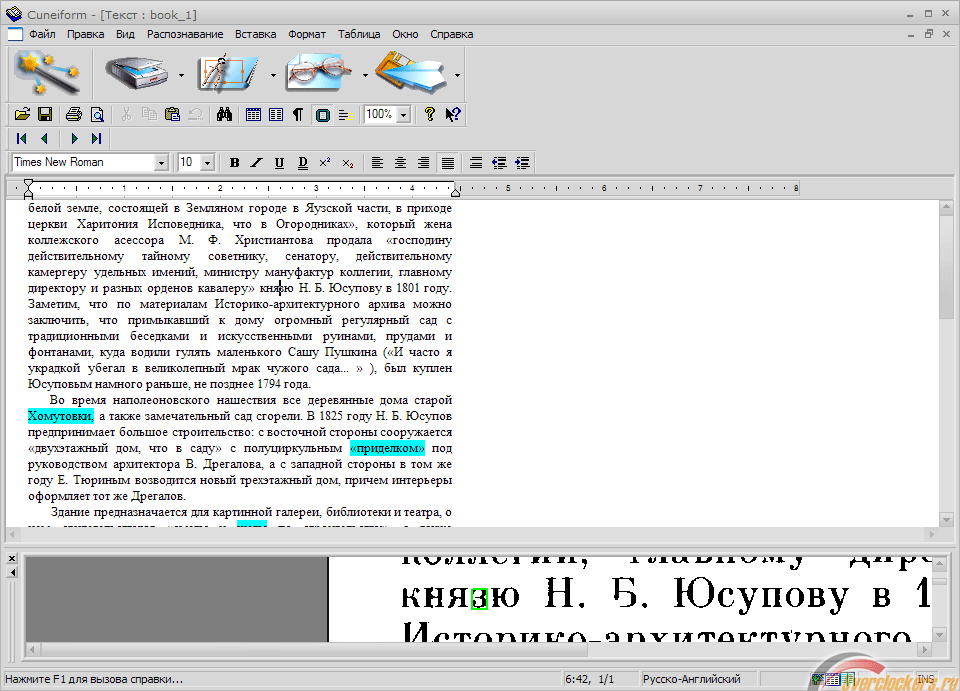
Рис. 4 – Работа с OCR CuneiForm
Scanitto Pro
Некоторые программы для сканирования имеют один недостаток – они после оцифровки документа моментально сохраняют полученные данные в файл без возможности добавления данных.
Утилита Scanitto Pro его лишена. С ее помощью пользователь получает возможность создавать цифровые данные в многостраничном формате – таком как PDF.
Если же пользователю требуется отредактировать полученный текст, его разрешается сохранить в формате tiff.
Он открывается многими программами, в том числе бесплатными, что расширяет круг манипуляций с данными.
Помимо этого, программка позволяет сохранять данные в графических форматах. К их числу относятся jpeg, png, jp2 и bmp.
Если, к примеру, требуется откорректировать полученное изображение, можно использовать специальные функции его коррекции.
В их список разработчики включили регулировку насыщенности, яркости и контрастности картинка со сканера Canon.
Оцифровка документов происходит достаточно быстро. При этом процедуру можно даже дополнительно сократить, если использовать опцию регулировки размеров сканируемой области.
Нельзя недооценивать также интерфейс, реализованный с русифицированными меню, поскольку ряд пользователей не сможет воспользоваться программой при отсутствии русификации.
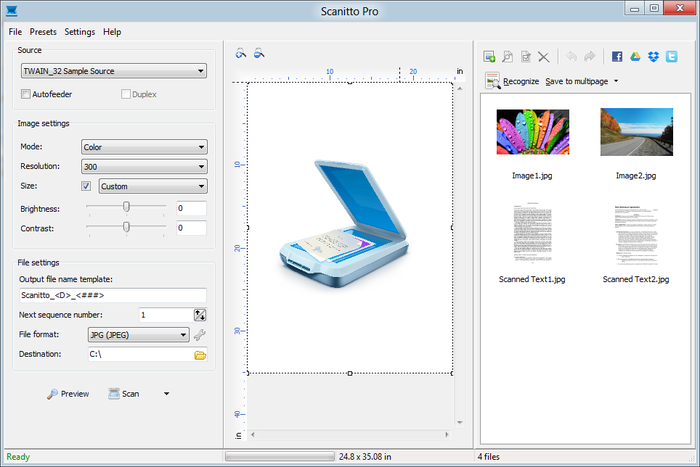
Рис. 5 – Окно Scanitto Pro
VueScan
В том случае, когда приходится работать на старых сканерах Canon, еще и с устаревшими операционными системами, процесс оцифровки может превратиться в пытку.
Однако утилита VueScan позволяет этого избежать. Она совместима с огромным количеством моделей сканеров, что делает ее просто незаменимой.
В частности, стоит выделить такие модели Canon: E510, MG2200, MG3200, MG4200, MG5400, MG6300, MP230, PIE PrimeFilm 7200.
Особенностью работы с ней является быстрое подключение к сканирующему устройству, а также расширенные пользовательские настройки при оцифровке изображений.
Последняя опция особенно важна при восстановлении старых фотоснимков, с которой программа справляется на «отлично».
Вручную можно настраивать не только контрастность изображения, но и цветопередачу и даже степень сжатия полученного скана.
Недостатком утилиты можно считать небольшой выбор форматов, в которых разрешается сохранять данные. К ним относится JPEG, TIFF и PDF.
Первый используется при сохранении изображений, второй – текста, а третий – данных обоих типов.
Есть еще пара недостатков у этой утилиты.
Во-первых, она не во всех версиях предоставляет пользователю русскоязычный интерфейс, а во-вторых, применять ее бесплатно можно лишь ограниченный период времени.
Более поздние версии утилиты дают возможность сканировать даже полупрозрачные слайды, поддерживают также текстовый формат TXT, а для обработки изображений имеют встроенные инструменты редактирования.
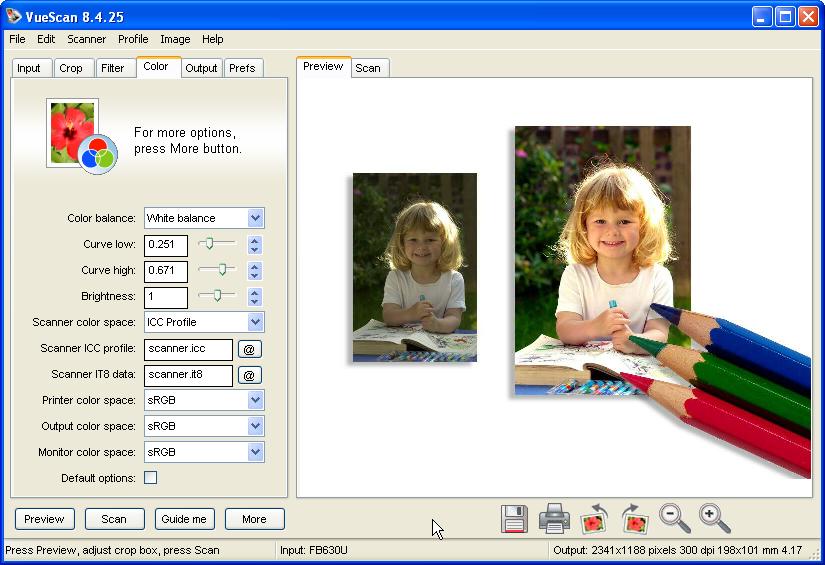
Рис. 6 – Работа с VueScan
Читайте также:
PaperScan
Иногда в офисных учреждениях функций простого копира недостаточно и в таком случае изображение приходится отдельно сканировать, сохранять в удобном формате, открывать новую программу, редактировать данные и только после этого отправлять на печать.
Весь этот процесс можно сократить до работы в одном программном продукте, таком как PaperScan.
Он позволяет без запуска сторонних приложений произвести оцифровку данных, их редактирование и прямую печать, что делает его просто незаменимым в авральных условиях работы.
Программа быстро подключается к сканеру и имеет пару версий, в зависимости от того, что требуется пользователю.
У каждой из них свои преимущества.
Версия PaperScan Free отличается бесплатной лицензией, но несколько ограниченным базовым набором поддерживаемых функций, а вот PaperScan версии Scanner Professional Edition порадует более обширным инструментарием, но за нее придется пользователю заплатить.
Обе версии позволяют добиться высоких показателей компрессии данных до уровня JBIG2, что облегчает их передачу и не влияет на качество конечного изображения.
В то же время обе версии имеют общий недостаток – отсутствие русскоязычных команд меню. Впрочем, это не будет ощутимой проблемой, если вы владеете английским языком на базовом уровне.
Бонусом для любого пользователя станет функция автоповорота и выравнивания документов без необходимости их повторного сканирования, а также поддержка операционных систем семейства Windows вплоть до 10 версии.
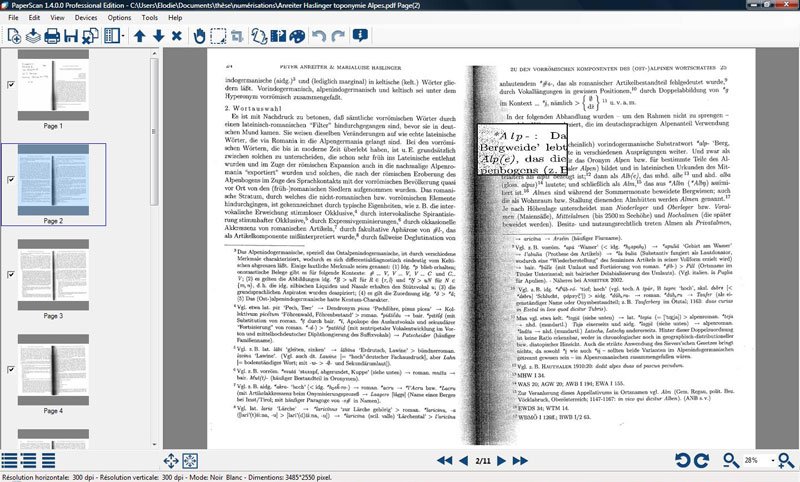
Рис. 7 – PaperScan Professional Edition
RiDoc
Некоторые утилиты, предназначенные для оцифровки, имеют один недостаток – они, при наличии русскоязычного интерфейса, неспособны качественно распознавать русскоязычные тексты, RiDoc к их числу не относится.
Она достаточно качественно воспринимает текст на и русском, и на других языках.
Стоит также отметить, что утилита может оставлять водяные знаки на оцифрованных копиях и может использоваться бесплатно на протяжении месячного пробного периода эксплуатации.
После этого понадобится оплатить лицензию, но в результате пользователь получит даже более широкий функционал.
К достоинствам стоит отнести сжатие данных после оцифровки без потери качества, а также возможность пакетной обработки документов.
После сканирования данные можно конвертировать, а после этого сохранять или отправлять адресату по электронной почте.
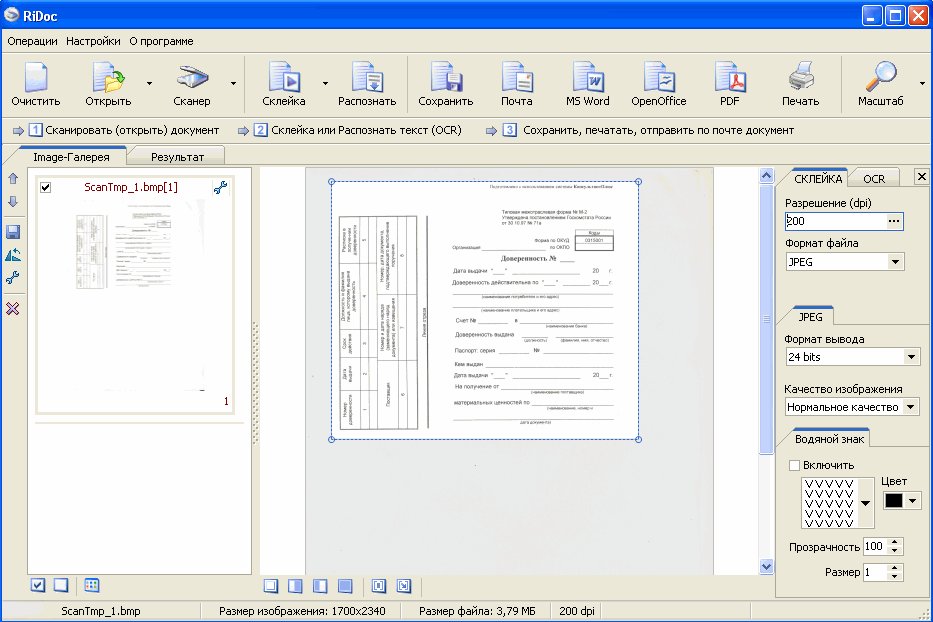
Рис. 8 – Работа с RiDoc
Выводы и напутствие
Как видите, программы для сканирования Canon – это не единственное, что может использовать владелец сканера или МФУ марки Canon.
Рынок ПО предлагает довольно широкий ассортимент совместимых программных продуктов, в котором найдутся и простые утилиты вроде Scanitto Pro, и продвинутые программные комплексы вроде ABBYY FineReader, предоставляющие максимально широкий набор функций и операций с оцифрованными данными.
В нем пользователи найдут программные средства и для высококачественной оцифровки фотографий, и для быстрого распознавания текста на любом языке.
При этом необязательно платить за такие программные продукты.
Часть из них распространяется с бесплатной лицензией, что особенно важно для пользователей, которые занимаются оцифровкой непрофессионально.