Как почистить принтер canon g2415
Рано или поздно принтер может плохо печатать, например, пачкать бумагу, оставлять черные или белые полосы, будут заметны искажения цветов. Такое часто происходит из-за отсутствия мер профилактики при интенсивной, частой печати. Элементы аппарата могут засоряться, а, если говорится, про струйный принтер, картриджи которого заправляются жидкими чернилами, то последние подвержены засыханию, как в самом картридже, так и на детали, через которую чернила поступают на лист бумаги – печатающей головке.
Данный элемент, в зависимости от марки и модели принтера, может быть встроенным в картридж (несъемным) и наоборот. В обоих случаях можно восстановить работу детали, хорошо прочистив ее одним из предложенных способов ниже.
Не важно, какой у вас принтер, Epson, Canon, HP, или вовсе говорится про многофункциональное устройство (МФУ), ведь разница будет лишь в конструкции. А в материале мы описали различные способы, которые помогут почистить головку принтера в домашних условиях в самых разных ситуациях. С помощью размещенных изображений и видео, наверняка, сможете понять, какой из способов подходит именно вам.
Когда нужна прочистка
- При запуске теста дюз на листе пропускается часть изображения, видны белые полосы при печати, неправильно передаются цвета или один из них вовсе отсутствует. Такие признаки засорения бывают при очень интенсивном использовании принтера.
Прибегать к чистке ПГ нужно в крайнем случае, поскольку причиной снижения качества печати может быть не только ее засорение, но и:
- воздушная пробка;
- неправильное положение головки;
- чрезмерное давление, вызванное установкой СНПЧ выше уровня головки;
- выход из строя пьезокристаллов из-за перегрузки принтера (Epson);
- перегрев нагревательного элемента (НР).
Если на дисплее высвечиваются системные ошибки, мигают индикаторы картриджа или подается информация об окончании чернил, промывать головку не нужно. Даже при частой и интенсивной печати чистка делается не чаще раза в квартал.
Программная очистка
Программное обеспечение для промывания предлагает каждый производитель печатающей техники. Программа устанавливается на компьютер во время подключения и настройки принтера автоматически или с установочного диска.
Очистка софтом представляет собой прогон чернил через сопла головки. Под давлением чернил убираются легкие чернильные пробки и скопления воздуха.
Перед более сложной физической очисткой сделайте программную по нижеприведенной схеме.
- Заходите в «Пуск»-«Панель управления»-«Оборудование и звук»-«Устройства и принтеры». Или сразу попадаете в нужное окно: запустите окно «Выполнить» и пропишите команду «control printers», нажмите «Enter» или «Ok».
- Из списка подключенного оборудования выбираете ваш принтер и кликаете по нему правой кнопкой мыши.
Нужные настройки и пункт, отвечающий за чистку, зависит от марки и модели техники. Установите ПО, идущее в комплекте к аппарату при покупке, и детально изучите его интерфейс. Уверены, что найдете нужную функцию и очистите деталь.
Для бренда Epson можно установить утилиту PrintHelp, которая также имеет данный функционал.
Учитывайте, что на программный способ расходуются чернила, которых могло хватить на распечатку 3-5 листов формата А4. После очищения принтер должен оставаться в покое 2-5 часов.
Если после 3-4 прочисток качество печати лучше не стало, головку нужно промывать вручную.
Ручная прочистка печатающей головки
Сначала подготовьте рабочее место. Оптимальным является простой письменный стол. Чтобы его не загрязнить, застелите поверхность старыми газетами или бумагой в несколько слоев.
Что надо для чистки
- Резиновые перчатки.
- Обычный медицинский шприц с иголкой.
- Плоская емкость, которую потом можно выбросить. Например, фотованночка, пластиковая коробка с низким бортом или блюдце.
- Спонжики или безворсовые салфетки.
- Пластиковые трубки с небольшим диаметром, подойдут от капельниц.
- Ножницы, чтобы обрезать трубки нужной длины.
- Резинка для удаления сильного загрязнения, которое не убирается отмачиванием.
Все о промывочных жидкостях
Лучше всего для прочистки использовать промывочную жидкость производства той же компании, что изготовила расходник. Если найти ее не удается, подойдет любой сертифицированный очиститель. Он не повредит устройство, но выбирать средство надо с учетом типа чернил в картридже.
Для очистки от водорастворимых чернил применяется:
- Специальная вода. Из нее убраны все химические соли (WWM W01).
- Дистиллированная вода. Продается в любом автомагазине.
- Самодельный раствор. Дистиллированная вода смешивается с нашатырным спиртом (5-10%). Соотношение компонентов зависит от степени загрязнения сопел. Полученная смесь проходит фильтрацию через сетку размером 0,01 мкр.
Для промывки дюз, загрязненных пигментными красителями, используется либо специально предназначенный растворитель, либо изопропиловый спирт.
Популярны клинеры от компании WWM:
- W01 – обессоленная вода;
- CL-04 – жидкость для очистки верхних частей принтера от водных чернил;
- CL-06 – средство для удаления следов от черной и цветной пигментной краски;
- CL-08 – специальная жидкость для промывки и замачивания;
- CL-10 – усиленный очиститель.
Дешевым является обычное средство для мытья окон. В домашних условиях часто используется «Мистер Мускул».

Важно при выборе моющего средства обращать внимание на его цвет.
- Зеленый и розовый. Подходит для удаления чернил на водной основе, поскольку в составе есть нашатырь.
- Синий и оранжевый (в составе изопропиловый спирт). Используется для устранения следов пигментных чернил.
Перед промывкой клинер нужно подогреть до t=+40..+60 °C, чтобы усилить эффект от действия раствора.
Перед очисткой можно испытать эффективность клинера. Берется немного чернил и растворяется в разных средствах. Через несколько часов можно проанализировать результат. Если выделяется осадок или жидкость становится желеобразной, клинер выбран неправильно. С правильным клинером краситель разжижается, а чернильные сгустки рыхлеют.
Промывка штуцера
- Принтер выключается в тот момент, когда каретка с картриджем находится в центральной части.
- Картридж извлекается, снимается крышка устройства и отсоединяется шлейф.
- Чтобы отсоединить головку, нажимаются защелки.
- Головку переворачиваете соплами вверх, аккуратно удаляете загрязнения спонжиком, смоченным в чистящей жидкости.
- Помещаете головку в подготовленную тару, на дне которой лежит марля или спонжик, пропитанный клинером.
- Удаляете марлевым тампоном все загрязнения с заборной решетки.
- Снимаете резинки с чернильниц, промываете их и протираете места, на которых они находились.
- Выбираете шприц для промывки печатающей головки так, чтобы он плотно, но легко надевался на штуцеры. В качестве переходника можно использовать разные по диаметру шланги, трубки.
- Набираете в шприц приготовленный клинер.
- Выпускаете воздух.
- Надеваете шприц на штуцер.
- Конструкцию прочищайте медленно и аккуратно.
- Следите за тем, чтобы жидкость вытекала в емкость.
- Когда цвет клинера станет естественным, можно закончить промывание.
- По такой схеме прочищайте каждый штуцер. Затем вытрите всю конструкцию и дайте высохнуть.

Чтобы проверить качество очистки, поставьте головку на марлю, смоченную в клинере, на один час. Если после часа марля останется чистой или на ней будут только слабые разводы, очистка сделана качественно. Дополнительно можно запустить 2-3 программных чистки.
Размачивание (прокапывание)
- Головка помещается в тару.
- В шприц набирается клинер и надевается игла.
- Жидкость накапывается на штуцер по нескольку капель.
- Процедура проводится несколько часов, а при сильных загрязнениях – весь день.

Можно взять пластиковые трубки от капельницы, отрезать от них куски по 5-10 см, надеть их на штуцеры и залить внутрь чистящее средство, оставив размокать на время. Жидкость можно периодически доливать в трубки.

Для ускорения процесса в шприц набирается средство, на него надевается трубка, и вся конструкция вставляется в разъем картриджа. Чтобы прочистить сопла, через трубку шприцем подается несколько кубиков клинера. Так прочищаются все разъемы головки, а после делается две прочистки программно.
Протяжка
- В подготовленную емкость на дно наливаете клинер.
- Пустой шприц плотно надеваете на штуцер.
- Плавно втягиваете чистящую жидкость через головку в шприц (поршень шприца тяните на себя).

Ультразвуковая ванна
Это довольно рискованный метод прочистки, к нему прибегают, если не удалось промыть головку другими методами.
Для процедуры требуется дополнительно оборудование, например, медицинский аппарат или устройство для щадящей чистки мелких деталей. С ультразвуковой ванной есть риск, что деталь выйдет из строя, и не будет подлежать восстановлению. Те, кто применял такой метод, утверждают, что уже через сутки или сразу при первой печати головка ломается.
Как почистить капу и нож

Нож (ракель), который в струйном принтере убирает излишки красителя с поверхности сопел и дюз, можно аккуратно вытереть безворсовой ветошью, смоченной в клинере.
Капа, впитывающая влагу и предотвращающая быстрое засыхание чернил в соплах, требует полноценной промывки по следующему алгоритму:
- Выключаете принтер из розетки.
- Открываете крышку спереди.
- Убираете все детали, преграждающие доступ к ножу с капой.
- Протираете нож.
- Набираете чистящую жидкость в шприц.
- Вводите ее в капу.
- Оставляете в покое на время.
- Откачиваете остатки клинера обратно шприцем.
- Сделайте процедуру несколько раз, пока откачанная в шприц жидкость не перестанет выкрашиваться чернилами.
Печать чистящей жидкостью
Метод помогает восстановить несъемную головку, которая встроена в картридж. Вместо красителя заливается чистящее средство и запускается прочистка. Если при печати цветным принтером на изображении проявляются дефекты только одного цвета, то и заливать клинер надо только в проблемный отсек. После прочистки устройством нельзя пользоваться в течение двух часов. За это время чистящая жидкость успеет растворить засохший в дюзах краситель.
Через 2 ч. открываете любой графический редактор и заливаете страницу цветом, с которым до очистки были проблемы. Оптимально использовать фотошоп, поскольку в нем при заливке листа можно пользоваться цветовой схемой CMYK. Полученная заливка распечатывается на стандартном листе, при этом предварительно нужно установить самую высокую плотность печати. Остатки клинера, смешиваясь с краской, будут оставлять на бумаге следы. Если при печати проявятся белые горизонтальные полоски, значит, головка недостаточно прочистилась. Когда заливка получается однородной, засор в головке устранен.
После промывки картридж заправляется чернилами, делается программная прочистка сопел и снова распечатывается цветной лист.
Промывка головки на картридже
Если в принтере установлен картридж со встроенной головкой, извлеките емкость из аппарата, переверните соплами вверх и нанесите на них по несколько капель средства. Через 10 минут лишний клинер удалите салфеткой и проверьте, проходит ли краситель на салфетку. Если промыть дюзы таким способом не удалось, их нужно отмочить в емкости с моющим средством. Замачивать нужно минимум 2-3 ч.
Чтобы жидкость лучше проникала в сопла, под чернильницу можно подложить кусок зубочистки, так дюзы не будут соприкасаться с дном тары и при этом останутся погруженными в раствор.
После размачивания вся поверхность насухо протирается салфеткой, особенно контакты. Картридж вставляется в принтер и запускается тест проверки дюз. Если качество очистки низкое, попробуйте продуть сопла через воздухозаборник:
- Обрезаете иглу от шприца наполовину и надеваете на шприц.
- На иголку надеваете мягкую резинку. Она обеспечит плотное прилегание шприца к стенкам чернильницы.
- Игла вставляется в отверстие воздухозаборника картриджа, а надетая резинка плотно прижимается к стенкам.
- Воздух из шприца аккуратно выдавливается внутрь. Под низом чернильницы должен лежать кусок марли или салфетка, на который под давлением потекут чернила.
- Аналогично продуваются цветные чернильницы с тремя отверстиями сверху.
Чистка для принтеров Epson
Сама технология чистки ничем не отличается от инструкций выше. Разница лишь в том, что головку с каретки можно не снимать. Тогда алгоритм будет таким:
- сначала каретка с картриджами и головкой будет находиться в парковочном положении (справа);
- чтобы сдвинуть каретку и свободно ее передвигать руками, надо дать задание на печать, и как только каретка выедет с парковки, выключить принтер;
- далее снимаете картриджи.

Затем на капу (ванночка с несколькими отсеками для сбора отработанных чернил, расположена в месте парковки) надо положить чистую, сложенную в 2-3 раза салфетку, и задвинуть на нее каретку так, чтобы салфетка не смялась. По состоянию салфетки после промывки будем оценивать результат чистки.


На изображении показана каретка, закрытая крышкой. Ее надо снять, чтобы получить доступ к головке.

Далее берем шприц, наполняем его на 2/3 клинером, надеваем на штуцер и медленно вдавливаем поршень шприца.

Жидкость должна легко проходить через канал. Если прохода вовсе нет, значит в головке образовалась пробка, от которой надо избавиться. Для этого с интервалом в одну минуту делаются маленькие поступательные движение поршнем туда-сюда.
Так надо прочистить каждый канал. Количество прокачиваемого клинера должно быть примерно 1-2 мл. Если жидкость в каком-то канале проходит сложнее, чем в других, тогда промывку надо повторять до тех пор, пока везде не будет нужно одинаковое усилие.
После промывки каждого канальца надо проверять состояние салфетки. Отодвигаете каретку и смотрите. Если салфетка окрашена, меняете на новую. И так до тех пор, пока салфетка не перестанет окрашиваться, а выходить будет только прозрачный клинер.

Когда прочистка картриджа принтера полностью сделана, убираете салфетку, вставляете картриджи в каретку, размещаете ее на парковке. Включаете принтер, делаете чистку через ПО (программно) или через меню аппарата.
Если головка прикручена болтами или саморезами к каретке, то ее можно отсоединить и сделать очищение вне принтера. Тогда сначала надо снять плату со всеми шлейфами, а потом достать ПГ. Промывается деталь аналогично, только уже в какой-то емкости.
Надо вынуть головку? — смотрите виде.
Полная разборка головки
Самостоятельно разбирать головку можно только, если есть опыт. Работу лучше доверить специалистам сертифицированного сервисного центра. Поможет в разборке видео ниже.
Профилактика
Рекомендуется регулярно проводить профилактические осмотры всего принтера и одновременно очищать головку в превентивных целях. Следите, чтобы в устройствах не скапливалась пыль или грязь, не было замятой бумаги, ее остатков или любых других посторонних предметов. В случае обнаружения их нужно сразу удалить.
Если в принтере установлена система непрерывной подачи чернил, регулярно проверяйте состояние шлангов, перекачивающих краску от емкости к головке. В них не должно быть засорений, пробок от воздуха, перегибов или механических повреждений. Количество чернил должно держаться на уровне выше средней отметки. Такая предосторожность не допустит всасывания воздуха в СНПЧ. Не рекомендуется простаивание принтера долгое время без печати. Чернила могут быстро засыхать, особенно, если они некачественные. Раз в 1-2 недели делайте профилактическую печать нескольких листов. Иначе произойдет засыханием и будут проблемы:
При регулярной программной чистке, в физической долго не будет необходимости. А чтобы краска не засыхала, нужно хотя бы раз в неделю распечатывать цветную страницу.
Компания Canon выпускает принтеры со встроенной СНПЧ с 2015 года. Технологически Canon PIXMA серии G практически не отличаются от недорогих двухкартриджных принтеров. Печатающие головы копируют картриджи со встроенной ПГ и отличаются только наличием штуцеров, по которым соединяются через шлейф с донорными ёмкостями.
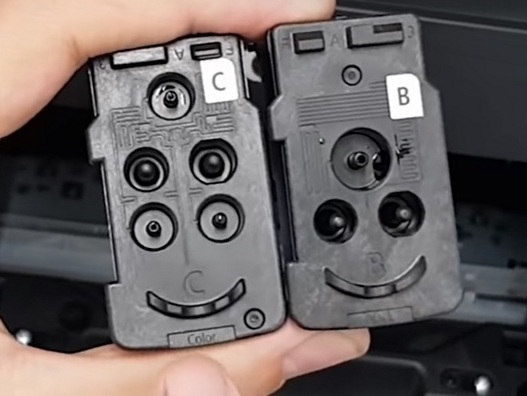
Заполнение трубок системы печати и картриджей ПГ на Canon G-серии
- Откройте крышку доступа к картриджам.
- Нажмите не менее 5 секунд на кнопку отмена. Картриджи переместятся с крайнее левое положение.
- Нажмите не менее 5 секунд на кнопку отмена. Картриджи переместятся в положение замены.
- Откройте крышки емкостей для чернил. Это блокирует отток чернил от картриджей.
- Откройте крышку над картриджами. Заправьте чернила в отверстия, через которые в картриджи поступают чернила. Просто вставьте туда иглу шприца, заправленного совместимыми чернилами, например, такими, и выдавливайте краску, пока она не пойдет через отверстие наверх. Не перепутайте цвета, не вставляйте иглу глубоко.
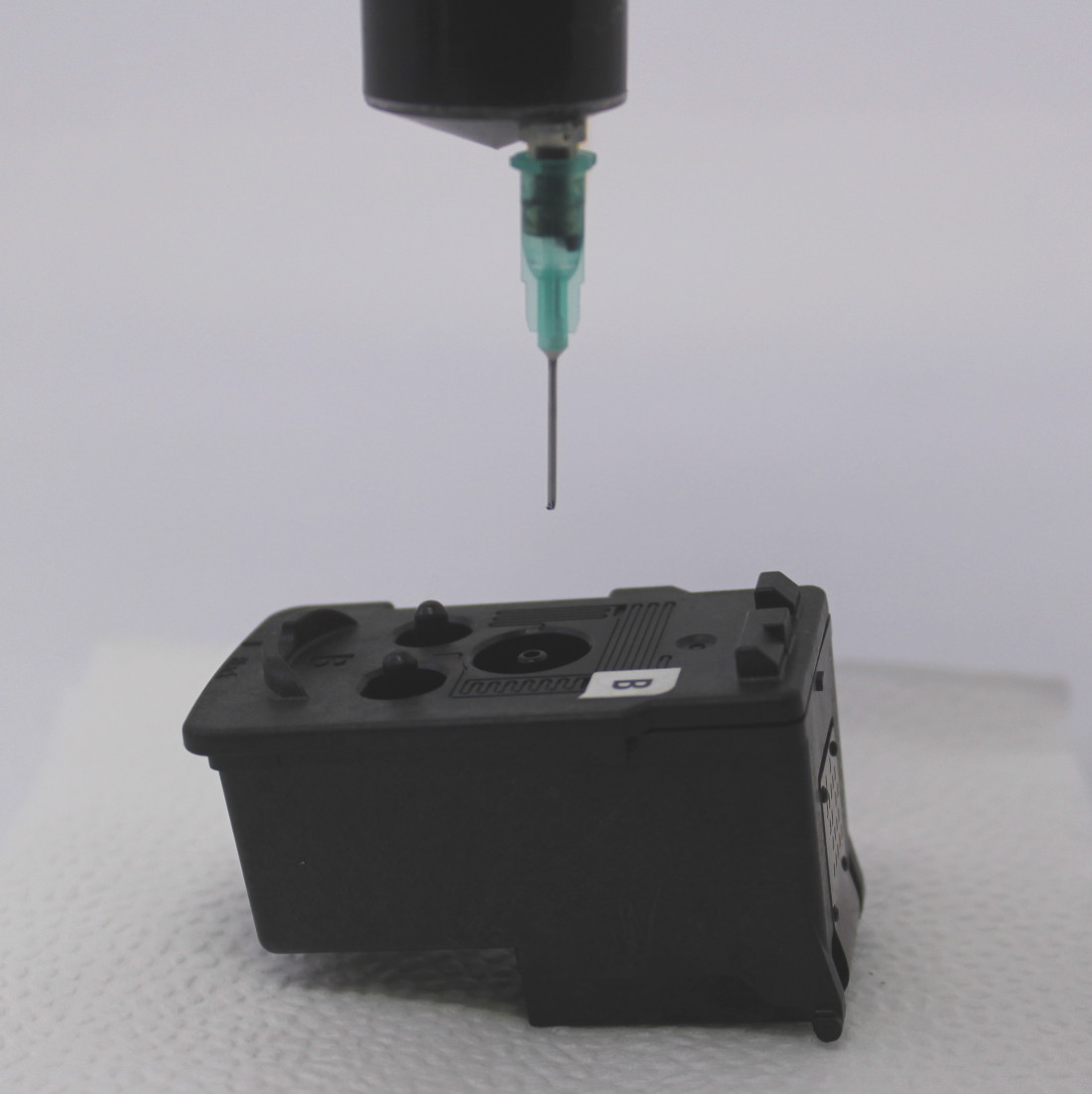
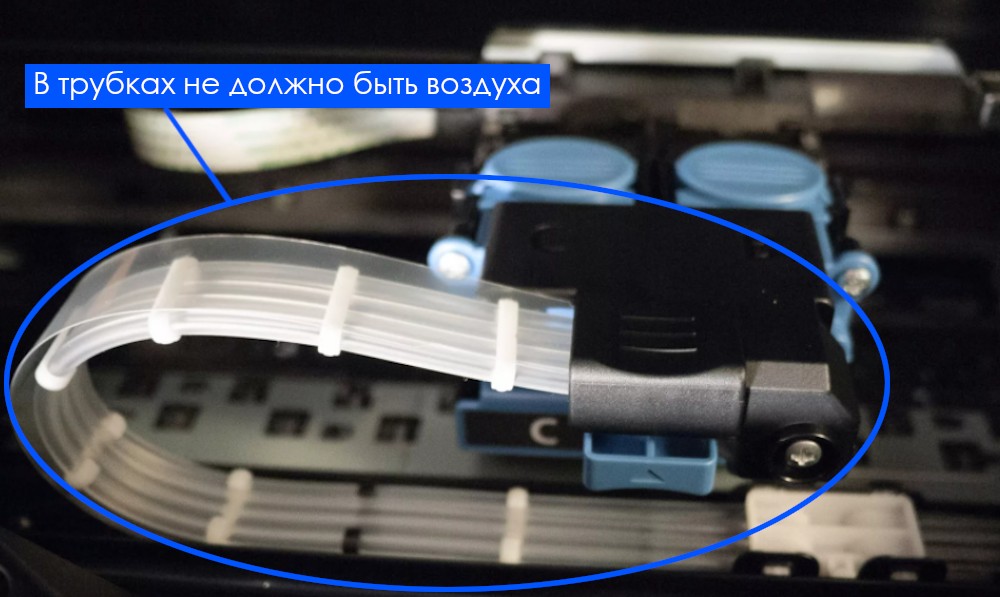
- Вставьте картриджи, закройте все крышки, запустите прочистку сопел печатающей головки.
Методы промывки ПГ на Canon G-серии
1. Промывка средствами принтера
- Пробуем запустить сервисную прочистку принтера, через меню. Повторяем процедуру 2-3 раза.
- Если качество изображения не улучшается, может помочь замена чернил на сервисную жидкость.
- Откачиваем шприцем чернила из донорных ёмкостей и заливаем в них небольшое количество чистящей сервисной жидкости.
- Запускаем через программу управления прочистку принтера несколько раз подряд (пока сервисной жидкости не останется совсем немного).
- Снова заливаем в доноры чернила и тестируем качество печати.
2. Отмачивание
- Берём салфетку, лучше тряпичную, а не бумажную, чтобы кусочки бумаги не остались на соплах и смачиваем в теплой чистящей жидкости.
- Смоченную салфетку кладём на непромокаемую поверхность, например, полиэтиленовый пакет или блюдце.
- Достаём печатающую головку из устройства и кладём соплами на салфетку на 5-10 минут.
- Устанавливаем ПГ обратно в принтер для проверки качества печати. Если качество печати не улучшилось можно попробовать 1-2 раза повторить отмачивание.
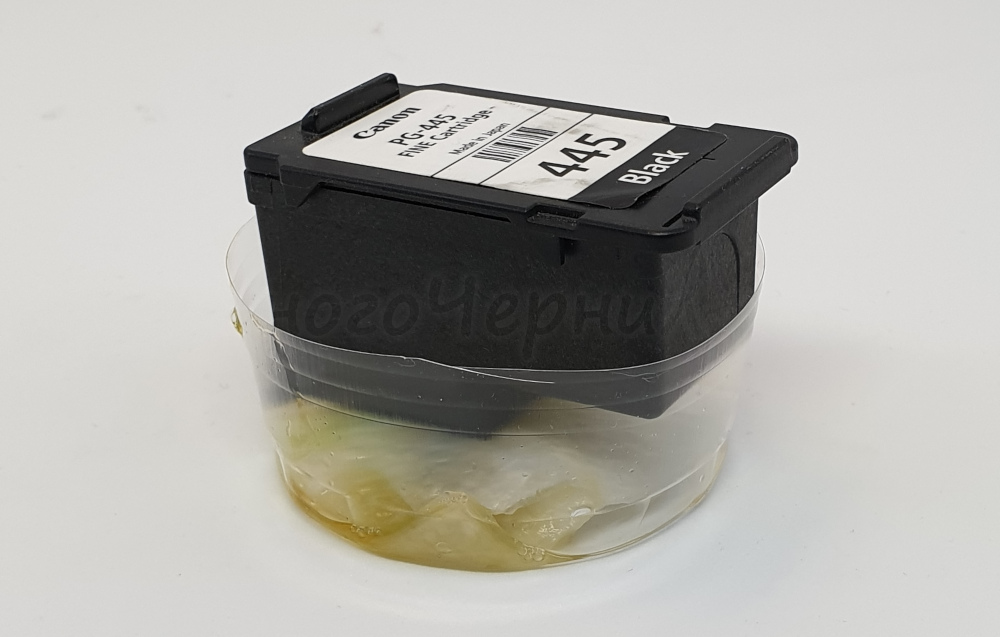
3. Прокачка ПГ вручную
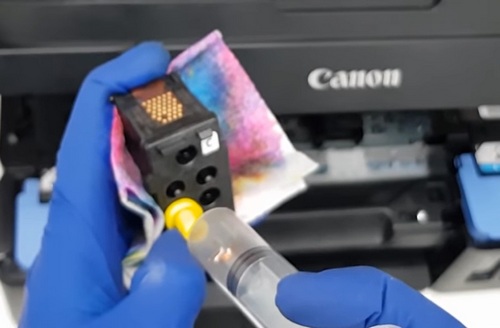
Внимание: принтеру требуется прокачать чернила через опустевший после промывки картридж (печатающую голову), так что качество изображения может восстановиться не сразу (не на первом тесте дюз, а спустя несколько отпечатков).
Продление жизни печатающих головок в Canon PIXMA серии G критически повышает вероятность срабатывания ошибки 5B00 (заполнение картриджа отработки, т..е. памперса) до того, как принтер выйдет из строя и будет отправлен в сервис или на свалку. Ошибка полностью блокирует работу устройства, так что рекомендуется сбрасывать счётчик заблаговременно (инструкция по сбросу счётчика памперса на принтерах Canon)
Печатающую головку в струйных принтерах надо иногда чистить. Иначе она может засориться. В результате сильно снизится качество печати. А если чернила «намертво» засохнут, устройство вообще перестанет работать. В девайсах от Canon есть функция аппаратной очистки. Запускаете программу на компьютере, и гаджет сам устраняет засоры. Можно и вручную промыть деталь. Но для этого её нужно снять.
Порядок очистки и выравнивания печатной головки принтера Canon.
Причины и признаки загрязнения
Принтер нуждается в обслуживании, если:
- На распечатанных листах есть белые полосы или другие дефекты.
- «Пропал» какой-то цвет. При этом в картридже есть чернила.
- Снизилось качество печати.
Проблема может появиться:
- Из-за длительного простоя. Засохла краска.
- Использования пустых картриджей. Не «выжимайте» из них остатки. Иначе засорятся дюзы. А это приведёт к поломке.
- Несовместимых чернил. Пигментные и «водяные» нельзя смешивать. Остаётся осадок, который забивает головку. А также не стоит брать краски от разных производителей. Если устройство новое и в нём уже стоят оригинальные картриджи от Canon, замените в них чернила. Выберите один тип расходных материалов и всегда его используйте.
Сопла забиваются со временем. Их в любом случае придётся промывать. Даже если у вас стоят хорошие картриджи.
Аппаратная чистка
Засоры в струйных принтерах — распространённая проблема. Краска ведь во всех устройствах сохнет. Поэтому в них часто добавляют функцию самообслуживания. Можно почистить печатающую головку Canon, даже не снимая её. При подключении гаджета система должна найти и проинсталлировать драйвер. Но лучше поставить программное обеспечение с диска, который идёт в комплекте с устройством.
На сайте производителя есть утилиты для управления принтером. У них разные настройки и интерфейс. Качать их необязательно. Промыть сопла можно и так.
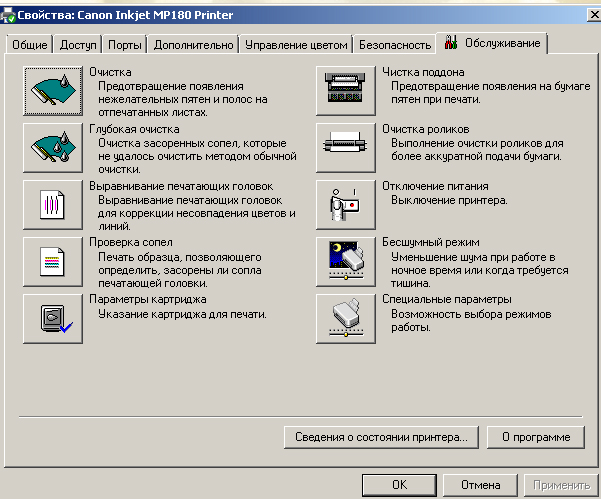
- Заполните картриджи.
- Подключите гаджет к ПК.
- Вставьте в него чистый лист бумаги.
- На компьютере откройте «Панель управления».
- Меню «Устройства и принтеры».
- Щёлкните по значку Canon правой кнопкой мыши.
- Пункт «Свойства».
- Раздел «Обслуживание».
- Выберите тип отчистки («Стандартная» или «Глубокая») и картриджи.
- Начнётся печать. Принтер подаст чернила под большим давлением. Струя краски пробьёт засор.
- После чистки система предложит распечатать тестовую страницу.
- Чтобы запустить тест самостоятельно, нажмите на кнопку «Проверка сопел» в том же разделе «Обслуживание».
Вначале проведите стандартную «промывку». С первого раза, возможно, не получится. Попробуйте дважды и распечатайте тестовую страницу. Если не сработало, запустите глубокую очистку. Не забывайте пополнять картриджи — расходуется много краски. Пока не вынимайте деталь. Подождите сутки. Потом снова попробуйте почистить. Если не помогло, надо промывать её вручную.
Снимаем головку
Как вынимать, зависит от модели устройства. В документах, которые шли в комплекте с гаджетом, и на сайте производителя должна быть инструкция по эксплуатации. В ней учитываются особенности принтера. Вначале прочитайте её. А потом можете снять головку Canon.
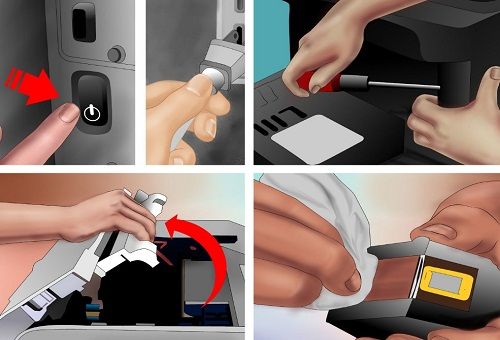
- Включите девайс.
- Откройте крышку.
- Устройство выдвинет каретку с картриджами.
- Вытащите их по одному и положите на мягкую ткань без ворсинок. Если на принтере нет палитры с цветами, запомните, в каком порядке были установлены картриджи.
- Поднимите фиксатор.
- Вот и печатающая головка. Её легко вытащить.
Ручная чистка
- Мягкие тряпки, салфетки или другой материал без ворса. Он должен впитывать влагу. Подойдут ватные диски, бинты, марля.
- Шприцы с иголками.
- Пластиковая ёмкость с низкими бортами: крышка, лоток, контейнер.
- Дистиллированная вода. Продаётся в аптеках.
- Чистящее средство.
- Смочите салфетку в этой жидкости.
- На печатной головке есть контакты, которые нельзя задевать. Аккуратно сотрите с неё грязь. Двигайтесь по контуру дюз. При необходимости используйте несколько салфеток.
- Снимите уплотнительные резинки. Их надо промыть, высушить и вернуть на место.
- Отчистите решётки заборников.
- Сложите салфетку, намочите и поместите в пластиковую ёмкость.
- Сверху положите головку дюзами вниз.
- Наберите чистящее средство в шприц.
- Выдавите маленькую каплю на решётки заборников.
- Когда жидкость «пройдёт» через решётку и впитается в салфетку, капните ещё.
- Если на салфетке будет слишком много чернильных пятен, смените её.
- Продолжайте капать, пока эти пятна появляются.
- Если не прочищается, нагрейте моющее средство до 50 градусов.
- Когда вся краска выйдет, не убирайте деталь. Оставьте её на салфетках на час-другой. Если материал будет чистым, без разводов, значит, всё получилось.
- При необходимости очистите её от промывочного средства. Используйте ватный диск и дистиллированную воду. Не заденьте контакты.
Сильный засор
Если головка вообще не пропускает жидкость, значит, засор сильный. Но и от него можно избавиться.
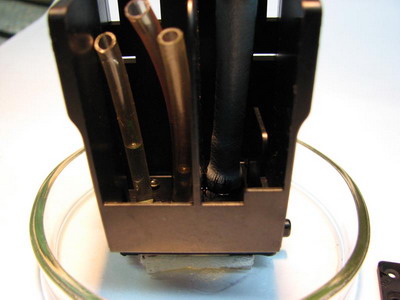
- Как и в предыдущей инструкции, положите деталь на салфетку.
- Возьмите трубку от капельницы.
- Нарежьте её на небольшие куски. Где-то по 5–7 сантиметров.
- Наденьте их на патрубки для приёма краски.
- Налейте в них промывочную жидкость.
- Периодически доливайте и меняйте салфетки.
Есть и экстремальные методы. Например, можно засунуть шприц без иголки в патрубок и продавить жидкость. Или залить в картриджи моющую жидкость вместо чернил. Но это рискованно.
Ставим и выравниваем
Чтобы заново собрать устройство:
- Установите головку в принтер Canon.
- Прижмите её фиксатором.
- Верните на место картриджи. На каретке должна быть палитра. Не перепутайте цвета.
- Закройте крышку.
- Проведите пробную печать.

Если на листе появились неровные линии, откалибруйте устройство. Скорее всего, сместилась каретка. Надо выровнять головки Canon.
- Заполните картриджи.
- Вставьте 3 листа бумаги в лоток.
- Пуск — Панель управления — Принтеры.
- Клик правой кнопкой мыши по девайсу от Кэнон.
- Пункт «Свойства».
- «Специальные параметры».
- Отметьте опцию «Выравнивать вручную».
- Сохраните.
- Вкладка «Обслуживание».
- Нажмите на «Выравнивание».
- В следующем окне тоже кликните на «Выравнивание».
- Принтер распечатает образцы.
- Введите номера образцов, которые показались вам качественными. Выбирайте примеры, в которых незаметны белые полосы.
А также можно протереть позиционирующую ленту, по которой передвигается каретка. Используйте мягкие бумажные салфетки и сервисные жидкости. Потом просушите ленту. Если принтер правильно обслуживать, он будет работать дольше. Да и при регулярной чистке сильные засоры никогда не появятся.

Засор ПГ далеко не единственная причина, по которой принтеры перестают печатать. Однако, высока вероятность, что проблема именно в этом, если на вашем устройстве:
- поперек движения бумаги появляются белые полосы;
- один или несколько цветов отсутствуют;
- ничего не распечатывается хотя принтер не делает предупреждений, а каретка исправно ездит.
Причины засоров
Чаще всего печатающая головка не хочет качественно работать:
После длительного простоя
Когда чернила банально подсохли. В этом случае могут помочь несколько сеансов очистки дюз через сервисную программу принтера. Если очистка, проведенная дважды, не помогла, воспользуйтесь функцией «Глубокая очистка», через сутки можно повторить. Снова не помогло? Значит, проблема гораздо серьезнее, возможно, понадобится промывка.
Из-за смешивания несовместимых красок
Чернила на водной основе и пигментные категорически не хотят сотрудничать, сворачиваются, дают осадок, быстро забивают дюзы. Хорошо, если вы вовремя заметили проблему и сопла не успели выгореть. Также может оказаться несовместимой краска одного типа разных производителей. В идеале чернильницы нужно заправлять одними и теми же расходными материалами. Некоторые специалисты советуют даже новыми оригинальными картриджами не печатать, если вы собираетесь затем их заправлять, а сразу же промыть и залить именно ту краску, которая будет использоваться всегда.
В результате печати пустым картриджем
Внимательно следите за состоянием чернильниц, наполняйте их вовремя, так как печать остатками краски быстро выводит ПГ из строя. Сначала забиваются дюзы, а затем, если не обратить внимания на качество печати своевременно, выгорают сопла. Здесь уже промывка не поможет, такую головку невозможно восстановить.
Промывочные жидкости
Специализированные магазины по продаже чернил торгуют и промывочными жидкостями. Например, OCP RSL100 или более концентрированная Bursten PDK. Но стоят они достаточно дорого, а для промывки сильно засохшей головки может понадобиться большое количество средства.
Можно самостоятельно изготовить щелочной раствор по следующему рецепту. На 7 частей дистиллированной воды взять по одной части:
- нашатырного спирта,
- изопропилового спирта,
- глицерина.
Полученную смесь тщательно перемешать и процедить. Дистиллированную воду отдельно использовать не имеет смысла, так как она малоэффективна для чернил на водной основе и совершенно не растворяет пигментную краску.
Важно: нельзя промывать засоры спиртом и водкой. Пересохшая или свернувшаяся краска отдает этиловому спирту остатки жидкости, дальнейшее отмачивание становится проблематичным или невозможным.
Наилучшим образом себя зарекомендовало средство для мытья стекол Мистер Мускул синего или зеленого цвета. Его действие сравнимо по результатам со специализированными промывочными жидкостями, цена же существенно ниже. Можно использовать другие средства для мытья окон, состав которых близок к Мистеру Мускулу и содержит нашатырный спирт.
Как снять печатающую головку
Откройте крышку при включенном принтере, чтобы каретка выехала с парковочного места. Выключите принтер. Достаньте картриджи. Печатающая головка хорошо видна, но доставать ее пока рано.
В разных моделях принтеров фиксатор, держащий ПГ, выглядит по-разному, хотя принцип действия тот же почти во всех моделях. С правой стороны располагается рычаг, или же рамка имеет определенную форму. Нужно поднять ее вверх.
Несколько другой принцип в модели MG5440. Фиксатором здесь служит планка с изображением цветов чернил, которая вверх не поднимается: нужно вытягивать ее на себя до щелчка. Теперь ПГ свободна, наклоните ее вперед и аккуратно извлеките из принтера.
Промывка
Убедитесь, что у ПГ вашего принтера нет прогаров возле дюз, сопла целы, и промывка имеет смысл. Если это так, подготовьте:
- жидкость для промывания;
- марлю, салфетки или бинт;
- шприц;
- невысокую пластмассовую емкость, куда поместится ПГ;
- трубку от медицинской капельницы.
Застелите стол газетами и положите под ПГ свернутый в несколько раз кусочек бинта, смоченный в промывочной жидкости. Другим кусочком ткани, также смоченным в средстве для очистки, осторожно промокните решетки заборных отверстий.
Снимите уплотнительные резинки, промойте их, тщательно протрите корпус головки вокруг заборных отверстий. Засыхание чернил в этих местах чревато разгерметизацией системы. В результате может всасываться воздух, краска будет поступать с перебоями. Неплохо периодически проводить чистку уплотнительных колец в профилактических целях, даже когда проблем с печатью нет.
Прокапывание

Прокапывание ПГ (Нажмите для увеличения)
В каждый шлюз шприцем с иглой закапывается немного жидкости. Как только, капля впитается, добавляйте еще. Меняйте бинт по мере загрязнения и продолжайте капать, пока жидкость, проходящая через головку, не перестанет окрашиваться в цвет чернил. Если жидкость впитывается не очень хорошо, разогрейте ее до 50–60 градусов. Для усиления эффекта можно использовать более агрессивное средство, соблюдая инструкцию по его применению.
Когда каждый из шлюзов начинает хорошо впитывать и пропускать промывку, поставьте головку отстояться. Через час на ткани не должны появиться сильные потеки чернил. Значит, промывка прошла успешно, головку можно возвращать в принтер. Перед печатью обязательно очистить дюзы от чистящего средства при помощи сервисной программы принтера.
Замачивание сопловой пластины
Но не всегда промывка проходит так просто. Возможно, один или два шлюза не пропускают жидкость: капля долго не впитывается. Какое-то время нужно убирать ее бинтом и снова капать, но если за час ничего не изменилось, пора приступить к следующему этапу.
В пластмассовую емкость налейте подогретой до 40° промывочной жидкости на 2–3 мм, опустите туда печатающую головку дюзами вниз и поставьте в теплое место отмачиваться, предварительно прикрыв шлюзы сверху влажным бинтом от пересыхания и накрыв ПГ целлофановым пакетом. Если на следующий день изменений не наблюдается, снова подогреть чистящую жидкость и оставить еще на сутки. Вообще, промывка печатающей головки дело долгое, спасти деталь можно только медленно.
Замачивание заборных отверстий
Если и теперь шлюзы по-прежнему не пропускают жидкость, можно попытаться создать некоторое давление сверху. Нужно надеть на каждое из заборных отверстий трубочки, длиной около 5 см и заполнить их жидкостью для очистки.
В таком виде сооружение можно оставлять на длительное время, периодически подливая промывку. Если жидкость из трубки через проблемные шлюзы все-таки уходит, продолжайте процедуру два дня.
Протягивание
Когда в какой-то из трубок уровень жидкости не уменьшается, можно попробовать следующий прием. Налить в емкость немного средства, положить кусочек ткани и прижать к нему сопла ПГ. Вставить в трубку шприц без иголки и, осторожно двигая на себя поршень, протянуть через дюзы очищающее средство.
Проделать несколько раз, подливая в поддон чистую жидкость. Из шприца использованную промывку вылить вон, затем снова наполнить трубку и оставить еще на час. Процесс можно повторить несколько раз.
Важно: головку необходимо плотно прижимать к мокрой ткани, чтобы не втянуть в сопла воздух.
Если теперь из трубок жидкость уходит с приблизительно одинаковой скоростью, ПГ удалось промыть.
Прокачивание
Если после двух дней отмачивания жидкость все еще проходит плохо, можно попробовать прокачать ее с помощью шприца в обе стороны. Сопла по-прежнему прижимайте к влажному бинту, втягивание жидкости по той же схеме. Выдавливание в обратную сторону нужно осуществлять при заполненной трубке.
В шприц набирается жидкость таким образом, чтобы между поршнем и средством для промывки была прослойка воздуха. Этот прием помогает избежать резкого толчка, которым можно повредить пластину с соплами.
Надавливать на поршень нужно очень осторожно, не более, чем на 2–3 деления сразу, затем еще медленнее, в зависимости от ухода жидкости.
Экстремальные методы
Вот, собственно, и закончились способы, при которых сохранялся высокий шанс спасти печатающую головку. Если цели добиться не удалось, можно применить еще несколько гораздо более рискованных методов:
Руководство принтера canon g2415

На NoDevice можно скачать инструкцию по эксплуатации для Canon PIXMA G2415. Руководство пользователя необходимо для ознакомления с правилами установки и эксплуатации Canon PIXMA G2415. Инструкции по использованию помогут правильно настроить Canon PIXMA G2415, исправить ошибки и выявить неполадки.
Извините, товара сейчас нет в наличии
Бесплатная доставка
по Красноярску
Извините, товара сейчас нет в наличии
Новости интернет-магазина «Лаукар»:
Дополнительная информация в категории МФУ:
В интернет-магазине бытовой техники «Лаукар» Вы можете скачать инструкцию к товару МФУ Canon Pixma G2415 совершенно бесплатно.
Все инструкции, представленные на сайте интернет-магазина бытовой техники «Лаукар», предоставляются производителем товара.
Перед началом использования товара рекомендуем Вам ознакомиться с инструкцией по применению.
Для того чтобы скачать инструкцию, Вам необходимо нажать на ссылку «скачать инструкцию», расположенную ниже, а в случае, если ссылки нет,
Вы можете попробовать обратиться к данной странице позднее,
возможно специалисты интернет-магазина бытовой техники «Лаукар» еще не успели загрузить для скачивания инструкцию к товару:
МФУ Canon Pixma G2415.

Фирма-производитель оставляет за собой право на внесение изменений в конструкцию, дизайн и комплектацию товара: МФУ Canon Pixma G2415. Пожалуйста, сверяйте информацию о товаре с информацией на
официальном сайте компании производителя.
6 способов восстановить засохший картридж струйного принтера


Во-первых, если он на ваших глазах печатал печатал и вдруг резко — бац! — и перестал, то значит в нем просто закончились чернила.
Во-вторых, если попытаться заправить засохший картридж, то это не даст результата. Он как не печатал, так и не будет.
В-третьих, если к даже закончившемуся картриджу применить метод «Стряхивание», то из него удается выдавить еще немного чернил и даже заставить его напечатать еще пару страниц.
Можете попробовать одну из нижеприведенных методик или их комбинации в любых сочетаниях и последовательностях.
- Программная очистка
- Размачивание.
- Распаривание.
- Метод падающей струи.
- Прокачка.
- Стряхивание.
Итак, пойдем по порядку.
Как выровнять печатающие головки Canon вручную?
Выравнивание печатающих головок (Print Head Alignment)
- Откройте окно настройки драйвера принтера.
- Нажмите кнопку Специальные параметры (Custom Settings) на вкладке Обслуживание (Maintenance). …
- Переключите на ручной режим выравнивания печатающей головки
. … - Примените настройки.
Как поменять разрешение через HDMI? Как поменять стекла в межкомнатной двери? Как поменять уплотнения на входной двери? Как поменять устройство вывода звука Windows 10? Как поменять веревки на сушилке? Как поменять время на духовке Siemens? Как поместить две кровать в маленькой комнате? Как поместить Печать на 1 странице? Как помыть дальние окна? Как помыть новую деревянную доску?
Размачивание в промывочной жидкости
Если картридж стал полосить или вообще перестал печатать, его можно прочистить специальной промывкой для картриджей, приготовленной по одному из трех рецептов:

кислотный (цветные картриджи HP): 10% эссенции уксусной кислоты, 10% спирт, 80% дистилированная вода;
Перед тем, как оживить засохший картридж с помощью этого состава, его необходимо тщательно профильтровать любым доступным способом.
Ни в коем случае нельзя промывать картриджи обыкновенной водой (не дистиллированной)! Это приводит к образованию накипи в области сопел и выходу картриджа из строя. Уж не поленитесь зайти в ближайший автомагазин и потратить 80 рублей за 5-литровую бутыль дистиллированной воды!
Если один вид «откисаловки» не даёт результата, пробуйте другой.
Отличный результат достигается применением в качестве промывочной жидкости зеленого «Мистера Мускул» для очистки стекол (тот, который с нашатырным спиртом).

Мистер Мускул разбавляют дист. водой в пропорции 1:1 и используют как промывку.
Чем еще можно промыть головку принтера в домашних условиях? Вместо Мистера Мускуса можно взять более дешевое средство для мытья стекол и зеркал «Каждый день»:

Методика восстановления
Картриджи для принтеров разных производителей нужно промывать по-разному. О том, чем промыть головку струйного принтера Epson, речь пойдет далее. А пока начнем с самых распространенных — Хьюлетов, Лексмарков, Кэнонов и им подобных.
Как почистить картридж принтера Canon, HP, Lexmark (и аналогичных)?

Итак, у вас засох картридж HP, что делать?
Обильно полить салфетку промывочным составом и поставить картридж соплами прямо на нее.
Следите, чтобы салфетка всегда была обильно смочена! Доливайте жидкость по мере ее высыхания.
Если картридж пустой и сильно засох, то можно засунуть его прямо в раствор целиком (только не для поролоновых картриджей!) и налить его во внутрь и пусть стоит 1-3 дня.
Как промыть головку принтера Epson?
Эпсоны восстанавливают по-другому: отвести головку в сторону, сделать из салфетки или тонкого кусочка ткани подходящего размера губку и положить её на место парковки головки. Обильно пропитать откисаловкой и запарковать головку. Оставить на 10 и более часов.
В крайнем случае, можно полностью демонтировать головку и погрузить её соплами в состав на 1 см. Потом выбрать в меню чистку головок (пару раз). После этого, если картридж исправен, он должен начать печатать.
Интересные рассуждения по поводу состава промывочной жидкости и о том, как размочить картридж Canon и HP в домашних условиях, вы найдете в этом видео:
Ну а самая простейшая промывка для любого картриджа — это чистая дистиллированная вода. Следующие два метода будут как раз с ее использованием.
Использование Service Tool
Существует несколько версий Service Tool для сброса счётчика. Чем новее модель принтера, тем более поздняя версия программы нужна. Если не уверены, скачайте и попробуйте все — интерфейс у них одинаковый.
Соответствие версий Service Tool моделям принтеров (полнота и точность списка не гарантируется, программа не документирована и работает нестабильно, в том числе из-за различий в ОС и драйверах):
- v700: iP1200, iP1300, iP1600, iP1700, iP1800, iP2200, iP2500, iP1900, iP2600.
- v2000: iP2700, iP3600, iP4600, iP4700, iP4840, iP4850, Pro9000 MarkII, Pro9500 MarkII, IX7000, MP240, MP250, MP260, MP270, MP480, MP490, MP540, MP550, MP560, MP620, MP630, MP640, MP980, MP990, MX320, MX330, MX860, MG2400, MG2440, MG5140, MG5150, MG5340.
- v3400: iP4940, MG2140, MG2245, MG3240, MG4240, MP230, MG3540, MX494
- v3600: iP7240.
- v4720/v4740:G1400, G2400, G3400.
Важно! Service Tool может конфликтовать с разными версиями операционных систем. При возникновении ошибок попробуйте запустить программу в режиме совместимости с Windows XP.

Рабочее окно программы Service Tool
- После включения сервисного режима принтера запустите программу ServiceTool. Если программа не видит принтер, убедитесь, что он подключен к компьютеру. Если подключено больше одного печатающего устройства — выберете нужное.
- Во вкладке «Main» программы есть пункт «Print» с кнопками «Test Print», «EEPROM» и «Nozzle Check». Распечатайте тестовую страницу, чтобы убедится, что программа правильно определила устройство.
- В секции «Ink Absorber Counter» есть графа «Counter Value» в процентном соотношении отображающая заполненность “памперса”. В графе «Clear Ink Counter» нажмите клавишу «Main», чтобы значение в «Counter Value» стало равно нулю. Если значение не обнулилось, попробуйте также нажать «Platen».
- Сбросив счётчик, закройте Service Tool. Из папки «Принтеры и факсы» удалите копию устройства, установившегося в сервисном режиме.
Как не допустить засыхания принтера
- Печатать хотя бы раз в неделю страничку с тестом дюз.
- Выбирать только качественные расходные материалы.
- Устанавливать СНПЧ только при необходимости поточной печати (от 150 листов в неделю).
- Перевести принтер на водные чернила (если это возможно для данной модели), если печать происходит редко. Пигментные чернила сохнут значительно быстрее.
- Подмешать к чернилам 10-15% сервисной жидкости – это снизит яркость и контрастность чернил, однако после этого они будут сохнуть медленнее.
- Если планируется долгосрочный простой в работе, следует законсервировать принтер (слить чернила и промыть 2-3 раза чистящей жидкостью).
Профилактика
Не лишним будет заодно произвести внеочередную чистку, профилактику и осмотр самого принтера. Это позволит убедиться в исправности всех остальных деталей и уберечь технику от серьезных поломок. Проверьте нет ли пыли, грязи, замятой бумаги, посторонних предметов внутри устройства. Извлеките их при необходимости.
СТАТЬЯ БЫЛА ПОЛЕЗНОЙ?
В знак благодарности расскажите о статье своим друзьям и знакомыми в социальных сетях. Используйте кнопки слева или внизу страницы. Это не занимает более 15 секунд. Спасибо!
Уточните подробней свою проблему в комментариях или специалисту в этом направлении.
При использовании систем непрерывной подачи чернил, следует проверить шланги перекачивания краски от емкостей к головке на предмет засорения, наличия воздуха, перегибания, механических повреждений. Важным моментом будет достаточное наличие краски выше среднего уровня, что не допустит всасывания воздуха в систему.
Регулярное проведение программной очистки поможет избежать потребности в физической промывке длительное время использования печатающего устройства.
Промывка

Прогары в районе сопел (Нажмите для увеличения)
Убедитесь, что у ПГ вашего принтера нет прогаров возле дюз, сопла целы, и промывка имеет смысл. Если это так, подготовьте:
- жидкость для промывания;
- марлю, салфетки или бинт;
- шприц;
- невысокую пластмассовую емкость, куда поместится ПГ;
- трубку от медицинской капельницы.
Застелите стол газетами и положите под ПГ свернутый в несколько раз кусочек бинта, смоченный в промывочной жидкости. Другим кусочком ткани, также смоченным в средстве для очистки, осторожно промокните решетки заборных отверстий.
Снимите уплотнительные резинки, промойте их, тщательно протрите корпус головки вокруг заборных отверстий. Засыхание чернил в этих местах чревато разгерметизацией системы. В результате может всасываться воздух, краска будет поступать с перебоями. Неплохо периодически проводить чистку уплотнительных колец в профилактических целях, даже когда проблем с печатью нет.
Прокапывание
Прокапывание ПГ (Нажмите для увеличения)
В каждый шлюз шприцем с иглой закапывается немного жидкости. Как только, капля впитается, добавляйте еще. Меняйте бинт по мере загрязнения и продолжайте капать, пока жидкость, проходящая через головку, не перестанет окрашиваться в цвет чернил. Если жидкость впитывается не очень хорошо, разогрейте ее до 50–60 градусов. Для усиления эффекта можно использовать более агрессивное средство, соблюдая инструкцию по его применению.
Когда каждый из шлюзов начинает хорошо впитывать и пропускать промывку, поставьте головку отстояться. Через час на ткани не должны появиться сильные потеки чернил. Значит, промывка прошла успешно, головку можно возвращать в принтер. Перед печатью обязательно очистить дюзы от чистящего средства при помощи сервисной программы принтера.
Замачивание сопловой пластины
Но не всегда промывка проходит так просто. Возможно, один или два шлюза не пропускают жидкость: капля долго не впитывается. Какое-то время нужно убирать ее бинтом и снова капать, но если за час ничего не изменилось, пора приступить к следующему этапу.
В пластмассовую емкость налейте подогретой до 40° промывочной жидкости на 2–3 мм, опустите туда печатающую головку дюзами вниз и поставьте в теплое место отмачиваться, предварительно прикрыв шлюзы сверху влажным бинтом от пересыхания и накрыв ПГ целлофановым пакетом. Если на следующий день изменений не наблюдается, снова подогреть чистящую жидкость и оставить еще на сутки. Вообще, промывка печатающей головки дело долгое, спасти деталь можно только медленно.
Замачивание заборных отверстий

Залита промывочная жидкость
Если и теперь шлюзы по-прежнему не пропускают жидкость, можно попытаться создать некоторое давление сверху. Нужно надеть на каждое из заборных отверстий трубочки, длиной около 5 см и заполнить их жидкостью для очистки.
В таком виде сооружение можно оставлять на длительное время, периодически подливая промывку. Если жидкость из трубки через проблемные шлюзы все-таки уходит, продолжайте процедуру два дня.
Протягивание
Когда в какой-то из трубок уровень жидкости не уменьшается, можно попробовать следующий прием. Налить в емкость немного средства, положить кусочек ткани и прижать к нему сопла ПГ. Вставить в трубку шприц без иголки и, осторожно двигая на себя поршень, протянуть через дюзы очищающее средство.
Проделать несколько раз, подливая в поддон чистую жидкость. Из шприца использованную промывку вылить вон, затем снова наполнить трубку и оставить еще на час. Процесс можно повторить несколько раз.
Важно: головку необходимо плотно прижимать к мокрой ткани, чтобы не втянуть в сопла воздух.
Если теперь из трубок жидкость уходит с приблизительно одинаковой скоростью, ПГ удалось промыть.
Прокачивание

Прокачивание жидкости через ПГ (Нажмите для увеличения)
Если после двух дней отмачивания жидкость все еще проходит плохо, можно попробовать прокачать ее с помощью шприца в обе стороны. Сопла по-прежнему прижимайте к влажному бинту, втягивание жидкости по той же схеме. Выдавливание в обратную сторону нужно осуществлять при заполненной трубке.
В шприц набирается жидкость таким образом, чтобы между поршнем и средством для промывки была прослойка воздуха. Этот прием помогает избежать резкого толчка, которым можно повредить пластину с соплами.
Надавливать на поршень нужно очень осторожно, не более, чем на 2–3 деления сразу, затем еще медленнее, в зависимости от ухода жидкости.
Почему может потребоваться прокачка чернил Epson L120?
Несмотря на то, что система не «Китай, а вроде бы как с завода, тем не менее, благодаря халатности пользователей возникают проблемы и с ними.

Все начинается с чего, с того, что мы не любим читать инструкцию по эксплуатации любого нового купленного устройства, неважно принтер это или стиральная машина.
- Первой причиной, по которой в демпферах заводских систем заканчиваются чернила — это неправильный первый запуск. При первом включении принтера Epson с встроенной СНПЧ, пользователь должен заправить доноры СНПЧ чернилами и позволить принтеру прокачать систему в течение, примерно, минут 20. Не знаю, как сделать так что бы этого не произошло, но пользователи умудряются так делать. Потом начинаются штатные прочистки в количестве 100500 штук и в итоге заблокированный счетчик памперса в новом принтере.
- Вторая причина — это закрытые воздушные отверстия в СНПЧ устройства. Не знаю почему, но почему-то пользователи закрывают эти отверстия и начинают пользоваться принтером, естественно в картриджи системы (демпферы) чернила не попадают и принтер не печатает.
- Третья причина — это проморгали заправить вовремя чернила. Тут все понятно, печатали, печатали и бах. Не печатает, смотришь, а чернила закончились. Печально, но надо быть внимательнее и следить за количеством чернил.Этот случай исключен, если вы пользуетесь всегда оригинальными чернилами, т.к. отпечатав определенное количество листов, принтер просит залить ему чернил и ввести коды, в противном случае он печатать не будет. Если же пользуетесь не оригинальными чернилами и не вводите коды, то эта проблема не исключена.
Как видите, причиной возникновения подобной проблемы могут стать различные факторы. Чтобы решить проблему стоит определить причину, после чего можно будет понять, что было сделано не правильно и исправить ситуацию.
VIDEOMiN .NET
02:11 
04:24 
04:13 
03:09 
03:31 
02:32 
04:41 