Очистка печатающих головок с компьютера
Функция очистки печатающей головки позволяет очистить сопло печатающей головки . Если один из цветов печатается тускло или не печатается, хотя чернила не кончились, выполните очистку печатающих головок .
Очистка печатающей головки производится следующим образом.
Очистка (Cleaning)
Нажмите кнопку Очистка (Cleaning) на вкладке Обслуживание (Maintenance) .
При открытии диалогового окна Очистка печатающей головки (Print Head Cleaning) выберите группу чернильниц, для которой необходимо выполнить очистку.
Щелкните Элементы начальной проверки (Initial Check Items) , чтобы вывести на экран список элементов, требующих проверки перед выполнением очистки.
Убедитесь, что устройство включено, и щелкните Выполнить (Execute) .
Начнется очистка печатающих головок.
Не закрывайте лоток приема бумаги , пока очистка не будет завершена.
После сообщения с запросом подтверждения открывается диалоговое окно Проверка сопел (Nozzle Check) .
Чтобы проверить, повысилось ли качество печати, нажмите кнопку Печать контрольного образца (Print Check Pattern) . Чтобы отменить проверку, нажмите кнопку Отмена (Cancel) .
Если однократная очистка не устранила засорение печатающей головки , повторите очистку еще раз.
При использовании функции Очистка (Cleaning) расходуется небольшой объем чернил.
Частое выполнение очистки печатающей головки приведет к быстрому расходованию запаса чернил принтера . Поэтому выполнять очистку следует только по мере необходимости.
Глубокая очистка (Deep Cleaning)
Функция Глубокая очистка (Deep Cleaning) работает интенсивнее, чем функция «Очистка» (Cleaning). Если дважды выполненная функция Очистка (Cleaning) не привела к устранению проблем с печатающей головкой , выполните глубокую очистку.
Нажмите кнопку Глубокая очистка (Deep Cleaning) на вкладке Обслуживание (Maintenance) .
При открытии диалогового окна Глубокая очистка (Deep Cleaning) выберите группу чернильниц, для которой необходимо выполнить глубокую очистку.
Щелкните Элементы начальной проверки (Initial Check Items) , чтобы вывести на экран список элементов, требующих проверки перед выполнением глубокой очистки.
Выполните глубокую очистку.
Убедитесь, что устройство включено, и щелкните Выполнить (Execute) .
При появлении подтверждающего сообщения нажмите кнопку OK .
Начнется глубокая очистка печатающих головок.
Не закрывайте лоток приема бумаги , пока глубокая очистка не будет завершена.
Завершите глубокую очистку.
После сообщения с запросом подтверждения открывается диалоговое окно Проверка сопел (Nozzle Check) .
Чтобы проверить, повысилось ли качество печати, нажмите кнопку Печать контрольного образца (Print Check Pattern) . Чтобы отменить проверку, нажмите кнопку Отмена (Cancel) .
При использовании функции Глубокая очистка (Deep Cleaning) расходуется больше чернил, чем при использовании функции Очистка (Cleaning) .
Частое выполнение очистки печатающей головки приведет к быстрому расходованию запаса чернил принтера . Поэтому выполнять очистку следует только по мере необходимости.
Если после выполнения процедуры Глубокая очистка (Deep Cleaning) не заметно улучшения, выключите устройство , подождите 24 часа, затем выполните процедуру Глубокая очистка (Deep Cleaning) еще раз. Если улучшения все же не происходит, возможно, закончились чернила или повреждена печатающая головка . Подробнее о действиях в этой ситуации см. в разделе «Чернила не подаются».
Очистка печатающих головок с компьютера
Функция очистки печатающей головки позволяет очистить сопло печатающей головки . Если один из цветов печатается тускло или не печатается, хотя чернила не кончились, выполните очистку печатающих головок .
Очистка печатающей головки производится следующим образом.
Очистка (Cleaning)
- Откройте окно настройки драйвера принтера.
- Нажмите кнопку Очистка (Cleaning) на вкладке Обслуживание (Maintenance) . При открытии диалогового окна Очистка печатающей головки (Print Head Cleaning) выберите группу чернильниц, для которой необходимо выполнить очистку.
Щелкните Элементы начальной проверки (Initial Check Items) , чтобы вывести на экран список элементов, требующих проверки перед выполнением очистки. - Выполните очистку. Убедитесь, что устройство включено, и щелкните Выполнить (Execute) . Начнется очистка печатающих головок.
- Не закрывайте лоток приема бумаги , пока очистка не будет завершена.
- При использовании функции Очистка (Cleaning) расходуется небольшой объем чернил.
Частое выполнение очистки печатающей головки приведет к быстрому расходованию запаса чернил принтера . Поэтому выполнять очистку следует только по мере необходимости.
Глубокая очистка (Deep Cleaning)
Функция Глубокая очистка (Deep Cleaning) работает интенсивнее, чем функция «Очистка» (Cleaning). Если дважды выполненная функция Очистка (Cleaning) не привела к устранению проблем с печатающей головкой , выполните глубокую очистку.
- Откройте окно настройки драйвера принтера.
- Нажмите кнопку Глубокая очистка (Deep Cleaning) на вкладке Обслуживание (Maintenance) . При открытии диалогового окна Глубокая очистка (Deep Cleaning) выберите группу чернильниц, для которой необходимо выполнить глубокую очистку.
Щелкните Элементы начальной проверки (Initial Check Items) , чтобы вывести на экран список элементов, требующих проверки перед выполнением глубокой очистки. - Выполните глубокую очистку. Убедитесь, что устройство включено, и щелкните Выполнить (Execute) .
При появлении подтверждающего сообщения нажмите кнопку OK . Начнется глубокая очистка печатающих головок.
- Не закрывайте лоток приема бумаги , пока глубокая очистка не будет завершена.
- При использовании функции Глубокая очистка (Deep Cleaning) расходуется больше чернил, чем при использовании функции Очистка (Cleaning) .
Частое выполнение очистки печатающей головки приведет к быстрому расходованию запаса чернил принтера . Поэтому выполнять очистку следует только по мере необходимости.
- Если после выполнения процедуры Глубокая очистка (Deep Cleaning) не заметно улучшения, выключите устройство , подождите 24 часа, затем выполните процедуру Глубокая очистка (Deep Cleaning) еще раз. Если улучшения все же не происходит, возможно, закончились чернила или повреждена печатающая головка . Подробнее о действиях в этой ситуации см. в разделе «Чернила не подаются».
Очистка печатающих головок с компьютера
Функции очистки и глубокой очистки печатающей головки позволяют устранить засорение сопла печатающей головки . Если один из цветов печатается тускло или не печатается, хотя чернила не кончились, выполните очистку печатающих головок .
Если глубокая очистка выполнена, но не привела к улучшению, выполните очистку системы.
Процедура очистки производится следующим образом.
Очистка (Cleaning)
- Выберите Очистка (Cleaning) во всплывающем меню в программе Canon IJ Printer Utility
- Нажмите значок Очистка (Cleaning) При открытии диалогового окна выберите группу чернильниц, для которой необходимо выполнить очистку.
Щелкните , чтобы вывести на экран список элементов, требующих проверки перед выполнением очистки. - Выполните очистку Убедитесь в том, что питание принтера включено, и нажмите кнопку OK . Начнется очистка печатающих головок.
- Завершите очистку После сообщения с запросом подтверждения открывается диалоговое окно Проверка сопел (Nozzle Check) .
- Проверьте результаты Чтобы проверить, повысилось ли качество печати, нажмите кнопку Печать контрольного образца (Print Check Pattern) . Чтобы отменить проверку, нажмите кнопку Отмена (Cancel) . Если однократная очистка не устранила засорение печатающей головки , повторите очистку еще раз.
- При использовании функции Очистка (Cleaning) расходуется небольшой объем чернил.
Частое выполнение очистки печатающей головки приведет к быстрому расходованию запаса чернил принтера . Поэтому выполнять очистку следует только по мере необходимости.
Глубокая очистка (Deep Cleaning)
Функция Глубокая очистка (Deep Cleaning) работает интенсивнее, чем функция «Очистка» (Cleaning). Если дважды выполненная функция Очистка (Cleaning) не привела к устранению проблем с печатающей головкой , выполните глубокую очистку.
- Выберите Очистка (Cleaning) во всплывающем меню в программе Canon IJ Printer Utility
- Нажмите значок Глубокая очистка (Deep Cleaning) При открытии диалогового окна выберите группу чернильниц, для которой необходимо выполнить глубокую очистку.
Щелкните , чтобы вывести на экран список элементов, требующих проверки перед выполнением глубокой очистки. - Выполните глубокую очистку Убедитесь в том, что питание принтера включено, и нажмите кнопку OK .
При появлении подтверждающего сообщения нажмите кнопку OK . Начнется глубокая очистка печатающих головок. - Завершите глубокую очистку После сообщения с запросом подтверждения открывается диалоговое окно Проверка сопел (Nozzle Check) .
- Проверьте результаты Чтобы проверить, повысилось ли качество печати, нажмите кнопку Печать контрольного образца (Print Check Pattern) . Чтобы отменить проверку, нажмите кнопку Отмена (Cancel) .
- При использовании функции Глубокая очистка (Deep Cleaning) расходуется больше чернил, чем при использовании функции Очистка (Cleaning) .
Частое выполнение очистки печатающей головки приведет к быстрому расходованию запаса чернил принтера . Поэтому выполнять очистку следует только по мере необходимости.
Очистка системы (System Cleaning)
Выполните операцию Очистка системы (System Cleaning) , если состояние не улучшилось даже после выполнения операции Глубокая очистка (Deep Cleaning) .
- Выберите Очистка (Cleaning) во всплывающем меню в программе Canon IJ Printer Utility
- Щелкните значок Очистка системы (System Cleaning) При открытии диалогового окна выберите группу чернильниц, для которой необходимо выполнить очистку системы.
Щелкните , чтобы вывести на экран список элементов, требующих проверки перед выполнением очистки системы. - Выполните очистку системы Убедитесь в том, что питание принтера включено, и нажмите кнопку OK .
При появлении подтверждающего сообщения нажмите кнопку OK . Начнется очистка системы. - Завершите очистку системы После сообщения с запросом подтверждения открывается диалоговое окно Проверка сопел (Nozzle Check) .
- Проверьте результаты Чтобы проверить, повысилось ли качество печати, нажмите кнопку Печать контрольного образца (Print Check Pattern) . Чтобы отменить проверку, нажмите кнопку Отмена (Cancel) .
- При выполнении операции Очистка системы (System Cleaning) потребляется очень большое количество чернил.
Частое выполнение очистки системы приведет к быстрому расходованию запаса чернил принтера . Таким образом, выполнять очистку системы следует только при необходимости.
- Если после выполнения функции Очистка системы (System Cleaning) нет заметного улучшения, выключите принтер , подождите 24 часа и повторите операцию Глубокая очистка (Deep Cleaning) . Если улучшения все же не происходит, возможно, закончились чернила или повреждена печатающая головка . Подробнее о действиях в этой ситуации см. в разделе «Чернила не подаются».
Очистка печатающих головок с компьютера
Функции очистки и глубокой очистки печатающей головки позволяют устранить засорение сопла печатающей головки . Если один из цветов печатается тускло или не печатается, хотя чернила не кончились, выполните очистку печатающих головок .
Если глубокая очистка выполнена, но не привела к улучшению, выполните очистку системы.
Процедура очистки производится следующим образом.
Очистка (Cleaning)
- Откройте окно настройки драйвера принтера.
- Щелкните Очистка (Cleaning) на вкладке Обслуживание (Maintenance) При открытии диалогового окна Очистка печатающей головки (Print Head Cleaning) выберите группу чернильниц, для которой необходимо выполнить очистку.
Щелкните Элементы начальной проверки (Initial Check Items) , чтобы вывести на экран список элементов, требующих проверки перед выполнением очистки. - Выполните очистку. Убедитесь в том, что питание принтера включено, и щелкните Выполнить (Execute) . Начнется очистка печатающих головок.
- Завершите очистку. После сообщения с запросом подтверждения открывается диалоговое окно Проверка сопел (Nozzle Check) .
- Проверьте результаты. Чтобы проверить, повысилось ли качество печати, щелкните Печать контрольного образца (Print Check Pattern) . Чтобы отменить проверку, щелкните Отмена (Cancel) . Если однократная очистка не устранила засорение печатающей головки , повторите очистку еще раз.
- При использовании функции Очистка (Cleaning) расходуется небольшой объем чернил.
Частое выполнение очистки печатающей головки приведет к быстрому расходованию запаса чернил принтера . Поэтому выполнять очистку следует только по мере необходимости.
Глубокая очистка (Deep Cleaning)
Функция Глубокая очистка (Deep Cleaning) работает интенсивнее, чем функция простой очистки. Если дважды выполненная функция Очистка (Cleaning) не привела к устранению проблем с печатающей головкой , выполните глубокую очистку.
- Откройте окно настройки драйвера принтера.
- Щелкните Глубокая очистка (Deep Cleaning) на вкладке Обслуживание (Maintenance) При открытии диалогового окна Глубокая очистка (Deep Cleaning) выберите группу чернильниц, для которой необходимо выполнить глубокую очистку.
Щелкните Элементы начальной проверки (Initial Check Items) , чтобы вывести на экран список элементов, требующих проверки перед выполнением глубокой очистки. - Выполните глубокую очистку. Убедитесь в том, что питание принтера включено, и щелкните Выполнить (Execute) .
При появлении подтверждающего сообщения нажмите кнопку OK . Начнется глубокая очистка печатающих головок. - Завершите глубокую очистку. После сообщения с запросом подтверждения открывается диалоговое окно Проверка сопел (Nozzle Check) .
- Проверьте результаты. Чтобы проверить, повысилось ли качество печати, щелкните Печать контрольного образца (Print Check Pattern) . Чтобы отменить проверку, щелкните Отмена (Cancel) .
- При использовании функции Глубокая очистка (Deep Cleaning) расходуется больше чернил, чем при использовании функции Очистка (Cleaning) .
Частое выполнение очистки печатающей головки приведет к быстрому расходованию запаса чернил принтера . Поэтому выполнять очистку следует только по мере необходимости.
Очистка системы (System Cleaning)
Выполните операцию Очистка системы (System Cleaning) , если состояние не улучшилось даже после выполнения операции Глубокая очистка (Deep Cleaning) .
Как прочистить дюзы (сопла) печатающей головки — эффективные способы для принтеров Epson, HP, Canon и других
Рано или поздно принтер может плохо печатать, например, пачкать бумагу, оставлять черные или белые полосы, будут заметны искажения цветов. Такое часто происходит из-за отсутствия мер профилактики при интенсивной, частой печати. Элементы аппарата могут засоряться, а, если говорится, про струйный принтер, картриджи которого заправляются жидкими чернилами, то последние подвержены засыханию, как в самом картридже, так и на детали, через которую чернила поступают на лист бумаги – печатающей головке.
Данный элемент, в зависимости от марки и модели принтера, может быть встроенным в картридж (несъемным) и наоборот. В обоих случаях можно восстановить работу детали, хорошо прочистив ее одним из предложенных способов ниже.
Не важно, какой у вас принтер, Epson, Canon, HP, или вовсе говорится про многофункциональное устройство (МФУ), ведь разница будет лишь в конструкции. А в материале мы описали различные способы, которые помогут почистить головку принтера в домашних условиях в самых разных ситуациях. С помощью размещенных изображений и видео, наверняка, сможете понять, какой из способов подходит именно вам.
Когда нужна прочистка
- При запуске теста дюз на листе пропускается часть изображения, видны белые полосы при печати, неправильно передаются цвета или один из них вовсе отсутствует. Такие признаки засорения бывают при очень интенсивном использовании принтера.
- На принтере долго не делалась распечатка документов. Жидкие чернила на водной основе могут засыхать. У разных моделей время засыхания краски варьируется от нескольких дней до месяца. Если аппарат длительное время простаивал, имеет струйную технологию печати, а после включения печать значительно ухудшилась или вовсе выходят чистые листы, вероятно, что печатающая головка засохла полностью.
- Залиты разные типы красителей или картридж был заправлен краской другого производителя. При смешивании разных по химическому составу растворов внутри чернильницы происходит реакция, результатом которой может стать быстрое загустение чернил и выход из строя некоторых элементов головки. Если есть нужда использовать чернила другой марки, сначала тщательно промывается картридж, каналы, по которым доставляются чернила, и сама головка.
- Заправка чернил. После каждой заправки картриджа нужно делать очистку печатающей головки для профилактики.
Прибегать к чистке ПГ нужно в крайнем случае, поскольку причиной снижения качества печати может быть не только ее засорение, но и:
- воздушная пробка;
- неправильное положение головки;
- чрезмерное давление, вызванное установкой СНПЧ выше уровня головки;
- выход из строя пьезокристаллов из-за перегрузки принтера (Epson);
- перегрев нагревательного элемента (НР).
Если на дисплее высвечиваются системные ошибки, мигают индикаторы картриджа или подается информация об окончании чернил, промывать головку не нужно. Даже при частой и интенсивной печати чистка делается не чаще раза в квартал.
Когда нужно чистить печатающую головку
В каких случаях следует очистить печатающую головку?
- Когда чернильные дюзы одного или нескольких картриджей загрязняются, нарушается правильная подача окрашивающего тонера. О неисправности свидетельствуют дефекты печати теста дюз, когда принтер печатает с полосами, некорректно передает цвет (отсутствует один цвет при заполненном картридже) или смазывает картинку.


Специалисты по обслуживанию Canon утверждают, что промывка – это крайняя мера обслуживания принтера. Некорректная печать может иметь иные причины: попадание воздушных пузырьков, разрегулировка печатающей головки, избыточное давление (когда емкости СНПЧ установлены выше уровня головки) или загрязнение от налипшей грязи, пыли. Еще одна причина дефекта на отпечатке – выход из строя пьезокристаллов при перегрузке аппарата (техника Epson) или перегоревшие нагревательные элементы (техника HP). При интенсивном использовании техники печатающую головку чистят один раз в квартал или реже.
Очищение не производится, когда на ЖК-дисплее принтера высвечиваются системные ошибки, информирующие об окончании тонера, или мигает значок картриджа.
Программная очистка
Программное обеспечение для промывания предлагает каждый производитель печатающей техники. Программа устанавливается на компьютер во время подключения и настройки принтера автоматически или с установочного диска.
Очистка софтом представляет собой прогон чернил через сопла головки. Под давлением чернил убираются легкие чернильные пробки и скопления воздуха.
Перед более сложной физической очисткой сделайте программную по нижеприведенной схеме.
-
Заходите в «Пуск»-«Панель управления»-«Оборудование и звук»-«Устройства и принтеры». Или сразу попадаете в нужное окно: запустите окно «Выполнить» и пропишите команду «control printers», нажмите «Enter» или «Ok».


Нужные настройки и пункт, отвечающий за чистку, зависит от марки и модели техники. Установите ПО, идущее в комплекте к аппарату при покупке, и детально изучите его интерфейс. Уверены, что найдете нужную функцию и очистите деталь.
Для бренда Epson можно установить утилиту PrintHelp, которая также имеет данный функционал.
Учитывайте, что на программный способ расходуются чернила, которых могло хватить на распечатку 3-5 листов формата А4. После очищения принтер должен оставаться в покое 2-5 часов.
Если после 3-4 прочисток качество печати лучше не стало, головку нужно промывать вручную.


Механическая прочистка картриджа
Для проведения механической очистки печатающей головки картриджа понадобится приобрести специальную сервисную жидкость. Купить раствор можно там же, где производится заправка картриджей. Он может быть двух видов:
- Обычный
- Состав с агрессивным воздействием.
Второй раствор необходимо применять только при очень сильных засорах. При неправильном использовании он может привести к повреждению картриджа. Также для данной процедуры потребуется ёмкость с плоским дном, несколько кусочков мягкой ткани и шприц.
Для начала необходимо вылить очищающую жидкость в тарелочку. Затем, смочив ткань в жидкости, протереть её всю нижнюю поверхность картриджа. После этого взять ещё один кусочек ткани и, скомкав и немного смочив его в жидкости, аккуратно протирать поверхность вокруг дюз. При этом сами дюзы нежелательно задевать.
После того, как на ткани уже не будет оставаться чернил при протирании, нужно прогреть жидкость до 50-60 градусов Цельсия. Нагретый раствор наберите в шприц и по одной капле наносите на чернилозаборные штуцеры. Очистку следует заканчивать, только когда при протирании на ткани не будет оставаться чернил.
Компания Принт-Сервис не несет ответственности за любые поломки принтера, связанные с самостоятельной очисткой картриджа. Помните, что вы всё делаете только на свой страх и риск. Для предотвращения любых поломок и проблем не следует заниматься чисткой самостоятельно – обратитесь к профессионалам в компанию Принт-Сервис.
Ручная прочистка печатающей головки
Сначала подготовьте рабочее место. Оптимальным является простой письменный стол. Чтобы его не загрязнить, застелите поверхность старыми газетами или бумагой в несколько слоев.
Что надо для чистки
- Резиновые перчатки.
- Обычный медицинский шприц с иголкой.
- Плоская емкость, которую потом можно выбросить. Например, фотованночка, пластиковая коробка с низким бортом или блюдце.
- Спонжики или безворсовые салфетки.
- Пластиковые трубки с небольшим диаметром, подойдут от капельниц.
- Ножницы, чтобы обрезать трубки нужной длины.
- Резинка для удаления сильного загрязнения, которое не убирается отмачиванием.
Все о промывочных жидкостях
Лучше всего для прочистки использовать промывочную жидкость производства той же компании, что изготовила расходник. Если найти ее не удается, подойдет любой сертифицированный очиститель. Он не повредит устройство, но выбирать средство надо с учетом типа чернил в картридже.
Для очистки от водорастворимых чернил применяется:
- Специальная вода. Из нее убраны все химические соли (WWM W01).
- Дистиллированная вода. Продается в любом автомагазине.
- Самодельный раствор. Дистиллированная вода смешивается с нашатырным спиртом (5-10%). Соотношение компонентов зависит от степени загрязнения сопел. Полученная смесь проходит фильтрацию через сетку размером 0,01 мкр.
Для промывки дюз, загрязненных пигментными красителями, используется либо специально предназначенный растворитель, либо изопропиловый спирт.
Популярны клинеры от компании WWM:
- W01 – обессоленная вода;
- CL-04 – жидкость для очистки верхних частей принтера от водных чернил;
- CL-06 – средство для удаления следов от черной и цветной пигментной краски;
- CL-08 – специальная жидкость для промывки и замачивания;
- CL-10 – усиленный очиститель.
Подробнее: промывочные жидкости для принтера.
Дешевым является обычное средство для мытья окон. В домашних условиях часто используется «Мистер Мускул».

Важно при выборе моющего средства обращать внимание на его цвет.
- Зеленый и розовый. Подходит для удаления чернил на водной основе, поскольку в составе есть нашатырь.
- Синий и оранжевый (в составе изопропиловый спирт). Используется для устранения следов пигментных чернил.
Перед промывкой клинер нужно подогреть до t=+40..+60 °C, чтобы усилить эффект от действия раствора.
Перед очисткой можно испытать эффективность клинера. Берется немного чернил и растворяется в разных средствах. Через несколько часов можно проанализировать результат. Если выделяется осадок или жидкость становится желеобразной, клинер выбран неправильно. С правильным клинером краситель разжижается, а чернильные сгустки рыхлеют.
Промывка штуцера
- Принтер выключается в тот момент, когда каретка с картриджем находится в центральной части.
- Картридж извлекается, снимается крышка устройства и отсоединяется шлейф.
- Чтобы отсоединить головку, нажимаются защелки.
- Головку переворачиваете соплами вверх, аккуратно удаляете загрязнения спонжиком, смоченным в чистящей жидкости.
- Помещаете головку в подготовленную тару, на дне которой лежит марля или спонжик, пропитанный клинером.
- Удаляете марлевым тампоном все загрязнения с заборной решетки.
- Снимаете резинки с чернильниц, промываете их и протираете места, на которых они находились.
- Выбираете шприц для промывки печатающей головки так, чтобы он плотно, но легко надевался на штуцеры. В качестве переходника можно использовать разные по диаметру шланги, трубки.
- Набираете в шприц приготовленный клинер.
- Выпускаете воздух.
- Надеваете шприц на штуцер.
- Конструкцию прочищайте медленно и аккуратно.
- Следите за тем, чтобы жидкость вытекала в емкость.
- Когда цвет клинера станет естественным, можно закончить промывание.
- По такой схеме прочищайте каждый штуцер. Затем вытрите всю конструкцию и дайте высохнуть.

Чтобы проверить качество очистки, поставьте головку на марлю, смоченную в клинере, на один час. Если после часа марля останется чистой или на ней будут только слабые разводы, очистка сделана качественно. Дополнительно можно запустить 2-3 программных чистки.
Размачивание (прокапывание)
- Головка помещается в тару.
- В шприц набирается клинер и надевается игла.
- Жидкость накапывается на штуцер по нескольку капель.
- Процедура проводится несколько часов, а при сильных загрязнениях – весь день.

Можно взять пластиковые трубки от капельницы, отрезать от них куски по 5-10 см, надеть их на штуцеры и залить внутрь чистящее средство, оставив размокать на время. Жидкость можно периодически доливать в трубки.

Для ускорения процесса в шприц набирается средство, на него надевается трубка, и вся конструкция вставляется в разъем картриджа. Чтобы прочистить сопла, через трубку шприцем подается несколько кубиков клинера. Так прочищаются все разъемы головки, а после делается две прочистки программно.
Протяжка
- В подготовленную емкость на дно наливаете клинер.
- Пустой шприц плотно надеваете на штуцер.
- Плавно втягиваете чистящую жидкость через головку в шприц (поршень шприца тяните на себя).

Ультразвуковая ванна
Это довольно рискованный метод прочистки, к нему прибегают, если не удалось промыть головку другими методами.
Для процедуры требуется дополнительно оборудование, например, медицинский аппарат или устройство для щадящей чистки мелких деталей. С ультразвуковой ванной есть риск, что деталь выйдет из строя, и не будет подлежать восстановлению. Те, кто применял такой метод, утверждают, что уже через сутки или сразу при первой печати головка ломается.
Как почистить капу и нож

Нож (ракель), который в струйном принтере убирает излишки красителя с поверхности сопел и дюз, можно аккуратно вытереть безворсовой ветошью, смоченной в клинере.
Капа, впитывающая влагу и предотвращающая быстрое засыхание чернил в соплах, требует полноценной промывки по следующему алгоритму:
- Выключаете принтер из розетки.
- Открываете крышку спереди.
- Убираете все детали, преграждающие доступ к ножу с капой.
- Протираете нож.
- Набираете чистящую жидкость в шприц.
- Вводите ее в капу.
- Оставляете в покое на время.
- Откачиваете остатки клинера обратно шприцем.
- Сделайте процедуру несколько раз, пока откачанная в шприц жидкость не перестанет выкрашиваться чернилами.
Механическая чистка принтера
Перед непосредственной процедурой прочистки дюз вручную сначала следует провести общую диагностику или визуальный осмотр устройства, для того, чтобы оценить фронт будущих работ. Как почистить принтер HP, например? Кроме самой головки часто требуется основательно почистить само устройство от пыли, грязи, частиц бумаги, ведь если вы не проведете «генеральную» уборку в других частях принтера, то головка забьется снова и снова гораздо быстрее, ведь рядом по-прежнему будет куча загрязнений.
Важно! Промывать вручную картриджи тоже необходимо, однако исключение стоит сделать для моделей с чернильным наполнителем, например, на принтере Epson. Такие картриджи используют при системе СНПЧ. Эти картриджи можно промыть основательно только с помощью специальных приборов – центрифуги или ваакумного устройства, поэтому лучше доверить такое дело профессионалам.
После оценки фронта работ нужно проверить сам шланг СНПЧ: нет ли изгибов, заломов, насколько герметично соединены шлюзы и картриджи?
Как прочистить печатающую головку принтера в этой ситуации? Если шлюз подсоединён неплотно, то туда может попадать воздух, значит следует его закрепить более надежно.
Емкости с чернилами или доноры, как их называют, должны быть наполнены до конца, чтобы также не оставалось воздушных пустот. Для проверки заправьте картридж снова и напечатайте тестовую страничку, возможно, проблема дефектов текста решится сразу, и промывочная жидкость для принтера не понадобится.
Печать чистящей жидкостью
Метод помогает восстановить несъемную головку, которая встроена в картридж. Вместо красителя заливается чистящее средство и запускается прочистка. Если при печати цветным принтером на изображении проявляются дефекты только одного цвета, то и заливать клинер надо только в проблемный отсек. После прочистки устройством нельзя пользоваться в течение двух часов. За это время чистящая жидкость успеет растворить засохший в дюзах краситель.
Через 2 ч. открываете любой графический редактор и заливаете страницу цветом, с которым до очистки были проблемы. Оптимально использовать фотошоп, поскольку в нем при заливке листа можно пользоваться цветовой схемой CMYK. Полученная заливка распечатывается на стандартном листе, при этом предварительно нужно установить самую высокую плотность печати. Остатки клинера, смешиваясь с краской, будут оставлять на бумаге следы. Если при печати проявятся белые горизонтальные полоски, значит, головка недостаточно прочистилась. Когда заливка получается однородной, засор в головке устранен.
После промывки картридж заправляется чернилами, делается программная прочистка сопел и снова распечатывается цветной лист.
Промывка головки на картридже
Если в принтере установлен картридж со встроенной головкой, извлеките емкость из аппарата, переверните соплами вверх и нанесите на них по несколько капель средства. Через 10 минут лишний клинер удалите салфеткой и проверьте, проходит ли краситель на салфетку. Если промыть дюзы таким способом не удалось, их нужно отмочить в емкости с моющим средством. Замачивать нужно минимум 2-3 ч.
Чтобы жидкость лучше проникала в сопла, под чернильницу можно подложить кусок зубочистки, так дюзы не будут соприкасаться с дном тары и при этом останутся погруженными в раствор.
После размачивания вся поверхность насухо протирается салфеткой, особенно контакты. Картридж вставляется в принтер и запускается тест проверки дюз. Если качество очистки низкое, попробуйте продуть сопла через воздухозаборник:
- Обрезаете иглу от шприца наполовину и надеваете на шприц.
- На иголку надеваете мягкую резинку. Она обеспечит плотное прилегание шприца к стенкам чернильницы.
- Игла вставляется в отверстие воздухозаборника картриджа, а надетая резинка плотно прижимается к стенкам.
- Воздух из шприца аккуратно выдавливается внутрь. Под низом чернильницы должен лежать кусок марли или салфетка, на который под давлением потекут чернила.
- Аналогично продуваются цветные чернильницы с тремя отверстиями сверху.
Как почистить головку струйного принтера ручным способом?
Струйные принтеры, такие как deskjet 2130, deskjet 3525, deskjet 5525, при простое быстро теряют печатную способность, но ее можно восстановить промыванием печатающей головки.
Картриджи Hewlett Packard – моноблочные, значит их не так сложно прочистить, но и забиваются краской они быстро. Часто используются промывочные жидкости, которые используются при отмачивании, так и прокачиваются шприцем через поролон.
Строение принтера HP позволяет применять оба этих метода. Для черных принтеров этой фирмы используются пигментные чернила, значит и промывка должна быть соответствующей. Цветные картриджи НР не на пигментной основе, значит им уже нужна другая промывка.
Промывка
Нужно убедиться, что губка пропиталась чернилами до дна картриджа. Если этого не произошло, то печатать картридж не будет. Это и составляет основную сложность, из-за которой непрофессионалы не справляются с чисткой сопел. После этого можно запускать в HP Toolbox операцию прокачки сопел. Это должно сделать печать снова качественной.
Если это не помогло, можно промыть картридж горячей водой. Не нужно мыть весь картридж! Просто поднесите его к крану с горячей водой на пару секунд. Мочить нужно ту сторону, где находятся сопла, то есть то место которым непосредственно производиться печать. Потом картридж нужно просушить не горячим воздухом из фена. Сразу после этого вставьте картридж обратно и запустите программу очистки сопел еще несколько раз.
Можно попробовать прочисть сопла давлением, используя пустой шприц без иглы. Для этого нужно закрыть все отверстия на картридже кроме одного. Есть вставить в него шприц и надавать на поршень, то краска пойдет по соплам.
Варианты восстановления печати струйного принтера
Размачивание
Сопла картриджа опускают в обычную воды на трое суток. Погружение должно быть не более миллиметра, чтобы весь картридж не пришел в негодность. После чего, можно попробовать печать тестовых страниц. Если вы приобрели подходящую отмывочную жидкость, она тоже может быть использована.

Отваривание
Если засохла головка принтера hp, попробуйте подержать ее над паром. Для этого возьмите картридж плоскогубцами, подержите его над водяным паром и на 30 секунд погрузите в кипяток на 1 см.
Отпаривание
В этом случае картридж выкладывается на сито, где отпаривается в течение 10 минут.
Важно! Данные методы могут производится только на свой страх и риск! Нет никаких гарантий, что после принятия таких мер, картридж останется рабочим, наоборот, его срок действия гарантированно сократиться. Ремонтируя принтере своими руками, вы должны, понимать последствия своих действий.
Обработка струей горячей воды
Можно положить головки принтера под несильную струю душа. Кассету помещают печатающим элементом вниз. Воду используют горячую. Обычно это помогает растворить запекшуюся краску.
Чистка для принтеров Epson
Сама технология чистки ничем не отличается от инструкций выше. Разница лишь в том, что головку с каретки можно не снимать. Тогда алгоритм будет таким:
- сначала каретка с картриджами и головкой будет находиться в парковочном положении (справа);
- чтобы сдвинуть каретку и свободно ее передвигать руками, надо дать задание на печать, и как только каретка выедет с парковки, выключить принтер;
- далее снимаете картриджи.

Затем на капу (ванночка с несколькими отсеками для сбора отработанных чернил, расположена в месте парковки) надо положить чистую, сложенную в 2-3 раза салфетку, и задвинуть на нее каретку так, чтобы салфетка не смялась. По состоянию салфетки после промывки будем оценивать результат чистки.


На изображении показана каретка, закрытая крышкой. Ее надо снять, чтобы получить доступ к головке.

Далее берем шприц, наполняем его на 2/3 клинером, надеваем на штуцер и медленно вдавливаем поршень шприца.

Жидкость должна легко проходить через канал. Если прохода вовсе нет, значит в головке образовалась пробка, от которой надо избавиться. Для этого с интервалом в одну минуту делаются маленькие поступательные движение поршнем туда-сюда.
Так надо прочистить каждый канал. Количество прокачиваемого клинера должно быть примерно 1-2 мл. Если жидкость в каком-то канале проходит сложнее, чем в других, тогда промывку надо повторять до тех пор, пока везде не будет нужно одинаковое усилие.
После промывки каждого канальца надо проверять состояние салфетки. Отодвигаете каретку и смотрите. Если салфетка окрашена, меняете на новую. И так до тех пор, пока салфетка не перестанет окрашиваться, а выходить будет только прозрачный клинер.

Когда прочистка картриджа принтера полностью сделана, убираете салфетку, вставляете картриджи в каретку, размещаете ее на парковке. Включаете принтер, делаете чистку через ПО (программно) или через меню аппарата.
Если головка прикручена болтами или саморезами к каретке, то ее можно отсоединить и сделать очищение вне принтера. Тогда сначала надо снять плату со всеми шлейфами, а потом достать ПГ. Промывается деталь аналогично, только уже в какой-то емкости.
Надо вынуть головку? — смотрите виде.
Полная разборка головки
Самостоятельно разбирать головку можно только, если есть опыт. Работу лучше доверить специалистам сертифицированного сервисного центра. Поможет в разборке видео ниже.
Разбор и чистка МФУ HP Deskjet Ink Advantage 3525
Струйные принтеры и МФУ от HP недорогие, но имеют ряд недостатков. Среди них высокий расход чернил, ремонт и дорогая замена картриджей, забивание и загрязнение головки и «памперса», так как для печати применяются чернила на водной основе и черная пигментная краска. Это усугубляет скорость загрязнения при использовании комбинированной печати.
Со временем высохшие чернила приводят к тому, что основные узлы при печати уже не могут выполнять свои функции и устройство нуждается в чистке, а иногда и в более существенном ремонте, все зависит от состояния и срока эксплуатации.
Недавно я разбирал свой рабочий HP 3525, что бы почистить его и привести в порядок. После пары лет неспешной печати начались проблемы, не печатал часть текста, иногда уходил в ожидание подачи или вообще не реагировал и писал «устраните препятствие». Видео снять не было времени, нашел похожий обзор с фотками у хороших ребят где видно проблемное загрязнение и решение.
Для большинства струйных моделей распространенных производителей процедура подходит и отличается не значительно только тем что крепления и шлейфы будут другие. Основная сложность в том, чтобы при разборе действовать аккуратно и не повредить элементы крепления деталей и шлейфы.
Итак, разберем основные этапы очистки головки и памперса на HP 3525. Начнем с разборки. Что бы добраться до головки и других элементов откручиваем по периметру 7 болтов.

Теперь, немного приподнимая дальнюю часть крышки, находим деку крепления у лицевой стороны и нажимаем.

Далее отделяем панель управления, здесь стоит действовать аккуратно, крепление там довольно хлипкое.

После этого поднимаем крышку блока на себя, она должна легко пойти вверх, ей больше ничего не мешает.

Далее вынимаем картриджи и отсоединяем пружины, это тоже стоит делать осторожно.

После этого осталось отсоединить 3 шлейфа и доступ к головке получен, можно её чистить!

Теперь еще немного снимков как выглядит загрязненное устройство до и после. Вот один из примеров. Всё в засохшей пигментной краске.

А здесь узел очистки головки, также весь грязный, так как принимает на себя основной поток краски. Слой загрязнения в 3-4 мм может быть критичным.

Здесь видно что абсорбер (так называемый «памперс») также значительно изменился и впитал в себя много краски. Для того что бы он выполнял свою функцию по сбору излишних чернил, его необходимо периодически чистить от смеси красок и попадающей пыли.

В моем случае все было почищено от краски обычными бытовыми ПАВами, памперс вымыт и просушен , далее немного смазки подвижных элементов и все готово для обратного сбора.

HP 3525 достаточно распространенное и неприхотливое МФУ. Если вовремя делать чистку и смазывать подвижные элементы никаких проблем с ним нет, если не считать проблемой сам принцип струйной печати и её низкой производительности. Его оптимально использовать для нечастой ч/б или цветной печати. Для документов лучше p1102 или его аналоги.
(
3 оценок, среднее: 4,00 из 5)
Профилактика
Рекомендуется регулярно проводить профилактические осмотры всего принтера и одновременно очищать головку в превентивных целях. Следите, чтобы в устройствах не скапливалась пыль или грязь, не было замятой бумаги, ее остатков или любых других посторонних предметов. В случае обнаружения их нужно сразу удалить.
Если в принтере установлена система непрерывной подачи чернил, регулярно проверяйте состояние шлангов, перекачивающих краску от емкости к головке. В них не должно быть засорений, пробок от воздуха, перегибов или механических повреждений. Количество чернил должно держаться на уровне выше средней отметки. Такая предосторожность не допустит всасывания воздуха в СНПЧ. Не рекомендуется простаивание принтера долгое время без печати. Чернила могут быстро засыхать, особенно, если они некачественные. Раз в 1-2 недели делайте профилактическую печать нескольких листов. Иначе произойдет засыханием и будут проблемы:
- грязная печать;
- появление полос или вообще будут белые листы при печати.
При регулярной программной чистке, в физической долго не будет необходимости. А чтобы краска не засыхала, нужно хотя бы раз в неделю распечатывать цветную страницу.
4.6 / 5 ( 5 голосов )
Прочистка и промывка устройства Canon
Устройство Canon подразделяется на два типа печати. Принтер воспроизводит струйную и лазерную печать и это означает, что очищение сопла происходит разными способами. Для того, чтобы прочистить сопла на принтере Canon в струйном аппарате изначально требуется посмотреть, есть ли в лотке чистая бумага. Наличие чистых листов бумаги в устройстве необходимо во избежание демонтирования головки, ввиду того, что печать устройства осуществляется за счет специальных чернил.

Прочистить сопло возможно в домашних условиях, но если Canon после промывки печатающей головки не воспроизводит качественную печать, то следует обратиться к мастеру. Для успешного проведения процедуры на устройстве с лазерной печатью потребуются определенные знания и время.

Для прочистки печатающей головки в домашних условиях необходимо наличие:
- неглубокой широкой емкости (лотка, блюдца);
- бинта или марли;
- медицинского шприца (не менее 20 мл);
- промывочной жидкости;
- капельницы (для работы потребуется трубочка катетер);
- медицинских перчаток.

Промывка съемных печатающих головок принтеров Canon
Устройства Canon MP495, Canon I455, Canon JP4300 и другие 3d- модели требуют определенного ухода и соблюдения правил при прочистке сопла. В первую очередь нужно аккуратно снять с картриджа верхнюю крышку при помощи острого предмета, и извлечь наполнитель, за счет которого удерживаются чернила. Зачастую, для проведения промывки используется туалетная бумага или марлевый отрез. Марлю или бумагу складывают в 4-6 слоев, ставят под картридж, плотно прижимая при помощи печатающей головки.
Принтер Canon MP495
Промывку проводят, используя базовую сервисную жидкость OCP RSL, которую заранее нагревают до 50 градусов. Сервисную жидкость или другой раствор набирают при помощи шприца и медленно капают на фильтр, который находится в картридже. Промывка проводится до того момента, как жидкостный состав, прошедший через прибор, не перестает окрашивать марлю. После того как процедура завершена, картридж собирают и заправляют чернилами.
Как почистить принтер canon через компьютер виндовс 10 + видео обзор
При постоянной рабочей загрузке устройств печати не редко случаются неполадки с печатающими головками. Это происходит, когда при распечатке документов на бумаге остаются полосы или пробелы. В основном, такой проблемой страдают струйные принтеры производства известных фирм Epson, HP и Canon.
Загрязнения и способы их устранения
Даже при нормальных условиях эксплуатации печатной аппаратуры нельзя быть уверенным в том, что все элементы будут идеально работать. Если использование расходных материалов не удается правильно контролировать, зачастую, происходят неожиданные сбои в работе оборудования. Можно назвать несколько вариантов событий, при которых подвергаются влиянию самые чувствительные рабочие узлы принтера, а именно головка. Засорение дюз происходит, когда:
Для решения проблем с забитой головкой создатели печатной техники включили в систему контроля за ее работой специальную утилиту. В большинстве случаев она помогает избавиться от проблем дефектов печати.
Этапы проведения прочистки принтера фирмы Epson
Существует два способа прочистки печатающей головки: аппаратный и ручной. В первом случае нужно поступать следующим образом:
через меню «Пуск» откройте окно «Устройства и принтеры»;

выберите подключенный принтер с данной проблемой и откройте, нажав на него правой кнопкой, контекстное меню «Настройки печати»;

во вкладке «Сервис» найдите функцию «Прочистка печатающей головки» и выполните ее.

Возможно, придется провести эту процедуру несколько раз, чтобы чернила под рабочим давлением пробили дюзы головки. Для проверки качества печати воспользуйтесь распечаткой тестовой страницы, которую устройство автоматически предложит сделать после каждой чистки.
Восстановление работы устройств Canon и HP
Совершенно такие же действия нужно провести для прочистки головок в устройствах печати фирмы Canon.
В драйверах струйных принтеров НР есть система программного контроля, которая связана с Центром решения проблем НР. В него можно войти через меню принтера «Параметры», где найдете «Панель инструментов принтера». Вкладка «Очистка» поможет вам провести программную чистку печатающей головки аналогично вышеприведенной процедуре.
Правильная чистка принтеров Canon

Владельцам принтеров компании Canon периодически приходится чистить свои устройства. Процесс этот не всегда легкий, требует осторожности и знания некоторых правил выполнения данной процедуры. За помощью можно обратиться в специальный сервис, но сегодня мы расскажем, как осуществить эту задачу в домашних условиях.
Чистим принтер Canon
Если приступать к чистке оборудования, следует затронуть абсолютно все необходимые компоненты, чтобы точно избавиться от возникших неполадок или избежать их появления в дальнейшем. Каждое составляющее чистится своим методом. В некоторых ситуациях на помощь придут аппаратные средства, но большинство манипуляций нужно произвести вручную. Давайте рассмотрим все по порядку.
Шаг 1: Наружные поверхности
В первую очередь займемся наружными поверхностями. Для этого потребуется использовать сухую мягкую ткань. Перед началом обязательно отключите питание принтера, не применяйте грубую ткань или бумажные салфетки, которые могут поцарапать поверхность. Кроме этого противопоказано использование химических очистителей, бензина либо ацетона. Такие жидкости могут с легкостью привести к серьезным неисправностям.
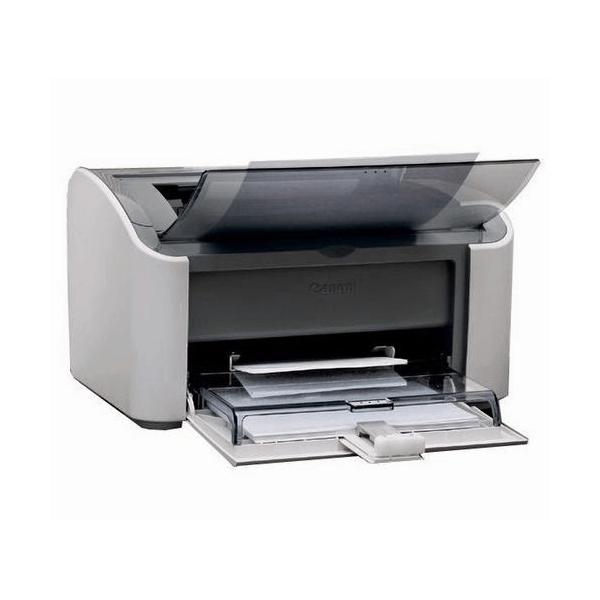
После того как вы подготовили ткань, бережно пройдитесь по всем участкам оборудования для избавления от пыли, паутины и посторонних предметов.
Шаг 2: Стекло и крышка сканера
Многие модели принтеров от Canon оборудованы встроенным сканером. Его внутренняя сторона и крышка играют важную роль. Появившиеся на них загрязнения, могут влиять на ухудшение качества сканирования либо вовсе начнутся сбои во время этого процесса. Здесь так же мы советуем задействовать сухую ткань, обязательно без ворсинок, чтобы они не остались на поверхности. Очистите стекло и внутреннюю сторону крышки, убедившись, что на них больше нет пыли или пятен.
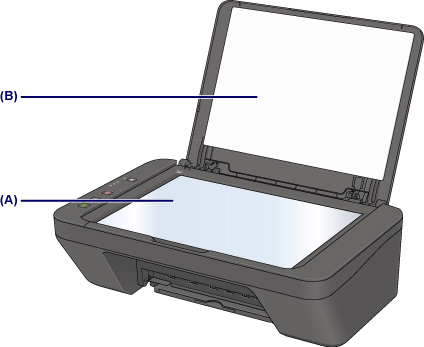
Шаг 3: Подающие ролики
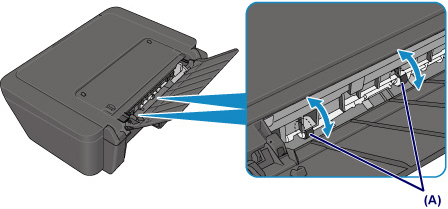
Неправильная подача бумаги чаще всего спровоцирована загрязнением роликов, отвечающих за ее перемещение. Просто так ролики чистить не рекомендуется, поскольку они достаточно сильно изнашиваются во время прокрутки. Выполняйте ее только в случае необходимости:
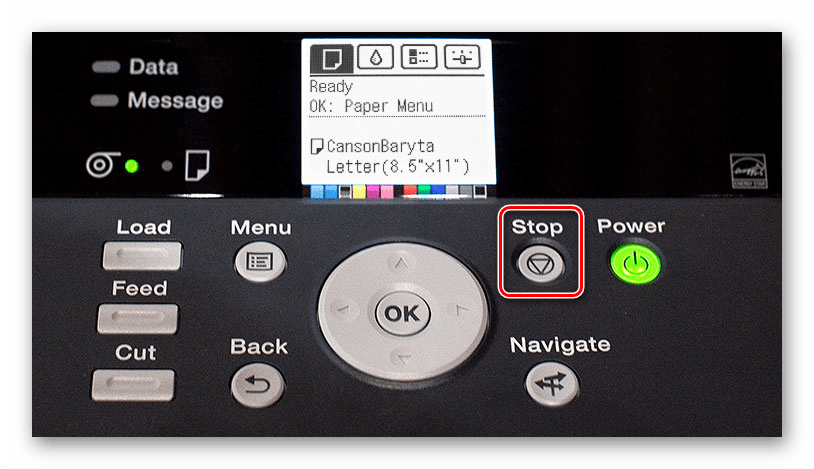
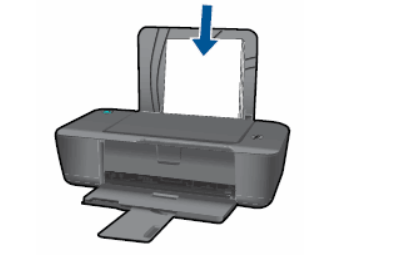
Иногда ошибка с подачей бумаги не решается таким методом, поэтому необходимо вручную протереть ролики. Используйте для этого влажный ватный тампон. Очистите оба элемента, добравшись к ним через задний лоток. Важно не прикасаться к ним пальцами.
Шаг 4: Очистка поддона
Удаление загрязнений с внутренних составляющих принтера рекомендуется проводить регулярно, поскольку они могут провоцировать появление пятен на готовых распечатанных листах. Вручную такую процедуру можно сделать следующим образом:
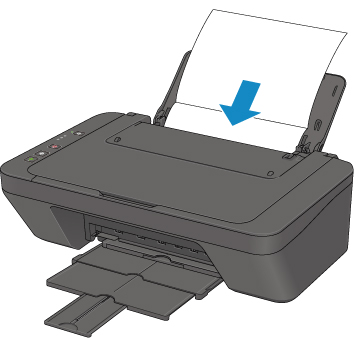
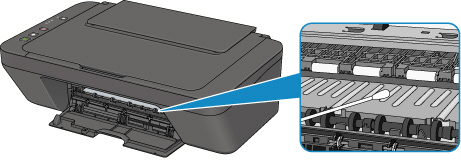
Ожидайте, пока произойдет выдача бумаги. Обратите внимание на место сгиба, если там присутствуют чернильные пятна, проведите этот шаг повторно. В случае нерезультативности второго раза самостоятельно протрите ватным диском или палочкой выступающие внутренние части девайса. Перед этим обязательно отключите питание.
Шаг 5: Картриджи
Иногда краска в картриджах засыхает, поэтому приходится чистить их. Можно воспользоваться услугами сервисного центра, однако поставленная задача легко решаема и в домашних условиях. Способов промывки существует два, они отличаются по сложности и эффективности. Ознакомьтесь детальнее с инструкциями по этой теме в другой нашей статье по следующей ссылке.
Если после чистки либо замены чернильницы у вас возникла проблема с ее обнаружением, предлагаем воспользоваться руководством, которое представлено в материале ниже. Там вы найдете несколько методов решения этой неполадки.
Шаг 6: Программная очистка
Драйвер принтера включает в себя различные функциональные особенности. В меню управления устройством вы найдете инструменты, после запуска которых начнется автоматическое очищение компонентов. Обладателям оборудования Canon нужно выполнить следующие действия:
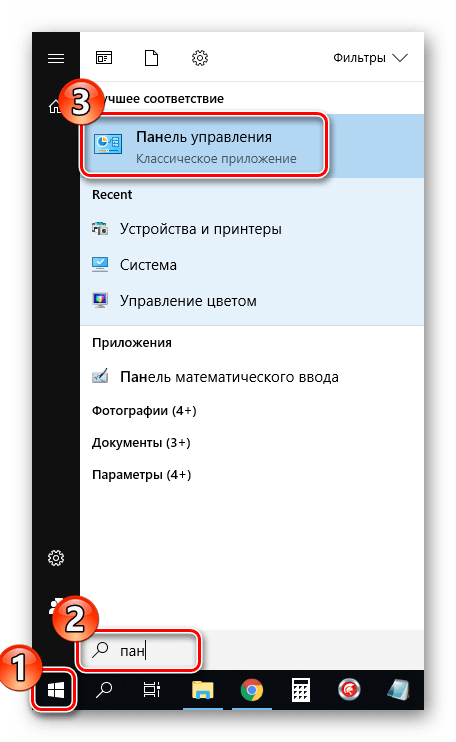
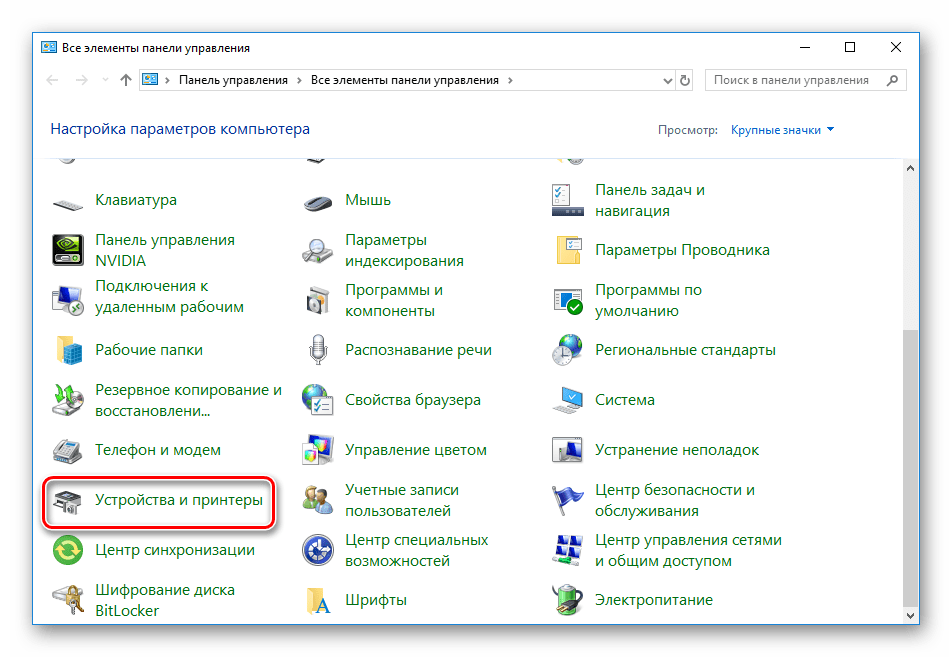
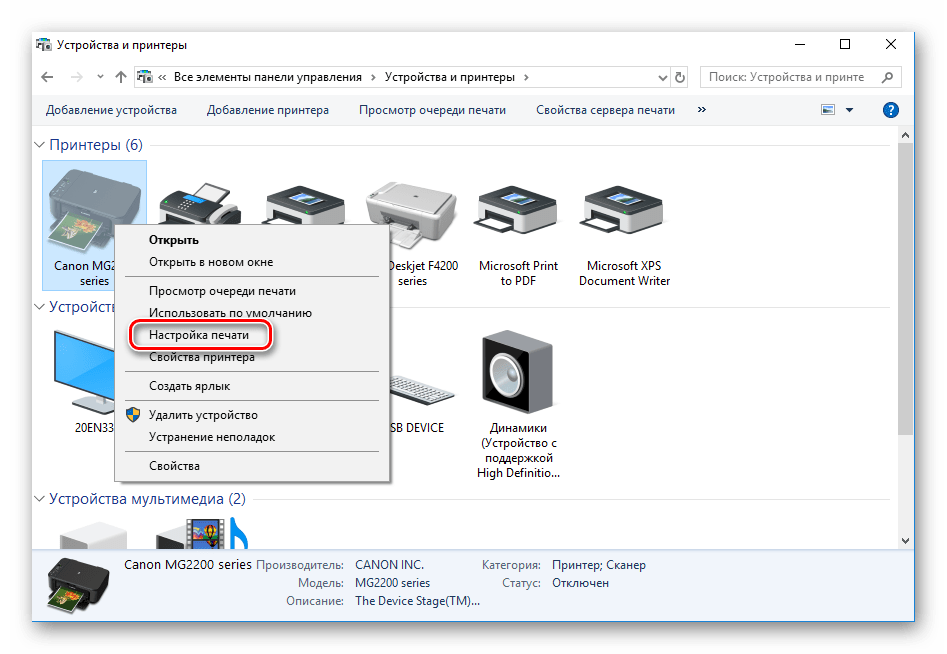
Если устройство отсутствует в меню, требуется его добавить вручную. Детальные инструкции по этой теме вы найдете по следующей ссылке:
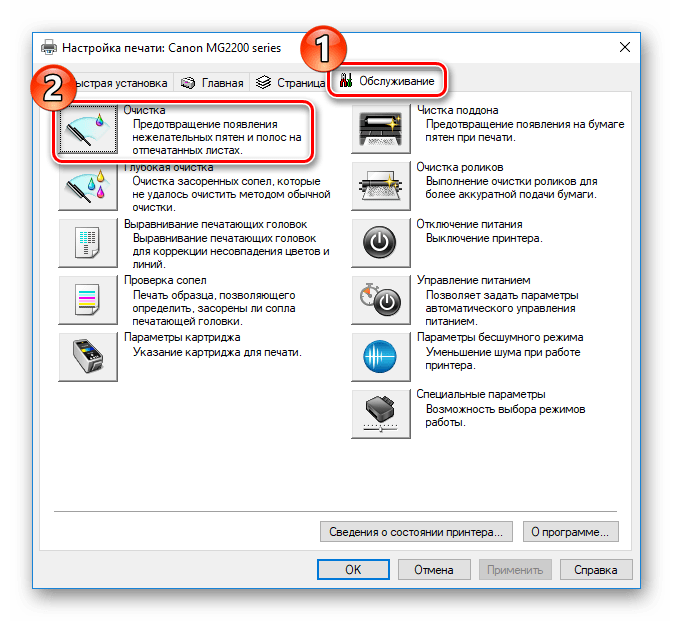
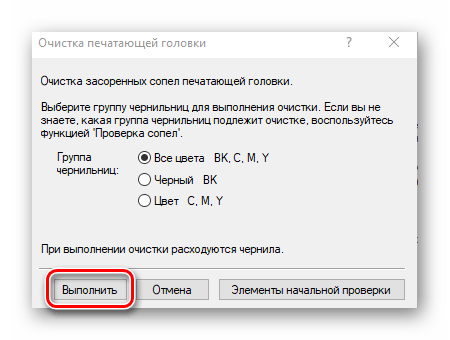
Вы можете запустить по очереди все функции, чтобы добиться хорошего результата. Дополнительно после проведения таких действий советуем откалибровать девайс. Наша другая статья поможет вам с ней разобраться.
На этом процедура очистки принтера компании Canon завершена. Как видите, поставленную задачу можно осуществить самостоятельно, это не составит большого труда. Главное точно следовать приведенным инструкциям и аккуратно выполнять каждое действие.
Снятие, чистка и выравнивание печатающей головки принтера Canon
Печатающую головку в струйных принтерах надо иногда чистить. Иначе она может засориться. В результате сильно снизится качество печати. А если чернила «намертво» засохнут, устройство вообще перестанет работать. В девайсах от Canon есть функция аппаратной очистки. Запускаете программу на компьютере, и гаджет сам устраняет засоры. Можно и вручную промыть деталь. Но для этого её нужно снять.
Порядок очистки и выравнивания печатной головки принтера Canon.
Причины и признаки загрязнения
Принтер нуждается в обслуживании, если:
Проблема может появиться:
Сопла забиваются со временем. Их в любом случае придётся промывать. Даже если у вас стоят хорошие картриджи.
Аппаратная чистка
Засоры в струйных принтерах — распространённая проблема. Краска ведь во всех устройствах сохнет. Поэтому в них часто добавляют функцию самообслуживания. Можно почистить печатающую головку Canon, даже не снимая её. При подключении гаджета система должна найти и проинсталлировать драйвер. Но лучше поставить программное обеспечение с диска, который идёт в комплекте с устройством.
На сайте производителя есть утилиты для управления принтером. У них разные настройки и интерфейс. Качать их необязательно. Промыть сопла можно и так.
Вначале проведите стандартную «промывку». С первого раза, возможно, не получится. Попробуйте дважды и распечатайте тестовую страницу. Если не сработало, запустите глубокую очистку. Не забывайте пополнять картриджи — расходуется много краски. Пока не вынимайте деталь. Подождите сутки. Потом снова попробуйте почистить. Если не помогло, надо промывать её вручную.
Снимаем головку
Как вынимать, зависит от модели устройства. В документах, которые шли в комплекте с гаджетом, и на сайте производителя должна быть инструкция по эксплуатации. В ней учитываются особенности принтера. Вначале прочитайте её. А потом можете снять головку Canon.
Ручная чистка
Сильный засор
Если головка вообще не пропускает жидкость, значит, засор сильный. Но и от него можно избавиться.
Есть и экстремальные методы. Например, можно засунуть шприц без иголки в патрубок и продавить жидкость. Или залить в картриджи моющую жидкость вместо чернил. Но это рискованно.
Ставим и выравниваем
Чтобы заново собрать устройство:
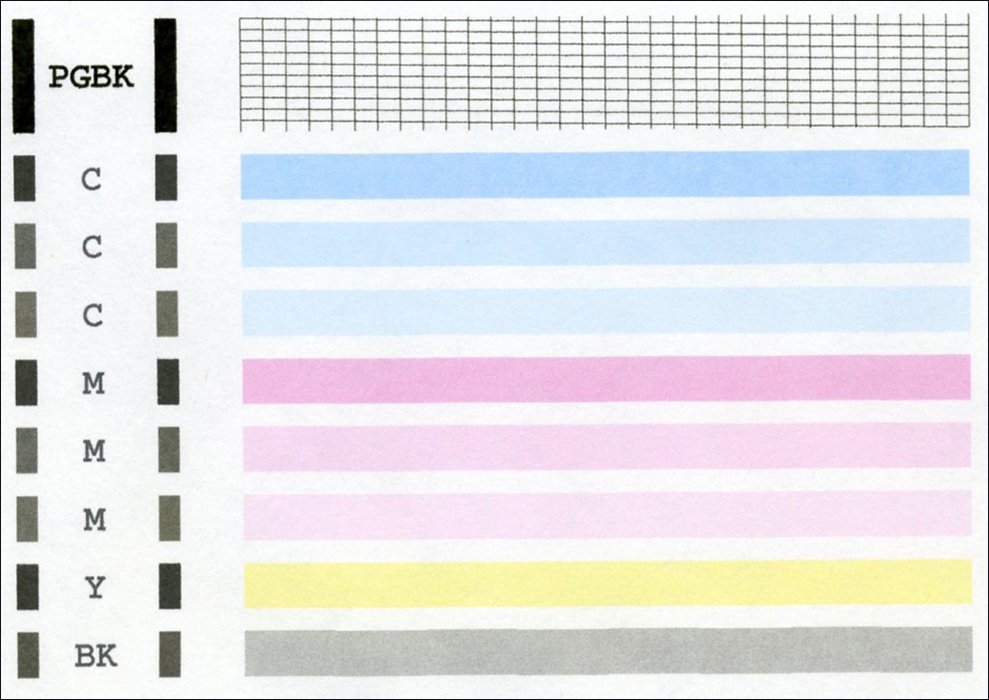
Если на листе появились неровные линии, откалибруйте устройство. Скорее всего, сместилась каретка. Надо выровнять головки Canon.
А также можно протереть позиционирующую ленту, по которой передвигается каретка. Используйте мягкие бумажные салфетки и сервисные жидкости. Потом просушите ленту. Если принтер правильно обслуживать, он будет работать дольше. Да и при регулярной чистке сильные засоры никогда не появятся.
Очистка различных элементов принтера Canon
Струйные принтеры очень часто выглядят как небольшие по размеру коробки из пластмассы, внутри которых находится электронная начинка. Но на самом деле это достаточно сложные устройства. Видели ли вы, как печатающая головка ходит туда-сюда, успевая распылять микроскопические капли чернил? Выбрызгивает она тысячи таких капель в секунду. Чтобы механизм принтера всегда был в отличном рабочем состоянии, за ним нужно ухаживать, регулярно чистить. Мы расскажем, как почистить принтер Canon. Это общие рекомендации, которые подойдут для любой модели, будь то MG3640, 5340, G3400, G3411 или какая-нибудь другая PIXMA.

Часть 1. Обслуживание принтера с помощью специального ПО
Если вы замечаете, что принтер начал печатать не так хорошо, как раньше: линии стали тоньше, цвета потускнели или начали искажаться, первое, что потребуется сделать, – это провести проверку дюз. В ПО, которое, как правило, устанавливается вместе с драйвером для принтера на ПК, имеются функции очистки печатающих головок и регулировки их положения.
Вставьте в принтер бумагу, запустите тест, и «Кэнон» отпечатает несколько небольших образцов: по одному на каждый цвет. Таким образом будет проверено состояние каждой дюзы. Если тестовые образцы пропечатаны качественно, необходимости в промывке сопел нет. В случае когда вы видите пропуски печати и разорванные линии, дюзы забиты краской, и их нужно почистить.

Проблема – нежелательное изменение цвета в напечатанных документах или фото. Черный может вдруг получиться с оттенками бронзы. На странице появляются линии, направление которых совпадает с направлением хода печатающей головки.
Процесс очистки головки осуществляется единым циклом, в результате все дюзы становятся чистыми. Всегда запускайте очистку головки, если между сеансами печати прошел примерно месяц и более.
Выравнивание положения головок
Проблема: белые повторяющиеся полосы и образование сетки на отпечатанной странице являются признаком того, что сбилось позиционирование печатающих головок. Выполняйте регулировку положения головок по мере необходимости. (Статья: Что делать принтер печатает с полосами.)
Вам потребуется несколько листов бумаги. В процессе регулировки положения головок все сопла будут сориентированы в одном направлении. У некоторых новых моделей принтеров операция выравнивания производится автоматически, точно так же, как и чистка головок. Внимательно изучите руководство пользователя своей модели принтера, чтобы узнать, автоматизированы ли в нем данные функции.

Где найти утилиты для очистки и регулировки положения головок
Устройства Canon получают доступ к обслуживающим утилитам после установки драйвера на ПК. Также активировать их можно и с панели управления на самом принтере нажатием сенсорных или физических кнопок. Как именно это делается, читайте в руководстве пользователя.
Кроме того, некоторые кэноны имеют расширенный набор утилит для проверки состояния печатающего механизма. Например, для Canon Pro9000 серии II наряду с простой чисткой, глубокой очисткой головок и регулировкой их положения доступны также функции очистки поддона и ролика, подающего бумагу.

Часть 2. Рекомендации по очистке ролика и механизма подачи бумаги
Если вы часто пользуетесь своим принтером Canon и предпочитаете печатать документы с обеих сторон листа бумаги, на прорезиненных роликах, подающих бумагу, грязь и остатки краски скапливаются очень быстро. Важно держать эти детали в чистоте, чтобы они не оставляли грязные следы на бумаге. Более того, из-за сильного загрязнения ролики могут застопориться, и листы бумаги не будут подаваться к печатающим головкам.
На роликах также остаются следы краски, они часто отпечатываются на задней стороне бумаги. Если вы заметили подобное, приготовьтесь к процессу очистки роликов. Описанный ниже метод безопасен и не вызывает повреждений механизма принтера. Его можно применять в домашних условиях.
Что вам потребуется для очистки:

Что касается салфеток, лучше выбирать те, которые пропитаны этиловым спиртом: он более эффективно очищает резиновые и пластмассовые поверхности.
Если на принтере нет кнопки, которая отвечает за принудительную подачу бумаги, вы не сможете получить доступ ко всей поверхности ролика. Делайте все так, как будто вы собираетесь печатать документ: пропитайте насквозь жидкостью для протирки стандартный лист бумаги. Поместите его в лоток. Создайте документ, в котором будет содержаться только одна буква или одна строка из букв или слов. Запустите печать, и пусть этот лист пройдет через ролики. Повторите эту операцию несколько раз подряд.
Если на вашем устройстве имеется кнопка подачи бумаги, вы сможете воспользоваться другим способом очистки роликов:

Понажимайте кнопку подачи бумаги несколько раз и очистите каждый из роликов описанным выше методом.
Когда на бумаге при печати остаются полосы краски, попробуйте следующий метод очистки. Возьмите стандартный лист бумаги, нанесите на лицевую часть листа спирт для протирки, но оставьте все четыре края листа полностью сухими. Раза два или три прогоните бумагу через ролики вперед-назад. Это поможет удалить остатки краски, которая сохранилась на внутренних поверхностях роликов.
От бумаги в лотке и на других частях подающего и печатающего механизмов остаются мелкие ворсинки и пыль. Используйте баллончик со сжатым воздухом, чтобы продуть каретку и ролики, убрать частички пыли. Действуйте аккуратно, случайно не повредите струей воздуха, подаваемого под давлением, хрупкие части механизма.
Часть 3. Ручная очистка картриджа с краской
Иногда программы очистки печатающей головки не помогают ни с третьего, ни с четвертого раза. Форсунки оказываются полностью забитыми засохшей краской, поэтому при печатании на бумаге остаются пропуски и смазанные чернила.
В большинстве случаев такое происходит, когда картридж засох, потому что его на какое-то время вынимают из устройства и несколько месяцев хранят вне принтера. Выбросить его жалко, так как в нем есть чернила, поэтому единственный способ вернуть картридж в работу – это прочистить его вручную моющей жидкостью.
Порядок действий при промывке картриджа будет примерно такой:
Промыть печатающие головки и прочистить сопла можно еще несколькими способами с применением гибких трубок от одноразовых медицинских систем и шприцев, через которые под давлением подается очищающий состав. Прокачивать можно и просто воздухом или же держать картридж печатающей головкой вниз над паром. Это довольно трудоемкая работа. К тому же сами способы не являются щадящими. Диаметры трубок должны подбираться максимально точно под размер головки струйного принтера.
Промывка программным методом не требует от пользователя никаких усилий, но подразумевает большой расход чернил. Однако предупреждаем, что закачка в картридж дополнительной порции чернил не поможет решить проблему, если форсунки засохли и сильно засорены.
Часть 4. Очистка абсорбера
Описание процесса обслуживания принтера «Кэнон» было бы неполным без инструкции по очистке абсорбера. Это специальная губка, которую еще называют памперсом, и служит она для сбора излишка чернил, остающихся после печати.
Когда памперс переполняется, на экранчике принтера появляется ошибка «Абсорбер чернил полон». При этом функция печати блокируется.

Для ее разблокировки нужно поменять памперс или очистить его от чернил и сбросить счетчик. Но лучше всего не допускать переполнения и своевременно очищать абсорбер.
На моделях от Canon делается это так:
В некоторых моделях МФУ Canon не получится снять лоток с абсорберами своими руками так, как это описано выше. Для этого придется частично разобрать принтер. Проверьте свою модель, выясните, как снимается памперс именно на вашей модели. Возможно, вам самим это сделать не удастся, тогда обратитесь в сервис к профессионалам.
Как почистить принтер Canon: головку, картриджи, жидкости для промывки, установка и настройка
Когда возникают проблемы с печатью, люди задумываются над тем, как почистить принтер Canon. Причин сбоя его работы может быть несколько. Есть разные печатающие элементы, которые могут высохнуть, загрязниться или окончательно выйти из строя. Иногда проблемы можно устранить самостоятельно, но бывают такие ситуации, когда требуется помощь специалиста.
Причины и признаки загрязнения
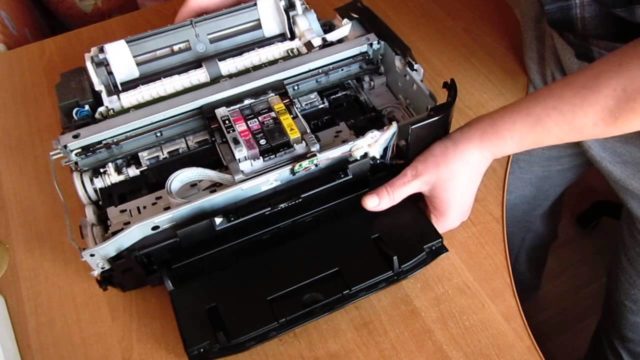
Признаки загрязнения внутренних элементов принтера “Кэнон” выглядят следующим образом:
Вначале можно перезагрузить устройство. Если после перезагрузки проблема осталась, необходимо вскрывать корпус и чистить картриджи. Чистку картриджей проводят регулярно, потому что краска внутри них засыхает – особенно если принтер используют редко. Внутрь устройства попадает пыль, которая постепенно оседает на элементах, забивая их. Чаще всего приходится чистить картриджи и печатающую головку.
Аппаратная чистка
Механизм аппаратной очистки прост в применении. Он есть в любом принтере, оснащённом операционной системой Windows. Для запуска аппаратной чистки в “Панели управления” выбирают пункт “Устройства и принтеры”. Далее, нужно найти модель вашего устройства и кликнуть на надпись мышью. На табло появится табличка со вкладкой “Обслуживание” в окне. Вкладку активируют и выбирают метод очистки. Программа может предложить чистку всех картриджей либо чёрного.
Принцип работы этого метода основан на подаче чернил в сопла под высоким давлением. Такая подача вымывает пыль и грязь из головки. Очистка требует большого количества чернил.
Чистим принтер Canon ручным способом
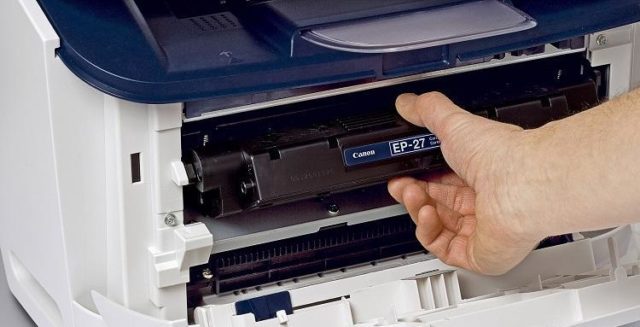
Ручную очистку для внутренних элементов принтера применяют, если аппаратная оказалась неэффективной. Также есть модели принтеров, в которых не предусмотрен аппаратный метод.
Внешние поверхности
Корпус струйного принтера очищают с помощью сухой и мягкой ветоши. Перед чисткой принтер отключают от электропитания. Нельзя использовать грубые салфетки из бумаги. Это может повредить поверхности. Также нельзя применять химические средства, даже при сильных загрязнениях.
Бензин или ацетон могут привести к окончательной порче устройства.
Мягкой тряпочкой нужно убрать пыль и грязь со всех внешних частей принтера. Её слегка смачивают в воде, а потом аккуратно протирают чистый принтер насухо.
Крышка сканера и подающие ролики
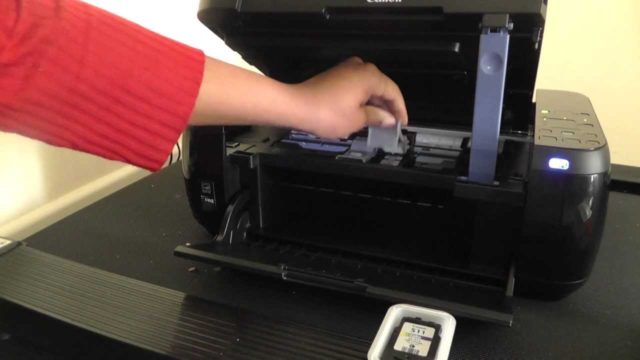
Встроенный сканер состоит из крышки и внутренней стороны. Если эти элементы загрязнены, качество печати становится хуже. Сканер чистят сухой тряпочкой. Важно, чтобы на ней не было ворсинок, потому что они могут остаться на стеклянных поверхностях.
Бумагу в принтер подают ролики. Если они загрязнены, она может застревать в процессе подачи. Чистку роликов делают так:
Как только ролики прекратят вращение, первый этап очистки закончен. Теперь процедуру надо повторить с использованием бумажных листов:
Иногда ролики протирают тампоном из ваты, слегка смоченным в воде. К обоим роликам есть доступ с задней стороны принтера. Пальцами к ним прикасаться нельзя.
Кулер стал неотъемлемым предметом обихода не только в частных организациях, но и дома. Ведь от качества потребляемой…
Как почистить поддон
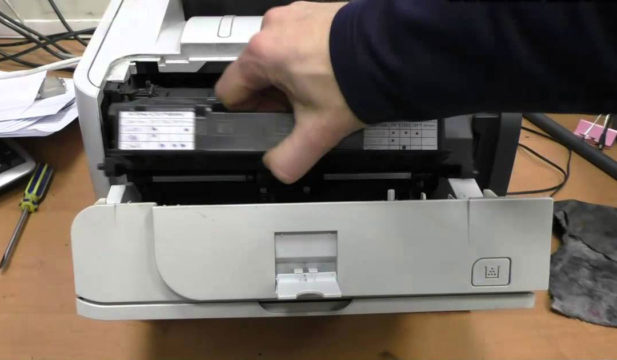
Грязь, которая скапливается в поддоне, приводит к тому, что на распечатках появляются пятна. Чистку поддона проводят так:
После выхода листка наружу обратите внимание на место его сгиба. При наличии пятен от чернил повторите процедуру ещё раз. Если она окажется нерезультативной, нужно протереть поддон вручную слегка влажным тампоном или ветошью. Перед манипуляцией не забудьте выключить принтер из электросети.
Методы очищения картриджей
Почистить картридж принтера Canon можно двумя способами:
Холодная чистка
Для холодного способа чистки будут нужны резиновые перчатки, одноразовый шприц, мягкая ветошь, пипетка и вода. Также понадобится средство для чистки стёкол с содержанием изопропилового спирта или этиленгликоля (например, “Мистер Мускул” или “Блеск”).
Из принтера Canon вынимают картридж и кладут его на заранее подготовленную ткань (так, чтобы сопла были расположены по направлению вверх). На сопла нужно нанести чистящее средство с выдержкой 10-12 минут. После этого все сопла надо промокнуть мягкой салфеткой и насухо вытереть мягкой тряпочкой без ворсинок.
Если поверхностная очистка не помогла, понадобится больше времени и чистящего средства. Жидкостью наполняют ёмкость на 3 мм, затем погружают в неё сопла картриджа и выдерживают 3-4 часа. После выдержки картридж надо извлечь и протереть насухо. Если очистка увенчалась успехом, на ткани останется след от размокших чернил. Их постепенно извлекают наружу.
Есть ещё один способ сухой очистки, с использованием резиновой заглушки. Иногда она входит в комплектацию принтера. Нужно оттянуть поршень шприца и заполнить его воздухом. После этого на иглу надевают заглушку и выдавливают в неё весь воздух из шприца. Высокое давление выпускает высохшие чернила наружу. По окончании очистки картридж надо протереть, заправить и распечатать пробный лист.
Применение горячего метода
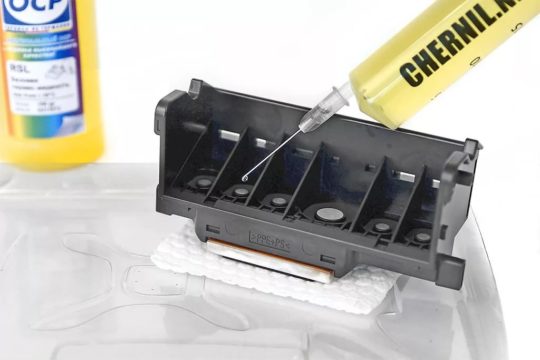
Алгоритм действий при горячем способе очистки выглядит так. В ёмкость наливают немного горячей воды и поместить в неё сопла очищаемого картриджа. Смену воды делают, не дожидаясь, пока она остынет. Вода будет постоянно окрашиваться – до тех пор, пока из сопел не вымоются все чернила.
После первой очистки моющее средство размешивают с водой в соотношении 1:1 и наливают в ёмкость. Выдержка картриджа в растворе составляет 2 часа, после чего его нужно промыть горячей водой и вытереть насухо.
Можно сделать раствор самостоятельно. Понадобится немного нашатырного спирта, дистиллированной воды и глицерина. Также будет нужен изопропиловый спирт. Воду тщательно смешивают со всеми компонентами в пропорции 1:1 и процеживают сквозь ситечко.
Как снять печатающую головку
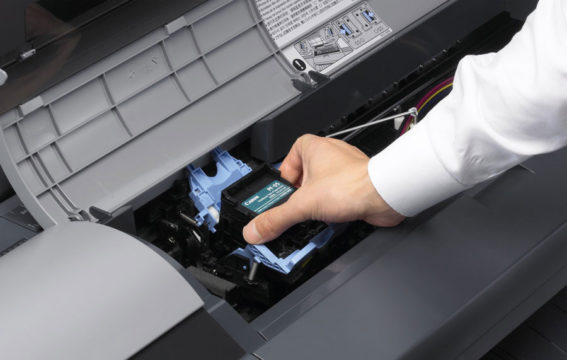
Для снятия печатающей головки надо поднять верхнюю крышку и включить принтер в сеть. Далее, наблюдают за движением картриджей. Когда они окажутся на середине, их аккуратно извлекают друг за другом. Важно запомнить их первоначатльное расположение в устройстве.
Печатающая головка находится под фиксирующим рычагом. Иногда его не поднимают, а тянут на себя. Головку вынимают и приступают к её очистке.
Как промыть головку для печати
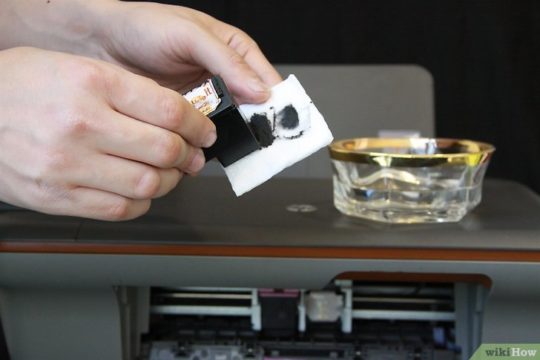
Для промывания головки понадобятся:
Дно блюдца застилают бинтом или тканью. Материал предварительно складывают в несколько слоёв. На бинтик наливают жидкость для промывания – так, чтобы образовался тонкий слой. Головку устанавливают на ткань, а на штуцеры надевают трубочки. Из штуцеров предварительно извлекают резиновые прокладки и промывают их. Длина трубочек должна составлять от 4 до 5 см. В них наливают жидкость для промывки и оставляют её на пару часов. При этом, надо следить за уровнем жидкости в трубочках. Если он не становится меньше, раствор извлекают под давлением. В трубочку вставляют конец медицинского шприца и аккуратно начинают тянуть его поршень на себя.
Грязную воду сливают, бинт меняют на чистый и повторяют действия до того момента, когда жидкость станет прозрачной, без чернильной окраски. Низ головки промакивают, на штуцеры надевают чистые прокладки и устанавливают её обратно в принтер. После установки головки на прежнее место возвращают картриджи и делают пробную печать.
Устранение серьёзного засора головки
Если головка сильно засорена, жидкость не пройдёт через отверстия. Понадобится много промывочной жидкости. Тонкую трубочку нарезают частями по 6 см, надевают их на каждое отверстие и заливают жидкостью.
При сильном засоре жидкость не пройдёт сквозь шлюзы. В таком случае стоит повторить процедуру несколько раз. При проникновении жидкости внутрь процедуру продолжают, с постепенным доливанием средства. Это может продолжаться 1-2 дня.
Есть ещё один способ устранения сильного засора. В контейнер из пластика наливают небольшое количество средства и на салфетку выкладывают головку, крепко прижимая её к поверхности ткани. Шприцом без иглы вытягивают жидкость из трубочки наружу, повторяя действие 4-5 раз, с добавлением чистящего раствора.
Процесс установки и настройки
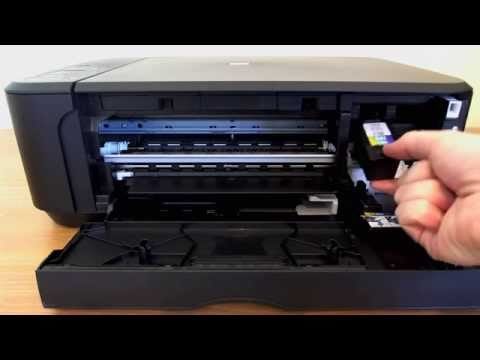
Перед сборкой принтера головку просушивают и помещают обратно. Фиксатор опускают и устанавливают картриджи на прежнее место. После установки головки и картриджей печатают пробную страницу. Вначале на листке бумаги могут появиться посторонние линии. Текст может быть бледным и нечётким, рисунки тоже, но волноваться не стоит. После установки головка часто смещается и нуждается в дополнительной калибровке. Калибровку проводят так:
Раз в семь дней необходимо делать пробную печать. Это актуально, если принтер долго не используют.
Нужно ли чистить лазерные принтеры
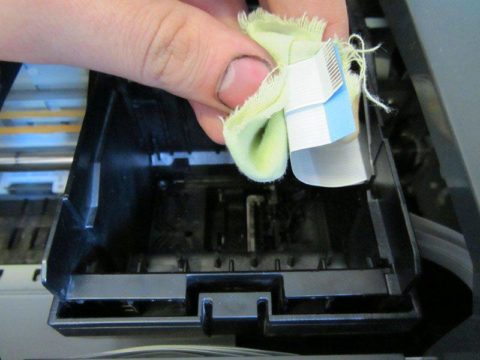
Почистить лазерный принтер самостоятельно очень сложно. У него могут быть проблемы и с картриджами, и со светочувствительным фотовалом (или барабаном). Повреждение внутренних элементов может произойти в результате попадания скрепок или скобок от степлеров. Светочувствительный барабан не подлежит ремонту: его можно только поменять на новый.
Во избежание повреждения барабана нельзя трясти картридж. Многие пользователи делают это, если в нём заканчивается тонер. При постоянном встряхивании картриджа поверхность светочувствительного барабана покрывается тонером. Удалить его невозможно без повреждения устройства. Также нельзя повторно использовать тот порошок, который уже отработан и ссыпан в лоток для отходов.
Микроволновая печь прочно вошла в жизнь современного человека, поскольку она многофункциональна и значительно…
Самостоятельная разборка картриджей лазерного принтера недопустима. Её проводят с применением специального оборудования, в особых условиях. Тонер – мелкодисперсный порошок, который обладает канцерогенными свойствами Покупая лазерный принтер, нужно об этом помнить.
Если с лазерным принтером обращаться аккуратно, он будет служить в течение многих лет. То же самое можно сказать и о других устройствах фирмы “Кэнон”. Некоторые проблемы устраняют самостоятельно, но если это не удаётся, лучше вовремя обратиться к профессионалу, чтобы не лишиться ценной бытовой техники. Перед попыткой починить устройство следует ознакомиться с инструкцией по его использованию.
Видео
Прочистка печатной головки windows 10 Скачать

��КАК ОЧИСТИТЬ ВЕСЬ КЭШ В WINDOWS 10/ПОВЫШАЕМ ПРОИЗВОДИТЕЛЬНОСТЬ ПК, ЧИСТКА ДИСКА С ОТ МУСОРА! Скачать
Не печатает принтер Canon PIXMA G? Воздух в системе СНПЧ? Очистка печатающей головки. Скачать

Как очистить очередь печати на принтере windows 10 Скачать
Очистка и глубокая очистка головки принтера Epson Скачать

Как очистить ВЕСЬ КЭШ (мусор) Windows 10? Освободи память диска C! Скачать

Canon LBP-2900 установка драйвера на Windows 10 x64 Скачать

Как очистить очередь печати принтера в Windows 7/8/8.1/10 Скачать

Принтер перестал печатать Windows 10.Не печатает принтер.Если принтер не распечатывает Скачать