Инструкция как посмотреть остаток краски в принтере
Довольно часто пользователь сталкивается при печати с необходимостью посмотреть, сколько краски осталось в принтере, чтобы процесс не остановился в самое неподходящее время. Многие определяют остаток краски в буквальном смысле на глаз, а остальные полагаются только на правила определения уровня вещества, составленные профессионалами.
При этом посмотреть количество краски в принтере можно несколькими простыми способами, для которых практически не нужны никакие подручные средства или профессиональные навыки.
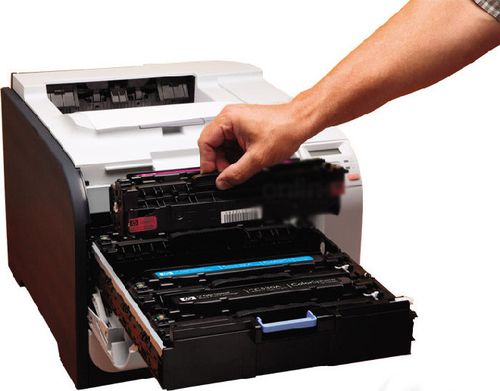
Посмотреть, сколько осталось красителя в принтере можно:
- применяя специальные приложения;
- на глаз, если краска выведена в открытый вид.
При этом многое зависит от того, какой тип принтера используется пользователем, к примеру, Samsung, Canon или же HP.
Как посмотреть, сколько краски осталось в принтере Samsung
Для того, чтобы посмотреть уровень краски в принтере Samsung через компьютер, следует обратить свое внимание на диск, который идет в комплекте с фирменным принтером.

Остаток краски в принтере можно проверить таким образом:
- если имеется дисплей, то посмотреть количество оставшейся краски нетрудно, стоит только нажать на клавишу меню и дважды щелкнуть клавишей Enter, получив через секунду данные о состоянии устройства, где уровень указан в строке Toner Remaining;
- если дисплей в принтере отсутствует, то посмотреть, сколько осталось тонера можно только одновременным зажатием клавиш Отмена + Печать экрана + WPS примерно на восемь секунд, получив данные о состоянии технического средства;
- в том случае, если пользователю досталось многофункциональное техническое устройство, то он должен проделать цепочку несложных операций на принтере Меню – Настройки – Отчеты – Расходные материалы, а потом ознакомиться с остатком краски в графе Toner Remaining.
Каким образом посмотреть краску в принтере Canon
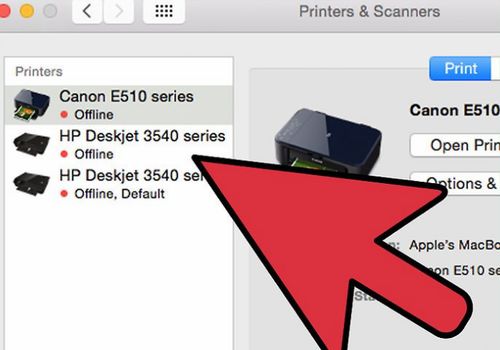
Для того, чтобы посмотреть краску в принтере Canon, следует разобраться с ее моделью, поскольку для каждой из них существуют собственные нюансы. Однако посмотреть уровень краски в принтере Canon можно и путем выполнения нескольких последовательных операций:
- отыскать «Панель управления»;
- войти в «Устройства и принтеры»;
- правой клавишей мыши перейти в контекстное меню;
- отыскать подпункт «Свойства»;
- на вкладке «Сервис» нажать клавишу «Статус принтера Canon»;
- получить информацию о том, сколько осталось чернил в принтере.
Кстати, посмотреть наличие краски в принтере Canon стоит своевременно, поскольку отсутствие ее может привести к белым полосам и нечеткостям или к проблемам с печатью.
Это не вызовет проблем, если имеется краска для заправки картриджа, но если он не заправляется и нет средств приобрести новый, стоит попробовать один метод бывалых компьютерщиков. Следует выявить, какой цвет закончился, достать картридж и снять чиповую клипсу над кнопкой перезагрузки. Потом иголкой надавить на кнопку, а после, установив картридж на место, перезагрузить программу.
Все эти манипуляции обманут программу и позволят еще немного времени осуществлять процесс цветной печати.
Как уточнить, сколько краски в принтере HP
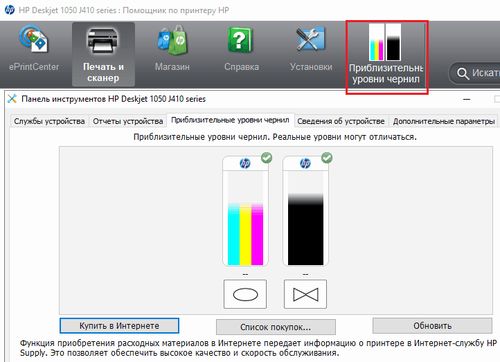
Для того, чтобы быстро посмотреть сколько краски в принтере HP через компьютер, следует опять же обратиться к его инструкции. Чтобы посмотреть уровень краски в принтере НР, стоит уточнить, есть ли на нем программа Центр решения НР.
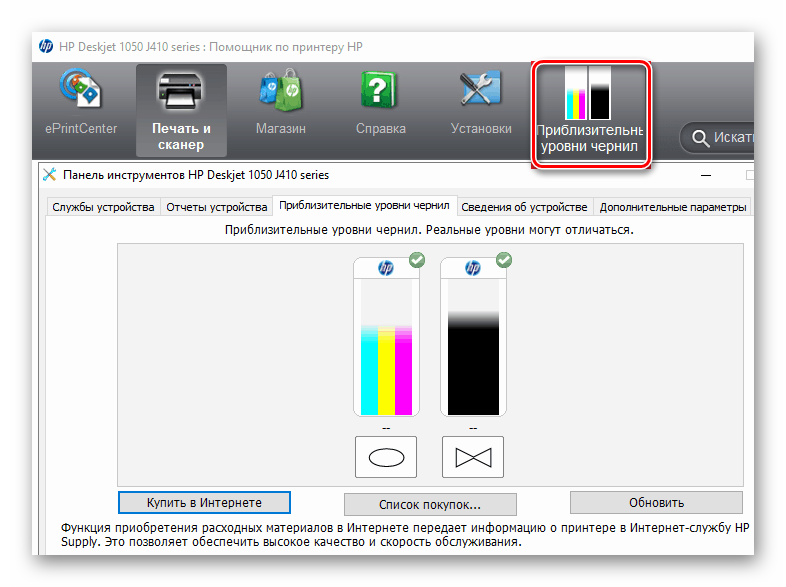
Если ее не имеется, то стоит установить ее, скачав на официальном сайте компании НР, а потом отыскать программу в подпункте Пуск и Параметры. После этого в разделе «Параметры печати» стоит найти пункты «Панель инструментов для принтера», а потом обратить внимание на «HP Toolbox принтера».
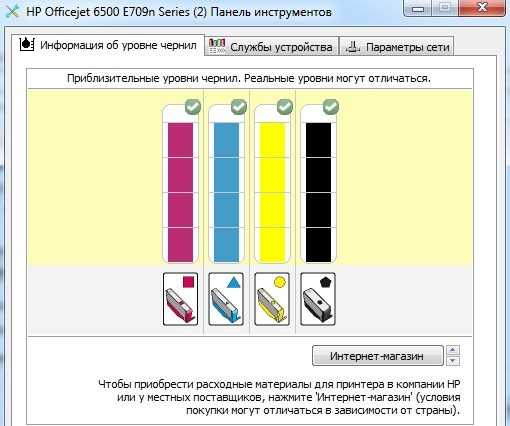
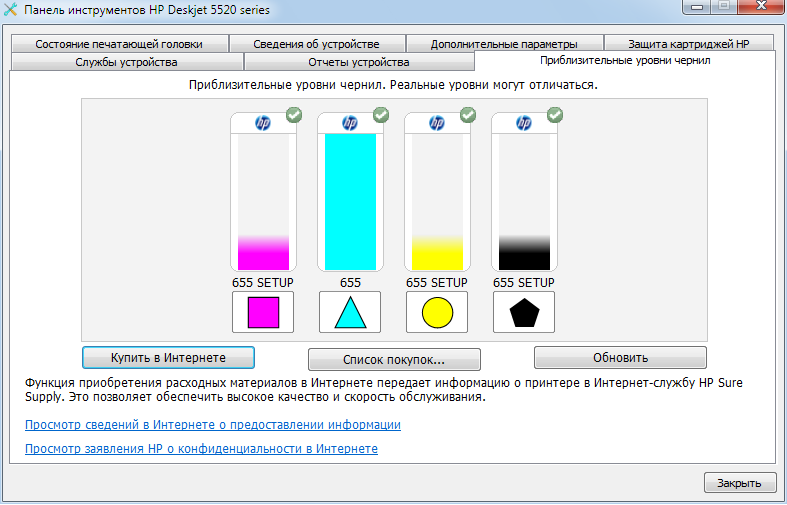
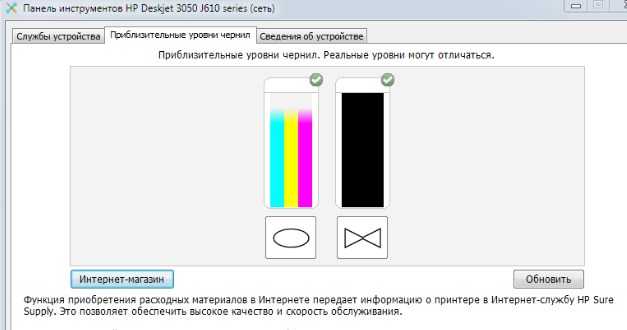
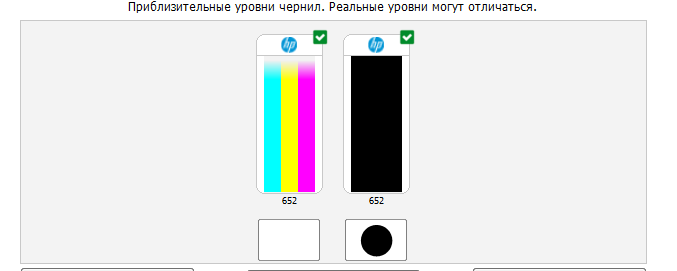
Определить, сколько осталось краски в принтере ХР можно по информации с вкладки «Уровень чернил», но показатель будет приблизительным.
Если программу использовать не хочется, то придется проделать ряд операций: Настройки — Функции – Службы принтера – Уровень краски. При этом стоит понимать, что идеальными станут показатели для «родного» картриджа, а для иных вариантов этот вариант может стать ошибочным.
Как проверить и обнулить уровень тонера в лазерных принтерах Canon?
Как понять что в принтере с содержанием красителя возможно благодаря использованию специальных программ. Применяется здесь кнопка «Пуск», в которой найти «Панель управления», «Устройства и принтеры», и там уже определить нужное печатающее устройство. Открыть пункт «Сервис» или «Настройка печати», где и покажется уровень чернил в принтере.

Зачастую сразу же после подключения и настройки оборудования, на «Панели задач» проявляется значок, который необходимо запустить, перейти затем к вкладке «Настройки» и посмотреть содержание чернил.
Кроме того при настроенной работе по локальной сети проверяется состояние картриджа как с ПК, который используется в данный момент, так и с главного компьютера. Для проверки нужно привести в действие специальное приложение и найти вкладку, где будет показана оценка уровня краски.
Обратите внимание! Применяя специально разработанные программы можно проверить уровень краски только при наличии заводской заправки. Все случаи дополнительной заправки картриджа не покажут реального состояния.
LiveInternetLiveInternet
Многие из нас узнают о том, что в струйном принтере закончились чернила только тогда, когда мы печатаем что-то срочное – и это может быть достаточно неожиданно и неприятно. Можно, конечно, продлить жизнь картриджу
, но всё равно контроль за уровнем чернил является довольно важной задачей. Это поможет вам быть всегда быть осведомленными о том, сколько чернил осталось и как скоро понадобится заправка.
Процедура определения уровня чернил очень проста и может занять всего несколько секунд.
Описанные ниже способы определения уровня чернил в принтере работают на операционных системах Windows, но могут отличаться в зависимости от производителя и модели принтера.
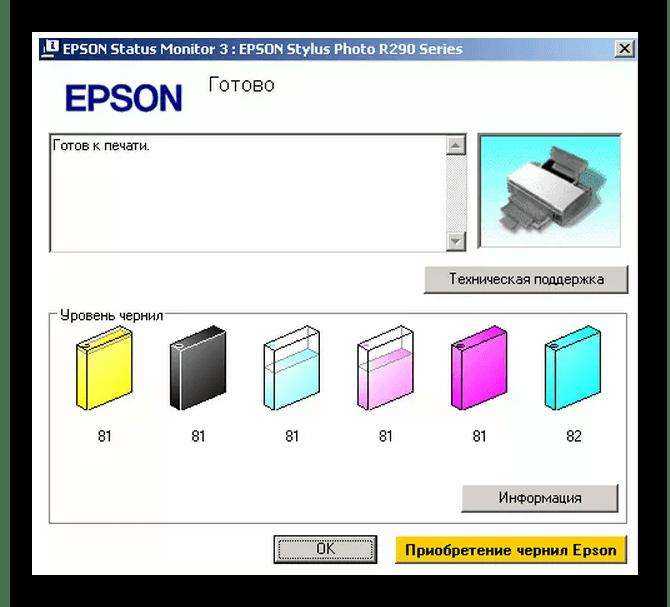
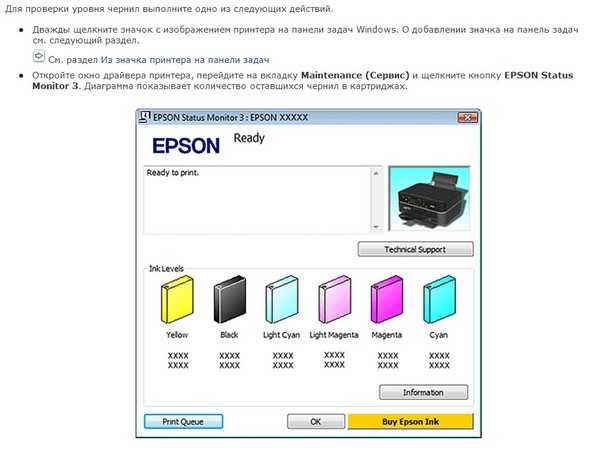
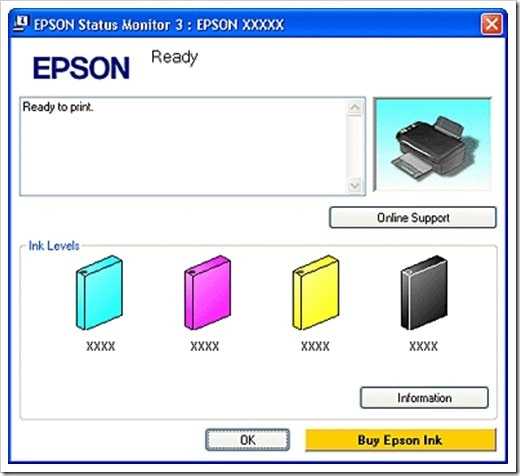
В Windows статус картриджей можно узнать при помощи программы Status Monitor, которая поставляется вместе с устройством на диске с драйверами.
Откройте Status Monitor посредством двойного щелчка левой клавишей мыши на пиктограмме принтера в панели задач. Откроется диаграмма, на которой будет показан объем чернил в картриджах.
Принтер Canon
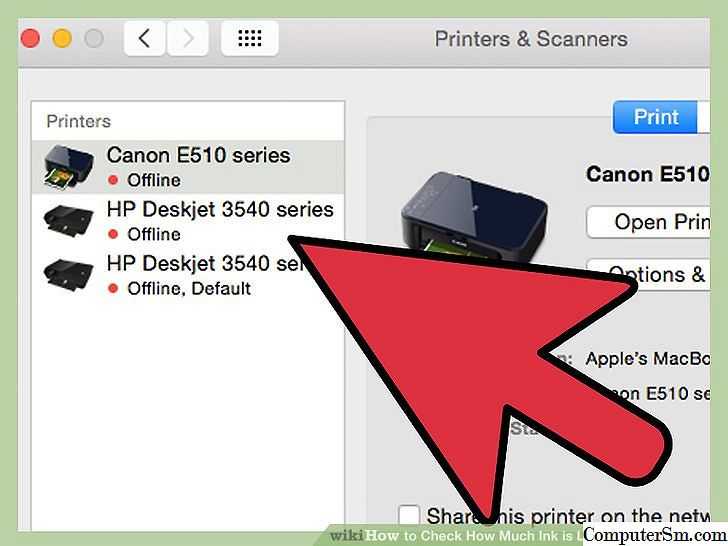
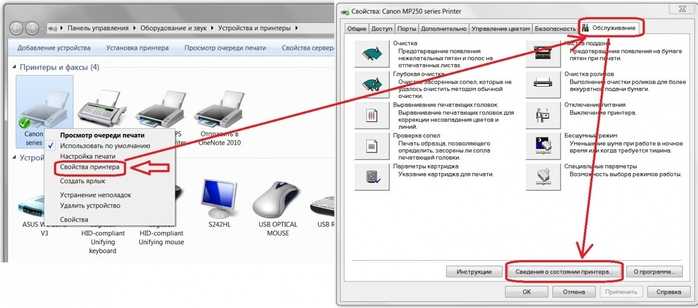
1. Уровень чернил в принтере Canon вы можете определить через его свойства. Откройте стартовое меню «Пуск», а в нем нажмите на пункте «Панель управления». В окне «Панели управления» выберите категорию «Устройства и принтеры», для того чтобы получить доступ к настройкам принтера Canon.
2. Нажмите правой клавишей на значке принтера Canon в диалоговом окне «Устройства и принтеры» и выберите в контекстном меню пункт «Свойства». В результате чего откроется окно со свойствами печатающего устройства.
3. В новом диалоговом окне откройте вкладку «Сервис» и нажмите кнопку «Статус принтера», что вызовет окно состояния принтера.

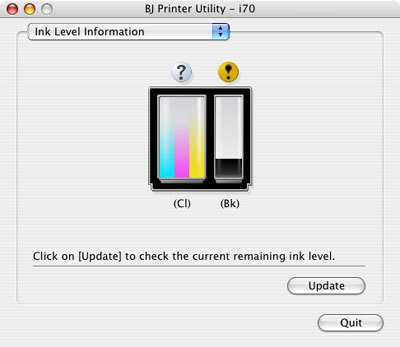
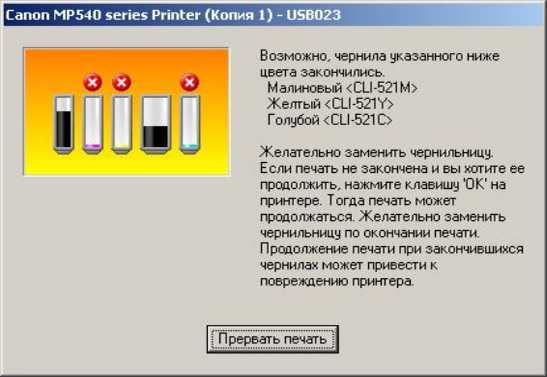
4. В этом окне вы и увидите текущий уровень чернил струйного принтера Canon. Здесь вы можете оценить уровень чернил для каждого из цветных и черных картриджей. Зафиксируйте для себя значения и нажмите «ОК» для закрытия окна.
Принтер Epson
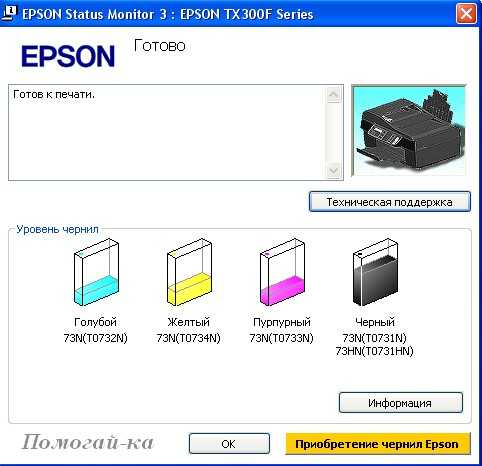
1. Для принтеров Epson определить уровень чернил в картриджах еще легче. Для этого можно использовать значок принтера, который располагается в системном трее.
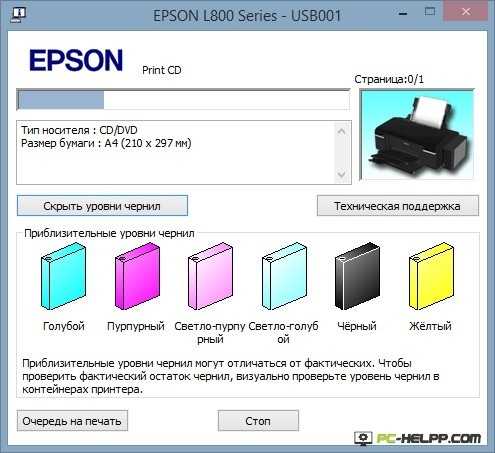
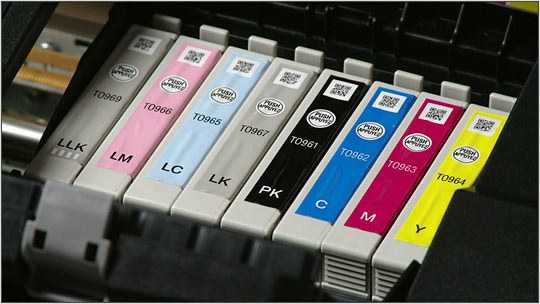
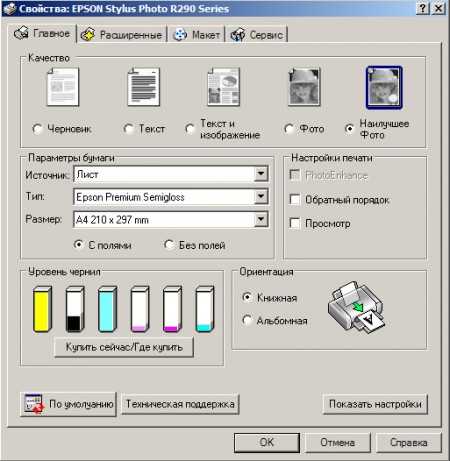
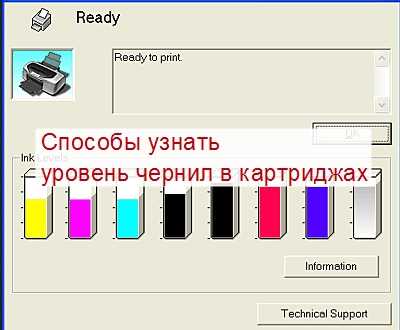
2. Кликните дважды на значке принтера в правом нижнем углу рабочего стола. Всплывающее окно состояния принтера покажет вам количество чернил, которое осталось в каждом картридже. После того, как вы проверите их состояние, нажмите кнопку «ОК».

3. Также это окно можно вызвать через меню ( при нажатии на значок принтера левой кнопкой мыши)
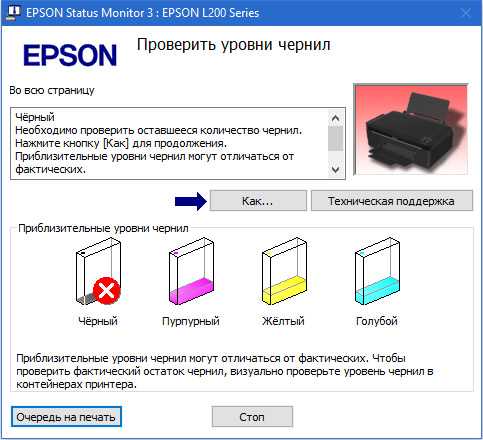
Если чернила заканчиваются, то вид окна будет такой:

Принтер HP
1. Для принтеров HP ситуация аналогична принтерам Epson – здесь для контроля за чернилами достаточно кликнуть на иконке принтера в системном трее, рядом с индикатором текущего времени. 2. Далее в окне настроек выберите секцию «Настройки» и откройте вкладку «Функции».
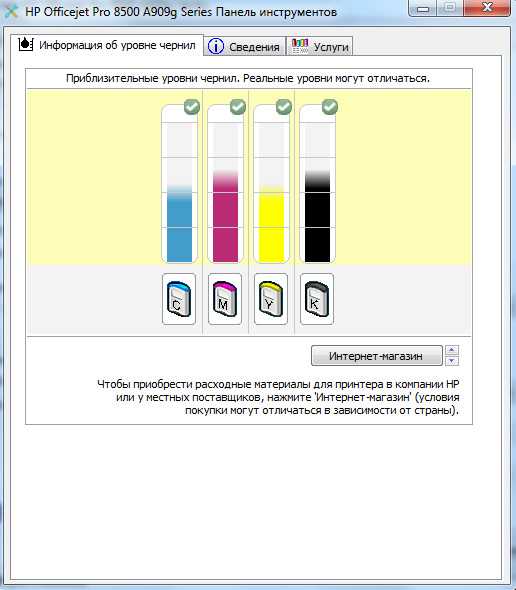
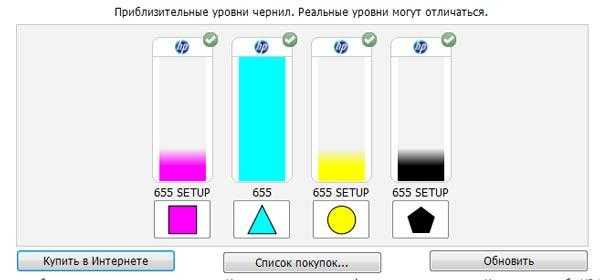
3. В новой вкладке нажмите кнопку «Службы принтера» и выберите вкладку «Информация об уровне чернил» для того, чтобы узнать, уровень чернил в принтере HP.

4. Кроме того, для того, чтобы определить уровень чернил в картриджах от HP также существует специальная программа.
Откройте Центр решений HP:
- Windows XP: Нажмите кнопку Пуск
, выберите пункты
Все программы
,
HP
, затем
Центр решений HP
.
- Windows Vista и Windows 7: На панели задач Windows нажмите значок ( ), выберите пункты Все программы
,
HP
, затем
Центр решений HP
.
Центр решений HP откроется в новом окне.
- Нажмите кнопку Параметры
выберите
Панель инструментов принтера
. Откроется окно
HP Toolbox
принтера.
. Отобразится график приблизительного уровня чернил.
Если были приобретены «сторонние» картриджи (выпущенные другой фирмой-производителем), то точный уровень тонера определить с помощью программ не удастся. Как правило, поверхность таких картриджей сделана из полупрозрачного пластика, поэтому количество оставшихся чернил можно посмотреть, достав устройство из принтера. PS. Возможно, что в картридже заканчиваются чернила, даже если на графике показано, что в картридже остаются чернила. Когда заканчивается тонер, на отпечатках всегда появляются линии или полосы. Замените картриджи, в которых заканчиваются чернила. По материалам sos.mirtesen.ru, kakprosto.ru


Дисплей в помощь
Многие современные модели цветного принтера или любого другого оснащены специальной индикацией. Если индикация начинает менять цвет или мигать, то это говорит о том, что картридж скоро потребуется заполнять краской.

Более новые модели струйного принтера выпускаются со встроенным дисплеем. Как проверить уровень чернил в таком устройстве – все просто. Необходимо открыть настройки, выбрать «Уровень чернил в картридже на экране».
Как проверить уровень чернил в различных марках струйной печатной техники
Сегодня многие производители для удобства пользователей предоставляют в комплекте с продаваемым аппаратом специальное программное обеспечение. В задачу таких драйверов как раз и входит мониторинг состояния краски.
Сразу необходимо предупредить, что многие из этих программ не будут действовать при посторонних (неоригинальных) чернилах.
Вот как это происходит на практике.
Прогресс не стоит на месте – вполне возможно, что сейчас разрабатываются универсальные приложения для смартфонов
, которыми можно будет проверить, закончилась ли краска в картридже. Конечно, это касается только тех устройств, которые способны принимать файлы на печать по беспроводной технологии. При любом варианте техники все предоставляемые программами данные – лишь ориентировочные. Лучше всё же не доводить ситуацию в принтере до полного прекращения распечатки и вовремя решать потенциальную проблему.
Большинство владельцев лазерных принтеров или мфу узнают о том, что тонер закончился только тогда, когда появляется необходимость срочно распечатать какие-нибудь важные документы. Подобная ситуация, безусловно, является очень неприятной и неожиданной. По этой причине возникает следующий вопрос: как проверить картридж принтера? Контроль за уровнем тонера или чернил в принтере является необходимостью, чтобы избежать в будущем всевозможных неприятных ситуаций. В целом данная процедура является очень простой и может занять всего лишь несколько секунд.
Вообще, обычно уровень красящих веществ, находящихся в расходном материале принтера, отслеживается автоматическим образом самой оргтехникой и программами по чипам, которые установлены на картридже. Но тут есть загвоздка, которая заключается в том, что если картридж устройства уже был несколько раз заправлен и с его чипом при этом ничего делали, то сведения, которые отображаются чипом принимать во внимание не стоит. Дело в том, что чип будет писать, что картридж абсолютно пуст.
Старый добрый осмотр
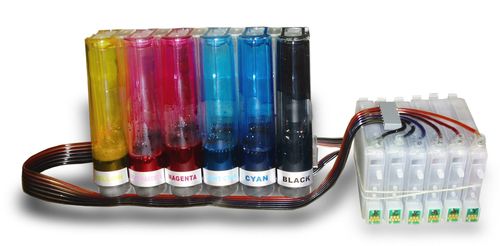
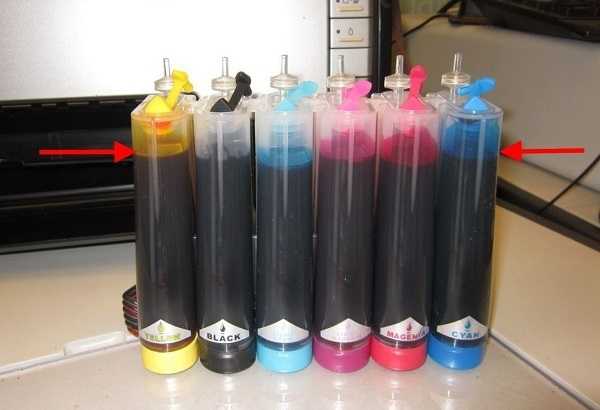
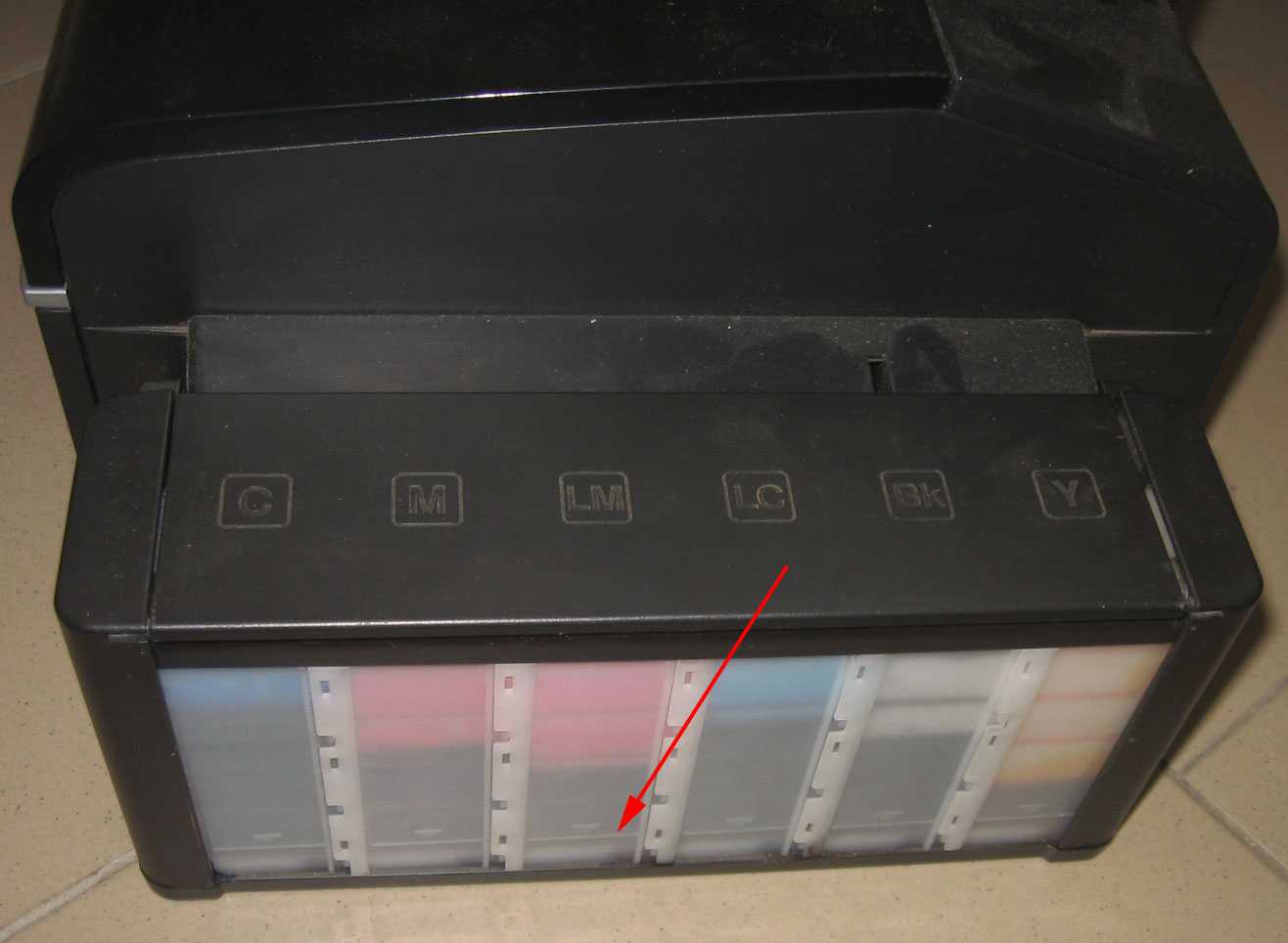
Визуальное обследование – это самая популярная, удобная и старая проверка принтера. Этот метод подходит для струйного цветного принтера, который имеет непрерывную систему подачи чернил. Тонер в таких устройствах содержится в емкостях полупрозрачного типа. Здесь можно просто зрительно определить уровень краски в принтере.

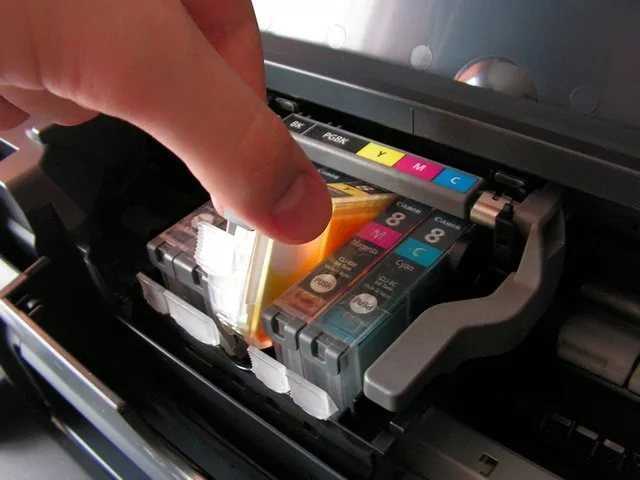
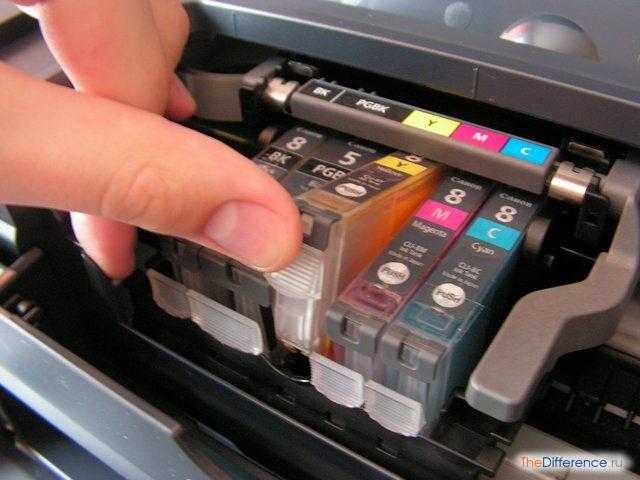
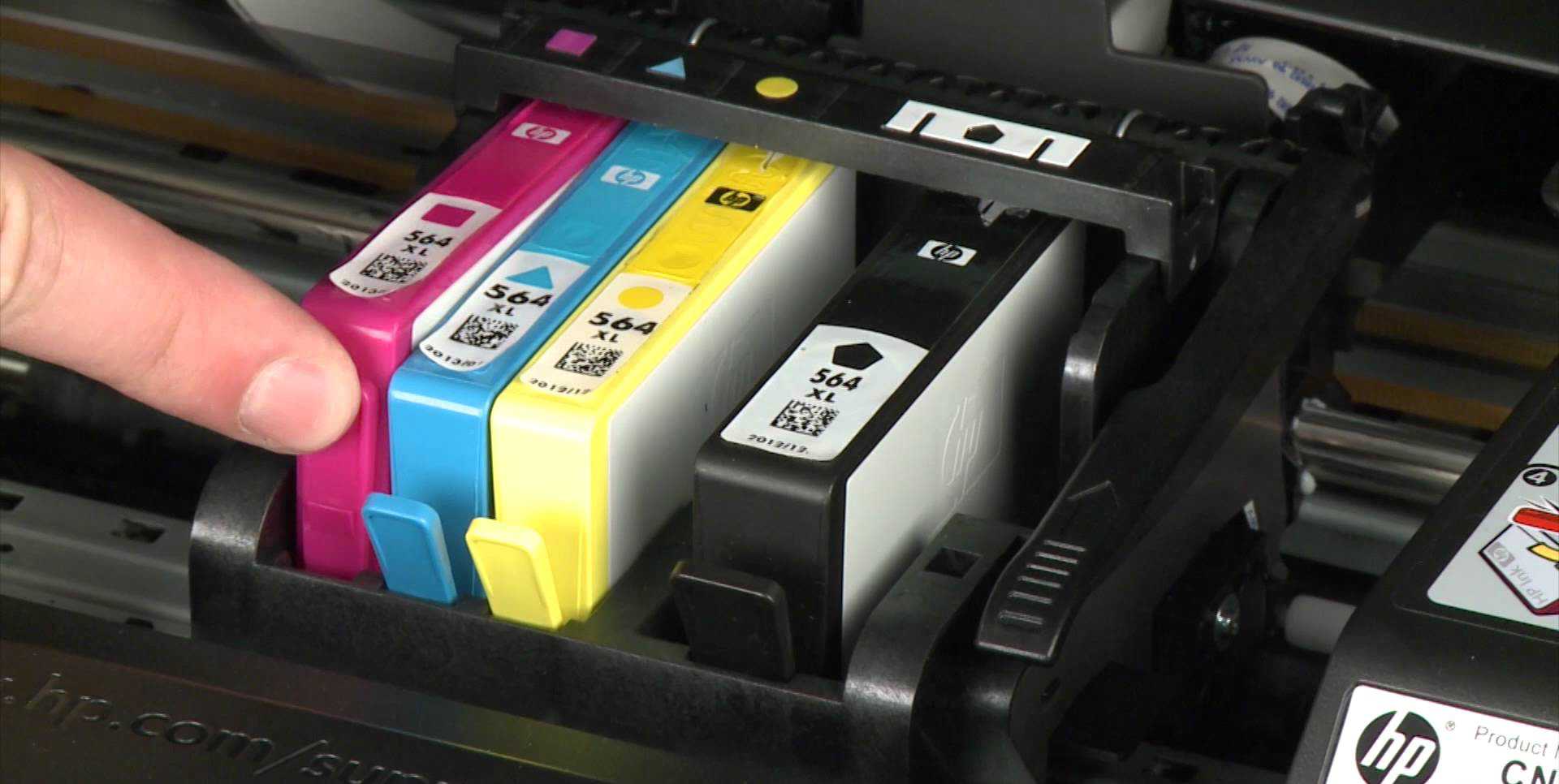
Если закончилась краска, то для обычного струйного принтера открывается крышка и взору предоставляется каретка с картриджем. Если картридж непрозрачный, проверка заключается во взвешивании и сравнении с аналогичным заполненным устройством.
Каким образом посмотреть краску в принтере Canon
Для того, чтобы посмотреть краску в принтере Canon, следует разобраться с ее моделью, поскольку для каждой из них существуют собственные нюансы. Однако посмотреть уровень краски в принтере Canon можно и путем выполнения нескольких последовательных операций:
- отыскать «Панель управления»;
- войти в «Устройства и принтеры»;
- правой клавишей мыши перейти в контекстное меню;
- отыскать подпункт «Свойства»;
- на вкладке «Сервис» нажать клавишу «Статус принтера Canon»;
- получить информацию о том, сколько осталось чернил в принтере.
Кстати, посмотреть наличие краски в принтере Canon стоит своевременно, поскольку отсутствие ее может привести к белым полосам и нечеткостям или к проблемам с печатью.

Это не вызовет проблем, если имеется краска для заправки картриджа, но если он не заправляется и нет средств приобрести новый, стоит попробовать один метод бывалых компьютерщиков. Следует выявить, какой цвет закончился, достать картридж и снять чиповую клипсу над кнопкой перезагрузки. Потом иголкой надавить на кнопку, а после, установив картридж на место, перезагрузить программу.
Все эти манипуляции обманут программу и позволят еще немного времени осуществлять процесс цветной печати.


Как проверить краску в принтере HP, если картридж не родной?

При использовании «сторонних картриджей (выпущенных другими фирмами-производителями), для определения точного уровня тонера программа вам не поможет. Обычно на поверхности этих картриджей имеется полупрозрачный пластик, и вы сможете легко увидеть какое количество чернил у вас осталось, достав его из печатающего устройства наружу.
Также выполняем: заправка и ремонт Ошибка e8 на принтере HP laserjet m1132 mfp
Как определить количество краски
На сегодняшний день есть несколько методов, которые помогают понять количество краски в принтере:
- при помощи специального программного обеспечения;
- распечатка специальной страницы;
- информация на дисплее аппарата;
- визуальное сравнение.
Используем программное обеспечение
Для этого используется несколько популярных вариантов.
- В первом случае необходимо зайти в «Панель управления» и через «Все программы» найти «Устройства и принтеры». Выпавшее окно покажет все подключенные к компьютеру (ноутбуку) устройства. Требуется выбрать актуальный для пользователя и через вкладку «Сервис» (а у некоторых брендов – «Настройка печати») просмотреть статус принтера и приблизительный уровень чернил.
- Значок с принтером может устанавливаться и на рабочем столе — обычно он располагается возле кнопки времени. Через последовательный алгори — «Функции» — «Информация об уровне чернил» можно выйти на желаемый результат.
- При работе в локальной сети можно провести проверку как с используемого ПК, так и с главного. Для этого достаточно запустить соответствующее приложение, в котором отыскать вкладку оценки уровня краски.
Печатаем тестовую страницу
Есть несколько способов распечатки такой страницы (её еще называют диагностической):
- запуском соответствующей команды из «Настроек»;
- нажатием клавиш на панели самого принтера.

В первом варианте необходимо выбрать такие поэтапные команды.
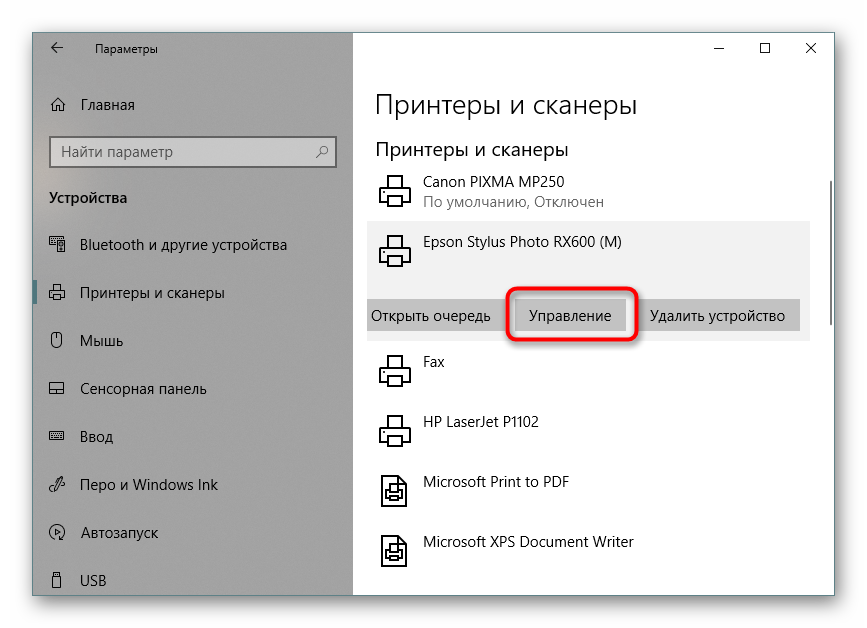
- Через «Все программы» зайти в «Устройства и принтеры», выбрать нужный пользователю, далее пройти по вкладкам «Управление»-«Настройка»-«Сервис».
- Выбрать оптимальную команду, которая и покажет состояние чернил.
Насчет второго пункта стоит пояснить подробнее – возможны несколько вариантов дальнейших действий. Они помогут понять, мало ли чернил, или дело в другом «виновнике» плохой печати:
- проверка дюз (при появлении на последнем распечатанном варианте полос или нечетких областей);
- проверка печатающей головки (при общем снижении качества печати);
- калибровка самой печатающей головки (в случае появления печатающих полос).
Диагностическую страницу можно распечатать и при помощи соответствующей комбинации клавиш на панели устройства. У разных брендов они различные, но принцип работы одинаковый.
Печать инфостраницы поможет также проверить состояние тонера у лазерных устройств (где он помещен в абсолютно непрозрачный картридж). Что надо делать?
- Нажать кнопку «О, или WPS) и держать её в течение 5-7 секунд.
- Произойдет распечатка отчета, в котором будет присутствовать поле Toner Remaining («Остатки тонера») со всей необходимой нам информацией.
Дисплей в помощь
Во многих современных принтерах есть специальная индикация дисплея, которая помогает понять, что краска уже почти закончилась. Чем ближе подобное состояние, тем активнее начинает мигать устройство. А в последних моделях принтеров и вовсе встроен небольшой мониторчик, на котором эта информация подается уже в понятном мультимедийном виде.
Пользователь обязательно должен учитывать: при активной печати расходные материалы заканчиваются очень быстро. Чтобы не случилось неприятного сюрприза в виде полной остановки процесса, нельзя игнорировать сигналы индикации дисплея.
Старый добрый осмотр
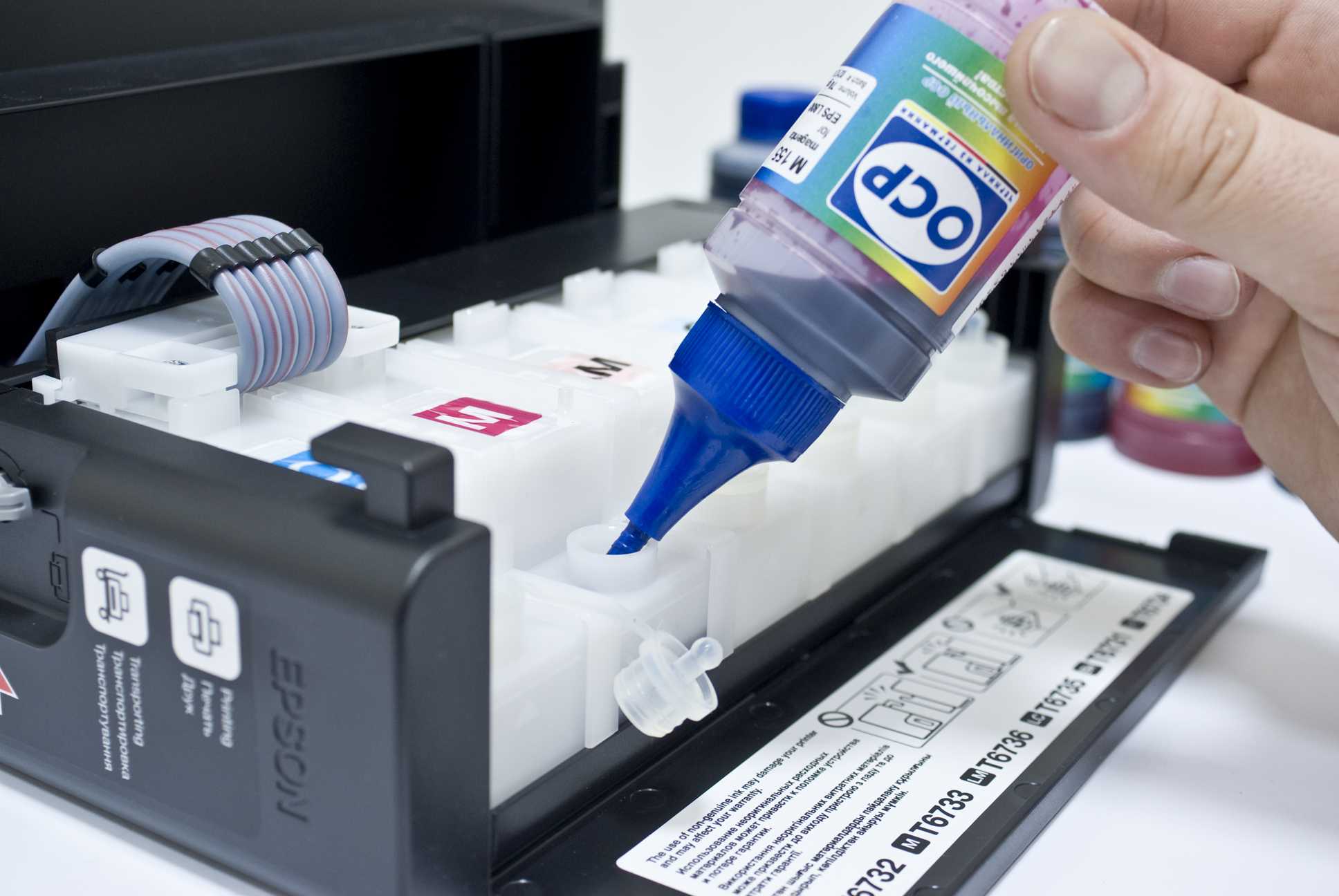
Несмотря на «древность» визуального исследования, оно остается довольно популярным методом, особенно, если дело касается струйного принтера с СПНЧ, где краски налиты в полупрозрачные баночки. В этом случае достаточно посмотреть и определить «на глаз» уровень оставшихся чернил.
У обычного «струйника» достаточно аккуратно открыть переднюю крышку, и каретка с картриджами будет прямо перед пользователем. Достаем картридж – он оказывается непрозрачным. Взвешиваем его вместе с новым и смотрим, насколько разнятся результаты.

Способы проверки уровня чернил в перезаправляемом картридже (ПЗК)
- Если вы заправляете картриджи, есть варианты установления объема чернил. Все ПЗК имеют прозрачный корпус, можно определить уровень краски визуально. Показания счётчика могут быть далеки от реальных, они зависят от установленного чипа.
- Если обнуление происходит автоматически, достаточно вынуть картридж и вернуть его назад. Одноразовый чип подлежит замене.
- Если принтер Epson имеет жидкокристаллический дисплей, вы увидите необходимые вам сведения при отправке файла, необходимо, чтобы объем неоригинальных картриджей совпадал с параметрами оригинальных. После подсоединения принтера к компьютеру драйверы устанавливаются автоматически. Если этого не произошло, загрузите дистрибутив. На рабочем столе появится ярлык. Поврежденные и неоригинальные картриджи выдают неправдивые сведения.
Если вы не смогли проверить уровень чернил самостоятельно или после осмотра принтера вам необходимо заправить картридж, то компания Mister-Print24 готова вам помочь в любое время. Mister-Print24 – это современный сервисный центр, специализирующийся на ремонте оргтехники и заправке картриджей. Современное оборудование даёт возможность в кратчайшие сроки осуществить диагностику и ремонт струйного принтера Epson любой сложности. Мы сотрудничаем с известными брендами, получили сертификаты на ремонт их моделей, закупаем оригинальные запчасти и расходные материалы.
Как узнать сколько в принтере осталось краски
Как проверить оставшееся количество тонера принтера Canon?
Существует два способа. Первый:
- Пуск –> Панель управления –> Устройства и принтеры.
- Должна появиться иконка вашего принтера Canon. Щелкните по ней правой кнопкой мыши и выберите «Свойства».
- В появившемся окне, во вкладке «Общие», нажмите кнопку «Пробная печать».
Принтер выведет тестовую страницу, по качеству печати которой вы сможете судить об оставшемся количестве тонера каждого цвета.
- Пуск –> Все программы –> Canon.
- Найдите в этой папке файл с названием имеющегося МФУ и дважды щелкните по нему левой кнопкой мыши.
- Щелкните на кнопку «Приблизительный уровень чернил». Появится окно, в котором будет отображен остаток тонера каждого цвета.
Этот способ также далек от совершенства, так как оставшееся количество краски выдается, действительно, очень приблизительное (погрешность может составлять от 0 до 50% от реального количества).
Каким образом посмотреть краску в принтере Canon
Для того, чтобы посмотреть уровень краски в принтере Samsung через компьютер, следует обратить свое внимание на диск, который идет в комплекте с фирменным принтером. Остаток краски в принтере можно проверить таким образом:
Остаток краски в принтере можно проверить таким образом:
- если имеется дисплей, то посмотреть количество оставшейся краски нетрудно, стоит только нажать на клавишу меню и дважды щелкнуть клавишей Enter, получив через секунду данные о состоянии устройства, где уровень указан в строке Toner Remaining;
- если дисплей в принтере отсутствует, то посмотреть, сколько осталось тонера можно только одновременным зажатием клавиш Отмена Печать экрана WPS примерно на восемь секунд, получив данные о состоянии технического средства;
- в том случае, если пользователю досталось многофункциональное техническое устройство, то он должен проделать цепочку несложных операций на принтере Меню – Настройки – Отчеты – Расходные материалы, а потом ознакомиться с остатком краски в графе Toner Remaining.
Для того, чтобы посмотреть краску в принтере Canon, следует разобраться с ее моделью, поскольку для каждой из них существуют собственные нюансы. Однако посмотреть уровень краски в принтере Canon можно и путем выполнения нескольких последовательных операций:
- отыскать «Панель управления»;
- войти в «Устройства и принтеры»;
- правой клавишей мыши перейти в контекстное меню;
- отыскать подпункт «Свойства»;
- на вкладке «Сервис» нажать клавишу «Статус принтера Canon»;
- получить информацию о том, сколько осталось чернил в принтере.
Кстати, посмотреть наличие краски в принтере Canon стоит своевременно, поскольку отсутствие ее может привести к белым полосам и нечеткостям или к проблемам с печатью.
Все эти манипуляции обманут программу и позволят еще немного времени осуществлять процесс цветной печати.
Что такое обнуление уровня тонера и зачем оно нужно?
Если вы занимаетесь самостоятельной заправкой картриджей, вы неизбежно столкнетесь с необходимостью обнуления уровня тонера. Дело в том, что программное обеспечение принтера считает количество отпечатанных страниц, а не реальное количество краски, и когда оно достигает установленной отметки, появляется сообщение о том, что необходимо заменить картриджи.
Соответственно, если вы вручную пополните картриджи тонером, принтером все равно нельзя будет пользоваться, так как программа продолжает видеть «старый» картридж и думает, что он все еще пуст.
К счастью, конкретно принтеров марки Canon это ограничение не касается. Не смотря на всплывающее сообщение, вы можете продолжать отправлять документы на печать, пока не увидите, что тонер действительно подошел к концу. Владельцам принтеров Samsung, Xerox и Lexmark повезло меньше.
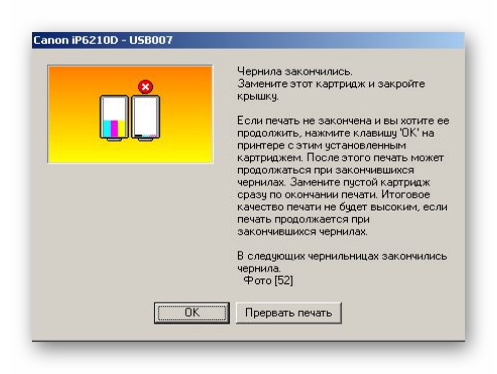
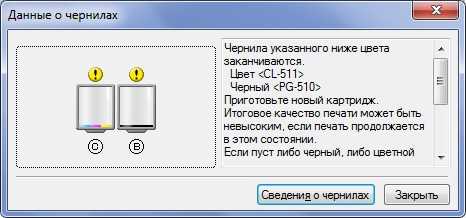
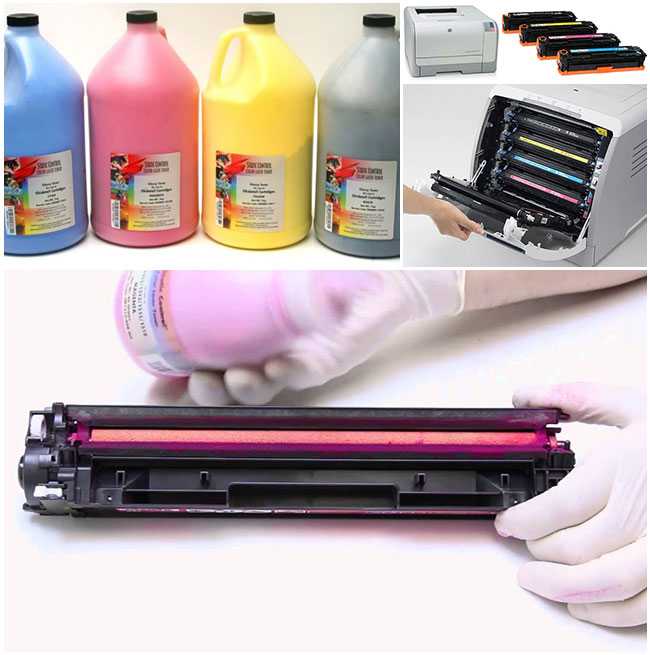
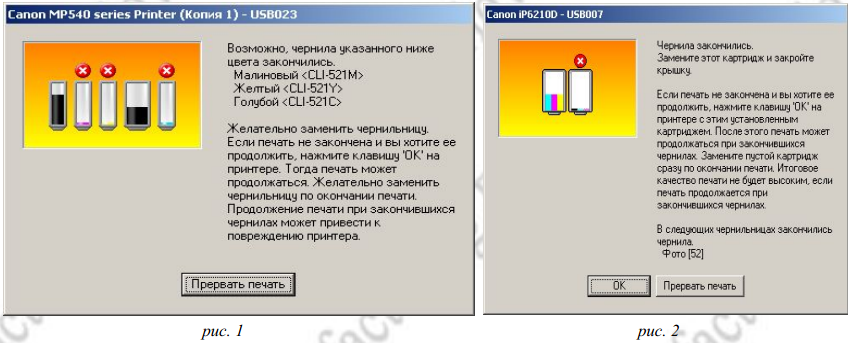
Если всплывающее предупреждение вызывает раздражение и хочется от него избавиться, есть вариант потратить небольшую сумму (около 300 рублей) и поставить на картридж новый чип.
Если вы стали счастливым обладателем самообнулящегося картриджа, беспокоиться об этой проблеме вам не придется, так как он снабжен чипом, корректно считывающим текущий уровень тонера.
Существуют также «замороженные» чипы для картриджей, которые всегда показывают уровень тонера как максимальный, а потому их можно спокойно дозаправлять, если принтер перестал печатать. Недостаток очевиден – вы не сможете отслеживать текущую ситуацию, и краска всегда будет заканчиваться внезапно.
Определить количество чернил в картридже принтера Canon
Для определения уровня тонера в МФУ Canon, необходимо открыть «Устройства и принтеры» через «Панель управления» и кликом правой кнопки вызвать контекстное меню, необходимого принтера. В пункте «Свойства» требуется перейти на вкладку «Сервис», а после выбрать кнопку «Статус принтера» и здесь находится необходимая информация.
Заправка принтера краской
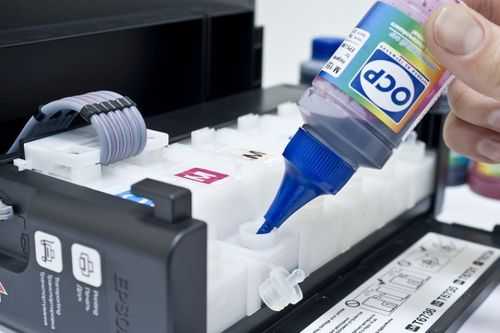
Как правило, такая проблема застает врасплох и хорошо если стоит заправляемый картридж и есть необходимая краска. Если же картридж не заправляемый и возможности приобрести новый в данный момент нет, на помощь может прийти одна хитрость. Программа показывает, что один из цветов чернил закончился и нужно что-то с этим делать. Необходимо достать картридж и на чипе снять клипсу закрывающую кнопку Ресет.
С помощью тонкого предмета: разогнутой скрепки, иголки или другого подходящего приспособления, требуется нажать на кнопку. Установите картридж на место и перезагрузите программу. После манипуляций, программа должна показать наличие чернила и можно продолжать работу, но такая уловка не позволит долго использовать принтер и в скором времени понадобится замена картриджа.
Как проверить уровень чернил в принтере?
Если ваши распечатки выцветшие или пятнистые, возможно, пришло время заменить картриджи в печатающем устройстве. Когда струйный картридж почти пустой, он может высохнуть, и засорить сопло для чернил в печатающей головке. Это означает, что ваше устройство будет пытаться использовать больше чернил, чем обычно, что может привести к поломке принтера.
Популярные марки принтеров и способы проверки уровня чернил
Как проверить уровень чернил принтера на принтере Epson
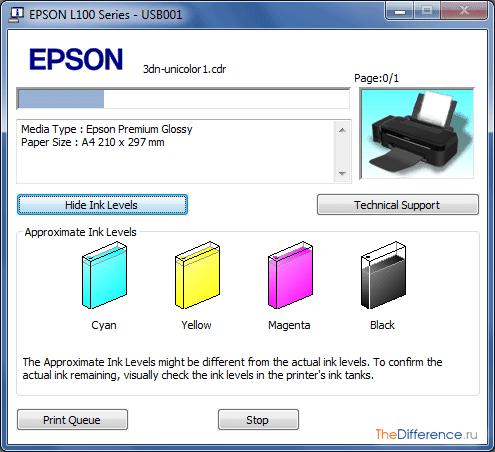
Эти принтеры оснащены утилитой мониторинга состояния, которая проверяет уровень чернил Epson на вашем принтере. Вы можете получить доступ к этому, от принтера, доступ к которому можно получить с помощью меню «Пуск» или панели управления главного экрана в зависимости от модели вашего устройства. Здесь вы сможете увидеть множество потенциальных данных об ошибках, например, замятия бумаги. Однако, если струйный картридж, установленный в принтере — сломан, утилита не сможет рассчитать правильный уровень чернил (выдаст ошибку).
Как проверить, сколько чернил осталось на принтере HP
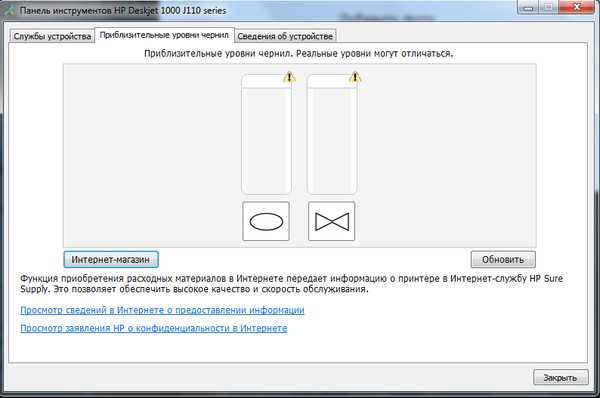
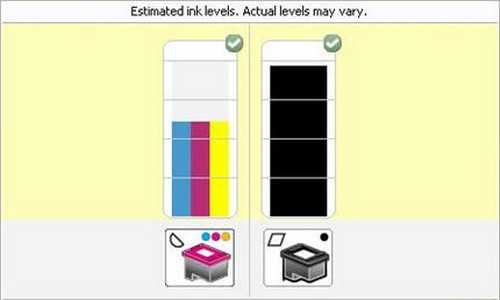
Если у вас есть компьютер с ОС Windows, вам нужно загрузить и запустить бесплатный инструмент HP Print and Scan Doctor. Это автоматически проведет диагностику неисправностей, чтобы выявить любые проблемы, которые могут возникнуть с вашим устройством. Чтобы проверить уровень чернил вашего принтера HP, откройте инструмент (утилиту) и нажмите «Параметры принтера / чернила». Это приведет к оценке уровня чернил и тонера. Для Windows 10, Android и iOS вам необходимо загрузить приложение HP Smart. Уровни чернил HP будут отображаться на главном экране приложения.

Как проверить уровень чернил принтера на принтере Dell
Получите доступ к уровням чернил вашего принтера Dell с панели управления на вашем ПК. Выберите «просмотр устройств и принтеров» под аппаратным и звуковым сопровождением и нажмите на свой принтер. Из параметров принтера вы сможете найти вкладку услуг и выбрать уровни чернил Dell. Здесь вы сможете распечатать тестовую страницу, чтобы более точно определить уровень остатка чернил в картриджах.
Как узнать, сколько чернил в принтере Lexmark
С принтером Lexmark вы сможете получить доступ к уровням чернил с вашего компьютера или на экране дисплея принтера. С вашего компьютера вам необходимо загрузить и открыть утилиту Lexmark P910 Series. После открытия щелкните вкладку картриджей, чтобы увидеть статус чернил Lexmark.
Как проверить уровень чернил на принтере Canon?
Чтобы проверить уровень чернил на принтере Canon, вам нужно запустить монитор состояния Canon IJ. Перейдите на вкладку обслуживания, которая приведет вас к экрану состояния просмотра. Здесь вы сможете решить любые проблемы с чернилами Canon.
Как проверить, сколько чернил осталось на принтере Brother?
Если у вас есть принтер Brother, вы можете найти монитор состояния либо с ЖК-экрана принтера, либо с панели управления вашего ПК. На принтере просто нажмите кнопку управления чернилами или картриджами, чтобы найти состояние объема чернил. Получите доступ к состоянию чернил с ПК с помощью утилиты Status Monitor Utility. Самый быстрый способ сделать это — дважды щелкнуть значок принтера в панели задач на рабочем столе. Если вы работаете с Mac, посетите Macintosh и введите следующий путь: HD / Library / Printers / Brother / Utilities.
Как проверить уровень чернил в принтере Kodak?
Проверка уровня чернил на принтере Kodak all-in-one очень проста, так как это можно сделать с панели приборов вашего принтера. Нажмите значок дома и щелкните стрелку вправо, которая приведет вас к обслуживанию. Отсюда вы можете проверить уровни, чтобы вы знали, когда придет время заменить картриджи.
Чувство уверенности в том, что ваш принтер всегда готов к работе. Посмотрите наш ассортимент высококачественных картриджей. Сотрудничая с нашей компанией вы получаете гарантированное качество печати картриджей и стабильную работу ваших принтеров, вы никогда не останетесь без печати. ЛЕНПРИНТ – это залог успеха вашего бизнеса!
Как понять, что краска в принтере заканчивается?
Для начала рассмотрим наиболее часто встречающийся вариант, когда заканчивается краска в картридже. Обычно при низком уровне чернил программа автоматически выдает предупреждение в диалоговом окне. Прочитайте информацию, находящуюся на основной странице, и следуйте указаниям для восстановления работы.

Если предупреждения не вышло, но при этом печать не осуществляется, следует воспользоваться ручным методом диагностики. В таком случае сделайте следующие манипуляции:
- Понаблюдайте за качеством печатного листа. При недостатке чернил изображение становится бледным, и некоторые фрагменты не отображаются.
- Если программа не выдала информацию, следует самостоятельно зайти в меню и проверить состояние картриджа. Для этого зайдите в меню «пуск», потом найдите модель в разделе «устройства и принтеры». Нажмите на кнопку отображения состояния.
- Можно проверить количество оставшихся чернил с помощью специальной программы, устанавливаемой с комплектом драйверов на компьютер.
- Также в некоторых версиях существуют специальные кнопки на дисплее принтера для отображения информации о чернилах.
- В некоторых моделях используется прозрачный корпус, поэтому оценить состояние можно, посмотрев на чернила внутри элемента.
Как проверить уровень чернил в различных марках струйной печатной техники
Как проверить картридж и уровень его краски для разных моделей принтеров? Зачастую производители с устройствами предлагают комплект специальных программ, позволяющих наблюдать за состоянием краски.
Рассмотрим подробно, как проверить состояние картриджа в самых популярных моделях:
- Принтеры Canon проверяются благодаря самой примитивной программе Status Monitor. Ее необходимо установить одновременно с подключением печатающего устройства и активировать. Теперь можно перейти на «Диспетчер задач» и отыскать нужный значок, который открыть с помощью двойного щелчка мышки. Там и найдется уровень чернил.
- Проверка печати устройства Epson осуществляется благодаря такой же программе. Но более современные модели выпускаются с дисплеем, который значительно упрощает проверку.
- НР также используют специальные программы. Установка их выполняется совместно с принтерами. Найти программу можно в списке «Все программы». Благодаря ей можно определить закончился тонер, или причина некачественной печати в оборудовании и его составляющих.
Не за горами то время, когда проверка и количество краски можно будет определить с помощью смартфона. Но стоит отметить, что все данные могут указать лишь ориентировочные параметры. Точная проверка качества печати может определяться лишь благодаря тестовой странице, где будет понятно, как пишется текст на наглядном примере.
Определить количество тонера в картридже принтера Kyocera FS-2000D
При эксплуатации принтера на экран выводится 2 типа сообщение, касательно количества тонера. Первое сообщение о низком уровне тонера, свидетельствует о заканчивающейся краске, но ситуация не критична и принтер может еще поработать, правда недолго. Сообщение с требованием замены картриджа говорит о том что тонер закончился и требуется замена. Для продолжения работы необходимо вставить новый картридж и нажать на кнопку «Продолжить».
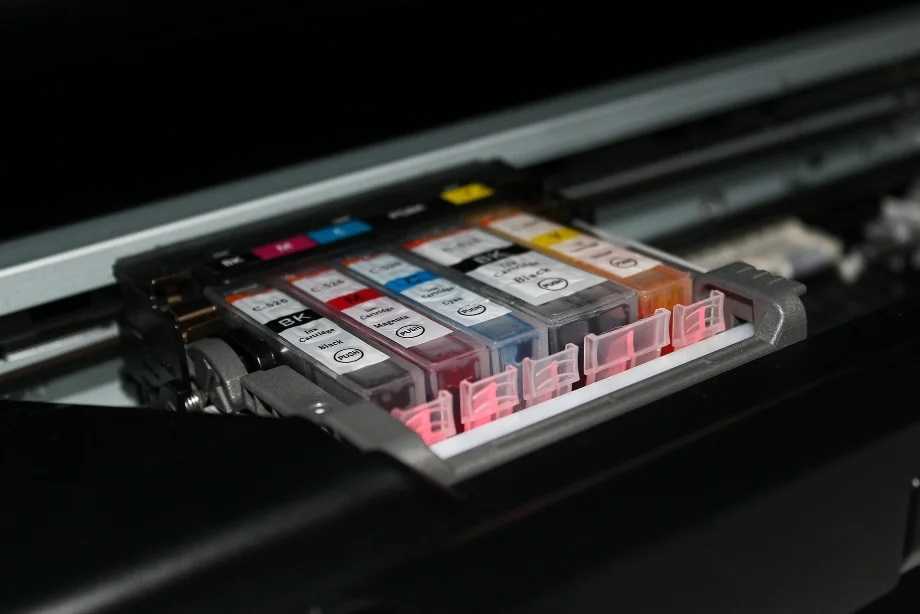
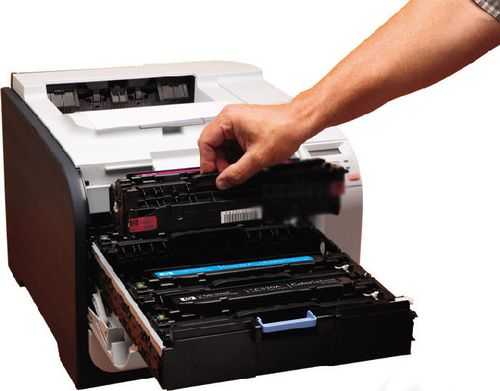
Процесс извлечения картриджа
Примечание: при замене картриджа, доставать его из коробки необходимо непосредственно перед заменой, но никак не раньше.
Причины остановки печати
Лазерный или струйный принтер может внезапно прекратить процесс распечатывания текстовых документов, изображений по разным причинам
И здесь неважно, какой он модели или фирмы-производителя. Неполадки могут быть аппаратными или программными
Но если печатающее устройство отказывается функционировать или выдает чистые листы, очевидно, неисправность кроется в расходных материалах. Возможно, закончились чернила, тонер или процент содержания полимерных компонентов в картриджах очень близок к нолю.
В большинстве современных принтеров, если расходные материалы на исходе, предусмотрена специальная опция – программа самодиагностики, благодаря которой пользователь узнает о неприятном факте.
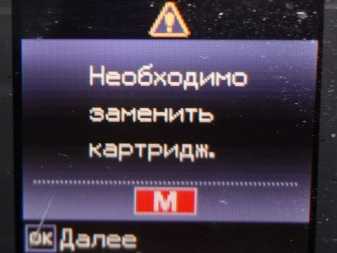
В некоторых ситуациях сообщения может не быть, например, когда подсчет уровня используемых чернил заморожен или в случае активации функции, системы непрерывной подачи чернил.
Для того чтобы узнать сколько осталось краски в струйном принтере, в операционную систему персонального компьютера необходимо установить специальную программу. Сервисное программное обеспечение для обслуживания аппарата поставляется обычно вместе с периферийным устройством, как правило, на съемном носителе. Например, некоторые модели фирмы Epson оснащаются дисками с программой Status Monitor. С помощью полезного софта можно проверить статус чернил.

Определение остатка чернил в струйных принтерах
Несмотря на более ранний выпуск струйных принтеров относительно лазерных, они продолжают пользоваться популярностью. В данное время у них достаточно своих приверженцев, и производители продолжают активно усовершенствовать аппараты. Так, в комплекте у всех современных образцов обязательно имеется диск с программным обеспечением.
Установка ПО на компьютер позволяет не только руководить всей работой печатного устройства, но и при помощи приложений проводить полную его диагностику, включая просмотр оставшегося количества чернил. Например, при подключении устройств от НР, программы устанавливаются автоматически и прописываются во всех списках.
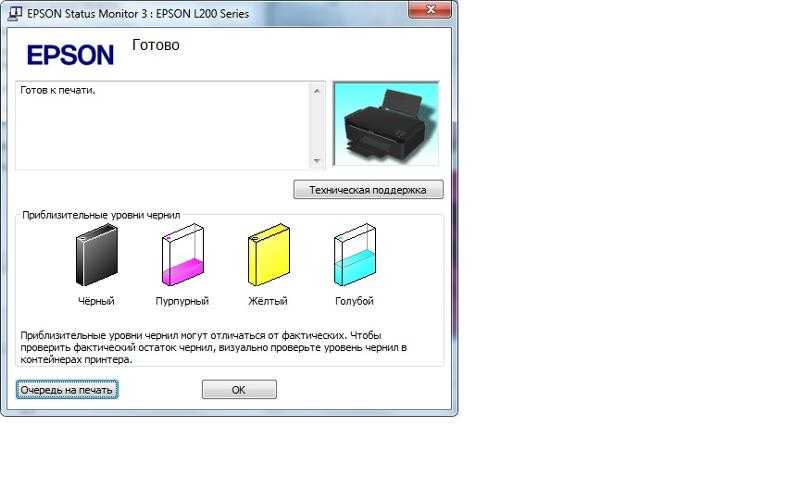
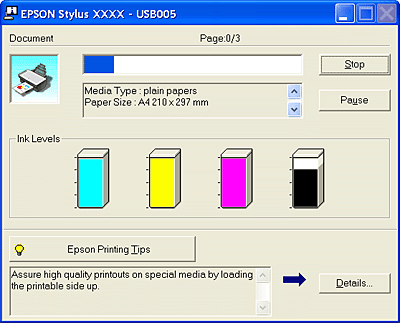
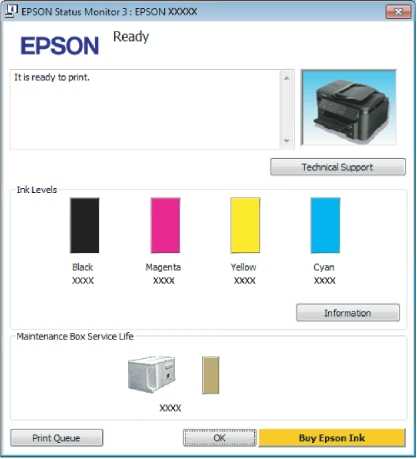
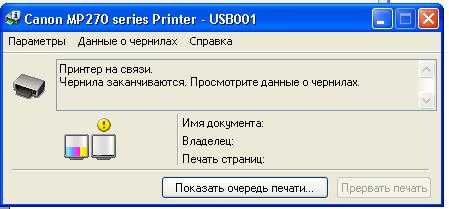
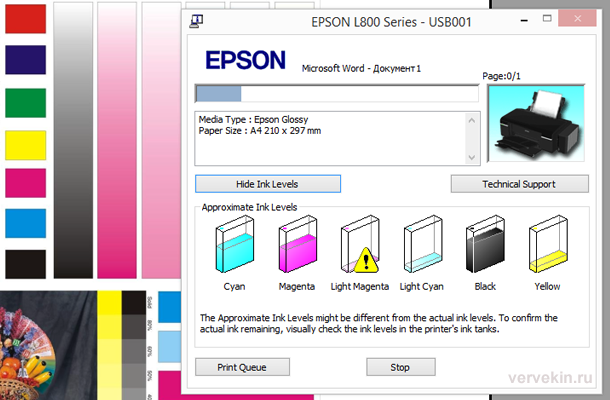
Но есть и универсальные программы, которые позволяют работать буквально со всеми марками от многих производителей. Примером является приложение Status Monitor. Разработанное компанией Canon, оно используется и другими брендами, такими как Epson.
Важно! Самостоятельная заправка картриджей не поощряется многими брендами. Поэтому ПО, идущее в комплекте, может не работать в таких случаях
Также автоматически происходит разрыв гарантийных обязательств.
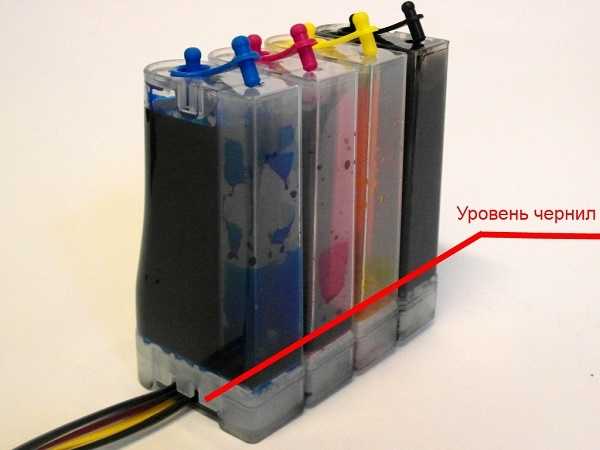
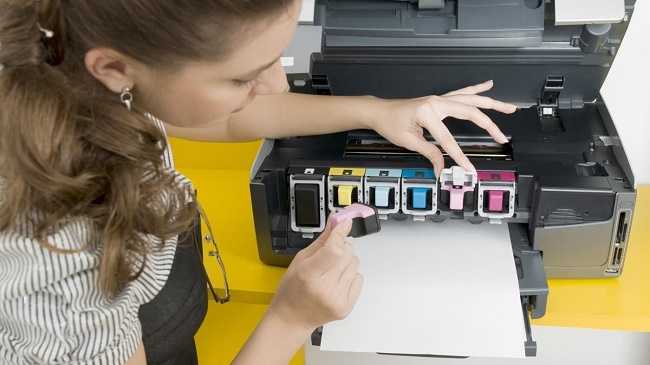
Чтобы понять, сколько осталось чернил, удобнее всего воспользоваться внешним дисплеем, которым оборудованы большинство современных моделей струйных принтеров. Достаточно применить клавишу настроек и выбрать функцию «Ink Levels», как на экране отобразиться вся нужная информация. Также никто не отменял внешний осмотр бункеров с чернилами. Тем более, что у струйных аппаратов они все прозрачные, что позволяет легко проверять уровень красителя и делать расчет о дальнейшей работе.
Для поклонников беспроводных технологий небезынтересно будет узнать, что планируется разработка мобильного приложения для смартфонов, которое будет дистанционно показывать, сколько краски или чернил осталось в принтере
А пока лучше не забывать пользоваться всеми уже известными способами, чтобы не ставить под угрозу выполнение важной работы
Как проверить уровень чернил в различных марках струйной печатной техники
Сегодня многие производители для удобства пользователей предоставляют в комплекте с продаваемым аппаратом специальное программное обеспечение. В задачу таких драйверов как раз и входит мониторинг состояния краски.
Вот как это происходит на практике.
- Торговая марка Canon предлагает воспользоваться простой и интуитивно понятной программой Status Monitor (она идет на диске с драйверами). Для начала использования следует установить её и активировать запуск. После этого переходим в диспетчер задач и находим соответствующую пиктограмму. Теперь при помощи двойного щелчка достаточно будет открыть программу, чтобы иметь представление о том, сколько сейчас чернил содержит в себе картридж.
- Аналогично эта программа будет взаимодействовать и с брендом Epson. Однако у большинства печатающих аппаратов этой торговой марки есть дисплеи, которые существенно упрощают процесс. Достаточно нажать кнопку Setup и выбрать Ink Levels, чтобы на экране появилась информация, какой уровень чернил в принтере в настоящий момент.
- В случае с МФУ и принтерами от HP тоже можно использовать специальное программное обеспечение. Оно устанавливается вместе с принтером и «прописывается» в списке всех программ. Останется нажать вкладку с приблизительным уровнем чернил, чтобы понять положение дел.
Прогресс не стоит на месте – вполне возможно, что сейчас разрабатываются универсальные приложения для смартфонов, которыми можно будет проверить, закончилась ли краска в картридже. Конечно, это касается только тех устройств, которые способны принимать файлы на печать по беспроводной технологии. При любом варианте техники все предоставляемые программами данные – лишь ориентировочные. Лучше всё же не доводить ситуацию в принтере до полного прекращения распечатки и вовремя решать потенциальную проблему.

Определяем количество чернил
Узнать о том, сколько красящего вещества осталось в расходном материале струйного принтера несколько легче, чем в случае с лазерным. Дело в том, что благодаря жидкой субстанции, которой заполняется картридж, производители используют более совершенные датчики, следящие за её уровнем. Следовательно, узнать о том, закончился картридж или нет можно своевременно, т.к. софт такого принтера способен выдавать более точную информацию. Но это верно исключительно для оригинальных деталей. По этой причине, используя перечипованные или перезаправленные картриджи, не следует доверять их показаниям.
Чтобы проверить уровень чернил, не открывая корпус устройства, следует запустить программное обеспечение от производителя принтера или зайти в соответствующую вкладку, размещённую в окошке, которое отображает информацию о драйвере оргтехники.
В стандартном варианте необходимо зайти во вкладку «Принтер и факсы», после чего выбрать «Принтер» — «Свойства» — «Сервис». Уровень чернил в открывшейся вкладке будет показан либо в процентах, либо в графическом формате. Благодаря этому можно узнать о том, когда примерно краска картриджа закончиться.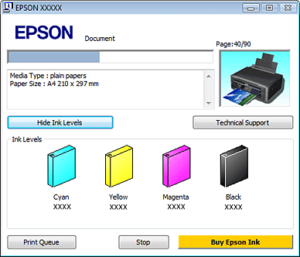
Если в принтере установлен вторично заправленный расходный материал, то ПО от производителя в этом случае не поможет, т. к. оно будет выдавать далеко не самые точные показания. Единственным способом в этом случае является визуальная оценка количества краски в ёмкости картриджа. Для этого следует открыть принтер или МФУ и, вытащив ёмкость с чернилами, оценить, сколько их ещё там осталось.
Таким образом, определить, сколько тонера или краски осталось в картридже принтера не так уж сложно, как может показаться на первый взгляд. Тем более качество печати может косвенно сообщать, что уровень красящего вещества в ёмкости расходного материала далёк от идеального. При этом нужно помнить о том, что цветные струйные и лазерные принтеры перестанут печать в том случае, если хотя бы один из их бункеров будет пуст. Дело в том, что необходимый цвет и оттенок получается исключительно путём смешивания нескольких других цветов.
Если тонер или краска в картридже оргтехники закончилась, вам придётся приобрести новый оригинальный расходный материал, совместимый или заправить старый. Второй вариант является своего рода золотой серединой, но воспользовавшись инструкциями на нашем сайте, вы легко сможете узнать как заправить лазерный картридж или же как заправить струйный картридж, в зависимости от типа используемого устройства.
Способы узнать уровень чернил в принтере HP, Epson, Samsung


Как узнать о том, что в картридже закончился тонер? Обычно о том, что данное красящее вещество закончился, говорит поблекший цвет отпечатанных документов и наличие светлых полос, которые остаются по всему отпечатанному листу бумаги.
Подобный эффект, как правило, формируется вследствие неравномерного распределения остатков красящего вещества в ёмкости расходного материала. Возникает вопрос о том, что делать в этом случае? Столкнувшись с подобной неприятностью, для начала извлеките картридж и хорошенько потрясите его. Благодаря подобному действию оставшийся на стенках бункера порошок распределится более-менее равномерным образом, в результате чего его может хватить для печати ещё нескольких страниц. Такой визуальный способ оценки уровня тонера является самым простым и эффективным. Благодаря ему можно заранее перезаправить практически закончившийся расходный материал лазерного принтера, чтобы в нужную минуту он вас не подвёл.
Многие современные модели принтеров такого типа сигнализируют о том, что тонер начал заканчиваться при помощи специальной панели управления, на которую выводится соответствующее сообщение. Если экрана на аппарате нет, то на нем начинает светиться светодиодная лампочка (как правило, рядом с ней есть надпись toner либо сама лампочка выполнена в виде кучки тонера). Для расшифровки подобного сигнала, скорее всего, придётся воспользоваться инструкцией, прилагаемой к принтеру. Но точность показаний в данном случае будет гарантирована только в том случае, если расходный материал оргтехники является оригинальным и её владелец покупает новый картридж, когда тонер в старом полностью заканчивается.


Отключение предупреждения
В большинстве ситуаций при появлении уведомления можно продолжить печать, нажав на соответствующую кнопку, однако при частом использовании оборудования это вызывает дискомфорт и занимает время. Поэтому если вы уверены в том, что чернильница полная, можно вручную отключить предупреждение в Windows, после чего документ будет сразу отправляться на распечатку. Делается это так:
- Откройте «Пуск» и перейдите в «Панель управления».

Найдите категорию «Устройства и принтеры».

На своем девайсе нажмите ПКМ и выберите пункт «Свойства принтера».

В отобразившемся окне вас интересует вкладка «Обслуживание».

Там кликните на кнопку «Сведения о состоянии принтера».

Откройте раздел «Параметры».

Опуститесь к пункту «Выводить предупреждение автоматически» и снимите галочку с «При появлении предупреждения о низком уровне чернил».

Во время проведении этой процедуры вы можете столкнуться с тем, что необходимое оборудование отсутствует в меню «Устройства и принтеры». В таком случае потребуется вручную его добавить или исправить возникшие неполадки. Развернуто о том, как это сделать, читайте в другой нашей статье по ссылке ниже.
На этом наша статья подходит к концу. Выше мы детально рассказали о том, как сбросить уровень чернил в печатающем устройстве Canon MG2440. Надеемся, мы помогли вам с легкостью справиться с поставленной задачей и у вас не возникло никаких проблем.
Отблагодарите автора, поделитесь статьей в социальных сетях.
Как посмотреть, сколько краски осталось в принтере Samsung
Для того, чтобы посмотреть уровень краски в принтере Samsung через компьютер, следует обратить свое внимание на диск, который идет в комплекте с фирменным принтером.

Остаток краски в принтере можно проверить таким образом:
- если имеется дисплей, то посмотреть количество оставшейся краски нетрудно, стоит только нажать на клавишу меню и дважды щелкнуть клавишей Enter, получив через секунду данные о состоянии устройства, где уровень указан в строке Toner Remaining;
- если дисплей в принтере отсутствует, то посмотреть, сколько осталось тонера можно только одновременным зажатием клавиш Отмена + Печать экрана + WPS примерно на восемь секунд, получив данные о состоянии технического средства;
- в том случае, если пользователю досталось многофункциональное техническое устройство, то он должен проделать цепочку несложных операций на принтере Меню – Настройки – Отчеты – Расходные материалы, а потом ознакомиться с остатком краски в графе Toner Remaining.


Отличительные признаки качественного картриджа
По функционалу, характеристикам и качеству печати совместимые картриджи эквивалентны оригинальным, которыми комплектуется принтер на производстве. Единственное отличие — цена совместимых расходников TARGET существенно ниже. Отличить сертифицированный продукт можно по таким признакам:
- наличие плотной картонной упаковки, которая предотвращает механические повреждения поверхности печатного блока;
- наличие светонепроницаемой пленочной упаковки, благодаря которой исключаются дефекты светочувствительного барабана;
- в нижней части упаковки имеется специальный прорез;
- информация о партии и сроках годности товара отпечатана четким шрифтом.

Один из способов защитить себя от покупки подделки — выбирать торговую марку, дающую гарантийные обязательства. Расходные материалы торговой марки «Таргет» изготавливаются из новых комплектующих передовых производителей. Уверенностью в качестве комплектующих объясняется длительный гарантийный срок: 12 месяцев на все виды картриджей.
Популярные разделы нашего каталога:
- Совместимые картриджи SAMSUNG
- Совместимые картриджи OKI
- Совместимые картриджи BROTHER
- Совместимые картриджи SHARP
Используем программное обеспечение
Как понять что в принтере с содержанием красителя возможно благодаря использованию специальных программ. Применяется здесь кнопка «Пуск», в которой найти «Панель управления», «Устройства и принтеры», и там уже определить нужное печатающее устройство. Открыть пункт «Сервис» или «Настройка печати», где и покажется уровень чернил в принтере.

Зачастую сразу же после подключения и настройки оборудования, на «Панели задач» проявляется значок, который необходимо запустить, перейти затем к вкладке «Настройки» и посмотреть содержание чернил.
Кроме того при настроенной работе по локальной сети проверяется состояние картриджа как с ПК, который используется в данный момент, так и с главного компьютера. Для проверки нужно привести в действие специальное приложение и найти вкладку, где будет показана оценка уровня краски.
Обратите внимание! Применяя специально разработанные программы можно проверить уровень краски только при наличии заводской заправки. Все случаи дополнительной заправки картриджа не покажут реального состояния.
Как определить количество краски
На сегодняшний день есть несколько методов, которые помогают понять количество краски в принтере:
- при помощи специального программного обеспечения;
- распечатка специальной страницы;
- информация на дисплее аппарата;
- визуальное сравнение.
Используем программное обеспечение
Для этого используется несколько популярных вариантов.
- В первом случае необходимо зайти в «Панель управления» и через «Все программы» найти «Устройства и принтеры». Выпавшее окно покажет все подключенные к компьютеру (ноутбуку) устройства. Требуется выбрать актуальный для пользователя и через вкладку «Сервис» (а у некоторых брендов – «Настройка печати») просмотреть статус принтера и приблизительный уровень чернил.
- Значок с принтером может устанавливаться и на рабочем столе — обычно он располагается возле кнопки времени. Через последовательный алгори — «Функции» — «Информация об уровне чернил» можно выйти на желаемый результат.
- При работе в локальной сети можно провести проверку как с используемого ПК, так и с главного. Для этого достаточно запустить соответствующее приложение, в котором отыскать вкладку оценки уровня краски.
Печатаем тестовую страницу
Есть несколько способов распечатки такой страницы (её еще называют диагностической):
- запуском соответствующей команды из «Настроек»;
- нажатием клавиш на панели самого принтера.

В первом варианте необходимо выбрать такие поэтапные команды.
- Через «Все программы» зайти в «Устройства и принтеры», выбрать нужный пользователю, далее пройти по вкладкам «Управление»-«Настройка»-«Сервис».
- Выбрать оптимальную команду, которая и покажет состояние чернил.
Насчет второго пункта стоит пояснить подробнее – возможны несколько вариантов дальнейших действий. Они помогут понять, мало ли чернил, или дело в другом «виновнике» плохой печати:
- проверка дюз (при появлении на последнем распечатанном варианте полос или нечетких областей);
- проверка печатающей головки (при общем снижении качества печати);
- калибровка самой печатающей головки (в случае появления печатающих полос).
Диагностическую страницу можно распечатать и при помощи соответствующей комбинации клавиш на панели устройства. У разных брендов они различные, но принцип работы одинаковый.
Печать инфостраницы поможет также проверить состояние тонера у лазерных устройств (где он помещен в абсолютно непрозрачный картридж). Что надо делать?
- Нажать кнопку «О, или WPS) и держать её в течение 5-7 секунд.
- Произойдет распечатка отчета, в котором будет присутствовать поле Toner Remaining («Остатки тонера») со всей необходимой нам информацией.
Информация на дисплее
Во многих современных принтерах есть специальная индикация дисплея, которая помогает понять, что краска уже почти закончилась. Чем ближе подобное состояние, тем активнее начинает мигать устройство. А в последних моделях принтеров и вовсе встроен небольшой мониторчик, на котором эта информация подается уже в понятном мультимедийном виде.
Пользователь обязательно должен учитывать: при активной печати расходные материалы заканчиваются очень быстро. Чтобы не случилось неприятного сюрприза в виде полной остановки процесса, нельзя игнорировать сигналы индикации дисплея.

Визуальный осмотр
Несмотря на «древность» визуального исследования, оно остается довольно популярным методом, особенно, если дело касается струйного принтера с СПНЧ, где краски налиты в полупрозрачные баночки. В этом случае достаточно посмотреть и определить «на глаз» уровень оставшихся чернил.
У обычного «струйника» достаточно аккуратно открыть переднюю крышку, и каретка с картриджами будет прямо перед пользователем. Достаем картридж – он оказывается непрозрачным. Взвешиваем его вместе с новым и смотрим, насколько разнятся результаты.

Дисплей в помощь
Многие современные модели цветного принтера или любого другого оснащены специальной индикацией. Если индикация начинает менять цвет или мигать, то это говорит о том, что картридж скоро потребуется заполнять краской.
Более новые модели струйного принтера выпускаются со встроенным дисплеем. Как проверить уровень чернил в таком устройстве – все просто. Необходимо открыть настройки, выбрать «Уровень чернил в картридже на экране».
Первая помощь для засохшего ПУ
Для начала сделайте подряд две системные прочистки печатающей головки, воспользовавшись драйвером или меню устройства. После этого выждите 10-15 минут и повторно отправьте на печать тест дюз, чтобы проверить, улучшилась ли ситуация. Помните, что при этом у вас будет расходоваться большое количество чернил, потому, если принтер на картриджах, то может быстро потребоваться их замена.
В случае, когда сервисные прочистки не помогли, возьмите специальную промывочную жидкость и промойте ПГ ручным способом, придерживаясь пошаговых инструкций, которые есть в нашем блоге. Если и это не повлияет на ситуацию, стоит обратиться к профессионалам в сервисный центр.
Советы по заправке
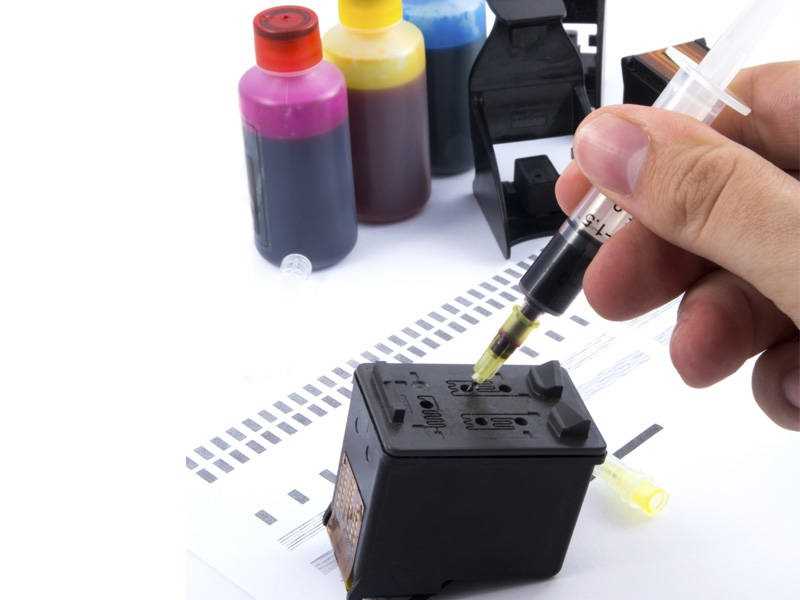
Чтобы печатающий аппарат проработал как можно дольше стоит пользоваться расходниками, рекомендованными производителем. Слишком много краски в емкости лить не стоит. В ходе заправки подушечка контейнера, сделанная из поролона, должна быть немного приподнята.
Инструкция по заправке картриджа принтера самостоятельно.
В знак благодарности расскажите о статье своим друзьям и знакомыми в социальных сетях. Используйте кнопки слева или внизу страницы. Это не занимает более 15 секунд. Спасибо!
Струйные принтеры
Струйные принтеры работают благодаря чернил. Жидкое состояние субстанции позволяет применять технологически более совершенные датчики уровня заполнения картриджей, поэтому узнать о количестве «краски» можно благодаря специальному софту.
Компьютер позволяет узнать, сколько краски в принтере, не открывая его корпус. Для этого надо лишь запустить софт от производителя или найти соответствующую вкладку в окошке с информацией о драйвере принтера. Как правило, нужная информация размещается там же, где и настройки аппарата. В общем случае путь к окну контроля уровня чернил будет следующим: Принтеры и факсы — Принтер — Свойства — Сервис (Параметры). Уровень оставшихся чернил будет показан либо графически, либо в процентном соотношении.
Некоторые производители (Hewlett-Packard, к примеру) позволяют пользователю самостоятельно следить за расходом чернил, применив специальные настройки принтера. В этом случае при достижении порогового уровня сообщения не выводятся, и узнать о полном исчерпании ресурса можно только по некачественным отпечаткам, как описывалось выше про лазерные принтеры.
Надеемся этой статьей, мы рассказали вам о том, как узнать, сколько тонера осталось в принтере и теперь вам с лёгкостью удастся поменять картридж в домашних условиях, не прибегая к услугам специализированного сервиса.
Проверка уровня чернил или тонера (принтеры HP Ink Tank и Smart Tank)
Если в программном обеспечении принтера HP отображается, что чернила отсутствуют, можно визуально проверить уровень чернил в окошке емкости с чернилами.
Поддерживайте уровень чернил в принтере между метками максимального и минимального уровня заполнения.
Внимание!
Уровень чернил ниже минимальной линии может стать причиной плохого качества печати. Уровень чернил выше максимальной линии может привести к утечке чернил. Гарантия не распространяется на повреждения принтера, возникшие в результате неправильного заполнения емкости для чернил или использования чернил сторонних производителей (не HP).
Пример правильно заполненной чернильницы
Рис. : Пример правильно заполненной чернильницы
Линия максимального заполнения
Линия минимального заполнения


Как понять, что принтер засох
Засохнуть принтер может после простоя. Если проблема возникла во время активной эксплуатации – причина должна быть в чём-то другом. Когда же устройство не печатало больше недели, засыхание чернил становится одной из наиболее вероятных причин возникновения проблем в работе.
Во многих случаях принтер никак не реагирует на засыхание и поэтому, получив задание на печать, не выдаст ошибку, а начнёт выдавать пустые листы или изображения с нарушениями цветности, полосами. В таких случаях следует распечатать системный тест дюз печатающей головки (лист диагностики качества печати), по которому будет виден масштаб проблемы (забит конкретный цвет, часть дюз цвета или все сразу).
Как проверить уровень чернил в различных марках струйной печатной техники
Как проверить картридж и уровень его краски для разных моделей принтеров? Зачастую производители с устройствами предлагают комплект специальных программ, позволяющих наблюдать за состоянием краски.
Важно! Как правило, такие программы не работают с неоригинальными чернилами.
Рассмотрим подробно, как проверить состояние картриджа в самых популярных моделях:
- Принтеры Canon проверяются благодаря самой примитивной программе Status Monitor. Ее необходимо установить одновременно с подключением печатающего устройства и активировать. Теперь можно перейти на «Диспетчер задач» и отыскать нужный значок, который открыть с помощью двойного щелчка мышки. Там и найдется уровень чернил.
- Проверка печати устройства Epson осуществляется благодаря такой же программе. Но более современные модели выпускаются с дисплеем, который значительно упрощает проверку.
- МФУ, а также принтеры НР также используют специальные программы. Установка их выполняется совместно с принтерами. Найти программу можно в списке «Все программы». Благодаря ей можно определить закончился тонер, или причина некачественной печати в оборудовании и его составляющих.
Не за горами то время, когда проверка печати принтера и количество краски можно будет определить с помощью смартфона. Но стоит отметить, что все данные могут указать лишь ориентировочные параметры. Точная проверка качества печати может определяться лишь благодаря тестовой странице, где будет понятно, как пишется текст на наглядном примере.
Применение брендированного ПО
Многие современные производители оргтехники комплектуют свои устройства специальными программами, которые также можно найти в Интернете. Такие программы успешно отслеживают уровень чернил и могут оповестить пользователя:
Устройства фирмы Canon предлагают понятную программу Status Monitor, установив которую вы сможете иметь представление о том, сколько чернил содержится в картридже.
Таким образом, существует множество способов проверки уровня чернил в современных устройствах – для любого, будь то современное или устаревшее оборудование, вы сможете найти подходящий способ отслеживания расходных материалов. Некоторые устройства, способные поддерживать технологии беспроводной связи, вовсе поддерживают отслеживание уровня чернил при помощи мобильных приложений для смартфона.