Как подключить к макбуку принтер
Самый простой способ подключить принтер к MacBook и установить все необходимое программное обеспечение — использовать кабель USB.
- Для начала вам необходимо загрузить последнюю версию драйвера для вашего принтера и установить его на свой MacBook. Подходящее программное обеспечение вы можете найти на официальном сайте производителя устройства в разделе поддержки. Там нужно выбрать серию и модель устройства или воспользоваться специальным поиском. Затем выберите версию ОС, установленную на вашем ноутбуке, и загрузите рекомендуемые драйверы.
- Скачав нужное программное обеспечение, запустите установку. После завершения этого процесса подключите устройство с помощью кабеля к USB-порту MacBook.
- После того, как принтер подключится к вашему Mac, нажмите кнопку «Системные настройки» и найдите раздел с принтерами и сканерами. Там нужно нажать на знак плюса, который обычно находится в левой части окна.
- В появившемся списке нужно найти свое устройство, затем нажать «Добавить» — обычно такой «ручной» подход в этом вопросе не требуется, потому что после установки соответствующих драйверов и подключения принтера к MacBook печатающее устройство автоматически определяется операционной системой.
- После выполнения этого шага обязательно попробуйте использовать устройство, подключенное к ноутбуку, и распечатать несколько тестовых документов.
Установка или включение удаленной очистки на вашем смартфоне

Возможность удаленно стереть данные телефона в случае потери или кражи — важная функция безопасности для персонализации. Ознакомьтесь с функциями удаленной очистки на разных смартфонах.
Добавление принтера Bluetooth
Если на вашем Mac есть адаптер Bluetooth или USB-адаптер Bluetooth, вы можете отправлять файлы на принтер с поддержкой Bluetooth по беспроводной сети.
На Mac обновите программное обеспечение. Выберите меню Apple
> Системные настройки, затем щелкните Обновление программного обеспечения
и установите перечисленные обновления программного обеспечения. Отсутствие доступных обновлений означает, что macOS использует последнюю версию программного обеспечения принтера, которую Apple предоставляет для загрузки. В противном случае при подключении принтера на экране может появиться сообщение о том, что программное обеспечение принтера недоступно.
Если у вас есть принтер с поддержкой AirPrint, вам не нужно проверять наличие обновлений программного обеспечения.
Подготовьте принтер: Следуйте инструкциям, прилагаемым к принтеру, чтобы распаковать принтер, залить чернила или тонер и загрузить бумагу. Включите принтер и проверьте сообщения об ошибках.
Подключите принтер. Следуйте инструкциям, прилагаемым к принтеру, чтобы убедиться, что он настроен для подключения Bluetooth.
Добавьте принтер Bluetooth в список принтеров: выберите меню Apple
> Системные настройки, затем щелкните Принтеры и сканеры
… Нажмите кнопку «Добавить», затем нажмите кнопку «По умолчанию»
Выберите свой принтер в списке «Принтеры» и нажмите «Добавить». Если нужного принтера нет в списке, введите его имя в поле поиска и нажмите Enter.
Если вашего принтера нет в списке, убедитесь, что в вашей системе установлена последняя версия драйвера принтера Bluetooth. Уточните у производителя принтера последнюю версию драйвера.
Если после подключения принтера появится сообщение с предложением загрузить новое программное обеспечение, загрузите и установите его.
Подключаем сетевой принтер по локальной сети
Ваш Mac может работать с сетевыми принтерами, подключенными к вашему маршрутизатору или компьютеру с Windows. Это соединение довольно простое.
1. Чтобы все работало правильно, убедитесь, что ваш Mac находится в одной рабочей группе с остальными компьютерами.
- На компьютере под управлением Windows, к которому подключен принтер, щелкните правой кнопкой мыши значок «Мой компьютер» и выберите «Свойства».
- Запомните название рабочей группы.

2. Откройте «Системные настройки» на вашем Mac и перейдите в раздел «Сеть

3. Нажмите кнопку «Дополнительно».

4. Щелкните вкладку «WINS». Если значение в поле «Рабочая группа» отличается от имени на шаге 2, измените его и нажмите «ОК».

5. Установка драйверов принтера
6. В «Системных настройках» выберите «Принтеры и сканеры».

7. Нажмите кнопку «+».

8. Щелкните вкладку Windows. Название вашей команды появится в левой части окна. Выбери это.

9. Теперь выберите компьютер, к которому подключен принтер, щелкните имя принтера и нажмите кнопку «Выбрать драйвер».

10. Перейдите в раздел «Другое» и выберите ранее установленный драйвер.

11. Нажмите кнопку «Добавить».

Доступ для принтера, подключенного к компьютеру с Mac OS
Как правильно установить принтер Canon
Если принтер подключен к компьютеру под управлением Mac OS, действия пользователя должны быть следующими:
1Открывается меню Apple;
2Системные настройки и совместное использование доступны для выбора;
3 Выбран «Общий принтер
и установите флажок рядом с устройством, к которому другие компьютеры могут подключаться по сети.
Теперь вы должны, в свою очередь, подключиться к принтеру через другие ПК. Для технологий, работающих в Windows, вам необходимо загрузить Bonjour Print Services для Windows, чтобы получить доступ
»И, скорее всего, установить драйверы с сайта производителя устройства. Для ПК с платформой Apple достаточно выполнить те же действия, что и для подключения к принтеру, подключенному к сети через компьютер с операционной системой Windows.
Общий доступ к принтеру, подключенному к ПК с ОС Windows
Принтер печатает по одному листу за раз. Принтер печатает одну страницу, печатает по одной копии за раз
Чтобы подключить компьютеры к принтеру, связанному с ПК под управлением Windows, вам необходимо:
1 Подключите печатающее устройство к ПК;
2Откройте Центр управления сетью и выберите элемент для изменения дополнительных настроек общего доступа;
Рис. Изменение параметров доступа к сети.
3Выберите свою домашнюю или деловую сеть;
4 Включите параметр для совместного использования принтеров и сохранения внесенных изменений.
Рис. Откройте доступ к сетевому печатающему устройству.
Теперь, чтобы подключить другие компьютеры под управлением Windows, добавьте сетевой принтер таким же образом (через панель управления и список принтеров.
Система автоматически выполнит поиск печатающего устройства и установит драйверы.
То же самое и с компьютерами, на которых установлена платформа Apple: в этом случае вам следует искать новый принтер в разделе системных настроек.
Добавление сетевого принтера путем ввода его IP-адреса
Если сетевой принтер, который вы хотите использовать, отсутствует в списке доступных принтеров, вы можете добавить его как IP-принтер. Принтер должен поддерживать один из следующих протоколов печати: AirPrint, HP Jetdirect (сокет), Line Printer Daemon (LPD) или Internet Printing Protocol (IPP).
Примечание. Некоторые принтеры, подключенные с использованием этих общих протоколов, могут иметь ограниченную функциональность.
Вы должны найти IP-адрес или имя хоста сетевого принтера, протокол печати и номер модели или название программного обеспечения принтера. Если вы используете настраиваемую очередь, вы также должны знать имя очереди. Обратитесь за помощью к тому, кто управляет принтером или сервером.
На Mac обновите программное обеспечение (если принтер не поддерживает AirPrint). Выберите меню Apple
> Системные настройки, затем щелкните Обновление программного обеспечения
и установите перечисленные обновления программного обеспечения. Отсутствие доступных обновлений означает, что macOS использует последнюю версию программного обеспечения принтера, которую Apple предоставляет для загрузки. В противном случае при подключении принтера на экране может появиться сообщение о том, что программное обеспечение принтера недоступно.
Если у вас есть принтер с поддержкой AirPrint, вам не нужно проверять наличие обновлений программного обеспечения.
Подготовьте принтер: Следуйте инструкциям, прилагаемым к принтеру, чтобы распаковать принтер, залить чернила или тонер и загрузить бумагу. Включите принтер и проверьте сообщения об ошибках.
Подключите принтер: Следуйте инструкциям по подключению принтера к сети. См. Статью службы поддержки Apple. Подключите принтер AirPrint к сети Wi-Fi.
Добавьте свой принтер в список доступных принтеров: выберите меню Apple
> Системные настройки, затем щелкните Принтеры и сканеры.
Открыть настройки принтеров и сканеров
Нажмите кнопку «Добавить»
под списком принтеров нажмите кнопку «IP», а затем введите информацию о принтере, используя следующую таблицу в качестве руководства.
Введите IP-адрес принтера (например, 192.168.20.11) или имя хоста (например, printer.example.com).
Выберите протокол печати, поддерживаемый вашим принтером.
AirPrint: используйте протокол AirPrint для обеспечения доступа к функциям печати и сканирования принтера через Wi-Fi, USB и Ethernet (если принтер поддерживает эти функции). Для использования принтеров с поддержкой AirPrint нет необходимости загружать или устанавливать программное обеспечение принтера. Многие принтеры, включая Aurora, Brother, Canon, Dell, Epson, Fuji, Hewlett Packard, Samsung, Xerox и другие, поддерживают AirPrint.
HP Jetdirect — сокет. Предоставляет доступ к принтерам Hewlett Packard и принтерам многих других производителей.
Демон линейного принтера — LPD. Предоставляет доступ к некоторым более старым принтерам и серверам печати, использующим этот протокол.
Протокол Интернет-печати — IPP. Предоставляет доступ к современным принтерам и серверам печати.
Введите имя очереди, используемое для принтера. Если вы не знаете имя очереди, попробуйте оставить его пустым или обратитесь к администратору сети.
Содержит описательное имя принтера (например, «цветной лазерный принтер»), чтобы его можно было отличить от других принтеров во всплывающем меню «Принтер».
Описывает расположение принтера (например, «рядом с моим офисом»), чтобы его можно было отличить от других принтеров во всплывающем меню «Принтер».
Отображает программное обеспечение, подходящее для этого принтера. Если программное обеспечение не отображается, выберите «Выбрать программное обеспечение», затем выберите свой принтер в списке «Программное обеспечение принтера».
Если вашего принтера нет в списке программного обеспечения принтера, попробуйте загрузить и установить программное обеспечение производителя принтера (также называемое драйвером принтера). Вы также можете попробовать выбрать стандартное программное обеспечение принтера PostScript или PCL во всплывающем меню, в зависимости от типа вашего принтера.
Настройка через CUPS
Почему принтер перестал печатать в цвете? Принтер не печатает цветными чернилами. Головка и насадки

При первом запуске вы можете увидеть предупреждение о том, что веб-интерфейс отключен. Для включения откройте терминал и напишите следующую команду: cupsctl WebInterface = yes
После этого вам нужно обновить страницу и у вас появится доступ к настройкам. Внешне может показаться, что все это в настройках системы, но здесь есть несколько интересных особенностей.
Просмотр лога активности
Ваш Mac ведет журнал активности принтера и ошибок. Он может отслеживать не только проблемы с принтером, но и определять пользователя, отправившего файлы на печать. Эти возможности будут полезны системным администраторам. Вы можете найти их на вкладке «Администрирование.
Разрешения/запрет пользователям печатать
Вы можете запретить пользователям печатать в открытом доступе, но у Apple нет визуального интерфейса для предотвращения локальной печати. Для этого вы можете использовать CUPS, где вам нужно перейти на вкладку «Принтеры» и затем выбрать «Установить разрешенных пользователей». Здесь вы можете зарегистрировать имена пользователей, которым разрешена или запрещена печать.
Добавление принтеров в пул
Вы не можете добавлять новые принтеры в существующий пул через интерфейс OS X, но можете сделать это через CUPS. Для этого перейдите на вкладку Classes и выберите свой пул. Далее вам нужно нажать «Изменить класс» и, удерживая клавишу «Command», выбрать требуемые принтеры. Щелчок по Edit Class применит изменения.
Подключение через локальную сеть
- Если вы планируете подключиться к принтеру в локальной сети с помощью MacBook, вы можете получить доступ к устройству через беспроводную сеть или сеть Ethernet. В любом случае, прежде всего, убедитесь, что ваш ноутбук входит в ту же рабочую группу, что и другие ПК. Для этого щелкните правой кнопкой мыши значок компьютера, который обычно находится на рабочем столе, и перейдите в его свойства. В списке всех возможных параметров найдите название рабочей группы и запомните его.
- На следующем шаге вам нужно найти раздел под названием «Сеть» в системных настройках вашего MacBook и перейти туда.
- Найдите и нажмите «Дополнительно», затем перейдите в раздел «Выигрыши». Обратите внимание на поле «Рабочая группа» — если указанное значение не совпадает с названием в пункте 2, измените его и сохраните изменение.
- Установите «новые» драйверы для вашего устройства и нажмите «Принтеры и сканеры» в системных настройках вашего компьютера.
- Нажмите на знак плюса и откройте вкладку «Окна», в левой части которой будет отображаться название рабочей группы — выберите ее.
- Затем укажите свой MacBook и, щелкнув имя устройства, нажмите «Выбрать драйвер».
- Следующим шагом является открытие раздела «Другое» — там нужно выбрать ранее установленный вами драйвер. Затем сделайте пробную печать любого документа.
Следует добавить, что подключившись к принтеру через локальную сеть, можно предоставить другим пользователям доступ к любому ресурсу на ноутбуке.
Например, вы можете отдельно создать специальную общую папку, куда будут отправляться все документы, необходимые для работы всех пользователей локальной сети.
Использование системных настроек для установки принтера
Запустите принтер с чернилами и бумагой, подключите принтер к Mac с помощью кабеля USB, затем включите принтер.
запустите Системные настройки на вашем Mac, щелкнув значок в Dock.
Щелкните значок «Принтеры и сканеры.
Если ваш принтер указан на боковой панели списка параметров панели настроек, выберите его и просмотрите его состояние. Если он простаивает, ваш Mac видит принтер, даже когда он не используется. Вы все настроены.
Если вы не видите свой принтер в списке, нажмите кнопку «плюс» (+) внизу списка принтеров, чтобы добавить принтер.
В окне «Добавить» выберите «По умолчанию.
Ваш принтер должен появиться в списке принтеров, подключенных к вашему Mac.Щелкните имя принтера и поля в нижней части окна «Добавить», чтобы автоматически ввести информацию о принтере, включая имя, расположение и драйвер, которые Mac выбирает автоматически.
По умолчанию ваш Mac автоматически выберет драйвер. Если ваш Mac может найти подходящий драйвер для принтера, он отобразит имя драйвера.
Если ваш Mac не может найти подходящий драйвер, щелкните раскрывающееся меню «Использовать» и выберите в раскрывающемся списке «Выбрать программное обеспечение». Прокрутите список доступных драйверов принтера, чтобы узнать, соответствует ли он вашему принтеру. Если нет, попробуйте использовать универсальный драйвер, если он доступен. Выберите драйвер из списка и нажмите ОК.
Щелкните Добавить, чтобы завершить установку.
Если у вас по-прежнему возникают проблемы и вы вручную выбираете универсальный драйвер для своего принтера, попробуйте другой драйвер или перейдите на веб-сайт производителя принтера и загрузите соответствующий драйвер принтера.
Добавление принтера Wi-Fi или мобильного принтера с использованием профиля конфигурации
Некоторым сетевым принтерам требуется установить профиль конфигурации, прежде чем принтер можно будет обнаружить в сети с помощью AirPrint. Если у вас есть профиль принтера, который вы хотите установить, загрузите или скопируйте его на свой Mac и завершите установку.
На Mac дважды щелкните профиль, чтобы открыть его.
Когда появится сообщение с просьбой установить профиль, нажмите «Продолжить».
Когда появится сообщение с просьбой подтвердить установку профиля, нажмите «Установить».
Профиль установлен и отображается на панели «Профили» в Системных настройках. После этого принтер можно добавить в список принтеров.
Чтобы добавить свой принтер в список принтеров, выберите меню Apple
> Системные настройки, затем щелкните Принтеры и сканеры.
Нажмите кнопку «Добавить», затем нажмите кнопку «По умолчанию».
Выберите свой принтер из списка (он будет называться Профиль AirPrint) и нажмите «Добавить».
Если вашего принтера нет в списке, убедитесь, что установлена последняя версия профиля и компьютер может обмениваться данными с принтером в сети. Обратитесь к своему сетевому администратору за последним профилем.
Parallels Desktop для Mac: пользовательская установка Windows
В Parallels Desktop для Mac есть несколько способов установки гостевых операционных систем. Используйте вариант выборочной установки для большинства вариантов и универсальности.
Как установить принтер Canon на мак?
В панели «Системные настройки» нажмите на «Принтеры и сканеры». Далее нажмите на значок «Плюс», что бы добавить принтер. После этого вам будет предложено установить ПО для принтера, как вы можете понять для того, что бы его загрузить, необходим выход в Интернет с вашего МАК устройства. Нажмите на кнопку «Установить«.
Как найти настройки принтера на Маке?
Дважды нажмите значок System Preferences (Системные настройки) или перейдите в меню Apple > System Preferences (Системные настройки). Нажмите на значок Printers & Scanners (Принтеры и сканеры). Нажмите на символ «+». Выберите принтер AirPrint, который нужно добавить, и нажмите Add (Добавить).
Почему мак не видит принтер?
Если используется сетевой принтер или принтер подключен к Вашему компьютеру Mac, убедитесь в наличии последней версии программного обеспечения принтера. Если и после этого проблема не устранена, попробуйте использовать для принтера другое программное обеспечение. … Попробуйте удалить и снова настроить принтер.
Как установить принтер Canon lbp2900b?
Установка драйвера
- Отключаем устройство от компьютера.
- Смотрим разрядность своей системы. …
- Скачиваем драйвер для своей разрядности ОС.
- Дважды кликаем по скачанному файлу для распаковки.
- Рядом появится папка с названием скачанного файла. …
- Заходим в папку обозначающую разрядность системы. …
- Запускаем файл — «Setup.exe».
Как установить принтер Canon 2900 на Windows 10?
Установка драйвера в Windows 10
- Запускаем установку, двойной клик по файлу «Setup».
- В появившемся окне установки жмем «Next» — «Далее».
- На следующем шаге необходимо ознакомиться с лицензионным соглашением и подтвердить свое согласие. …
- Выбираем самый простой тип установки с подключением по USB.
Как установить драйвера для Mac OS?
Эта статья подходит для:
- Разархивируйте архив с драйвером и запустите установочный файл.
- Появится предупреждающее сообщение (как на изображении ниже). …
- После идентификации драйвера последний будет установлен автоматически. …
- Теперь нажмите «Продолжить установку» и «Перезагрузка», чтобы завершить процесс установки.
Как подключить принтер к Macbook через wi fi?
Беспроводная печать на принтере AirPrint
- Убедитесь, что принтер и Mac подключены к одной сети Wi—Fi. …
- Когда на Mac открыт документ, выберите пункт меню «Файл» > «Напечатать» в используемом приложении.
- Нажмите меню «Принтер», затем выберите свой принтер AirPrint. …
- Настройте другие параметры печати и нажмите «Напечатать».
Как узнать IP адрес принтера на Mac?
В списке найдите свой девайс и откройте его свойства в самом конце списка или «Свойства принтера», используя правую клавишу мыши для вызова контекстного меню. Возле закладок «Общие» и «Оборудование» у сетевого аппарата будет пункт «Веб-службы». Внизу этого окна найдете информацию о ип и MAC адресе.
Как настроить принтер на мак?
Чтобы добавить принтер в список принтеров, выберите пункт меню «Apple» > «Системные настройки», затем нажмите «Принтеры и сканеры». Нажмите кнопку добавления , затем нажмите кнопку «По умолчанию» . Выберите принтер в списке (он будет обозначен как «Профиль AirPrint») и нажмите «Добавить».
Как подключить принтер к macbook
Чтобы использовать принтер, нужно установить его через настройки принтеров и сканеров. (Если вы перешли с помощью компьютера Windows на Mac, используя настройки принтеров и сканеров напоминает использование панели управления печатью в Windows.)
Чтобы сделать его проще в настройке принтера для macOS использует AirPrint по умолчанию для подключения к самым популярным принтеров и не требует дополнительного программного обеспечения принтера. С помощью функции AirPrint, вы сможете печатать на принтер с поддержкой AirPrint по Wi-Fi, локальные сети или USB-подключение. Если принтер с поддержкой AirPrint, macOS, можно автоматически загрузить последнюю версию программного обеспечения принтера в большинстве случаев. Чтобы убедиться, что у вас есть новейшее программное обеспечение, не устанавливать программное обеспечение, поставляемое с принтером или с сайта производителя; macOS и предложит вам для загрузки последние версии программного обеспечения, если это необходимо.
Если ваш принтер с поддержкой AirPrint, он совместим с macOS. (Дополнительные сведения см. В статье службы поддержки Apple статья о технологии AirPrint.) Если принтер с поддержкой AirPrint, вы сможете убедиться, что он совместим с macOS, проверяя статью на сайте поддержки Apple программное обеспечение принтеров и сканеров, доступных для скачивания.
Подключить USB-принтер к вашему Mac
Для большинства USB-принтеров, все, что вам нужно сделать, это обновить программное обеспечение, а затем подключить принтер к вашему Mac. При необходимости, macOS и автоматически обнаруживает принтер и загружает необходимое программное обеспечение. Для других принтеров, возможно, вам придется выполнить несколько действий, чтобы добавить принтер.
Обновление программного обеспечения: выберите меню Apple > приложения-магазине, нажмите кнопку обновления, а затем установить все обновления программного обеспечения, перечисленных. Даже если нет обновлений, это гарантирует, что в macOS и самую свежую информацию о программном обеспечении принтера можно загрузить с сайта Apple. Если вы не сделаете этого, вы можете увидеть сообщение о том, что программное обеспечение не доступно, если вы подключите принтер.
Подготовить принтер: использовать инструкции, прилагаемой к принтеру, чтобы распаковать принтер, установите чернила или тонер и загрузите бумагу. Включите принтер и убедитесь, что он не выводит никаких ошибок.
Подключите принтер: Подключите USB-кабель к компьютеру Mac. Если вы видите сообщение о необходимости скачать новые программы, обязательно скачайте и установите его.
Важно: если ваш компьютер Mac имеет один USB-C порт, использовать многопортовый адаптер. Подключите принтер, затем подключите USB-кабель с-к источнику питания, чтобы продлить срок службы батареи вашего Mac. Дополнительные сведения о USB-C, см. О USB-C для.
Добавить Wi-Fi или сетевой принтер
Если ваш Mac и принтер уже подключен к той же Wi-Fi сети, выберите «Файл» > «печать», выберите во всплывающем меню «принтер» выберите близлежащих принтеров или принтер и сканер предпочтения, затем выберите ваш принтер. Если ваш принтер не доступен, то вы можете добавить его.
Обновить программное обеспечение (если у вас нет принтера с поддержкой AirPrint): выберите меню Apple > приложения-магазине, нажмите кнопку обновления, а затем установить все обновления программного обеспечения, перечисленных. Даже если нет обновлений, это гарантирует, что в macOS и самую свежую информацию о программном обеспечении принтера можно загрузить с сайта Apple. Если вы не сделаете этого, вы можете увидеть сообщение о том, что программное обеспечение не доступно, если вы подключите принтер.
Если у вас есть принтер с поддержкой AirPrint, вы не должны проверить наличие обновлений программного обеспечения.
Подготовить принтер: использовать инструкции, прилагаемой к принтеру, чтобы распаковать принтер, установите чернила или тонер и загрузите бумагу. Включите принтер и убедитесь, что он не выводит никаких ошибок.
Подключите принтер: следуйте инструкциям, поставляемым вместе с принтером для подключения его к сети.
Если у вас есть Wi-Fi принтера, возможно, потребуется подключить принтер к компьютеру Mac с помощью кабеля USB для настройки Wi-Fi на печать. После подключения принтера к вашему Mac установите на Mac программного обеспечения, поставляемого с принтером и использование помощника по настройке принтера для подключения принтера к Wi-Fi сети. После настройки, вы можете отсоединить кабель от принтера и Mac и принтер должен оставаться подключенным к Wi-Fi сети. Для получения дополнительной информации см. статью на сайте поддержки Apple подключить принтер AirPrint к Wi-Fi сети.
Добавить принтер в списке доступных принтеров: выберите меню Apple > «Системные настройки», выберите «принтеры и сканеры». Если вы не видите свой принтер в списке слева нажмите кнопку Добавить  в нижней части списка. Появится диалоговое окно со списком принтеров в локальной сети. Это может занять минуту или две для вашего принтера, чтобы появиться. Выберите свой принтер, если он отображается в списке, нажмите кнопку Добавить. Если вы видите сообщение о необходимости скачать новые программы, обязательно скачайте и установите его.
Если ваш принтер не отображается в списке, попробуйте добавить принтер по его IP-адресу (см. ниже).
При добавлении принтера, macOS и как правило, может определить, есть ли у принтера специальные аксессуары, такие как дополнительные лотки для бумаги, дополнительная память или устройства двусторонней печати. Если его не могу, появляется диалоговое окно, которое позволяет задать их. Убедитесь, что параметры в этом диалоговом окне точно отражает установленные аксессуары на принтере, и вы можете воспользоваться ими в полной мере.
Добавить сетевой принтер по его IP-адресу
Если сетевой принтер, который вы хотите использовать, отсутствует в списке доступных принтеров, вы можете добавить его в качестве IP-принтер. Принтер должен поддерживать один из следующих протоколов печати: AirPrint и компания HP JetDirect (сокет), Демон линейного принтера (LPD), или печати интернет (IPP).
Примечание: некоторые принтеры, подключенные с помощью этих универсальных протоколов может предложить ограниченную функциональность.
Вы должны знать, сети IP-адрес принтера или имя хоста, протокол печати, а также номер модели или название программного обеспечения принтера. Если он использует специальную очередь, вы также должны знать имя очереди. Видеть человека, который управляет принтер или сервер для помощи.
Обновить программное обеспечение (если у вас нет принтера с поддержкой AirPrint): выберите меню Apple > приложения-магазине, нажмите кнопку обновления, а затем установить все обновления программного обеспечения, перечисленных. Даже если нет обновлений, это гарантирует, что в macOS и самую свежую информацию о программном обеспечении принтера можно загрузить с сайта Apple. Если вы не сделаете этого, вы можете увидеть сообщение о том, что программное обеспечение не доступно, если вы подключите принтер.
Если у вас есть принтер с поддержкой AirPrint, вы не должны проверить наличие обновлений программного обеспечения.
Подготовить принтер: использовать инструкции, прилагаемой к принтеру, чтобы распаковать принтер, установите чернила или тонер и загрузите бумагу. Включите принтер и убедитесь, что он не выводит никаких ошибок.
Подключите принтер: следуйте инструкциям, поставляемым вместе с принтером для подключения его к сети. Для получения дополнительной информации см. статью на сайте поддержки Apple подключить принтер AirPrint к Wi-Fi сети.
Добавить принтер в списке доступных принтеров: выберите меню Apple > «Системные настройки», выберите «принтеры и сканеры».
Нажмите кнопку Добавить из списка принтеров выберите IP-адрес, затем введите информацию о принтере, используя следующую таблицу в качестве руководства.
Введите IP-адрес принтера (например, 192.168.20.11) или имя хоста (например, printer.example.com).
Нажмите всплывающее меню протокол выберите протокол печати ваш принтер поддерживает:
Технология AirPrint: AirPrint в этот протокол позволяет Wi-Fi Интернет, USB и Ethernet сетевой доступ к печати и сканирования параметры (Если принтер поддерживает эти функции). Вам не нужно скачать или установить программное обеспечение принтера для использования AirPrint-совместимых принтеров. Широкий ассортимент принтеров, в том числе Аврора, брат, канон, компания Dell, Epson и Фуджи, НР, Samsung, Xerox, и многих других, поддержка протокола с поддержкой AirPrint. Если ваш принтер с поддержкой AirPrint, вам не нужно скачать или установить программное обеспечение принтера.
Компания HP JetDirect – сокет: HP и многих других производителей принтеров использовать этот протокол.
Линия принтер Демон — ЛПД: старые принтеры и серверы печати могут использовать этот протокол.
Протокол печати через интернет — ИПП: современные принтеры и принт-серверы использовать этот протокол.
Если ваш принтер требует его, введите имя очереди принтера. Если вы не знаете имя очереди, попробуйте оставить его пустым или обратитесь к администратору сети.
Введите описательное имя принтера (например, цветной лазерный принтер), что позволяет идентифицировать его во всплывающем меню «принтер».
Введите расположение принтера (например, “вне офиса”), так что вы можете определить во всплывающем меню принтер.
Если во всплывающем меню не отображается соответствующего программного обеспечения для принтера, выбрать выберите программное обеспечение принтера, выберите свой принтер в списке программного обеспечения принтера.
Если нет в списке вашего принтера, попробуйте загрузить и установить программное обеспечение принтера (называемое также драйвером принтера) от производителя принтера. Вы также можете попробовать выбрать универсальное программное обеспечение принтера во всплывающем меню.
Добавить принтер Bluetooth
Если ваш Mac пришел с установленным Bluetooth, или вы используете USB-адаптер Bluetooth, вы можете выполнять беспроводную печать на принтере с поддержкой Bluetooth.
Обновление программного обеспечения: выберите меню Apple > приложения-магазине, нажмите кнопку обновления, а затем установить все обновления программного обеспечения, перечисленных. Даже если нет обновлений, это гарантирует, что в macOS и самую свежую информацию о программном обеспечении принтера можно загрузить с сайта Apple. Если вы не сделаете этого, вы можете увидеть сообщение о том, что программное обеспечение не доступно, если вы подключите принтер.
Если у вас есть принтер с поддержкой AirPrint, вы не должны проверить наличие обновлений программного обеспечения.
Подготовить принтер: использовать инструкции, прилагаемой к принтеру, чтобы распаковать принтер, установите чернила или тонер и загрузите бумагу. Включите принтер и убедитесь, что он не выводит никаких ошибок.
Подключите принтер: следуйте инструкциям, которые пришли с вашего принтера, чтобы убедиться, что он готов для подключения через Bluetooth.
Сопряжение Bluetooth-принтер с Mac: выберите меню Apple > «Системные настройки», затем нажмите Bluetooth. Выберите нужное устройство из списка, затем нажмите кнопку пара. Если появится запрос на устройство, нажмите кнопку Принять.
Добавить ваш Bluetooth к принтеру списка: выберите меню Apple > «Системные настройки», выберите «принтеры и сканеры». Нажмите кнопку Добавить , нажмите кнопку по умолчанию. Выберите принтер в списке принтеров, а затем нажмите кнопку Добавить. Если принтер вы ожидаете увидеть в списке нет, введите его имя в поле поиска и нажмите клавишу Return.
Если ваш принтер не отображается в списке, убедитесь в наличии последней версии драйвера Bluetooth для принтера установлены. Обратитесь к производителю за последний драйвер.
После подключения принтера, если вы видите сообщение о необходимости скачать новые программы, обязательно скачайте и установите его. С macOS, ваш Mac автоматически использует AirPrint, если принтер поддерживает его.
Подключить принтер к времени аэропорт Capsule или базовой станции Airport
Если вы подключите принтер к Airport время капсулы или аэропорта экстремальных базовой станции, а также компьютеров Mac в вашей сети могут использовать принтер, будь то беспроводное подключение к сети или с помощью кабеля.
Примечание: подключение принтера к аэропорту время Capsule или базовой станцией Airport не делает это принтер с поддержкой AirPrint.
Обновление программного обеспечения: выберите меню Apple > приложения-магазине, нажмите кнопку обновления, а затем установить все обновления программного обеспечения, перечисленных. Даже если нет обновлений, это гарантирует, что в macOS и самую свежую информацию о программном обеспечении принтера можно загрузить с сайта Apple. Если вы не сделаете этого, вы можете увидеть сообщение о том, что программное обеспечение не доступно, если вы подключите принтер.
Если у вас есть принтер с поддержкой AirPrint, вы не должны проверить наличие обновлений программного обеспечения.
Подготовить принтер: использовать инструкции, прилагаемой к принтеру, чтобы распаковать принтер, установите чернила или тонер и загрузите бумагу. Включите принтер и убедитесь, что он не выводит никаких ошибок.
Проверьте принтер: временно подключите принтер к порту USB на вашем Mac, а затем распечатать тестовую страницу.
Подключите принтер: подключите принтер к аэропорт Time Capsule или базовой станции Airport.
Если ваш принтер имеет Ethernet-порт, подключите принтер к одному из портов Ethernet на базовой станции.
В противном случае, подключите принтер к USB-порту на аэропорт Time Capsule или базовой станции Airport.
Если вы настраиваете AirPort Express в первый раз, подключите принтер к AirPort Express, прежде чем установка базовой станции.
Печати документа: откройте документ, выберите Файл > печать. Нажмите всплывающее меню «принтер» выберите принтер из соседнего раздела принтеры в меню.
Примечание: Если ваш принтер подключен к порту USB на вашем устройстве аэропорта и у вас возникли проблемы сканирования, просмотра утилит принтера, проверка состояния картриджей с чернилами, или просмотр сообщений об ошибках, отсоедините принтер от аэропорта время Capsule или базовой станции Airport и подключить его временно к вашему Mac. Выберите меню > приложения-магазине Apple, а затем нажмите кнопку обновления. Установите все обновления программного обеспечения для вашего принтера. Затем, подключите его в аэропорт время Capsule или базовой станции Airport.
Удаление принтера
Если вы больше не используете принтер, вы можете удалить его из списка доступных принтеров.
Выберите меню Apple > Системные настройки, а затем нажмите кнопку принтеры и сканеры.
Выберите принтер в списке, затем нажмите кнопку Удалить  .
.
Если вы удалите принтер, установите в качестве принтера по умолчанию, macOS и выбирает другой принтер в качестве принтера по умолчанию. Чтобы установить другой принтер в качестве принтера по умолчанию, выберите его из всплывающего меню в настройки принтеров и сканеров.
Как настроить принтер на макбуке

Для многих пользователей ноутбуки от компании Apple в первую очередь рабочие инструменты. Порой появляется необходимость подключения к МакБуку принтера. Делается это не сложнее, чем в ОС Windows.
Как подключить принтер к macOS
Тип процедуры зависит от способа, которым требуется подключить принтер: прямое соединение по кабелю USB или же использование сетевого решения.
Способ 1: Подключение локального принтера
Подключение локального принтера следует проводить по такому алгоритму:
-
Откройте «Системные настройки» любым удобным способом, например, посредством Dock.
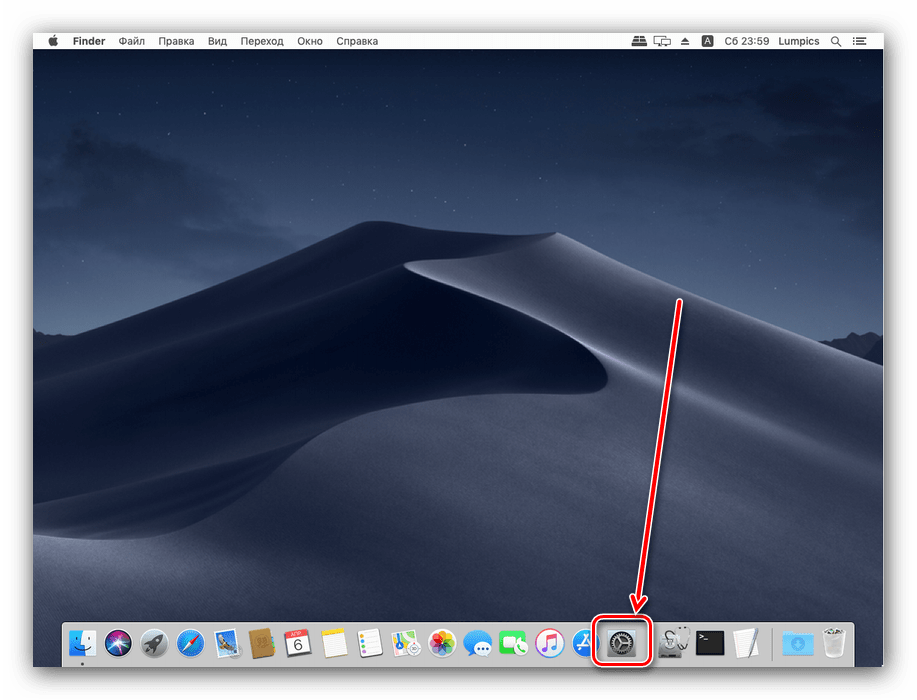
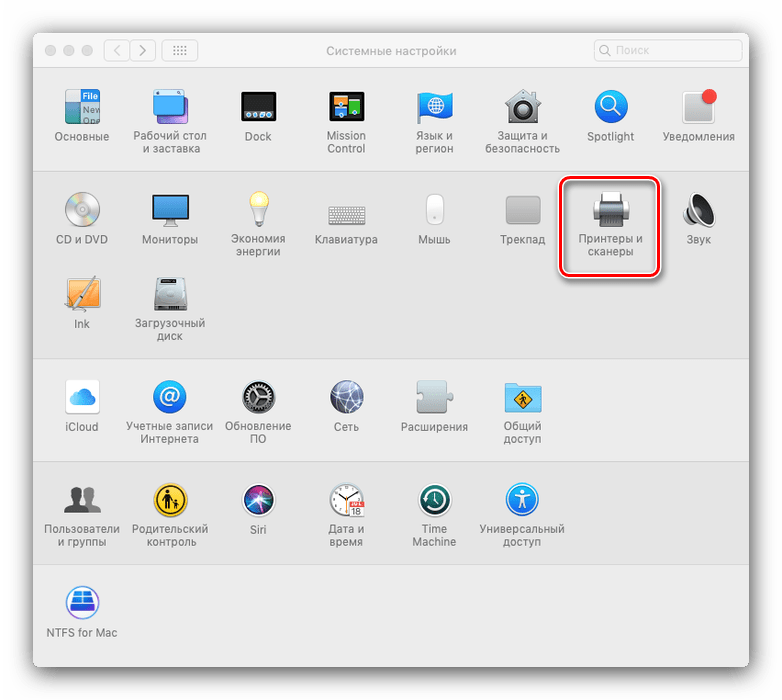
Откроется утилита работы с печатающим оборудованием. Для добавления нового принтера нажмите на кнопку «+».
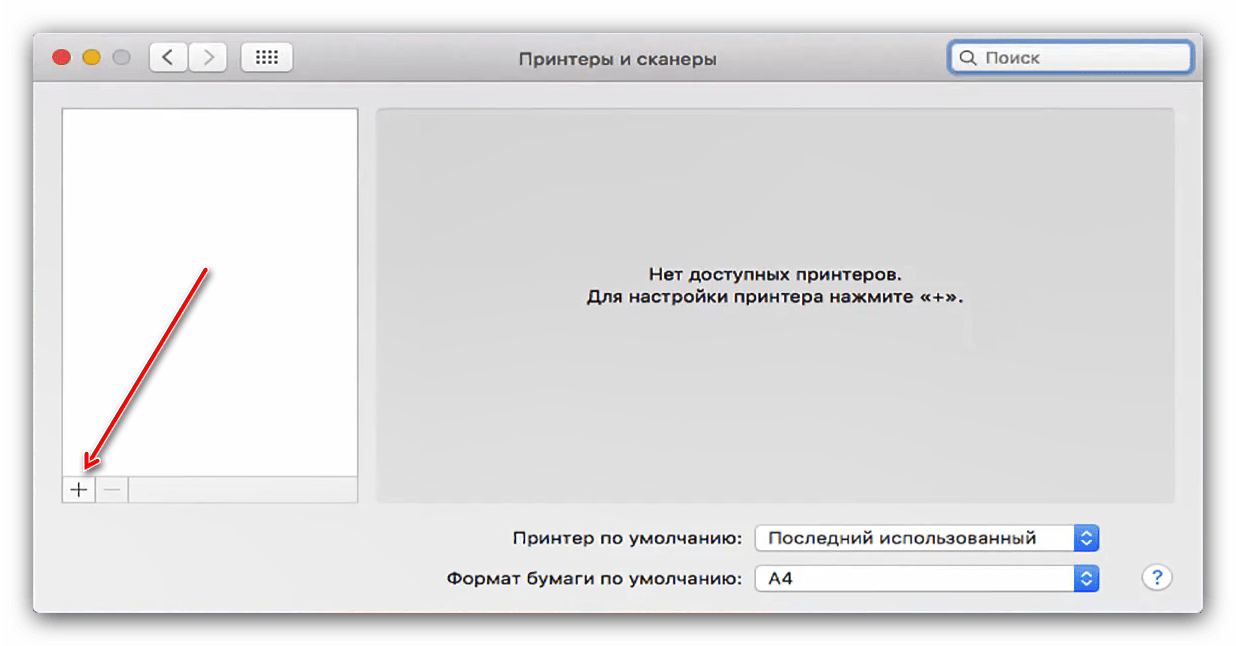
Локальные принтеры находятся на первой вкладке, которая запускается по умолчанию. Подключите принтер или МФУ к USB-порту через переходник, и выберите в списке ваше устройство.
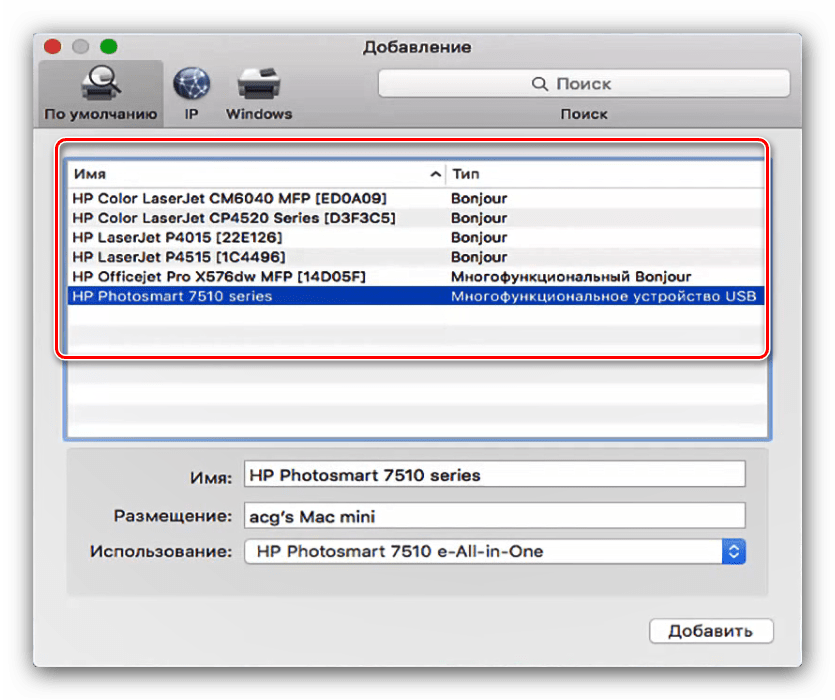
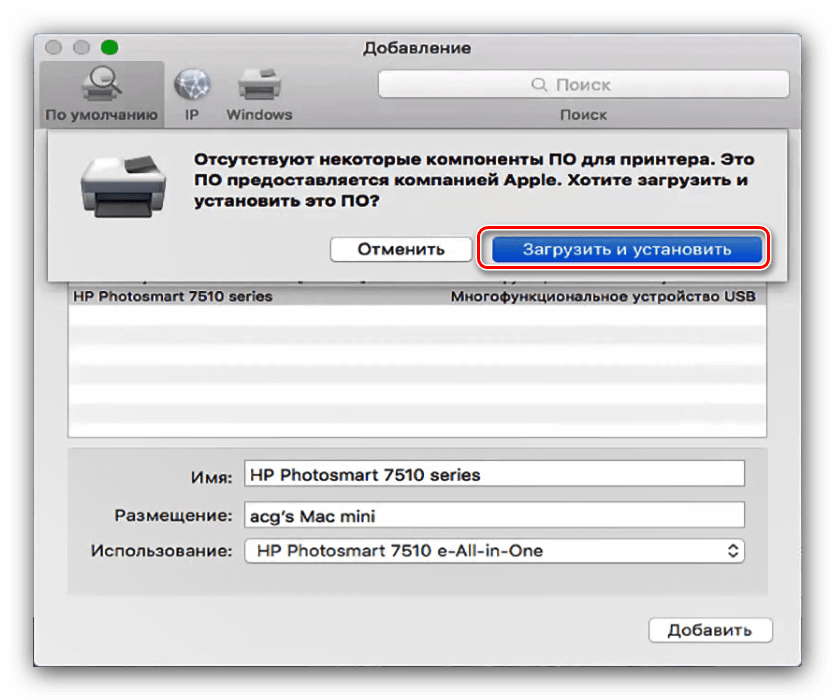
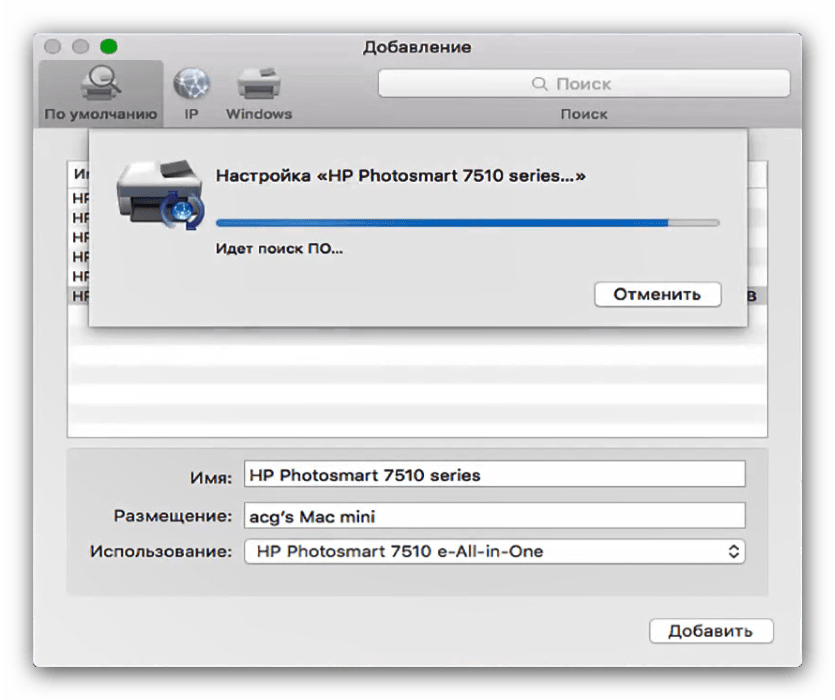
После инсталляции драйверов принтер будет доступен для использования.
Способ 2: Сетевой принтер
Сетевые принтеры подключаются не сложнее, чем локальные. Алгоритм во многом похож:
- Проделайте шаги 1-3 предыдущего способа.
- Выберите вкладку «IP». Введите сетевой адрес принтера (его собственный, если устройство подключено напрямую, или из параметров DHCP, если используется подключение посредством сервера). Поле «Протокол» можно не менять. Также напишите желаемое имя и размещение в соответствующих полях.
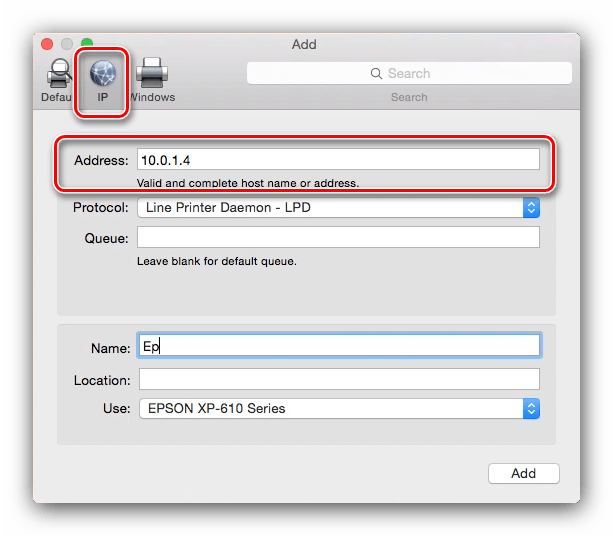
В списке «Использование» выберите конкретную модель устройства и установите драйвера для неё (действия идентичны шагу 5 предыдущей инструкции). Если ваш экземпляр отсутствует в списке, выберите вариант «Общий принтер PostScript».
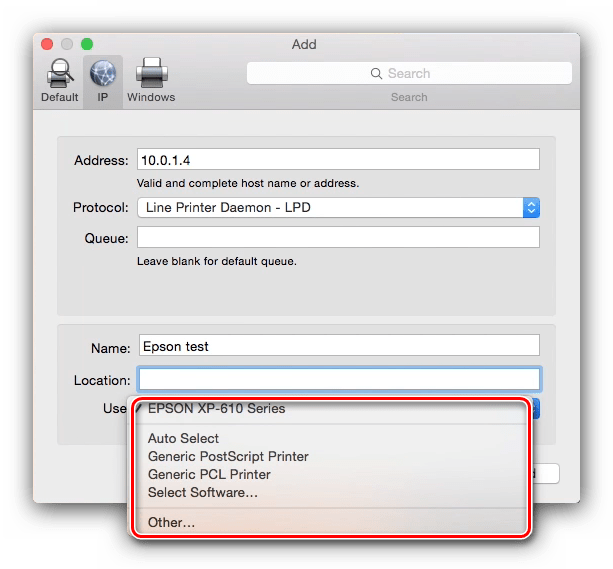
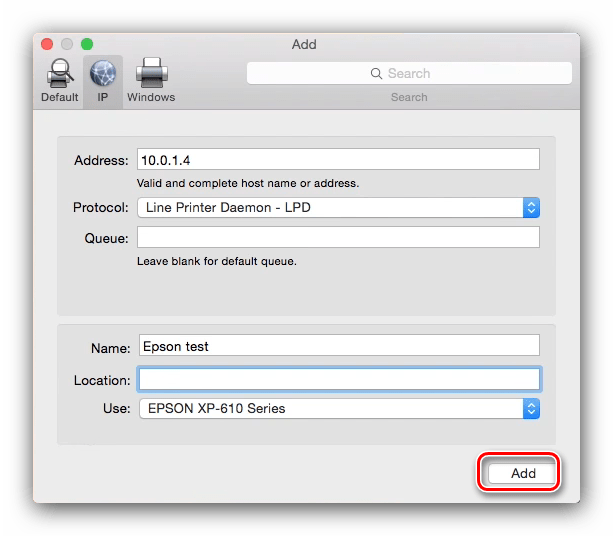
Принтер будет добавлен к вашему МакБуку и готов к эксплуатации.
Подключение к принтеру общего доступа Windows
Если сетевой принтер подключён к машине под управлением Виндовс, действия несколько отличаются.
-
Повторите шаги 1-3 первого способа, и на этот раз переходите к закладке Windows. Система просканирует сеть, и отобразит существующие подключения к рабочим группам Виндовс – выделите нужное.
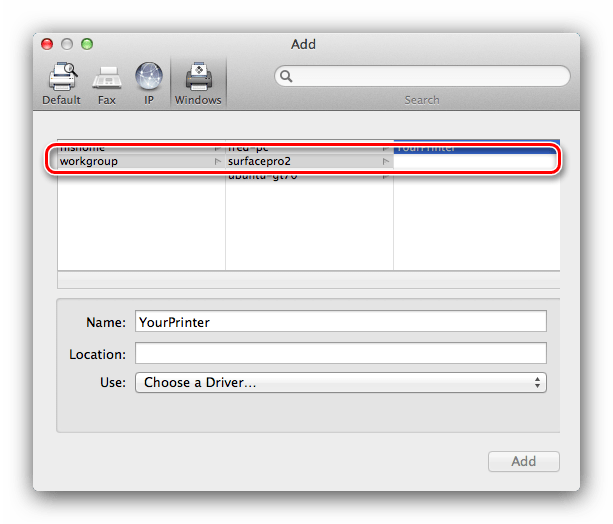
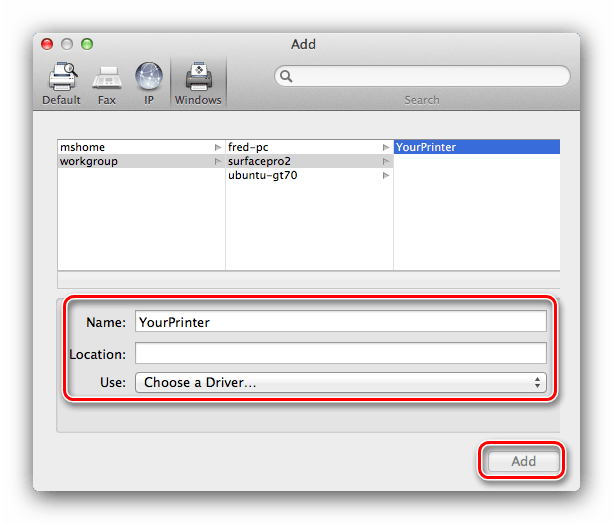
Решение некоторых проблем
Простота процедуры не гарантирует отсутствие проблем. Рассмотрим самые частые из них, возникающие в процессе подключения принтеров к МакБуку.
Я подключил МФУ, он печатает, но не работает сканер
Многофункциональные устройства некоторых производителей в большинстве операционных систем распознаются как отдельные принтер и сканер. Решение проблемы простое – установите драйвера для сканирующей части МФУ с сайта вендора.
Принтер или МФУ подключены, но МакБук их не видит
Неприятная неполадка, к которой могут приводить множество факторов. Попробуйте следующие действия:
- Используйте другой переходник или хаб для соединения девайса и MacBook.
- Замените кабель, которым вы подключаете принтер.
- Проверьте, распознаётся ли принтер другими компьютерами.
Если принтер не распознаётся другими ПК, скорее всего, причина в нём. В остальных случаях источником проблемы являются некачественные кабель или переходники, а также неполадки с USB-портом МакБука.
Заключение
Подключить принтер к МакБуку так же легко, как и к любому другому лэптопу или ультрабуку.
Отблагодарите автора, поделитесь статьей в социальных сетях.
То, что многие современные устройства, сопровождаются операционными системами, убеждать кого-то вряд ли понадобится. Этой информацией владеет даже маленький ребёнок. Однако среди пользователей имеется такая категория, которая пребывает в абсолютной уверенности, что компьютеры, ноутбуки и прочие современные гаджеты оснащены только такой операционной системой, как Windows. Именно такое заблуждение приводит к тому, что после приобретения MacBook, возникает ступор. Человек не понимает, что собой представляет новое устройство, установленная на нём система, как она работает. Тем более ему сложно сориентироваться в том, как установить на такую ОС принтер без диска.

К MacBook легко можно подключить и настроить принтер.
Спешим вас заверить, что ваша паника необоснованна. Всё не так сложно, как может нарисовать в умах неосведомлённых пользователей бурная фантазия. Предлагаем вам ознакомиться с рекомендациями, как подключается принтер к MacBook.
Способы подключения устройств
Сам процесс подключения периферийных устройств к MacBook не сопровождается сложностями, хотя они могут «померещиться» тем, кто продолжительное время был активным пользователем современных гаджетов с операционной системой Windows. Интерфейс этих ОС совершенно разный, поэтому важно научиться ориентироваться в новых параметрах меню. Чтобы облегчить такой процесс «адаптации» к новой операционной системе, полезно ознакомиться с алгоритмом подключения принтера к МакБуку.
При помощи USB
Если у вас имеется возможность подсоединить к вашему устройству принтер при помощи USB-кабеля, считайте, что вам круто повезло, поскольку это значительно облегчает выполнение всех действий.
Итак, подключите USB-кабель к своему MacBook, а затем к принтеру. Теперь на панели Dock, расположенной на нижней части экрана, найдите параметр «Системные настройки», осуществите переход в это меню. В открывшемся окне вы найдёте важный для нас параметр «Принтеры и сканеры». Безусловно, нам не только нужно было найти этот параметр, но и войти в него.
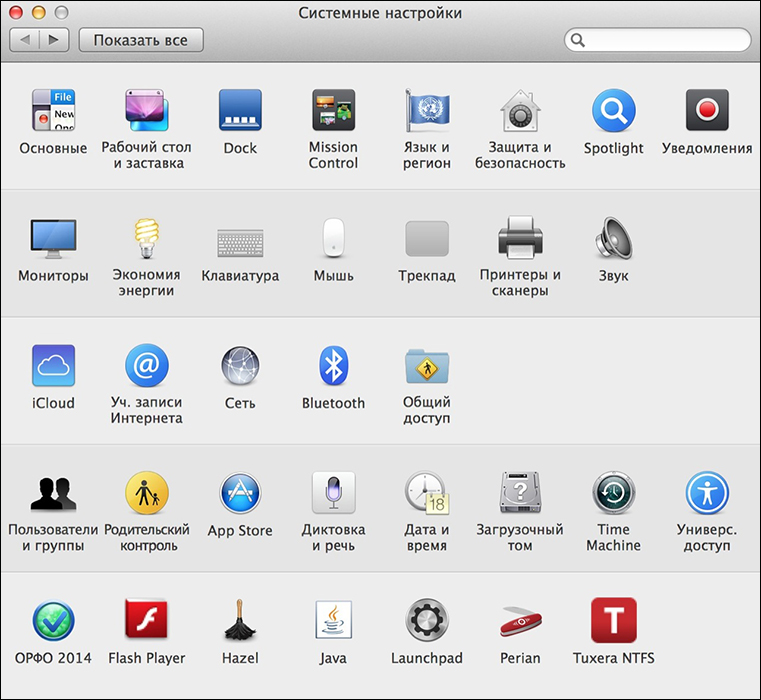
В новом окне будут отображены те периферийные устройства, которые вы уже успели ранее подключить к MacBook. Конечно, если вы впервые пытаетесь настроить доступ к принтеру, в этом окне вы ничего не обнаружите. Соответственно, если вы приняли решение подсоединить конкретный принтер к МакБуку, нажмите на кнопку с изображением плюсика.
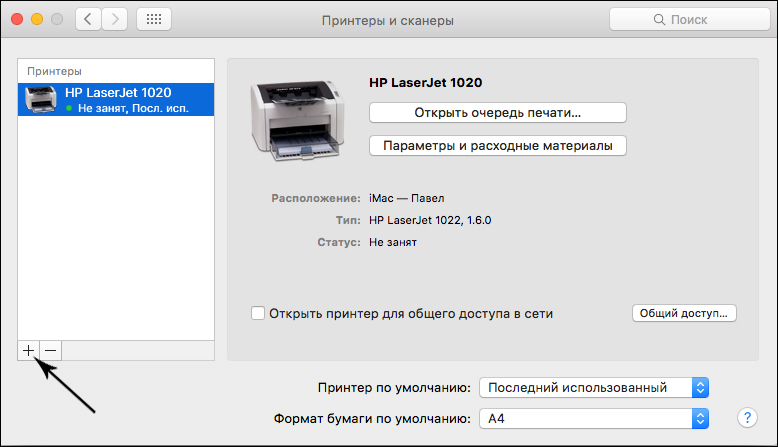
Откроется окошко, в котором вам предложат указать, какое конкретно устройство вы желаете подключить. Чтобы обеспечить корректную работу принтера, потребуется загрузить и сразу же установить соответствующее программное обеспечение. Пусть вас порадует то, что вам об этом тревожиться не нужно, вам нужно только следовать всем рекомендациям, которые будут возникать на экране.
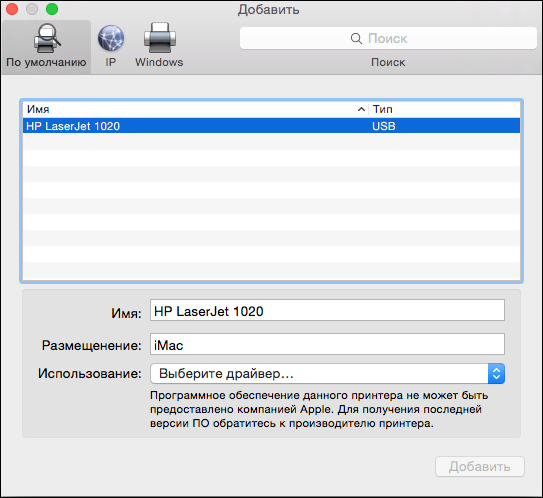
В частности, система попросит подключиться к интернету, если вы забыли ранее это сделать. После подключения к сети система самостоятельно в автоматическом режиме найдёт все нужные драйвера, сама их все установит. После завершения этого процесса принтер будет полностью готов к печати.
Подключение расшаренного устройства
Если у вас имеется принтер, который подключён напрямую к компьютеру, мы не рекомендуем вам каждый раз выдёргивать USB-кабель из ПК, вставлять в МакБук, чтобы проследовать по тому пути, который мы описали выше. Можно поступить несколько иначе. Первоначально внесите изменения в настройки вашего печатающего устройства, подключённого к ПК, сделав его доступным по сети.
После этого вновь войдите в «Системные настройки», проследуйте в пункт «Принтеры и сканеры», но теперь обратите своё внимание, что в верхней части есть четыре вкладки. Вам нужно в этот момент зайти на четвёртую вкладку «Windows».
Выждите небольшое количество времени, чтобы ваше устройство успело просканировать сеть. После этого в окошечке появится информация относительно:
- названия доступной рабочей группы;
- имени ПК;
- доступного сетевого принтера.
Теперь нам остаётся позаботиться о ПО для принтера. В нижней части найдите параметр «Использовать», кликните по нему, чтобы открыть раскрывающийся список.
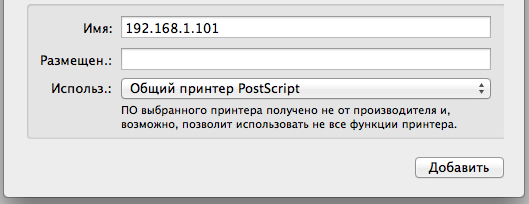
Вот теперь не допускайте никакой поспешности, поскольку будет предложено несколько вариантов, среди которых нам придётся выбрать только один, соответственно, чтобы сделать правильный выбор, нужно разобраться в их отличительных особенностях и назначении. Выбирать параметр «Общий принтер PostScript» рекомендуется только в самых исключительных случаях, когда у вас не остаётся никакого иного варианта.
Разработчики настоятельно рекомендуют выбирать именно параметр «Выбрать ПО» в тех случаях, когда драйвера уже были ранее установлены на MAC OS. Можно ещё выбрать и такой параметр, как «Общий принтер PCL», который был разработан специально компанией Hewlett-Packard.
После выбора нужного параметра вам нужно будет нажать на кнопку «Добавить». Теперь можете попробовать сделать пробную распечатку документа. Только учтите, что у вас система запросит ввести имя ПК и пароль к учётной записи. Чтобы исключить постоянные такие просьбы, после введения запрашиваемой информации поставьте галочку в чекбоксе возле параметра «Запомнить…»
Подключение сетевого устройства
Можно подключить принтер, которому назначен IP-адрес в вашей сети. Для этого первоначальные действия будут идентичны, описанным выше. Только после того, как будет нажат значок плюсика, в окошке появится четыре вкладки, вам в этот раз потребуется перейти на третью по счёту вкладку «IP». Теперь потребуется ввести IP-адрес желаемого принтера. Если вы его не знаете, не беда, достаточно зайти в настройки самого устройства и выбрать параметр «Печать сетевых настроек».
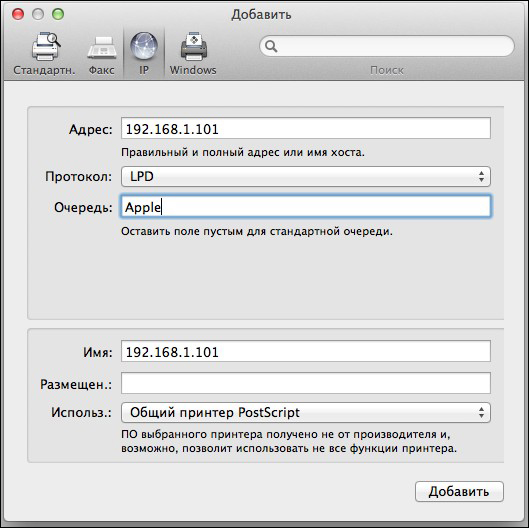
Следующими полями, которые предлагается заполнить, являются «Протокол», «Очередь». Невзирая на то, что вам система предложила их заполнить, эту просьбу вы можете проигнорировать и оставить эти строки пустыми.
В нижней части снова потребуется выбрать подходящее ПО. Принцип выбора остаётся неизменным. После внесения этих изменений нажмите кнопку «Продолжить». Через несколько минут вы убедитесь, что печатающее устройство было добавлено на MacBook, соответственно, вы сможете с этого момента осуществлять печать.
Итак, вы могли на наглядном примере убедиться в том, что ничего сложного нет при подключении принтера к MacBook, что вы можете успешно осуществлять печать, ни в чём себя не ограничивая.
Подключение принтера к MACBOOK AIR, PRO или iMAC вещь довольна простая и не требует специфических знаний, как в принципе и на Windows. Но тем кто перешел с Windows на MAC могут возникнуть сложности, связанные прежде всего с иным интерфейсом МАК ОС. Для того, что бы облегчить эту задачу я написал эту статью, здесь пошагово описано как подключить принтер на MAC ( MACBOOK AIR, PRO, MAC mini или iMAC ) устройство разными способами (через USB или сетевой интерфейс).
Подключение принтера к MAC через USB.
Самый простой способ подключения принтера к МАК — с помощью USB интерфейса, для этого достаточно подключить ваш МАК к принтеру с помощью USB кабеля. Затем необходимо зайти в "Системные настройки" на панели Dock.

В панели "Системные настройки" нажмите на "Принтеры и сканеры".
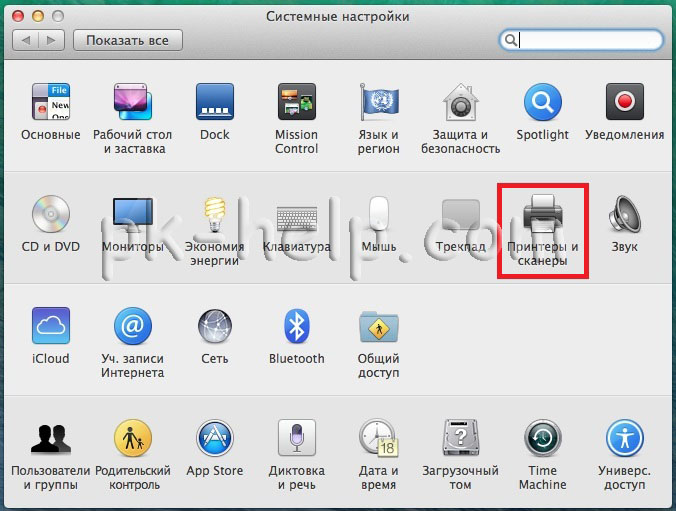
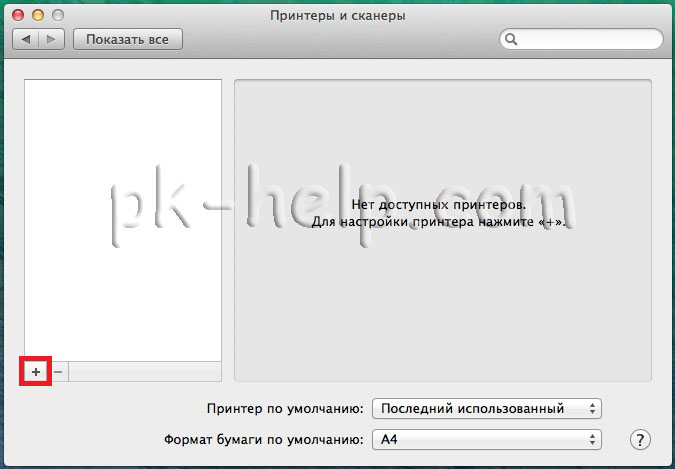
Далее нажмите на значок "Плюс", что бы добавить принтер.
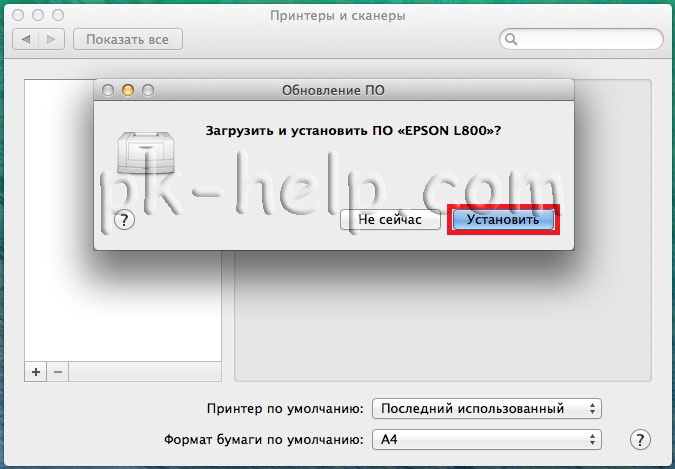
После этого вам будет предложено установить ПО для принтера, как вы можете понять для того, что бы его загрузить, необходим выход в Интернет с вашего МАК устройства. Нажмите на кнопку "Установить". Подобное окно может появиться сразу послед подключения принтера к МАК.
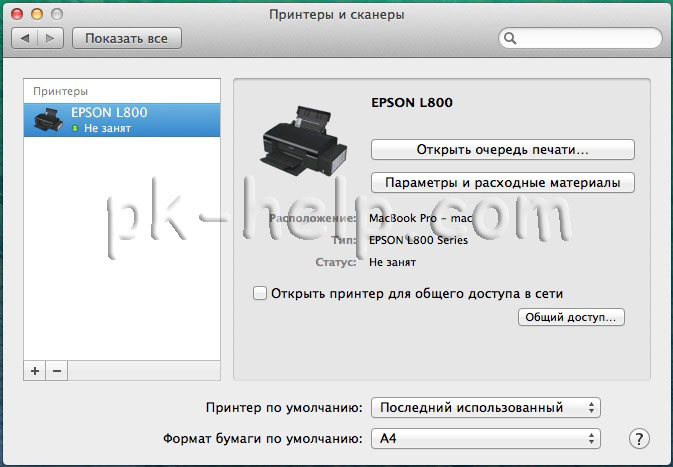
Затем начнется процесс загрузки и установки необходимого ПО.
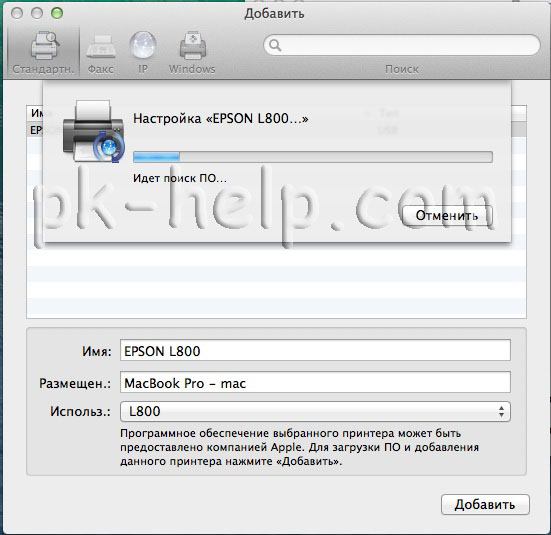
После этого принтер будет доступен для печати.
Подключение к MACBOOK AIR, PRO, MAC mini или iMAC расшаренного принтера подключенного к Windows.
Рассмотрим другую ситуацию, когда ваш принтер подключен к компьютеру/ ноутбуку с операционной системой Windows и его необходимо подключить к MACBOOK AIR, PRO или iMAC. Для этого вовсе не обязательно каждый раз подключать USB от принтера к MAC устройству, достаточно расшарить (сделать сетевым) принтер на Windows, как это сделать я описал в статье Подключение и настройка сетевого принтера в Windows 7 .
После того как вы расшарили принтер на Windows теперь его достаточно просто подключить к MACBOOK AIR, PRO или iMAC. Для этого зайдите в "Системные настройки" в панели Dock.
Выберите пункт "Принтеры и сканеры".
Далее выберите вкладку "Windows". После кратковременного сканирования сети, МАК ОС выдаст вам доступные рабочие сети — имя вашего компьютера и сетевой принтер.
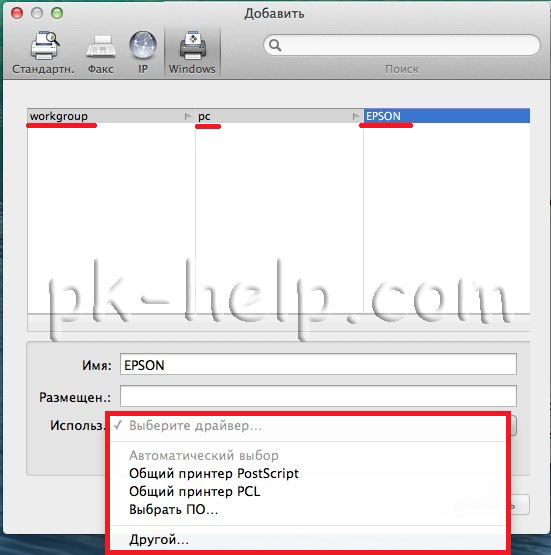
Нажав на принтер, в поле "Использ." выберите драйвер, тут возможно несколько вариантов:
Общий принтер PostScript -универсальный драйвер для принтеров. Его необходимо использовать в крайних случаях, если нету "родных" драйверов для принтера.
Общий принтер PCL — Printer Command Language — язык управления принтером разработанный компанией Hewlett-Packard.
Выбрать ПО — предоставляется выбор необоримого ПО, который уже установлен в MAC OS — наиболее предпочтительный вариант.
Другой — можете указать файл с необходимым ПО и драйверами (их скачивать желательно с официального сайта принтера).
В моем случае мне подошел вариант "Выбрать ПО", после чего я указал модель подключаемого принтера.
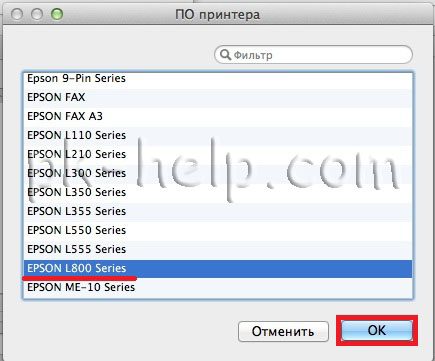
После этого нажмите кнопку "Добавить".
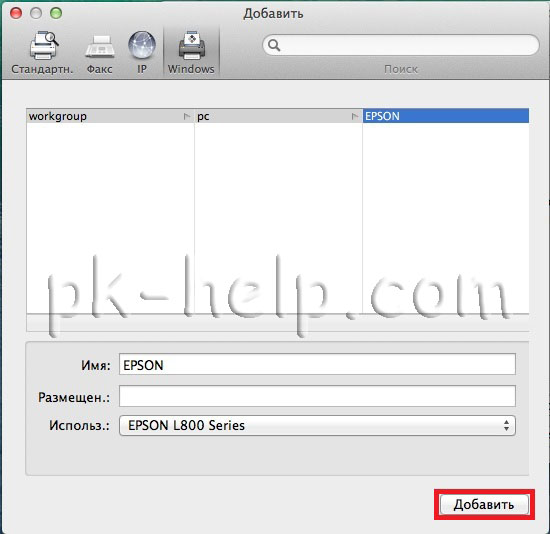
Принтер будет добавлен на вашу МАК ОС.
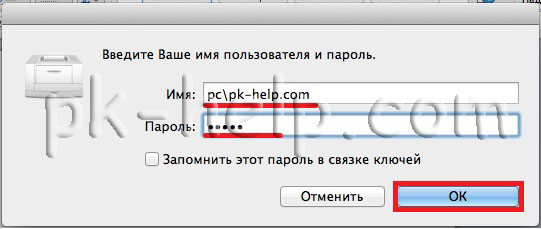
Если вы захотите, что либо напечатать у вас появится окно в котором вам нужно ввести учетные данные компьютера с Windows (имя компьютера/ учетная запись и пароль). Что бы не вводить это каждый раз поставьте галочку "Запомнить этот пароль в связке ключей".
Подключение сетевого принтера к MAC OS (MACBOOK AIR, PRO, MAC mini или iMAC).
В случае, если необходимо подключить сетевой принтер к МАК ОС (под сетевым принтером в данном случае я понимаю принтер, подключенный напрямую в вашу сеть (с помощью Wi-Fi или кабеля Ethernet) или через принтсервер — вообщем принтер имеющий IP адрес в вашей сети).
Как и в предыдущих случаях заходите в "Системные настройки".
Выбираете "Принтеры и сканеры".
Нажимаете на плюс, для добавления нового принтера.
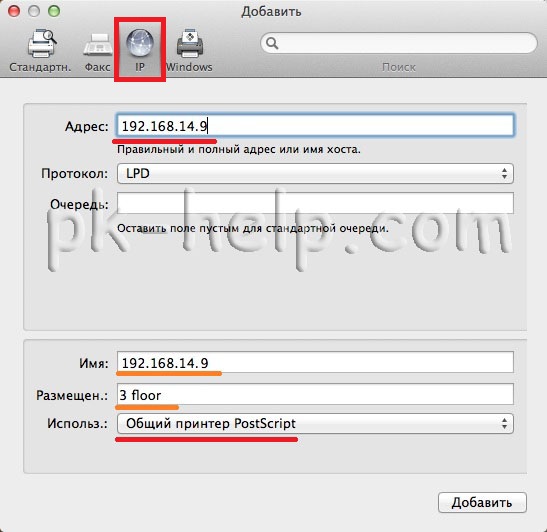
В окне "Добавить" выбираете вкладку "IP". В поле "Адрес" вписываете ip адрес принтера или его имя в сети. Что бы узнать IP адрес принтера достаточно в его настройках выбрать — Печать сетевых настроек (название зависит от модели принтера), если принтер подключен через принтсервер то IP адрес можно узнать из DHCP сервера (если в роли DHCP выступает роутер то необходимо зайти на его веб интерфейс и в списке подключенных устройств найти принтер и узнать его IP).
Поле "Протокол", "Очередь" можете оставить пустым, в поле "Имя" можете указать имя принтера (имя которое будет использоваться на вашем МАК для этого принтера), так же можете указать его местоположение. В самом нижнем необходимо выбрать драйвера или использовать универсальные — "Общий принтер PostScript".
Подтвердите свой выбор и нажмите "Продолжить".
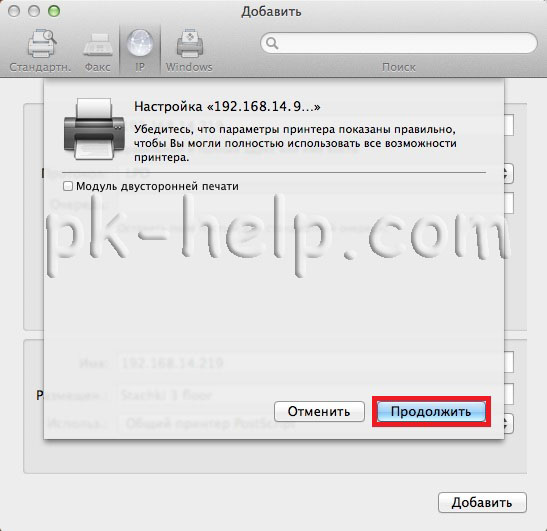
Принтер будет добавлен на ваш MACBOOK AIR, PRO, MAC mini или iMAC и вы беспрепятственно можете им пользоваться.