Подключение принтера к MacBook
Для многих пользователей ноутбуки от компании Apple в первую очередь рабочие инструменты. Порой появляется необходимость подключения к МакБуку принтера. Делается это не сложнее, чем в ОС Windows.
Как подключить принтер к macOS
Тип процедуры зависит от способа, которым требуется подключить принтер: прямое соединение по кабелю USB или же использование сетевого решения.
Способ 1: Подключение локального принтера
Подключение локального принтера следует проводить по такому алгоритму:
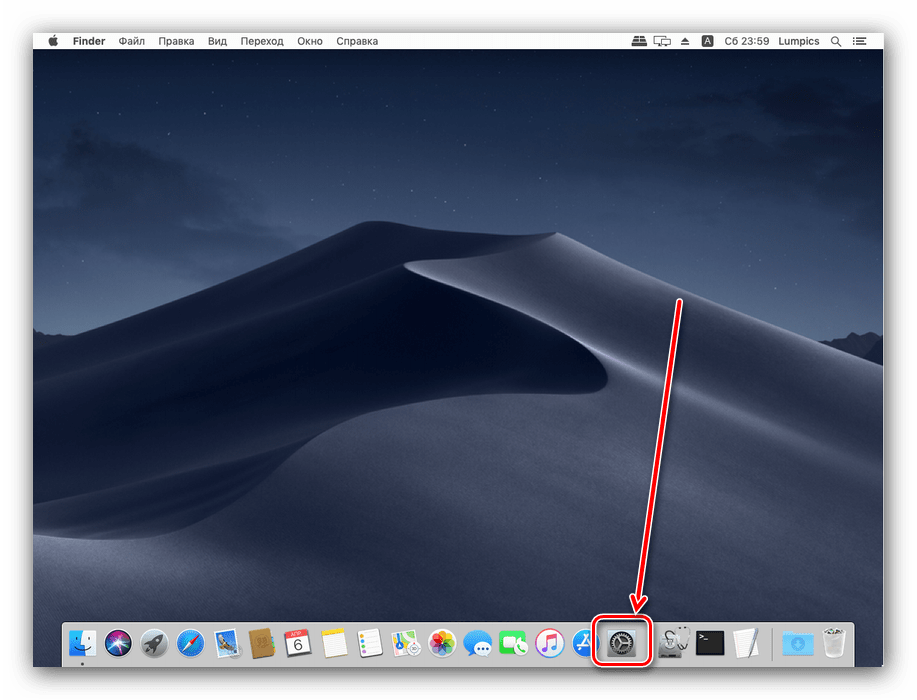
- Откройте «Системные настройки» любым удобным способом, например, посредством Dock.
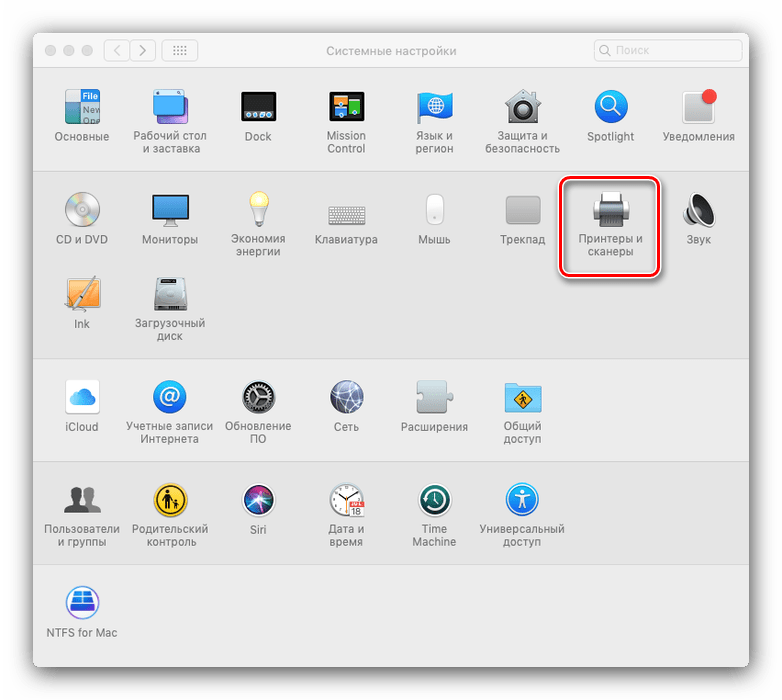
- Выберите пункт «Принтеры и сканеры».
После инсталляции драйверов принтер будет доступен для использования.
Способ 2: Сетевой принтер
Сетевые принтеры подключаются не сложнее, чем локальные. Алгоритм во многом похож:
- Проделайте шаги 1-3 предыдущего способа.
- Выберите вкладку «IP». Введите сетевой адрес принтера (его собственный, если устройство подключено напрямую, или из параметров DHCP, если используется подключение посредством сервера). Поле «Протокол» можно не менять. Также напишите желаемое имя и размещение в соответствующих полях.
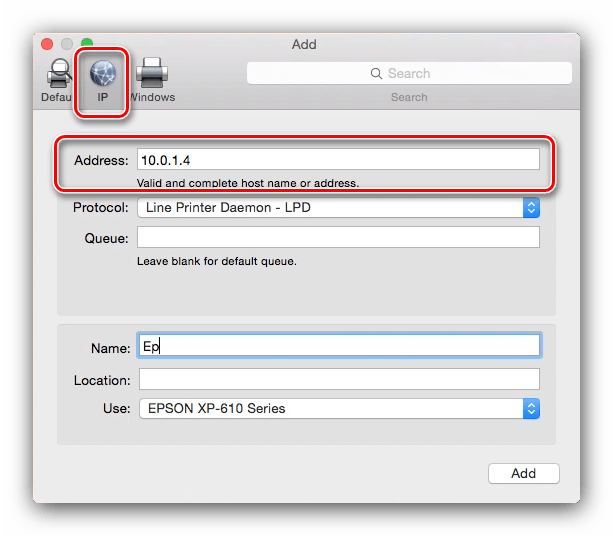
- В списке «Использование» выберите конкретную модель устройства и установите драйвера для неё (действия идентичны шагу 5 предыдущей инструкции). Если ваш экземпляр отсутствует в списке, выберите вариант «Общий принтер PostScript».
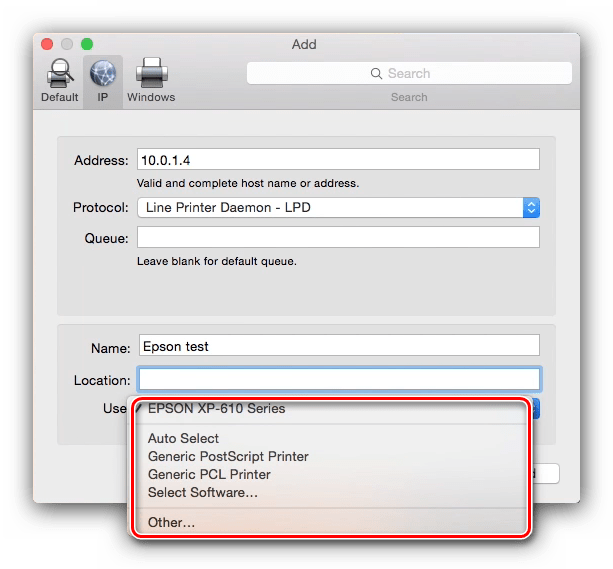
- Для подтверждения нажмите «Продолжить».
Принтер будет добавлен к вашему МакБуку и готов к эксплуатации.
Подключение к принтеру общего доступа Windows
Если сетевой принтер подключён к машине под управлением Виндовс, действия несколько отличаются.
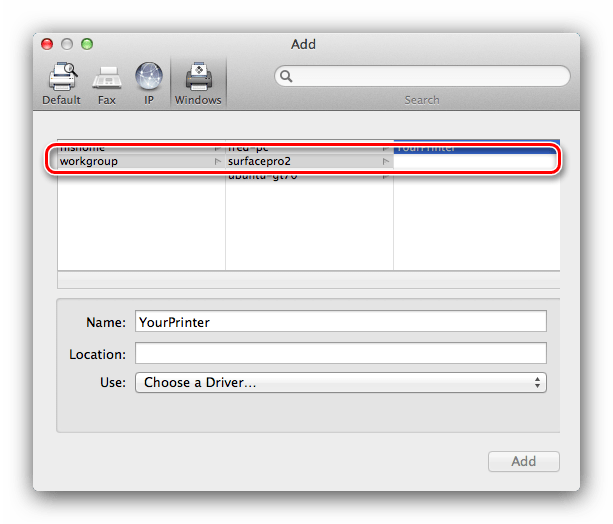
- Повторите шаги 1-3 первого способа, и на этот раз переходите к закладке Windows. Система просканирует сеть, и отобразит существующие подключения к рабочим группам Виндовс – выделите нужное.
- Далее воспользуйтесь выпадающим меню «Использ.». Если ПО подключаемого устройства уже установлено на МакБук, используйте пункт «Выбрать ПО». Если драйвера требуется установить, воспользуйтесь вариантом «Другой» – вам будет предложено самостоятельно выбрать инсталлятор. Если драйвера отсутствуют на MacBook, и установочного файла нет, используйте пункт «Общий принтер PostScript» или «Общий принтер PCL» (только для принтеров HP). Нажмите на кнопку «Добавить».
Решение некоторых проблем
Простота процедуры не гарантирует отсутствие проблем. Рассмотрим самые частые из них, возникающие в процессе подключения принтеров к МакБуку.
Я подключил МФУ, он печатает, но не работает сканер
Многофункциональные устройства некоторых производителей в большинстве операционных систем распознаются как отдельные принтер и сканер. Решение проблемы простое – установите драйвера для сканирующей части МФУ с сайта вендора.
Принтер или МФУ подключены, но МакБук их не видит
Неприятная неполадка, к которой могут приводить множество факторов. Попробуйте следующие действия:
- Используйте другой переходник или хаб для соединения девайса и MacBook.
- Замените кабель, которым вы подключаете принтер.
- Проверьте, распознаётся ли принтер другими компьютерами.
Если принтер не распознаётся другими ПК, скорее всего, причина в нём. В остальных случаях источником проблемы являются некачественные кабель или переходники, а также неполадки с USB-портом МакБука.
Заключение
Подключить принтер к МакБуку так же легко, как и к любому другому лэптопу или ультрабуку.
Как установить принтер на MacBook через USB и Wi-Fi
Подключение принтера к mac OS (MacBook Air, MacBook Pro, iMac) выполняется идентичным образом, как и на операционной системе Windows. Процедура технологически ничем не отличается, разница только в интерфейсе ОС, которая установлена на устройствах Apple. Получиться установить принтер на Макбук как локальным, так и сетевым способом. Может применяться беспроводное Wi-Fi подключение и обычное физическое соединение через USB-кабель.
Как подключить принтер к Макбуку
Сначала соедините устройств печати с Макбуком проводом.
Если устройство немного старое, а MacBook новой версии, где только USB Type-C входы/выходы, используйте переходник на обычный USB.

Через значок яблочка в левом верхнем углу экрана перейдите в «Системные настройки».

Зайдите в «Принтеры и сканеры».

Чтобы добавить принтер нажмите на значок «+».

Обновление: начиная с версии Mac OS Ventura значительно изменился интерфейс настроек. Теперь пункт «Принтеры и сканеры» находится в самом низу всех разделов настроек. А затем, вместо «+», требуется нажать на кнопку «Добавить принтер, сканер или факс».

Далее способ установки одинаковый для всех версий ОС зависит от того, инсталлированы уже драйвера для принтера или нет.
- Если драйверы поставлены, то на следующем же окне так называемого мастера установщика будет предложено выбрать вашу модель печатающего устройства. Выбираете нужную и кликаете справа снизу окна на «Добавить».

- Если драйверов нет, то система mac обнаружит устройство и предложить загрузить и установить подходящее программное обеспечение. Жмете на кнопку «Загрузки», дожидаетесь пока не завершится установка, после чего кликаете на «Добавить».


После этих действий аппарат готов к печати. Можете открыть любую программу, нажать комбинацию клавиш «Command+P», выбрать устройство и запустить печать.
А в самой оснастке «Принтеры и сканеры» слева будет отображено добавленное устройство. При клике на него справа отобразятся различные параметры для настройки, где можно отслеживать уровень расходных материалов, дать общий доступ и другие параметры.

Как подключить принтер к Маку по сети
Сетевое подключение делается также просто, как и локальное.
- Перейдите на вторую вкладку «IP».
- Узнайте IP-адрес печатника или сетевой адрес сети, куда он добавлен. Введите цифровое значение в поле «Адрес».
- Протокол можно оставить таким, какой он есть по умолчанию.
- В поле «Имя» пропишите желаемое имя устройства на английском языке, но можно ничего не менять. Имя автоматически пропишется сетевым адресом, которые указывается в строке «Адрес».
- Раскройте выпадающий список «Использовать».
- Если ПО уже стоит в системе ПК на mac, будет доступен его выбор сразу в первой строке.
- Если драйверы самостоятельно не поставили, нажмите «Выбрать ПО»
 и потом с помощью поиска (строка «Фильтр») по наименованию модели отыщите необходимую. Нажмите «OK», а затем «Добавить».
 В случае, если список драйверов на Макбуке не содержит нужной модели, вместо «Выбрать ПО» воспользуйтесь опцией «Общий/универсальный принтер PostScript».
Теперь техника может печатать.
Таким же способом возможно подключение принтера к Макбуку через Wi-Fi. Сначала устройство синхронизируются с роутером по Wi-Fi связи. Затем добавляется техника печати по IP, указывается адрес роутера и соответствующий драйвер.
Как подключиться к принтеру, который работает в паре с ПК на Windows
Частая ситуация, когда основная локальная сеть работает на компьютерах с ОС «Виндовс». Но это не является проблемой, т. к. Аймак и Макбук также можно соединить в эту сеть и пользоваться общим МФУ или одиночным принтером, сканером, копиром.
Первое, что стоит сделать, если сеть еще не настроена, на Windows включить сетевое обнаружение и включить общий доступ к принтеру. Для этого заходите в «Панель управления», далее в «Центр управления сетями и общим доступом», «Дополнительные параметры общего доступа».


Нужно для вашей сети включить обнаружение.


Затем в оснастке «Устройства и принтеры», открыть «Свойства принтера», на вкладке «Доступ» поставить соответствующую галочку.

После этого на маке перейдите на третью вкладку «Windows».

Если оба ПК находятся в одной сети (проводной или Wi-Fi), то MacBook просканирует ее и обнаружит PC на Windows, покажет рабочую группу и доступный к установке принтер.
Далее действия не отличаются от вышеописанных, необходимо выбрать обнаруженный девайс и драйвер. Здесь также можно воспользоваться пунктом «Выбрать ПО», а если в перечне модель отсутствует, то выбираем универсальный драйвер «Общий принтер PostScript».
Если на официальном сайте в разделе файлов/драйверов для вашей модели для скачивания доступна свежая версия ПО на mac OS, то лучше скачать программу и установить ее через опцию «Другой», выбрав файл на ноутбуке.
После клика на «Добавить», установленный аппарат будет готов приступить к печати.
Возможные проблемы
Подключить принтер к mac несложно, но, как и в Windows, могут возникать проблемы с установкой.
Как подключить принтер Canon к IMAC?
Если используется сетевой принтер или принтер подключен к Вашему компьютеру Mac, убедитесь в наличии последней версии программного обеспечения принтера. Если и после этого проблема не устранена, попробуйте использовать для принтера другое программное обеспечение. . Попробуйте удалить и снова настроить принтер.
Как подключить сканер Canon к Макбуку?
Подключите сканер к Mac, подсоедините питание и включите сканер. Выберите пункт меню «Apple» > «Системные настройки», затем нажмите «Принтеры и сканеры». Выберите сканер в списке слева, затем справа нажмите «Открыть сканер».
Как найти принтер на мак?
Чтобы добавить принтер в список принтеров, выберите пункт меню «Apple» > «Системные настройки», затем нажмите «Принтеры и сканеры». Нажмите кнопку добавления , затем нажмите кнопку «По умолчанию» . Выберите принтер в списке (он будет обозначен как «Профиль AirPrint») и нажмите «Добавить».
Какие принтеры поддерживают аир принт?
- Принтер Canon PIXMA iP7240 с СНПЧ и чернилами .
- Принтер Epson Workforce WF-7110 с БСНПЧ и чернилами INKSYSTEM. .
- Принтер Epson Workforce WF-7110 с СНПЧ и чернилами .
- Принтер Canon PIXMA iP8740 с СНПЧ и чернилами .
- Принтер Canon PIXMA PRO-100 с СНПЧ и чернилами
Как подключить макбук к принтеру через wi fi?
- Убедитесь, что принтер и Mac подключены к одной сети Wi—Fi. .
- Когда на Mac открыт документ, выберите пункт меню «Файл» > «Напечатать» в используемом приложении.
- Нажмите меню «Принтер», затем выберите свой принтер AirPrint. .
- Настройте другие параметры печати и нажмите «Напечатать».
Как печатать на принтере с макбука?
- Когда на Mac открыт документ, выберите пункт меню «Файл» > «Напечатать» или нажмите сочетание клавиш Command-P. .
- Если Вас устраивают текущие настройки в диалоговом окне «Печать», достаточно просто нажать кнопку «Печать».
Как настроить сканер на мак?
Выберите пункт меню «Apple» > «Системные настройки», затем нажмите «Принтеры и сканеры». Если сканера нет в списке слева, нажмите кнопку «Добавить» . Если появится всплывающее меню, выберите «Добавить принтер или сканер». Выберите нужный сканер и нажмите «Добавить».
Что делать если мак не печатает?
Проверьте очередь на печать
Если же значок не высвечивается, зайдите в меню Apple > Системные настройки. Затем нажмите “для сканирования и печати”, выберите принтер в списке, а затем нажмите кнопку “открыть очередь печати”. Избавьтесь от старых заданий на печать: они также могут тормозить работу принтера.
Что делать если принтер оффлайн?
Когда вы зашли в «Панель управления», щелкните правой кнопкой мыши на иконке вашего принтера и нажмите «Свойства принтера» в появившемся меню. Под вкладкой «Безопасность» флажки должны быть установлены на «Разрешить». Если это не помогает, переустановите драйвера принтера.
Как подключать принтеры к макбуку

Многие пользователи MacBook сталкиваются с необходимость решения вопроса, связанного с тем, как подключить к макбуку принтер. В целом любой ноутбук от Apple обладает программным обеспечением, которое позволяет подсоединить к mac печатающее устройство любой модели. Решить данную задачу в целом достаточно просто, но учтите, что нередко в инструкциях имеются некоторые отличия в способах настройки разных моделей подобных девайсов.
Установка принтера через USB-кабель
Самый простой способ присоединить принтер к MacBook и установить все необходимое для него программное обеспечение заключается в использовании шнура USB.
- Для начала вам нужно будет скачать последнюю версию драйвера для своего принтера и установить его на MacBook. Найти подходящее ПО можно на официальном сайте производителя девайса в разделе поддержки. Там вам нужно выбрать серию и модель устройства, либо воспользоваться специальным поиском. Далее выберите версию ОС, установленную на вашем ноутбуке и загрузите рекомендуемые драйвера.
- Загрузив нужное ПО, начните устанавливать его. По завершении данного процесса, подключите девайс с помощью кабеля к USB-порту MacBook.
- После того, как принтер подключится к Mac, кликните на кнопку «Системные настройки» и найдите раздел с принтерами и сканерами. Там вам нужно кликнуть на кнопку в виде плюсика, которая обычно находится в левой части окна.
- В появившемся списке вам нужно найти свой девайс, после чего кликнуть на «Добавить» обычно такой «ручной» подход в этом деле не требуется, т.к. после установки соответствующих драйверов и подключения принтера к MacBook, устройство печати определяется операционной системой в автоматическом режиме.
- После завершения данного действия обязательно попробуйте задействовать подключенный к ноутбуку девайс и распечатать несколько пробных документов.
Подключение через локальную сеть
- Если вы планируете подключаться к принтеру посредством локальной сети, используя MacBook, то доступ к устройству можно получить через беспроводную сеть или Ethernet. В любом случае в первую очередь убедитесь в том, что ваш ноутбук входит в одну рабочую группу с другими ПК. Для этого кликните правой кнопкой мыши на значок компьютера, который обычно расположен на рабочем столе и перейдите в его свойства. В списке всевозможных параметров найдите название рабочей группы и запомните его.
- На следующем шаге вам потребуется найти в системных настройках MacBook раздел с названием «Сеть» и перейти туда.
- Найдите и нажмите на «Дополнительно», после чего перейдите в раздел «Wins». Обратите внимание на поле «Рабочая группа» если приведенное там значение не совпадает с названия в пункте 2, то поменяйте его и сохраните сделанное изменение.
- Выполните установку «свежих» драйверов для девайса и кликните на «Принтеры и сканеры» в системных настройках компьютера.
- Нажмите на изображение плюсика и откройте вкладку «Windows», в левой части которой отобразиться наименование рабочей группы – выберите его.
- Далее укажите свой MacBook и, кликнув на наименование девайса, нажмите на «Выберите драйвер».
- Следующим действием откройте раздел «Другой» там вам предстоит выбрать драйвер, который вы установили ранее. После этого произведите пробную печать любого документа.
Следует добавить, что подключившись к принтеру через локальную сеть, вы можете расшарить (разрешить) доступ к какому-либо ресурсу на своем ноутбуке для других пользователей.
К примеру, вы можете отдельно создать специально расшаренную папку, куда будут отправляться все те документы, что нужны для работы всех пользователей локальной сети.
Коротко о том, что делать, если MacBook не видит принтер
Если вы столкнулись с тем, что ноутбук не отображает новое оборудование, то одна из причин такой проблемы может быть связана с поломкой девайса. Чтобы убедиться в этом, попробуйте подключить оргтехнику к другому ПК, чтобы проверить ее работоспособность.
Еще одна причина может заключаться в неисправности USB-порта – в таком случае просто попробуйте подключить шнур к другому порту. Кроме того, обязательно проверьте, соответствуют ли установленные драйвера вашей модели печатающего устройства. Не исключено, что вы ошиблись при поиске оптимальной версии. Возможным источником неисправности является также и неполадка кабеля, поэтому проверьте его на наличие внешних признаков повреждения или просто попробуйте другой шнур, находящийся в рабочем состоянии.