Как подключить canon к компьютеру через usb
Время идет вперед, а технологии с каждым годом становятся более продвинутыми. Производители стараются создавать устройства не только высокого качества, а и удобные в использовании. Так появляются разнообразные способы подключения устройств. И если раньше в вопросе о том, как подключить фотоаппарат к компьютеру, вариантов самого процесса было немного, то сейчас есть возможность выбирать из предложенных способов.
Для чего?
Для чего необходимо знать, как подключить фотоаппарат к компьютеру? Делая снимки, каждый фотограф или просто человек, который хочет запечатлеть интересные моменты, понимает, что память на флеш-карте не бесконечна. Рано или поздно придется освободить место для новых фото.
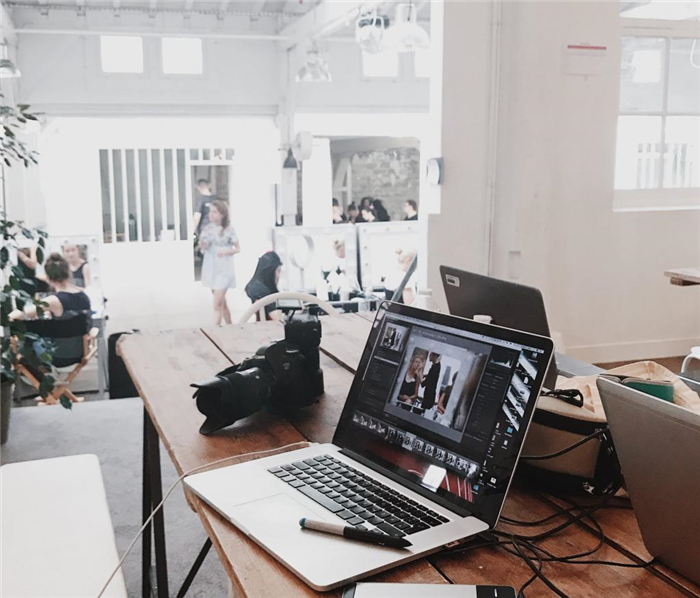
Фотографы также переносят снимки на ПК для редактирования, ведь сфотографировать модель — полдела. Очень много также зависит от обработки.
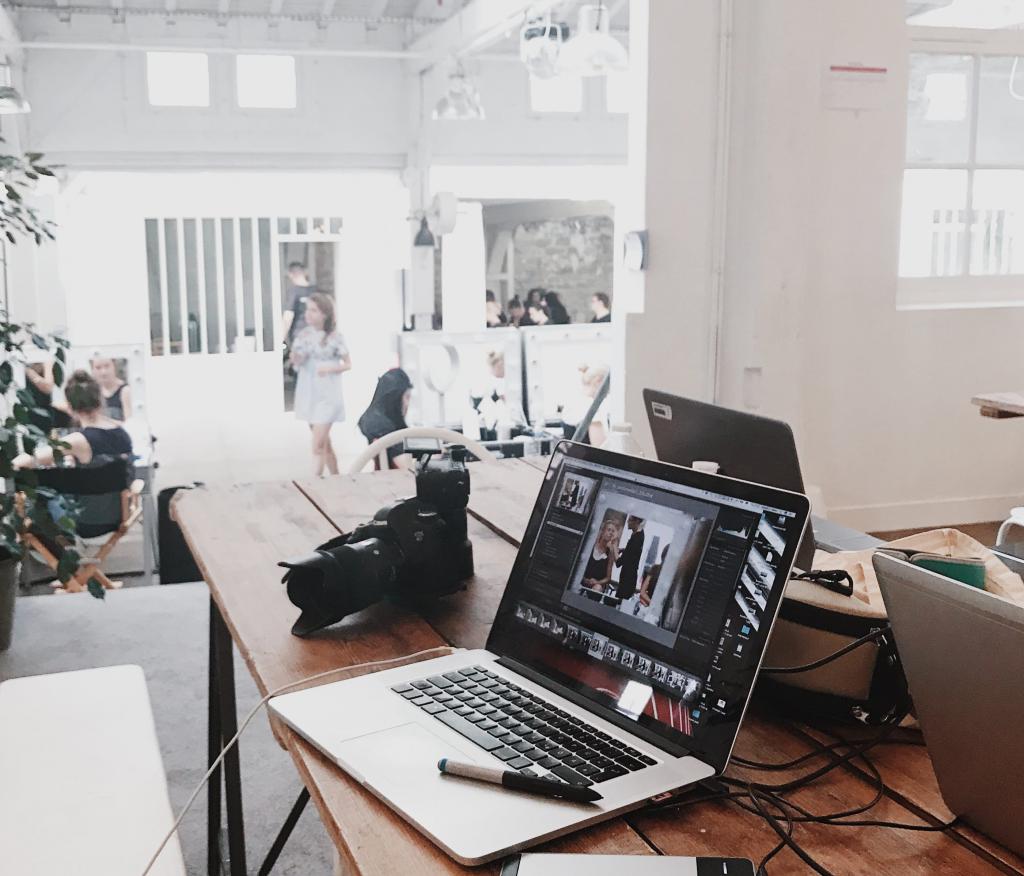
Если пользователь хочет распечатать готовые изображения, нужно также перенести файлы на компьютер, чтобы перекинуть на флешку и отнести в фотоателье.
Помимо этого, некоторые владельцы фотоаппаратов предпочитают использовать их в качестве видеонаблюдения либо веб-камеры. В последнем случае наряду с тем, чтобы разобраться, как подключить фотоаппарат к компьютеру, нужно будет отыскать необходимое программное обеспечение.
Самый простой способ
Разобраться с тем, как подключить фотоаппарат к компьютеру, легко. В этом случае всегда есть инструкция, которая расскажет владельцу о том, что же делать с устройством и как установить связь между ним и ПК.
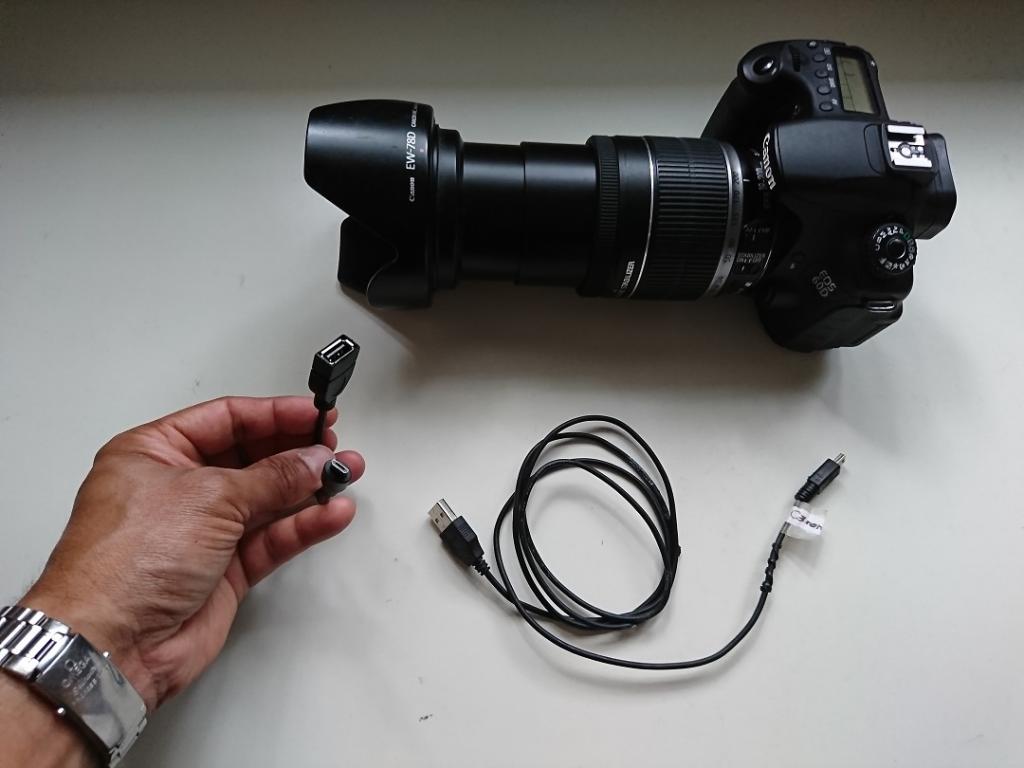
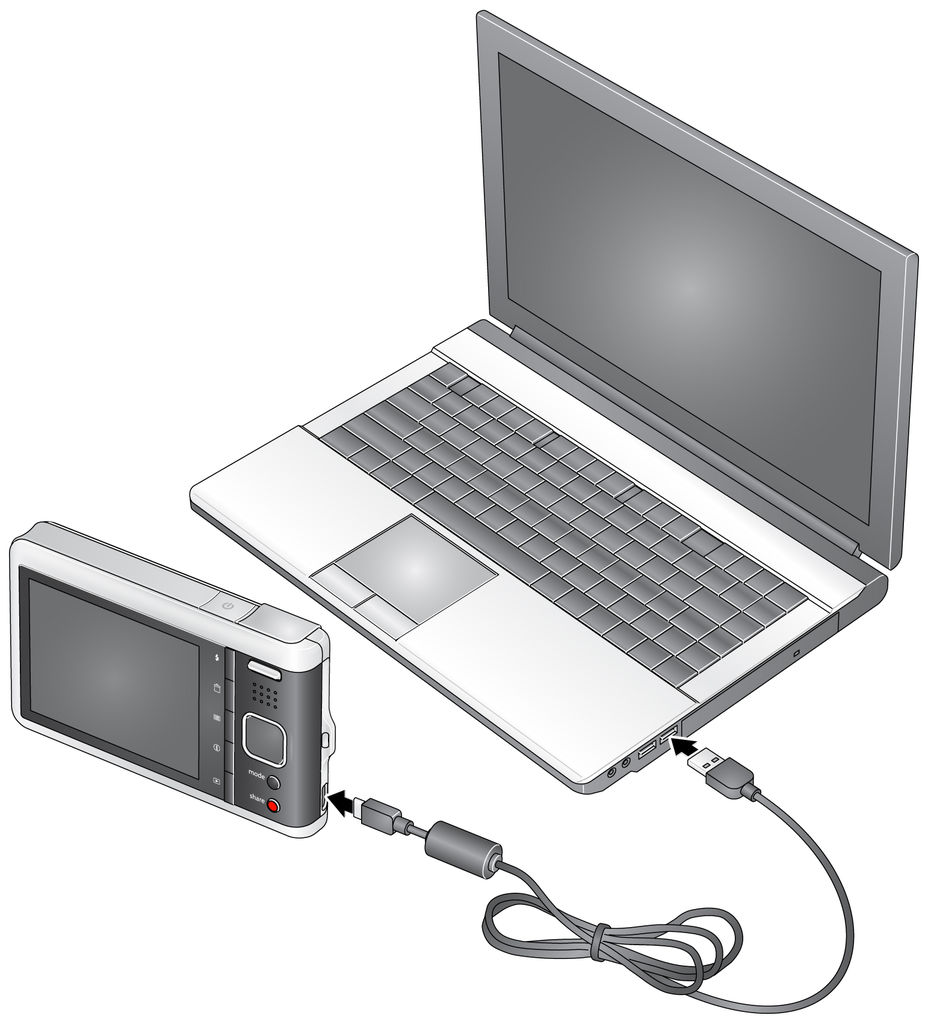
Самым простым способом является подключение через соответствующий кабель:
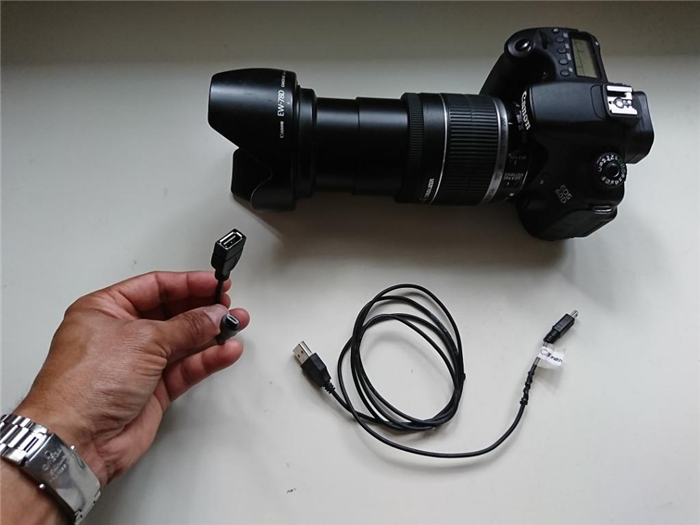
- Достаем из коробки шнур. Обычно он с одной стороны имеет разъем USB, а с другой MicroUSB. Но все будет зависеть от модели устройства.
- Подключаем кабель к фотоаппарату и компьютеру. В этом случае можно выбрать режим соединения с ПК. Возможно, он уже выбран по умолчанию.
- Если вы используете для подключения планшетный компьютер, возможно, вам понадобится переходник, поскольку ни один таблет не оснащен разъемом USB. Поэтому придется искать в магазине переходник с USB на mini- или microUSB.
- Далее компьютер начинает реагировать на подключенное устройство. Если до этого вы не устанавливали никакое программное обеспечение, то система начнет самостоятельный поиск драйверов и ПО. В некоторых случаях автоматическая загрузка не помогает, поэтому нужно использовать диск с драйверами, который идет в комплекте.
- После установки необходимых файлов система просит перезагрузку ПК.
- Обычно, если установлена одна из последних операционных систем, после перезагрузки компьютер сразу определит подключенный к нему фотоаппарат и начнет с ним работу.
- На экране появится уведомление. Система попросит выполнить одно из предложенных действий. Здесь можно просто открыть папку с файлами либо запустить программу, которая позволит сразу просмотреть фото.
Беспроводное подключение
Спасибо разработчикам, которые усложнили вопрос о том, как подключить камеру фотоаппарата к компьютеру. Хотя на деле беспроводное подключение лишь кажется сложным. Все можно сделать быстро, важно понимать принцип работы.
Большинство современных устройств оснащены модулем беспроводной сети, поэтому позволяют обмениваться файлами, как это сделал бы смартфон в паре с ПК. В этом случае пользователю не нужны никакие провода. Даже драйверы могут не понадобиться.
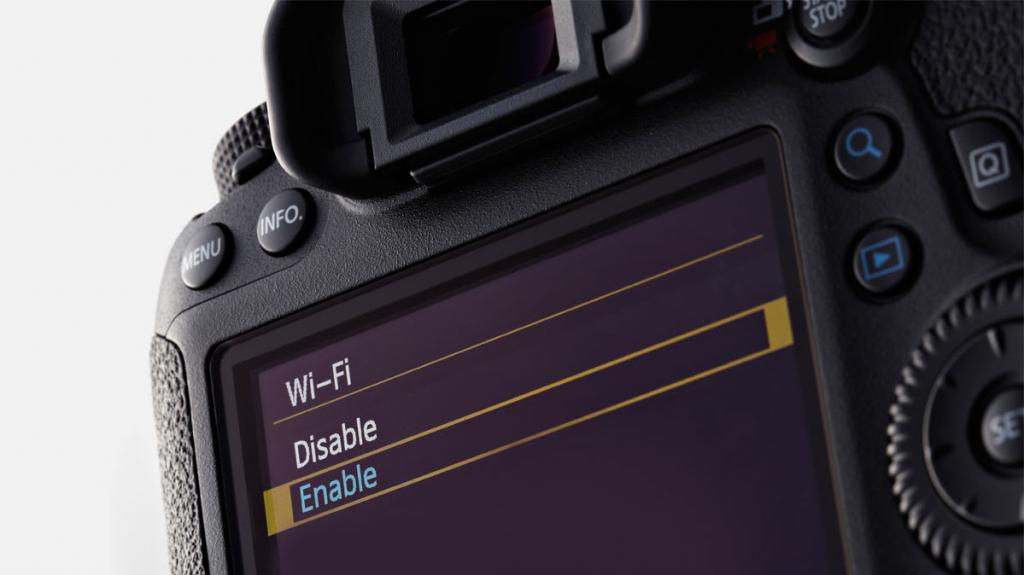
Как подключить фотоаппарат к компьютеру через Wi-Fi? Первое — необходимо убедиться в наличии роутера или поддержки беспроводной сети устройства. За беспроводное соединение в фотокамере отвечает одноименная функция. Ее просто нужно найти и включить.
Обычно она работает по такому же принципу, как и в смартфонах. Но в некоторых случаях придется настроить ее. Для этого переходим в настройки фотоаппарата и находим включение беспроводного модуля.
Далее нужно перейти в меню Wi-Fi и указать название камеры. Таким образом будет проще отыскать ее в списке устройств. Далее можно будет найти устройство, к которому мы хотим присоединиться. Лучше всего использовать локальную сеть.
Специальная карта
Иногда для того, чтобы подключить фотоаппарат Canon к компьютеру, нужно обзавестись специальной картой. Она называется Eye-Fi. Это устройство следует поместить в отсек, где обычно находится SD. Таким образом легко будет подключить оборудование и начать передачу данных по беспроводной сети.
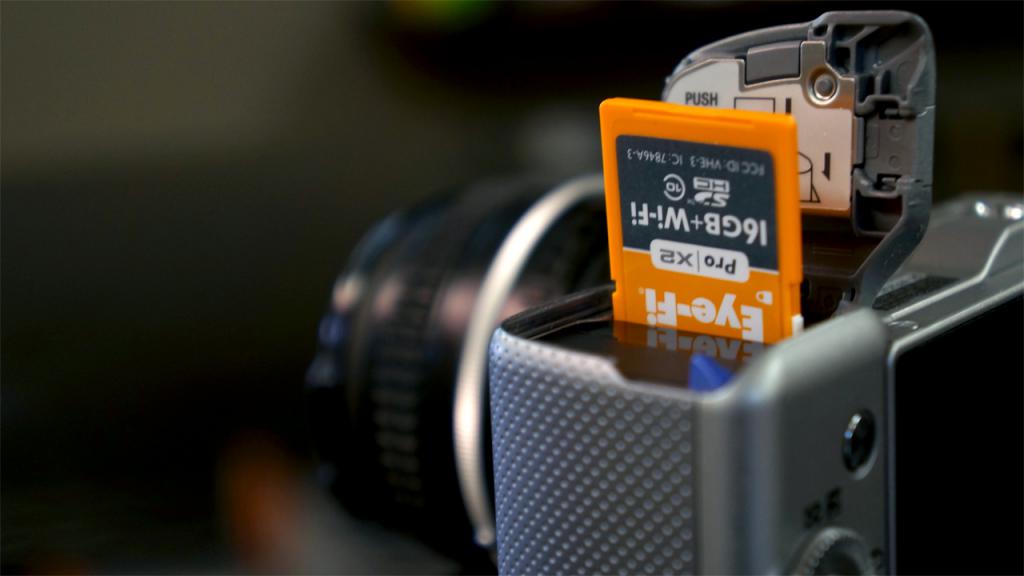
Такая карта является своеобразным микрокомпьютером, который может не только хранить данные, а и работать на процессоре и выполнять роль беспроводного модуля. Карте не нужно отдельное питание, достаточно аккумулятора или батареек фотоаппарата.
Подключение фотоаппарата в качестве веб-камеры
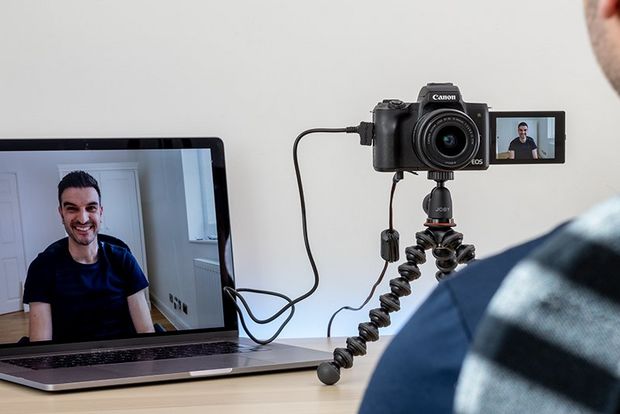
Если разобраться в том, как подключить фотоаппарат «Кэнон» к компьютеру, можно использовать его в качестве веб-камеры. Конечно, целенаправленно приобретать для этого дорогую «зеркалку» нет никакого смысла. Но если у вас уже есть фотоаппарат, то почему бы не использовать его для разговоров по «Скайпу».
Подключение фотокамеры даст пользователю возможность использовать ее в плохо освещенном помещении, поскольку она имеет высокую светочувствительность. Качество картинки также улучшится благодаря динамическому диапазону и балансу белого.
Кстати, о том, чтобы использовать «зеркалку» в качестве веб-камеры, говорят и производители. Некоторые оснастили свои модели такой функцией и используют ее как маркетинговый ход. В этом случае при подключении фотоаппарата достаточно выбрать соответствующий режим.
Определение работоспособности
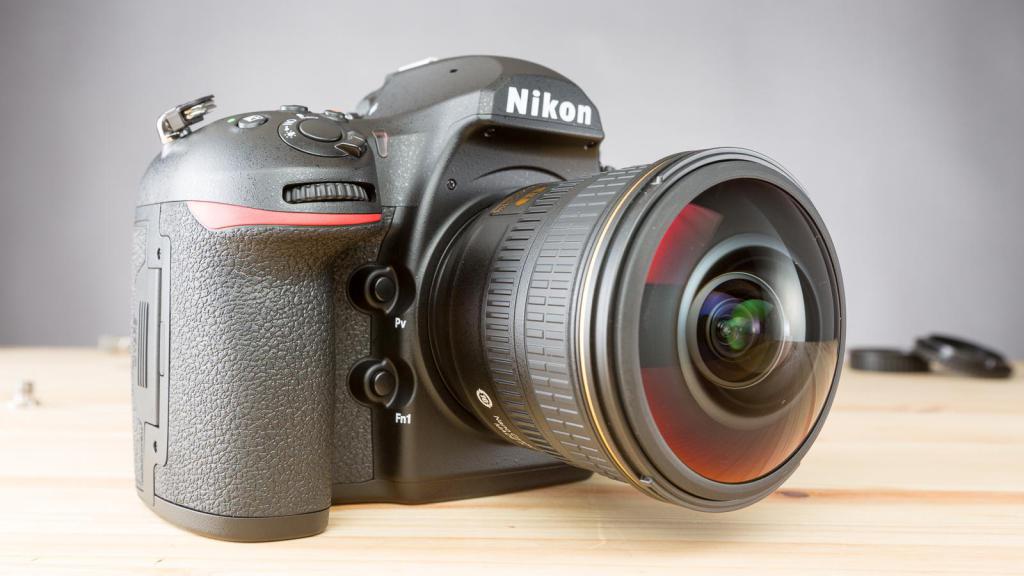
Но как ни крути, не все модели способны работать в режиме веб-камеры. Поэтому, прежде чем разбираться с подключением, необходимо понять, способно ли устройство работать как видеокамера.
Многие для этого используют кабель, который имеет на одном конце порт USB, а на другом «тюльпан». Подключив к телевизору, можно определить, работает ли он с фотокамерой. На экране должны появиться изображения с фотоаппарата.
Подключение фотоаппарата
В этом случае достаточно понимать, как подключить фотоаппарат к компьютеру через USB. Иногда достаточно будет просто подсоединить устройство к ПК, а порой может понадобиться программное обеспечение. К примеру, чтобы фотоаппарат работал как вебка, необходимо скачать программу Active WebCam или SplitCam.
В этом случае рекомендуется подключить устройство к блоку питания, поскольку батареи может не хватить на использование этой функции, а фотоаппарат будет разряжаться быстрее обычного.
Устанавливать «тюльпаны» кабеля нужно в разъемы, которые находятся не на материнской плате, а на интерфейсной панели видеокарты. После этого нужно выбрать композитный режим, а далее включить уже фотоаппарат. До этого весь процесс нужно осуществлять при отключенном устройстве.
Далее достаточно будет открыть установленную программу и продолжить настройку в ней. В этом случае обычно регулируют разрешение изображения, используют зум, а также включают баланс белого.
Подключение фотоаппарата к компьютеру

Подключение цифровой фотокамеры к компьютеру может преследовать различные цели:
- Перемещение фотографий с флеш-карты фотоаппарата на жесткий диск компьютера, после чего их можно свободно редактировать.
- Распечатка фотографий через принтер компьютера (в этом случае фотоаппарат воспринимается компьютером как дополнительный USB-носитель).
- Использование фотоаппарата как камеры видеонаблюдения.
- Использование фотоаппарата как WEB-камеры с перенаправлением изображения в Интернет (например, используя программный модуль «Skype»).
Обычно фотографу требуется выполнение первой задачи. Для подключения фотоаппарата к компьютеру с целью простого переноса фотографий необходимо:
- Подключить к фотогаджету идущий в комплекте с кабель и активировать (если таковой имеется) режим соединения с персоналкой.
- Второй конец шнура подключается к любому свободному USB – входу компьютера – если подключение производится к планшету, то возможно потребуется переходник «USB-mini/micro USB».
- После этого комп начнет поиск программного обеспечения вновь установленного устройства и может потребовать установки CD-диска с драйверами и дополнительным программным обеспечением.
- После установки драйверов и программного пакета, которая занимает определенное время, обычно требуется перезагрузка системы.
- После перезагрузки современные операционные системы («Windows 8» и выше) определяют фотоаппарат как новое USB-устройство и предлагают выполнить определённые действия – «открыть Проводником», «просмотреть изображения» и другие, при этом сама фотокамера в Проводнике будет идентифицироваться как новый съемный USB-диск.
Если в распоряжении фотографа имеется устаревшая модель компьютера или отсутствуют свободные USB-порты, то можно увеличить их число, установив в слот (разъем) PCI на материнской плате дополнительный контролер. Сегодня его цена не превышает двух сотен рублей, а при решении многих задач наличие дополнительных USB-разъемов лишним не бывает.
Подключение фотокамеры через «Wi-Fi» сеть
Сегодня на рынке фотооборудования появились устройства, оборудованные «Wi-Fi» – интерфейсом, который позволят обеспечить сетевой обмен видеоконтентом, без участия дополнительных систем.

К таким устройствам относятся:
- Компактные модели «Sony WX80/WX200/WX300», «Canon Powershot SX280» и «Nikon Coolpix S9500».
- Бюджетные (недорогие) устройства с расширенным функционалом «Lumix TZ40», «Canon IXUS 135/140» и «Nikon Coolpix A»;
- Зеркальные фотокамеры «Nikon D3200/5200» и «Canon 5D Mark III».
К сожалению, большинство из них имеют собственный операционный модуль, а обычные операционные системы отсутствуют. Исключение составляет модель «Samsung Galaxy Camera», с предустановленным адаптированным клоном операционной платформы «Android». Эти фотогаджеты достаточно легко подключить к компьютеру без использования соединительных проводов — главное, чтобы последний имел «Wi-Fi» – поддержку или был оснащен роутером.
Подключение фотогаджета в режиме WEB-камеры
У многих возникает вопрос – зачем использовать дорогостоящий фотоаппарат как WEB-камеру или видеокамеру наблюдения, когда индивидуальное устройство для организации видеонаблюдения и видеосвязи можно купить в системе интернет – торговали не дороже чем за 500 рублей.
Использование фотокамеры для видеосвязи через «Skype» имеет ряд своих достоинств:
- Благодаря более высокой чувствительности фотокамеры возможна передача видеоизображения в условиях пониженной освещенности.
- Наличие большее широкого динамического диапазона и функции «баланс белого» позволяет повысить качество передаваемого видеоконтента.
- Наличие в большинстве даже недорогих фотоаппаратов объектива с переменным фокусным расстоянием («зум»-объектив) дает возможность создания панорамных видеосцен, с глубокой проработкой перспективы.
Сегодня многие современные модели имеют встроенную функцию «Webcam», о чем обязательно есть упоминание в инструкции пользователя. Если такая функция присутствует, то достаточно просто переключить фотокамеру в это режим и соединить ее с компьютером через «USB»-порт. Иногда при сопряжении двух устройств требуется доустановить драйвер, который имеется на диске с программным обеспечением, входящим в продажный комплект фотогаджета или загружается операционной системой автоматически из Интернета.
Однако в ранее выпущенных моделях обычно такой функции не предусмотрено и их можно разделить на две группы:
- Фотокамеры, которые можно использовать как WEB-камеры после установки специального компьютерного программного обеспечения.
- Фотокамеры, которые в силу своего конструктивного и аппаратного исполнения не способны функционировать в «webcam»-режиме.
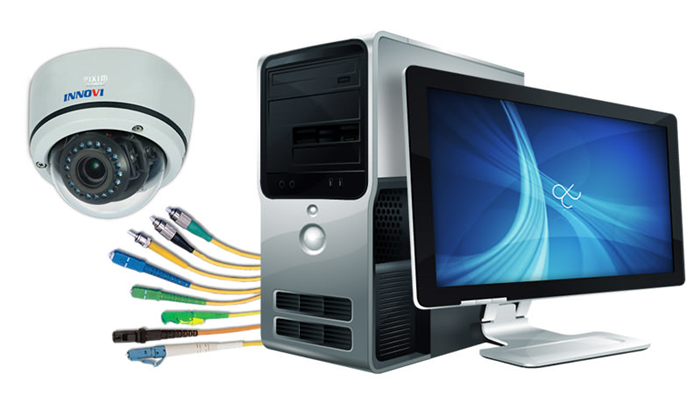
Для определения способен ли фотоаппарат работать как видеокамера необходим USB-переходник, один из разъёмов которого имеет возможность подключения к фотоаппарату, а на другом конце кабеля имеются разъемы – тюльпаны, подключаемые к видеовходу телевизионного приемника или видеокарты компьютера.
Если при подключении жёлтого «тюльпана» (телевизор должен быть переключен в режим работы с видеомагнитофоном или DVD-плейером) на экране появляется изображение с фотокамеры, можно продолжить дальнейшие эксперименты с подключением к компу. Если появления «картинки» добиться не удается, то лучше во избежание непредсказуемых последствий, не экспериментировать.
Для подключения первой группы фотоустройств необходимо выполнить следующие процедуры:
- Установить необходимые драйвера, а если планируется трансляция изображения через Интернет, то и программные пакеты «Active WebCam» или «SplitCam»;
- Для экономии энергии аккумулятора целесообразно фотогаджет подключить к блоку питания, а в его функциях отключить опцию «отключение при простое»;
- Подсоединить кабель-переходник к USB-разъему фотоаппарата, а штекера — «тюльпаны к видеокарте компьютера;
- На панели задач программного обеспечения в «Опциях» выбрать режим «composite»
- Все подключения и наладке осуществляют при выключенном фотоаппарате;
- Включить фотоаппарат и проверить качество изображения — дальнейшие настройки осуществляются в меню пользователя.
Часто в «Настройках» имеется информация о нескольких устройствах видеозахвата. Обычно это случается если к компьютеру подключена обычная WEB-камера или установлен TV-тюнер. При работе с фотокамерой непроходимо в «Настройках» указать именно ее.
Возможные проблемы с подключением
Прежде чем переходить к описанию возможных проблем, возникающих при подключении фотоустройсва к персоналке, необходимо упомянуть о некоторых правилах, которые следует соблюдать, чтобы минимизировать вероятность возникновения проблем:
- Перед началом установки программного обеспечения следует создать точку восстановления системы – если установка программ и драйверов не удастся, «операционку» всегда можно вернуть в исходное состояние.
- При установке программного обеспечения и драйверов, а также при скачивании их с Интернета, брандмауэр «Windows» и антивирусная защита могут блокировать процедуру инсталляции, поэтому перед началом всех работ эту программную защиту следует отключить.
- Часто для нормализации работы программного обеспечения и фотоустройсва необходимо закрыть все работающие программы, а саму систему перезагрузить.

Если компьютер «не видит» фотокамеру, то не стоим превращать попыток подключения, а необходимо попытаться устранить проблему. Обычно причина или в неисправном кабеле, или в неверном выборе порта.
Для проверки следует:
- Отключить фотоаппарат и повторно включить его – часто эта процедура позволяет компьютеру идентифицировать новое устройство.
- Проверить годность соединительного кабеля, заменив его на другой.
- Современные компьютеры имеют «USB-2» и «USB-3» — порты, возможно камера рассчитана на подключение только к одному из них – стоит попробовать поменять подключение, воткнув кабель в другой разъем.
Подключение фотоаппарата к компьютеру
Подключение цифровой фотокамеры к компьютеру может преследовать различные цели:
- Перемещение фотографий с флеш-карты фотоаппарата на жесткий диск компьютера, после чего их можно свободно редактировать.
- Распечатка фотографий через принтер компьютера (в этом случае фотоаппарат воспринимается компьютером как дополнительный USB-носитель).
- Использование фотоаппарата как камеры видеонаблюдения.
- Использование фотоаппарата как WEB-камеры с перенаправлением изображения в Интернет (например, используя программный модуль «Skype»).
Обычно фотографу требуется выполнение первой задачи. Для подключения фотоаппарата к компьютеру с целью простого переноса фотографий необходимо:
- Подключить к фотогаджету идущий в комплекте с кабель и активировать (если таковой имеется) режим соединения с персоналкой.
- Второй конец шнура подключается к любому свободному USB – входу компьютера – если подключение производится к планшету, то возможно потребуется переходник «USB-mini/micro USB».
- После этого комп начнет поиск программного обеспечения вновь установленного устройства и может потребовать установки CD-диска с драйверами и дополнительным программным обеспечением.
- После установки драйверов и программного пакета, которая занимает определенное время, обычно требуется перезагрузка системы.
- После перезагрузки современные операционные системы («Windows 8» и выше) определяют фотоаппарат как новое USB-устройство и предлагают выполнить определённые действия – «открыть Проводником», «просмотреть изображения» и другие, при этом сама фотокамера в Проводнике будет идентифицироваться как новый съемный USB-диск.
Если в распоряжении фотографа имеется устаревшая модель компьютера или отсутствуют свободные USB-порты, то можно увеличить их число, установив в слот (разъем) PCI на материнской плате дополнительный контролер. Сегодня его цена не превышает двух сотен рублей, а при решении многих задач наличие дополнительных USB-разъемов лишним не бывает.
Подключение фотокамеры через «Wi-Fi» сеть
Сегодня на рынке фотооборудования появились устройства, оборудованные «Wi-Fi» – интерфейсом, который позволят обеспечить сетевой обмен видеоконтентом, без участия дополнительных систем.
К таким устройствам относятся:
- Компактные модели «Sony WX80/WX200/WX300», «Canon Powershot SX280» и «Nikon Coolpix S9500».
- Бюджетные (недорогие) устройства с расширенным функционалом «Lumix TZ40», «Canon IXUS 135/140» и «Nikon Coolpix A»;
- Зеркальные фотокамеры «Nikon D3200/5200» и «Canon 5D Mark III».
К сожалению, большинство из них имеют собственный операционный модуль, а обычные операционные системы отсутствуют. Исключение составляет модель «Samsung Galaxy Camera», с предустановленным адаптированным клоном операционной платформы «Android». Эти фотогаджеты достаточно легко подключить к компьютеру без использования соединительных проводов — главное, чтобы последний имел «Wi-Fi» – поддержку или был оснащен роутером.
Подключение фотогаджета в режиме WEB-камеры
У многих возникает вопрос – зачем использовать дорогостоящий фотоаппарат как WEB-камеру или видеокамеру наблюдения, когда индивидуальное устройство для организации видеонаблюдения и видеосвязи можно купить в системе интернет – торговали не дороже чем за 500 рублей.
Использование фотокамеры для видеосвязи через «Skype» имеет ряд своих достоинств:
- Благодаря более высокой чувствительности фотокамеры возможна передача видеоизображения в условиях пониженной освещенности.
- Наличие большее широкого динамического диапазона и функции «баланс белого» позволяет повысить качество передаваемого видеоконтента.
- Наличие в большинстве даже недорогих фотоаппаратов объектива с переменным фокусным расстоянием («зум»-объектив) дает возможность создания панорамных видеосцен, с глубокой проработкой перспективы.
Сегодня многие современные модели имеют встроенную функцию «Webcam», о чем обязательно есть упоминание в инструкции пользователя. Если такая функция присутствует, то достаточно просто переключить фотокамеру в это режим и соединить ее с компьютером через «USB»-порт. Иногда при сопряжении двух устройств требуется доустановить драйвер, который имеется на диске с программным обеспечением, входящим в продажный комплект фотогаджета или загружается операционной системой автоматически из Интернета.
Однако в ранее выпущенных моделях обычно такой функции не предусмотрено и их можно разделить на две группы:
- Фотокамеры, которые можно использовать как WEB-камеры после установки специального компьютерного программного обеспечения.
- Фотокамеры, которые в силу своего конструктивного и аппаратного исполнения не способны функционировать в «webcam»-режиме.
Для определения способен ли фотоаппарат работать как видеокамера необходим USB-переходник, один из разъёмов которого имеет возможность подключения к фотоаппарату, а на другом конце кабеля имеются разъемы – тюльпаны, подключаемые к видеовходу телевизионного приемника или видеокарты компьютера.
Если при подключении жёлтого «тюльпана» (телевизор должен быть переключен в режим работы с видеомагнитофоном или DVD-плейером) на экране появляется изображение с фотокамеры, можно продолжить дальнейшие эксперименты с подключением к компу. Если появления «картинки» добиться не удается, то лучше во избежание непредсказуемых последствий, не экспериментировать.
Для подключения первой группы фотоустройств необходимо выполнить следующие процедуры:
- Установить необходимые драйвера, а если планируется трансляция изображения через Интернет, то и программные пакеты «Active WebCam» или «SplitCam»;
- Для экономии энергии аккумулятора целесообразно фотогаджет подключить к блоку питания, а в его функциях отключить опцию «отключение при простое»;
- Подсоединить кабель-переходник к USB-разъему фотоаппарата, а штекера — «тюльпаны к видеокарте компьютера;
- На панели задач программного обеспечения в «Опциях» выбрать режим «composite»
- Все подключения и наладке осуществляют при выключенном фотоаппарате;
- Включить фотоаппарат и проверить качество изображения — дальнейшие настройки осуществляются в меню пользователя.
Часто в «Настройках» имеется информация о нескольких устройствах видеозахвата. Обычно это случается если к компьютеру подключена обычная WEB-камера или установлен TV-тюнер. При работе с фотокамерой непроходимо в «Настройках» указать именно ее.
Возможные проблемы с подключением
Прежде чем переходить к описанию возможных проблем, возникающих при подключении фотоустройсва к персоналке, необходимо упомянуть о некоторых правилах, которые следует соблюдать, чтобы минимизировать вероятность возникновения проблем:
- Перед началом установки программного обеспечения следует создать точку восстановления системы – если установка программ и драйверов не удастся, «операционку» всегда можно вернуть в исходное состояние.
- При установке программного обеспечения и драйверов, а также при скачивании их с Интернета, брандмауэр «Windows» и антивирусная защита могут блокировать процедуру инсталляции, поэтому перед началом всех работ эту программную защиту следует отключить.
- Часто для нормализации работы программного обеспечения и фотоустройсва необходимо закрыть все работающие программы, а саму систему перезагрузить.
Если компьютер «не видит» фотокамеру, то не стоим превращать попыток подключения, а необходимо попытаться устранить проблему. Обычно причина или в неисправном кабеле, или в неверном выборе порта.
Частый вопрос: Как подключить Canon EOS R к компьютеру?
Подключить к фотогаджету идущий в комплекте с кабель и активировать (если таковой имеется) режим соединения с персоналкой. Второй конец шнура подключается к любому свободному USB – входу компьютера – если подключение производится к планшету, то возможно потребуется переходник «USB-mini/micro USB».
Как подключить видеокамеру Canon к компьютеру?
Подключите камеру к компьютеру
- Убедитесь, что камера не подключена к компьютеру, и установите переключатель питания камеры в положение (Вкл.).
- Нажмите кнопку (Меню) для отображения меню.
- Измените настройки автоотключения.
Как управлять фотоаппаратом Canon с компьютера?
Многие камеры Canon поддерживают режим дистанционного управления с компьютера. При этом фотоаппарат подключается к компьютеру посредством кабеля USB. На компьютере должна быть установлена утилита Remote Capture, которая поставляется в комплекте с фотоаппаратом.
Как подключить камеру Canon к компьютеру через Wi-Fi?
Да, все работает. Надо скачать и установить утилиту EOS Utility. Далее в камере включить Wi—Fi, выбрать подключение к компьютеру, указать подключение через локальную беспроводную сеть, выбрать сеть и ввести пароль. После этого запустить EOS Utility — она найдет камеру и предложит к ней подключиться.
Как подключить Canon r6 к компьютеру?
Инструкции по работе с компьютером см.
…
Действия на компьютере (2)
- Запустите программу EOS Utility.
- В программе EOS Utility нажмите кнопку [Подключение через Wi-Fi/локальную сеть]. Если отображается сообщение, относящееся к брандмауэру, выберите вариант [Да].
- Нажмите кнопку [Подключение].
Как подключить телефон к фотоаппарату Canon?
Как подключить цифровую зеркальную камеру Canon EOS к мобильному устройству?
- Включите камеру и нажмите кнопку меню.
- Щелкните «Настройки» и выберите Wi-Fi.
- Нажмите «Включить». …
- Вернитесь в меню
- Выберите функцию Wi-Fi и задайте желаемое имя камеры
- Вернитесь в меню и выберите функцию Wi-Fi.
Как перенести фото с фотоаппарата на компьютер без провода?
Вариант 2: через SD-карту
- Сначала нужно выключить фотоаппарат, извлечь из него SD-карту и подключить ее к порту ноутбука (ПК). …
- Далее необходимо открыть проводник (сочетание Win+E) и перейти в «Этот компьютер«. …
- Примечание: фото на SD-карте в подавляющем большинстве случаев находятся в каталоге «DCIM».
Как перенести видео с камеры на компьютер через USB?
ИСПОЛЬЗОВАНИЕ ВНЕШНЕГО УСТРОЙСТВА ВИДЕОЗАХВАТА
- Подключите аналоговые AV-выходы видеокамеры к AV-входам на устройстве захвата видео.
- Подключите выход USB устройства видеозахвата к порту USB на вашем ПК. …
- Включите видеокамеру в режим воспроизведения, видеомагнитофона и убедитесь, что компьютер включен.
Как подключить фотоаппарат к компьютеру через вай фай?
Необходимо выполнить связывание камеры и компьютера.
- Выберите (Сеть) → [Wi—Fi] → [Нажать WPS] или [Руч. настр. тчк дост.], чтобы подключить камеру и компьютер к одной и той же точке доступа.
- Выберите [Ф. «Удаленный ПК»] → [Связывание], чтобы выполнить связывание камеры с приложением Remote.
Где найти серийный номер принтера Canon?
Серийный номер всегда печатается на наклейке, расположенной на задней стороне устройства или, для некоторых моделей, внутри устройства.
Подключаем фотоаппарат к ПК через USB. Как подключить камеру canon к компьютеру
Также некоторые владельцы камер предпочитают использовать их в качестве камер видеонаблюдения или веб-камер. В последнем случае помимо выяснения того, как подключить камеру к компьютеру, потребуется найти необходимое программное обеспечение.
Узнайте, как использовать Canon в качестве веб-камеры!
Оставаться на связи с семьей, друзьями и коллегами стало намного проще благодаря нашим пакетам для потоковой передачи и видеоконференций. С нашими качественными комплектами USB-подключений вы можете легко организовать первоклассную видеоконференцию с клиентами или сеанс потоковой передачи видеоигр с друзьями.
Комплекты USB-подключения совместимы с различными камерами EOS и PowerShot, но для максимального упрощения мы создали комплекты, в которых есть все необходимое для проведения видеоконференций.
Все, что вам нужно сделать, это следовать простым пошаговым инструкциям ниже, чтобы установить комплекты USB-накопителей. И не забывайте, эти комплекты камер Canon идеально подходят для популярных платформ потоковой передачи и видеоконференций.
Настройка комплекта для подключения через USB
Камеры EOS M50, EOS M6 Mark II и PowerShot G7 X Mark III, а также комплекты принадлежностей к ним обеспечивают более четкую цветопередачу, превосходное качество изображения и регулировку масштабирования. Профессионалы, работающие дома, друзья и члены семьи, общающиеся виртуально друг с другом, могут всегда оставаться на связи, превратив свою камеру EOS или PowerShot в веб-камеру для видеоконференций.
Загрузите утилиту веб-камеры EOS. Программное обеспечение можно скачать по ссылкам ниже.
Скачать для Windows
Скачать для Mac
Этот метод предполагает использование Eye-Fi, который можно приобрести отдельно. Он совместим практически со всеми камерами, но перед покупкой лучше проконсультироваться со специалистом.
Подключение к компьютеру с Windows
Для подключения камеры выполните следующие действия:
- Убедитесь, что камера не подключена к ПК, затем переведите выключатель питания камеры в положение «Вкл.». Хотя модели отличаются друг от друга, этот шаг будет немного отличаться, но большинство камер позволяют включать их с помощью диска вверху.
- Нажмите кнопку «Меню», чтобы отобразить меню.
- Измените настройку автоматического отключения питания. Имеет смысл временно отключить его. Для этого желательно найти в меню пункт «Автовключение» и выбрать «Выкл.». Рекомендуется обратиться к инструкции по эксплуатации, прилагаемой к вашей камере, для получения дополнительной информации о настройке автоматического отключения питания.
- Нажмите кнопку «Меню», чтобы выключить отображение на ЖК-мониторе, а затем переведите выключатель питания камеры в положение «Выкл».
- Подключите прилагаемый кабель USB к порту USB.
- Подключите другой конец кабеля USB к разъему A/V OUT/DIGITAL на камере. Большинство моделей камер имеют порт на корпусе, но этот порт также можно спрятать под пластиковой крышкой.
- Установите переключатель питания камеры в положение «Вкл».
- Устройства начнут синхронизироваться. Дождитесь установки драйверов. При первом подключении камеры это может занять несколько минут. Если синхронизация не происходит автоматически, нажмите кнопку «Пуск», затем выберите «Этот компьютер». Появится окно с доступными жесткими дисками. Камера будет отображаться как съемный диск. Вам нужно дважды щелкнуть по иконке нужного съемного диска. Сообщение, появляющееся на экране, зависит от операционной системы или программного обеспечения, установленного на компьютере, а также от того, подключается ли камера впервые или уже подключалась ранее. Если появится окно выбора программы (приложения), выберите «Загрузить изображения с камеры», а затем нажмите «ОК».
- Дважды щелкните папку камеры. Название может отличаться, но в большинстве современных моделей есть папка с названием «DCIM».
- Чтобы посмотреть фотографии.
- Закончив работу с файлами, отключите устройство от компьютера.
- Стоит отметить: после подключения камеры к ПК полезно обратиться к инструкции по эксплуатации.
Соединение с Mac, используя iPhoto
Вам нужно будет установить iPhoto, чтобы выполнить эти шаги. Обычно это можно сделать в Mac OS, но есть возможность загрузить его из Apple App Store.
Далее необходимо выполнить следующие действия:
- Включите камеру и подключите ее к компьютеру с помощью USB-кабеля. Дополнительную информацию о том, как это сделать, см в руководстве к камере iPhoto автоматически открывает и отображает изображения и видео в окне импорта.
- Выберите файлы, которые вы хотите импортировать, а затем нажмите «Импортировать выбранное».
- По завершении импорта появится всплывающее окно с вопросом, хотите ли вы удалить файлы или оставить их на камере. Нажмите «Удалить файлы» или «Сохранить файлы» в зависимости от желаемого выбора.
- В разделе «Библиотека» на боковой панели iPhoto нажмите «Фотографии». Вы можете увидеть только что импортированные компоненты.
- Скопируйте элементы библиотеки в любую папку на ПК.
- Когда вы закончите, отключите камеру от компьютера.
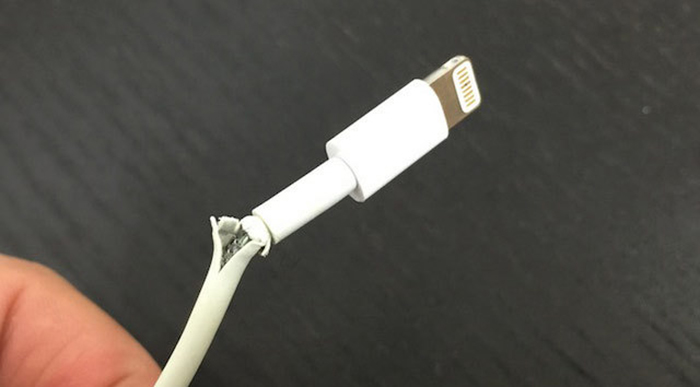
Часто при повреждении часто используемого кабеля для подключения камеры к ПК (например, из-за того, что кабель часто перегибается, см фото ниже). Кстати, иногда микроповреждения не видны невооруженным глазом, поэтому рекомендую проверить кабель с другим устройством (например, через него можно подключить телефон или другую камеру).
Подключение фотогаджета в режиме WEB-камеры
У многих возникает вопрос: зачем использовать дорогую камеру в качестве WEB-камеры или камеры видеонаблюдения, когда можно купить отдельное устройство для организации видеонаблюдения и видеосвязи в сети Интернет? Их обменяли не более чем на 500 рублей.
Использование камеры для видеообщения по Skype имеет ряд преимуществ:
- Благодаря более высокой чувствительности камеры возможна передача видео в условиях низкой освещенности.
- Наличие большего широкого динамического диапазона и функции «баланс белого» позволяет улучшить качество передаваемого видеоконтента.
- Наличие в большинстве фотоаппаратов, даже недорогих, объектива с переменным фокусным расстоянием («зум-объектив») позволяет создавать панорамные видеосцены с глубокой проработкой перспективы.
На сегодняшний день многие современные модели имеют встроенную функцию веб-камеры, о чем обязательно упоминается в руководстве пользователя. Если такая функция присутствует, просто переведите камеру в этот режим и подключите ее к компьютеру через порт «USB». Иногда при сопряжении двух устройств необходимо установить драйвер, который имеется на диске с программным обеспечением, входящем в комплект поставки камеры, или автоматически загружается операционной системой из Интернета.
Однако более ранние модели, как правило, не предоставляют такой функции и могут быть разделены на две группы:
- Камеры, которые можно использовать в качестве веб-камер после установки специального программного обеспечения для ПК.
- Камеры, которые из-за своей конструкции и оборудования не могут работать в режиме «веб-камеры.
Чтобы определить, может ли камера работать как видеокамера, нужен USB-адаптер, один из разъемов которого можно подключить к камере, а на другом конце кабеля есть разъемы-тюльпаны, которые подключаются к видео вход телевизионного приемника или видеокарты компьютера.
Если при подключении желтого «тюльпана» (телевизор должен быть переведен в режим работы с видеомагнитофоном или DVD-плеером) на экране появилось изображение с камеры, то можно продолжить дальнейшие эксперименты, подключившись к компьютеру. Если появления «картинки» добиться не удается, то лучше не экспериментировать во избежание непредсказуемых последствий.
Для подключения первой группы фотоприборов необходимо выполнить следующие процедуры:
- Установите необходимые драйвера, а если вы планируете передавать изображение через Интернет, то пакеты программ «Active WebCam» или «SplitCam»;
- Для экономии заряда батареи желательно подключить фотоустройство к источнику питания и в его функциях отключить опцию «выключать при простое»;
- Подключите кабель-переходник к USB-разъему фотоаппарата, а штекер — «тюльпаны» к видеокарте компьютера;
- В панели задач программы в «Опциях» выберите «композитный» режим
- Все подключения и настройки выполняются при выключенной камере;
- Включите камеру и проверьте качество изображения; дальнейшие настройки производятся в меню пользователя.
Часто в «Настройках» есть информация о различных устройствах видеозахвата. Обычно это происходит, если к компьютеру подключена обычная веб-камера или если установлен ТВ-тюнер. При работе с камерой непроходимо указать ее в «Настройках.
Возможные проблемы с подключением
Прежде чем приступить к описанию возможных проблем, возникающих при подключении фотоаппарата к персональному компьютеру, необходимо упомянуть о нескольких правилах, которые необходимо соблюдать, чтобы свести вероятность возникновения проблем к минимуму:
- Прежде чем приступить к установке программного обеспечения, необходимо создать точку восстановления системы: если установка программ и драйверов не удалась, вы всегда можете вернуть операционную систему в исходное состояние.
- При установке программного обеспечения и драйверов, а также при их загрузке из Интернета брандмауэр Windows и антивирусная защита могут блокировать процедуру установки, поэтому перед началом любой работы эту программную защиту необходимо отключить.
- Зачастую для нормализации работы фотопрограмм и устройств необходимо закрыть все запущенные программы и перезагрузить систему.
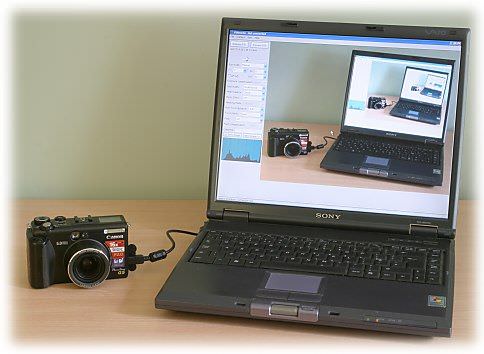
Если компьютер «не видит» камеру, то не стоит отключать попытки подключения, а нужно попытаться решить проблему. Обычно причиной является неисправный кабель или неправильный выбор порта.
Если вы только что принесли устройство из магазина (доставили курьером, пришло по почте и т.д.), то, вероятно, у него села батарея. Многие пользователи при этом вообще считают, что купили сломанное устройство.
Специальная карта
Иногда для того, чтобы подключить камеру Canon к компьютеру, необходимо приобрести специальную карту. Называется EyeFi. Это устройство должно быть помещено в отсек, где обычно находится SD. Таким образом будет легко подключить компьютер и начать передачу данных по беспроводной сети.
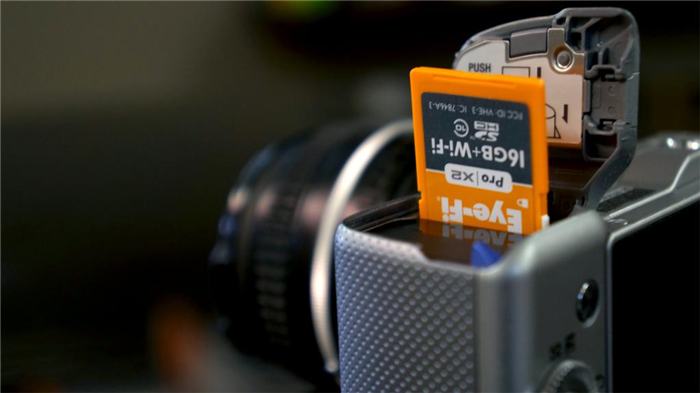
Такая карта представляет собой разновидность микрокомпьютера, который может не только хранить данные, но и работать на процессоре и выступать в роли беспроводного модуля. Карта не нуждается в отдельном источнике питания, достаточно аккумулятора или батареек камеры.
Подключение фотоаппарата в качестве веб-камеры
Если вы разберетесь, как подключить камеру Canon к компьютеру, вы сможете использовать ее как веб-камеру. Конечно, нет смысла специально приобретать для этого дорогую «зеркалку». Но если у вас уже есть камера, почему бы не использовать ее для разговоров по Skype».
Подключение камеры даст пользователю возможность использовать ее в слабоосвещенном помещении, поскольку она обладает высокой светочувствительностью. Качество изображения также улучшится благодаря динамическому диапазону и балансу белого.
Кстати, об использовании зеркалки в качестве веб-камеры говорят и производители. Некоторые оснастили свои модели этой функцией и используют ее в качестве маркетинговой стратегии. В этом случае при подключении камеры достаточно выбрать соответствующий режим.
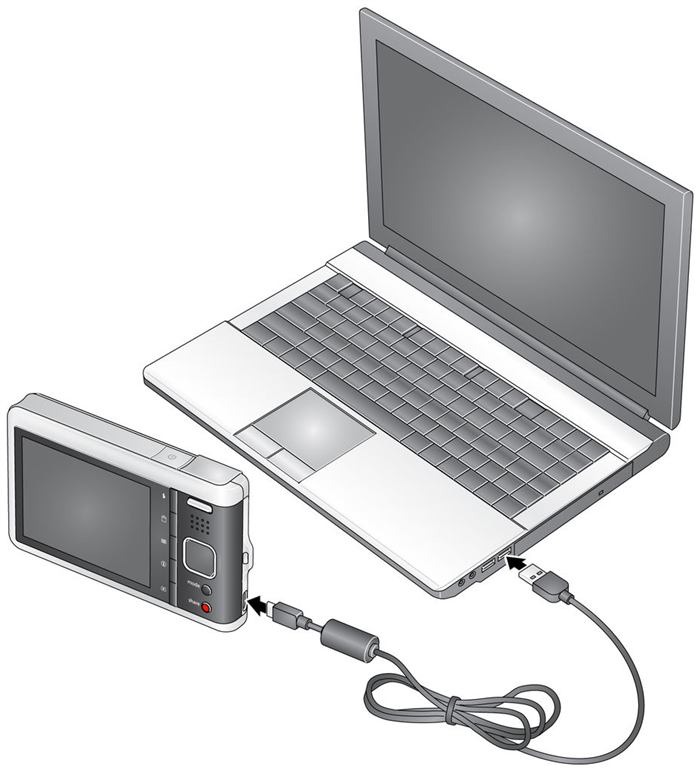
Если все вышеперечисленное не помогло и вам нужно получить снимки с камеры, попробуйте вынуть флешку и вставить ее напрямую в картридер на вашем ПК/ноутбуке.
Почему компьютер не видит фотоаппарат через USB
Часто возникают проблемы, и даже грамотные действия человека не приводят к положительному результату. Давайте посмотрим, как работать в этом случае.
Возможные проблемы
В большинстве случаев соединение не удается из-за:
- неисправности проводов;
- отказ USB-приемника;
- неправильно установленные драйвера;
- разряженный аккумулятор устройства;
- соединение заблокировано антивирусом;
- вирус
Современные антивирусные программы и контроль качества всего оборудования, анализ поломок и неисправностей помогут разобраться в проблеме.
Как исправить
Проблема решается прибегнув к нескольким вариантам:
- Проверяют, не упал ли кабель, работает ли он, правильно ли вставлена карта Eye-Fi в слот.
- Пытаюсь перезагрузить ПК, отключив от него кабель. После перезагрузки повторите шаги еще раз.
- Переустановите драйвера с диска, поставляемого с камерой. Если вы не можете его найти, поищите программное обеспечение в Интернете, посетив веб-сайт производителя.
- Убедитесь, что батарея заряжена.
- Отключить антивирус.
- Проверьте свой ПК на наличие вирусов. Некоторые из них способны преобразовывать файлы с внешних устройств в скрытые файлы. Из-за этого невозможно посмотреть, подключена камера к компьютеру или нет. Мы используем сторонний антивирус.
Техника хранит много секретов для обычного пользователя. Кроме того, каждый день появляются новые электронные продукты, поэтому человеку, живущему в сегодняшнем лихорадочном ритме, важно уметь в нем разбираться. Это поможет сократить время, затрачиваемое на работу, и не отставать.
Щелкните правой кнопкой мыши на этом устройстве и в появившемся меню нажмите — обновить драйвер. Затем следуйте инструкциям мастера установки Windows.
Canon Digital IXUS 220 HS
Как подключить камеру Canon Digital IXUS 220 HS к компьютеру.
Для ответа на вопрос необходимо авторизоваться или зарегистрироваться
Вроде ничего сложного. Подключаем кабель к камере, потом подключаем к компьютеру и он должен определиться. Вы можете прочитать инструкцию для более подробной информации!
Подключение камеры к компьютеру.
Нужен специальный кабель и программное обеспечение. Все это идет в комплекте с камерой.
1. Вставьте кабель, поставляемый с камерой, в камеру. Если ваша камера имеет режим подключения к ПК, пожалуйста, активируйте его.
2. Найдите прилагаемый кабель USB и подключите его к любому доступному порту USB на вашем компьютере. Этот порт находится на передней или задней панели любого современного персонального компьютера, а иногда даже на обоих. Ноутбуки могут иметь порты USB сбоку или сзади.
3. После подключения кабеля к компьютеру операционная система начнет распознавать вновь подключенное устройство и запустит Мастер нового оборудования. Если система запрашивает установочный диск, вставьте диск из комплекта камеры с надписью «Драйвер USB» в CD-ROM. Установка займет меньше минуты, подтвердите ее завершение, нажав кнопку «Готово» в финальном окне мастера установки.
4. После этого на экране появится новое окно, в котором будут предложены варианты действий с вашей камерой. При этом он идентифицирует себя как новый «съемный диск». Мы рекомендуем вам немедленно скопировать изображения и сохранить их в новую или существующую папку на жестком диске вашего ПК.
Подключаем фотоаппарат к ПК через USB
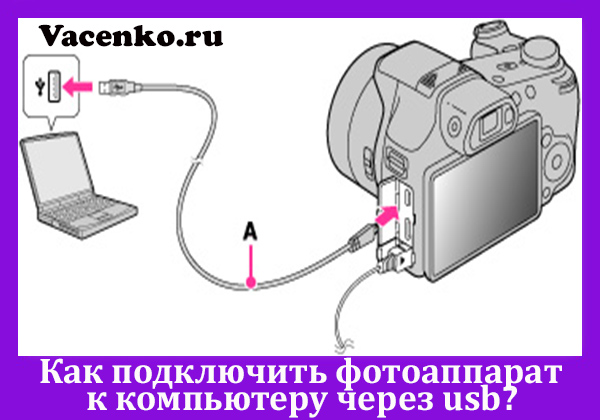
Как подключить камеру к компьютеру через USB? Подключение камеры к ПК — это безопасный способ передачи фотографий на компьютер, и это довольно быстрый процесс!
Стоит обратить внимание на несколько моментов:
- вам нужно использовать прилагаемый USB-кабель (стандартный кабель);
- важно запустить ПК перед установкой соединения.
Мы рекомендуем использовать адаптер переменного тока ACK-E8 (продается отдельно) в качестве источника питания для камеры при подключении камеры к компьютеру.
Подключение к компьютеру с Windows
Для подключения камеры выполните следующие действия:
- Убедитесь, что камера не подключена к ПК, затем переведите выключатель питания камеры в положение «Вкл.». Хотя модели отличаются друг от друга, этот шаг будет немного отличаться, но большинство камер позволяют включать их с помощью диска вверху.
- Нажмите кнопку «Меню», чтобы отобразить меню.
- Измените настройку автоматического отключения питания. Имеет смысл временно отключить его. Для этого желательно найти в меню пункт «Автовключение» и выбрать «Выкл.». Рекомендуется обратиться к инструкции по эксплуатации, прилагаемой к вашей камере, для получения дополнительной информации о настройке автоматического отключения питания.
- Нажмите кнопку «Меню», чтобы выключить отображение на ЖК-мониторе, а затем переведите выключатель питания камеры в положение «Выкл».
- Подключите прилагаемый кабель USB к порту USB.
- Подключите другой конец кабеля USB к разъему A/V OUT/DIGITAL на камере. Большинство моделей камер имеют порт на корпусе, но этот порт также можно спрятать под пластиковой крышкой.
- Установите переключатель питания камеры в положение «Вкл».
- Устройства начнут синхронизироваться. Дождитесь установки драйверов. При первом подключении камеры это может занять несколько минут. Если синхронизация не происходит автоматически, нажмите кнопку «Пуск», затем выберите «Этот компьютер». Появится окно с доступными жесткими дисками. Камера будет отображаться как съемный диск. Вам нужно дважды щелкнуть по иконке нужного съемного диска. Сообщение, появляющееся на экране, зависит от операционной системы или программного обеспечения, установленного на компьютере, а также от того, подключается ли камера впервые или уже подключалась ранее. Если появится окно выбора программы (приложения), выберите «Загрузить изображения с камеры», а затем нажмите «ОК».
- Дважды щелкните папку камеры. Название может отличаться, но в большинстве современных моделей есть папка с названием «DCIM».
- Чтобы посмотреть фотографии.
- Закончив работу с файлами, отключите устройство от компьютера.
- Стоит отметить: после подключения камеры к ПК полезно обратиться к инструкции по эксплуатации.
Соединение с Mac, используя iPhoto
Вам нужно будет установить iPhoto, чтобы выполнить эти шаги. Обычно это можно сделать в Mac OS, но есть возможность загрузить его из Apple App Store.
Далее необходимо выполнить следующие действия:
- Включите камеру и подключите ее к компьютеру с помощью USB-кабеля. Дополнительную информацию о том, как это сделать, см в руководстве к камере iPhoto автоматически открывает и отображает изображения и видео в окне импорта.
- Выберите файлы, которые вы хотите импортировать, а затем нажмите «Импортировать выбранное».
- По завершении импорта появится всплывающее окно с вопросом, хотите ли вы удалить файлы или оставить их на камере. Нажмите «Удалить файлы» или «Сохранить файлы» в зависимости от желаемого выбора.
- В разделе «Библиотека» на боковой панели iPhoto нажмите «Фотографии». Вы можете увидеть только что импортированные компоненты.
- Скопируйте элементы библиотеки в любую папку на ПК.
- Когда вы закончите, отключите камеру от компьютера.
Но что бы там ни говорили, не все модели способны работать в режиме веб-камеры. Поэтому, прежде чем заняться подключением, нужно понять, способно ли устройство функционировать как видеокамера.
Почему компьютер не видит фотоаппарат
Прежде чем отнести камеру в сервис диагностики, попробуем решить проблему самостоятельно. Скорее всего, с камерой все в порядке, а причина, по которой компьютер не видит ваше устройство, кроется в какой-то незначительности, которую вы легко можете исправить самостоятельно.
Возможные причины неисправности:
- камера не входит в комплект;
- батарея камеры разряжена или отсутствует;
- неисправный USB-порт;
- драйвера камеры не установлены корректно
- наличие вирусов на компьютере;
- кабель неисправен;
- блокируется антивирусом или брандмауэром.
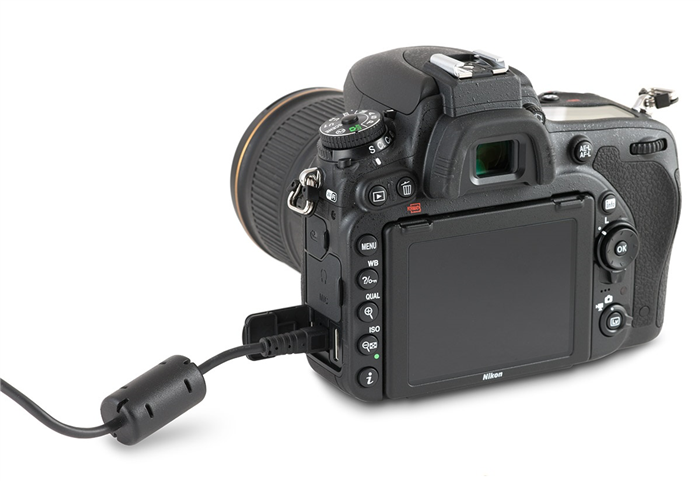
Фотоаппарат выключен или разряжен
Прежде чем искать причину сбоя устройства на компьютере, убедитесь, что камера подключена правильно.
- Во-первых, он должен быть включен. Об этом будет свидетельствовать горящий индикатор питания, а иногда и рисунок на экране. Попробуйте выключить и снова включить USB-устройство.
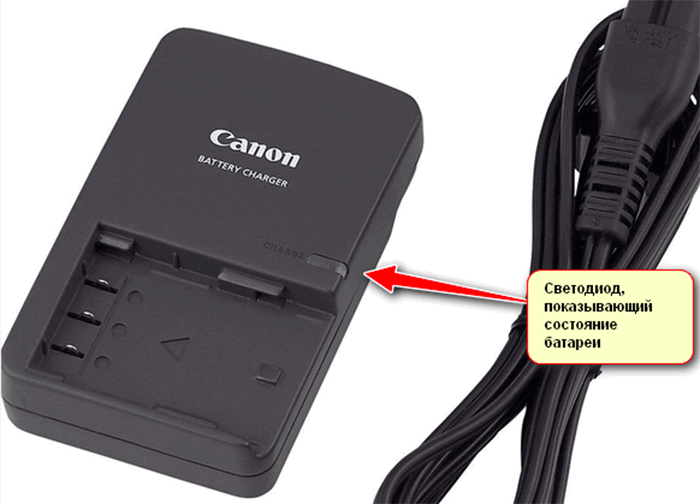
- Во-вторых, проверьте заряд аккумулятора устройства. Если камера новая из магазина, вероятно, разрядился аккумулятор. В этом случае устройство даже не включится. Иногда состояние батареи можно проверить, вставив ее в зарядное устройство: если при подключении к сети горит зеленая лампочка, батарея заряжена, если красная, ее необходимо зарядить.
Неисправный кабель
В некоторых случаях обрыв кабеля виден невооруженным глазом. Но при появлении микроповреждений рассмотреть их самостоятельно довольно сложно. Чтобы проверить работу кабеля, подключите его к другому устройству, которое может работать, например к телефону. Если проблема с подключением повторяется и компьютер также не видит все остальные устройства, потребуется заменить кабель на заведомо известный.
Неисправный USB-порт
Аналогично можно проверить работоспособность порта. Если компьютер не видит ваше устройство, попробуйте подключить через тот же порт телефон, флешку или любое другое работающее устройство. Если соединение не происходит, вероятно, разъем неисправен. В этом случае можно попробовать подключить камеру к другим портам USB.
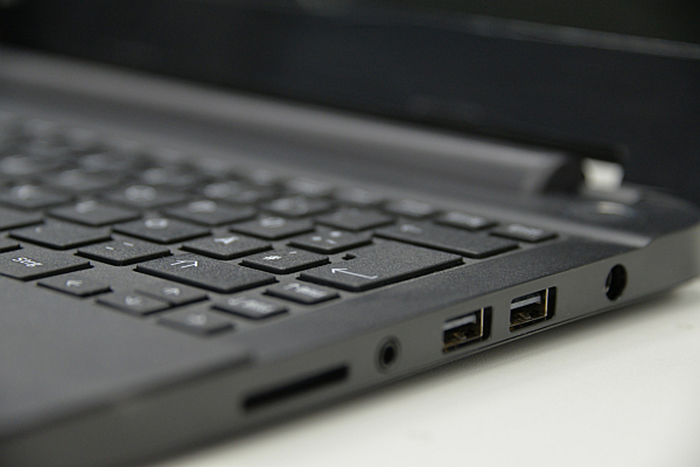
Хотя выход из строя USB-порта тоже может иметь разные причины, не всегда это критическая проблема. Обычно это легко исправить. Мы расскажем вам, как это сделать.
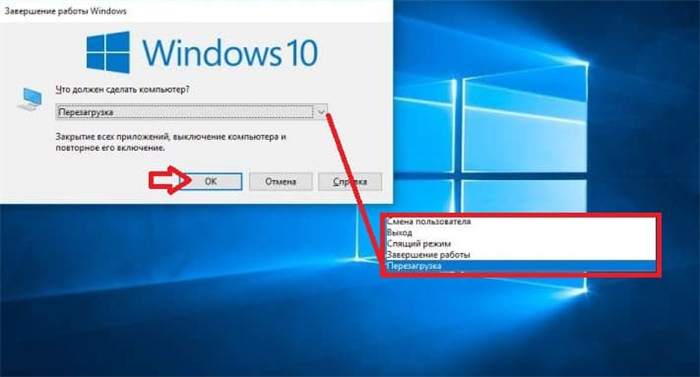
Шаг 1. Перезагрузите компьютер (нажмите клавиши Win + X). Старый и банальный, но тем не менее до сих пор действенный способ решения некоторых технических проблем. Если перезагрузка не помогла, переходите к следующему шагу.
Что можно еще сделать, если компьютер не видит фотоаппарат
Если даже после вышеперечисленных манипуляций карта памяти не отображается на вашем ПК, можно прибегнуть к альтернативным методам:
Воспользоваться картридером.
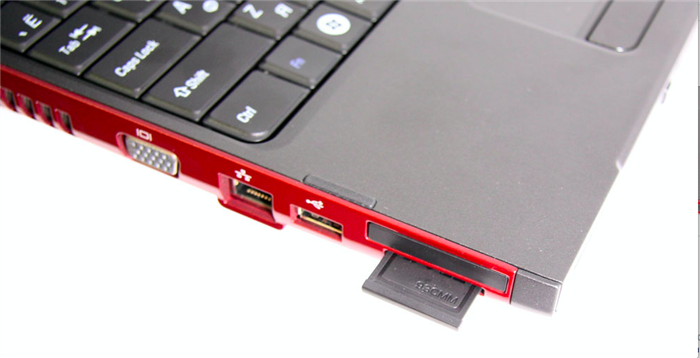
Шаг 1. Извлеките SD-карту из камеры и вставьте ее в картридер ноутбука или настольного компьютера.
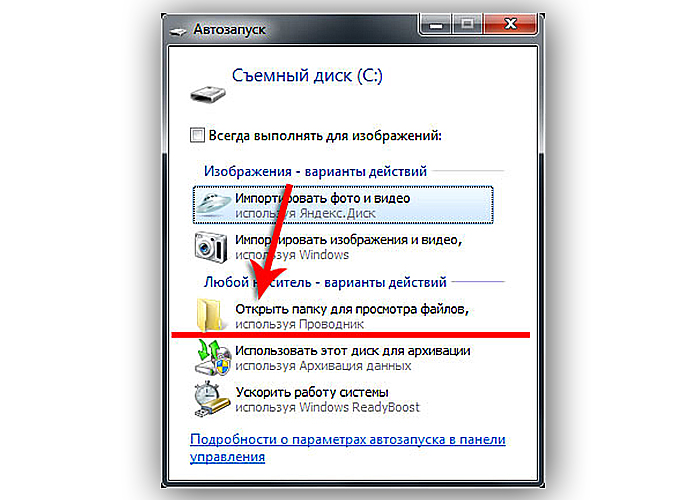
Шаг 2: Откройте папку с фотографиями.
Подключить фотокамеру через Wi-Fi сеть
Для удобства пользователей производители оснащают последние модели камер встроенным модулем Wi-Fi. Он позволяет перемещаться без USB-кабеля и передавать нужные фотографии по сети.
Смотрите видео о том, как подключить камеру через WI-FI ниже:
Видео — Как подключить фотоаппарат через через WI-FI
Вам понравилась статья?
Сохраняйте, чтобы не потерять!
Я автор блога, занимаюсь программированием, делаю обзоры техники, имею свой канал на Youtube IT-консалтинг
Как подключить фотоаппарат к компьютеру: пошаговая инструкция, настройка
Время идет вперед, а технологии с каждым годом становятся более продвинутыми. Производители стараются создавать устройства не только высокого качества, а и удобные в использовании. Так появляются разнообразные способы подключения устройств. И если раньше в вопросе о том, как подключить фотоаппарат к компьютеру, вариантов самого процесса было немного, то сейчас есть возможность выбирать из предложенных способов.
Для чего?
Для чего необходимо знать, как подключить фотоаппарат к компьютеру? Делая снимки, каждый фотограф или просто человек, который хочет запечатлеть интересные моменты, понимает, что память на флеш-карте не бесконечна. Рано или поздно придется освободить место для новых фото.
Фотографы также переносят снимки на ПК для редактирования, ведь сфотографировать модель — полдела. Очень много также зависит от обработки.
Если пользователь хочет распечатать готовые изображения, нужно также перенести файлы на компьютер, чтобы перекинуть на флешку и отнести в фотоателье.
Помимо этого, некоторые владельцы фотоаппаратов предпочитают использовать их в качестве видеонаблюдения либо веб-камеры. В последнем случае наряду с тем, чтобы разобраться, как подключить фотоаппарат к компьютеру, нужно будет отыскать необходимое программное обеспечение.
Самый простой способ
Разобраться с тем, как подключить фотоаппарат к компьютеру, легко. В этом случае всегда есть инструкция, которая расскажет владельцу о том, что же делать с устройством и как установить связь между ним и ПК.
Самым простым способом является подключение через соответствующий кабель:
- Достаем из коробки шнур. Обычно он с одной стороны имеет разъем USB, а с другой MicroUSB. Но все будет зависеть от модели устройства.
- Подключаем кабель к фотоаппарату и компьютеру. В этом случае можно выбрать режим соединения с ПК. Возможно, он уже выбран по умолчанию.
- Если вы используете для подключения планшетный компьютер, возможно, вам понадобится переходник, поскольку ни один таблет не оснащен разъемом USB. Поэтому придется искать в магазине переходник с USB на mini- или microUSB.
- Далее компьютер начинает реагировать на подключенное устройство. Если до этого вы не устанавливали никакое программное обеспечение, то система начнет самостоятельный поиск драйверов и ПО. В некоторых случаях автоматическая загрузка не помогает, поэтому нужно использовать диск с драйверами, который идет в комплекте.
- После установки необходимых файлов система просит перезагрузку ПК.
- Обычно, если установлена одна из последних операционных систем, после перезагрузки компьютер сразу определит подключенный к нему фотоаппарат и начнет с ним работу.
- На экране появится уведомление. Система попросит выполнить одно из предложенных действий. Здесь можно просто открыть папку с файлами либо запустить программу, которая позволит сразу просмотреть фото.
Беспроводное подключение
Спасибо разработчикам, которые усложнили вопрос о том, как подключить камеру фотоаппарата к компьютеру. Хотя на деле беспроводное подключение лишь кажется сложным. Все можно сделать быстро, важно понимать принцип работы.
Большинство современных устройств оснащены модулем беспроводной сети, поэтому позволяют обмениваться файлами, как это сделал бы смартфон в паре с ПК. В этом случае пользователю не нужны никакие провода. Даже драйверы могут не понадобиться.
Как подключить фотоаппарат к компьютеру через Wi-Fi? Первое — необходимо убедиться в наличии роутера или поддержки беспроводной сети устройства. За беспроводное соединение в фотокамере отвечает одноименная функция. Ее просто нужно найти и включить.
Обычно она работает по такому же принципу, как и в смартфонах. Но в некоторых случаях придется настроить ее. Для этого переходим в настройки фотоаппарата и находим включение беспроводного модуля.
Далее нужно перейти в меню Wi-Fi и указать название камеры. Таким образом будет проще отыскать ее в списке устройств. Далее можно будет найти устройство, к которому мы хотим присоединиться. Лучше всего использовать локальную сеть.
Специальная карта
Иногда для того, чтобы подключить фотоаппарат Canon к компьютеру, нужно обзавестись специальной картой. Она называется Eye-Fi. Это устройство следует поместить в отсек, где обычно находится SD. Таким образом легко будет подключить оборудование и начать передачу данных по беспроводной сети.
Такая карта является своеобразным микрокомпьютером, который может не только хранить данные, а и работать на процессоре и выполнять роль беспроводного модуля. Карте не нужно отдельное питание, достаточно аккумулятора или батареек фотоаппарата.
Подключение фотоаппарата в качестве веб-камеры
Если разобраться в том, как подключить фотоаппарат «Кэнон» к компьютеру, можно использовать его в качестве веб-камеры. Конечно, целенаправленно приобретать для этого дорогую «зеркалку» нет никакого смысла. Но если у вас уже есть фотоаппарат, то почему бы не использовать его для разговоров по «Скайпу».
Подключение фотокамеры даст пользователю возможность использовать ее в плохо освещенном помещении, поскольку она имеет высокую светочувствительность. Качество картинки также улучшится благодаря динамическому диапазону и балансу белого.
Кстати, о том, чтобы использовать «зеркалку» в качестве веб-камеры, говорят и производители. Некоторые оснастили свои модели такой функцией и используют ее как маркетинговый ход. В этом случае при подключении фотоаппарата достаточно выбрать соответствующий режим.
Определение работоспособности
Но как ни крути, не все модели способны работать в режиме веб-камеры. Поэтому, прежде чем разбираться с подключением, необходимо понять, способно ли устройство работать как видеокамера.
Многие для этого используют кабель, который имеет на одном конце порт USB, а на другом «тюльпан». Подключив к телевизору, можно определить, работает ли он с фотокамерой. На экране должны появиться изображения с фотоаппарата.
Подключение фотоаппарата
В этом случае достаточно понимать, как подключить фотоаппарат к компьютеру через USB. Иногда достаточно будет просто подсоединить устройство к ПК, а порой может понадобиться программное обеспечение. К примеру, чтобы фотоаппарат работал как вебка, необходимо скачать программу Active WebCam или SplitCam.
В этом случае рекомендуется подключить устройство к блоку питания, поскольку батареи может не хватить на использование этой функции, а фотоаппарат будет разряжаться быстрее обычного.
Устанавливать «тюльпаны» кабеля нужно в разъемы, которые находятся не на материнской плате, а на интерфейсной панели видеокарты. После этого нужно выбрать композитный режим, а далее включить уже фотоаппарат. До этого весь процесс нужно осуществлять при отключенном устройстве.
Далее достаточно будет открыть установленную программу и продолжить настройку в ней. В этом случае обычно регулируют разрешение изображения, используют зум, а также включают баланс белого.