Очистка подающих роликов
Загрязнение подающего ролика или налипание на него бумажной пыли может стать причиной неправильной подачи бумаги.
В этом случае необходимо почистить подающий ролик .
Нужно приготовить: три листа обычной бумаги формата A4 или Letter
Удалите бумагу из заднего лотка .
Нажмите кнопку Настройка (Setup) , с помощью кнопки 
 выберите пункт Обслуживание (Maintenance) , а затем нажмите кнопку OK .
Выполните очистку подающих роликов без бумаги.
С помощью кнопки выберите пункт Очистка роликов (Roller Cleaning) и нажмите кнопку OK .
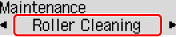
В процессе очистки подающий ролик будет вращаться без бумаги.
Выполните очистку подающих роликов с использованием бумаги.
Убедитесь, что подающие ролики перестали вращаться, а затем загрузите в задний лоток три листа обычной бумаги формата A4 или Letter.
Нажмите кнопку OK .
Принтер запускает очистку. Очистка будет завершена после выталкивания бумаги.
Если после выполнения приведенных выше действий проблема не будет устранена, выполните описанную ниже процедуру.
Выключите питание, а затем отсоедините кабель питания.
Вращая подающие ролики (A), расположенные внутри заднего лотка , на больше чем два оборота, протрите их смоченной и хорошо отжатой тканью.
Не прикасайтесь к подающим роликам пальцами. Это может ухудшить подачу бумаги.
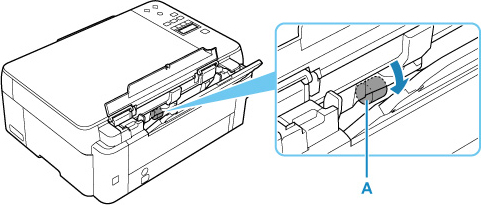
Включите питание, а затем очистите подающие ролики еще раз.
Если после очистки подающего ролика неполадка не устранена, обратитесь в ближайший сервисный центр Canon за ремонтом.
Как почистить ролики принтера Canon?
Выключите принтер -> используйте влажную ткань, предпочтительно смоченную спиртом -> Очистите загрязненную область -> Повращайте ролики, чтобы почистить со всех сторон -> Дайте спирту высохнуть и повторите попытку.
Как очистить ролик лазерного принтера?
Очистите печатающие ролики тканью с тонером или безворсовой тканью. Удалите пролитый тонер из углов и щелей внутри принтера с помощью кисточки с мягкой щетиной, а затем протрите внутренние стены устройства тканью или безворсовой тканью. Верните барабан на лазерный принтер DCP 7010 и зафиксируйте его на месте.
Почему принтер Canon не берет бумагу?
Возможные причины: — в лотке для бумаги слишком сильно поджаты ограничители; — слишком плотная, либо слишком тонкая бумага; — плохое качество бумаги; — пыль на ролике захвата бумаги; — изношенный ролик захвата; — возможно наличие постороннего предмета либо остатки бумаг.
Как сбросить настройки Canon mf3010?
- Нажмите кнопку «*» (выглядит в виде головы в профиль), затем кнопку «2» и «8».
- Принтер перейдет в сервисный режим работы.
- Далее последовательно нажмите на кнопки «Copier», «Clear» и «Clear All».
- Настройки вернутся к заводским значениям.
Что делать если в принтере застряла бумага и порвалась?
Вытягивайте бумагу аккуратно, чтобы не порвать ее, а затем извлеките бумагу. Убедитесь, что удалена вся застрявшая бумага. Если бумага порвалась, то часть ее может остаться в принтере. Выполните проверку по следующим пунктам и извлеките остатки бумаги.
Как печатать на плотной бумаге Epson?
Выберите файл для печати. Откройте окно драйвера принтера. Щелкните вкладку Main (Главное), выберите подходящее значение параметра Media Type (Тип носителя) затем выберите предпочтительные значения параметров Color (Цвет), Print Quality (Качество печати) и Mode (Режим).
Что делать если принтер выдает замятие бумаги?
Повреждён датчик наличия бумаги
Фактически, ошибка с ложным «замятием» чаще всего возникает, когда работа системы управления протяжным механизмом (отвечающей за движение листа внутри принтера) не согласуется с датчиком наличия бумаги в тракте. То есть принтер бумагу тянет, но её хода «не видит».
Чем чистить барабан лазерного принтера?
Если все-таки это случилось, то стряхните его или смойте холодной водой. Если фотобарабан переносите, то держите его за зеленые ручки. Поверхность протирают безворсовой салфеткой или тампоном. Салфетка может быть влажной, но после ее использования нужно все протереть насухо.
Как правильно почистить фотобарабан?
- Извлеките картридж. Открутите боковую крышку.
- Потяните фотобарабан за ось до полного извлечения. Протрите его рабочую зону салфеткой.
- Пропылесосьте бункер с отработкой. Установите барабан на место и соберите картридж в обратной последовательности.
Как почистить картридж для лазерного принтера?
Протрите салфеткой, в данном случае можно и влажной, корпус принтера. Откройте верхнюю крышку и извлеките картридж. Положите его на стол, где предварительно расстелите старую газету или лист бумаги. Пылесосом аккуратно вытяните тонер внутри аппарата.
Как почистить принтер Canon, Epson, HP, Brother, если он плохо печатает? Чистка лазерного, струйного принтера в домашних условиях. Можно ли очистить от краски принтерную головку, сопла, ленту, ролики


Прочистка печатающей головки принтера требуется для любой модели струйного аппарата, когда качество его работы начинает ухудшаться со временем. Чистка подразумевает своего рода прямую физическую промывку дюз, сопел по которым поступают чернила на листы бумаги. Их засорение приводит к плохой печати и изнашиванию самого принтера. Промыть головку, как и любые другие агрегаты устройства, можно специальными жидкостями, которые легко купить в любом компьютерном магазине.
С устройством какого производителя возникла проблема?
-
Эпсон 43%, 795 голосов
795 голосов 43%
795 голосов — 43% из всех голосов
438 голосов — 24% из всех голосов
414 голосов — 22% из всех голосов
52 голоса — 3% из всех голосов
38 голосов — 2% из всех голосов
30 голосов — 2% из всех голосов
23 голоса — 1% из всех голосов
10 голосов — 1% из всех голосов
8 голосов — 0% из всех голосов
8 голосов — 0% из всех голосов
7 голосов — 0% из всех голосов
6 голосов — 0% из всех голосов
5 голосов — 0% из всех голосов
4 голоса — 0% из всех голосов
4 голоса — 0% из всех голосов
3 голоса — 0% из всех голосов
3 голоса — 0% из всех голосов
3 голоса — 0% из всех голосов
3 голоса — 0% из всех голосов
1 голос — 0% из всех голосов
1 голос — 0% из всех голосов
1 голос — 0% из всех голосов
1 голос — 0% из всех голосов
1 голос — 0% из всех голосов
1 голос — 0% из всех голосов
1 голос — 0% из всех голосов
Всего голосов: 1861
Вы или с вашего IP уже голосовали.
Причины и признаки загрязнения
Принтер нуждается в обслуживании, если:
- На распечатанных листах есть белые полосы или другие дефекты.
- «Пропал» какой-то цвет. При этом в картридже есть чернила.
- Снизилось качество печати.
ВАЖНО. У Canon надёжная продукция. Но надо раз в месяц чистить головку принтера, даже если ничего не сломалось. В качестве профилактики.
Проблема может появиться:
- Из-за длительного простоя. Засохла краска.
- Использования пустых картриджей. Не «выжимайте» из них остатки. Иначе засорятся дюзы. А это приведёт к поломке.
- Несовместимых чернил. Пигментные и «водяные» нельзя смешивать. Остаётся осадок, который забивает головку. А также не стоит брать краски от разных производителей. Если устройство новое и в нём уже стоят оригинальные картриджи от Canon, замените в них чернила. Выберите один тип расходных материалов и всегда его используйте.
Сопла забиваются со временем. Их в любом случае придётся промывать. Даже если у вас стоят хорошие картриджи.
Как почистить лазерный принтер
В отличие от струйного принтера, чистка лазерного программным путем невозможна. Все это следствие способа печати этих устройств. Но сделать «хорошо» своему помощнику можно вручную. Для этого нужно иметь сухие салфетки, ватные тампоны, мягкую кисточку для краски, специальную жидкость для чистки, в идеале и старый пылесос. А также можно купить одноразовые перчатки, чтобы в процессе работы не запачкать руки.
Чистим внутри от пыли и тонера
Все действия проводите обезопасив свои дыхательные пути как минимум респиратором. Если в доме найдется противогаз, то можно использовать его. Руки защитите резиновыми одноразовыми перчатками. Наденьте одежду не самую новую, а лучше вовсе старую, которую не жалко выбросить. Все это нужно для защиты от токсичного тонера, которых производят из нефти.
Последовательность действий такая:
Картридж
Сам корпус картриджа, а именно пластиковые элементы протираем влажной салфеткой. Ожидаем полного высыхания и пылесосим. Более детального ухода требуют барабан и бункер отходов принтера. Об этих деталях и поговорим подробней.
Фотобарабан
Важнейшим элементом картриджа лазерного принтера является фотобарабан. Это длинный вал с цветным специальным покрытием. В основном используется покрытие зеленого или голубого цвета, но бывают и другие, хотя сути работы это не меняет. Его слой очень тонкий и капризный. Несмотря на это срок службы, при правильном уходе, достаточно большой.
Выйти из строя элемент может очень быстро из-за попадания сторонних предметов на его поверхность. В большинстве случаев это скрепки. Допускать такое не позволительно. Помните, что повреждение барабана это будет самый наименее проблематичный исход событий.

Для увеличения срока использование также важно применение высокого качества бумаги и тонера. Тонер следует засыпать высокого качества. Обязательно подбирать товар по модели Вашего принтера или картриджа. Своевременная замена и качество магнитного вала влияют на «здоровье» фотовала. Поддержание комфортной температуры и чистоты обязанность в помещении эксплуатации Ваша прямая обязанность. Слоев пыли нужно избежать, так как она легко добирается на любую поверхность.
Признаком немедленной чистки может послужить наличие на распечатанных листах бумаги разных дефектов печати. Они могут быть в виде полос, точек, пятен, пропусков текста. Для начала процедуры очистки нужно извлечь сам картридж из аппарата. В большинстве случаев, это легко сделать подняв кверху переднюю крышку. Потяните с незначительным усилием картридж на себя. Теперь у Вас есть два варианта очистки: с выниманием вала и без. Первый довольно трудоемкий и требует определенных навыков, а второй попроще. Какой вариант выбрать решать Вам. Описание выполнения обоих ниже.
Способ со снятием вала:
Протирание проводите специальной салфеткой без ворса. Такие легко купить в любом компьютерном магазине и стоят они недорого.
Бункер отходов
Когда говорят о чистке картриджа лазерного устройства, то часто забывают о бункере отходов. Это специальная часть, где собирается остаток порошка, который был в использовании при печати, но не попал на бумагу. Со временем его собирается очень много. В небольшом отсеке помещается только незначительная его часть. Остальное начинает высыпаться и попадаем в сам картридж, а может на фотовал. А вследствие чего оставляются пятна при печати.
Чтобы избежать неприятностей, согласно инструкции рекомендовано проводить чистку отсека отработки при каждой заправке.
Аппаратная чистка
Засоры в струйных принтерах — распространённая проблема. Краска ведь во всех устройствах сохнет. Поэтому в них часто добавляют функцию самообслуживания. Можно почистить печатающую головку Canon, даже не снимая её. При подключении гаджета система должна найти и проинсталлировать драйвер. Но лучше поставить программное обеспечение с диска, который идёт в комплекте с устройством.
На сайте производителя есть утилиты для управления принтером. У них разные настройки и интерфейс. Качать их необязательно. Промыть сопла можно и так.
- Заполните картриджи.
- Подключите гаджет к ПК.
- Вставьте в него чистый лист бумаги.
- На компьютере откройте «Панель управления».
- Меню «Устройства и принтеры».
- Щёлкните по значку Canon правой кнопкой мыши.
- Пункт «Свойства».
- Раздел «Обслуживание».

Вначале проведите стандартную «промывку». С первого раза, возможно, не получится. Попробуйте дважды и распечатайте тестовую страницу. Если не сработало, запустите глубокую очистку. Не забывайте пополнять картриджи — расходуется много краски. Пока не вынимайте деталь. Подождите сутки. Потом снова попробуйте почистить. Если не помогло, надо промывать её вручную.


Чем можно промыть печатающую головку струйного принтера
В различных специализированных магазинах Вы гарантированно найдете множество чистящих средств, предназначенных для промывки печатающей головки Epson и не только. Приобрести можно любое из них, так как все они действуют фактически одинаково (в зависимости от состава средства). Единственный минус – это завышенная цена. Однако на прилавках обычных магазинов, в отделе бытовой химии, можно найти средства, которые справятся с чисткой ПГ не хуже оригинальной промывки, а моментами даже во много крат лучше. К тому же такие чистящие жидкости стоят значительно дешевле.
Обычное чистящее средство для промывки печатающей головки
Если печатающая головка несильно засорилась, то ее можно прочистить самым универсальным чистящим средством – зеленым Мистер Мускулом (Mr.Muscle) для окон. Это чистящее будет в разы лучше фактически любого специализированного средства. К тому же оно стоит на порядок дешевле. Разбавлять его не нужно. Прокачивать ММ через печатающую головку можно в чистом виде. Также оно отлично подходит для промывки и отмачивания печатающей головки, парковки, капы и помпы Epson. Разгерметизация ПГ грозит лишь в случае нагрева жидкости перед ее использованием.
Чтобы еще больше сэкономить, вместо этого средства можно взять жидкость для мытья стекол и зеркал марки «Каждый день». Его также можно использовать в чистом виде. Однако оно больше подходит для печатающих головок принтеров HP и различных плоттеров. Применять можно как для прямой промывки, так и для отмачивания печатающей головки. Чтобы из него сделать более сильное средство, нужно к 0,5 л чистящего добавить 1 мл аммиака, хорошенько взболтать и поставить, пусть настаивается не менее суток. Для избавления от косоструя на финальном этапе прочистки печатающей головки, эту же жидкость можно смешивать с дистиллированной водой в прогрессии 70% жидкости и 30% воды, потом 50:50, и в завершении 30% на 70%.
Сильное чистящее средство для промывки печатающей головки
Сделали все, что только можно, но дюзы какого-то цвета так и не пробились, тогда стоит воспользоваться более сильным средством. Его можно сделать из предыдущего чистящего бренда «Каждый день» и Доместоса с хлором. Отлейте с баклажки обычного чистящего средства лишнюю жидкость (около 150 мл), оставив где-то 350 мл чистящего. Возьмите любую емкость с мерками и налейте в нее приблизительно 100-150 мл Доместоса (лучше взять средний показатель – 120 мл). Теперь перелейте Domestos в бутылку с обычным чистящим, хорошенько взболтайте и оставьте настаиваться где-то на сутки (можно чуть менее).

Полученное средство можно применять для промывки печатающей головки напрямую (закачиванием шприцем жидкости внутрь ПГ). Однако делать это нужно крайне аккуратно и не оставлять головку с жидкостью более чем на час. После проведения процедуры, печатающую головку Epson нужно обязательно промыть обычным чистящим средством. Если после применения сильного чистящего начал появляться результат, то ее можно отставить и продолжить чистку головки обычными средствами (либо смешать сильную и обычную жидкость в пропорции 50 на 50).
Domestos с хлором можно применять и в чистом виде. Однако процедуру нужно выполнять только следующим образом (на примере оргтехники Epson):
Никаким другим способом Доместос нельзя использовать в чистом виде, иначе можете получить разгерметизацию печатающей головки.

Мощное чистящее средство для промывки печатающей головки
Самым мощным чистящим для печатающей головки на сегодняшний день является средство Kill Bill от Робика. Оно быстрее всех справляется с очень сильными засорами печатающей головки, а также легко устраняет образовавшиеся сгустки чернила. Однако это специализированное средство также имеет множество недостатков, основными среди которых являются следующие минусы:
Безусловно, средство способно справится с самым сильным засыханием чернила в печатающей головке. Однако использовать его следует крайне аккуратно. Да и в целом печатающие головки, отделенные от картриджей (например, как у струйных принтеров Epson), нужно промывать осторожно, чтобы жидкость не попала на контакты, микросхему или шлейф.
Снимаем головку
Как вынимать, зависит от модели устройства. В документах, которые шли в комплекте с гаджетом, и на сайте производителя должна быть инструкция по эксплуатации. В ней учитываются особенности принтера. Вначале прочитайте её. А потом можете снять головку Canon.
- Включите девайс.
- Откройте крышку.
- Устройство выдвинет каретку с картриджами.

Устройство 4-цветной головки
Сверху головки находятся 4 фильтра тонкой очистки, выполненные из тонкой металлической сетки. За ними расположены каналы чернил.


Контакты печатающей головки.

Отделяем 2 части головки. В верхней части видим каналы чернил и уплотнители, соединяющие 2 части. Каналы разделяются с помощью герметика. Если герметик разрушится, чернила соседних каналов будут смешиваться.

В нижней части расположены сами печатающие элементы: емкости чернил в виде воронок и дюзы.
Отделяем шлейф от головки.

Наверху дорожки к дюзам: черным и цветным. Кристалл с напыленными дорожками приклеен над каналом с чернилами. Смотрим, что под дюзами.Там плоская воронка.

Начало воронки видно в форме овала.

Итого, основными частями головки, где происходит закупорка – это фильтры тонкой очистки, чернильные каналы, переходные отверстия, дюзы, печатающая емкость.
Ручная чистка
- Мягкие тряпки, салфетки или другой материал без ворса. Он должен впитывать влагу. Подойдут ватные диски, бинты, марля.
- Шприцы с иголками.
- Пластиковая ёмкость с низкими бортами: крышка, лоток, контейнер.
- Дистиллированная вода. Продаётся в аптеках.
- Чистящее средство.
ВАЖНО. Чтобы промыть головку Canon, лучше использовать сервисные жидкости для ухода за принтерами. Их можно приобрести в магазинах оргтехники. Но смотрите на состав. Нельзя использовать этиловый спирт и сильнодействующие растворители. Подойдёт только нашатырный спирт. Деталь можно чистить средствами для мытья окон. Но опять же смотрите на состав.
- Смочите салфетку в этой жидкости.
- На печатной головке есть контакты, которые нельзя задевать. Аккуратно сотрите с неё грязь. Двигайтесь по контуру дюз. При необходимости используйте несколько салфеток.
- Снимите уплотнительные резинки. Их надо промыть, высушить и вернуть на место.
- Отчистите решётки заборников.


Как почистить лазерный принтер?
Как только вы подготовились и собрали всё оборудование, что перечислено выше, пришло время открыть принтер и приступить к работе. Прежде чем вы это сделаете, мы хотели бы напомнить вам, что если вам неловко обращаться с любыми внутренними компонентами, обязательно свяжитесь с опытным специалистом по принтеру или с кем-то, у кого есть опыт, который может завершить чистку за вас.
Вот как выглядит барабан (драм-картридж или фотобарабан):

Шаг 1. Отключение, охлаждение
Шаг 2: Снятие и очистка тонер-картриджа
Как только принтер остынет, откройте заднюю панель или переднюю панель и извлеките картридж с тонером (руководство пользователя вашего принтера поможет вам, как это сделать). Используя квадратные тонер-салфетки, удалите лишний тонер из картриджа, прежде чем устанавливать его на одну сторону на второй части тонер-ткани, либо можно использовать чистую и сухую широкую кисточку.
Шаг 3. Удаление избыточного тонера из внутренних компонентов
Используя квадратные тонер-салфетки (или тонер-пылесос, если вы его приобрели), пройдите внутри принтера и удалите весь лишний тонер с внутренних поверхностей. Тонер, вероятно, будет накапливаться вокруг корпуса картриджа, а также других компонентов, которые могут оказаться трудно доступными. Старайтесь быть как можно более мягкими при чистке внутри принтера, так как некоторые компоненты являются хрупкими и дорогостоящими для замены, если они вдруг повредятся наконечником пылесоса.
Шаг 4: Пройтись по поверхности доступных частей салфеткой смоченной в спирте
Для сложных компонентов, таких как кабели и провода, смочите ватный тампон изопропиловым спиртом и аккуратно протрите для обеспечения безопасной, стерильной очистки. Это 99% чистое химическое вещество удалит мусор из внутренних частей, не оставляя следов. Будьте осторожны, чтобы как можно осторожно протирать компоненты, дабы не оставить царапин.
Шаг 5: Повторно собрать
Как только вы закончили, тщательно удалили весь тонер из принтера, пришло время снова вставить картридж с тонером на своё рабочее место. При необходимости, пользуйтесь руководством пользователя, вставьте картридж и закройте принтер, прежде чем выполнять какие-либо проверки соответствия картриджа, как рекомендовано производителем. Также неплохо подготовить пару пробных отпечатков, чтобы все работало должным образом.
Сильный засор
Если головка вообще не пропускает жидкость, значит, засор сильный. Но и от него можно избавиться.
- Как и в предыдущей инструкции, положите деталь на салфетку.
- Возьмите трубку от капельницы.
- Нарежьте её на небольшие куски. Где-то по 5–7 сантиметров.
- Наденьте их на патрубки для приёма краски.

Есть и экстремальные методы. Например, можно засунуть шприц без иголки в патрубок и продавить жидкость. Или залить в картриджи моющую жидкость вместо чернил. Но это рискованно.
Ставим и выравниваем
Чтобы заново собрать устройство:
- Установите головку в принтер Canon.
- Прижмите её фиксатором.
- Верните на место картриджи. На каретке должна быть палитра. Не перепутайте цвета.
- Закройте крышку.
- Проведите пробную печать.

Если на листе появились неровные линии, откалибруйте устройство. Скорее всего, сместилась каретка. Надо выровнять головки Canon.
- Заполните картриджи.
- Вставьте 3 листа бумаги в лоток.
- Пуск — Панель управления — Принтеры.
- Клик правой кнопкой мыши по девайсу от Кэнон.
- Пункт «Свойства».
- «Специальные параметры».
- О.
- Сохраните.
- Вкладка «Обслуживание».
- Нажмите на «Выравнивание».
- В следующем окне тоже кликните на «Выравнивание».
- Принтер распечатает образцы.
- Введите номера образцов, которые показались вам качественными. Выбирайте примеры, в которых незаметны белые полосы.
А также можно протереть позиционирующую ленту, по которой передвигается каретка. Используйте мягкие бумажные салфетки и сервисные жидкости. Потом просушите ленту. Если принтер правильно обслуживать, он будет работать дольше. Да и при регулярной чистке сильные засоры никогда не появятся.
Очищаем головку принтера HP
Печатающая головка является самым важным компонентом любого струйного устройства. Она состоит из множества сопел, камер и различных плат, которые распыляют чернила по бумаге. Конечно, такой сложный механизм иногда может давать сбои в работе, а связано чаще всего это с засорением участков. К счастью, прочистка головки – дело несложное. Произвести его под силу любому пользователю самостоятельно.
Способ 1: Инструмент очистки в Windows
При создании программной составляющей любого принтера для него практически всегда разрабатываются специальные обслуживающие инструменты. Они позволяют обладателю оборудования без проблем провести определенные процедуры, например, проверку сопел или картриджа. В сервис включена и функция по очистке головки. Ниже мы расскажем о том, как ее запустить, однако сначала вам потребуется подключить девайс к ПК, включить его и удостовериться в корректности работы.
Далее вам необходимо сделать следующее:
Если по каким-либо причинам устройство не отображается в списке, советуем обратиться к статье по следующей ссылке. В ней вы найдете развернутые инструкции о том, как исправить возникшую проблему.
В зависимости от модели принтеров и МФУ тип меню может выглядеть по-разному. Чаще всего встречается вариант, когда вкладка имеет название «Сервис», а в ней находится инструмент «Прочистка печатающей головки». Если вы нашли такой, смело запускайте.

Различия относятся также к инструкциям и предупреждениям. Обязательно перед запуском прочистки ознакомьтесь с текстом, что должен отобразиться в открывшемся окне.

На этом процесс очистки закончен. Теперь можно запустить пробную печать, чтобы убедиться в достижении желаемого результата. Делается это так:

Выше мы рассказали о встроенных инструментах обслуживания. Если вас заинтересовала данная тема и вы желаете далее проводить регулировку параметров своего девайса, ознакомьтесь со статьей по ссылке ниже. Там приведено детальное руководство о правильной калибровке принтера.
Способ 2: Экранное меню МФУ
Для обладателей многофункциональных устройств, которые оснащены экраном управления, есть дополнительная инструкция, не требующая соединения оборудования с ПК. Все действия производятся через встроенные функции обслуживания.


По завершении вам будет предложено выполнить тестовую печать. Подтвердите это действие, проверьте лист и повторите прочистку в случае необходимости.
В случае когда все цвета на готовой бумаге отображаются корректно, отсутствуют разводы, но появляются горизонтальные полосы, причина может крыться не в загрязнении головки. Существует еще несколько факторов, влияющих на это. Подробнее о них читайте в другом нашем материале.
Вот мы и разобрались, как в домашних условиях самостоятельно очистить печатающую головку принтера и многофункционального устройства. Как видите, справится с этой задачей даже неопытный пользователь. Однако если даже повторные прочистки не приносят никакого положительного результата, советуем обратиться за помощью в сервисный центр.
Как очистить ролики подачи и вывода бумаги твердотельного принтера
Ролики принтера — это крошечные резиновые колесики внутри вашего принтера, которые перемещают листы бумаги через принтер.
Ролик, поднимающий бумагу из лотка для бумаги, называется роликом захвата бумаги. Выходные ролики передают окончательную распечатку. В зависимости от вашего принтера внутри вашего устройства могут быть внутренние ролики.
Важно, чтобы ролики принтера были чистыми. Если на ролики попадут чернила или тонер, на отпечатках будут полосы или пятна.
К счастью, очистка роликов принтера — это простая и быстрая работа! Подарите своему принтеру немного любви! Печать важна ! Мы любим свои принтеры так же, как любим милых кошек !

Ролик захвата бумаги вытягивает свежий лист из лотка для бумаги и протягивает его через принтер.
Чистка корпуса принтера
Если наружные поверхности корпуса принтера загрязнены или запылены, выключите принтер и оботрите его чистой и мягкой салфеткой, смоченной в слабом растворе стирального порошка.
| Предостережение: |
При чистке корпусных деталей принтера никогда не используйте спиртосодержащие жидкости и растворители; эти вещества могут повредить, как детали, так и сам корпус. Не допускайте попадания воды на механизм принтера и на его электронные компоненты.
Сбой ярлыка очистки
Мы попробовали ярлык для очистки роликов принтера, но он не сработал. Согласно нашим исследованиям (спасибо YouTube!), Вы можете смочить центр листа бумаги изопропиловым спиртом и пропустить его через принтер. Теоретически влажный лист соскребет излишки чернил или тонера с ролика подачи бумаги и выходного ролика.
Мы попробовали, смочив центр листа бумаги изопропиловым спиртом спереди и сзади. Мы пропустили наш «ярлык для очистки» как на лазерном принтере (Samsung Color Xpress), так и на струйном принтере (Canon MX922). К сожалению, этот метод мало повлиял на ролики нашего принтера. Листы выходили из обоих принтеров такими же чистыми, как и входили. Отказ! Пришло время закатать рукава и почистить ролики принтера старомодным способом.

Неудачный ярлык — пропущенный через принтер лист бумаги, смоченный изопропиловым спиртом, должен был очистить наши ролики… но этого не произошло.


Как понять, когда пора чистить технику?
Вам будет интересно:Силиконовая смазка для кулера: обзор, характеристики, какая лучше
Вопрос чистки актуален для принтеров, в работе которых используются водные, пигментные, а также сублимационные чернила, и когда есть определенные показатели, говорящие о том, что пора заняться обслуживанием устройства. Как понять, что техника требует ухода? Следует обратить внимание на признаки. Это снизившееся качество печати, полосы и пропуски на напечатанном файле, менее яркие или некорректно переданные цвета. Но на всякий случай необходимо также убедиться в том, не пережат или не заломлен ли шланг подачи краски. Если все в порядке, следовательно, надо разобраться, как почистить струйный принтер HP.
Очистка роликов лазерного принтера
Мы открыли крышку возле выходного лотка нашего лазерного принтера (Samsung Xpress Color) и очистили выходные ролики тканью, смоченной изопропиловым спиртом.
Затем мы сняли лоток для бумаги и подняли принтер, чтобы дотянуться до ролика приема бумаги. (Это большой ролик, который вытягивает лист бумаги из лотка для бумаги и подает его в принтер.) Мы протерли ролик приема бумаги и заменили лоток для бумаги.
Вот и все! Ролики лазерного принтера очищены!
Изопропиловый спирт и чистая ткань — простые инструменты сделают уборку!
Как почистить принтер HP при помощи штатного ПО?
Прежде чем приниматься за механическую чистку головок, стоит попробовать также способ, предоставляемый производителем в комплекте с самим принтером, — очистку картриджей с помощью встроенного программного обеспечения. В большинстве случаев вместе со всей документацией к устройству лежит фирменный диск с ним, а если его не было или вы не можете его найти, утилиту «Панель инструментов принтера», а оттуда запустить приложение очистки. По сути, это самый простой профилактический способ того, как почистить картридж принтера HP. В случае если устройство не обслуживалось длительное время, можно повторить эту процедуру несколько раз.

Бывают случаи, когда этого способа недостаточно, потому что в процессе такой чистки сопла печатающей головки не затрагиваются. И тогда уже необходимо приступать к чистке головки своими руками или же отнести принтер в сервис.
Что вам понадобится
Поскольку лазерные принтеры используют порошкообразный тонер в процессе печати, вам необходимо использовать несколько специальных инструментов, чтобы обеспечить полное удаление мелких частиц. Ниже мы изложили специальные инструменты и оборудование, необходимые для эффективной очистки лазерного принтера.
Микрофибра для сбора тонера:
– это своего рода одноразовая ткань, которая при активации растяжением ткани имеет немасляное покрытие, которое захватывает частицы для легкого удаления.
Изопропиловый спирт:
– если нет тогда обычный спирт, изопропиловый спирт идеально подходит для очистки механического оборудования, поскольку он быстро испаряется, не оставляя жидкости на поверхности. Используйте его, чтобы после очистки не оставалось следов.
Воздушный распылитель может использоваться, чтобы помочь достичь трудно-доступные места и выдуть частицы тонера.
Пылезащитная маска:
– при вдыхании, хотя и не опасно, порошкообразный тонер может иногда вызывать раздражение. Перед тем, как открыть отделение для тонера в картридже, убедитесь, что комната хорошо проветриваема и надевайте пылезащитную маску, чтобы убедиться, что у вас нет никаких проблем.
Латексные перчатки:
– при воздействии на кожу тонер может вызвать раздражение; носите латексные или резиновые перчатки, чтобы предотвратить это.
– тонер-пылесос (вакуумный) – это мощное портативное устройство, способное аккуратно удалять тонер изнутри лазерного принтера. Он чрезвычайно полезен, хотя тонер-пылесосы стоят дорого, поэтому мы отметили его как дополнительный инструмент. Можно использовать и обычный пылесос, но обязательно с одноразовым мешком для сбора пыли, это очень важно, чтобы его потом утилизировать.
Как почистить головку струйного принтера ручным способом?
Струйные принтеры, такие как deskjet 2130, deskjet 3525, deskjet 5525, при простое быстро теряют печатную способность, но ее можно восстановить промыванием печатающей головки.
Картриджи Hewlett Packard – моноблочные, значит их не так сложно прочистить, но и забиваются краской они быстро. Часто используются промывочные жидкости, которые используются при отмачивании, так и прокачиваются шприцем через поролон.
Строение принтера HP позволяет применять оба этих метода. Для черных принтеров этой фирмы используются пигментные чернила, значит и промывка должна быть соответствующей. Цветные картриджи НР не на пигментной основе, значит им уже нужна другая промывка.
Промывка
Нужно убедиться, что губка пропиталась чернилами до дна картриджа. Если этого не произошло, то печатать картридж не будет. Это и составляет основную сложность, из-за которой непрофессионалы не справляются с чисткой сопел. После этого можно запускать в HP Toolbox операцию прокачки сопел. Это должно сделать печать снова качественной.
Если это не помогло, можно промыть картридж горячей водой. Не нужно мыть весь картридж! Просто поднесите его к крану с горячей водой на пару секунд. Мочить нужно ту сторону, где находятся сопла, то есть то место которым непосредственно производиться печать. Потом картридж нужно просушить не горячим воздухом из фена. Сразу после этого вставьте картридж обратно и запустите программу очистки сопел еще несколько раз.
Можно попробовать прочисть сопла давлением, используя пустой шприц без иглы. Для этого нужно закрыть все отверстия на картридже кроме одного. Есть вставить в него шприц и надавать на поршень, то краска пойдет по соплам.
Варианты восстановления печати струйного принтера
Размачивание
Сопла картриджа опускают в обычную воды на трое суток. Погружение должно быть не более миллиметра, чтобы весь картридж не пришел в негодность. После чего, можно попробовать печать тестовых страниц. Если вы приобрели подходящую отмывочную жидкость, она тоже может быть использована.

Отваривание
Если засохла головка принтера hp, попробуйте подержать ее над паром. Для этого возьмите картридж плоскогубцами, подержите его над водяным паром и на 30 секунд погрузите в кипяток на 1 см.
Отпаривание
В этом случае картридж выкладывается на сито, где отпаривается в течение 10 минут.
Важно! Данные методы могут производится только на свой страх и риск! Нет никаких гарантий, что после принятия таких мер, картридж останется рабочим, наоборот, его срок действия гарантированно сократиться. Ремонтируя принтере своими руками, вы должны, понимать последствия своих действий.
Обработка струей горячей воды
Можно положить головки принтера под несильную струю душа. Кассету помещают печатающим элементом вниз. Воду используют горячую. Обычно это помогает растворить запекшуюся краску.
Ультразвук
Ультразвуковые ванны со специальным средством для очистки отлично справляются с застывшей краской. Глубина чистящего средства в ванночке не должна быть больше 1 см. Поле погружении картриджа можно включит прибор для ультразвуковой очистки, пол минуты воздействия обычно бывает достаточно.
Холодная очистка
Без применения температуры и технических средств загустевшую краску из сопел может удалить средство «Мистер Мускул» и его подобные. Погружение в чистящую жидкость должно проводиться по описанным выше правилам. Воздействие на деталь не должно быть дольше 3 часов.
Если после высыхания картридж не показал хорошего результат при тестовой печати, скорее всего вам потребуется новый.
Все эти методы носят откровенно народный характер, и не рекомендуются к использованию производителями печатающей техники.
Прочистка картриджей СНПЧ
Некоторые владельцы принтеров HP в целях экономии вместо постоянной покупки картриджей приобретают систему непрерывной подачи чернил, состоящую из четырех постоянных картриджей, которые не нужно менять. Чистку этой системы нужно проводить обязательно, чтобы не допустить пересыхания сопел принтера.

Как почистить принтер HP, оснащенный СНПЧ? Тем же составом, о котором говорилось выше, необходимо промыть все баки, картриджи и соединительные шланги. Опустошить от чернил все баки и прогнать через них жидкость так же, как происходит заправка чернил. И поскольку картриджи для принтеров HP стоят довольно дорого, спрос на СНПЧ для них весьма высок.
Повседневная чистка
В инструкциях выше писалось о том, как почистить струйный принтер HP, в частности, картриджи и головку. Но помимо ежегодного обслуживания устройство также нуждается и в повседневном уходе. Об этом задумывается мало пользователей. Чтобы продлить срок службы техники, желательно как минимум раз в неделю протирать с нее пыль, чтобы не допустить ее попадание внутрь. И для профилактики нужно производить чистку картриджей автоматическим способом, описанным в начале данной статьи. Также, если ваш принтер снабжен системой непрерывной подачи чернил (СНПЧ), данная процедура поможет содержать в чистоте и ее. Но при этом полная ежегодная чистка печатающей головки и сопел остается обязательным условием обслуживания.

Как сделать чистку принтера HP
Основной причиной сбоев в работе, а также ухудшении качества печати практически у всех принтеров является скопление пыли и попадание мелкого мусора во внутреннюю рабочую часть устройства. Это может происходить как при закладке бумаги (особенно если она не соответствует по качеству требованиям производителя), при смене картриджа, так и за счет сквозняка при неправильной установке (в проходе коридора, рядом с открытым окном). Поэтому избежать проблемы с загрязнением удается очень редко. Приступая к процедуре чистки правильно будет разделить ее на несколько основных этапов и помнить об осторожности при обращении с хрупкой дорогостоящей компьютерной техникой.
Корпус и наружные детали
В первую очередь обесточьте устройство, отключив его от электрической сети, одновременно протерев от пыли силовой провод. Кабель подключения к компьютеру следует также отключить, чтобы исключить повреждения входного гнезда. После чего необходимо:
-
Закрыть все крышки и извлечь имеющуюся бумагу.
Слегка влажной и мягкой (не оставляющей царапин) тканью протрите корпус и все выступающие детали принтера.
При наличии трудно выводимых пятен следует применить жидкое моющее средство. Лучше всего приобрести специальный набор для ухода за оргтехникой. Не забудьте протереть нижнюю часть принтера, на которой как правило скапливается наибольшее количество пыли и грязи.
Чистка при наличии сканера
Многие модели принтеров HP являются многофункциональными устройствами и включают в себя сканирующее устройство и даже факс для передачи информации с помощью телефонной связи.
Чистка поверхности сканера проводится с помощью ветоши и чистящих средств, которые используются для удаления загрязнений с мониторов компьютеров. При этом надо обязательно убрать пыль и загрязнения по периметру стеклянной поверхности сканера и проследить, чтобы не осталось разводов и следов от пальцев.
Прорезиненные захватывающие ролики факсов протираются спиртовым раствором и проверяются на отсутствие на них прилипших остатков бумаги.
Посадочное место картриджа
Именно здесь скопившаяся пыль оказывает негативное воздействие на производительность и качество печати. Для проведения чистки необходимо проделать следующую работу:
- Приготовить сухую ветошь, не содержащую ворс.
- Открыть крышку и извлечь картридж.
- Очистить от пыли и возможного мелкого мусора посадочное место.
- Осмотреть контакты и, если они имеют следы окисления (белый или бурый налет) аккуратно убрать его металлическим предметом (подойдет канцелярская скрепка).
- Очистить от пыли сам картридж.
Не забываем протирать и внутреннюю часть откинутой крышки иначе при закрывании вся скопившаяся на ней пыль опять окажется на картридже.
Ролик для захвата и подачи бумаги
Данный узел в принтерных устройствах считается наиболее «хрупким», малейшее нарушение его центровки приводит к так называемому «зажевыванию» бумаги. Нередко причиной этого дефекта служит скопившаяся под ним пыль, но и очистку его следует проводить, соблюдая особую осторожность без применения излишних усилий, для этого необходимо:
- Во внутренней части крышки посадочного места картриджа необходимо найти установленный ролик, выполненный из прорезиненного материала.
- Открыв отщелкивающиеся боковые клипсы, фиксирующие данный ролик, необходимо провести его демонтаж.
- Для очистки поверхности направляющего ролика необходимо использовать спиртовые растворы или приобрести специальную жидкость.
- Установить очищенный ролик в обратной последовательности, обязательно защелкнув оба фиксатора.

После этого устанавливается картридж закрывается крышка и подключаются электрический и компьютерный кабели. Соответственно на устройстве должны загореться красная и зеленая сигнальные лампочки, подтверждающие его готовность к работе. Не забудьте вложить в лоток бумагу для распечатывания, рекомендованного производителем качества.
Запуск программы очистки
Разработчиками копировальной и распечатывающей техники HP, предусмотрено программное обеспечение, позволяющее проводить очистку устройств в автоматическом режиме. Для этого необходимо:
- Через кнопку «Пуск» войти в «Панель управления».
- Активировать меню «Свойства принтера».
- Через пункт «Настройка печати» войти в «Обслуживание».
- Кликнуть мышкой по команде «Очистить».
Система в автоматическом режиме проведет все необходимые действия и известит пользователя об окончании процедуры. Следует учитывать, что некоторые модели принтеров HP оснащены пультом управления (в который входит и команда на проведение очистки) непосредственно на корпусе самого устройства.
В автоматическом режиме, в основном, происходит непосредственное очищение головки принтера, загрязнение которой оказывает самое негативное воздействие на качество печати. Более современные модели комплектуются дополнительными функциями очистки роликов, сопел и поддонов. Узнать об их наличии и возможности применения можно через меню подключенного к компьютеру принтера в разделе «Обслуживание». При наличии данных функций опробуйте их действие и работоспособность. В целях профилактики чередуйте, при частом использовании принтера, ручной и автоматический способ очистки, это позволит значительно увеличить срок эксплуатации вашего устройства.
Запись опубликована 22.11.2018 автором Ольга в рубрике Моя жизнь с метками HP, Чистка принтера. Отблагодари меня, поделись ссылкой с друзьями в социальных сетях:
Чистка принтера HP

Чистка принтера HP – процедура, о способе выполнения которой должен знать каждый владелец этого устройства, чтобы проводить ее самостоятельно и не тратить средства на техническое обслуживание в сервисном центре. Выполнять ее следует регулярно, не зависимо от того, как часто он используется в работе. Так называемую, «Полную чистку» рекомендуется проводить, предварительно внимательно изучив инструкцию или прочитав данную статью, даже если вы уверены в своих знаниях по устройству компьютерной техники.