Что делать, если принтер Canon не отвечает?
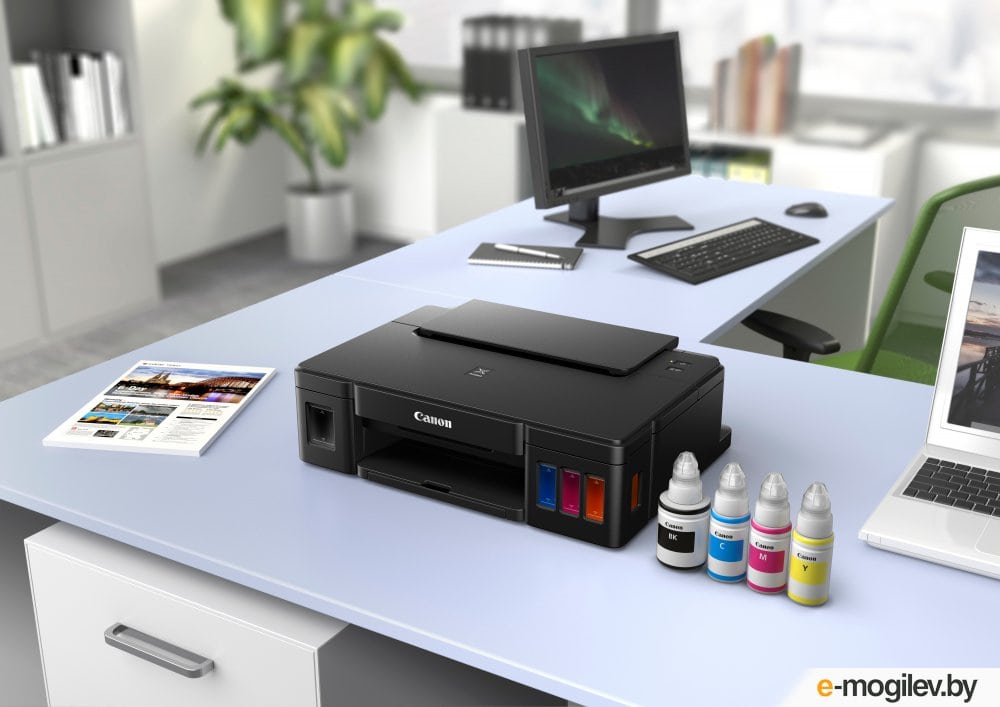
Попытка послать документ на печать на принтер Canon может закончиться неудачей, система в этом случае выдает ошибку «принтер не отвечает». С этой проблемой чаще сталкиваются пользователи, пытающиеся распечатать документ по беспроводной сети, однако проблемы возникают и при проводном подключении.
Причины возникновения ошибки
Это может быть вызвано аппаратным сбоем, неправильной конфигурацией, потерей контакта. Самые распространённые причины отказа принтера Canon:
- отключение питания, выход из строя соединительного шнура;
- пустой лоток для бумаги;
- отсутствие чернил или тонера в картридже;
- необходимость в установке или обновлении драйвера;
- неправильная настройка службы печати;
- остановка печати пользователем;
- включение автономного режима;
- чрезмерное количество заданий в очереди на печать на принтер Canon;
- отсутствие прав на выполнение печати;
- заражение вирусами;
- сбой операционной системы;
- блокировка порта;
- неправильный адрес;
- необходимость замены расходного материала.
Самое неприятное, что может случиться в этой ситуации – серьёзная поломка принтера Canon. Обращайте внимание на индикаторы, если сами не можете справиться, обратитесь в сервисный центр.
Способы решения проблем, возникших в связи с появлением ошибки «принтер Canon не отвечает»
Прежде чем искать причину, убедитесь в наличии напряжения в электросети, исправности розетки, сетевого фильтра, кабеля USB.
- Зайдите в «Пуск», выберите в «Устранении неполадок» строку, отвечающую за поиск и устранение проблем с печатью. Программа осуществляет проверку, определяет проблему, исправляет её либо предлагает пользователю варианты.
- Проверьте наличие бумаги, убедитесь, что внутри принтера Canon не застрял лист, удалите.
- Посмотрите на показания счётчика, учитывающего расход тонера или краски. Некоторые счётчики можно обнулить и разблокировать процесс печати.
- Установите или обновите драйвер.
- Обратите внимание на правильность настройки диспетчера памяти.
- Зайдите в раздел с принтерами, найдите свою модель принтер Canon, установите печать по умолчанию.
- Отмените автономный режим, очистите очередь.
При заражении вирусами подключите специальную программу, предварительно перезагрузив ПК. Если не удалось самостоятельно решить проблему, обратитесь за помощью к специалистам сервисного центра Mister-print24. Принимаем заказы на обслуживание оргтехники круглосуточно, работаем без перерывов и выходных. Мастер приедет в течение часа после поступления заявки, произведет диагностику оргтехники Canon, ремонт, профилактическое обслуживание.
Вызов по территории Санкт-Петербурга бесплатный, с расценками на обслуживание по области ознакомьтесь у менеджера при оформлении заявки. Производим ремонт всех моделей оргтехники Canon, заправку картриджей, перепрошивку чипованных моделей. Используем оригинальные запчасти для принтеров Canon, даем гарантию на свою работу.
Принтер Canon не отвечает: что делать
Ошибка «Принтер не отвечает» часто вызвана физическими проблемами с его подключением, поэтому сначала проверьте кабели. Попробуйте снова подключить их или выберите другой свободный USB-порт на своем компьютере, а затем начните печать. Если в очереди остались какие-либо документы, сначала удалите их, следуя инструкциям в методе 3.

После того, как вы внимательно проверили все кабели и убедились в правильности соединений, приступайте к тестированию следующих методов по очереди, поскольку они расположены в порядке эффективности и простоты реализации.
Попробуйте эти исправления:
Возможно, вам не придется пробовать их все; просто пролистайте список, пока не найдете тот, который работает.
- Проверить статус подключения
- Временно отключите брандмауэр
- Обновите драйвер принтера
- Установите Canon в качестве принтера по умолчанию
- Удалите задания на печать из очереди печати
Исправление 1. Проверьте статус подключения.
Печать с компьютера может быть затруднена по разным причинам. Самая частая причина — потеря связи между компьютером и устройством. Поэтому, прежде чем переходить к более сложным исправлениям, вам необходимо выполнить несколько основных шагов по устранению неполадок, чтобы устранить проблему.
Во-первых, нужно убедиться, что машина включена и нет ошибок. Если индикатор состояния не горит, устройство не включено. Убедитесь, что он включен в исправную розетку и все переключатели питания находятся в положении ВКЛ. Убедившись, что устройство правильно включено, но принтер по-прежнему не печатает, выполните следующие действия, чтобы проверить состояние подключения:
При использовании проводного принтера
- Если вы подключаете принтер к компьютеру с помощью кабеля USB, убедитесь, что он подключен правильно. Если нет, снова подключите его и убедитесь, что они правильно вставлены в порты как на принтере, так и на компьютере.
- Попробуйте использовать другой порт USB на вашем компьютере, если тот, который вы использовали ранее, не работает.
При использовании беспроводного принтера:
Для пользователей беспроводных принтеров Canon важно обеспечить безопасное соединение между устройством и маршрутизатором.
Если ваш принтер по-прежнему не работает должным образом, перейдите к следующему исправлению.
Аппаратно-технические неисправности
Если манипуляции с драйверами и настройками не увенчались успехом, проблема кроется в железе. К сожалению, не все проблемы можно устранить без помощи специалиста. Однако некоторые мелкие недочеты можно исправить самостоятельно.
Ошибки печати после заправки картриджей
Когда чернила в картридже заканчиваются, при попытке печати на экране компьютера появляются сообщения. Если после заправки ошибки не исчезают, принтер просто «не понял», что пользователь долил чернила. Чтобы обойти эту проблему, отключите функцию определения уровня чернил. Это можно сделать двумя способами:
- Аппаратное обеспечение. Метод предполагает нажатие и удерживание определенной кнопки на принтере в течение нескольких секунд. Какую кнопку следует нажимать, будет описано в тексте окна ошибки. Обычно это кнопка Стоп или Стоп / Сброс (в зависимости от модели принтера). Также на кнопке может не быть надписи, а только графическое изображение (назначение кнопок вы можете узнать в инструкции к принтеру).
- Программа. Этот метод предполагает отключение функции определения уровня чернил с помощью специальной утилиты на вашем компьютере. Для его вызова также необходимо зайти в раздел «Устройства и принтеры» и щелкнуть правой кнопкой мыши значок принтера. В списке выберите — «Свойства», затем перейдите на вкладку «Обслуживание», затем — «Информация о состоянии принтера», нажмите кнопку «Параметры». Он останется напротив «Отображать предупреждение автоматически», снимите флажок, затем нажмите «Применить» или «ОК».
Следует учитывать несколько нюансов:
- Аналогичная ошибка появляется при падении уровня чернил в каждом из картриджей по отдельности. При удалении чернил проверка уровня должна выполняться каждый раз, когда чернила заканчиваются в одной из чернильных емкостей (но только один раз для картриджа).
- Отключить управление также можно через специализированное программное обеспечение Canon, если эта функция предусмотрена производителем.
- При замене картриджа на новый контроль включается автоматически.

Мелкие неполадки с картриджами
Проблем с картриджами очень много. Самое простое легко устранить самостоятельно. Это включает:
- Неправильная установка чернильниц. Бывает, что вновь установленный / заправленный картридж не касается электронной контактной площадки принтера, из-за чего принтер просто «не видит» резервуар для чернил. Здесь вам просто нужно вынуть и установить картридж на место, плотно прижав его.
- Отсутствие электрического контакта. Для нормальной работы картриджа все его электронные контакты должны соприкасаться с контактами принтера. Если между ними застрянет небольшой предмет, чернила или вода выльются из чернильницы, электрического контакта не будет (или может произойти короткое замыкание), а это значит, что вы даже не сможете печатать. Перед установкой картриджа необходимо очистить контактную площадку от следов грязи и удалить с поверхности посторонние предметы. Сделайте то же самое с подушечкой принтера.
- Несовместимый картридж. Каждая модель принтера Canon имеет свой уникальный картридж. Если вы установите неподходящую или поддельную (т. Е. Поддельную) чернильницу, принтер не сможет ее обнаружить и перестанет работать. Решение — купить совместимые оригинальные картриджи. Вы также можете узнать, какие именно устройства купить, на официальном сайте Canon.
Высыхание краски в картридже
Чернила высыхают при контакте с воздухом, иначе они не могут остаться на бумаге. Но чернила могут высыхать не только на бумаге, но и на соплах при выходе из картриджа. Если устройство не использовалось в течение нескольких недель или если пользователь снял чернильницу и оставил ее вне принтера, чернила могут высохнуть. В твердом состоянии чернила забивают сопла, блокируя путь жидкости наружу.
Чтобы решить эту проблему, вам нужно будет очистить засохшие чернила с сопел картриджа. Сделать это можно с помощью слегка смоченного водой ватного диска (а точнее специальной жидкости для стирки). Вы также можете замочить картридж, погрузив его примерно на 1 см в чистящий раствор на несколько часов.

Программные неисправности
Для работы с обычным (стандартным) офисным / домашним принтером требуется персональный компьютер (ПК), обеспечивающий взаимодействие пользователя с печатным станком. Сам компьютер должен «уметь» работать с подключенным к нему оборудованием, и для этого существует программное обеспечение (программное обеспечение) в виде специализированных драйверов и программ. Поэтому начинать нужно именно с их установки / восстановления.
Установка драйверов
При покупке любой модели принтера Canon пользователю также предоставляется программное обеспечение для работы с ним. Если вы потеряли драйверы и приложения, вы всегда можете скачать их с официального сайта Canon (canon.ru). Достаточно указать на сайте модель принтера, выбрать версию и разрядность (32/64 бит) операционной системы компьютера, после чего скачать предложенное программное обеспечение.

Чтобы проверить, установлены ли драйверы на вашем компьютере, вам необходимо выполнить следующие действия (например, для Windows 7):
- Подключите (или повторно подключите) кабель USB от принтера к компьютеру. Если Windows не распознает новое устройство, на экране появится сообщение об отсутствии драйверов. Если нет, переходите к следующим шагам.
- Откройте меню «Пуск» и перейдите в Панель управления».
- Затем перейдите в «Оборудование и звук», после — «Устройства и принтеры».
- В открывшемся окне должны отображаться принтеры и другие устройства, зарегистрированные системой, т.е.для них были установлены драйверы. Если в списке нет значка с названием подключенного принтера Canon, вам необходимо установить драйвер.
После установки программного обеспечения на вкладке «Устройства и принтеры» появится значок. Далее нужно проверить, работает ли принтер. Вы можете отправить любой документ на печать или распечатать тестовую страницу. Для этого вам понадобятся:
- Щелкните правой кнопкой мыши значок принтера и выберите «Свойства принтера».
- Затем перейдите на вкладку «Основные».
- Внизу появится кнопка «Распечатать пробную страницу». Нажмите на нее и дождитесь печати.
Даже если тестовая печать прошла успешно, некоторые документы могут не быть напечатаны. Это происходит, когда операционная система обращается к неподключенному принтеру, на котором установлены драйверы (принтер, который ранее использовался на этом компьютере) и который выбран в качестве оборудования для печати по умолчанию. Чтобы выбрать вновь подключенный компьютер по умолчанию, просто щелкните его значок в окне «Устройства и принтеры» правой кнопкой мыши и выберите «Использовать по умолчанию».
Если печать не удалась, продолжайте.
Запуск службы и установка принтера по умолчанию
В любой версии Windows есть специальные утилиты, называемые службами. Одна из этих программ отвечает за использование печатающих устройств. Если сейчас не работает, не ждите распечатки. Для включения услуги вам необходимо:
- Перейдите из «Пуск» в «Панель управления»;
- Выберите «Система и безопасность»;
- Затем — «Администрация»;
- Далее: откройте «Услуги»;
- Откроется большой список сервисов, в котором нужно найти «Диспетчер печати»;
- Щелкните эту службу правой кнопкой мыши;
- В открывшемся окне найдите раздел «Статус»;
- Если за этим сообщением следует «Остановлен», нажмите внизу кнопку «Старт»;
- Также рекомендуется выбрать «Автоматически» в разделе «Тип запуска»;
- После нажатия кнопки «Применить» попробуйте снова распечатать тестовую страницу.
Переустановка ПО
Так бывает, что даже при наличии драйверов и при включенной службе диспетчера печати принтер отказывается печатать. Здесь вы можете попробовать переустановить программу, удалив старую. Вот инструкция:
- Запустите установщик драйвера с загруженного диска или файла. Если в начале программы есть запись «Удалить драйвер», «Восстановить» и т.д. (зависит от возможностей драйвера), нужно его выбрать и следовать инструкции.
- Вы также можете вручную удалить драйверы, щелкнув правой кнопкой мыши значок «Мой компьютер» и выбрав «Свойства».
- Слева будет ссылка «Диспетчер устройств». Следуй за ним.
- Откроется список различных устройств. Здесь нужно найти пункт с названием подключенного принтера и дважды щелкнуть по нему.
- В новом окне перейдите на вкладку «Драйвер» и нажмите кнопку «Удалить устройство».
После всех манипуляций нужно переустановить драйвер, а затем проверить работу принтера.

Способ 2: Отключение режима автономной работы
Бывают ситуации, когда из-за неожиданного выключения или неисправности принтер автоматически отключается, и этот режим не деактивируется после повторного подключения устройства. В этом случае возникнет рассматриваемая ошибка, и для ее устранения вам придется самостоятельно вывести оборудование из этого режима.
-
Разверните меню «Пуск» и перейдите в «Настройки».


Обратите внимание на ситуацию, когда окно с очередью печати по каким-то причинам не открывается. Инструкция будет полезна даже владельцам Windows 7, так как в этой версии операционной системы нет рассмотренного выше меню «Параметры» и отключен автономный режим по-другому.
-
Вызовите «Панель управления», выполнив поиск этого приложения через «Поиск» или щелкнув по его названию справа в том же меню.


Перезагрузка сети
Прежде чем переходить к техническим приемам, удалите из списка простые причины. Сначала убедитесь, что Canon подключен к той же беспроводной сети, что и ваш компьютер. При использовании проводного подключения проверьте, не поврежден ли кабель для передачи данных, заменив его заведомо исправным.
Когда вы узнаете, перезапустите принтер и сетевое соединение. Самый простой способ — отсоединить шнур питания от роутера и подождать 10-15 секунд, прежде чем снова подключить.
Отключение антивирусной защиты
Проблема также может возникнуть при установке высокого уровня защиты в антивирусах Avira, AVG, Avast и других, а также при использовании ZoneAlarm Free Firewall, Comodo Firewall, которые могут блокировать компоненты Print Manager.
Чтобы проверить, не вызывает ли эта ошибка ваша антивирусная защита, отключите функцию брандмауэра или временно удалите пакет безопасности, который фильтрует беспроводное соединение.
Откройте вкладку «Программы и компоненты» с помощью команды appwiz.cpl из окна Win + R.

Найдите в списке свой антивирус или брандмауэр, щелкните его правой кнопкой мыши и удалите.

Перезагрузите компьютер и посмотрите, решена ли проблема. Если вы по-прежнему получаете сообщение о том, что продукт не отвечает на задание печати, переключите его на другой порт, как описано в следующем решении.
Исправление 2: временно отключите брандмауэр
Программное обеспечение брандмауэра помогает блокировать угрозы из-за пределов сети, но некоторые настройки или конфигурации могут блокировать связь с принтером и запрещать соединение, необходимое для правильной работы устройства. Чтобы исправить это, отключите брандмауэр на своем компьютере и попробуйте снова выполнить печать.
Чтобы отключить брандмауэр Windows:
1) Введите Брандмауэр Защитника Windows в строке поиска. Затем нажмите брандмауэр Защитника Windows из результатов. 
2) В левой части окна нажмите «Включить или выключить брандмауэр Защитника Windows . 
3) Выберите «Отключить брандмауэр Защитника Windows» для общедоступных и частных сетей. Затем нажмите ок, чтобы подтвердить изменения. 
Исправление 4. Установите Canon в качестве принтера по умолчанию.
Когда вы пытаетесь что-то напечатать, ваш компьютер автоматически назначает эти задачи печати принтеру по умолчанию, если вы специально не выберете другой. Следовательно, ваш принтер не будет работать, если вы не установите его по умолчанию для печати и не выберете его в качестве выделенного принтера.
Чтобы установить принтер Canon в качестве принтера по умолчанию, вы можете выполнить следующие действия:
1) На клавиатуре одновременно нажмите клавишу с логотипом Windows и p, чтобы отобразить окно «Выполнить’.
2) Введите элемент управления в поле и нажмите «Вход», чтобы открыть панель управления.

3) Выберите Маленькие значки в раскрывающемся меню рядом с Просмотр по. Затем щелкните «Устройства и принтеры. 
4) Щелкните правой кнопкой мыши принтер Canon и выберите из списка Установить как принтер по умолчанию. 
Теперь завершите задания на печать, чтобы проверить, работает ли оно.
Исправление 5: Удалите задания на печать из очереди печати
Если принтер не начинает печать, возможно, в очереди печати есть отмененное или неудачное задание на печать. В этом случае вам необходимо удалить задания на печать из очереди печати. Вот как:
Удалите задания на печать из очереди печати:
1) Чтобы просмотреть задание на печать, щелкните «Показать очередь печати .
2) Чтобы удалить задания на печать, в меню «Принтер» выберите «Отменить все документы .
3) Когда появится подтверждающее сообщение, нажмите Да .
Если элементы печати не очищены, вы можете попробовать ручной процесс. После удаления заданий на печать вручную необходимо перезапустить диспетчер очереди печати. См. Ниже, чтобы вручную удалить задания на печать и перезапустить диспетчер очереди печати.
1) Одновременно нажмите клавишу с логотипом Windows и p, чтобы открыть окно «Выполнить».
2) Введите services.msc в поле и нажмите Enter.

3) В окне «Службы» прокрутите вниз до диспетчера очереди печати. Щелкните правой кнопкой мыши и выберите Остановить.

Примечание. Не закрывайте окно «Службы», сверните его, так как вы вернетесь к нему позже.
4) После остановки службы диспетчера очереди печати одновременно нажмите клавишу с логотипом Windows и p, чтобы открыть окно «Выполнить». Затем вставьте катушку в коробку и нажмите Enter.
5) Откройте папку ПРИНТЕРЫ. 
6) Удалите все файлы в этой папке.
7) После удаления этих файлов закройте папку рулона.
8) Вернитесь в окно «Службы». Щелкните правой кнопкой мыши службу диспетчера очереди печати и выберите Пуск. 
Теперь попробуйте выполнить пробную печать, чтобы увидеть, вернул ли принтер ваш принтер в нормальное состояние.
Настройка порта
Возможно, принтер не подключен к правильному порту и поэтому постоянно переходит в состояние «не отвечает».
Попробуйте настроить порты с помощью панели управления. В поле поиска системы введите «устройства и принтеры» и щелкните найденный результат.
Щелкните принтер правой кнопкой мыши и выберите «Свойства». Перейдите к списку всех доступных портов и установите флажок, в котором указан принтер. В большинстве случаев это USB001. Перед этим проверьте работоспособность порта USB, подключив другое устройство.
Перезапуск Диспетчера печати
Система может генерировать ошибку, если диспетчер печати не может правильно загрузиться. Попробуйте перезапустить его.
Для доступа к системным службам откройте окно «Выполнить» с помощью комбинации клавиш Win + R, введите команду «services.msc» и нажмите «ОК».

Щелкните правой кнопкой мыши Диспетчер печати и выберите Свойства. Затем нажмите «Стоп» и сохраните изменения на «ОК».

Теперь, когда служба отключена, вы сможете удалять файлы принтера. Откройте проводник, нажмите «Этот компьютер» и следуйте по пути:
C: Windows System32 spool ПРИНТЕРЫ
Выделите все файлы, нажав Ctrl + A, и удалите их.
Вернитесь в службу диспетчера печати, установите тип запуска «Автоматический» и нажмите кнопку «Пуск». Перезагрузите компьютер и попробуйте что-нибудь распечатать.
Запуск средства устранения неполадок
Еще один простой способ устранить проблему с печатным документом — отсканировать программное обеспечение Canon с помощью встроенного средства устранения неполадок принтера. Чтобы запустить инструмент, выполните следующие действия.
Откройте вкладку Устранение неполадок с настройками MS: устранение неполадок из окна Win + R.

В правой части окна найдите раздел «Принтер», щелкните по нему и начните сканирование.

Дождитесь результатов начального сканирования. Если обнаружены несоответствия, инструмент попросит вас применить предопределенное исправление. Нажмите кнопку Применить это исправление и следуйте инструкциям на экране, пока процесс восстановления не будет завершен. Затем перезагрузите компьютер.
Теперь попробуйте напечатать что-нибудь на своем принтере Canon, если он не отвечает, переходите к следующему шагу.
Способ 3: Очистка очереди печати
Иногда ошибка с сообщением «Принтер не отвечает» при работе с устройством Canon возникает из-за того, что в очереди печати находится документ, который невозможно распечатать и удалить автоматически. В результате возникает неисправность. Вы можете избавиться от них, если вручную очистите очередь печати и ознакомитесь с методами очистки в отдельной инструкции на нашем сайте, перейдя по ссылке ниже.

Способ 4: Выполнение дефрагментации жесткого диска
Эта опция крайне редко бывает полезной, но она помогла некоторым пользователям избавиться от рассматриваемой проблемы, даже если ни одно из вышеперечисленных действий не дало желаемого результата. Сильная фрагментация диска может помешать обмену документами, когда они поставлены в очередь, поэтому нет ответа от принтера. Если вы никогда раньше не дефрагментировали жесткий диск, сейчас самое время сделать это, прочитав специальное руководство от другого нашего автора.

Исправление 3. Обновите драйвер принтера.
После подключения принтера Canon к Windows вам необходимо установить соответствующий драйвер, чтобы убедиться, что он работает правильно. Но если драйвер принтера неисправен или устарел, возникнут такие проблемы, как принтер не печатает. Поэтому, если вы не можете вспомнить, когда в последний раз обновляли драйвер принтера, сделайте это сейчас, так как это может немедленно решить проблему.
Есть два основных способа обновить драйвер принтера: вручную и автоматически.
Вариант 1. Обновите драйвер принтера вручную
Драйверы продуктов Canon можно загрузить с веб-сайта Canon. Вы можете посетить их веб-сайт, чтобы найти и загрузить нужный драйвер. Ниже вы узнаете, как скачать и установить драйвер с официального сайта.
Поскольку у Canon есть несколько официальных сайтов, таких как Canon UK, Canon USA, Canon Europe и т.д., они могут использовать разные модели. Таким образом, вы можете использовать свой браузер для прямого поиска определенного драйвера. Или вы можете перейти в Центр поддержки, ввести модель своего устройства в поле поиска и следовать инструкциям по загрузке и установке драйвера.
Вариант 2. Автоматическое обновление драйвера принтера (рекомендуется)
Если у вас нет времени, терпения или компьютерных навыков для обновления драйверов вручную, вы можете сделать это автоматически с помощью Driver Easy.
Driver Easy автоматически распознает вашу систему и найдет для нее подходящие драйверы. Вам не нужно точно знать, в какой системе работает ваш компьютер, вам не нужно рисковать загрузкой и установкой неправильного драйвера, и вам не нужно беспокоиться об ошибке установки.
Вот как обновить драйверы с помощью Driver Easy:
1) Загрузите и установите Driver Easy.
2) Запустите Driver Easy и нажмите кнопку Сканировать сейчас. Driver Easy просканирует ваш компьютер и обнаружит все проблемные драйверы.
3) Щелкните значок «Обновить» рядом с отмеченным драйвером, чтобы автоматически загрузить правильную версию этого драйвера, после чего вы сможете установить ее вручную (вы можете сделать это в БЕСПЛАТНОЙ версии).
Или нажмите «Обновить все», чтобы автоматически загрузить и установить правильную версию отсутствующих или устаревших драйверов в вашей системе. (Для этого требуется версия Pro с полной поддержкой и 30-дневной гарантией возврата денег. Вам будет предложено выполнить обновление, когда вы нажмете «Обновить все».)
Профессиональная версия Driver Easy поставляется с полной технической поддержкой.
Если вам нужна помощь, свяжитесь с нами. Поддержка Driver Easy по адресу support@letmeknow.ch.
После обновления драйверов попробуйте выполнить пробную печать, чтобы узнать, поможет ли это.
Почему принтер Canon не печатает хотя краска есть
Сегодня мы попробуем ответить на один из самых частых вопросов: почему не печатает принтер и что нужно делать в таких случаях. Возможных причин тут всегда могут быть очень много, есть такие что связанные с техническими неполадками принтера, и так же те которые мы и сами можем очень легко устранить, а бывают так же причины, связанные с Windows или с другой операционной системой.
В статье мы рассмотрим несколько самых возможных вариантов данной проблемы и потом так же подробно разберем методы устроения каждой из этих проблем. Не смотря на то, что принцип работы всех принтеров Canon почти одинаковый, есть несколько моделей, работая в которых будет необходим индивидуальный подход, хот на самом деле подобных принтеров слишком мало. Поэтому мы можем уверенно сказать, что наша инструкция способна будет найти причины ошибок у всех принтеров Canon, когда краска в принтере есть, но сам принтер не печатает.
Самая первая причина, не смотря на то, что может казаться очень смешной, может быть связана с неправильными контактами, сбоями в сети или другими похожими нюансами. Исходя из этого, сперва удостоверьтесь в том, что все о чем мы рассказали только что, у вас полный порядок. А так же убедитесь, что в принтере есть бумага. Так же следует снять часть бумаг, или добавить еще немного, если их мало,так как иногда принтер не печатает из за того что бумаг много или слишком мало.
Нужно попытаться засунуть их чуть глубже в приемное отверстие принтера. Если не помогло, тогда сдвиньте листы либо до упора вправо, либо влево. Лоток по-прежнему не хочет принимать А4 и принтер Canon не печатает? Выключите устройство, перезагрузите компьютер, затем подключите все заново. По-прежнему безрезультатно? Значит ситуация на самом деле серьезная. Давайте разбираться! Проверка настроек Windows Для начала проверим, не отключено ли данное устройство в самом компьютере. Заходим в «Пуск» — «Устройства и принтеры». В появившемся окне ищите вашу модель принтера и обращаете внимание на значок принтера, если он так сказать обесцвеченный, то надо проверить контакты. Потому что это говорит о том, что на компьютере установлены драйвера, но компьютер не видит это устройство.
Необходимо также удостовериться в том, что принтер, на котором вы собрались распечатывать документ, является устройством по умолчанию. Делается это следующим образом: идем в те же «Устройства и принтеры» в меню «Пуск», слева внизу на значке должна быть установлена зеленая галочка. Если галочки нет, тогда нажмите на нужный принтер правой кнопкой мыши и выберите «Использовать по умолчанию».
Если ничего из вышеуказанного на решение проблемы, почему не печатает принтер с компьютера или ноутбука, никак не повлияло, тогда попробуем перезапустить диспетчер печати. Перед началом процедуры отключите все соединительные провода от принтера. Теперь зайдите в «Пуск» — «Панель управления» — «Система и безопасность» — «Администрирование». Нажимаем двойным щелчком на «Службы». Найдите в списке «Диспетчер печати» и зайдите в свойства при помощи правой кнопки мыши.
На вкладке «Общие», напротив пункта «Тип запуска» должно быть установлено значение «Автоматически». Если это не так исправьте. Также в «Состояние» должна быть активна кнопка «Остановить», если это не так, то нажмите на кнопку «Запустить» и сохраните изменения, нажав на «ОК». Теперь снова щелкните правой кнопкой мыши по названию службы «Диспетчер печати» и найдите надпись «Запустить». Нажмите ее. Нет такой надписи? Значит все в порядке и вы сделали все верно.
Что делать если принтер перестал печатать
 Принтеры
Сейчас оборудование для распечатывая документов используется повсеместно – его можно увидеть не только в офисах, но и в обычных квартирах. При этом возросла необходимость установления причин неисправности используемой техники. Причин для возникновения ситуации, когда принтер перестал печатать может быть несколько.
Обычно они делятся на два обширных типа: технической природы, из-за сбоев работы программ. К неполадкам технического происхождения относятся: замятие бумаги, отсутствие краски в аппарате, поломка кабеля. Если принтер перестал печатать из-за программных неполадок – необходимо проверить настройки сервисных служб, осуществляющих передачу информации между техникой и компьютером.
Также все появляющиеся сбои во время использования техники, можно разделить еще на два вида:
- Если не производит распечатку;
- Если распечатанные листы испорчены полосами или вовсе абсолютно белые.
Внимание. Большая часть возникающих неполадок, легко поддается исправлению. Они не являются серьезной поломкой и их можно устранить, затратив всего десять минут.
Даже когда оборудование не работает и не печатает.
Правильность подключения и настройки оборудования
Зачастую, когда принтер не печатает с компьютера, причиной может быть банальный недостаток внимания. К примеру, пользователь может забыть провести кабель от устройства к компьютеру или подключить его к сети. В таком случае необходимо убедится, что компьютер видит подключенный аппарат.

Если же устройство подключено верно, но принтер не отвечает, проверьте целостность кабеля USB. В случае неисправности Windows сообщит о невозможности опознать устройство. Тогда стоит купить замену старому кабелю.
Подключив устройство к компьютеру, нужно убедиться в правильности выбранного устройства. Так как последние версии Windows предусматривают наличие нескольких устройств для распечатывания, часть из них может быть виртуальными. Это относится к версиям 7, 8 и 10. Часто отправляя документ на распечатку, пользователи не обращают внимание на выбранное устройство. Из-за этого бывает приостановлено действие распечатки.

Оборудование для распечатывания можно выбрать следующим методом:
- Вызовите окно «Панели управления»;
- Используя левую клавишу мыши щелкните на «Устройства»;
- Появится окно со всеми установленными устройствами;
- Используя правую клавишу мыши щёлкните иконку техники;
- Выйдет просмотр возможных действий – выберите «Использовать по умолчанию».

Если принтер не печатает – необходимо перезапустить диспетчер печати. Включить перезапуск легко:
- Выньте из гнезда провод, соединяющий аппарат с компьютером;
- Щелкните «Пуск» и вызовите «Панель управления»;
- Последовательно щелкайте на указанные строки: «Система и безопасность», «Администрирование», «Службы»;
- Щёлкните на «Диспетчер печати».
Следом, кликните «Остановить», кнопка расположена в верхней зоне. Затем возникнет строка «Запустить», кликните ее. Или же воспользовавшись правой клавишей мыши выберите «Диспетчер печати». Появится меню – кликайте «Остановить», а следом «Запустить». Можно сразу кликнуть по строке «Перезапустить».

Проверка драйверов
Почему не печатает принтер? Иногда ответ кроется в драйверах, отвечающих за работу оборудования. С помощью этих программ, система производит управление установленным оборудованием.
Сбой работы драйверов может возникнуть:
- При переустановке или обновлении Windows;
- После технической ошибки и неполадок в функционировании программ, возникающих по неизвестным обстоятельствам;
- При вирусной атаке;
- Из-за подсоединения к компьютеру другого оборудования, провоцирующий конфликт с установленным аппаратом для распечатывания.
Что делать если возникает одна из таких ситуаций? Откройте «Панель управления» и выберите «Диспетчер устройств», по необходимости уменьшив значки до мелких. После открытия этого окна выберите строку, относящуюся к установленному печатному аппарату. Эта строка может иметь различное название. К примеру, «Очередь печати».

Убедитесь, что рядом со строкой аппарата нет знака восклицания или другого предупреждающего символа. Используя подобные символы принтер пишет, что случилась ошибка в момент функционирования драйверов. Если был обнаружен подобный знак рядом с устройством – необходимо установить для него драйверы. Установка происходит двумя методами: используя диск, идущий в комплекте к аппарату или скачав программу из сети.
Внимание. Сейчас все производители имеют сайты, с которых можно скачать нужный драйвер.
Если предупреждающий знаков нет, но оборудование не работает, также проведите переустановку драйверов. Сначала произведите удаление старой версии программы.
Выберите нужное оборудование в «Диспетчере устройств» и кликните на картинку экрана с крестиком.
Затем можно производить переустановку драйверов. Воспользуйтесь установочным диском или скачайте файл с сайта производителя. Порой такие программы не имеют установочного файла. Установка такой программы происходит через диспетчер, щелкните на «Обновить конфигурацию оборудования».
Следом, выберите строку с названием устройства, рядом с ним будет предупреждающий значок. Нажмите на кнопку «Обновить драйвер» в верхней зоне открытого окна.
Последовательно выполните все появляющиеся указания. Далее принтер пишет о двух вариантах: скачать драйвера из сети или провести установку с ПК. Выберите второе и укажите название папки с распакованным файлом. После переустановки лучше перезагрузить компьютер.
Настройка очереди печати
Иногда принтер не печатает с компьютера из-за проблемы с настройкой очереди печати. В таких случаях документ ставится в очередь на распечатку, но действие не происходит. Порой причина состоит в банальном перепаде напряжения.
Однако часто это случается по вине программного сбоя. К примеру, если оборудование подключено к нескольким компьютерам и применяется как сетевое. Тогда причина отказа печати – в поврежденной файле, который система создает при отправке документа на распечатку. Ошибка печати принтера возникает именно в этот момент.
Чтобы убрать это сообщение, необходимо выполнить следующую последовательность действий:
- Откройте «Панель управления» и уменьшите размер иконок до мелких. Нажмите на «Устройства».

- В открывшемся окне, выберите оборудование, используемое для распечатки. Кликните по нему правой кнопкой мыши.
- В открывшемся меню выбираем «Просмотр очереди печати».

- В этом окне будут видны все файлы, отправленные на распечатку. Произведите отмену распечатывания, нажав на каждый файл правой кнопкой мыши и выбрав «Отменить».

В большинстве случаев работа принтера возобновляется и его можно использовать для распечатки. Однако иногда очистить очередь печати невозможно указанным способом, и принтер пишет об ошибке.
Тогда стоит использовать следующий метод:
- Выньте из гнезда кабели, соединяющие аппарат с ПК и отключите его от электросети;
- По пути описанному выше найдите «Службы» и нажмите «Остановить» в «Диспетчере печати»;
- Затем введите в адресную строку проводника Windows запись: C:\Windows\System32\Spool\PRINTERS. Нажмите Enter.
- В открывшемся окне отправьте в корзину все файлы;
- Выключите компьютер;
- Включите аппарат в электросеть. Учтите, с момента вытаскивания вилки из гнезда, должно пройти не менее 1 минуты.
- Выполните подключение оборудования к ПК, при помощи специального кабеля. Нажмите на кнопку включения аппарата.
- Нажмите на кнопку включения ПК и подождите окончательной загрузки Windows;
- Отправьте документ распечатываться.
Что делать если принтер не восстанавливает свою работу? Тогда необходимо использовать для распечатки файлов программы, создаваемые производителями техники. Если принтер HP не производит печать – используйте HP Print and Scan Doctor. Эта программа скачивается абсолютно бесплатно с официального сайта производителя.
Внимание. Они обычно сами ищут неполадки и автоматически исправляют их.
Проверка чернил и бумаги
Иногда ответ на вопрос «почему принтер не печатает?» банально прост –подошла к концу краска. Обнаружить проблему в данном случае помогает процесс самодиагностики техники. Если недостаток краски обнаруживается, возникает предупреждающее окно с номером технического сбоя.
Но не всегда появляется окно с ошибкой. К примеру, при использовании техники с системой автоматической подачи краски к головке, из пополняемых отделов. Либо при отключении автоматического наблюдения за количеством краски используемой в технике.
Определение уровня чернил в струйнике
При совпадении фирмы используемой техники и картриджа, откройте программу, которую производитель предоставляет пользователям для обращения с аппаратом. К примеру, для производителя Epson – это будет Status Monitor.
Дважды кликните по иконке используемого оборудования, левой клавишей мыши. Выберите вкладку «Сервис» и нажмите «Status Monitor». Также аппарат можно найти через «Панель управления», во вкладке «Устройства».

Если печатает принтер hp путь действий такой же.
Выполнив их, следуйте указаниям ниже:
- Кликните «Функции», нажав на «Настройки»;
- В новом окне выберите «Службы»;
- Нажмите кнопку «Информация об уровне чернил»;

- Если перестал печатать принтер фирмы-производителя Canon повторите все перечисленные шаги. Исключением будет выбор кнопки «Статус», в окне «Сервис». При выполнении всех указаний возникнет информация о количестве краски в аппарате.
Внимание. Если в используемой технике работает система автоматической подачи краски к головке. Можно зрительно проверить количество краски, так как места для хранения краски прозрачны.
Определение количества тонера в лазернике
Если принтер перестал печатать, а используемая техника принадлежит к лазерному типу. Тогда проверить количество краски в тонере можно также зрительно. К примеру, белые полосы на документах или белые листы, свидетельствуют об отсутствии краски.
Когда для распечатывания используется картридж той же фирмы, что и техника.
Можно проверить остаток тонера, при помощи следующих действий:
- Выберите строку «Печать» и нажимайте на нее не меньше 8 секунд. Она может идти и под другим названием у разных фирм. К примеру, «Печать экрана».
- Если вы сделали все правильно – техника произведет распечатку отчета. В нем найдите «Toner Remaining», показатели этой строки и будут количеством оставшейся краски.

Внимание. Учтите – сведения могут быть ложными. Система способна ошибаться при учете остатков до половины от общего объема краски.
Если принтер не печатает может помочь старый добрый метод: активного встряхивания вынутого картриджа. Встряхнув, установите его на прежнее место и снова отправьте документ распечатываться. Он может выручить если принтер перестал работать, а получить готовый документ необходимо в сжатые сроки.
Проверка бумаги в устройстве
Если техника перестала работать по вине замятой бумаги, тогда обычно принтер пишет сообщение с номером сбоя. Но в некоторых ситуациях окно не появляется, тогда следует осмотреть технику изнутри.
Работа аппарат может быть приостановлена из-за смятия листов, ранее уже использованных в распечатке. Подобный материал может иметь различные сгибы, поэтому применять ее для работы может быть сложно. Ведь для бесперебойной распечатки, листы должны быть сложены ровно. Если этого нет, во время распечатки, когда бумага автоматически отделяется, техника способна схватить несколько листов и смять их. В подобном случае принтер пишет об ошибке.
Если при осмотре было замечено замятие листов – вынимайте их осторожно, без грубых движений. Если вынуть листы резко – часть бумаги может остаться внутри аппарата, затрудняя дальнейшее использование.
Если было замечено, что бумага была извлечена не полностью и внутри остались кусочки – аккуратно поднимите крышку техники. Если используется аппарат лазерного типа – вытащите картридж.
Если в работе находится техника струйного типа – убедитесь, что принтер отключен и двигайте каретку с картриджами. Остатки порванных листов обычно скапливаются на роликах либо валу. Извлеките их осторожно и закройте крышку аппарата.