Как перезагрузить принтер canon после заправки картриджа

Под перезагрузкой чаще всего подразумевается сброс уровня чернил. Дело в том, что некоторые печатающие устройства оснащаются чипом контроля заправки ‒ при достижении нулевого значения устройство останавливает работу, даже если картридж полон. В такой ситуации следует отключить мониторинг, благо, компания Canon оставила в своих принтерах такую возможность.
- Выключите питание устройства, в том числе отсоедините сетевой кабель.
- Теперь зажмите кнопки «Старт» и «Стоп» и удерживайте их около 5-10 секунд. Далее отпустите «Стоп» и подключите электропитание.
- Индикаторы картриджа должны перестать моргать ‒ это означает, что счётчик должен быть сброшен.
Сброс памперса
Иногда сбой выдаёт не картридж, а абсорбер отработанных чернил (памперс). Его тоже можно сбросить – в качестве примера операции воспользуемся устройством MP280.
- Первым делом скачайте на компьютер утилиту Service Tool, поскольку её использование гарантирует положительный результат.
- Процедура осуществляется с помощью сервисного режима – для перехода в него отключите принтер от питания, затем зажмите кнопку «Стоп» и, не отпуская её, нажмите «Старт».

Продолжая держать «Старт», отпустите «Стоп» и нажмите её 2 раза. При этом на индикаторе копий должна светиться цифра 0.

Важно! Последовательность активации сервисного режима для других моделей принтеров Кэнон отличается, для конкретно вашей можно найти в интернете по запросу *модель принтера* сервисный режим!
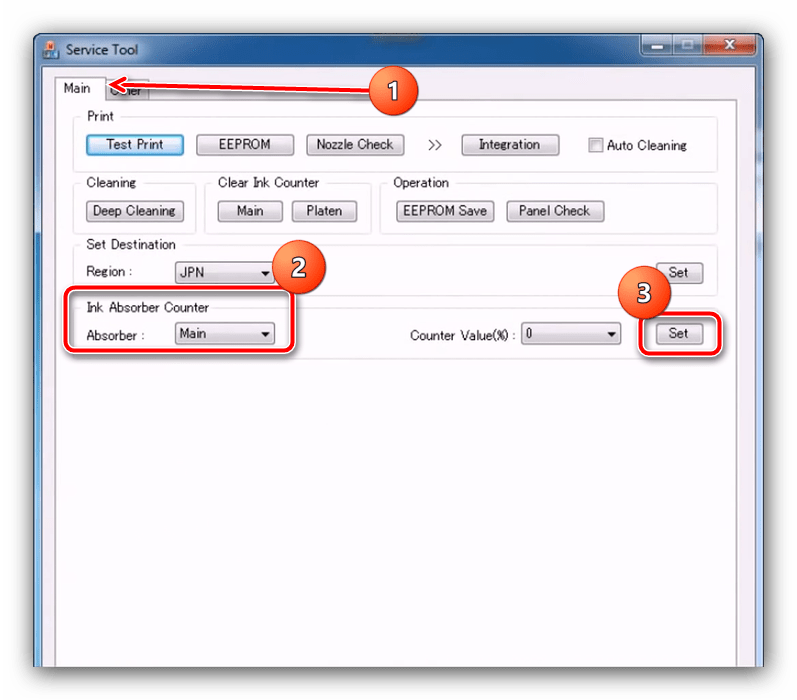
Если этого не произошло, в выпадающем меню «Absorber» выберите пункт «Platen» и снова нажмите «Set».
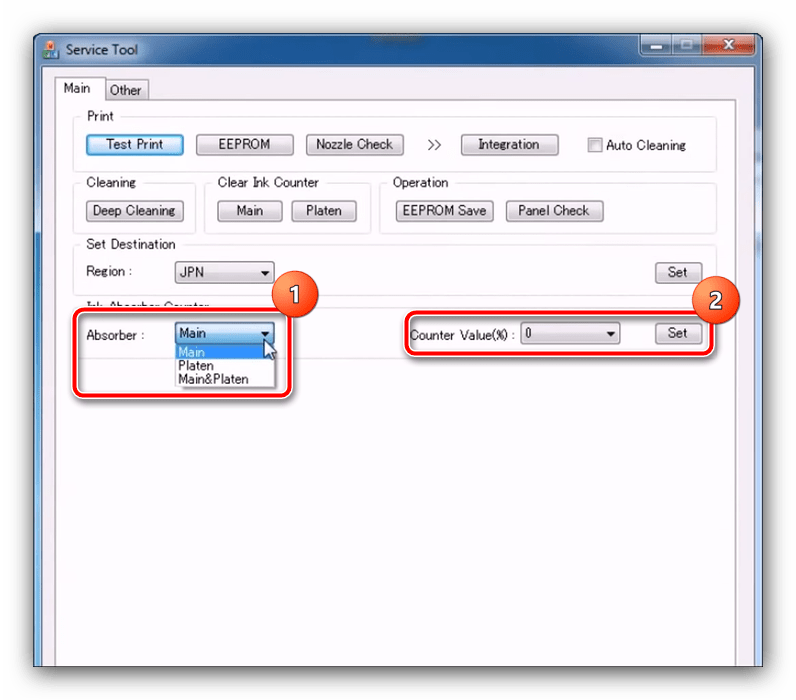
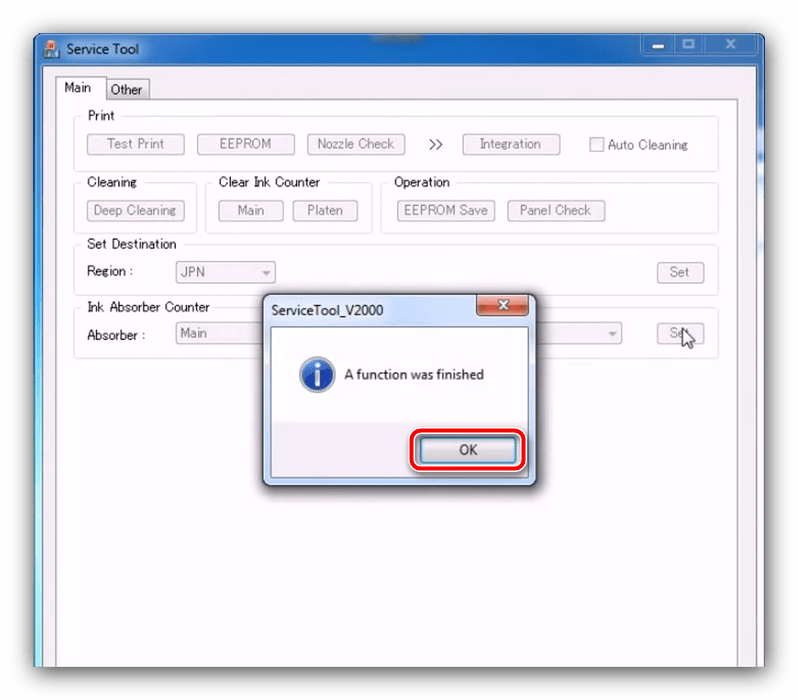
Теперь данные будут сброшены. После выполнения рассмотренных действий приблизительно раз в год надо делать чистку абсорбера, чтобы предотвратить пролив отработанной краски.
 Мы рады, что смогли помочь Вам в решении проблемы.
Добавьте сайт Lumpics.ru в закладки и мы еще пригодимся вам.
Отблагодарите автора, поделитесь статьей в социальных сетях.
Опишите, что у вас не получилось. Наши специалисты постараются ответить максимально быстро.
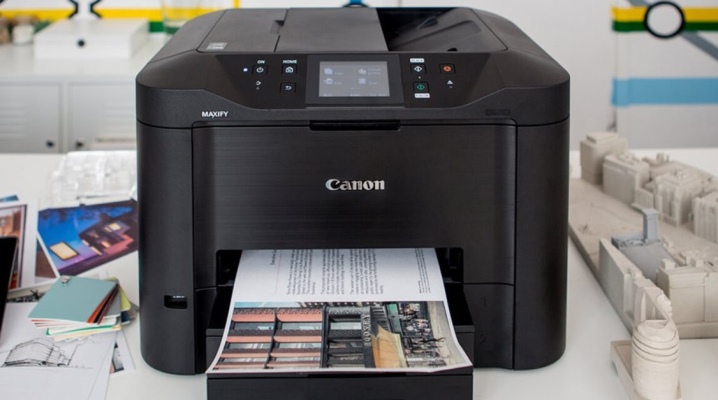
Как перезагрузить принтер Canon?
- Как обнулить картридж?
- Как сбросить ошибку?
- Как перезапустить?
- Обнуление счетчика печати
Сбои в работе принтеров случаются нередко, особенно когда сложные аппараты эксплуатируют неопытные офисные сотрудники или пользователи-новички, работающие удаленно. Имеет смысл подчеркнуть, что периферийные устройства европейских, японских, американских марок неодинаковые.
Похожи они только в одном – в предназначении, так как выполняют необходимую многим функцию, переносят на бумажный носитель файловую информацию. Но иногда любой из принтеров нуждается в перезагрузке. В статье мы рассмотрим, как перезагрузить принтер Canon.
Как обнулить картридж?
Эта проблема актуальна для владельцев картриджей Canon. В памяти встроенного чипа заложена необходимая информация, и когда пользователь устанавливает новый картридж, записанные данные считываются принтером. После несложных действий в интерфейсе отображаются сведения о процентном соотношении заправки чернилами и прочие подробности.
В некоторых моделях картриджей микрочип отсутствует. Поэтому принтер Canon не может собрать требуемую информацию и обновить сведения. Программное обеспечение периферийного устройства не в силах сосчитать данные, даже если заправлены новые чернила, то есть уровень 100%, и аппарат блокирует функции.
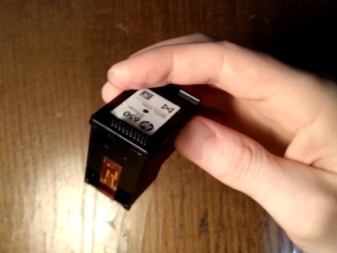
Чтобы обнулить картридж, можно воспользоваться одним из методов:
- сброс показаний счетчика;
- блокирование нужных контактов;
- использование программатора.
Если сложный вопрос решается неопытным пользователем, все дальнейшие действия он совершает на свой страх и риск, потому что к каждой модели принтера Canon подходит определенный способ.
Как сбросить ошибку?
Перед печатью можно столкнуться с неприятной ситуацией, когда компьютер выдаст сообщение об ошибке, которая обозначает недостаточное количество чернил. Неполадки выражены кодами 1688, 1686, 16,83, E16, E13. Помимо этого, цвет индикации будет оранжевый. Чтобы избавиться от проблемы, необходимо блокировать в печатающем устройстве функцию мониторинга уровня чернил.
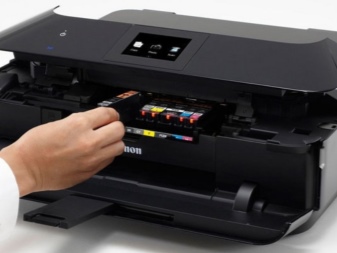
Для возобновления работы по печати документов необходимо нажать и удерживать в течение 10 секунд кнопку Stop/Reset. Можно использовать специальное приложение, если требуется избавиться от ошибки E07 в аппаратах MP280. Для этого стоит выполнить следующие действия:
- установить программу;
- включить принтер;
- одновременно нажать кнопку «Стоп» и «Питание»;
- 5 раз нажать на «Стоп», удерживая вторую клавишу;
- отпустить кнопки;
- вставить бумагу и запустить загруженное приложение.
Последний шаг – нажать на кнопку Set.
Как перезапустить?
Бывают ситуации, когда перезагрузить принтер необходимо. Самые распространенные неисправности, когда это потребуется, перечислены ниже:
- застряла бумага внутри механизмов;
- печатающее устройство не работает;
- после заправки картриджа.
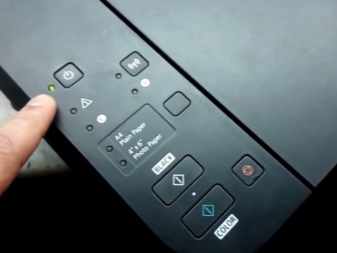
В большинстве случаев перезагрузка, когда используется кнопка «Стоп-сброс», помогает, но в сложных примерах владельцу оргтехники приходится прибегать к радикальным мерам.
Если печатающее устройство работало исправно и вдруг отказалось функционировать, возможно, что в очереди на печать скопилось большое количество документов. Эту проблему можно решить и без перезагрузки, очистив соответствующие поля через интерфейс, открыв «Панель управления», «Принтеры», «Просмотр очереди печати», и удалить все задачи.
Обнуление счетчика печати
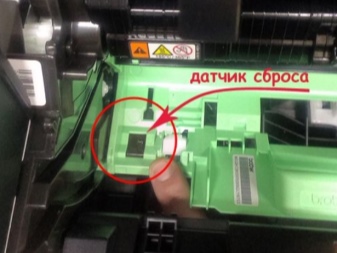
В некоторых случаях придется обнулять показания счетчика, потому что количество чернил не считывается программным обеспечением оргтехники. В лазерных принтерах это делается последовательно:
- извлечь картридж;
- нажать на датчик пальцем (кнопка находится слева);
- удерживать до начала работы электродвигателя;
- когда он заработает, отпустить датчик, но через пару секунд снова нажать и держать до полной остановки двигателя;
- дождаться готовности устройства;
- вставить картридж.
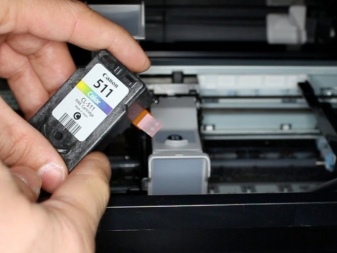
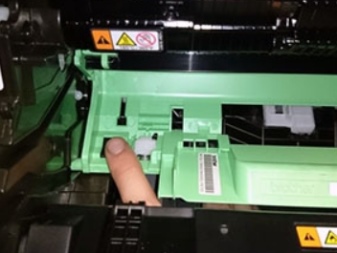
Для обнуления заправленного картриджа Canon необходимо:
- достать его и заклеить скотчем верхний ряд контактов;
- установить обратно и дождаться сообщения «Картридж не вставлен»;
- вынуть из принтера;
- заклеить нижний ряд контактов;
- повторить 2-е и 3-е действия;
- удалить ленту;
- вставить обратно.
Теперь периферийное устройство готово к работе.
Избавиться от распространенных ошибок при печати документов, иллюстраций или перезагрузить принтер, когда он отказывается функционировать, сможет практически каждый пользователь. Но если он сомневается в правильности своих действий, непростую работу лучше доверить специалистам сервисного центра.
В следующем видео описывается процесс обнуления картриджей на одной из моделей принтеров Canon.
Как обнулить картридж Canon после заправки (отключение контроля уровня чернил в принтерах Canon)
Слежение за уровнем чернил во всех струйных картриджах ведется программным способом, т.е., например, картридж рассчитан на 220 страниц и по мере печати он расходует этот ресурс. Как только он станет равным нулю, принтер начнёт сообщать информацию о завершении чернил в картридже и необходимости его замены.
Т.е. принтер не знает реального (фактического) заполнения картриджей чернилами — датчика контролирующего фактическое количества чернил в картриджах нет. Этим можно объяснить самый частый вопрос пользователя после заправки: ‘Я заправил(а) картридж, а принтер показывает, что он пуст’.
Политика компании Canon более либеральна по отношению к другим производителем принтеров и позволяет отключит эту функцию, т.е. отключение данной функции возможна только на принтерах/МФУ фирмы Canon и то не всегда.
Если и у Вас появился такой вопрос и после заправки картриджа и установки его в принтер, устройство всё равно показывает, что заправленный картридж пустой и дальнейшая работы принтера заблокирована и/или на экране компьютера появилось сообщение, что закончился картридж (рис. 1) и необходима его замена, необходимо произвести процедуру отключения функции контроля уровня слежения чернил на принтере.
Для картриджей PG-37/40/510/512/440/440XL, CL-38/41/511/513/441/441XL

Для чернильниц PGI-5Bk/520Bk/425Bk/525Bk/450Bk, CLI-8/521/426/526/451


Рис. 2.1. Информационное сообщение о возможности отключения контроля слежения за уровнем чернил в принтерах и МФУ Canon на картриджах
Дождитесь того момента, когда в одном картридже закончатся чернила и на дисплее принтера/многофункционального устройства появится предупредительное сообщение, которое предложит при этом продолжить либо остановить печать. В этом окне нажмите «ОК», либо щелкните по кнопке Стоп/сброс (кнопка выглядит как красный/оранжевый треугольник в кружке). Произойдет возобновление печати. После того, как в одном из картриджей полностью закончатся чернила, на экране принтера повторно появится сообщение с предложением заменить картридж. Если у вас многофункциональное устройство/принтер с встроенным картриджем, нажмите по кнопке «Стоп/сброс» (как правило это кнопка на которой нарисован треугольник в круге) и удерживайте ее в течение 30 секунд. Таким образом, вы отключите слежение за уровнем чернил в картридже.

Рис. 2.2. Информационное сообщение о возможности отключения контроля слежения за уровнем чернил в принтерах и МФУ Canon на чернильницах
Выполните отключение контроля над уровнем чернил принтера с раздельными чернильницами, для этого ответьте на вопросы, которые будут появляться на экране компьютера. После возникновения запроса на экране, нажмите кнопку «Стоп/Сброс» в случае, если у вас многофункциональное устройство, либо «Возобновление/отмена», если у вас принтер, и удерживайте ее в течение 10 секунд. Отключение контроля над количеством чернил произведите для каждой чернильницы в отдельности. Это не заблокирует печать и не повлияет на качество печати.
Иногда вместо простого сообщения компьютер может выдать инструкцию, в которой подробно описаны действия по устранению неприятности. Например, «Нажмите на принтере и не отпускайте не менее 5 секунд клавишу «Стоп/Сброс» она же «Stop/Reset» означает, что после удержания кнопки в течение 5 секунд произойдет отключение, которое позволит продолжить печать с уже заправленным заново картриджем. При этом следует помнить, что данное действие следует выполнять для каждого заправленного картриджа.

Рис. 3. Кнопка «Стоп/сброс» расположенная на панели принтера
Отключите функцию «Контроль уровня чернил» на компьютере, к которому он подключен. Для этого перейдите в «Панель управления», выберите опцию «Принтеры». Далее вызовите контекстное меню на значке принтера, выберите команду «Свойства». Затем перейдите во вкладку «Обслуживание», выберите опцию «Сведения о состоянии принтера», щелкните по кнопке «Параметры». Снимите флажок «Выводить предупреждение автоматически».
Особенности:
- Отключение контроля уровня чернил производится одинакова на всех принтерах и МФУ Canon, как на базе картриджей (PG-37/40/510/512/440/440XL, CL-38/41/511/513/441/441XL) так и на на базе чернильниц (PGI-5Bk/520Bk/425Bk/525Bk, CLI-8/521/426/526);
- Данная функция доступна только в принтерах и МФУ Canon. Данный способ не применим к принтерам других фирм-производителей (HP, Lexmark, Epson и др.);
- Для принтеров на базе чернильниц операцию отключения контроля необходимо выполнить для каждого цвета по отдельности;
- Отключение контроля уровня чернил производится на картридж (не на принтер), т.е. при замене картриджа на новый уровень чернил начнёт контролироваться автоматически. Производить включение уровня чернил не нужно.
Теперь система предупреждения про уровень чернил будет отключена постоянно. Необходимо проверять уровень чернил визуально ( т.е. открывать крышку принтера). Печатая большое количество страниц без чернил можно повредить печатную головку.
Опубликовано: 7 ноября 2013 г.
Последние изменения: 8 ноября 2013 г.
Для добавления данной страницы в «Избранное» нажмите 
Как обнулить картридж Canon после заправки: три способа
Владельцы принтеров постоянно сталкиваются с вопросом: как обнулить картридж Canon? Проблема заключается в памяти чипа на чернильнице и печатного устройства. Когда устанавливается новый картридж, принтер считывает информацию с микросхемы. В программном обеспечении (ПО) отображаются данные, что установленная чернильница оригинальная и заполнена на 100 %.
Перезаправляемые картриджи не имеют таких чипов, из-за этого принтер не может считать информацию о новой чернильнице и обновить данные в ПО. Соответственно, печатное устройство «думает», что картридж не был заменён, и блокирует использование. Такая же ситуация складывается у владельцев, использующих СНПЧ.
Вопрос, как обнулить картридж Canon, может возникать при эксплуатации чернильниц без чипов. Тогда за объем отпечатанных страниц и ресурс краски отвечает только программное обсечение принтера и один контакт на площадке картриджа. В этом случае тоже сбрасывается счётчик чернил и можно печатать дальше.
Разберём основные способы обнуления картриджей в принтерах Canon, которые включают в себя следующие:
- с помощью программатора;
- блокирование считывающего контакта;
- сброс счётчика в принтере.
Для каждой модели печатающего устройства подходит свой вариант обнуления. Применяя неверный способ, пользователь рискует вывести из строя принтер, поэтому помните, что все действия вы совершаете на свой риск.
В картридже нет чипа: что делать?
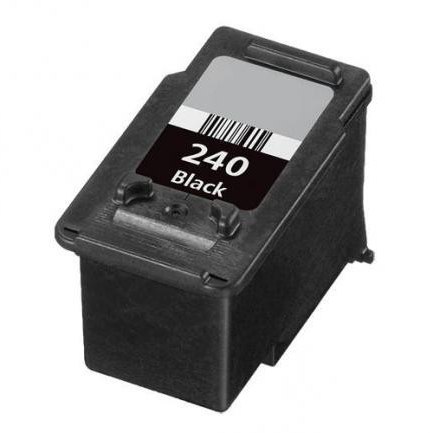
Как обнулить картридж Canon, в котором нет чипа? В конструкции картриджа не предусмотрен чип, зато есть контактная площадка, которая распознаётся принтером, и тот считывает информацию о том, какая чернильница установлена и насколько она выработала ресурс.
Дополнительный комплект
Самый распространённый трюк, которым пользуются многие, это приобрести два комплекта картриджей и печатать по очереди. Каждая последующая чернильница сбрасывает информацию о предыдущей. У этого способа есть большой минус, который опасен для тех, кто редко печатает. Чернильные картриджи не терпят простоя, дюзы засыхают и приходят в негодность. Если картридж используется редко, приступайте к изучению инструкции и выполняйте шаги по порядку.
Алгоритм действий
Как обнулить картридж Canon после заправки? Результат гарантируется при последовательном выполнении инструкции, сначала для цветного картриджа, а потом для чёрного.
Достаньте картридж и заклейте скотчем или изолентой верхний ряд контактов.
Установите чернильницу в принтер, появится сообщение «картридж не вставлен» (cartridge not inserted).
Выньте картридж из принтера.
Заклейте скотчем (или изолентой) второй ряд контактов.
Снова появится ошибка «картридж не вставлен» (cartridge not inserted).
Опять вытащите картридж.
Оторвите обе полоски скотча.
Вставьте чернильницу обратно, теперь принтер определит картридж как полный
После этой процедуры можно использовать их как новые. Имейте в виду, если принтер не выдаёт сообщение о пустом картридже, а просто печатает белые листы, то проблема кроется в некачественной заправке или засохших дюзах.
Как обнулить картридж Canon Pixma
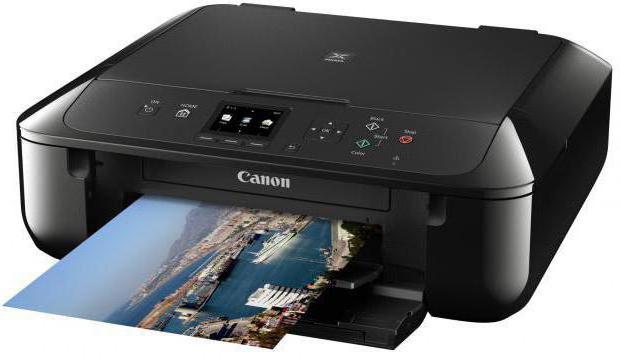
Это способ, отключающий счётчик чернил в принтере. Учтите, что дезактивация записывается в память устройства и лишает пользователя гарантии изготовителя. Процедура отключения проводится только один раз и необратима.
- После установки заправленного картриджа появляется ошибка «Низкий уровень чернил» (Ink is running low). Нажмите клавишу окей в окне оповещения или out of paper — нет бумаги.
- Если больше ничего не появляется, можно работать дальше.
Как обнулить картридж Canon, если выскакивает ошибка «Нет чернил» (Ink has run out)?
- Нужно нажать Yes в окне с этим оповещением.
- Должно отобразиться окошко с надписью Press and hold the Stop/Reset button, значит, зажмите и держите клавишу Stop (или ромбик, кнопку цветного копирования — для МФУ, либо resume для простых принтеров) приблизительно десять секунд, пока окно не исчезнет.
- Как только сообщение пропадёт, принтер обнулится и начнёт печатать.
Как обнулить картридж Canon с помощью программатора
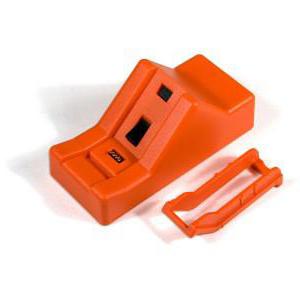
Самый безопасный способ обнулить чип — это воспользоваться специальным программатором. Существует несколько видов для разных моделей черниц. Найти подходящий легко, поскольку таких предложений на рынке много. Тип действия у них одинаковый:
- Достаёте картридж из принтера.
- Устанавливаете его в программатор, чтобы чип лёг на контакты.
- Как только загорится лампочка-индикатор, вынимайте чернильницу.
- Верните картридж в принтер и печатайте.
Каждый из описанных способов можно считать универсальным. Для новичков рекомендуется использовать обнуление программатором или заклеивание контактов чернильницы. Эти варианты не приведут к лишению гарантии и обслуживания. Дезактивировать счётчик стоит в том случае, если гарантийный срок принтера уже закончился.
Как сбросить принтер Canon
Инструкция по сбросу счетчика чернил в картридже Canon

Производители принтеров Canon со струйной технологией печати отличаются своей лояльностью по отношению к потребителям. Они, в отличие от таких популярных марок, как HP, Lexmark и Epson, предусматривают возможность обнуления счетчика чернил. Данное решение позволяет владельцу печатающего устройства пользоваться услугами сервиса по заправке картриджей, а также использовать расходные материалы других фирм. В данной статье мы расскажем, как сбросить принтер Canon, чтобы его работу не блокировали системные ошибки.
Принтер Canon сброс ошибок. Абсорбер принтера. Уровни чернил.
Есть большая разница между сбросом абсорбера (памперса) и обнулением контроллера уровня чернил. Поэтому, чтобы понять, как обнулить картридж Canon правильно, разберемся в этих понятиях более подробно.
Абсорбер принтера
Абсорбер в струйном принтере, который также называют памперсом, представляет собой многослойный губчатый материал, предназначенный для впитывания отработанных чернил. Он расположен на дне печатающего отсека. Также внутри оборудования для печати расположен электронный счетчик, задачей которого является отсчет распечатанных страниц. После завершения отчета он блокирует работу печатающего оборудования во избежание переполнения памперса краской. Для того чтобы сбросить данные счетчика, необходимо использовать программу Service Tool. Подробная последовательность действий описана ниже.
Примечание! Данный способ подходит для моделей IP3600/4600/4700/2700/4840/4850/4840/4850 MP280/240-490/540-560/620-640/980/990, MX320/330/860, MG5140/5150
Как обнулить принтер canon или, как выполнить сброс абсорбера?
- При отключенном принтере зажмите кнопку «Стоп» (она выглядит в виде перевёрнутого треугольника в круге; как правило, рисунок выполнен в оранжевом цвете).
- Не отпуская клавишу «Stop» зажмите кнопку запуска «Старт/Start».
- Не отпуская кнопку «Старт», отожмите клавишу «Стоп» и нажмите ее 2 раза. Для моделей Canon IP2700/4840/4850 и MP280 кнопку необходимо нажать 5 раз. При этом светодиодный индикатор будет менять цвет с зеленого на желтый и обратно.
- Отожмите кнопку «Start».
- После этого запустите программу Service Tool. Должно появиться такое окно:

Примечание! Для того чтобы чернила не вылились из бункера для отработанной краски и не повредили рабочие узлы, необходимо не реже чем 1 раз в 24 месяца проводить чистку памперса.
Уровень чернил в картриджах Canon
Теперь разберемся с понятием сброса уровня чернил. В одних моделях чип размещается внутри печатающего оборудования, в других – непосредственно на борту картриджа. Принтеры перестают функционировать при достижении счетчиком значения «0», но даже после заправки чернильницы этот показатель не меняется. Это связано с тем, что электронная плата запрограммирована на счет страниц, и она не отслеживает фактическое значение чернил в бункере. У владельца принтера есть 3 пути решения данной проблемы:
- приобрести оригинальный картридж ;
- купить перезаправляемый картридж от стороннего производителя;
- заправить картридж , выключив системный контроллер уровня краски.
Примечание! Вы можете заправить картридж самостоятельно, но если у вас недостаточно опыта и знаний, то лучше воспользоваться услугами специализированного сервиса. Учтите, что обнуление счетчика чернил является нарушением правил гарантии, поэтому подумайте дважды перед принятием решения. Если вы приняли решение провести отключение контроллера уровня чернил, следуйте инструкции, описанной ниже.
Как обнулить картридж Canon после заправки


- Отключите принтер от сети.
- Зажмите и удерживайте кнопки «Start/Power» и «Stop/Reset» более 5 секунд.
- Подключите печатающее устройство к сети и только после этого отпустите кнопку включения принтера.
- Когда начнется распечатка тестовой страницы, отожмите кнопку «Стоп».
- Далее нажмите клавишу «продолжить» и дождитесь появления надписи «счетчик чернил».
- Нажмите «0» на панели управления принтера.
- Подтвердите свой выбор, нажав «Ок» и выключите устройство.
Теперь принтер готов к использованию. Если вы заправили все цветные картриджи, то данную процедуру следует выполнить для каждого из них. Этот способ подходит, как для картриджей, так и для чернильниц, что делает его универсальным. Если по каким-либо причинам у вас не получилось выполнить сброс памперса или счетчика краски, мы рекомендуем обратиться за помощью в сервисный центр .
Как перезагрузить принтер
Так уж случилось, что современный компьютер сложно представить без такого устройства, как принтер. И действительно, какой смысл накапливать на компьютере документы, статьи, фотографи — если отсутствует банальная возможность представить их в виде копии на твёрдом носителе.

Именно такую возможность предоставляет печатающее устройство. Однако, зачастую случается такое, что он начинает жить собственной жизнью и периодически отказывается работать. Как бы мы ни старались что-то распечатать, а результат нулевой. В таком случае нужно попробовать перезагрузить устройство.
Для того чтобы перезагрузить любое устройство достаточно всего одного нажатия кнопки. Для этого нужно открыть утилиту, которая отвечает за работу и в меню «ФАЙЛ» найти пункт «Перезапустить». После этого достаточно подтвердить намерение своего выбора, и дождаться завершения операции. Итогом операции должно стать обнуление всех настроек до заводских. Если что-то в настройках пользователем было совершенно некорректно, то эта операция исправит всё.
Зачем нужно перезагружать принтер?
Необходимость в перезагрузке может наступить из-за разных причин. Это и отказ печати, загрузка на печать после замятия бумаги и её удаления. Необходимость перезагрузки устройства после заправки картриджа. Подобные причины можно перечислять практически до бесконечности.
В самом элементарном случае, достаточно нажать на кнопку устройства и оно перезапустится, но иногда это не получается сделать и устройство продолжает отказываться работать как нужно. А иначе говоря вовсе не работает.
Если уж случилось такое, что принтер отказался печатать, то прежде всего обратите внимание на следующие моменты:
- подключено ли устройство к электросети, к компьютеру;
- все ли драйвера установлены;
- если печать идёт на сетевое устройство, настроена ли локальная сеть;
Если всё, что перечислено в полном порядке, очень может быть, что аппарат отказался работать, так как в его очереди на печать скопилось большое количество документов. Это довольно частый случай и он всегда приводит к отказу печати.
Причина, которая к этому приводит досконально неизвестна, но решается всё очень просто. Требуется просто очистить очередь печати.
Для этого нужно перейти в «панель управления», там найти «Принтеры», отыскать установленное устройство и в нём зайти в «Просмотр очереди печати». Там Вы увидите кучу всякого хлама — именно он и является причиной отказа.

Дальше нужно проделать следующие действия:
- Принтер следует на некоторое время отключить от питания.
- Компьютер нужно перезагрузить.
- Если после того, как ПК был перезагружен в очереди печати всё ещё остались файлы, тогда нужно выделить документ или документы и правой кнопкой мыши вызываем меню, в котором выбираем пункт «Отменить».

После того как всё будет очищено, работа должна возобновиться.
Инструкция как перезагрузить принтер
Иногда требуется не банально перезагрузить принтер, что обычно не вызывает затруднений даже у малоопытных пользователей, а необходимо перезагрузить счётчик или обнулить его. Такая необходимость возникает после заправки печатающего картриджа.
Проблема заключается в том, что ни лазерные, ни струйные устройства печати не обладают встроенными аппаратными возможностями для ведения учёта количества оставшегося красителя. Для ведения такого учёта применяются программные методики. Вся информация сохраняется на чипе картриджа. И после того как он будет заправлен, эту информацию необходимо стереть. Другими слова перезагрузить или обнулить.
Когда совершается процесс обнуления, то информация удаляется не на самом аппарате, на чипе картриджа. У многих заправочных наборов в комплект поставки входит специальная микроплата, которой следует заменить старую.
У струйных цветных принтеров таких микросхем, обычно несколько штук, по числу используемых картриджей. И на каждом эту микросхему необходимо заменить. В противном случае нормальное использование заправленных картриджей будет просто невозможно, так как принтер будет продолжать думать, что чернила закончились.
Как перезагрузить принтер canon mg2540s после заправки картриджа
Как перезагрузить принтер Canon после заправки картриджа
- состояние датчиков, подсчитывающих уровень тонера в картриджах;
- наполненность памперса — устройства, впитывающего чернила, которые сбрасываются с поверхности печатающей головки после завершения очередного цикла печати.
- пользовательские настройки.
- Отказ печати.
- Замятие бумаги и ее последующее удаление.
- Заправка картриджа.
- Техника подключена к розетке и к компьютеру.
- установлено необходимое программное обеспечение (драйвера).
- Если задания на печать отправляются с сетевого устройства, убедиться, что локальная сеть настроена и исправно работает.
- Если производилась замена картриджей, нужно удостовериться, что устанавливаются подходящие к данной модели принтера чернильницы. Это можно проверить в технической документации к печатающей машине. В инструкции пользователя обязательно присутствует информация, какие именно модели чернильниц использовать для работы с имеющимся принтером. Если инструкция была утеряна, ее можно скачать на официальном сайте Canon (https://www.canon.ru) или на NoDevice.
- Если выполнялась дозаправка картриджей, следует убедиться, что краска не попала ни на один электрический контакт самой чернильницы или каретки. Хотя обычно это приводит к неполадкам иного рода, например, «Картридж не обнаружен», но иногда при загрязнении поверхности контактной площадки наблюдаются ошибки об отсутствии чернил. То же самое может произойти и при застревании между чернильницей и кареткой постороннего предмета.
- Принтер не выдает никаких ошибок, кроме сообщений об отсутствии чернил в картриджах. При аппаратных или программных на лицевой панели печатающей машины или экране компьютера могут поочередно появляться самые различные ошибки, никак не связанные с опустевшими чернильницами.


- установить программу;
- включить принтер;
- одновременно нажать кнопку «Стоп» и «Питание»;
- 5 раз нажать на «Стоп», удерживая вторую клавишу;
- отпустить кнопки;
- вставить бумагу и запустить загруженное приложение.
Особенности обнуления принтера Canon
- Обнулить принтер, заклеив нужный контакт на контактной площадке картриджа.
- Отключить контроль уровня чернил в свойствах устройства.
- Зажать кнопку отмены (обычно имеет красный цвет) на 10 секунд.
- Полностью отключить двусторонний обмен данными через свойства оборудования.
Как перезагрузить принтер canon после заправки картриджа
- тест сопел (1 мигание);
- быстрая прочистка печатных головок (2 мигания);
- глубокая очистка печатных головок (3 мигания);
- печать страницы автокалибровки печатных головок (4 мигания);
- принудительное сканирование страницы автокалибровки головок (5 миганий);
- печать страницы ручной калибровки головок (6 миганий);
- тестирование механизма подачи бумаги (7 миганий);
- принудительная очистка протяжных роликов (8 миганий).
Быстрые методы сброса настроек проводных принтеров Canon
- Сброс питания принтера Canon
- Сброс чернил принтера Canon
- Аппаратный сброс принтера Canon
- Сброс принтера Pixma
- Сброс к заводским настройкам принтера Canon
Сброс питания принтера Canon:
- Сначала выключите принтер Canon, затем отсоедините кабель питания от прямого источника питания, а затем убедитесь, что ваше устройство полностью отключено.
- Теперь снова вставьте шнур питания в розетку, затем включите устройство и подключите его к кабелю Ethernet.
- Наконец, попробуйте выполнить тестовую печать, чтобы увидеть, решена ли проблема на вашем устройстве Canon.
Сброс чернил на принтере Canon:
- Сначала извлеките чернильный картридж из печатающего устройства Canon, затем вставьте его в основной канал механизма сброса чернил.
- Затем вам нужно убедиться, что микросхема на картридже с чернилами работает нормально и находится в хорошем контакте с пластиной на устройстве сброса.
- Теперь осторожно удерживайте картридж с чернилами некоторое время, пока не увидите, как мигает светодиодный индикатор на устройстве сброса микросхемы. Теперь осторожно держите картридж с чернилами, пока индикатор не станет постоянным.
- Затем вам нужно будет снова вынуть картридж из устройства сброса микросхем и повторить процесс с любым картриджем, требующим сброса.
- Наконец, установите картриджи в принтер Canon и посмотрите, решена ли проблема.
- извлечь картридж;
- нажать на датчик пальцем (кнопка находится слева);
- удерживать до начала работы электродвигателя;
- когда он заработает, отпустить датчик, но через пару секунд снова нажать и держать до полной остановки двигателя;
- дождаться готовности устройства;
- вставить картридж.
- достать его и заклеить скотчем верхний ряд контактов;
- установить обратно и дождаться сообщения «Картридж не вставлен»;
- вынуть из принтера;
- заклеить нижний ряд контактов;
- повторить 2-е и 3-е действия;
- удалить ленту;
- вставить обратно.
Как сбросить мой принтер Canon до заводских настроек: полный сброс
- Сначала нажимайте кнопку «Стоп», пока не услышите сигнал будильника на принтере Canon, затем отпускайте кнопку «Пуск» только после того, как будильник мигнет или прозвенит не менее 19 раз.
- Теперь, когда на вашем устройстве восстановлены заводские настройки, вам нужно удалить его диски из компьютерной сети и переустановить их с последними доступными драйверами.
Сброс принтера Canon Pixma с использованием заводских настроек по умолчанию:
- Включите печатающее устройство Pixma, затем с помощью стрелок найдите в меню настройки устройства.
- Нажмите ОК, затем выберите параметр «Сброс» и снова нажмите «ОК», чтобы начать процесс сброса устройства.
- Теперь выключите устройство Pixma, затем удерживайте кнопку «Стоп» вместе с кнопкой питания устройства.
- После этого отпустите кнопку «Стоп», затем еще раз нажмите кнопку «Стоп» еще два раза, удерживая кнопку «Питание».
- Подождите 30 секунд, пока на экране принтера не появится буква «О», а затем нажмите кнопку «Стоп» еще 4 раза.
- Затем нажмите кнопку «Power» еще два раза, а затем нажмите ее еще раз, чтобы выключить устройство и завершить процесс сброса.
Как восстановить заводские настройки принтера Canon: инструкции
- Нажмите «Настройка» на устройстве Canon, затем перейдите к «Настройки устройства» с помощью клавиш со стрелками и нажмите «ОК».
- Теперь перейдите к параметру Сброс, затем нажмите ОК, а затем перейдите к параметру Сбросить все.
- Нажмите OK, затем выберите Да, и, следовательно, ваше устройство теперь перезагружено.
- Полный отказ печати с выводом на экран компьютера и/или лицевую панель принтера различных сообщений о критической ошибке.
- Бумага подается и проходит через принтер, но печать на ней не осуществляется, т.е. листы выходят чистыми.
- На лицевой панели практически всех моделей принтеров Canon присутствует индикатор с изображением молнии. Непрерывное горение данного индикатора сигнализирует о возникновении аварийной ситуации технического характера. При этом на экран компьютера выводится сообщение — «Ошибка технического обслуживания». Данная ошибка в основном возникает при аппаратных или программных неисправностях картриджей, в т.ч. и при попытке распечатать документ при отсутствии в них чернил.
- На экране компьютера отображается сообщение с кодом ошибки — 1600, 1601, 1602, 1611, 1612 или 1613. Описание самой неисправности может отсутствовать. Все эти ошибки сигнализируют об окончании чернил в картриджах. После заправки принтера нередко возникает и другая ошибка под кодом «1660», сигнализирующая об отсутствии чернильниц. В данном случае могут иметь место технические неисправности картриджей, возникающие при неправильной их установке.
- Небольшое количество чернил пролилось в принтер. Такое часто возникает при неосторожной заправке картриджей. Чернила плохо либо совсем не проводят электричество. Их попадание на поверхность контактной площадки картриджа приведет к отсутствию электрического контакта и, как следствие, к неработоспособности принтера.
- Между картриджем и контактной площадкой застрял посторонний предмет, что также вызывает отсутствие электрического контакта либо приводит к короткому замыканию (если застрявший предмет выполнен из металла). Подобное обычно возникает в случае, если картриджи извлекаются из принтера во время заправки.
- На поверхности металлических контактов картриджей и/или контактной площадки принтера образовались окисления. Такое происходит при длительном воздействии влаги на металл. Подобное явление возникает достаточно редко и, как правило, при длительном простое принтера.
- При выключенном принтере одновременно нажмите и удерживайте в течение 10 секунд 4 кнопки на лицевой панели — «Power» (кнопка питания), «Resume» (кнопка возобновления печати), «Black» (черно-белая печать) и «ОК».
- По истечению 10 секунд отпустите только кнопку питания. Дождитесь включения принтера, удерживая 3 оставшиеся кнопки.
- Принтер включится через несколько секунд, функция отслеживания уровня чернил будет отключена для черного картриджа.
- Чтобы выключить счетчик цветных картриджей вместо кнопки «Black» в первом шаге нажимайте на кнопку «Color» (цветная печать).
- Загрязнение сопел картриджей;
- Засорение каналов подачи чернил;
- Загрязнение печатающей головки.
- Уложите на дно неглубокой тары несколько салфеток или мягкой безворсовой хлопчатобумажной ткани.
- Залейте салфетки или ткань водой так, чтобы она возвышалась над материалом на пару миллиметров.
- Соплами вниз поместите картриджи поверх материала.
- Подождите до тех пор, пока чернила не начнут вытекать из картриджей.
- По истечению 10-30 минут достаньте чернильницы и дайте им немного просохнуть, затем повторите печать.
- Войдите в раздел «Устройства и принтеры» из «Панели управления».
- Кликните правой кнопкой мыши по значку принтера, выберите пункт «Удалить устройство», согласитесь с действием.
- ПО принтера будет удалено из системы.
- Перейдите в «Панель управления Windows», затем откройте раздел «Просмотр устройств и принтеров».
- В верхней части окна кликните правой кнопкой мыши по значку подключенного к ПК принтеру Canon, затем выберите пункт «Настройка печати».
- Затем, перейдя во вкладку «Обслуживание», выберите элемент «Очистка».
- Откроется окно «Очистка печатающей головки». Кликните по «Элементы начальной проверки». На экран будет выведен список из нескольких пунктов с элементами, требующими проверки перед запуском функции очистки. Пройдитесь по всем отображенным в списке пунктам.
- Нажмите на кнопку «Выполнить» для запуска функции очистки.
- По завершению операции появится сообщение с предложением распечатать пробный образец.
- Если все прошло успешно, принтер распечатает тестовый документ.
- Откройте на компьютере «Свойства» принтера. В случае с системами Windows это делается следующим образом: перейдите в «Панель управления», зайдите в раздел «Оборудование и звук», затем — «Устройства и принтеры»; найдите в списке доступных принтеров ваш принтер, кликните по его значку правой кнопкой мыши и выберите пункт меню «Свойства».
- Зайдя в «Свойства» принтера, найдите вкладку «Обслуживание», а в ней — «Сведения о состоянии принтера».
- В новом окошке — нажмите на кнопку «Параметры».
- Найдите элемент «Выводить предупреждение автоматически», напротив которого будет установлен флажок.
- Снимите флажок и нажмите «ОК» или «Применить». Контроль уровня краски будет отключен.
- Скачайте и установите программу.
- Выключите принтер, а затем включите его в сервисном режиме работы, как это было рассмотрено в инструкции по сбросу счетчиков принтеров серии MP и MX (пункт «2» во второй инструкции главы «Аппаратный сброс»).
- Запустите утилиту «MPTool». В левой части окна программы отобразится принтер, подключенный к компьютеру и работающий в сервисном режиме.
- В правой части окна найдите раздел «Operations».
- В подразделе «Ink Counter» будут присутствовать две кнопки — «Reset Black» и «Reset Color».
- Нажмите на кнопку «Reset Black» для сброса черных картриджей либо на «Reset Color» для сброса цветных чернильниц.
- Выключите и включите принтер в обычном режиме работы.
- Операция закончена.


- Отказ печати.
- Замятие бумаги и ее последующее удаление.
- Заправка картриджа.
- Техника подключена к розетке и к компьютеру.
- установлено необходимое программное обеспечение (драйвера).
- Если задания на печать отправляются с сетевого устройства, убедиться, что локальная сеть настроена и исправно работает.
- Подключите аппарат к компьютеру, но не включайте его. Если он находится в активном состоянии, выключите его нажатием на соответствующую кнопку.
- Зажмите клавишу «Отмена». Она изображена в виде оранжевого треугольника в круге такого же цвета.
- Затем, не отпуская «Отмена», зажмите «Включить».

После запуска устройства удерживайте «Включить» и шесть раз подряд нажимайте на «Отмена». Индикатор должен несколько раз поменять свой цвет с желтого на зеленый и обратно.
Способ 1: ServiceTool
-
Убедитесь в том, что программа распознала ваш девайс. Для этого кликните на «Test Print», чтобы отправить в печать пробную страницу.

Найдите строку «Counter Value» в разделе «Ink Absorber Counter», чтобы узнать, на сколько процентов сейчас заполнен памперс.
Как перезагрузить принтер canon после заправки картриджа
Обнуление счетчиков краски в принтерах Canon
- Если производилась замена картриджей, нужно удостовериться, что устанавливаются подходящие к данной модели принтера чернильницы. Это можно проверить в технической документации к печатающей машине. В инструкции пользователя обязательно присутствует информация, какие именно модели чернильниц использовать для работы с имеющимся принтером. Если инструкция была утеряна, ее можно скачать на официальном сайте Canon (https://www.canon.ru) или на NoDevice.
- Если выполнялась дозаправка картриджей, следует убедиться, что краска не попала ни на один электрический контакт самой чернильницы или каретки. Хотя обычно это приводит к неполадкам иного рода, например, «Картридж не обнаружен», но иногда при загрязнении поверхности контактной площадки наблюдаются ошибки об отсутствии чернил. То же самое может произойти и при застревании между чернильницей и кареткой постороннего предмета.
- Принтер не выдает никаких ошибок, кроме сообщений об отсутствии чернил в картриджах. При аппаратных или программных на лицевой панели печатающей машины или экране компьютера могут поочередно появляться самые различные ошибки, никак не связанные с опустевшими чернильницами.

- Сброс уровня чернил при использовании кнопок на лицевой панели печатающей машины. Также этот способ называется аппаратным сбросом.
- Использование официального программного обеспечения Canon либо сторонних сервисных программ, позволяющих сбросить счетчик картриджей путем отправки соответствующей команды из компьютера на принтер. Данная процедура не подразумевает выполнения каких-либо механических операций с самим принтером, потому ее называют программным сбросом.
- При появлении на экране компьютера сообщения о заканчивающихся чернилах, нажмите на МФУ кнопку «Стоп/Сброс» (на кнопке изображен треугольник, помещенный в круг) и удерживайте ее не менее 5 секунд. В некоторых моделях принтеров кнопку нужно удерживать дольше, но обычно — не более 30 секунд.
- Если печать не возобновляется — выключите принтер на несколько минут, включите его и повторите попытку распечатать документ.
- Если и это не помогает — выключите принтер (можно просто вынуть шнур питания из розетки), нажмите кнопку «Стоп/Сброс» и, не отпуская ее, включите устройство.
- Выключите принтер при помощи кнопки выключения.
- Далее нужно включить сервисный режим работы принтера. Для этого нажмите и удерживайте кнопку «Стоп/Сброс», затем нажмите на кнопку питания и также продолжайте ее удерживать (т.е. 2 кнопки одновременно). Отпустите кнопку «Стоп/Сброс» и нажмите на нее два раза (кнопка питания должна быть нажатой в этот момент). Отпустите обе кнопки. Индикатор на лицевой панели начнет мигать — принтер вошел в сервисный режим работы.
- Для сброса главного счетчика останется несколько раз нажать на кнопку «Стоп/Сброс», а затем один раз на кнопку питания. Если нажать на «Стоп/Сброс» 4 раза, то сбросится основной счетчик, 5 раз — счетчик абсорбера («памперса»). 6-кратное нажатие приведет к сбросу обоих счетчиков.
- Выключите принтер при помощи кнопки питания.
- Найдите на панели управления следующие 4 кнопки: 1) питание «ON/OFF» или «Power»; 2) кнопка включения черно-белого режима печати (изображена в виде ромба с полосой внутри); 3) кнопка «ОК»; 4) кнопка «Стоп/Сброс».
- Нажмите все 4 кнопки одновременно, продолжая удерживать их в течении 10-15 секунд.
- Затем отпустите только одну кнопку питания.
- Принтер включится, о чем будут свидетельствовать звуки работы моторов. Функция контроля уровня чернил отключена.
- Откройте на компьютере «Свойства» принтера. В случае с системами Windows это делается следующим образом: перейдите в «Панель управления», зайдите в раздел «Оборудование и звук», затем — «Устройства и принтеры»; найдите в списке доступных принтеров ваш принтер, кликните по его значку правой кнопкой мыши и выберите пункт меню «Свойства».
- Зайдя в «Свойства» принтера, найдите вкладку «Обслуживание», а в ней — «Сведения о состоянии принтера».
- В новом окошке — нажмите на кнопку «Параметры».
- Найдите элемент «Выводить предупреждение автоматически», напротив которого будет установлен флажок.
- Снимите флажок и нажмите «ОК» или «Применить». Контроль уровня краски будет отключен.
- Скачайте и установите программу.
- Выключите принтер, а затем включите его в сервисном режиме работы, как это было рассмотрено в инструкции по сбросу счетчиков принтеров серии MP и MX (пункт «2» во второй инструкции главы «Аппаратный сброс»).
- Запустите утилиту «MPTool». В левой части окна программы отобразится принтер, подключенный к компьютеру и работающий в сервисном режиме.
- В правой части окна найдите раздел «Operations».
- В подразделе «Ink Counter» будут присутствовать две кнопки — «Reset Black» и «Reset Color».
- Нажмите на кнопку «Reset Black» для сброса черных картриджей либо на «Reset Color» для сброса цветных чернильниц.
- Выключите и включите принтер в обычном режиме работы.
- Операция закончена.

Как обнулить картридж Canon после заправки (отключение контроля уровня чернил в принтерах Canon)
- Отключение контроля уровня чернил производится одинакова на всех принтерах и МФУ Canon, как на базе картриджей (PG-37/40/510/512/440/440XL, CL-38/41/511/513/441/441XL) так и на на базе чернильниц (PGI-5Bk/520Bk/425Bk/525Bk, CLI-8/521/426/526);
- Данная функция доступна только в принтерах и МФУ Canon. Данный способ не применим к принтерам других фирм-производителей (HP, Lexmark, Epson и др.);
- Для принтеров на базе чернильниц операцию отключения контроля необходимо выполнить для каждого цвета по отдельности;
- Отключение контроля уровня чернил производится на картридж (не на принтер), т.е. при замене картриджа на новый уровень чернил начнёт контролироваться автоматически. Производить включение уровня чернил не нужно.
Для добавления данной страницы в «Избранное» нажмите
Перезагрузка принтеров Canon после заправки картриджа

- Выключите питание устройства, в том числе отсоедините сетевой кабель.
- Теперь зажмите кнопки «Старт» и «Стоп» и удерживайте их около 5-10 секунд. Далее отпустите «Стоп» и подключите электропитание.
- Индикаторы картриджа должны перестать моргать ‒ это означает, что счётчик должен быть сброшен.
- Первым делом скачайте на компьютер утилиту Service Tool, поскольку её использование гарантирует положительный результат.
- Процедура осуществляется с помощью сервисного режима – для перехода в него отключите принтер от питания, затем зажмите кнопку «Стоп» и, не отпуская её, нажмите «Старт».

alt=»Закрыть» />Мы рады, что смогли помочь Вам в решении проблемы.
alt=»Закрыть» />Опишите, что у вас не получилось. Наши специалисты постараются ответить максимально быстро.
Как перезагрузить принтер canon после заправки картриджа
Принтеры Canon широко известны своими первоклассными услугами печати и исключительными функциями во всем мире.
Однако бывают случаи, когда пользователи Canon сталкиваются с проблемами со своим печатающим устройством, и это иногда приводит к перезагрузке их устройств.
Кроме того, из-за ежедневного развития технических систем и пользовательских интерфейсов устройства пользователи также сталкиваются с путаницей с процессом сброса настроек принтера.
Теперь, если вы также являетесь пользователем принтера Canon и искали информацию о процессе сброса устройства, вы можете обратиться к этому руководству здесь. Здесь вы узнаете, как сбросить настройки принтера Canon.
Быстрые методы сброса настроек проводных принтеров Canon
Сброс настроек принтера Canon позволяет вернуть его к нормальной работе. Кроме того, это также решает любые серьезные или незначительные технические проблемы на вашем устройстве, такие как проблемы с медленной печатью, принтер не отвечает или выходит в Интернет и т. Д. В этом руководстве о том, как сбросить настройки принтера Canon, вы узнаете о следующих способах перезагрузите ваше устройство.
- Сброс питания принтера Canon
- Сброс чернил принтера Canon
- Аппаратный сброс принтера Canon
- Сброс принтера Pixma
- Сброс к заводским настройкам принтера Canon
Поэтому читайте дальше, чтобы вкратце узнать о каждом процессе сброса настроек принтера Canon.
Сброс питания принтера Canon:
- Сначала выключите принтер Canon, затем отсоедините кабель питания от прямого источника питания, а затем убедитесь, что ваше устройство полностью отключено.
- Теперь снова вставьте шнур питания в розетку, затем включите устройство и подключите его к кабелю Ethernet.
- Наконец, попробуйте выполнить тестовую печать, чтобы увидеть, решена ли проблема на вашем устройстве Canon.
Сброс чернил на принтере Canon:
Принтеры Canon, такие как струйные принтеры, имеют встроенный специальный чип, который уведомляет пользователей о необходимости заправки картриджей, когда в старых заканчиваются чернила. Теперь замена чернильных картриджей может затруднить нормальные операции печати, но их сброс другими способами может помочь вам лучше. Вот как сбросить чернила принтера Canon и вернуть печатающее устройство в нормальное рабочее состояние.
- Сначала извлеките чернильный картридж из печатающего устройства Canon, затем вставьте его в основной канал механизма сброса чернил.
- Затем вам нужно убедиться, что микросхема на картридже с чернилами работает нормально и находится в хорошем контакте с пластиной на устройстве сброса.
- Теперь осторожно удерживайте картридж с чернилами некоторое время, пока не увидите, как мигает светодиодный индикатор на устройстве сброса микросхемы. Теперь осторожно держите картридж с чернилами, пока индикатор не станет постоянным.
- Затем вам нужно будет снова вынуть картридж из устройства сброса микросхем и повторить процесс с любым картриджем, требующим сброса.
- Наконец, установите картриджи в принтер Canon и посмотрите, решена ли проблема.
Как сбросить мой принтер Canon до заводских настроек: полный сброс
Аппаратный сброс может помочь вам вернуть ваш принтер canon к заводским настройкам по умолчанию. Вот как.
- Сначала нажимайте кнопку «Стоп», пока не услышите сигнал будильника на принтере Canon, затем отпускайте кнопку «Пуск» только после того, как будильник мигнет или прозвенит не менее 19 раз.
- Теперь, когда на вашем устройстве восстановлены заводские настройки, вам нужно удалить его диски из компьютерной сети и переустановить их с последними доступными драйверами.
Сброс принтера Canon Pixma с использованием заводских настроек по умолчанию:
Если у вас есть устройство Pixma, и вы хотите его сбросить, выполните указанные ниже действия по сбросу Canon er Pixma.
- Включите печатающее устройство Pixma, затем с помощью стрелок найдите в меню настройки устройства.
- Нажмите ОК, затем выберите параметр «Сброс» и снова нажмите «ОК», чтобы начать процесс сброса устройства.
- Теперь выключите устройство Pixma, затем удерживайте кнопку «Стоп» вместе с кнопкой питания устройства.
- После этого отпустите кнопку «Стоп», затем еще раз нажмите кнопку «Стоп» еще два раза, удерживая кнопку «Питание».
- Подождите 30 секунд, пока на экране принтера не появится буква «О», а затем нажмите кнопку «Стоп» еще 4 раза.
- Затем нажмите кнопку «Power» еще два раза, а затем нажмите ее еще раз, чтобы выключить устройство и завершить процесс сброса.
Через сброс настроек картриджа Pixma:
Следующие шаги помогут вам сбросить настройки Canon er Pixma с помощью сброса чернильных картриджей.
- Сначала отсоедините кабели питания и другие кабели USB от устройства Pixma, так как это поможет вам сбросить настройки принтера
- Canon или картриджей с чернилами.
- Теперь нажмите кнопку «Power», чтобы открыть дверцу картриджа с чернилами, затем снова подсоедините кабели питания, чтобы кнопка питания оставалась работоспособной.
- Наконец, закройте дверцу картриджа, затем отпустите кнопку питания, и на этом процесс сброса картриджа с чернилами завершен.
Как восстановить заводские настройки принтера Canon: инструкции
Это могут быть моменты, когда вам может потребоваться устранить неполадки вашего принтера Canon во время работы с ним, поэтому его полный сброс может быть важной частью этого. Таким образом, ваше устройство вернется к заводским настройкам или заводским настройкам по умолчанию. Вот как восстановить заводские настройки принтера Canon.
- Нажмите «Настройка» на устройстве Canon, затем перейдите к «Настройки устройства» с помощью клавиш со стрелками и нажмите «ОК».
- Теперь перейдите к параметру Сброс, затем нажмите ОК, а затем перейдите к параметру Сбросить все.
- Нажмите OK, затем выберите Да, и, следовательно, ваше устройство теперь перезагружено.
Для получения дополнительной помощи о том, как выполнить полную перезагрузку принтера Canon, обратитесь к специалистам Canon.
Диагностика
Перед тем, как приступить к обнулению счетчиков, следует убедиться в отсутствии следующих неполадок:
Если одна из перечисленных неполадок имеет место, стандартные решения по сбросу уровня чернил могут не сработать.

Сброс счетчиков картриджей
Следует иметь в виду, что сброс картриджей не всегда подразумевает обнуление показаний встроенных в чернильницу счетчиков. В большинстве случаев процедура сброса подразумевает простое отключение счетчиков, т.е. происходит отключение функции контроля уровня чернил. Это приводит к тому, что на принтер не подается информация об отсутствии краски в чернильнице, и он продолжает «думать» о наличии чернил в картриджах.
Отсюда следует, что печатающая машина сможет выполнять процедуру печати даже при полном отсутствии краски. Работа печатающей головки вхолостую может легко привести к выходу последней из строя. Поэтому после выполнения очередного сброса пользователь должен следить за уровнем краски в чернильницах самостоятельно, доливая их при необходимости.
Для сброса (т.е. выключения) счетчика уровня чернил на принтерах Canon можно прибегнуть к одному из двух вариантов решений:
- Сброс уровня чернил при использовании кнопок на лицевой панели печатающей машины. Также этот способ называется аппаратным сбросом.
- Использование официального программного обеспечения Canon либо сторонних сервисных программ, позволяющих сбросить счетчик картриджей путем отправки соответствующей команды из компьютера на принтер. Данная процедура не подразумевает выполнения каких-либо механических операций с самим принтером, потому ее называют программным сбросом.

Аппаратный сброс
Практически каждая модель принтера Canon позволяет выполнить сброс уровня чернил без необходимости использования компьютера или выполнения каких-либо манипуляций с электронно-механическими компонентами машины. Также следует иметь в виду, что у разных моделей принтеров Canon процедура сброса счетчиков может отличаться.
Для большинства моделей МФУ (многофункциональных устройств) Canon процедура по отключению контроля уровня чернил может быть выполнена следующим образом:

Существуют и более сложные процедуры по отключению счетчиков краски. Например, для многих принтеров Canon модельного ряда MP (например, MP520) и MX (например, MX310) это делается следующим образом:
- Выключите принтер при помощи кнопки выключения.
- Далее нужно включить сервисный режим работы принтера. Для этого нажмите и удерживайте кнопку «Стоп/Сброс», затем нажмите на кнопку питания и также продолжайте ее удерживать (т.е. 2 кнопки одновременно). Отпустите кнопку «Стоп/Сброс» и нажмите на нее два раза (кнопка питания должна быть нажатой в этот момент). Отпустите обе кнопки. Индикатор на лицевой панели начнет мигать — принтер вошел в сервисный режим работы.
- Для сброса главного счетчика останется несколько раз нажать на кнопку «Стоп/Сброс», а затем один раз на кнопку питания. Если нажать на «Стоп/Сброс» 4 раза, то сбросится основной счетчик, 5 раз — счетчик абсорбера («памперса»). 6-кратное нажатие приведет к сбросу обоих счетчиков.
Эта же процедура для современных МФУ Canon модельного ряда Pixma (например, MP520) выполняется следующим образом:
- Выключите принтер при помощи кнопки питания.
- Найдите на панели управления следующие 4 кнопки: 1) питание «ON/OFF» или «Power»; 2) кнопка включения черно-белого режима печати (изображена в виде ромба с полосой внутри); 3) кнопка «ОК»; 4) кнопка «Стоп/Сброс».
- Нажмите все 4 кнопки одновременно, продолжая удерживать их в течении 10-15 секунд.
- Затем отпустите только одну кнопку питания.
- Принтер включится, о чем будут свидетельствовать звуки работы моторов. Функция контроля уровня чернил отключена.

Программный сброс родным ПО
Если программное обеспечение принтера позволяет отключать функцию контроля уровня чернил, то лучше сначала воспользоваться им, а не сторонними приложениями.
- Откройте на компьютере «Свойства» принтера. В случае с системами Windows это делается следующим образом: перейдите в «Панель управления», зайдите в раздел «Оборудование и звук», затем — «Устройства и принтеры»; найдите в списке доступных принтеров ваш принтер, кликните по его значку правой кнопкой мыши и выберите пункт меню «Свойства».
- Зайдя в «Свойства» принтера, найдите вкладку «Обслуживание», а в ней — «Сведения о состоянии принтера».
- В новом окошке — нажмите на кнопку «Параметры».
- Найдите элемент «Выводить предупреждение автоматически», напротив которого будет установлен флажок.
- Снимите флажок и нажмите «ОК» или «Применить». Контроль уровня краски будет отключен.
Не все шаги из этой инструкции (по крайней мере, после входа в «Свойства» принтера) будут соответствовать действительности. В разных моделях принтеров и версиях их программного обеспечения выключение счетчика чернил может выполняться по-разному. Однако алгоритм действий примерно одинаковый во всех случаях.
Программный сброс сторонними программами
Существует немало утилит, созданных любителями, которые позволяют производить сброс уровня чернил на программном уровне. Одна из таких утилит — MPTool. С ее помощью успешно сбрасываются счетчики на принтерах и МФУ Canon серий MP.
- Скачайте и установите программу.
- Выключите принтер, а затем включите его в сервисном режиме работы, как это было рассмотрено в инструкции по сбросу счетчиков принтеров серии MP и MX (пункт «2» во второй инструкции главы «Аппаратный сброс»).
- Запустите утилиту «MPTool». В левой части окна программы отобразится принтер, подключенный к компьютеру и работающий в сервисном режиме.
- В правой части окна найдите раздел «Operations».
- В подразделе «Ink Counter» будут присутствовать две кнопки — «Reset Black» и «Reset Color».
- Нажмите на кнопку «Reset Black» для сброса черных картриджей либо на «Reset Color» для сброса цветных чернильниц.
- Выключите и включите принтер в обычном режиме работы.
- Операция закончена.

Существует еще одна утилита — iPTool.Она подходит для многих моделей принтеров Canon Pixma. Ее интерфейс практически полностью соответствует таковому у программы «MPTool», потому для сброса картриджей можно воспользоваться этой же инструкцией.

Под перезагрузкой чаще всего подразумевается сброс уровня чернил. Дело в том, что некоторые печатающие устройства оснащаются чипом контроля заправки ‒ при достижении нулевого значения устройство останавливает работу, даже если картридж полон. В такой ситуации следует отключить мониторинг, благо, компания Canon оставила в своих принтерах такую возможность.
- Выключите питание устройства, в том числе отсоедините сетевой кабель.
- Теперь зажмите кнопки «Старт» и «Стоп» и удерживайте их около 5-10 секунд. Далее отпустите «Стоп» и подключите электропитание.
- Индикаторы картриджа должны перестать моргать ‒ это означает, что счётчик должен быть сброшен.
Сброс памперса
Иногда сбой выдаёт не картридж, а абсорбер отработанных чернил (памперс). Его тоже можно сбросить – в качестве примера операции воспользуемся устройством MP280.
- Первым делом скачайте на компьютер утилиту Service Tool, поскольку её использование гарантирует положительный результат.
- Процедура осуществляется с помощью сервисного режима – для перехода в него отключите принтер от питания, затем зажмите кнопку «Стоп» и, не отпуская её, нажмите «Старт».

Продолжая держать «Старт», отпустите «Стоп» и нажмите её 2 раза. При этом на индикаторе копий должна светиться цифра 0.

Важно! Последовательность активации сервисного режима для других моделей принтеров Кэнон отличается, для конкретно вашей можно найти в интернете по запросу *модель принтера* сервисный режим!


Теперь данные будут сброшены. После выполнения рассмотренных действий приблизительно раз в год надо делать чистку абсорбера, чтобы предотвратить пролив отработанной краски.

Мы рады, что смогли помочь Вам в решении проблемы.
Отблагодарите автора, поделитесь статьей в социальных сетях.
Опишите, что у вас не получилось. Наши специалисты постараются ответить максимально быстро.
Принтеры Canon широко известны своими первоклассными услугами печати и исключительными функциями во всем мире.
Однако бывают случаи, когда пользователи Canon сталкиваются с проблемами со своим печатающим устройством, и это иногда приводит к перезагрузке их устройств.
Кроме того, из-за ежедневного развития технических систем и пользовательских интерфейсов устройства пользователи также сталкиваются с путаницей с процессом сброса настроек принтера.
Теперь, если вы также являетесь пользователем принтера Canon и искали информацию о процессе сброса устройства, вы можете обратиться к этому руководству здесь. Здесь вы узнаете, как сбросить настройки принтера Canon.
Быстрые методы сброса настроек проводных принтеров Canon
Сброс настроек принтера Canon позволяет вернуть его к нормальной работе. Кроме того, это также решает любые серьезные или незначительные технические проблемы на вашем устройстве, такие как проблемы с медленной печатью, принтер не отвечает или выходит в Интернет и т. Д. В этом руководстве о том, как сбросить настройки принтера Canon, вы узнаете о следующих способах перезагрузите ваше устройство.
- Сброс питания принтера Canon
- Сброс чернил принтера Canon
- Аппаратный сброс принтера Canon
- Сброс принтера Pixma
- Сброс к заводским настройкам принтера Canon
Поэтому читайте дальше, чтобы вкратце узнать о каждом процессе сброса настроек принтера Canon.
Сброс питания принтера Canon:
- Сначала выключите принтер Canon, затем отсоедините кабель питания от прямого источника питания, а затем убедитесь, что ваше устройство полностью отключено.
- Теперь снова вставьте шнур питания в розетку, затем включите устройство и подключите его к кабелю Ethernet.
- Наконец, попробуйте выполнить тестовую печать, чтобы увидеть, решена ли проблема на вашем устройстве Canon.
Сброс чернил на принтере Canon:
Принтеры Canon, такие как струйные принтеры, имеют встроенный специальный чип, который уведомляет пользователей о необходимости заправки картриджей, когда в старых заканчиваются чернила. Теперь замена чернильных картриджей может затруднить нормальные операции печати, но их сброс другими способами может помочь вам лучше. Вот как сбросить чернила принтера Canon и вернуть печатающее устройство в нормальное рабочее состояние.
- Сначала извлеките чернильный картридж из печатающего устройства Canon, затем вставьте его в основной канал механизма сброса чернил.
- Затем вам нужно убедиться, что микросхема на картридже с чернилами работает нормально и находится в хорошем контакте с пластиной на устройстве сброса.
- Теперь осторожно удерживайте картридж с чернилами некоторое время, пока не увидите, как мигает светодиодный индикатор на устройстве сброса микросхемы. Теперь осторожно держите картридж с чернилами, пока индикатор не станет постоянным.
- Затем вам нужно будет снова вынуть картридж из устройства сброса микросхем и повторить процесс с любым картриджем, требующим сброса.
- Наконец, установите картриджи в принтер Canon и посмотрите, решена ли проблема.
Как сбросить мой принтер Canon до заводских настроек: полный сброс
Аппаратный сброс может помочь вам вернуть ваш принтер canon к заводским настройкам по умолчанию. Вот как.
- Сначала нажимайте кнопку «Стоп», пока не услышите сигнал будильника на принтере Canon, затем отпускайте кнопку «Пуск» только после того, как будильник мигнет или прозвенит не менее 19 раз.
- Теперь, когда на вашем устройстве восстановлены заводские настройки, вам нужно удалить его диски из компьютерной сети и переустановить их с последними доступными драйверами.
Сброс принтера Canon Pixma с использованием заводских настроек по умолчанию:
Если у вас есть устройство Pixma, и вы хотите его сбросить, выполните указанные ниже действия по сбросу Canon Printer Pixma.
- Включите печатающее устройство Pixma, затем с помощью стрелок найдите в меню настройки устройства.
- Нажмите ОК, затем выберите параметр «Сброс» и снова нажмите «ОК», чтобы начать процесс сброса устройства.
- Теперь выключите устройство Pixma, затем удерживайте кнопку «Стоп» вместе с кнопкой питания устройства.
- После этого отпустите кнопку «Стоп», затем еще раз нажмите кнопку «Стоп» еще два раза, удерживая кнопку «Питание».
- Подождите 30 секунд, пока на экране принтера не появится буква «О», а затем нажмите кнопку «Стоп» еще 4 раза.
- Затем нажмите кнопку «Power» еще два раза, а затем нажмите ее еще раз, чтобы выключить устройство и завершить процесс сброса.
Через сброс настроек картриджа Pixma:
Следующие шаги помогут вам сбросить настройки Canon Printer Pixma с помощью сброса чернильных картриджей.
- Сначала отсоедините кабели питания и другие кабели USB от устройства Pixma, так как это поможет вам сбросить настройки принтера
- Canon или картриджей с чернилами.
- Теперь нажмите кнопку «Power», чтобы открыть дверцу картриджа с чернилами, затем снова подсоедините кабели питания, чтобы кнопка питания оставалась работоспособной.
- Наконец, закройте дверцу картриджа, затем отпустите кнопку питания, и на этом процесс сброса картриджа с чернилами завершен.
Как восстановить заводские настройки принтера Canon: инструкции
Это могут быть моменты, когда вам может потребоваться устранить неполадки вашего принтера Canon во время работы с ним, поэтому его полный сброс может быть важной частью этого. Таким образом, ваше устройство вернется к заводским настройкам или заводским настройкам по умолчанию. Вот как восстановить заводские настройки принтера Canon.
- Нажмите «Настройка» на устройстве Canon, затем перейдите к «Настройки устройства» с помощью клавиш со стрелками и нажмите «ОК».
- Теперь перейдите к параметру Сброс, затем нажмите ОК, а затем перейдите к параметру Сбросить все.
- Нажмите OK, затем выберите Да, и, следовательно, ваше устройство теперь перезагружено.
Для получения дополнительной помощи о том, как выполнить полную перезагрузку принтера Canon, обратитесь к специалистам Canon.
Инструкция по сбросу счетчика чернил в картридже Canon

Производители принтеров Canon со струйной технологией печати отличаются своей лояльностью по отношению к потребителям. Они, в отличие от таких популярных марок, как HP, Lexmark и Epson, предусматривают возможность обнуления счетчика чернил. Данное решение позволяет владельцу печатающего устройства пользоваться услугами сервиса по заправке картриджей, а также использовать расходные материалы других фирм. В данной статье мы расскажем, как сбросить принтер Canon, чтобы его работу не блокировали системные ошибки.
Принтер Canon сброс ошибок. Абсорбер принтера. Уровни чернил.
Есть большая разница между сбросом абсорбера (памперса) и обнулением контроллера уровня чернил. Поэтому, чтобы понять, как обнулить картридж Canon правильно, разберемся в этих понятиях более подробно.
Абсорбер принтера
Абсорбер в струйном принтере, который также называют памперсом, представляет собой многослойный губчатый материал, предназначенный для впитывания отработанных чернил. Он расположен на дне печатающего отсека. Также внутри оборудования для печати расположен электронный счетчик, задачей которого является отсчет распечатанных страниц. После завершения отчета он блокирует работу печатающего оборудования во избежание переполнения памперса краской. Для того чтобы сбросить данные счетчика, необходимо использовать программу Service Tool. Подробная последовательность действий описана ниже.
Примечание! Данный способ подходит для моделей IP3600/4600/4700/2700/4840/4850/4840/4850 MP280/240-490/540-560/620-640/980/990, MX320/330/860, MG5140/5150
Как обнулить принтер canon или, как выполнить сброс абсорбера?
- При отключенном принтере зажмите кнопку «Стоп» (она выглядит в виде перевёрнутого треугольника в круге; как правило, рисунок выполнен в оранжевом цвете).
- Не отпуская клавишу «Stop» зажмите кнопку запуска «Старт/Start».
- Не отпуская кнопку «Старт», отожмите клавишу «Стоп» и нажмите ее 2 раза. Для моделей Canon IP2700/4840/4850 и MP280 кнопку необходимо нажать 5 раз. При этом светодиодный индикатор будет менять цвет с зеленого на желтый и обратно.
- Отожмите кнопку «Start».
- После этого запустите программу Service Tool. Должно появиться такое окно:

Примечание! Для того чтобы чернила не вылились из бункера для отработанной краски и не повредили рабочие узлы, необходимо не реже чем 1 раз в 24 месяца проводить чистку памперса.
Уровень чернил в картриджах Canon
Теперь разберемся с понятием сброса уровня чернил. В одних моделях чип размещается внутри печатающего оборудования, в других – непосредственно на борту картриджа. Принтеры перестают функционировать при достижении счетчиком значения «0», но даже после заправки чернильницы этот показатель не меняется. Это связано с тем, что электронная плата запрограммирована на счет страниц, и она не отслеживает фактическое значение чернил в бункере. У владельца принтера есть 3 пути решения данной проблемы:
Как обнулить картридж Canon после заправки


- Отключите принтер от сети.
- Зажмите и удерживайте кнопки «Start/Power» и «Stop/Reset» более 5 секунд.
- Подключите печатающее устройство к сети и только после этого отпустите кнопку включения принтера.
- Когда начнется распечатка тестовой страницы, отожмите кнопку «Стоп».
- Далее нажмите клавишу «продолжить» и дождитесь появления надписи «счетчик чернил».
- Нажмите «0» на панели управления принтера.
- Подтвердите свой выбор, нажав «Ок» и выключите устройство.
Теперь принтер готов к использованию. Если вы заправили все цветные картриджи, то данную процедуру следует выполнить для каждого из них. Этот способ подходит, как для картриджей, так и для чернильниц, что делает его универсальным. Если по каким-либо причинам у вас не получилось выполнить сброс памперса или счетчика краски, мы рекомендуем обратиться за помощью в сервисный центр .