Как восстановить заводские настройки принтера canon mg 3640
*1: Функции и службы могут быть недоступны для определенных принтеров, стран или регионов и условий.
— Фотопечать
Доступна обрезка фотографий
Легкая печать до 20 разных фотографий за раз
– Печать документов *2
Печать файлов PDF и документов Microsoft Office®
– Сканирование
Простое сканирование с помощью подключенного принтера и сохранение документов и фотографий в формате PDF или JPEG
— Облако
Ссылка на сервис PIXMA Cloud Link
Печатайте данные из социальных сетей и сервисов хранения, а также различные поделки в CREATIVE PARK с помощью PIXMA Cloud Link, когда вы дома или в пути
— Копировать
Настройка копирования доступна с вашего iPad/iPhone/iPod touch
Упрощение создания нескольких копий с помощью принтера без ЖК-экрана
— Копирование со смартфона
Сфотографируйте документ на своем устройстве и обрежьте его для коррекции изображения
Изображение можно сохранить в формате PDF на вашем устройстве, и вы даже можете сделать копии, распечатав его
— Настройки принтера
Функция проверки онлайн-руководства, номера модели чернил и индикатора уровня чернил и покупки чернильных картриджей
*2: Рекомендуется оптимизировать предварительный просмотр документа с помощью функции «Коррекция изображения», если он неправильно отображается на вашем устройстве.
Для включения функции «Коррекция изображения» требуется подключение к принтеру.
— Струйные принтеры Canon
PIXMA серии TS, серии TR, серии MG, серии MX, серии G, серии E, серии PRO, серии MP, серии iP, серии iX
серии MAXIFY MB, серии iB серия, серия GX
серия imagePROGRAF PRO, серия TM, серия TA, серия TX, серия TZ, серия GP
*За исключением некоторых моделей
– Компактный фотопринтер
SELPHY серии CP900, CP910, CP1200, CP1300
[Поддерживаемые ОС]
iOS 13.0 и более поздние версии
— Типы носителей
Обычная бумага, Photo Paper Plus Glossy II, Photo Paper Pro Platinum, Photo Paper Plus Semi-gloss, Photo Paper
Photo Paper Pro, Photo Paper Pro II, Photo Paper Plus Glossy , Фотобумага Pro Lustre, Глянцевая фотобумага, Матовая фотобумага, Ink Jet Hagaki, Hagaki, Бумага высокого разрешения, Другая фотобумага, Карточки, Поздравительные открытки
– Форматы носителей
Letter 8,5 x 11 дюймов, 22 x 28 см, Legal 8,5 x 14 дюймов, 22 x 36 см, A4, A5, 4 x 6 дюймов, 10 x 15 см, 5 x 7 дюймов, 13 x 18 см, 8 x 10 дюймов, 20 x 25 см, A3, A3+ 13 «x19″ 33×48 см, 10″x12″ 25×30 см, B5, B4, 14″x17» 36×43 см, L 89×127 мм, 2L 127×178 мм, Hagaki 100×148 мм, кредитная карта 2,13 «x 3,39» 54×86 мм, карта 2,17 «x 3,58″ 5 широкий 4 x 7,1 дюйма 101,6 x 180,6 мм, квадрат 5 x 5 дюймов 13 x 13 см, квадрат 3,5 x 3,5 дюйма 9 x 9 см, квадрат 4 x 4 дюйма 10 x 10 см, квадрат 12 x 12 дюймов 30 x 30 см, 7 x 10 дюймов 18 x 25 см, 11 дюймов x 17 » 28×43см
Принтеры Canon широко известны во всем мире благодаря своим первоклассным услугам печати и исключительным функциям. Однако бывают случаи, когда пользователи Canon сталкиваются с проблемами со своими печатающими устройствами, что иногда приводит к перезагрузке их устройств. Кроме того, из-за ежедневных разработок технических систем и пользовательских интерфейсов устройства пользователи также сталкиваются с путаницей в процессе сброса настроек принтера.
Теперь, если вы также являетесь пользователем принтера Canon и ищете информацию о процессе перезагрузки устройства, вы можете обратиться к этому руководству здесь. Здесь вы найдете все способы сброса настроек принтера Canon.
Что произойдет, если я перезагрузлю свой принтер Canon?
При устранении неполадок с принтером Canon может потребоваться полная перезагрузка или восстановление устройства. Сброс к заводским настройкам вернет принтер к заводским настройкам.
Быстрые способы сброса проводных принтеров Canon
Сброс настроек принтера Canon позволяет вернуть его к нормальной работе. Кроме того, это также устраняет любые серьезные или незначительные технические проблемы на вашем устройстве, такие как проблемы с медленной печатью, зависание принтера или подключение к сети и т. д. В этом руководстве о том, как перезагрузить принтер Canon, вы узнаете о следующих способах перезагрузите устройство.
- Сброс питания принтера Canon
- Сброс чернил принтера Canon
- Полный сброс принтера Canon
- Сброс настроек принтера Pixma
- Сброс настроек принтера Canon
Поэтому читайте дальше, чтобы вкратце узнать о каждом процессе сброса настроек принтера Canon.
Сброс питания принтера Canon:
Несмотря на то, что сброс питания является типом мягкого сброса, он все же может вернуть ваше устройство Canon к нормальному функционированию. Вот как.
- Сначала выключите принтер Canon, затем отсоедините кабель питания от источника питания, а затем убедитесь, что ваше устройство полностью отключено.
- Теперь снова подключите кабель питания к розетке, затем включите устройство и подключите его к кабелю Ethernet.
- Наконец, попробуйте выполнить пробную печать, чтобы убедиться, что проблема на вашем устройстве Canon решена.
Сброс чернил на принтере Canon:
В струйных принтерах, таких как принтеры Canon, есть встроенный специальный чип, который уведомляет пользователей о необходимости заправить чернильные картриджи, когда в старых картриджах заканчивается или заканчиваются чернила. Теперь замена чернильных картриджей может помешать нормальной работе печати, но их сброс другими способами может помочь вам лучше. Вот как сбросить чернила принтера Canon и вернуть печатающее устройство в нормальное рабочее состояние.
- Сначала извлеките чернильный картридж из печатающего устройства Canon, затем вставьте его в основной канал механизма сброса чернил.
- Затем вам необходимо убедиться, что чип на чернильном картридже работает нормально и находится в хорошем контакте с пластиной на устройстве сброса.
- Теперь осторожно держите чернильный картридж некоторое время, пока не увидите мигание светодиодного индикатора на устройстве сброса микросхемы. Аккуратно держите чернильный картридж, пока индикатор не станет ровным.
- Затем вам нужно снова извлечь картридж из устройства сброса чипа и повторить процесс для любого чернильного картриджа, требующего сброса.
- Наконец, установите картриджи в принтер Canon и посмотрите, решена ли проблема.
Как восстановить заводские настройки принтера Canon: аппаратный сброс
Полный сброс может помочь вам вернуть принтер Canon к заводским настройкам по умолчанию. Вот как.
- Сначала нажимайте кнопку «Стоп», пока не услышите сигнал будильника на принтере Canon, а затем отпустите кнопку «Пуск» только после того, как сигнал мигнет или прозвучит не менее 19 раз.
- Теперь, когда на вашем устройстве восстановлены заводские настройки, вам необходимо удалить диски вашего устройства из компьютерной сети и переустановить их с последними доступными драйверами.
Сброс принтера Canon Pixma с помощью заводских настроек по умолчанию:
Если у вас есть устройство Pixma и вы хотите его сбросить, выполните шаги, описанные ниже, чтобы сбросить настройки Canon Printer Pixma.
- Включите печатающее устройство Pixma, затем с помощью стрелки найдите в меню Настройки устройства.
- Нажмите «ОК», затем выберите параметр «Сброс», а затем снова нажмите «ОК», чтобы начать процесс сброса настроек устройства.
- Теперь выключите устройство Pixma, затем удерживайте кнопку «Стоп» вместе с кнопкой питания устройства.
- После этого отпустите кнопку «Стоп», затем снова нажмите кнопку «Стоп» еще два раза, удерживая кнопку «Питание».
- Подождите 30 секунд, пока на экране принтера не появится буква «О», а затем нажмите кнопку «Стоп» 4 раза.
- Затем нажмите кнопку «Питание» еще два раза, а затем нажмите ее еще раз, чтобы выключить устройство и завершить процесс сброса.
Посредством сброса чернильного картриджа Pixma:
Следующие шаги помогут вам сбросить настройки принтера Canon Pixma, сбросив его чернильные картриджи.
- Сначала отсоедините кабели питания и другие USB-кабели от устройства Pixma, так как это поможет вам перезагрузить принтер Canon или чернильные картриджи.
- Теперь нажмите кнопку «Питание», чтобы открыть дверцу картриджа, затем снова подключите кабели питания вместе с кнопкой питания, все еще работающей.
- Наконец, закройте дверцу картриджа, затем отпустите кнопку питания, и процесс сброса чернильного картриджа завершен.
Как восстановить заводские настройки принтера Canon: инструкции +1-820-333-4168
Это могут быть случаи, когда вам может потребоваться устранить неполадки с принтером Canon во время работы с ним, поэтому его полная перезагрузка может быть важной частью этого. Таким образом, ваше устройство вернется к заводским настройкам или заводским настройкам по умолчанию. Вот как восстановить заводские настройки принтера Canon.
- Нажмите «Настройка» на устройстве Canon, затем с помощью клавиш со стрелками перейдите к настройкам устройства и нажмите «ОК».
- Теперь перейдите к параметру «Сбросить», затем нажмите «ОК», а затем перейдите к параметру «Сбросить все».
- Нажмите «ОК», затем выберите «Да». Таким образом, ваше устройство теперь сброшено.
Для получения дополнительной информации о том, как выполнить полную перезагрузку принтера Canon, обратитесь к техническому специалисту по принтерам Canon.
Canon PIXMA MG3640S All-In-One идеально подходит для домашнего использования, это очень умное, компактное и подключенное устройство. Наличие качественной системы картриджей обеспечит качество, на которое вы можете рассчитывать при создании красивых фотографий без полей с четким и четким текстом, со скоростью до 9,9 изобр./мин в монохромном режиме и 5,7 изобр./мин в цвете, а для печати фотографий без этого требуется всего 44 секунды. Рамка 10х15см. PIXMA MG3640S также отличается простотой и меньшим временем эксплуатации, поскольку он может работать с устройствами Android и Canon Print для iOS, что упрощает копирование, печать и сканирование.PIXMA MG3640S также поддерживает подключение к сети Wi-Fi и облачному сервису, поэтому вы можете легко использовать его со своим умным мобильным устройством.
Чтобы использовать принтер этого типа, необходимо выполнить настройку Canon PIXMA MG3640S, после чего вы сможете пользоваться услугами печати, предлагаемыми Canon. Чтобы упростить работу с этим принтером, необходимо выполнить настройку Canon PIXMA MG3640S для вашего устройства. Так что читайте дальше и узнайте, как завершить настройку принтера для вашего устройства.
Настройка беспроводного подключения PIXMA MG3640
- Во-первых, получите рекомендации о том, как настроить подключение к сети Wi-Fi на принтере PIXMA MG3640 и как сбросить принтер до конфигурации этого производственного блока.
- Некоторые точки входа (маршрутизаторы или концентраторы) отображают кнопку автоматического подключения с надписью «WPS», что означает ваши защищенные настройки Wi-Fi.
- Это позволяет вашему устройству PIXMA MG3640 подключаться к сети без ввода пароля, что позволяет быстро и легко объединять ваши продукты.
- Этот метод, несомненно, является лучшим способом подключения к PIXMA MG3640, поэтому, если в вашей области специальных возможностей есть кнопка WPS, выберите вкладку «Метод подключения WPS» ниже, чтобы получить инструкции по подключению с помощью этого метода.
- Если ваш маршрутизатор поддерживает WPS, мы уже предложили вам предпочтительные направления для получения ссылки на PIXMA MG3640, поэтому убедитесь, что вы выбрали вкладку «Стандартный метод подключения» ниже.
Метод беспроводного подключения PIXMA MG3640 WPS
Прежде чем мы начнем, необходимо выполнить несколько условий, чтобы использовать метод кнопки WPS
- Позиция доступа должна иметь реальную физическую кнопку питания WPS. Затем обратитесь за подробностями к руководству пользователя вашего устройства.
- Если кнопка WPS недоступна, воспользуйтесь инструкциями на вкладке «Стандартный метод подключения».
- Тогда ваша сеть должна использовать протокол безопасности WPA (Wi-Fi Protected Access) или WPA2. Потому что большинство точек доступа поддерживают WPS для использования этого протокола.
- Убедитесь, что ваш принтер включен.
- Затем нажмите и удерживайте кнопку [Wi-Fi] в верхней части принтера, пока индикатор будильника не мигнет один раз.
- Убедитесь, что индикатор рядом с этой кнопкой начинает мигать синим, затем подойдите к точке доступа и нажмите кнопку [WPS] в течение 2 минут.
- Затем точные сведения о запуске WPS на вашей точке доступа см. в руководстве пользователя.
- Затем индикатор Wi-Fi (синий) на принтере будет продолжать мигать во время поиска, а индикаторы питания и Wi-Fi будут мигать при подключении к точке доступа.
- И когда принтер успешно установит подключение к вашей беспроводной сети, индикаторы питания и Wi-Fi перестанут мигать и будут гореть постоянно.
Загрузки руководств по настройке беспроводной сети Canon PIXMA MG3640S
Инструкции по функциям продукта и программному обеспечению содержатся в этом руководстве в формате PDF
Загрузить руководство пользователя для серии MG3600 (PDF) (Windows)
Загрузить руководство пользователя для серии MG3600 (PDF) (Mac)
Загрузить руководство по началу работы для серии MG3600 (программное обеспечение) часть установки)
Загрузить руководство по началу работы с серией MG3600 (часть настройки устройства)
Загрузить руководство для Easy-PhotoPrint Editor (Mac)
Мы надеемся, что эти простые шаги облегчат вам подключение Canon PIXMA MG3640S к сети Wi-Fi для печати документов. Убедитесь, что вы тщательно следуете каждому из наших тщательно подобранных правил, чтобы избежать технических проблем в процессе. После того, как вы завершили предпочтительную настройку, вы можете распечатать документ, когда захотите, на своем принтере Canon. Если у вас все еще есть какие-либо сомнения относительно нашей настройки Wi-Fi для Canon PIXMA MG3640S, мы рекомендуем вам связаться со специалистом по принтерам Canon, тогда у вас будет экспертная информация, чтобы решить эту проблему быстро.
Беспроводное подключение PIXMA MG3640 — беспроводная печать Canon PIXMA MG3640 Используя эту веб-страницу, вы можете ознакомиться с несколькими возможностями печати через Wi-Fi и приложениями, доступными при использовании принтера PIXMA. Для каждого варианта печати через Wi-Fi вы можете найти краткое описание предлагаемых вами функций, а также список подходящих принтеров PIXMA.
Беспроводная связь PIXMA MG3640

Настройка беспроводного подключения PIXMA MG3640 Wireless
- Получите рекомендации о том, как настроить подключение к Wi-Fi на принтере PIXMA MG3640, а также о том, как сбросить принтер до заводских настроек.
- Некоторые точки входа (иногда называемые маршрутизаторами или концентраторами) имеют кнопку автоматического подключения с надписью «WPS», что означает настройку экранированного Wi-Fi.
- Это позволяет разрешенным устройствам, таким как PIXMA MG3640, подключаться к сети без ввода пароля, а также позволяет быстро и просто объединять ваши продукты.
- Этот метод, несомненно, является лучшим способом подключения к PIXMA MG3640, поэтому, если в вашей области специальных возможностей есть кнопка WPS, выберите вкладку «Метод связи WPS» в разделе, чтобы получить указания по подключению с помощью этого метода.
- Если ваш маршрутизатор поддерживает WPS, мы предлагаем несколько вариантов подключения вашего PIXMA MG3640, поэтому убедитесь, что вы выбрали вкладку «Стандартный метод связи» ниже.
Метод беспроводного подключения PIXMA MG3640 WPS
Прежде чем мы начнем, необходимо выполнить некоторые условия для использования метода кнопки WPS:
- Позиция доступа должна иметь вполне реальную физическую кнопку принудительного включения WPS. Подробную информацию см. в руководстве пользователя вашего устройства. Если кнопка WPS недоступна, воспользуйтесь инструкциями на вкладке Стандартный метод подключения.
- В вашей сети должен использоваться протокол безопасности WPA (Wi-Fi Protected Access) или WPA2. Большинство точек доступа с поддержкой WPS используют этот протокол.
- Убедитесь, что принтер включен.
- Нажмите и удерживайте кнопку [Wi-Fi] в верхней части принтера, пока сигнальная лампа не мигнет один раз.
- Шаг 2.
- Убедитесь, что индикатор рядом с этой кнопкой начинает мигать синим цветом, а затем подойдите к точке доступа и нажмите кнопку [WPS] в течение 2 минут.
- Точную информацию о запуске WPS на вашей точке доступа см. в руководстве пользователя.
- Синий индикатор Wi-Fi на принтере будет продолжать мигать во время поиска, а индикатор питания и Wi-Fi будет мигать при подключении к точке доступа.
- Когда принтер успешно подключится к вашей беспроводной сети, индикатор питания и Wi-Fi перестанет мигать и будет гореть постоянно.
Подтверждение настроек беспроводной сети PIXMA MG3640
- Убедитесь, что ваш принтер включен.
- Загрузите лист обычной бумаги формата A4 или Letter.
- Нажмите и удерживайте кнопку возобновления/отмены, пока индикатор будильника не мигнет 15 раз, а затем отпустите ее.
Будет распечатана страница информации о сети.
Сверяясь с распечаткой, убедитесь, что в поле «Подключение» указано «Активно» и что SSID — идентификатор набора услуг (имя вашей беспроводной сети) указывает правильное имя вашей беспроводной сети.
- На этом процедура настройки WPS завершена.
- Перейдите к установке программного обеспечения, чтобы максимально использовать возможности PIXMA MG3640.
- Если у вас нет установочного компакт-диска, прилагаемого к продукту, вы можете загрузить руководства и программное обеспечение, выбрав свой продукт на странице ассортимента PIXMA.
- Если установка беспроводной сети WPS по-прежнему не работает после выполнения этого руководства, свяжитесь с нами для получения дополнительной помощи.
Восстановление сетевых настроек PIXMA MG3640 до заводских настроек по умолчанию
Если вам нужно восстановить заводские настройки сети по умолчанию, например, если вы меняете точку доступа, вы можете сделать это, следуя этим инструкциям.
Следуйте приведенной ниже процедуре, чтобы инициализировать сетевые настройки:
- Нажмите и удерживайте кнопку RESUME/CANCEL, пока индикатор будильника не мигнет 17 раз.
- Отпустите кнопку ВОЗОБНОВИТЬ/ОТМЕНА.
- Настройки сети возвращены к заводским настройкам по умолчанию.
- Если этот процесс по-прежнему дает сбой после выполнения этого руководства, свяжитесь с нами для получения дополнительной помощи.
Стандарт беспроводной связи PIXMA MG3640:
Это драйвер, который должен полностью работать с выбранной вами моделью. Кроме того, он позволяет настроить принтер для беспроводной печати и сканирования. Для повышения квалификации сотрудников мы также рекомендуем установить программное обеспечение My Image Garden. Вариант этого обычного драйвера мог находиться на компакт-диске, прилагаемом к вашему первому продукту.
Canon mg3640s коды ошибок
Ошибки принтеров Canon – коды, расшифровка, устранение
Когда принтер внезапно прекращает работу, а на его панели управления начинают мигать цветные индикаторы и появляться комбинации из букв и цифр, многие пользователи теряются. Сразу возникают вопросы — какие обстоятельства привели к сбою, и нужно ли отдавать прибор в ремонт. Чтобы разобраться в ситуации, нужно знать коды ошибок принтера. У Canon, как и у других производителей оргтехники, есть своя система обозначений. В данном материале будет представлена расшифровка различных комбинаций символов вместе с индикацией, а также возможность устранить конкретную неисправность самостоятельно.
Как кодируются ошибки
Программы для современных принтеров включают в себя не только последовательности команд для выполнения основных функций (печать, копирование, сканирование), но и алгоритмы для диагностики неисправностей. Если случается сбой, принтер выдает сообщение об ошибке. Как именно это происходит, зависит от возможностей аппарата: одни модели информируют об ошибках с помощью мигания цветных светодиодов, другие выводят коды на небольшие экраны, третьи используют оба способа.
На заметку! Для подключения аппарата к ПК нужны драйверы и программы управления печатью. Если принтер установлен корректно, то сообщения об ошибках можно увидеть и на экране монитора: сведения отображаются во всплывающем окне приложения.
Использование индикаторов
Если принтер готов к работе, на его панели управления горит зеленый индикатор. Во время печати светодиод равномерно мигает. Если светится/мигает оранжевый индикатор, значит, появились технические проблемы. Узнать, что произошло, можно по количеству миганий: последовательность сигналов, которой обозначается ошибка, повторяется, пока неисправность не устранят. После серии миганий индикатор ненадолго потухает, а затем начинает моргать снова.
На заметку! Во многих моделях, чтобы обозначить паузу, после череды желтых сигналов загорается зеленый, потом последовательность повторяется.
Использование дисплеев
На небольшом экране принтера помещается от одного до нескольких символов. Тип и размер дисплея зависит от особенностей модельного ряда. Информация на экран каждого из двух видов выводится следующим образом:
Типы ошибок
Неисправности делятся на два типа: первый — ошибки оператора, второй — сервисные сбои, при этом в первом случае исправить положение может сам пользователь, а во втором понадобится помощь специалиста, который обладает нужными знаниями и навыками. Ошибки разных типов отображаются неодинаково:
Для старых моделей коды ошибок начинаются с латинской буквы «E», дальше следует одно — или двузначное число. Код выглядит так: EXX, например, E16. Чтобы узнать, что именно случилось с принтером, нужно посчитать, сколько раз моргает оранжевый (или желтый) индикатор.
Важно! Обозначение ошибок оператора — со 2 по 19 номер, что соответствует числу миганий желтой лампочки. Со второго десятка закодированы сервисные неполадки, их номера тоже можно узнать с помощью подсчета миганий желтого диода, но к полученному значению придется добавить 20.
В более поздних моделях для обозначения неполадок используются буквы U (для ошибок оператора) и P (для сервисных). На одноразрядных дисплеях сначала высвечивается первая буква, а потом цифры — одна за другой. На экранах, которые поддерживают вывод нескольких символов одновременно, появляется весь код, но индикаторы мигают и в этом случае.
Когда происходит сбой, прибор не только сообщает об этом пользователю, но и генерирует системный код неполадки. Комбинация из четырех цифр (или буквы с числами) появляется на экране компьютера в окне программы, которая отслеживает состояние принтера (софт обычно входит в комплект поставки, найти его можно на компакт-диске или веб-сайте компании-производителя). В новых моделях коды выводятся и на ЖК-дисплей устройства.
Важно! Ошибки оператора можно легко отличить от системных: первым соответствуют коды до 2999, вторым — от 5000.
Коды ошибок для всех устройств
Некоторые неисправности характерны для большинства принтеров и не зависят от типа устройства, серии или особенностей конкретной модели.
Типичные ошибки оператора
Зачастую пользователи оргтехники сталкиваются с проблемами, которые связаны с человеческой невнимательностью в процессе эксплуатации устройства и легко устранимы своими силами.
(оранжевый диод)
Распространенные сервисные ошибки
Эти неисправности должны устранять сотрудники центров по обслуживанию и ремонту оргтехники.
(оранжевый и зеленый диоды)
На заметку! Некоторые буквенно-цифровые обозначения используются только в отдельных моделях и линейках, тогда как системные коды актуальны для всех приборов. Если принтер выдает ошибку, которой нет в инструкции, нужно поискать код в документах к другим моделям той же линейки.
Ошибки отдельных серий
Некоторые неисправности характерны для целых серий приборов, которые могут выпускаться в разные годы. Самые ходовые линейки печатной техники Canon — струйные принтеры и МФУ PIXMA MP, MG и iP.
Коды ошибок серий MP и MG
Принтеры серий MP и MG уступают более новым моделям в производительности, качестве фотопечати и скорости работы, но по-прежнему пользуются спросом. Ошибки, которые происходят чаще других, приводятся в таблице.
| E — или P-код | Системный код | Индикация | Описание проблемы |
| E2 | 1000 | 2 (оранжевый) | В лотке для бумаги пусто/неисправен механизм подачи или захвата бумаги |
| E3 | 1300 | 3 (оранжевый) | Замятие бумаги |
| Е13 | 1686 | — | Не получается определить, сколько осталось чернил |
| E22/P02 | 5100 | 2 (оранжевый и зеленый) | Ошибка передвижения печатающей головки (каретки) |
| E23/P03 | 6000 | 3 (оранжевый и зеленый) | Неисправен узел, который отвечает за протяжку бумаги |
| P07/E27 | 5B00/5B01 | 7 (оранжевый и зеленый) | Переполнен «памперс» (абсорбер чернил) |
| E28/P08 | 5200 | 8 (оранжевый и зеленый) | Перегрев картриджа |
| 2001 | 9 (оранжевый) | Модель цифровой камеры не поддерживается | |
| P10 | B200 | 10 (оранжевый и зеленый) | Поломка печатающей головки/ управляющей платы/блока питания |
На заметку! В некоторых принтерах используются разные обозначения неполадок, к примеру, код E13 для обозначения проблемы с определением остатков чернил, используется в моделях MP240, MP250, MP260, MP270, MP280, MP480, а в MP140, MP150, MP160, MP190, MP210, MP220 применяется комбинация E16.
До появления доступных аппаратов с СНПЧ (системой, непрерывно подающей чернила) пользователи совершенствовали струйную оргтехнику самостоятельно. После установки такой системы многие сталкивались с проблемами распознавания картриджей, определением уровня чернил, перегревом печатающей головки. Эти неисправности наблюдаются в моделях MP230, MP250, MP280, MP495, MG2440, MG3240.
Типичные сбои Canon iP
Принтеры PIXMA iP отлично справляются с распечаткой фотографий, к ним легко подключить цифровую камеру или мобильное устройство для прямой печати. Но с устройством смогут взаимодействовать не все модели гаджетов.
Проблемы с подачей бумаги — одно из слабых мест iP7240 и других образцов этой серии (сбой обозначается — P03/6000). На эти принтеры тоже часто ставят СНПЧ, вследствие чего позже приходится решать проблемы с картриджами. С неполадками такого рода сталкиваются владельцы моделей iP2700 и iP3600.
Как устранить неисправности
Ошибки оператора, которые связаны с замятием бумаги, неправильной установкой картриджей, открытым передним отсеком, поднятой крышкой сканера или лотка для CD, подключением неопознанных устройств, решаются быстро и не требуют особых навыков. Некоторые неполадки с E-кодами (до 20) можно устранить после подробного изучения инструкций. Исправить многие сервисные ошибки удастся только специалистам: механические неисправности, последствия перегрева или короткого замыкания, замена деталей — все это сложно выполнить в домашних условиях. Кроме того, из-за самостоятельного ремонта можно лишиться гарантии на технику. Тем не менее, некоторые проблемы можно устранить своими силами.
Ошибка 5200
Печатающая головка перегревается из-за того, что заканчиваются чернила, которые нужны не только для печати, но и для охлаждения. Часто проблема возникает, когда пользуются только одним из картриджей, а второй оставляют пустым. Чтобы устранить неполадку, можно заправить или сменить перегретый картридж. Но нужно учитывать, что иногда в результате перегрева сгорают печатающие элементы, тогда поможет только замена головки, что могут осуществить исключительно в сервисе.
Внимание! Распространенный вариант решения проблемы — войти в сервисный режим и сбросить ошибку. Это не поможет избежать замены картриджа, а еще влечет за собой потерю гарантии на технику.
Ошибка 5100
Данный сбой связан с неправильным перемещением каретки, что возможно по нескольким причинам.
Ошибка B200
Данная комбинация символов может означать поломку печатающей головки, управляющей платы или блока питания. В первом случае достаточно поставить исправный картридж (один или несколько). Если это действие не помогло, следует отдать аппарат в ремонт.
Сброс «памперса»
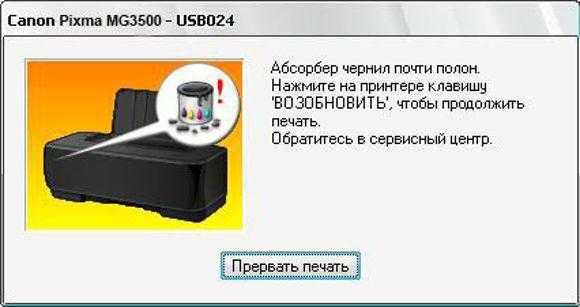
Чернила, которые не попадают на бумагу или выбрасываются из сопел головки во время очистки, собираются в отсеке с абсорбером («памперсе»). Количество краски подсчитывается автоматически. Когда объем отработанных чернил достигает отметки в 95 %, принтер предупреждает пользователя и выдает ошибку E08/1700/1701, а когда отсек заполняется, аппарат прекращает работу и выводит код P07/5B00/5B01. Это происходит относительно редко, а реальный уровень наполнения «памперса» обычно гораздо ниже расчетного. Но при больших объемах печати абсорбер переполняется, чернила вытекают из него, а техника ломается.
На заметку! В некоторых моделях счетчик сбрасывается программно, с помощью сторонних приложений или нажатия комбинаций кнопок в сервисном режиме. Но эта процедура чревата потерей гарантии.
Чернила из переполненного отсека можно сливать во внешний абсорбер (в емкость через тонкую трубку) или обратиться в сервисный центр, чтобы заменить наполнитель.
Итак, коды ошибок принтера Canon помогут пользователям сориентироваться и найти верное решение: устранять неполадки своими силами или передавать прибор в руки мастеров. Полную информацию о неисправностях можно отыскать в инструкции к технике или на сайте производителя.
Цена сброса 5$ ( 350руб. ) или ( 140грн. )
Регистрация программы Canon Service Tool V5510
Вход в сервисный режим(Service Mode)
1. Отключите питания принтера, зажмите и удерживайте кнопку Стоп нажмите и удерживайте кнопку Включить (не отпускайте кнопки)
2. Когда загорится индикатор питания, не отпуская кнопку Включить нажмите кнопку Стоп 5 раз
3. Принтер готов к работе в сервисном режиме
* Без сканера нажмите кнопку Стоп 6 раз
Инструкция по сбросу абсорбера на Canon MG3640
Перезагрузите принтер.
Ошибки при работе с Canon Service Tool V5510
Error code 006. Обычно означает, что принтер не введён в сервисный режим. Когда вы ввели принтер в сервисный режим, он определится как CanonDevice. Более редко ошибка 006 устраняется сменой USB-кабеля, порта USB или перезагрузкой компьютера.
Как обнулить картридж canon mg3640 после заправки
Как обнулить картридж Canon


Обнуление счетчиков краски в принтерах Canon
- Если производилась замена картриджей, нужно удостовериться, что устанавливаются подходящие к данной модели принтера чернильницы. Это можно проверить в технической документации к печатающей машине. В инструкции пользователя обязательно присутствует информация, какие именно модели чернильниц использовать для работы с имеющимся принтером. Если инструкция была утеряна, ее можно скачать на официальном сайте Canon (https://www.canon.ru) или на NoDevice.
- Если выполнялась дозаправка картриджей, следует убедиться, что краска не попала ни на один электрический контакт самой чернильницы или каретки. Хотя обычно это приводит к неполадкам иного рода, например, «Картридж не обнаружен», но иногда при загрязнении поверхности контактной площадки наблюдаются ошибки об отсутствии чернил. То же самое может произойти и при застревании между чернильницей и кареткой постороннего предмета.
- Принтер не выдает никаких ошибок, кроме сообщений об отсутствии чернил в картриджах. При аппаратных или программных на лицевой панели печатающей машины или экране компьютера могут поочередно появляться самые различные ошибки, никак не связанные с опустевшими чернильницами.

- Сброс уровня чернил при использовании кнопок на лицевой панели печатающей машины. Также этот способ называется аппаратным сбросом.
- Использование официального программного обеспечения Canon либо сторонних сервисных программ, позволяющих сбросить счетчик картриджей путем отправки соответствующей команды из компьютера на принтер. Данная процедура не подразумевает выполнения каких-либо механических операций с самим принтером, потому ее называют программным сбросом.
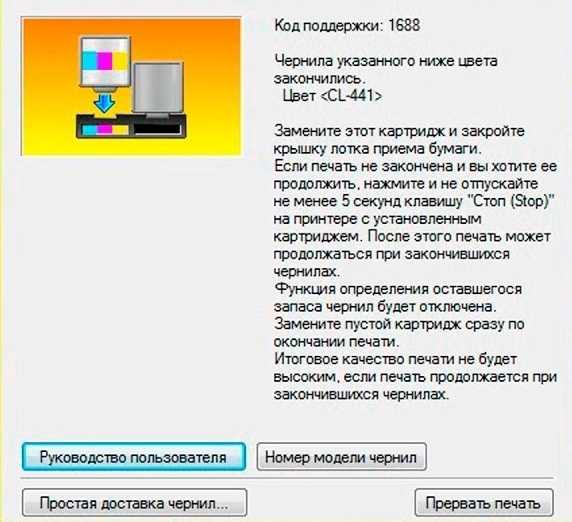
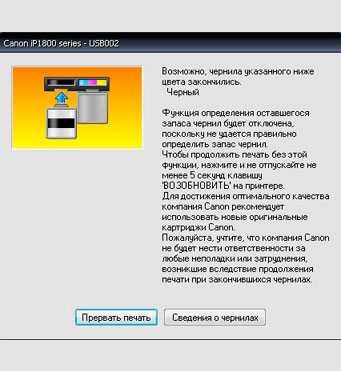
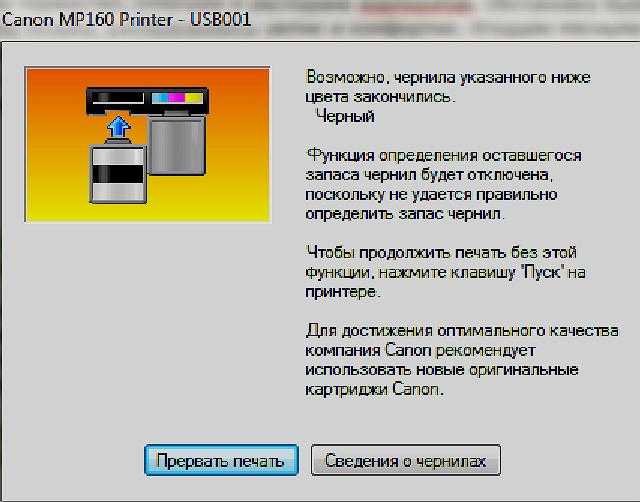
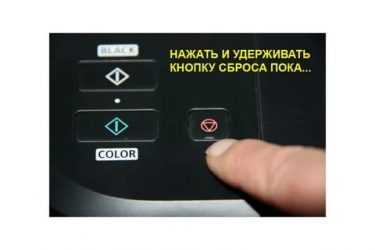
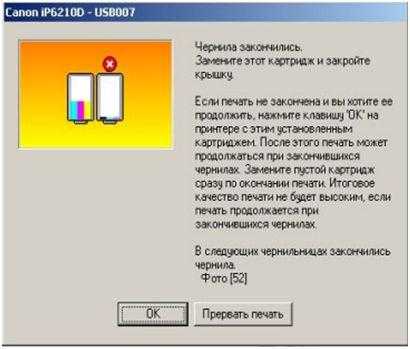
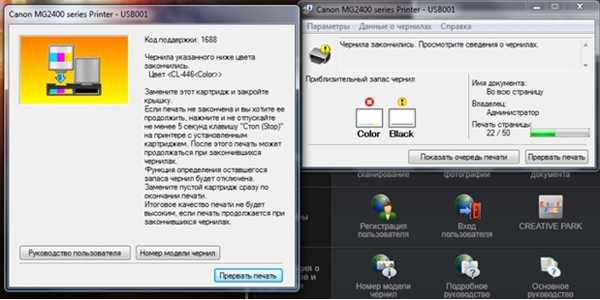
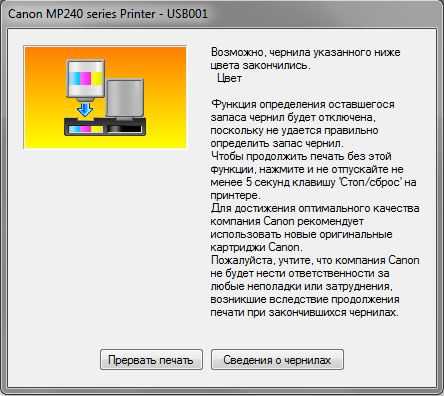
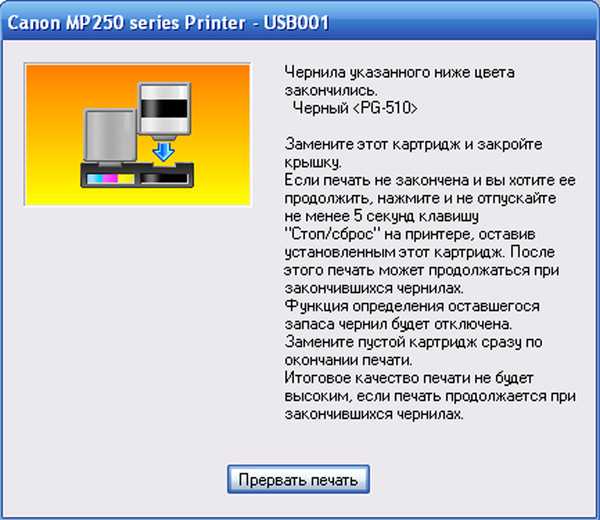
- При появлении на экране компьютера сообщения о заканчивающихся чернилах, нажмите на МФУ кнопку «Стоп/Сброс» (на кнопке изображен треугольник, помещенный в круг) и удерживайте ее не менее 5 секунд. В некоторых моделях принтеров кнопку нужно удерживать дольше, но обычно — не более 30 секунд.
- Если печать не возобновляется — выключите принтер на несколько минут, включите его и повторите попытку распечатать документ.
- Если и это не помогает — выключите принтер (можно просто вынуть шнур питания из розетки), нажмите кнопку «Стоп/Сброс» и, не отпуская ее, включите устройство.
- Выключите принтер при помощи кнопки выключения.
- Далее нужно включить сервисный режим работы принтера. Для этого нажмите и удерживайте кнопку «Стоп/Сброс», затем нажмите на кнопку питания и также продолжайте ее удерживать (т.е. 2 кнопки одновременно). Отпустите кнопку «Стоп/Сброс» и нажмите на нее два раза (кнопка питания должна быть нажатой в этот момент). Отпустите обе кнопки. Индикатор на лицевой панели начнет мигать — принтер вошел в сервисный режим работы.
- Для сброса главного счетчика останется несколько раз нажать на кнопку «Стоп/Сброс», а затем один раз на кнопку питания. Если нажать на «Стоп/Сброс» 4 раза, то сбросится основной счетчик, 5 раз — счетчик абсорбера («памперса»). 6-кратное нажатие приведет к сбросу обоих счетчиков.
- Выключите принтер при помощи кнопки питания.
- Найдите на панели управления следующие 4 кнопки: 1) питание «ON/OFF» или «Power»; 2) кнопка включения черно-белого режима печати (изображена в виде ромба с полосой внутри); 3) кнопка «ОК»; 4) кнопка «Стоп/Сброс».
- Нажмите все 4 кнопки одновременно, продолжая удерживать их в течении 10-15 секунд.
- Затем отпустите только одну кнопку питания.
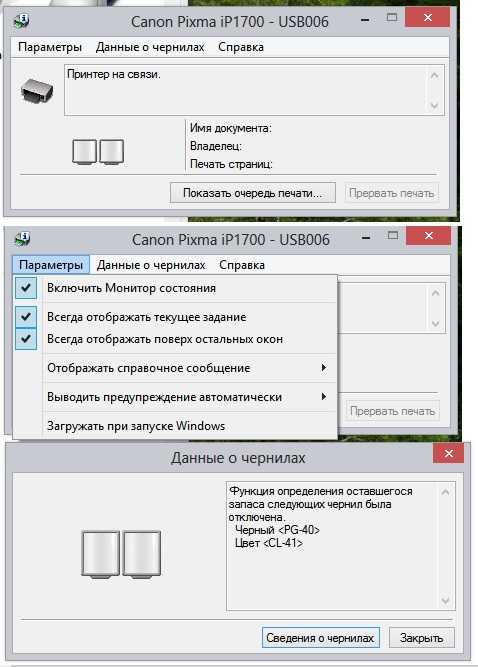
- Принтер включится, о чем будут свидетельствовать звуки работы моторов. Функция контроля уровня чернил отключена.
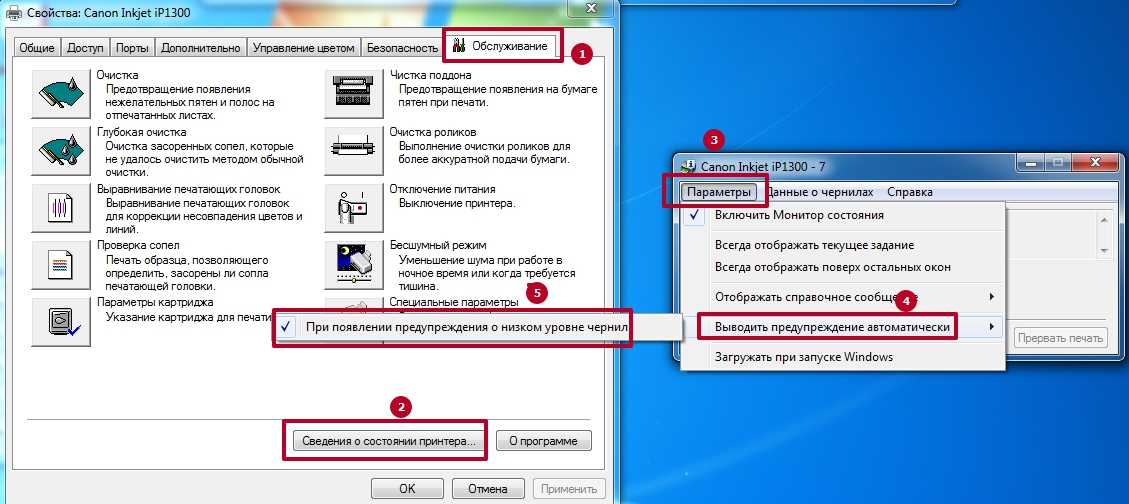
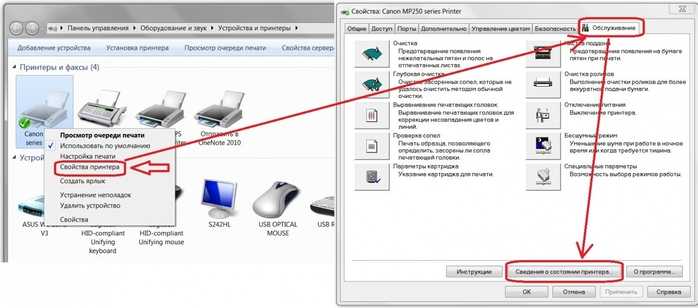
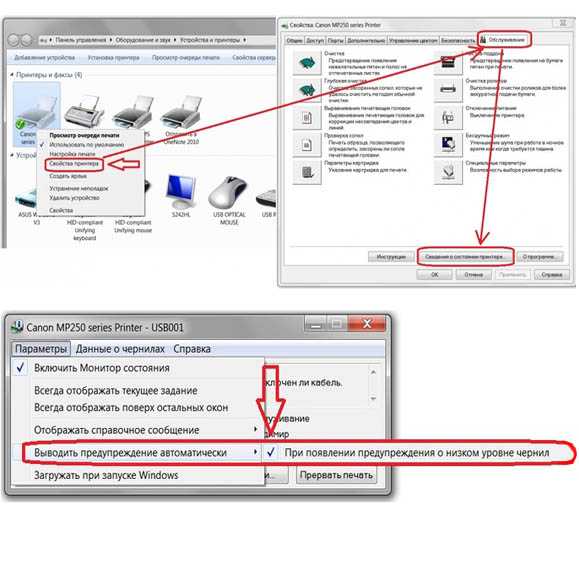
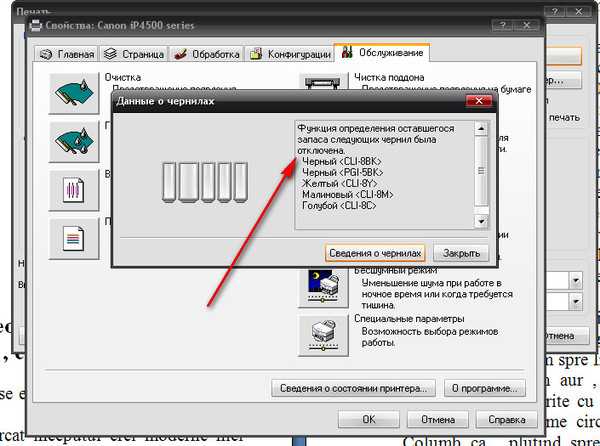
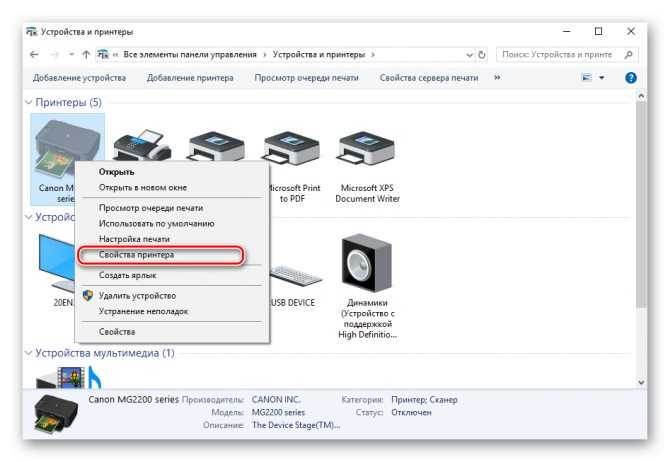
- Откройте на компьютере «Свойства» принтера. В случае с системами Windows это делается следующим образом: перейдите в «Панель управления», зайдите в раздел «Оборудование и звук», затем — «Устройства и принтеры»; найдите в списке доступных принтеров ваш принтер, кликните по его значку правой кнопкой мыши и выберите пункт меню «Свойства».
- Зайдя в «Свойства» принтера, найдите вкладку «Обслуживание», а в ней — «Сведения о состоянии принтера».
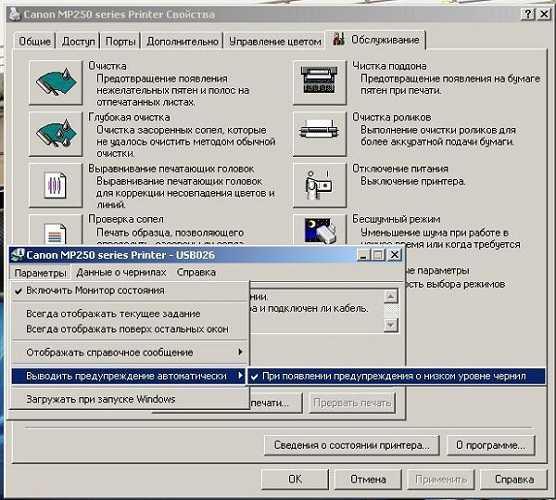
- В новом окошке — нажмите на кнопку «Параметры».
- Найдите элемент «Выводить предупреждение автоматически», напротив которого будет установлен флажок.
- Снимите флажок и нажмите «ОК» или «Применить». Контроль уровня краски будет отключен.
- Скачайте и установите программу.
- Выключите принтер, а затем включите его в сервисном режиме работы, как это было рассмотрено в инструкции по сбросу счетчиков принтеров серии MP и MX (пункт «2» во второй инструкции главы «Аппаратный сброс»).
- Запустите утилиту «MPTool». В левой части окна программы отобразится принтер, подключенный к компьютеру и работающий в сервисном режиме.
- В правой части окна найдите раздел «Operations».
- В подразделе «Ink Counter» будут присутствовать две кнопки — «Reset Black» и «Reset Color».
- Нажмите на кнопку «Reset Black» для сброса черных картриджей либо на «Reset Color» для сброса цветных чернильниц.
- Выключите и включите принтер в обычном режиме работы.
- Операция закончена.

Canon mg3640 как сбросить счетчик чернил

Выбираем чернила для заправки картриджей PG-и CL-441…
 Как заправить картридж Canon 440, 441 в …
  Canon PIXMA MG3540
  Как заправить картридж canon 441 color
  CANON MG3640 / MG3540 заправка PG 440 и …
  Canon PG-440 black и CL-441 color …
- Сброс уровня чернил при использовании кнопок на лицевой панели печатающей машины. Также этот способ называется аппаратным сбросом.
- Использование официального программного обеспечения Canon либо сторонних сервисных программ, позволяющих сбросить счетчик картриджей путем отправки соответствующей команды из компьютера на принтер. Данная процедура не подразумевает выполнения каких-либо механических операций с самим принтером, потому ее называют программным сбросом.
- Скачайте и установите программу.
- Выключите принтер, а затем включите его в сервисном режиме работы, как это было рассмотрено в инструкции по сбросу счетчиков принтеров серии MP и MX (пункт «2» во второй инструкции главы «Аппаратный сброс»).
- Запустите утилиту «MPTool». В левой части окна программы отобразится принтер, подключенный к компьютеру и работающий в сервисном режиме.
- В правой части окна найдите раздел «Operations».
- В подразделе «Ink Counter» будут присутствовать две кнопки — «Reset Black» и «Reset Color».
- Нажмите на кнопку «Reset Black» для сброса черных картриджей либо на «Reset Color» для сброса цветных чернильниц.
- Выключите и включите принтер в обычном режиме работы.
- Операция закончена.
 CL-441 на Canon MG3540 MG3640 …
  CANON PG-440/CL-441 MULTIPACK …
  cl-511/cl-513/pg-30/pg-40/pg-50/pg-210 …
  Canon pg 445 black и cl 446 …
  Как заправить картридж hp 122 в …
Как включить счетчик чернил canon
Решаем проблему с качеством печати принтера после заправки
Приведенные ниже способы за исключением первого подходят только обладателям струйных устройств. Если у вас в использовании находится лазерный принтер, для решения возникшей неполадки лучше обратиться в сервисный центр, так как конструкция таких чернильниц немного сложнее, а неисправность может заключаться и в совсем других комплектующих, это способен диагностировать исключительно профессионал.
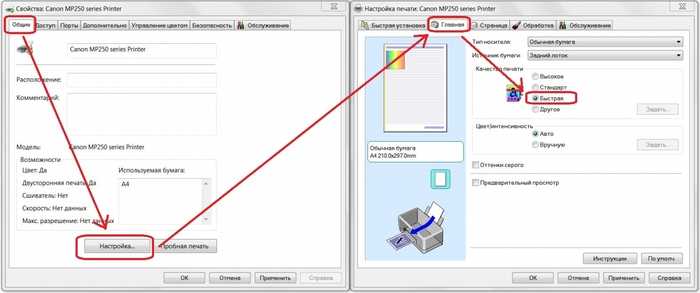
Способ 1: Отключение экономного режима
Периодически пользователи намерено либо случайно включают экономный или быстрый режим печати в настройках принтера. Кроме этого иногда происходят системные сбои, которые провоцируют изменение конфигурации. Перевести устройство в нормальный режим – дело пары минут, поэтому мы и рассмотрим этот метод первым. Вам потребуется выполнить следующее:
Теперь можно перезагрузить принтер и попробовать произвести печать, чтобы ознакомиться с качеством готового документа.
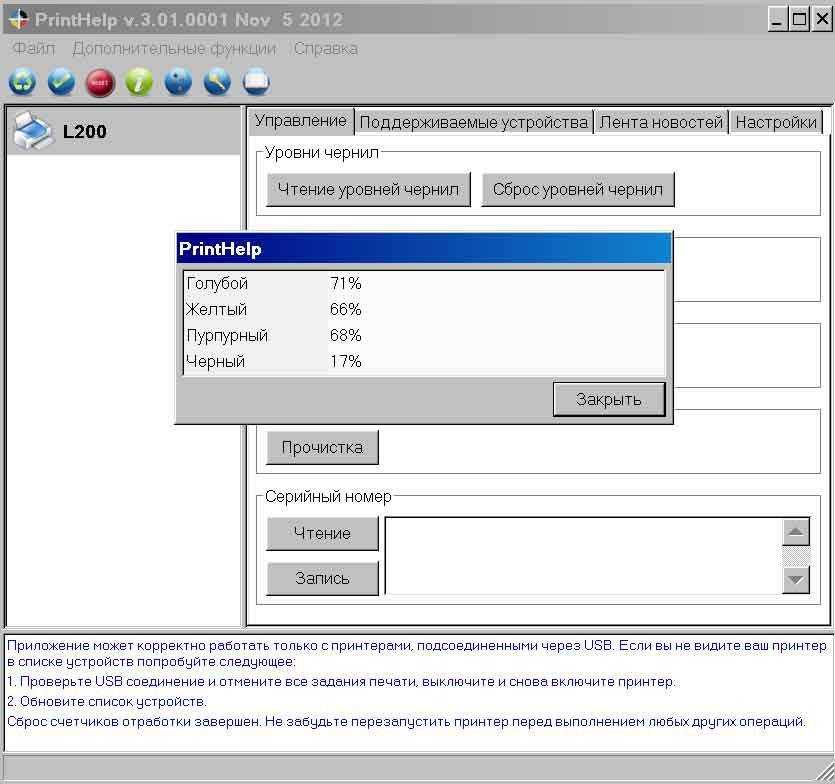
Способ 2: Программная очистка
Большинство принтеров в своем драйвере имеют несколько дополнительных функций, позволяющих проводить калибровку либо очистку компонентов. В случае плохого качества нас интересуют инструменты «Прочистка печатающей головки» или же «Чистка». Для запуска данного процесса сделайте следующее:
- Снова перейдите в меню настроек девайса через «Устройства и принтеры».
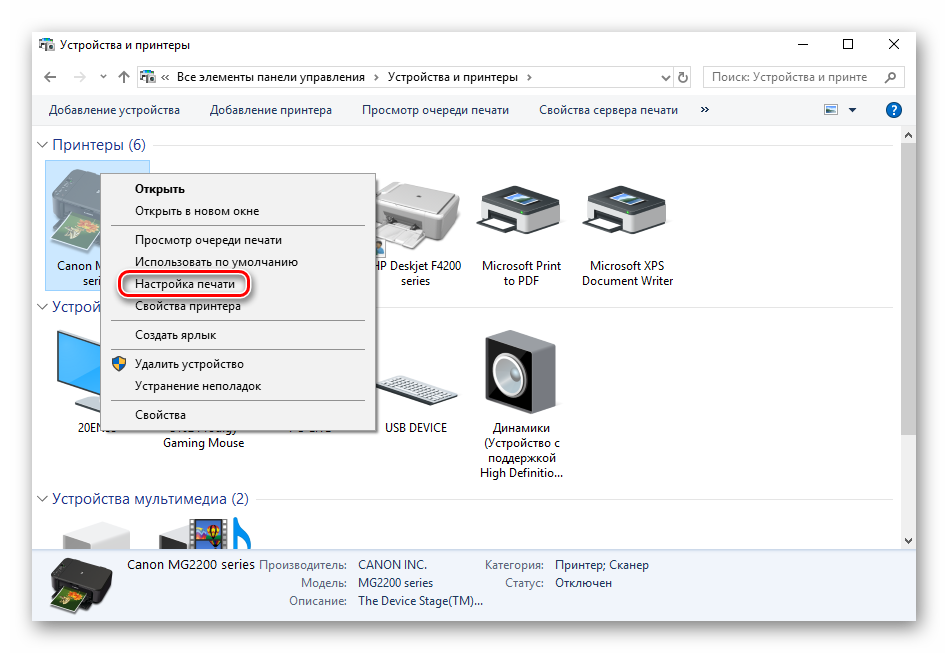
В открывшемся окне переключитесь на вкладку «Обслуживание» или «Сервис». Там вы увидите функции по очистке печатающих головок и сопел. Нажмите на один из инструментов.
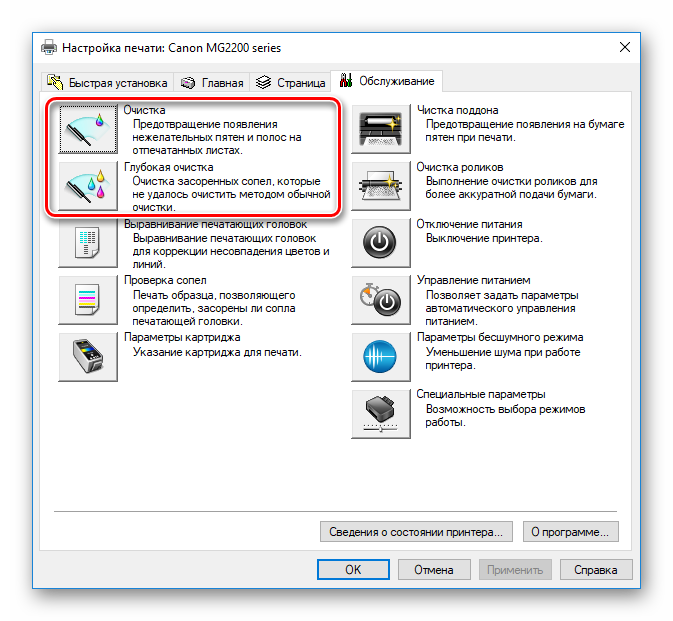
Внимательно следуйте руководству, которое увидите на экране.
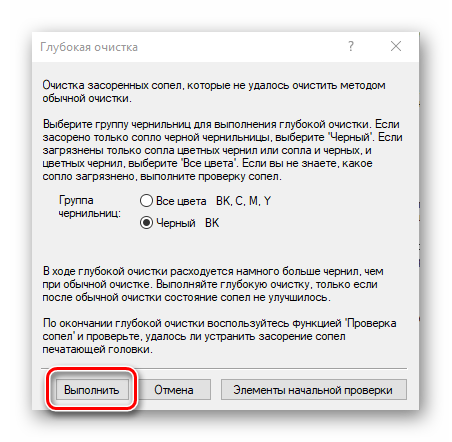
После проведения процедуры проверьте качество печати. Если оно все еще осталось неудовлетворительным, повторите действия несколько раз. При отсутствии результата переходите к следующему методу.
Способ 3: Проверка герметичности картриджа
Подробнее: Как достать картридж из принтера
Далее остается только застелить поверхность стола белой бумагой и потрясти над ней картридж. Если чернила попадут на листы, необходимо избавиться от этой емкости и приобрести другую. Обязательно выполняйте все действия в перчатках — тонер тяжело отмывается от рук.
Способ 4: Чистка роликов захвата
В принтере присутствуют специальные ролики, которые захватывают бумагу для печати. Если они были загрязнены, могут появляться дефекты на готовых документах
Прочистка их доступна в домашних условиях, важно лишь соблюдать следующую инструкцию:
- Включите девайс, соедините с компьютером и запустите его.
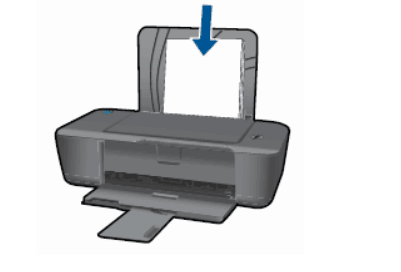
- Извлеките всю бумагу, затем подготовьте один лист, на край которого нанесите небольшое количество средства для мытья посуды. Вставьте эту сторону в принтер, а верхнюю часть удерживайте рукой.
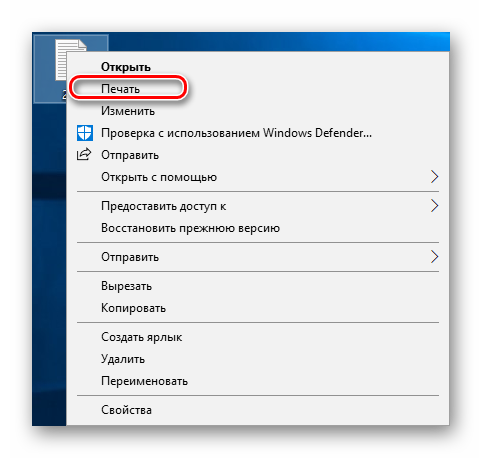
Возьмите любой текстовый файл или изображение, нажмите на нем правой кнопкой мыши и выберите «Печать».
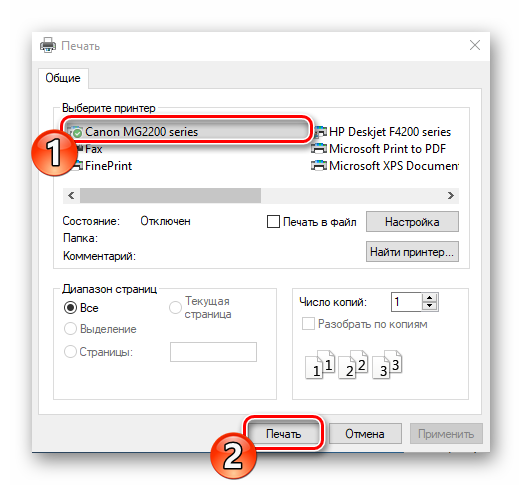
Убедитесь, что выбрано активное устройство и кликните на «Печать».
Держите бумагу до тех пор, пока не отобразится уведомление об отсутствии бумаги.
Повторить данный процесс нужно несколько раз, после чего можно запустить тестовую печать и проверить, нормализовалось ли качество.
Способ 5: Чистка картриджей
Прибегать к использованию этого метода стоит только тогда, когда первые четыре не принесли никакого результата, поскольку вероятность того, что новая чернильница нуждается в очистке, крайне мала. Чаще всего краска засыхает, если вы долго держали емкость в открытом состоянии. Есть два варианта, как можно самостоятельно прочистить сопла и наладить печать. Детальнее об этом читайте в другой нашей статье ниже.
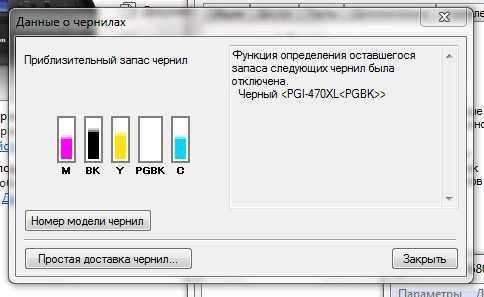


Подробнее: Правильная чистка принтерного картриджа
Выше вы были ознакомлены с пятью доступными методами исправления ухудшенного качества печати после заправки картриджа. Все они обладают разной эффективностью и будут действенны лишь в определенной ситуации. Надеемся, наша статья помогла вам справиться с поставленной задачей.
Опишите, что у вас не получилось.
Наши специалисты постараются ответить максимально быстро.
Как сбросить принтер Canon
Производители принтеров Canon со струйной технологией печати отличаются своей лояльностью по отношению к потребителям. Они, в отличие от таких популярных марок, как HP, Lexmark и Epson, предусматривают возможность обнуления счетчика чернил. Данное решение позволяет владельцу печатающего устройства пользоваться услугами сервиса по заправке картриджей, а также использовать расходные материалы других фирм. В данной статье мы расскажем, как сбросить принтер Canon, чтобы его работу не блокировали системные ошибки.
Принтер Canon сброс ошибок. Абсорбер принтера. Уровни чернил
Есть большая разница между сбросом абсорбера (памперса) и обнулением контроллера уровня чернил. Поэтому, чтобы понять, как обнулить картридж Canon правильно, разберемся в этих понятиях более подробно.
Абсорбер принтера
Абсорбер в струйном принтере, который также называют памперсом, представляет собой многослойный губчатый материал, предназначенный для впитывания отработанных чернил. Он расположен на дне печатающего отсека. Также внутри оборудования для печати расположен электронный счетчик, задачей которого является отсчет распечатанных страниц. После завершения отчета он блокирует работу печатающего оборудования во избежание переполнения памперса краской. Для того чтобы сбросить данные счетчика, необходимо использовать программу Service Tool. Подробная последовательность действий описана ниже.
Примечание! Данный способ подходит для моделей IP3600/4600/4700/2700/4840/4850/4840/4850 MP280/240-490/540-560/620-640/980/990, MX320/330/860, MG5140/5150
Как обнулить принтер canon или, как выполнить сброс абсорбера?
- При отключенном принтере зажмите кнопку «Стоп» (она выглядит в виде перевёрнутого треугольника в круге; как правило, рисунок выполнен в оранжевом цвете).
- Не отпуская клавишу «Stop» зажмите кнопку запуска «Старт/Start».
- Не отпуская кнопку «Старт», отожмите клавишу «Стоп» и нажмите ее 2 раза. Для моделей Canon IP2700/4840/4850 и MP280 кнопку необходимо нажать 5 раз. При этом светодиодный индикатор будет менять цвет с зеленого на желтый и обратно.
Отожмите кнопку «Start».
После этого запустите программу Service Tool. Должно появиться такое окно:
В открывшейся вкладке найдите пункт «Clear Ink Counter» и выберете «Main»
Теперь можно закрыть приложение.
Выключите устройство.
Примечание! Для того чтобы чернила не вылились из бункера для отработанной краски и не повредили рабочие узлы, необходимо не реже чем 1 раз в 24 месяца проводить чистку памперса.
Уровень чернил в картриджах Canon
Теперь разберемся с понятием сброса уровня чернил. В одних моделях чип размещается внутри печатающего оборудования, в других – непосредственно на борту картриджа. Принтеры перестают функционировать при достижении счетчиком значения «0», но даже после заправки чернильницы этот показатель не меняется. Это связано с тем, что электронная плата запрограммирована на счет страниц, и она не отслеживает фактическое значение чернил в бункере. У владельца принтера есть 3 пути решения данной проблемы:
Примечание! Вы можете заправить картридж самостоятельно, но если у вас недостаточно опыта и знаний, то лучше воспользоваться услугами специализированного сервиса. Учтите, что обнуление счетчика чернил является нарушением правил гарантии, поэтому подумайте дважды перед принятием решения. Если вы приняли решение провести отключение контроллера уровня чернил, следуйте инструкции, описанной ниже.
Как обнулить картридж Canon после заправки
- Отключите принтер от сети.
- Зажмите и удерживайте кнопки «Start/Power» и «Stop/Reset» более 5 секунд.
- Подключите печатающее устройство к сети и только после этого отпустите кнопку включения принтера.
- Когда начнется распечатка тестовой страницы, отожмите кнопку «Стоп».
- Далее нажмите клавишу «продолжить» и дождитесь появления надписи «счетчик чернил».
- Нажмите «0» на панели управления принтера.
Подтвердите свой выбор, нажав «Ок» и выключите устройство.
Теперь принтер готов к использованию. Если вы заправили все цветные картриджи, то данную процедуру следует выполнить для каждого из них. Этот способ подходит, как для картриджей, так и для чернильниц, что делает его универсальным.
Если по каким-либо причинам у вас не получилось выполнить сброс памперса или счетчика краски, мы рекомендуем обратиться за помощью в сервисный центр.
Программный сброс сторонними программами
Существует немало утилит, созданных любителями, которые позволяют производить сброс уровня чернил на программном уровне. Одна из таких утилит — MPTool. С ее помощью успешно сбрасываются счетчики на принтерах и МФУ Canon серий MP.
- Скачайте и установите программу.
- Выключите принтер, а затем включите его в сервисном режиме работы, как это было рассмотрено в инструкции по сбросу счетчиков принтеров серии MP и MX (пункт «2» во второй инструкции главы «Аппаратный сброс»).
- Запустите утилиту «MPTool». В левой части окна программы отобразится принтер, подключенный к компьютеру и работающий в сервисном режиме.
- В правой части окна найдите раздел «Operations».
- В подразделе «Ink Counter» будут присутствовать две кнопки — «Reset Black» и «Reset Color».
- Нажмите на кнопку «Reset Black» для сброса черных картриджей либо на «Reset Color» для сброса цветных чернильниц.
- Выключите и включите принтер в обычном режиме работы.
- Операция закончена.
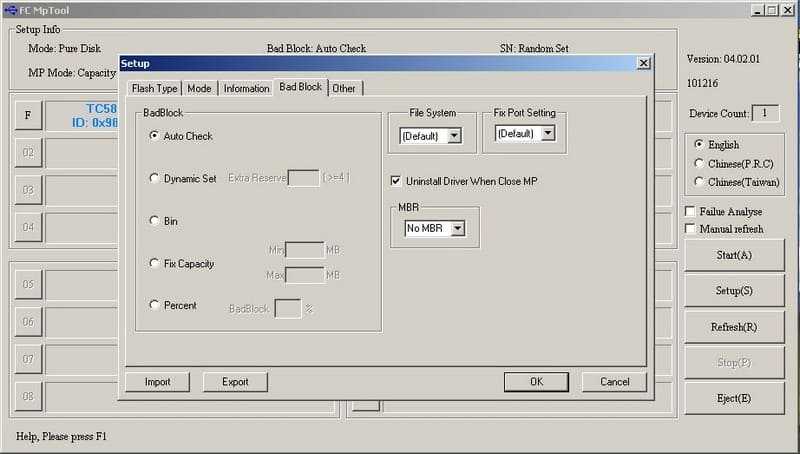
Существует еще одна утилита — iPTool.Она подходит для многих моделей принтеров Canon Pixma. Ее интерфейс практически полностью соответствует таковому у программы «MPTool», потому для сброса картриджей можно воспользоваться этой же инструкцией.
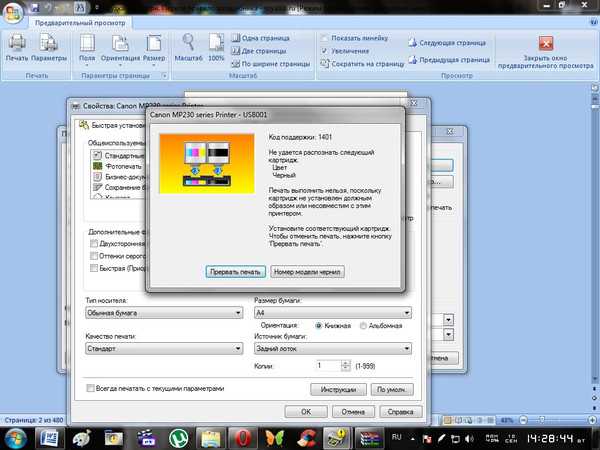
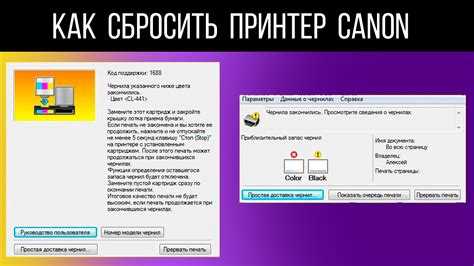

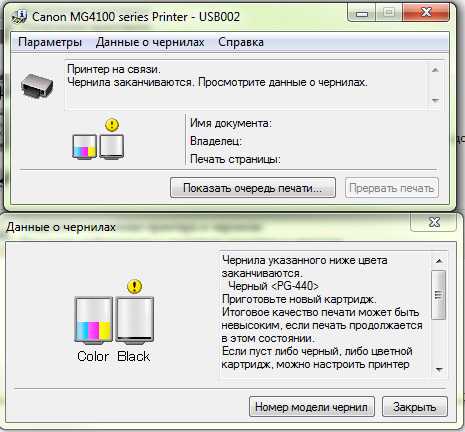
Что делать?
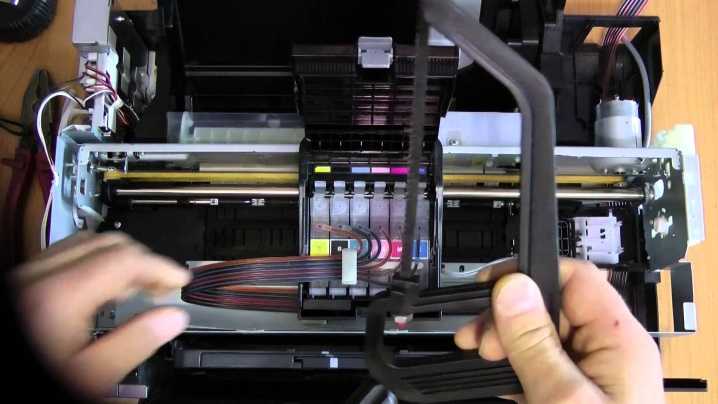
Высохший картридж вполне можно реанимировать, промыв его специальной спиртовой жидкостью. Она выпускается с пометкой «для принтеров», но если таковой под рукой не оказалось, подойдет и другой раствор на такой основе или обычная дистиллированная вода, нагретая до 35-40 градусов. В жидкость нужно погрузить сопло или обернуть его смоченной салфеткой, а затем оставить для воздействия на 5 минут. По завершении процедуры контейнер рекомендуется протереть.
Здесь потребуется обращение в сервисный центр. Мастера обнулят или перепрошьют его, позволив снова использовать оборудование в штатном режиме. При сбое, связанном с диспетчером печати, его необходимо перезапустить. Сделать это можно так.
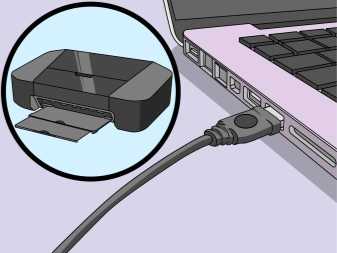
- Отсоединить штекер соединительного провода от ПК.
- В меню компьютера через «Пуск» перейти в «Панель управления». Далее перейти к настройкам системы и войти в зону администрирования встроенных служб.
- Здесь в перечне доступных вариантов нужно найти «Диспетчер печати». Для него нужно выполнить принудительную остановку. После этого можно повторно вручную запустить службу соответствующей командой.
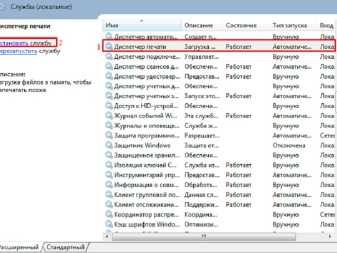
Если все выполнено правильно, при новом соединении с принтером печать будет работать в штатном режиме без каких-либо осложнений.
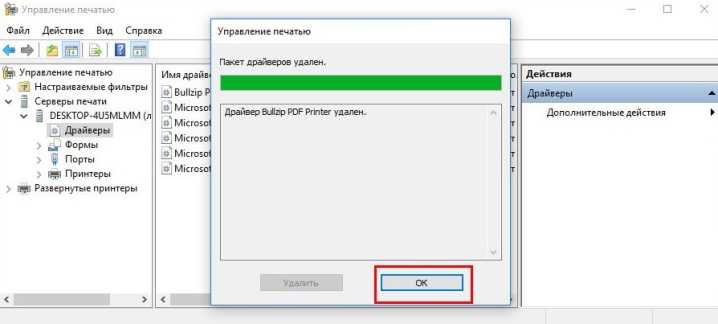
Проблемы с работой драйверов тоже не редкость. Преимущественно они возникают при вирусных атаках или подключении к ПК сразу нескольких устройств. Такой «конфликт» влияет на способность утилиты выполнять свою работу. В этом случае наилучшим решением станет удаление старых драйверов и скачивание новых. Не стоит брать их на сторонних сайтах: Canon предоставляет последние актуальные обновления своим пользователям напрямую, на официальном веб-ресурсе.
Способы сброс счетчика “памперса”
Существует два основных способа сброса счетчика — аппаратный и программный. Первым способ подразумевает нажатие определенных кнопок на лицевой панели принтера. Программный способ предполагает использование сервисной утилиты на компьютере, позволяющей сбросить счетчик путем отправки на принтер специальной команды. Рассмотрим, как сделать это на некоторых моделях струйных принтеров Canon.
Аппаратный сброс
Как и в случае с индикацией комбинация нажатия кнопок для сброса счетчика “памперса” уникальна для каждой отдельной серии принтеров Canon:
Принтеры серий Canon i450 … i9950, S300 … S9000, PIXMA iP100 … iX5000, BJ F500 … F900, PIXMA MP170 … MX850
Для сброса счетчика на принтерах перечисленных серий нужно проделать следующее:
- Выключите принтер.
- Удерживая кнопку “Resume”, нажмите кнопку включения “Power” и не отпускайте ее.
- Удерживая “Power”, отпустите “Resume”, а затем нажмите последнюю два раза.
- Отпустите обе кнопки. Если все сделано правильно, индикатор питания моргнет несколько раз, а затем непрерывно будет гореть зеленым цветов.
- Далее нажмите кнопку “Resume” 4 раза подряд, сразу после — один раз “Power”. Счетчик сбросится.
- Вновь нажмите кнопку “Power”. Принтер должен выключиться. После повторного включения можно продолжить печать.
Процедура сброса счетчика на некоторых моделях перечисленных серий принтеров Canon несколько отличается. Вот основные отличия:
- Вместо нажатия на кнопку “Power” для первоначального выключения принтера нужно отключить, а затем заново подключить сетевой шнур (все это выполняется при зажатой кнопке “Resume”).
- На шаге 5 кнопку “Resume” нажимается не 4, а 3 раза. Если не срабатывает, то вместо нескольких нажатий кнопки “Resume” ее нужно зажать и удерживать в течение 5 секунд. Затем отпустить и нажать вновь, удерживая 2 секунды. Вновь отпустить. Каретка должна будет переместиться на стартовую позицию, после чего кнопку снова нужно нажать и удерживать 2 секунды. После нажатия на “Power” или отключения кабеля питания счетчик будет сброшен.
- На шаге 6 кнопку “Power” нужно нажимать на один, а два раза подряд.
Сброс счетчика на принтерах Canon с LCD-дисплеем
На большинстве моделей принтеров Canon, оснащенных LCD-дисплеем, сброс счетчика осуществляется из сервисного меню. Например, в моделях МРС400 и МРС600 это делается следующим образом:
- Войдите в сервисное меню путем последовательного нажатия на кнопки — “Menu”, “Copy” и “#”. На табло отобразится сообщение — “#1 SSSW”.
- Нажатием стрелок на лицевой панели выберите пункт “7. Printer”, затем нажмите “OK”.
- Вновь при помощи стрелок выберите “5. Ink abs capa”, нажмите “OK”, а затем установите в поле значение “0”.
- Выключите принтер, счетчик будет сброшен.
Программный сброс
Для принтеров Canon была созданы специальные утилиты для сброса счетчика “памперса” — “General Tool” и “Service Tool”. Существует множество версий данных программ. Каждая версия предназначена для определенной модели принтера Canon. Приведем в качестве примера процедуру сброса счетчика на принтерах Canon iP, Pro, MP, MX и MG:
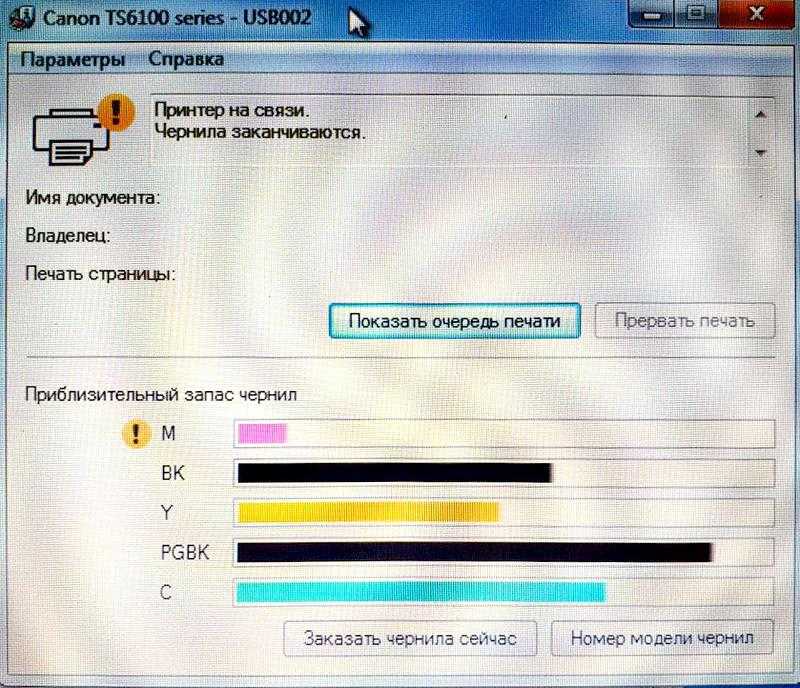
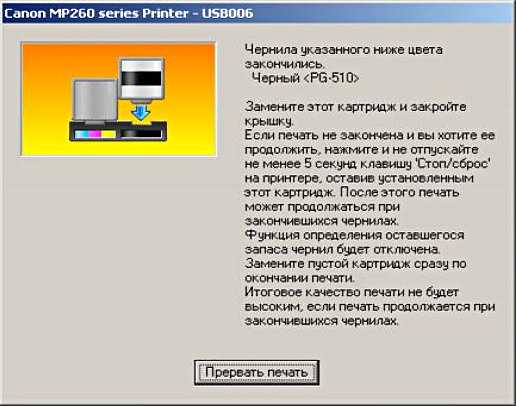
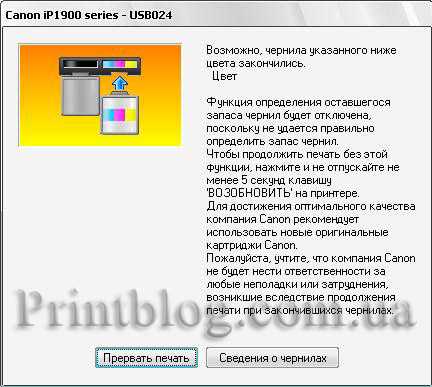
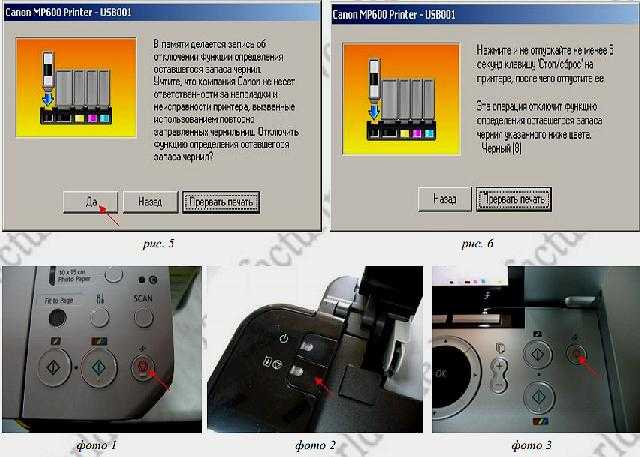
- Скачайте программу Service Tool, подходящую для модели вашего принтера.
- Подключите принтер к компьютеру через USB-кабель.
- Далее нужно войти в сервисный режим работы принтера. Для этого повторите шаги 2, 3 и 4 из инструкции, приведенной в главе “Аппаратный сброс” данной статьи.
- Запустите программу Service Tool. В правом верхнем углу окна утилите в разделе “USB Port” будет указан порт, к которому подключен принтер.
- В разделе “Clear ink Counter” окна программы найдите элемент “Main” и кликните по нему.
- Закройте программу и выключите принтер. Счетчик будет сброшен.
Работа с утилитами General Tool и Service Tool по большому счету одинаковая. Отличается лишь процедура перевода принтера в сервисный режим. Данную информацию по конкретной модели печатающей машины можно поискать на официальном сайте производителя — www.canon.ru — либо на одном из многочисленных форумов, посвященных оргтехнике.
Что такое сброс принтера?
Все современные модели принтеров и МФУ Canon имеют свою собственную операционную систему (прошивку), центральный процессор (основной контроллер), память ОЗУ и ПЗУ, интерфейсы ввода-вывода информации и прочие комплектующие, присущие любому компьютеру.
Все это говорит о том, что современные печатающие машины способны хранить различную информацию. Это и пользовательские настройки, и различные системные данные:
- состояние датчиков, подсчитывающих уровень тонера в картриджах;
- наполненность памперса — устройства, впитывающего чернила, которые сбрасываются с поверхности печатающей головки после завершения очередного цикла печати.
- пользовательские настройки.
Показания датчиков на принтерах Canon можно сбросить, т.е. вернуть к заводским значениям или обнулить. Причин сброса настроек и/или показаний датчиков картриджей и памперса может быть несколько.
Сброс аппаратных настроек
Обнуление аппаратных/программных настроек обычно выполняется при возникновении каких-либо неполадок в работе принтера или одной из функций МФУ — копирование, сканирование, дуплексная печать и т.д. По мере эксплуатации в память устройства заносятся различные системные и пользовательские данные. Как и в случае с любым компьютером, хранимая в ПЗУ принтера информация может быть повреждена или утеряна, вследствие чего возникают всевозможные ошибки в работе печатающей машины.
Функция обнуления настроек помогает решить различные неисправности, связанные с программной составляющей принтера. Благодаря сбросу конфигурации также устраняются неполадки интерфейсов связи, отвечающие за подключение печатающей машины к компьютеру и к компьютерной сети по проводному и беспроводному соединению.
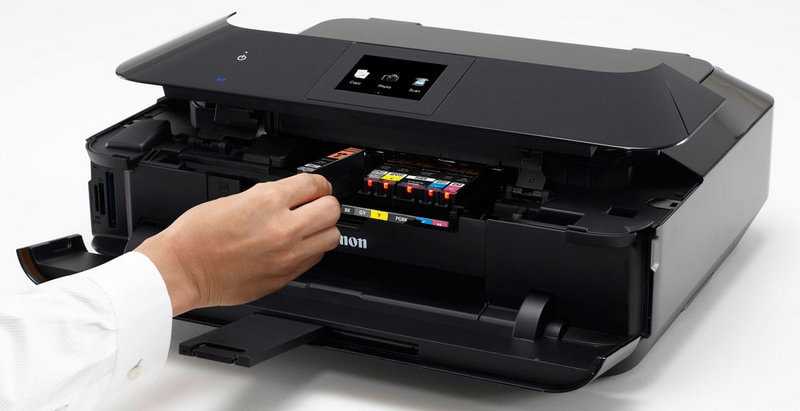
Сброс счетчика картриджей
Любой современный принтер оснащается различными датчиками, помогающими осуществлять все функции печатающей машины. Среди них и датчики, отвечающие за измерение оставшегося уровня тонера в картриджах и передачу полученных данных на основной контроллер устройства. При окончании чернил операционная система автоматически блокирует функцию печати, т.к. работа печатающей головки в холостом режиме может привести к ее преждевременному износу.
При установке новых, замене или дозаправке установленных чернильниц принтер обычно самостоятельно распознает факт выполнения пользователем данных процедур, а затем сбрасывает счетчик уровня чернил. Но по различным причинам этого может не произойти. Именно в этих случаях и помогает функция сброса, которая позволит обнулить показания датчика уровня чернил, благодаря чему снимется блокировка принтера и он сможет продолжить свою работу.
Подробная инструкция по сбросу счетчика картриджей на принтерах Canon есть на нашем сайте.
Сброс счетчика памперса
Абсорбирующий материал или памперс по мере эксплуатации принтера заполняется отработанными чернилами. Уровень их наполненности также считывается специальным датчиком. При полном заполнении памперса печатающая машина блокируется, работа с ним становится невозможной. Как несложно догадаться, функция сброса абсорбента снимает эту блокировку.
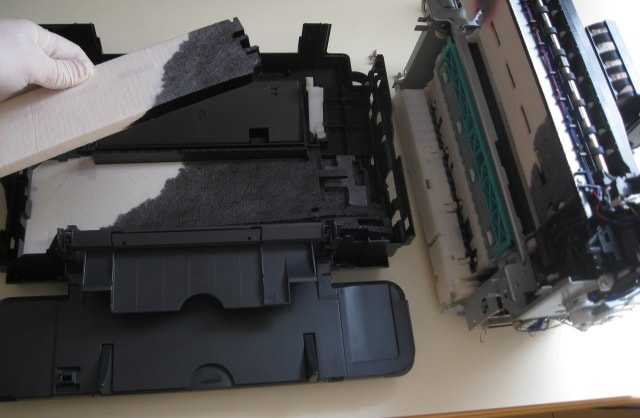
Определить наполненности памперса гораздо сложнее, чем уровень чернил, поэтому датчик абсорбента нередко дает «ложные показания». Именно для этого и служит функция сброса уровня заполнения абсорбирующего материала.
Следует отметить, что счетчик памперс допустимо сбрасывать лишь 2-3 раза. При чрезмерном заполнении абсорбента чернила начнут вытекать из корпуса принтера или, что еще хуже, скапливаться внутри, из-за чего могут возникнуть различные неисправности вплоть до перегорания материнской платы.
Очистите позиционирующую ленту
Позиционирующая лента (или лента энкодера) представляет собой полупрозрачную пластиковую полоску, протянутую вдоль всего пути движения печатающей головки. На ленту нанесена специальная разметка, по которой контроллер принтера распознает положение каретки по горизонтали. Загрязнения ленты приводит к тому, что печатающая головка “проскакивает” место, где ей нужно было нанести краску на бумагу. Из-за этого в каждой строке напечатанного текста в одном и том же месте появляется пробел, а в итоге — сплошная вертикальная белая полоса.
Очистка позиционирующей ленты можно выполнить при помощи увлажненного безворсового материала. Данная процедура в любом случае потребует снятие верхней части корпуса принтера
Лента энкодера очень тонкая — ее легко повредить, потому очистку следует проводить с осторожностью. Если же на ее поверхности уже имеются механические повреждения — деталь придется заменить
Как обнулить счетчик уровня чернила струйного принтера Canon
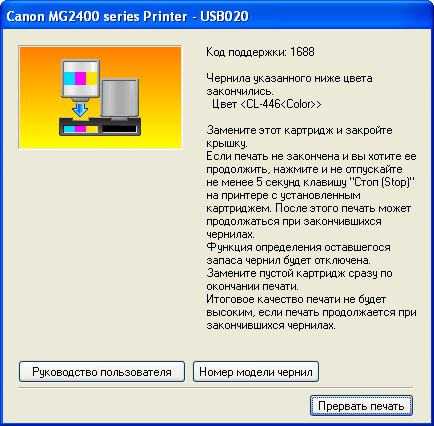
Проблемы в работе принтеров Canon могут возникнуть по самым различным причинам. Чаще всего устройства этого бренда сталкиваются с появлением ошибок E4, E13, E16, 1683, 1686 и 1688 (в зависимости от модели), вызванных заполнением счетчика уровня чернила. В этой статье мы расскажем Вам, о значении этих ошибок, причинах их возникновения и способах обхода. Мы уверены, после изучения предоставленной информации Вы легко самостоятельно справитесь с данной проблемой без обращения к специалисту.
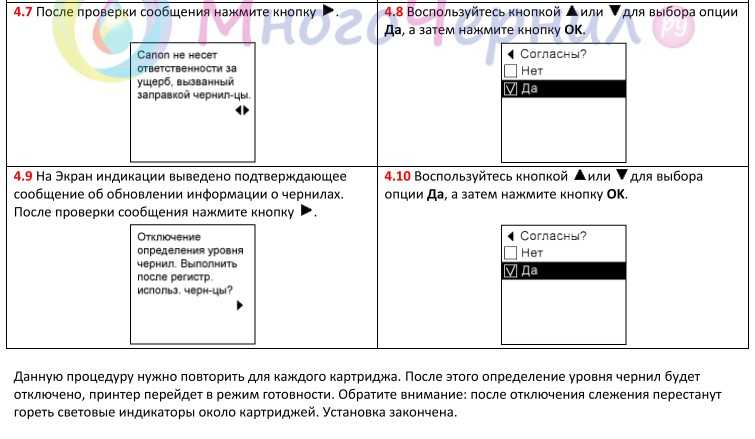
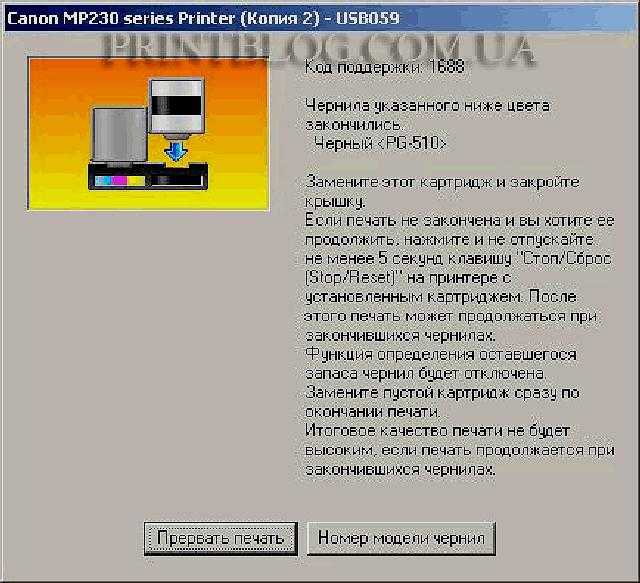
Значение ошибок E13 и E16
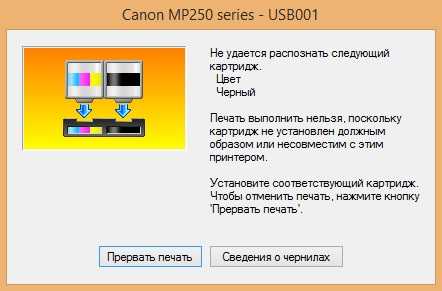
Ошибки E4, E13, E16 и т.д. (подробный список смотрите в статье «Коды ошибок струйных принтеров Canon») указывают на проблему совместимости картриджа с принтером. Тем не менее, обычно это связано не с поломкой расходника или принтера, а с заполнением счетчика уровня чернила.
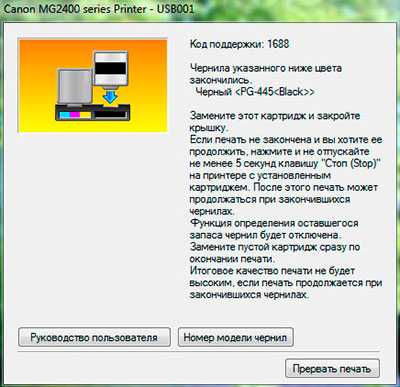
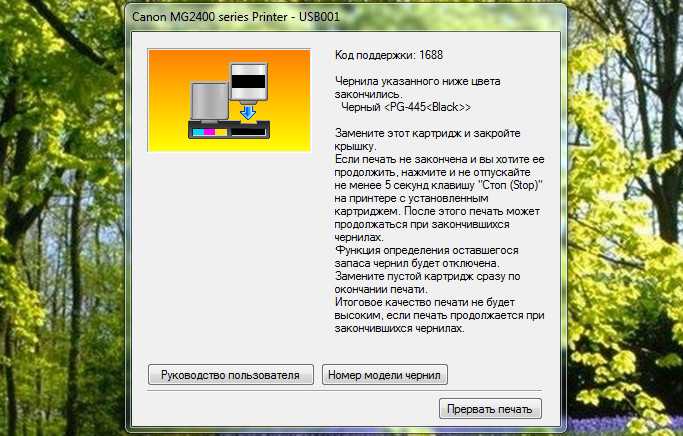
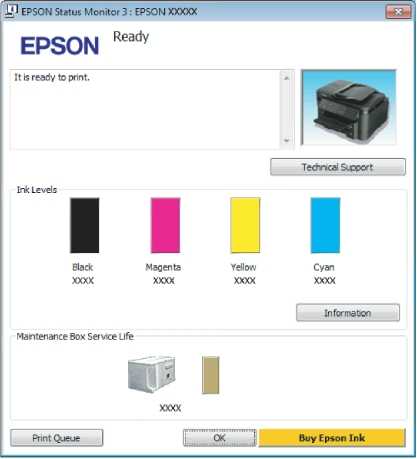
Если индикатор неисправностей на принтере мигает 16 раз, а после загорается кнопка включения, то это означает, что принтер не может определить уровень красящего вещества, оставшегося в картридже. У моделей с сегментным дисплеем попеременно будут отображаться символы кода E4, E13, E16, U130 или U162-163 (Пример ошибки Е13: сразу появится буква «E», после нее «1», потом «3»). При имеющемся соединении принтера с персональным компьютером, на ПК появится сообщение с кодом ошибки 1600, 1683, 1685-1686 или 1688.
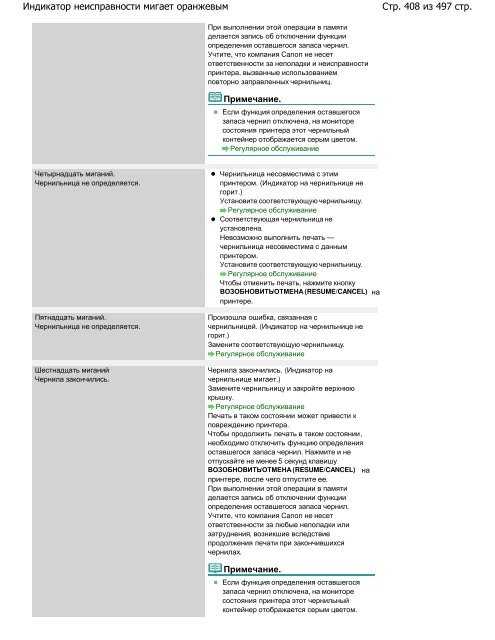
У современных принтеров, оснащенных цветным сенсорным дисплеем, информирование осуществляется несколько иначе. На панели будут мигать индикаторы картриджей, а также на экране отобразится информационное окно с надписью «Один из компонентов устройства отработал свой ресурс».
Что такое счетчик уровня чернила в принтерах Canon
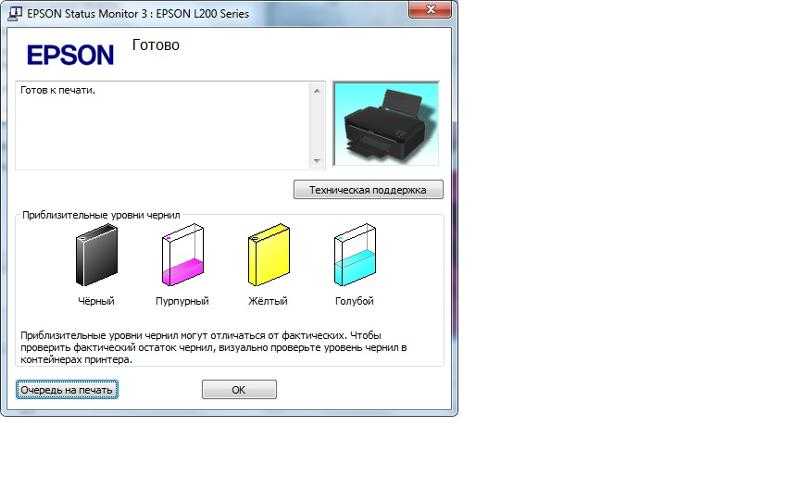
Понятие уровня чернила в картриджах имеет два значения. Первый, фактический уровень чернила – это количество красящего вещества, которое содержится в картридже. Второй, запрограммированный уровень чернила – это количество отпечатков, которое способен создать картридж, при определенных условиях печати.
Например, картридж CLI-526BK содержит 9 мл красящего вещества черного цвета, при этом он отпечатывает около 600 страниц материалов. Так вот, счетчик уровня чернила не видит фактического значения. Он зациклен на запрограммированном уровне. Иными словами, когда картридж CLI-526BK создаст 600 отпечатков, принтер его заблокирует и выдаст ошибку E13.
При этом чернила в самом расходнике еще могут остаться.
Как решить проблему блокировки картриджей в принтерах Canon
Когда произойдет блокировка картриджа, появится несколько вариантов решения этой проблемы:
- поменять картридж на новый оригинальный расходник;
- поменять картридж на новый совместимый расходник;
- поменять картридж на перезаправленный расходник;
- поменять чип картриджа;
- заправить картридж и обнулить счетчик уровня чернила.
Если с заменой картриджа или чипа все предельно ясно, то вот с заправкой и обнулением все не так однозначно. Дело в том, что заправив картридж, ошибка все равно никуда не исчезнет, так как принтер будет по-прежнему считать такой расходник пустым.
Как обнулить счетчик уровня чернила в принтерах Canon
Чтобы получить больше прибыли, некоторые производители оргтехники, такие как Canon, устанавливают специальные чипы на картриджи и ПО на принтеры, запрещающие повторное использование расходника. К счастью, есть способ обойти защиту заблокированного картриджа (сбросить счетчик уровня чернила).
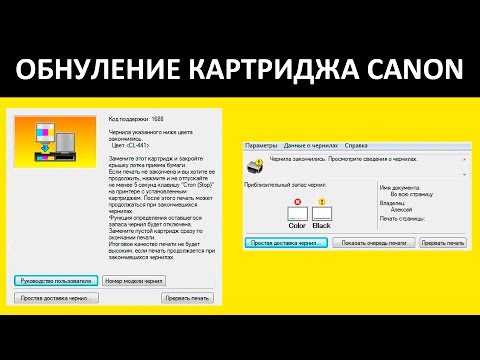
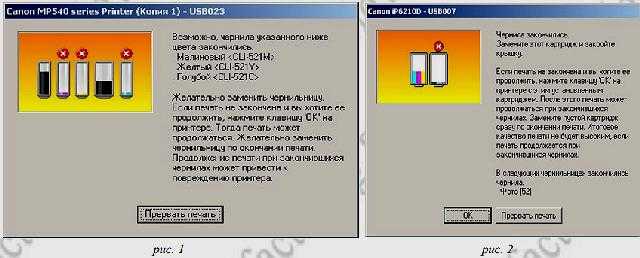
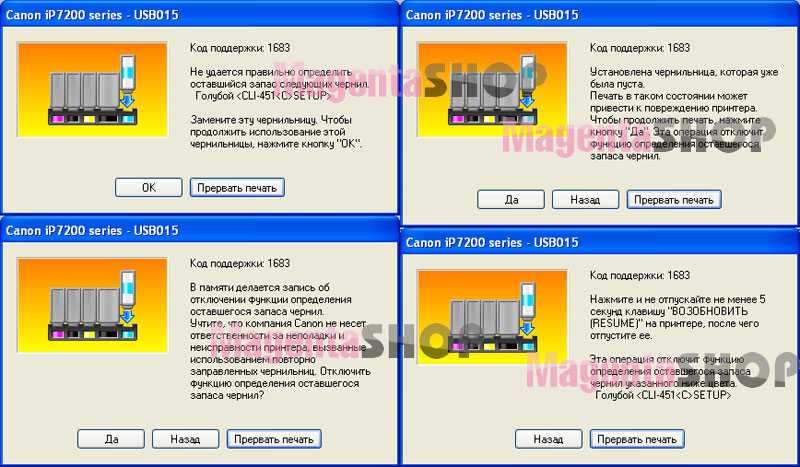
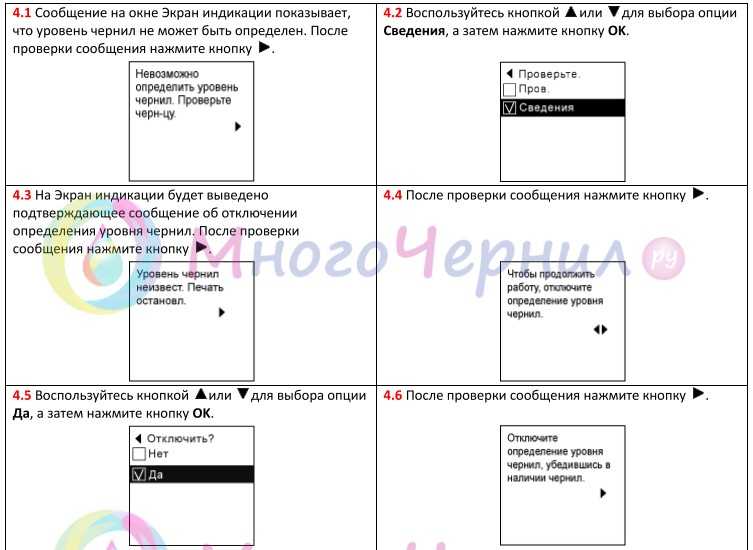
Тем, у кого принтер подключен к компьютеру немного проще. Когда сработает блокировка картриджа, на ПК появится информационное окно с кодом ошибки и инструкцией по отключению системы слежения за уровнем чернила (обычно именно из-за нее принтер перестает видеть картридж). Просто внимательно прочтите и сделайте все как написано.
Принцип обнуления уровня чернила достаточно прост. Как только появится соответствующая ошибка, зажмите на 5 секунд (лучше на 10-15 с.) кнопку «Стоп/Сброс», подождите перезагрузку принтера и можете продолжать печатать. Определить кнопку «Stop/Reset» легко, на ней изображен треугольник в круге. Если ее нет, тогда эту функцию выполняет кнопка «Включение/Power» (например, как у принтера Canon Pixma MG2840).
Промывка несъемных печатающих головок
Перед тем, как приступить к промывке данной детали, потребуется приготовить небольшую емкость, в которой будет происходить процесс промывки. Это может быть блюдце, коробка из пластика с небольшими бортами, фото ванночка и т.д. Также понадобятся: марля или бинт, пара шприцов (10 мл), пластиковые и резиновые трубки, которые есть в медицинских капельницах. Резинки понадобятся, если будет обнаружен сильный засор, который отмачиванием не убирается.
Для промывки рекомендуется использовать жидкость для промывки, продающуюся в магазинах, торгующих чернилами. Но, поскольку цена на жидкости достаточно высока, то можно использовать средства бытовой химии, а именно “Мистер Мускул” (ММ) для мыться стекол, с содержанием нашатырного спирта.

Далее, необходимо извлечь саму печатающую головку. Поскольку аппаратов такого типа великое множество, в каждом случае есть свои нюансы. Видео процесса снятия головки под любой принтер можно найти в интернете.
Простой способ
Итак, когда все приготовлено, сделайте следующее.
Наберите в шприц ММ.
Отрежьте 2 небольших куска марли. Первый сложите так, чтобы он был размером с нижнюю площадку ПГ, после чего уложите его в блюдце и пропитайте ММ. Второй кусочек скомкайте и также немного пропитайте жидкостью для стекол.
Переверните ПГ соплами вверх и скомканным (увлажненным) куском марли удалите с неё всю грязь. Возможно, придется сменить несколько марлевых тампонов.
Установите ПГ на подготовленный участок марли в блюдце
Смоченным ММ марлевым тампоном удалите загрязнения с заборных решеток (осторожно, чтобы их не сломать).
Сняв резинки с чернильниц, промойте их под водой, чтобы удалить засохшую краску, а места, где они находились – протрите марлей.
Далее, на решетки заборников необходимо капнуть по одной капле ММ, воспользовавшись шприцем.
Как только ММ впитается, капните еще 1 каплю на решетки. Так нужно повторять много раз, а кусок марли под головкой менять по мере загрязнения
Когда наступит момент, что жидкость, вытекающая через дюзы, не будет окрашивать марлю – значит, промывку можно завершить.
Для проверки качества промывки сверните вдвое небольшой кусок марли, хорошо смочите его ММ, и поставьте на него ПГ примерно на 1 час. Если по истечении времени марля останется чистой или со слабыми чернильными разводами, но без участков с интенсивным загрязнением, то ПГ можно вставлять в аппарат.
После установки головки в принтер необходимо запустить прочистку ПГ 2-3 раза, чтобы удалить остатки ММ.
В случае, когда капля жидкости не впитывается в решетку, оставьте ее на некоторое время для отмачивания. Время от времени убирайте ее с помощью салфетки и снова наносите.
При сильных засорах
Когда салфетка перестанет окрашиваться, но жидкость все равно не проходит, то придется воспользоваться следующим методом промывки, который применяют при сильных засорах.
- Подберите подходящие по диаметру трубки, чтобы их можно было одеть на патрубки, через которые чернила поступают в головку. Трубки должны быть в длину около 5 см и одеваться плотно.
- После установки трубок расположите головку на марлю в блюдце и налейте в них ММ. Следует время от времени доливать в трубки жидкость, которая будет понемногу уходить через сопла. Также не забывайте менять марлю в блюдце, как только возле нее появится лужица.
- Если в одной или нескольких трубках ММ опускается очень медленно или стоит на месте, то рекомендуется оставить головку в таком положении на несколько часов, а лучше – на ночь.
Перед установкой в принтер головку необходимо “прокапать”, чтобы она не была сухой. Для этого в решетки чернильных каналов закапайте по несколько капель промывочной жидкости.