Сброс настроек принтера Canon — как сделать и зачем нужно?
Как и любое электромеханическое оборудование, принтеры нуждаются в проведении периодического обслуживания. В комплекс профилактических работ входит прочистка печатающей головки и каналов подачи чернил, удаление всевозможных загрязнений с поверхностей внутренних деталей, замена абсорбирующего материала (памперса) и т.д.
В ходе профилактики также может выполняться сброс аппаратных настроек, счетчиков чернильниц и абсорбента. Что это такое, зачем нужно и сделать? Ответим на эти вопросы и дадим сопутствующие советы.

Что такое сброс принтера?
Все современные модели принтеров и МФУ Canon имеют свою собственную операционную систему (прошивку), центральный процессор (основной контроллер), память ОЗУ и ПЗУ, интерфейсы ввода-вывода информации и прочие комплектующие, присущие любому компьютеру.
Все это говорит о том, что современные печатающие машины способны хранить различную информацию. Это и пользовательские настройки, и различные системные данные:
- состояние датчиков, подсчитывающих уровень тонера в картриджах;
- наполненность памперса — устройства, впитывающего чернила, которые сбрасываются с поверхности печатающей головки после завершения очередного цикла печати.
- пользовательские настройки.
Показания датчиков на принтерах Canon можно сбросить, т.е. вернуть к заводским значениям или обнулить. Причин сброса настроек и/или показаний датчиков картриджей и памперса может быть несколько.
Сброс аппаратных настроек
Обнуление аппаратных/программных настроек обычно выполняется при возникновении каких-либо неполадок в работе принтера или одной из функций МФУ — копирование, сканирование, дуплексная печать и т.д. По мере эксплуатации в память устройства заносятся различные системные и пользовательские данные. Как и в случае с любым компьютером, хранимая в ПЗУ принтера информация может быть повреждена или утеряна, вследствие чего возникают всевозможные ошибки в работе печатающей машины.
Функция обнуления настроек помогает решить различные неисправности, связанные с программной составляющей принтера. Благодаря сбросу конфигурации также устраняются неполадки интерфейсов связи, отвечающие за подключение печатающей машины к компьютеру и к компьютерной сети по проводному и беспроводному соединению.

Сброс счетчика картриджей
Любой современный принтер оснащается различными датчиками, помогающими осуществлять все функции печатающей машины. Среди них и датчики, отвечающие за измерение оставшегося уровня тонера в картриджах и передачу полученных данных на основной контроллер устройства. При окончании чернил операционная система автоматически блокирует функцию печати, т.к. работа печатающей головки в холостом режиме может привести к ее преждевременному износу.
При установке новых, замене или дозаправке установленных чернильниц принтер обычно самостоятельно распознает факт выполнения пользователем данных процедур, а затем сбрасывает счетчик уровня чернил. Но по различным причинам этого может не произойти. Именно в этих случаях и помогает функция сброса, которая позволит обнулить показания датчика уровня чернил, благодаря чему снимется блокировка принтера и он сможет продолжить свою работу.
Подробная инструкция по сбросу счетчика картриджей на принтерах Canon есть на нашем сайте.
Сброс счетчика памперса
Абсорбирующий материал или памперс по мере эксплуатации принтера заполняется отработанными чернилами. Уровень их наполненности также считывается специальным датчиком. При полном заполнении памперса печатающая машина блокируется, работа с ним становится невозможной. Как несложно догадаться, функция сброса абсорбента снимает эту блокировку.

Определить наполненности памперса гораздо сложнее, чем уровень чернил, поэтому датчик абсорбента нередко дает «ложные показания». Именно для этого и служит функция сброса уровня заполнения абсорбирующего материала.
Следует отметить, что счетчик памперс допустимо сбрасывать лишь 2-3 раза. При чрезмерном заполнении абсорбента чернила начнут вытекать из корпуса принтера или, что еще хуже, скапливаться внутри, из-за чего могут возникнуть различные неисправности вплоть до перегорания материнской платы.
Как сделать сброс принтера Canon?
Каждая из трех перечисленных выше функций сброса запускается по-разному. Также следует иметь в виду, что у разных моделей принтеров и МФУ Canon обнуление настроек и сброс показаний датчиков выполняется по-своему. Пойдем по порядку.
Сброс настроек
Вернуть программные/аппаратные настройки к заводским значениям можно двумя способами — запустить сброс с лицевой панели принтера или с компьютера. Первый способ предполагает сброс путем запуска требуемой функции из LCD-экрана принтера либо при помощи нажатия в определенной последовательности функциональных кнопок. Причем на разных моделях печатающих машин Canon это выполняется по-разному. Например, на большинстве моделей МФУ Canon серии i-SENSYS (MF4450, MF4410, MF4580 и т.д.) это делается следующим образом:
- Нажмите кнопку «*» (выглядит в виде головы в профиль), затем кнопку «2» и «8».
- Принтер перейдет в сервисный режим работы.
- Далее последовательно нажмите на кнопки «Copier», «Clear» и «Clear All».
- Настройки вернутся к заводским значениям.
Это же действие для многих моделей принтеров Canon модельного ряда PIXMA:
- Выключите принтер нажатием на кнопку питания.
- Нажмите на кнопку «STOP/RESET» и, не отпуская ее, нажмите на кнопку питания.
- Принтер должен включиться, о чем будет свидетельствовать загоревшийся индикатор питания.
- Отпустите обе кнопки.
- Далее нажмите «STOP/RESET» два раза и удерживайте ее после второго нажатия, затем вновь нажмите кнопку питания. Отпустите обе кнопки — принтер перейдет в сервисный режим работы.
- Для сброса конфигурации, по сути, нужно очистить память EEPROM, в которой и хранятся настройки. Для этого нажмите на кнопку «STOP/RESET» 2 раза.
- Выключите принтер путем нажатия кнопки питания также два раза.
- Настройки будут сброшены.

Подробную инструкцию по сбросу настроек на конкретном принтере можно найти в технической документации к устройству и инструкциях по эксплуатации.
Для сброса конфигурации печатающей машины с компьютера проще всего выполнить переустановку драйвера. Для этого потребуется поставляемый в комплекте с принтером диск или бесплатная автоматическая программа DriverHub .
Сброс счетчика чернил
Процедура сброса счетчика также зависит от конкретной модели принтера Canon. В большинстве случаев для этого достаточно нажать и удерживать кнопку «STOP/RESET» (для многофункциональных устройство) или «Resume/Cancel» (для обычных принтеров) в течение 10-30 секунд. Нажимать кнопку следует сразу после того, как на экран компьютера и/или лицевую панель печатающей машины будет выведено сообщение об окончании чернил в одном из картриджей. Если чернильниц несколько — данную процедуру нужно будет повторять для каждой из них (только после окончания тонера).
В современных многофункциональных устройствах Canon серии PIXMA сброс показаний датчика можно выполнить из сервисного меню:
- Выполните шаги с 1 до 5 из инструкции по сбросу настроек принтеров Canon PIXMA для входа в сервисный режим работы.
- Нажмите кнопку «STOP/RESET» 4 раза.
- Два раза нажмите на кнопку питания.
- Счетчик будет сброшен.
Как и в предыдущем случае, точную инструкцию по сбросу уровня чернил следует искать в технической документации и инструкциях по эксплуатации к имеющейся модели принтера Canon.

Сброс памперса
Процедура обнуления показаний счетчика памперса также зависит от модели принтера Canon. Например, во многих моделях МФУ линейки МРС (МРС400, МРС600 и т.д.) сброс абсорбера можно выполнить из меню LCD-дисплея:
- Переведите принтер в сервисный режим работы, выбрав последовательно в меню пункты — «Menu», «Copy», «#». Если на экране отобразится сообщение в виде «#1 SSSW», значит принтер вошел в сервисный режим.
- Выберите пункт «7. Printer» при помощи кнопок со стрелками на лицевой панели устройства и нажмите «ОК».
- Далее выберите пункт «5. Ink abs capa», нажмите «ОК».
- Принтером будет предложено ввести числовое значение.
- Введите «0», затем нажмите «ОК» и выключите принтер.
Подробная инструкция по сбросу памперса на струйных принтерах Canon.
Универсальный способ сброса датчиков памперса
Многие современные модели принтеров и МФУ Canon поддерживают программный способ сброса абсорбента. Для этого существуют специальные сервисные программы, как Service Tool и General Tool. Рассмотрим процедуру сброса системных счетчиков с помощью утилиты Service Tool:
- Переведите принтер в сервисный режим работы одним из вышеописанных способов либо согласно инструкции к имеющейся модели принтера/МФУ Canon.
- Скачайте и запустите программу Service Tool.
- В первой же вкладке «Main» основного окна утилиты найдите раздел «Clear Ink Counter».
- Напротив элемента «Absorber» в выпадающем списке выберите значение «All».
- Нажмите на кнопку «Set» напротив выпадающего меню.
- При успешном выполнении команды откроется диалоговое окно с сообщение «A function was finished».
- Нажмите кнопку «ОК».
- Счетчик будет сброшен.
Не рекомендуется выполнять процедуру сброса счетчика памперса больше двух раз.
Как сбросить настройки принтера Canon mg3640s?
Нажмите и удерживайте кнопку Стоп (Stop) и отпустите ее, когда индикатор Аварийный сигнал (Alarm) мигнет 19 раз. Параметры сети инициализированы.
Как сбросить принтер до заводских?
- Выключите принтер.
- Убедитесь, что передняя крышка закрыта, а кабель питания подключен.
- Включите принтер, удерживая при этом кнопку Go. Удерживайте кнопку Go нажатой, пока не загорятся светодиоды Toner, Drum и Error. .
- Нажмите кнопку Go 7 раз.
Как сбросить все настройки принтера HP?
Используя кнопку питания, отключите принтер. Удерживая кнопки «Отмена» и «Стрелка вправо», включите устройство. Отпустите нажатые клавиши после появления на экране мини-дисплея надписи «Permanent storage init». Дождитесь окончания сброса принтера до заводских настроек (обычно занимает не менее минуты).
Как перезагрузить принтер Кэнон?
Зажмите и удерживайте кнопки «Start/Power» и «Stop/Reset» более 5 секунд. Подключите печатающее устройство к сети и только после этого отпустите кнопку включения принтера.
Как перезагрузить принтер Canon mg3640?
Нажмите и удерживайте кнопку [Wi-Fi] , пока индикатор питания не мигнет один раз, затем отпустите кнопку.
Как перезагрузить принтер Canon mg2545s?
Если у вас многофункциональное устройство/принтер с встроенным картриджем, нажмите по кнопке «Стоп/сброс (как правило это кнопка на которой нарисован треугольник в круге) и удерживайте ее в течение 30 секунд. Таким образом, вы отключите слежение за уровнем чернил в картридже.
Какие картриджи подходят для Canon MG3640?
Принтер Canon Pixma MG3640
Список картриджей которые подходят к принтеру Pixma MG3640: (PG-440 Black, PG-440 + CL-441 , CL-441XL Color, CL-441 Color, PG-440XL Black), максимально полный.
Как подключить ноутбук к принтеру Canon?
Подключите принтер к компьютеру при помощи USB кабеля. Подключайтесь непосредственно к USB порту, а не к USB-концентратору (хабу). Убедитесь, что принтер подключен к электрической розетке и включен. Следуйте инструкциям системы Mac OS по установке принтера.
Как сбросить ошибку на принтере Canon mg2540s?
Во многих случаях не нужно никаких ухищрений, чтобы продолжить печать перезаправленными картриджами, в описаниях самой ошибки говорится, что для отключения счетчика чернил и продолжения печати «пустым» картриджем необходимо удерживать от 5 до 15 секунд нажатой кнопку Стоп\Сброс на самом устройстве.
Как сбросить принтер до заводских настроек Epson?
Последовательно откройте на компьютере: «Панель управления», «Оборудование и звук», «Устройства и принтеры». Найдите среди представленных пиктограмм значок принтера Epson, подключенного к компьютеру. Кликните по значку правой кнопкой мыши, затем выберите «Удалить устройство». Драйвер принтера будет удален из системы.
Как сбросить принтер canon на заводские настройки mg 3640
Как сбросить счетчик принтера canon mg3640
- Если производилась замена картриджей, нужно удостовериться, что устанавливаются подходящие к данной модели принтера чернильницы. Это можно проверить в технической документации к печатающей машине. В инструкции пользователя обязательно присутствует информация, какие именно модели чернильниц использовать для работы с имеющимся принтером. Если инструкция была утеряна, ее можно скачать на официальном сайте Canon (https://www.canon.ru) или на NoDevice.
- Если выполнялась дозаправка картриджей, следует убедиться, что краска не попала ни на один электрический контакт самой чернильницы или каретки. Хотя обычно это приводит к неполадкам иного рода, например, «Картридж не обнаружен», но иногда при загрязнении поверхности контактной площадки наблюдаются ошибки об отсутствии чернил. То же самое может произойти и при застревании между чернильницей и кареткой постороннего предмета.
- Принтер не выдает никаких ошибок, кроме сообщений об отсутствии чернил в картриджах. При аппаратных или программных на лицевой панели печатающей машины или экране компьютера могут поочередно появляться самые различные ошибки, никак не связанные с опустевшими чернильницами.

- Сброс уровня чернил при использовании кнопок на лицевой панели печатающей машины. Также этот способ называется аппаратным сбросом.
- Использование официального программного обеспечения Canon либо сторонних сервисных программ, позволяющих сбросить счетчик картриджей путем отправки соответствующей команды из компьютера на принтер. Данная процедура не подразумевает выполнения каких-либо механических операций с самим принтером, потому ее называют программным сбросом.
- При появлении на экране компьютера сообщения о заканчивающихся чернилах, нажмите на МФУ кнопку «Стоп/Сброс» (на кнопке изображен треугольник, помещенный в круг) и удерживайте ее не менее 5 секунд. В некоторых моделях принтеров кнопку нужно удерживать дольше, но обычно — не более 30 секунд.
- Если печать не возобновляется — выключите принтер на несколько минут, включите его и повторите попытку распечатать документ.
- Если и это не помогает — выключите принтер (можно просто вынуть шнур питания из розетки), нажмите кнопку «Стоп/Сброс» и, не отпуская ее, включите устройство.
- Выключите принтер при помощи кнопки выключения.
- Далее нужно включить сервисный режим работы принтера. Для этого нажмите и удерживайте кнопку «Стоп/Сброс», затем нажмите на кнопку питания и также продолжайте ее удерживать (т.е. 2 кнопки одновременно). Отпустите кнопку «Стоп/Сброс» и нажмите на нее два раза (кнопка питания должна быть нажатой в этот момент). Отпустите обе кнопки. Индикатор на лицевой панели начнет мигать — принтер вошел в сервисный режим работы.
- Для сброса главного счетчика останется несколько раз нажать на кнопку «Стоп/Сброс», а затем один раз на кнопку питания. Если нажать на «Стоп/Сброс» 4 раза, то сбросится основной счетчик, 5 раз — счетчик абсорбера («памперса»). 6-кратное нажатие приведет к сбросу обоих счетчиков.
- Выключите принтер при помощи кнопки питания.
- Найдите на панели управления следующие 4 кнопки: 1) питание «ON/OFF» или «Power»; 2) кнопка включения черно-белого режима печати (изображена в виде ромба с полосой внутри); 3) кнопка «ОК»; 4) кнопка «Стоп/Сброс».
- Нажмите все 4 кнопки одновременно, продолжая удерживать их в течении 10-15 секунд.
- Затем отпустите только одну кнопку питания.
- Принтер включится, о чем будут свидетельствовать звуки работы моторов. Функция контроля уровня чернил отключена.
- Откройте на компьютере «Свойства» принтера. В случае с системами Windows это делается следующим образом: перейдите в «Панель управления», зайдите в раздел «Оборудование и звук», затем — «Устройства и принтеры»; найдите в списке доступных принтеров ваш принтер, кликните по его значку правой кнопкой мыши и выберите пункт меню «Свойства».
- Зайдя в «Свойства» принтера, найдите вкладку «Обслуживание», а в ней — «Сведения о состоянии принтера».
- В новом окошке — нажмите на кнопку «Параметры».
- Найдите элемент «Выводить предупреждение автоматически», напротив которого будет установлен флажок.
- Снимите флажок и нажмите «ОК» или «Применить». Контроль уровня краски будет отключен.
- Скачайте и установите программу.
- Выключите принтер, а затем включите его в сервисном режиме работы, как это было рассмотрено в инструкции по сбросу счетчиков принтеров серии MP и MX (пункт «2» во второй инструкции главы «Аппаратный сброс»).
- Запустите утилиту «MPTool». В левой части окна программы отобразится принтер, подключенный к компьютеру и работающий в сервисном режиме.
- В правой части окна найдите раздел «Operations».
- В подразделе «Ink Counter» будут присутствовать две кнопки — «Reset Black» и «Reset Color».
- Нажмите на кнопку «Reset Black» для сброса черных картриджей либо на «Reset Color» для сброса цветных чернильниц.
- Выключите и включите принтер в обычном режиме работы.
- Операция закончена.

Обнуление картриджа canon MG3640
Обнуление картриджа canon MG3640

Картридж PG-440 черный для Canon MG3640

Картридж CL-441 цветной картридж для Canon MG3640


Промывочная жидкость для Canon MG3640 (100мл)


Краска для Canon MG3640 (4х100мл)

Похожие записи
Canon print inkjet selphy на MG3640
Заправка Canon MG2540 / MG2440. Инструкция
Заправка картриджа Canon PG-40 и CL-41 инструкция
Восстановление засохших картриджей CANON
Заправка Canon PG-445 и CL-446 инструкция
Canon pixma ip7240 Обзор отзывы и заправка
Заправка CANON IP2700/ MP230/ MP250/ MP280 инструкция
Как сбросить ошибку 5B00 и счётчик «памперса» на принтерах Canon PIXMA
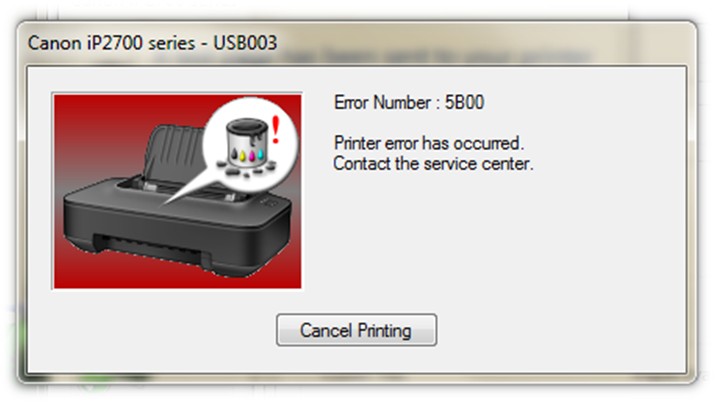
Вход в сервисный режим в принтерах Canon
- Отключаем печатающее устройство кнопкой «Включения».
- Зажимаем клавишу «Отмена».
- Не отпуская зажатой клавиши «Отмена» нажимаем кнопку «Включить».
- Когда принтер запуститься, не отпуская «Включить» отпускаем кнопку «Отмена» и нажимаем на неё заданное количество раз, в зависимости от модели принтера (подробности ниже).
- 2 нажатия:
iP1200, iP1300, iP1600, iP1700, iP1800, iP1900, iP2200, iP2500, iP2600, iP3600, iP4600, iP4700, iP4840, iP4850, Pro9000 MarkII, Pro9500 MarkII, IX7000, MP240, MP250, MP260, MP270, MP480, MP490, MP540, MP550, MP560, MP620, MP630, MP640, MP980, MP990 - 4 нажатия:
iP2700, iP7240 - 5 нажатий:
iP4840, iP4850, G1400, G2400, G3400, G4400, iP4940, MP280, MX320, MX330, MX340, MX860, MG5340, MG2245, MP230, MX494, MG3540, MG3550 - 6 нажатий:
MG2140, MG2440 (вся линейка MG2400 Series), MG5340, MG5140, MG5240, MG6140, MG8140, MX394
Использование Service Tool для сброса счётчиков
- v700: iP1200, iP1300, iP1600, iP1700, iP1800, iP2200, iP2500, iP1900, iP2600.
- v2000: iP2700, iP3600, iP4600, iP4700, iP4840, iP4850, Pro9000 MarkII, Pro9500 MarkII, IX7000, MP240, MP250, MP260, MP270, MP480, MP490, MP540, MP550, MP560, MP620, MP630, MP640, MP980, MP990, MX320, MX330, MX860, MG2400, MG2440, MG5140, MG5150, MG5340.
- v3400: iP4940, MG2140, MG2245, MG3240, MG4240, MP230, MG3540, MX494
- v3600: iP7240.
- v4720/v4740: G1400, G2400, G3400.
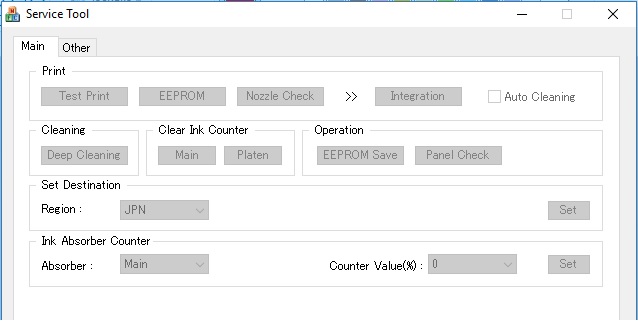
- После входа в сервисный режим принтера запустите программу ServiceTool. Если программа не видит принтер, убедитесь, что он подключен к компьютеру. Если подключено больше одного печатающего устройства — выберете нужное.
- Во вкладке «Main» программы выбираем пункт «Print» с кнопками «Test Print», «EEPROM» и «Nozzle Check». Распечатайте с помощью «Nozzle Check» тестовую страницу, чтобы убедится, что программа правильно определила устройство.
- В разделе «Ink Absorber Counter» в поле «Counter Value» указан процент заполнения “памперса”.
Переходим к «Clear Ink Counter» и нажимаем клавишу «Main». При удачном сбросе значение в «Counter Value» должно сброситься в ноль.
Если значение не обнулилось, попробуйте также нажать «Platen». - После сброса счётчика памперса, закройте Service Tool и на компьютере удалите из папки «Принтеры и факсы» копию принтера, которая была создана при использовании сервисного режима.
Как сбросить принтер canon на заводские настройки mg 3640
Completing the CAPTCHA proves you are a human and gives you temporary access to the web property.
What can I do to prevent this in the future?
If you are on a personal connection, like at home, you can run an anti-virus scan on your device to make sure it is not infected with malware.
If you are at an office or shared network, you can ask the network administrator to run a scan across the network looking for misconfigured or infected devices.
Another way to prevent getting this page in the future is to use Privacy Pass. Check out the browser extension in the Chrome Web Store.
Cloudflare Ray ID: 71e1aacf98ef9bf8 • Your IP : 5.253.206.182 • Performance & security by Cloudflare
Как Сбросить Настройки Принтера Canon Mg3640 • Подключение с помощью wps
Если сложный вопрос решается неопытным пользователем, все дальнейшие действия он совершает на свой страх и риск, потому что к каждой модели принтера Canon подходит определенный способ.
Если печатающее устройство работало исправно и вдруг отказалось функционировать, возможно, что в очереди на печать скопилось большое количество документов. Сбои в работе принтеров случаются нередко, особенно когда сложные аппараты эксплуатируют неопытные офисные сотрудники или пользователи-новички, работающие удаленно.
Обзор струйного МФУ Canon PIXMA MG3640: характеристики, замена картриджей и отзывы покупателей
МФУ Canon PIXMA MG3640 действительно многофункционально, поэтому нужно разобраться в его характеристиках и возможностях как можно подробнее. Каждое отдельное «подустройство» (принтер, сканер и копир) имеет свой набор параметров и особенностей. Для удобства их можно представить в виде таблицы:
Внешний вид, дизайн
Требования к расходным материалам
Естественно, что каждый производитель рекомендует использовать только оригинальные расходные материалы: бумагу и чернила. Наше МФУ в этом плане не так капризно.
Какие картриджи подходят для МФУ Canon PIXMA MG3640
Чернила для МФУ Canon PIXMA MG3640 — какие выбрать
На какой бумаге способно печатать МФУ Canon PIXMA MG3640
Заявленная производителем плотность бумаги находится в диапазоне от 64 до 300 г/м2. А это значит, что печатать можно практически на всём — от конвертов до простой офисной бумаги.
Промывочная жидкость

Советы чайника. Как отключить контроль уровня чернил — Бесплатный софт, программы, литература, сов. — LiveJournal
Режимы работы, скорость
На МФУ Canon PIXMA MG3640 можно сделать собственную систему непрерывной подачи чернил. Для этого понадобится:
Судя по отзывам, устройство довольно неоднозначное. С одной стороны, простое и компактное, с другой — имеются определённые трудности с подключением и освоением. Вот несколько примеров отзывов пользователей.
Отзыв Peterburg78, г. Санкт-Петербург: «Достоинства: есть печать без полей, печатающая головка встроена в картридж, шустрый, хорошее качество печати. Недостатки: невозможность установки СНПЧ, малый объём картриджей, большой расход чернил. Очень спорные впечатления о данной модели».
Подробнее на Отзовик: http://otzovik.com/review_3479301.html.
Отзыв markovalexey95, г. Нарьян-Мар: «Достоинства: цена, качество печати, качество сканирования, Wi-Fi подключение, компактность. Недостатки: скорость печати и сканирования, отсутствие цифрового дисплея».
Подробнее на Отзовик: http://otzovik.com/review_3989602.html.
Отзыв: давиденко, г. Санкт-Петербург: «МФУ Canon PIXMA MG3640 ? не очень, чтобы очень. Достоинства: беспроводная связь, печать со смартфонов. Недостатки: качество цветной печати».
Подробнее на Отзовик: https://otzovik.com/review_4756375.html.

Ошибки Canon BJC 3000 / 6×00 / S400 / S450 / S4500, не устраняемые пользователем
Индикатор моргает ОРАНЖЕВЫМ/ЗЕЛЕНЫМ, после этого моргает один раз продолжительно — зеленым цветом. Ошибки Canon BJC 3000 6 00 S400 S450 S4500, не устраняемые пользователем Индикатор моргает ОРАНЖЕВЫМ ЗЕЛЕНЫМ, после этого моргает один раз продолжительно зеленым цветом. Удерживая кнопку Stop Reset нажатой, жмите кнопку включения ON и не отпуская её, отпустите Stop Reset и нажмите её 5 раз если у вас Canon MP250, то нажмите только 2 раза.
Как подключить принтер Canon Pixma MG3600 через Wi-Fi?
- При помощи скотча заклеивается контакт, расположенный в верхней части слева.
- Деталь вставляется в принтер HP.
- Из лотка убирается бумага.
- Одновременно нажимаются кнопки «Включить» и «Отмена», после чего устройство сообщит об отсутствии листов.
В редких случаях маршрутизатор не поддерживает защитный протокол. Тогда нужно сразу запустить программное обеспечение по загрузке и установке необходимых драйверов, и делать следующее, чтобы подключить Кэнон через Вай-Фай: Тогда нужно сразу запустить программное обеспечение по загрузке и установке необходимых драйверов, и делать следующее, чтобы подключить Кэнон через Вай-Фай. Перед печатью можно столкнуться с неприятной ситуацией, когда компьютер выдаст сообщение об ошибке, которая обозначает недостаточное количество чернил.
Сброс ошибки принтера Canon и счетчика
- Нажмите кнопку «*» (выглядит в виде головы в профиль), затем кнопку «2» и «8».
- Принтер перейдет в сервисный режим работы.
- Далее последовательно нажмите на кнопки «Copier», «Clear» и «Clear All».
- Настройки вернутся к заводским значениям.
Чтобы восстановить работоспособность принтера, необходимо не только заменить впитывающий материал, но и сбросить счетчик прамперса. Сброс «взведенного» счетчика памперса проводится из сервисного режима принтера путем выполнения соответствующей сервисной функции. Ошибка ROM 1 раз Ошибка RAM 2 раза Ошибка EEPROM 3 раза 6800 Ошибка home position каретки 4 раза 5100 Ошибка датчика температуры 5 раз 5400 Абсорбер полный 6 раз 5B00 Ошибка температуры 7 раз 5200 Ошибка датчика температуры головки 8 раз 5200 Картридж не определен за пределами позиции его замены 9 раз 5600 Ошибка датчика системы подачи бумаги 10 раза 5700. В некоторых случаях придется обнулять показания счетчика, потому что количество чернил не считывается программным обеспечением оргтехники.
Как обнулить счетчик печати в МФУ
Чтобы решить проблему распознавания картриджа на МФУ, нужно отключить программу-счетчик, собирающую сведения о количестве напечатанных страниц. Принудительный сброс счетчика принтера Canon для MP250, MP280 и MP230, а также других устройств МР, производится в следующей последовательности:
- Отключить устройство нажатием кнопки «питание».
- Включить устройство нажатием той же клавиши с одновременным удержанием клавиши resume или «стоп/сброс» и, не отпуская их, дождаться срабатывания зеленого индикатора.
- Не отпуская клавишу «питание», снять палец с клавиши resume, затем повторно нажать ее дважды и отпустить.
- Нажать resume еще четырежды и отпустить обе кнопки.
- Подтвердить новые настройки нажатием клавиши «питание».
- Отключить питание или продолжить печать. Сброс настроек принтера Canon успешно произведен.
Данная процедура позволяет устранить и избежать повторного появления таких ошибок принтера, как Е.1.6; Е.0.4; Е.0.5 (Е5) и Р07.