Настройка печати конверта. Canon PIXMA G3411, PIXMA G3410

При запуске печати данные будут напечатаны на выбранном конверте.
• Если выполняется печать на конверте, отображаются справочные сообщения.
Чтобы скрыть справочные сообщения, установите флажок
Больше не показывать это сообщение (Do not show this message again)
Чтобы снова отображались сообщения, щелкните кнопку
Сведения о состоянии принтера
(View Printer Status)
Обслуживание (Maintenance)
и запустите монитор состояния
Затем щелкните элемент
Печать на конвертах (Envelope Printing)
Отображать справочное сообщение (Display Guide Message)
Параметры (Option)
для активации этого параметра.
* Your assessment is very important for improving the workof artificial intelligence, which forms the content of this project
Печать на конвертах.
Загрузите конверт таким образом, чтобы сторона,
предназначенная для печати, была обращена вверх,
клапаны были закрыты и располагались с левой
стороны, а затем аккуратно задвиньте его к задней
стенке лотка.
Убедитесь в том, что конверты находятся ниже ограничительных
направляющих.
Будьте осторожны, чтобы при загрузке не порезать руки краями
конвертов.
Не печатайте на обратной стороне конвертов (покрытой клеем).
Загружайте стопку конвертов, так чтобы она была расположена ровно.

Печать на конвертах.
Печать на конвертах
Если углы переднего конца конверта искривлены или загнуты, распрямите
их перед загрузкой.
При печати на конвертах загружайте их таким образом, чтобы сторона,
подлежащая печати, была обращена наверх, а клапан конверта
располагался с левой стороны.
Сдвиньте направляющие так, чтобы они прилегали
вплотную к обеим сторонам конвертов.
Всегда проверяйте, соответствует ли расстояние между направляющими
ширине бумаги. Если направляющие находятся слишком далеко от краев
бумаги или слишком сильно ее сжимают, это может привести к нарушению
подачи или замятию бумаги.

Загрузка конвертов в лоток ручной подачи -38, Загрузка конвертов в лоток ручной подачи
Печать на конвертах
Отрегулируйте положение задней направляющей бумаги
по размеру бумаги
и закройте крышку лотка
Если конверты закончились, то после загрузки конвертов в лоток индикатор
Paper будет мигать. Нажмите клавишу
(клавишу Paper), чтобы
Загрузка конвертов в лоток ручной подачи
Загрузка конвертов в лоток ручной подачи производится следующим
образом.
Всегда загружайте конверты в лоток ручной подачи в продольном
направлении.
Вы можете загрузить в лоток ручной подачи только один конверт.
Вы не можете печатать с лотка ручной подачи, если в настройках принтера
установлена печать нескольких копий или нескольких страниц. Если Вы запустите
задание печати нескольких копий или нескольких страниц, вторая и последующие
страницы будут загружаться из универсального лотка, независимо от размера и
типа бумаги.
Не трогайте и не вынимайте конверты из лотка ручной подачи в процессе печати.
Это может привести к сбою в работе принтера.

Печать на конвертах.
Печать на конвертах
Раздвиньте боковые направляющие бумаги на
расстояние, немного превышающее ширину бумаги.
Загрузите конверт таким образом, чтобы сторона,
предназначенная для печати, была обращена наверх,
клапан был закрыт и располагался с левой стороны, а
затем аккуратно задвиньте его к задней стенке лотка.
Убедитесь в том, что конверт находится ниже ограничительных
направляющих.
Будьте осторожны, чтобы не порезать при загрузке руки о края
конверта.
Не печатайте на обратной (покрытой клеем) стороне конверта.
Загружайте конверт так, чтобы он был расположен ровно.

Печать на конвертах.
Печать на конвертах
Если углы переднего конца конверта искривлены или загнуты, распрямите
их перед загрузкой.
При печати на конвертах загружайте их таким образом, чтобы сторона,
подлежащая печати, была обращена наверх, а клапан конверта
располагался с левой стороны.
Сдвиньте направляющие так, чтобы они прилегали
вплотную к обеим сторонам конверта.
Если конверты закончились, то после загрузки конвертов в лоток индикатор
Paper будет мигать. Нажмите клавишу
(клавишу Paper), чтобы
Всегда проверяйте, соответствует ли расстояние между направляющими
ширине конверта. Если направляющие находятся слишком далеко или
слишком сильно сжимают конверт, это приведет к нарушению подачи
конверта и его замятию.

Настройка драйвера принтера и печать -41, Настройка драйвера принтера и печать
Печать на конвертах
Настройка драйвера принтера и печать
В данном разделе описывается процесс настройки параметров драйвера
принтера.
Выберите [Print] (Печать) в меню [File] (Файл) в
приложении. В поле [Имя] или [Имя принтера] выберите
Ваш принтер и нажмите кнопку [Свойства].
Откроется диалоговое окно [Свойства] для принтера.

Печать на конвертах.
Печать на конвертах
Откройте вкладку [Параметры страницы], затем в списке
[Размер страницы] выберите размер документа, который
Вы создали в приложении.
Если Вы установили для размера страницы значение [Конверт DL], [Конверт
№10], [Конверт C5] или [Конверт Monarch], появится следующее сообщение,
и тип бумаги будет установлен автоматически.

Печать на конвертах.
Печать на конвертах
При необходимости в списке [Выходной размер]
выберите размер бумаги, загруженной в лоток.
Если размер бумаги, загруженной в универсальный лоток, совпадает с
размером страницы, не изменяйте значение [По размеру страницы], так как
в этом нет необходимости.
Если значения параметров [Размер страницы] и [Выходной размер]
различаются, документ автоматически будет распечатываться в
увеличенном или уменьшенном масштабе.

Печать на конвертах.
Печать на конвертах
Нажмите кнопку [OK], чтобы закрыть диалоговое окно
Свойства.
Чтобы начать печать, нажмите кнопку [OK].

Загрузка бумаги пользовательских размеров -45, Загрузка бумаги пользовательских размеров
Печать на бумаге с параметром Пользов. размер бумаги нестандартных размеров
Печать на бумаге с параметром Пользов.
размер бумаги нестандартных размеров
В данном разделе описывается процесс печати на бумаге пользовательских
размеров.
Загрузка бумаги пользовательских размеров
Бумага пользовательских размеров может загружаться либо в
универсальный лоток, либо в лоток ручной подачи. Для непрерывной печати
загружайте бумагу в универсальный лоток.
Для печати одного листа бумаги, отличающегося от бумаги, уже загруженной
в универсальный лоток, загружайте его в лоток ручной подачи.
Можно использовать бумагу пользовательских размеров шириной от 76,2 мм
до 215,9 мм и длиной от 127,0 мм до 355,6 мм.
При печати с универсального лотка убедитесь, что в лотке ручной подачи нет
бумаги. Если в лотке ручной подачи есть бумага, то бумага будет загружаться из
него, так как приоритет лотка ручной подачи выше приоритета универсального
лотка.
В процессе печати с универсального лотка не загружайте бумагу в лоток ручной
подачи. В противном случае в принтер будет подаваться бумага, загруженная в
лоток ручной подачи, что приведет к одновременной загрузке бумаги из двух
лотков и заеданию бумаги.
Не загружайте бумагу с неровными краями, мятую или сильно деформированную
бумагу. Несоблюдение этого условия может привести к сбоям в работе принтера и
замятию бумаги.
Дополнительную информацию об используемых типах бумаги см. в разделе
"Используемая бумага" на стр. 2-2.
Печать конверта – Инструкция по эксплуатации Canon PIXMA MP260

Более подробные сведения о том, как вставить в устройство конверт, см. в разделе Загрузка
конвертов в руководстве пользователя: Основное руководство.
Печать конверта выполняется следующим образом.
Загрузите конверт в принтер.
Закройте клапан конверта.
Расположите конверт так, чтобы клапан находился слева, а поверхность сгиба была
направлена вниз.
окно настройки драйвера принтера
Выберите тип носителя.
Выберите Конверт (Envelope) в списке Тип носителя (Media Type) вкладки Главная (Main).
Выберите размер бумаги.
Перейдите на вкладку Страница (Page Setup) и выберите значение Youkei 4, Youkei 6,
Стандартный. №10 (Comm.Env. #10) или Конверт DL (DL Env.) для параметра Размер стр.
(Page Size).
Выберите значение Альбомная для параметра Ориентация.
Для горизонтальной печати адреса выберите Альбомная (Landscape) в пункте Ориентация
(Orientation).
Как напечатать на конверте адрес через принтер
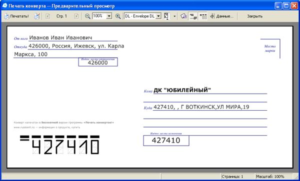
Несмотря на развитие современных технологий и наличие сервиса электронной почты, пересылка обычных бумажных писем всё ещё востребована. Причём есть такие письма, которые можно отправлять только в бумажном варианте. Например, пересылка документации. Существует возможность объединить две эти технологии, и осуществлять заполнение необходимой информации с помощью компьютера. Сделать это можно как с помощью стандартной программы Microsoft Word, так и других утилит.
Настройка параметров для печати адреса на конверте
Если нужно сделать надпись на конверте, осуществлять необходимые для этого настройки требуется до начала работы. После того как они произведены, а все данные внесены, проект можно будет сохранить и использовать в дальнейшем при необходимости.
ВНИМАНИЕ! Использование именно Microsoft Word для печати адреса на конверте, является более предпочтительным вариантом. Обусловлено это тем, что программа имеет большое количество различных дополнительных возможностей, которыми не обладают другие специализированные программы.
Для внесения требуемых настроек необходимо:
- Запустить программу Microsoft Word. Если она не установлена, то следует сначала скачать её с официального сайта компании-разработчика и установить на компьютер.
- Далее, нужно найти вкладку «Рассылки» и перейти в неё.
- Выбрать «Создать» и нажать «Конверты».
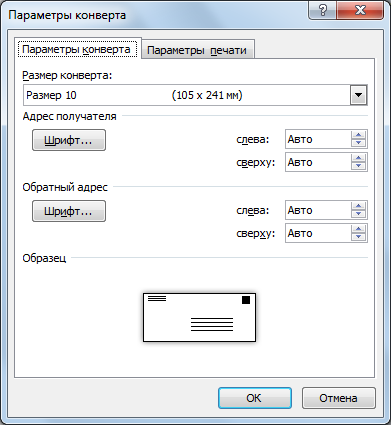
- В появившемся окне следует перейти в «Параметры» и далее пройти в «Параметры конверта».
- В полях, где указаны размеры, нужно указать необходимое значение. Если из предложенных программой размеров, подходящего нет, то нужно выбрать пункт «Нестандартные размеры». В открывшемся окне в соответствующих полях указать значения ширины и высоты.
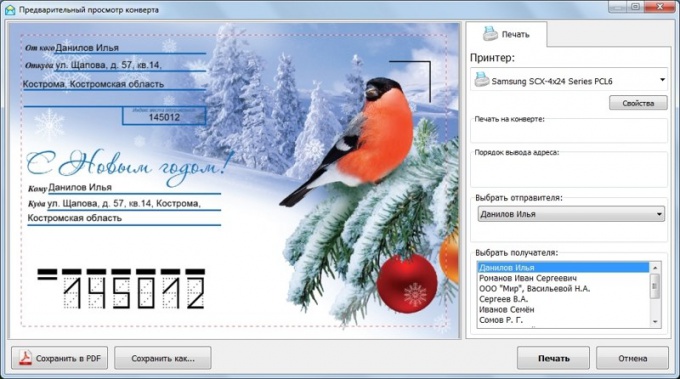
После выполнения этих шагов, потребуется настроить параметры печати. Для этого нужно:
- поместить конверт в лоток принтера;
- запустить «Параметры печати»;
- из предложенных программой вариантов, выбрать тот, который соответствует расположению конверта в лотке принтера;
- чтобы проверить правильность введённых параметров, следует распечатать пробный образец с произвольным адресом;
- если печать была произведена с ошибками, то следует вернуться в настройки и откорректировать заданные параметры печати — делать это следует до тех пор, пока не получится требуемый вариант.
Как создать и напечатать на конверте адрес через принтер
После того как все необходимые параметры печати были сделаны и сохранены, требуется правильно написать данные отправителя и получателя на конверте.
ВНИМАНИЕ! Не следует забывать о том, что на конверте располагаются два поля для внесения данных. Первое — адрес и Ф. И. О. отправителя, второе — данные получателя. Заполнять нужно оба этих значения.
Чтобы внести данные об отправителе и получателе, необходимо выполнить следующие шаги:
- открыть программу Microsoft Word;
- перейти во вкладу «Файл»;
- в появившемся окне перейти в «Параметры» и выбрать «Дополнительно»;
- найти поле «Почтовый адрес», в нём перейти в «Общие» и ввести данные получателя и отправителя;
- после чего нужно сохранить внесённые данные, нажав на кнопку «Ок».
ВНИМАНИЕ! Программа Microsoft Word запоминает все внесённые в адресную книгу данные. Благодаря этому, в следующий раз заново вводить эти значения не потребуется.
При заполнении данных стоит учитывать несколько нюансов:
- Если письмо будет путешествовать только по России, то все адреса должны быть выполнены в русской раскладке.
- При отправлении письма за границу данные желательно печатать отдельно и потом наклеивать его на конверт. При этом все адреса необходимо дополнительно дублировать на русский язык. Это позволит избежать ошибок, которые может совершить работник почты при прочтении адреса.
Если все этапы настройки были выполнены правильно, а данные внесены верно, то печать не должна доставлять особых хлопот.