Как сканировать на принтере Canon g2010?
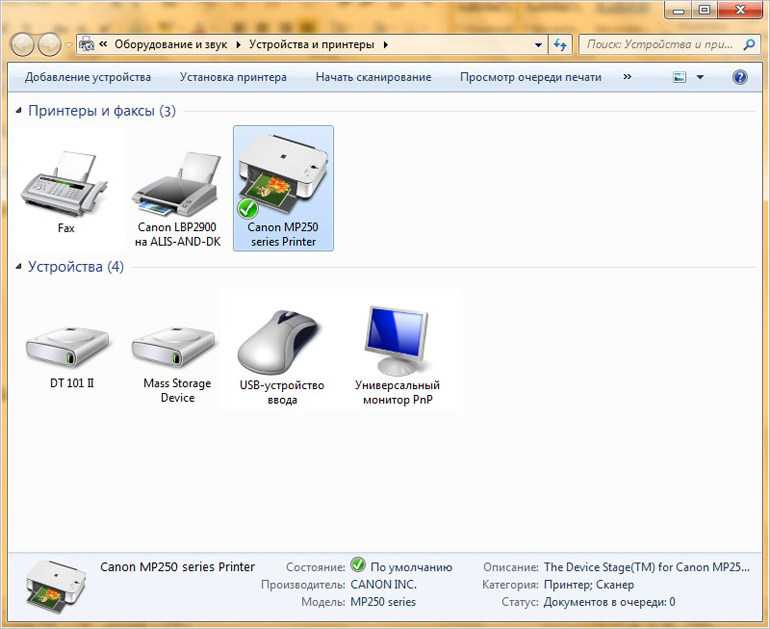
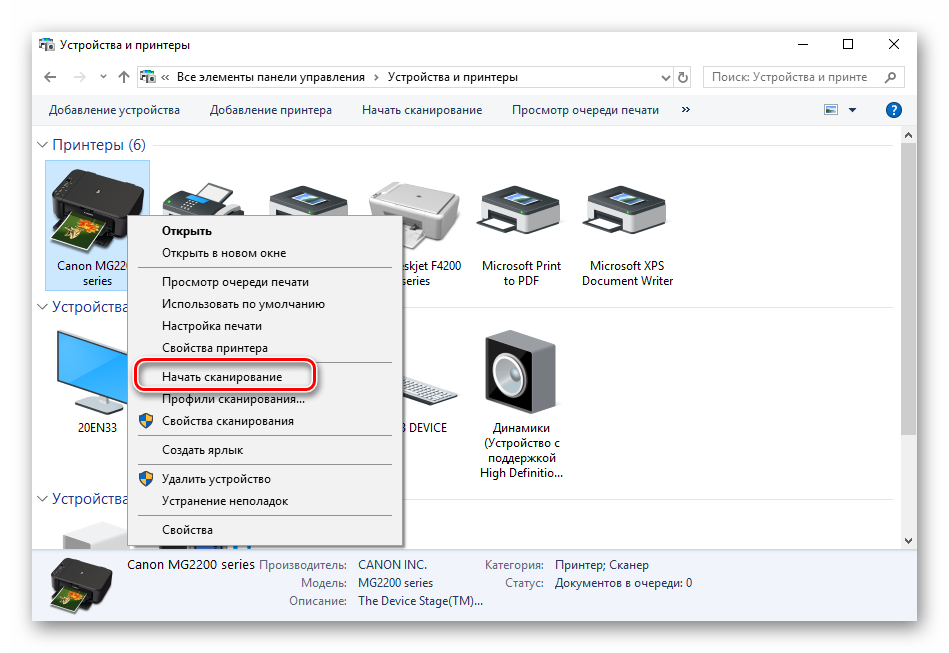
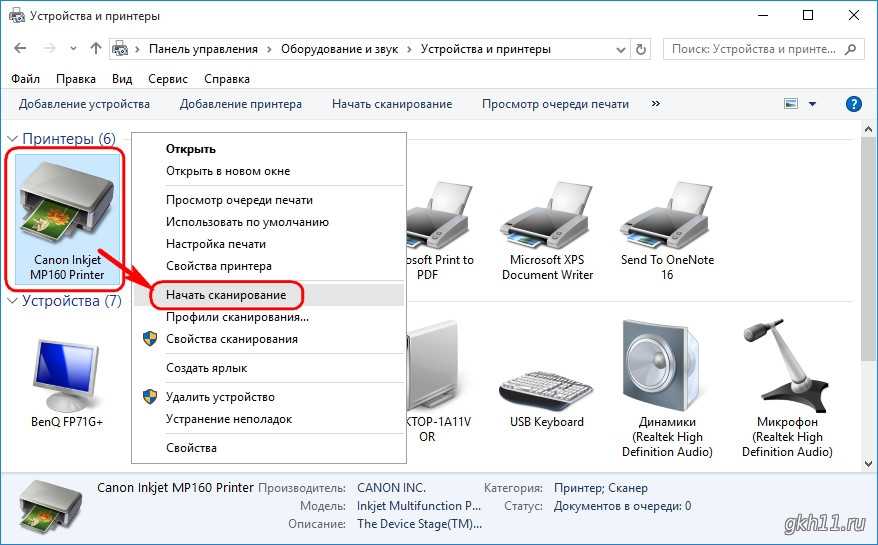
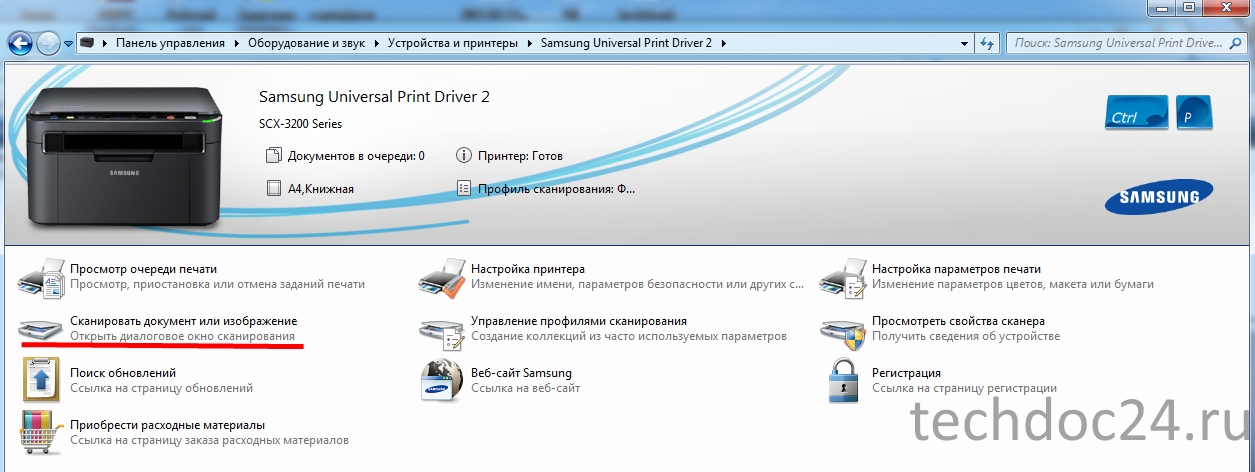
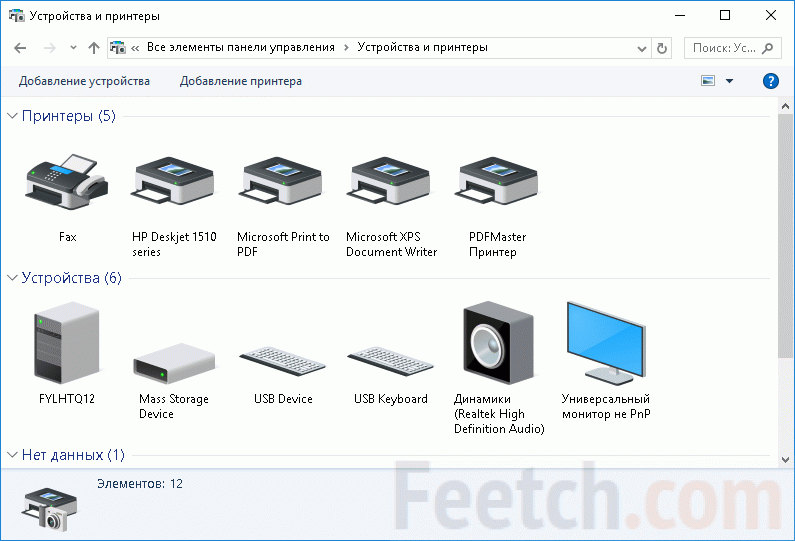
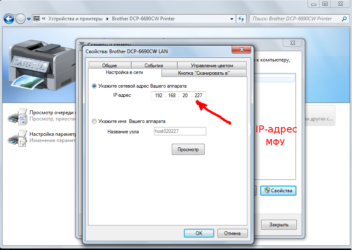
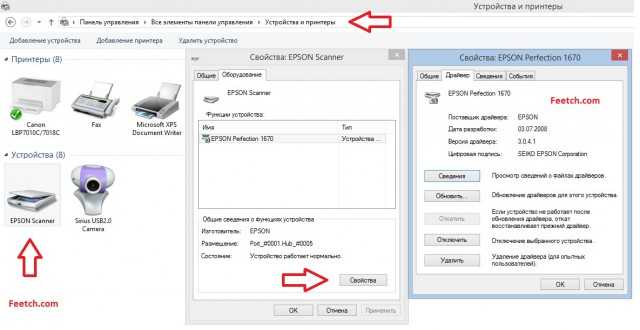
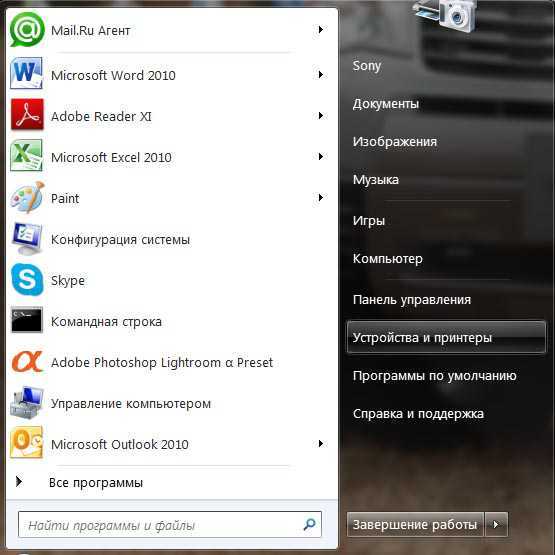
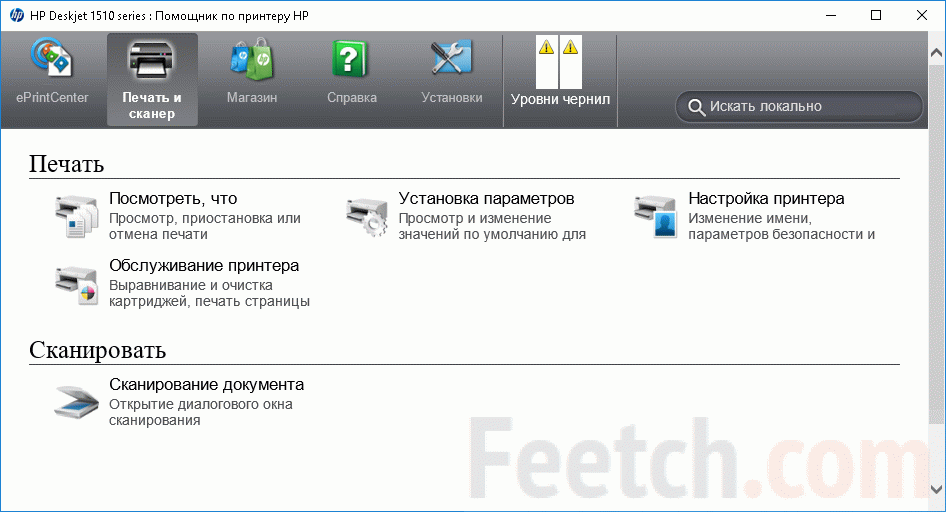
Чтобы отсканировать нужный документ, зайдите в меню «Пуск», дальше «Устройства и принтеры». В открывшемся окошке вы увидите доступные (подключенные) устройства, из списка выберите нужное МФУ Сanon mf3010 и кликните по нему мышкой. Появится панель с несколькими параметрами.
Как сделать скан документа?
- Откройте приложение «Google Диск» .
- Нажмите на значок «Добавить» в правом нижнем углу экрана.
- Выберите «Сканировать» .
- Сделайте фото документа. .
- Чтобы завершить сканирование и сохранить документ, нажмите на значок «Готово» .
Как настроить скан на компьютер?
Установка или добавление локального сканера
Нажмите кнопку Пуск > Параметры > Устройства > Принтеры и сканеры или используйте следующую кнопку. Выберите Добавить принтер или сканер. Дождитесь, когда он найдется рядом со сканерами, выберите нужный вариант и нажмите кнопку Добавить устройство.
Как настроить параметры сканирования?
Нажмите кнопку Настройки сканирования устройства. Откроется диалоговое окно Настройки сканирования устройства. Выберите вкладку для действия сканирования, которое нужно изменить (Изображение, OCR, Электронная почта или Файл). Измените настройки.
Где находится сканер на компьютере?
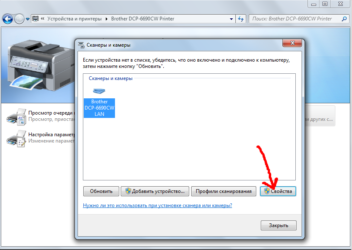
Нажмите Пуск (Start) и в поле поиска введите «скан». Затем нажмите Просмотр сканеров и камер (View scanners and cameras).
Как установить IJ Scan Utility?
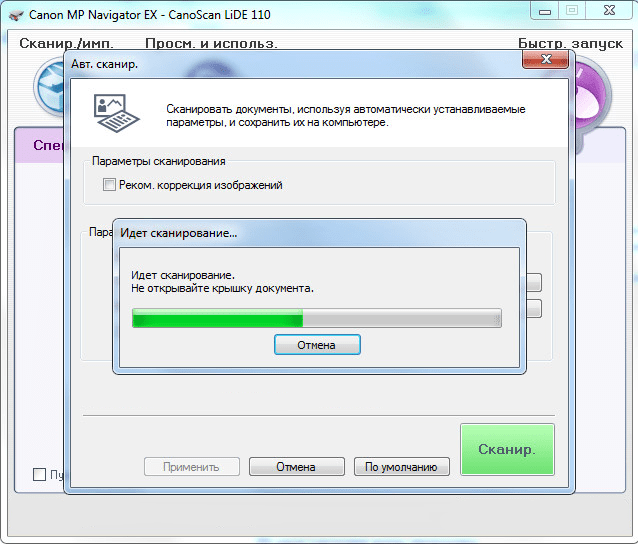
В меню Пуск (Start) выберите Все программы (All Programs) > Canon Utilities > IJ Scan Utility > IJ Scan Utility, чтобы запустить IJ Scan Utility.
Как сканировать изображение с принтера на компьютер?
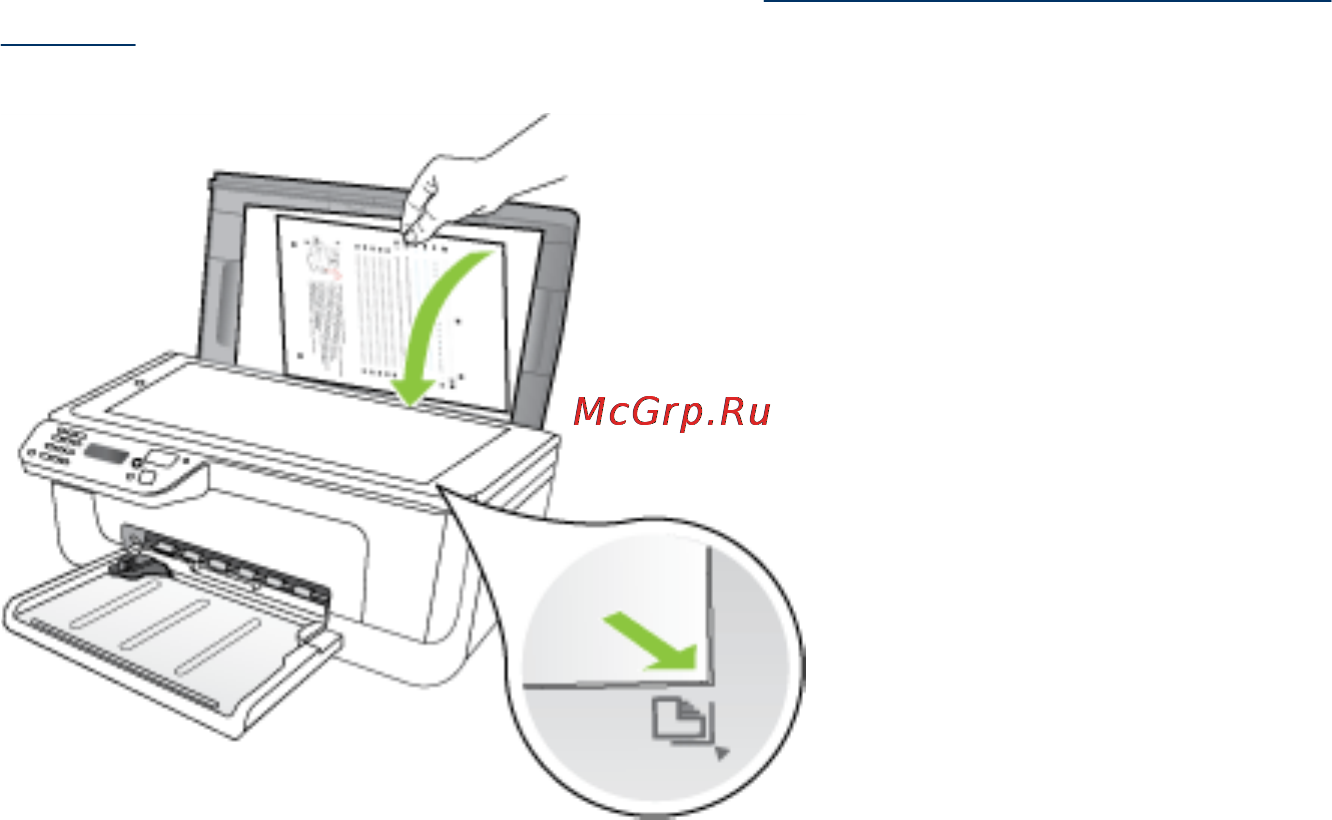
Включите устройство, фото положите на сканирующую поверхность «лицом вниз». Затем поищите на рабочем столе компьютера ярлык сканера. Если его там нет, найдите значок устройства в папке «Мой компьютер» или меню «Пуск» — «Принтеры и факсы». Кликнув на него дважды, Вы запустите сканирование.
Как сканировать документ с помощью принтера Canon
Как сканировать документ на принтере Canon в Windows
Windows — это операционная система ПК, используемая во всем мире, поэтому большинство продуктов Canon полностью совместимы с ней. Операция довольно проста. Вы сможете оцифровать свои документы в кратчайшие сроки.
Предыдущие операции.
Перед сканированием документа на принтер Canon важно все правильно настроить. Все еще не установили драйверы или не подключили принтер к компьютеру? Не волнуйтесь: я покажу вам, как это сделать.
Во-первых, убедитесь, что в вашем устройстве есть встроенный сканер. Проверьте руководство пользователя, если вы не можете разобраться с этим путем «визуального осмотра». Далее необходимо подключить принтер к компьютеру. Это можно сделать двумя способами: с помощью коммуны. USB-кабеля или используя опцию подключения Wi-Fi, я рекомендую обратиться к руководству по установке принтера для получения дополнительной информации.

Для настройки устройства в большинстве случаев достаточно зайти на официальный сайт Canon и ввести название принтера в соответствующее поле поиска. На открывшейся странице вы найдете все инструкции, необходимые для загрузки и установки искомых драйверов, а также информацию о том, поддерживает ли принтер используемую вами операционную систему.
После загрузки драйверов на компьютер распакуйте их, если это предусмотрено документально. Затем запустите исполняемый файл .exe с помощью полученного MSI. Следуйте инструкциям на экране, которые почти всегда состоят из последовательных нажатий на кнопки Далее / Next y Fine / Finish, отмечая галочками поля, связанные с принятием условий использования.
Как сканировать документ на принтере Canon: шаг за шагом.
После того как ваш принтер будет правильно настроен и обнаружен Windows, вы можете начать сканирование документов с его помощью.
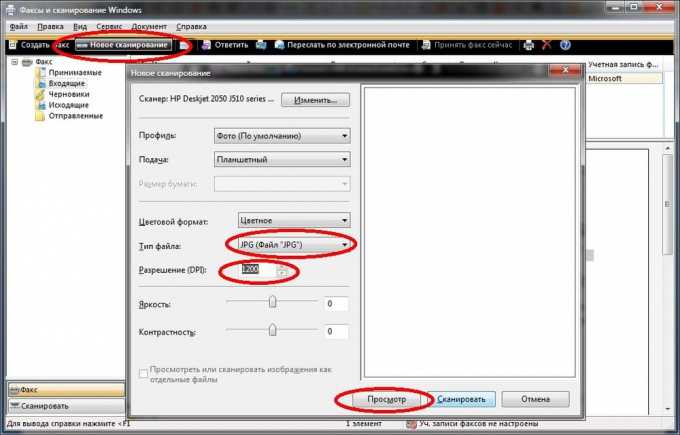
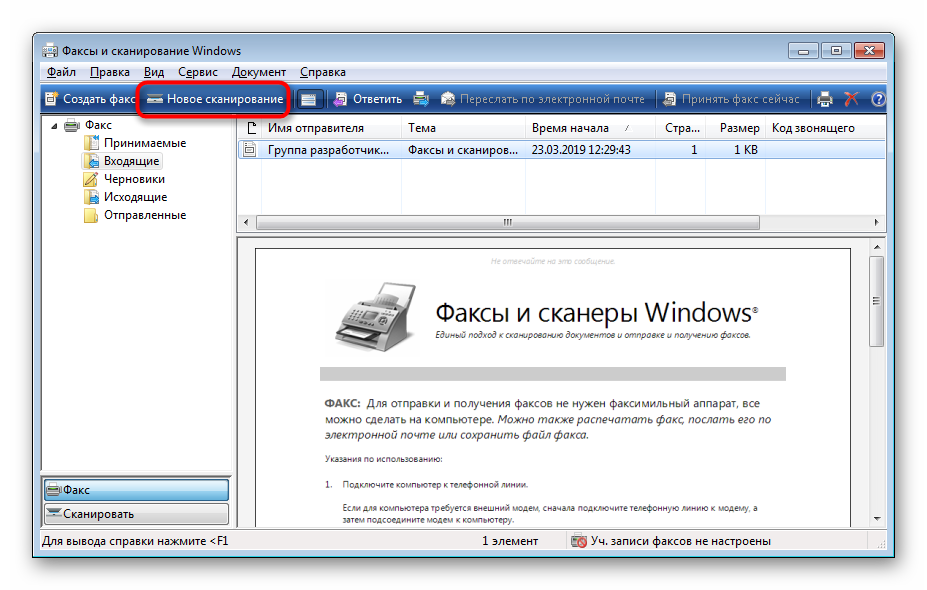
Процедура короткая, и я уверяю вас, что вы не пожалеете о том, что выполнили ее. Во-первых, включите принтер, затем нажмите кнопку «Пуск» (значок в виде галочки в левом нижнем углу экрана) и введите в строке поиска «факс и сканер windows», затем откройте Windows Fax and Scan и нажмите новую кнопку «Оцифровка», которая находится на синей панели в верхней части экрана.
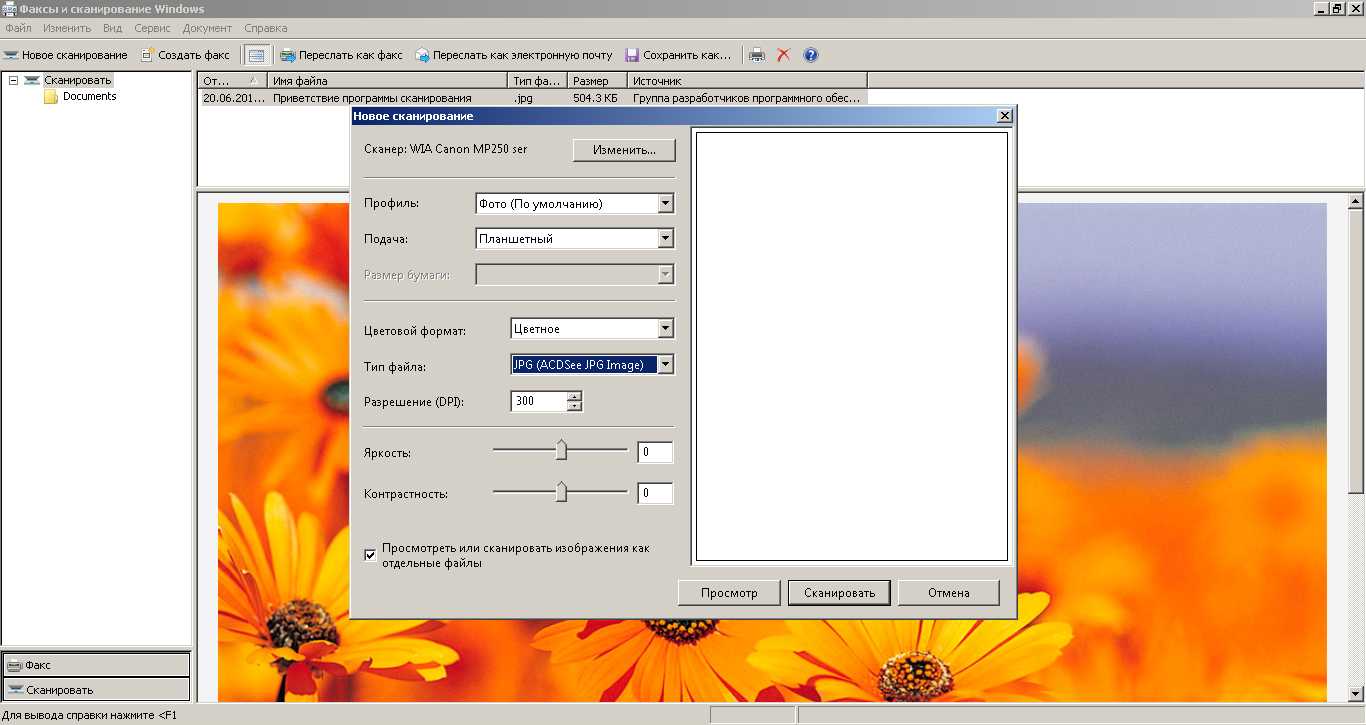
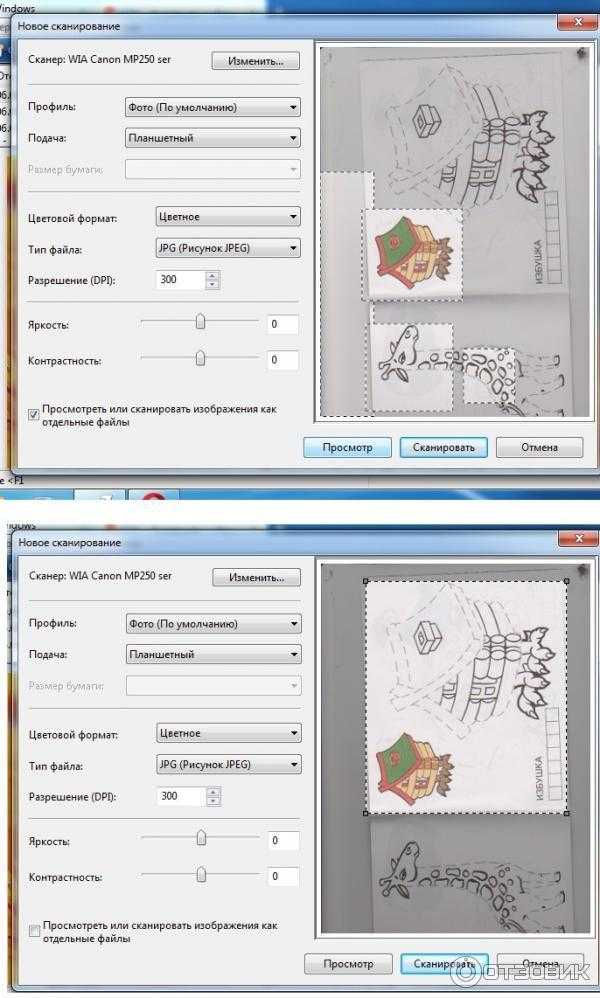
На появившемся экране нажмите кнопку Скорость и убедитесь, что выбран правильный принтер. Теперь выберите кнопку «Принять» в правом нижнем углу. Нажмите кнопку предварительного просмотра на открывшейся странице. В последнем можно изменить все параметры файла, от расширения до яркости. Если все сделано правильно, вы увидите отсканированный документ в окне справа. Нажмите «Сканировать», чтобы сохранить его на компьютере.
Теперь просто откройте новое окно Проводника Перейдите в папку «Документация», а затем «Оцифрованные документы». Здесь вы найдете свой документ в выбранном вами формате (обычно PDF или JPG).
Извлечь текст из сканирования (OCR)
При желании вы можете извлечь текст из отсканированного документа с помощью функции OCR (оптическое распознавание символов), которая полностью совместима с программой My Garden Image, разработанной непосредственно компанией Canon. Приведенные ниже инструкции очень просты и занимают всего несколько минут.
Сначала нужно зайти на официальный сайт программы и нажать красную кнопку Download Now в середине страницы. Затем запустите файл Mig_-Ganar-x_x-exx_x.exe и нажмите Siguiente, Siguiente, Siguiente, Siguiente, yes y full Для завершения установки
На этом этапе включите принтер и запустите программу My Garden Image. Если вам будет предложено отсканировать изображения в некоторых папках, нажмите кнопку Принять. И нажмите «Сканировать» в меню слева.
Затем нажмите автоматическую кнопку на верхней панели. Затем примите и подождите, пока документ будет отсканирован.
Теперь выберите новый файл и нажмите сохранить. выберите JPEG (единственное расширение OCR, поддерживаемое программой) в отношении опций формата данных и выберите папку, в которую будет сохранено изображение. Затем нажмите кнопку Сохранить и выберите папку, в которую вы хотите сохранить файл, из меню слева. Щелкните правой кнопкой мыши на изображении и выберите OCR.
Отлично, теперь вы должны открыть текстовый файл с содержимым отсканированного документа.
Как включить сканер на МФУ Canon
Если вы используете МФУ, нет необходимости предпринимать дополнительные шаги для включения сканера. Кнопка питания запускает всю машину. Если вы хотите сканировать без участия компьютера, используйте раздел меню на корпусе, который «позаботится» об операции в этом направлении. Если ваш аппарат является исключительно сканером, кнопка на корпусе активирует его. Сначала устройство необходимо подключить к электросети.
Однако стоит прочитать инструкции к оборудованию, чтобы убедиться, что вы думаете о его включении.
Возможные проблемы
- Одной из основных проблем является неправильная установка драйвера. Чтобы исправить это, вам нужно будет переустановить его с нуля. Мы рекомендуем использовать последовательно несколько вариантов до получения положительного результата: с диска, путем установки в Windows, загрузки обновленного пакета с сайта производителя. Перед этим просто попробуйте перезагрузить систему. Возможно, вы столкнулись с единичной неудачей.
- Второй наиболее распространенной причиной является плохое соединение с кабелями питания или USB-кабелями. Последний не должен быть подключен к переднему разъему компьютера. Также не забудьте включить кнопку питания на сканере. Обратите внимание на цвет и формат индикаторных лампочек на панели управления устройства. Мигающие оранжевые или красные индикаторы могут указывать на проблему.
- Даже новые машины могут иметь неисправности или отказы. Вы можете вернуть его по гарантии своему дилеру. Если старая машина начала «глючить», не рекомендуется ремонтировать ее самостоятельно, не имея опыта.
Как сканировать документ на принтере Canon на Mac
Apple Вы задаетесь вопросом о совместимости принтера с вашей операционной системой. Поэтому здесь вы найдете все необходимые материалы, чтобы в кратчайшие сроки настроить принтер, установить сканер Canon и запустить его на Mac. Это все, что вам нужно сделать.
Предварительные операции
Предварительная работа очень важна, поскольку она позволяет вам подготовить все, чтобы вы могли лучше следовать инструкциям, которые я дам вам позже.
Помимо всех необходимых проверок, например, того, что принтер имеет встроенный сканер и правильно подключен к компьютеру, следует обратить внимание на драйверы. Фактически, последний позволяет принтеру взаимодействовать с компьютером, что также позволяет сканировать документы.
В большинстве случаев достаточно подключить принтер к компьютеру, и система автоматически распознает его. Если это не сработает, вам нужно перейти на официальный сайт Canon и ввести название вашего устройства в строке поиска, на появившейся странице вы найдете все подробности, необходимые для достижения цели.
Canon обычно делает файл доступным — просто дважды щелкните по нему и следуйте инструкциям на экране, которые почти всегда включают нажатие кнопки Next / Далее. Введите пароль администратора macOS. К сожалению, у каждого водителя своя история, поэтому я не могу предоставить более подробную процедуру.
Сканирование документа
После завершения настройки принтера вы сможете использовать встроенный сканер. Не волнуйтесь: Компания Apple реализовала встроенную функцию в своей операционной системе, и с ее помощью вы можете достичь своей цели в кратчайшие сроки.
Во-первых, включите принтер, затем щелкните на значке надкушенного яблока в левом верхнем углу и в появившемся меню выберите System Preferences (Системные настройки). На этом этапе нажмите кнопку с четырьмя рядами точек, расположенную в левом верхнем углу. Нажмите на Принтеры и сканеры и щелкните на значке пушки, присутствующем в левой части появившегося экрана.
Затем нажмите на сканер на верхней панели. Затем нажмите кнопку Open Scanner (Открыть сканер), расположенную вверху, и, наконец, кнопку Show Details (Показать детали) для предварительного просмотра отсканированного файла. Если все в порядке, нажмите кнопку сканирования, чтобы сохранить отсканированный файл на компьютере.
Отлично, вы успешно отсканировали документ. Последние вы найдете в папке, выбранной при сканировании (обычно это фотографии).
Извлечь текст из сканирования (OCR)
Нужно извлечь текст из отсканированных документов? Нет проблем: Canon предоставляет пользователям версию программного обеспечения. Мой фотосад специфичен для macOS. В нем нет функции OCR для извлечения текста из отсканированного файла.
Чтобы получить программное обеспечение, перейдите на официальный сайт Canon и нажмите красную кнопку Download Now, затем откройте файл mmig-mac_x_x-eaxx.dmg, внутри которого находится файл .pkg. Затем нажмите кнопку continue, continue, continue, continue y install введите пароль администратора Mac и нажмите кнопку final.
Идеально: Вы установили программу My Image Garden на свой Mac. Просто включите принтер и выполните ту же процедуру, которая описана в разделе, посвященном версии программного обеспечения для Windows. (Последующие шаги аналогичны).
Как сканировать документ с помощью принтера Canon с мобильных телефонов и планшетов
Как сказать: «Хотели бы вы делать все прямо со своего мобильного телефона?». Сканирование документов на ходу стало необходимостью для многих людей, и компании, очевидно, перешли к созданию отличных приложений, разработанных специально для этой цели.
Предварительные операции
Прежде чем сканировать документы с помощью мобильного телефона и планшета, важно все настроить наилучшим образом, чтобы не возникло никаких проблем при сканировании. Не волнуйтесь: приведенные ниже инструкции просты, и вам потребуется всего несколько минут свободного времени.
Во-первых, важно, чтобы ваше устройство было подключено к той же сети Printer Для этого зайдите в меню настроек с вашего устройства и выберите сеть Wi-Fi, к которой вы уже подключили принтер. Если у вас все еще не получается это сделать, я рекомендую прочитать мое руководство о том, как подключить принтер Wi-Fi к компьютеру. Я также рекомендую активировать, если это возможно, Bluetooth, NFC и GPS на вашем мобильном телефоне, чтобы приложения могли лучше обнаружить ваш принтер.
Вы также можете рассмотреть возможность облачной печати, используя сервисы, позволяющие использовать принтеры через Интернет, или подключить принтер к маршрутизатору для использования в локальной сети.
Canon PRINT Inkjet / SELPHY (Android / iOS)
Хотите оцифровать свои фотографии прямо с мобильного телефона и использовать их на ходу? Не волнуйтесь — вы тоже можете. Существует множество приложений, которые могут отсканировать ваш документ. Компания Canon сама предоставляет приложение для струйных принтеров Canon / SELPHY.
Чтобы загрузить это приложение на мобильный телефон или планшет, откройте Play Store (если у вас устройство Android) или App Store (если вы используете iPhone или iPad) и найдите «Canon Print». Выберите значок приложения в результатах поиска. Затем продолжите установку, нажав Install / Get . Если вы используете iOS, подтвердите свою личность с помощью Face ID, Touch ID или пароля Apple ID.
Теперь включите принтер и запустите приложение. После запуска приложения нажмите на значок принтера с символом «+» в левом верхнем углу экрана. Затем дождитесь появления названия вашего устройства (это может занять несколько минут) и нажмите на него. Итак, вы настроили свой мобильный телефон на управление принтером.
Теперь просто нажмите кнопку сканирования на главном экране. Отлично: ваш документ будет отсканирован, приложение откроет его и объяснит, где он был сохранен. Удовлетворены?
Сканбот Про (Android/iOS)
Одним из наиболее используемых приложений для сканирования документов на ходу является Scanbot pro (платное). Последняя позволяет выполнять OCR или извлекать текст из оцифрованного файла с помощью нескольких простых шагов.
Прежде чем продолжить, загрузите приложение, открыв его в Android Play Market или в магазине приложений для iOS. Найдите в поиске » scannerbot » и выберите значок приложения (документ с красным фоном). Затем установите приложение, нажав кнопку Install/Get, и при необходимости подтвердите свою личность.
Что касается iOS, то версию Pro можно загрузить непосредственно из App Store. На Android, с другой стороны, оплата осуществляется через микротранзакции, встроенные в приложение.
Теперь запустите Scanbot, нажмите на значок с тремя точками вертикально в правом верхнем углу экрана и нажмите настройки, затем выберите сценарий распознавания текста (OCR) и активируйте эту опцию.
В этот момент вернитесь на главный экран приложения и нажмите значок «+», расположенный внизу. Составьте документ с помощью камеры и нажмите на зеленый значок, нажмите на Сохранить в правом верхнем углу и нажмите на фотографию, которую вы только что сделали. Просто нажмите на вкладку ТЕКСТ в правом верхнем углу, чтобы увидеть отсканированный текст.
Другие приложения для сканирования
Цифровые магазины на Android и iOS предлагают отличную возможность для сканирования приложений — существует множество сторонних приложений, которые могут это делать. Вот несколько примеров.
- Заметки (iOS) — приложение Заметки на iOS включает функцию сканирования документов, которую можно быстро вызвать с помощью 3D Touch на его значке, или создать новую заметку, нажав кнопку (+) в центре внизу и выбрав в открывшемся меню пункт Сканирование документов.
- Scanner Pro (iOS) — одно из самых используемых приложений для распознавания текста на iOS. Он стоит 4,49 евро и очень прост в использовании.
- Easy Scan — бесплатный сканер документов PDF (Android) — Одно из самых простых в использовании приложений для сканирования документов в соответствии с требованиями ORC. Это бесплатно.
В любом случае, эти приложения позволяют оцифровывать документы только с помощью камеры мобильного устройства, но не используют принтер Canon. Это означает, что конечное качество, скорее всего, будет ниже, поэтому я рекомендую использовать этот метод только в том случае, если вам нужно быстро отсканировать документ.
Виды и модели сканирующих принтеров от Canon
Сканирующие устройства различаются по многим параметрам. Разнообразие продукции Canon довольно велико, при этом сканеры делятся на несколько типов.
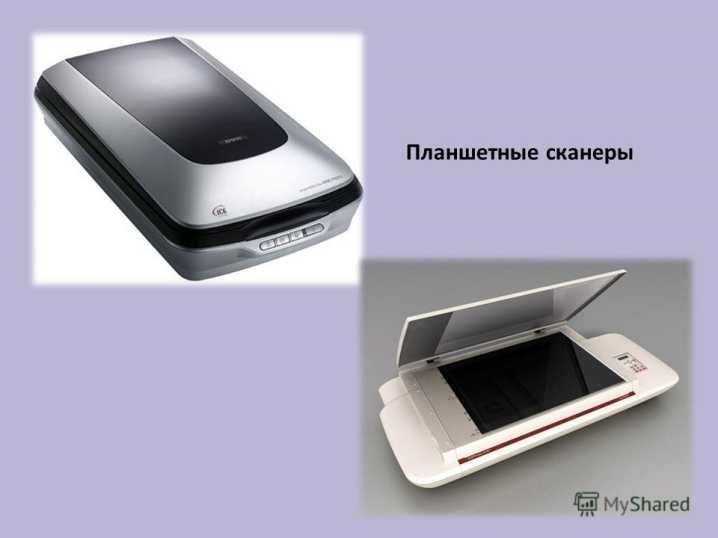
- Планшетный. Главной особенностью этой разновидности является стеклянная подложка, на которую помещаются оригинальные листы, книги или журналы. Во время сканирования оригинал не перемещается. Особой популярностью пользуется планшетное устройство. Одна из этих моделей, CanoScan LIDE300, представляет собой поточный сканер.

- Растяжка. Его особенность в том, что он может сканировать только отдельные листы бумаги. Внешне эти устройства могут выглядеть как обычные принтеры. Лист бумаги вставляется с одной стороны и выходит с другой, проходя через весь сканер. Только в этом случае на листе уже есть информация, которая переносится в компьютер посредством сканирования и оцифровки.
Одним из них является двусторонний сканер Canon P-215II.

- Сканер слайдов. Его особая функция — сканирование пленки и передача изображения на компьютер. Эту функцию может выполнять не только слайд-сканер, но и планшетный вариант, если в нем установлен слайд-адаптер.

- Сетевые. Сетевой тип работает с компьютера или из сети. Одним из популярных сетевых сканеров является imageFORMULA ScanFront 400.

- Портативный. Это один из самых компактных типов. Это удобное решение для тех, кто постоянно находится в разъездах по делам. Портативные сканеры компактны и их легко взять с собой. Одним из таких устройств является imageFORMULA P-208ll.

- Большой формат. Эти сканеры необходимы пользователям, сканирующим информационные бюллетени или рекламные объявления. Примером широкоформатного сканера является Canon L36ei.

Вот небольшой список популярных моделей, хорошо зарекомендовавших себя на российском рынке.
Все о сканерах canon
Если говорить про ELM 327 interface OBD 2, то он интуитивно понятен. После установки подключения необходимо дождаться, пока мигающая иконка с изображением автомобиля не перестанет моргать. Если все было правильно, то, устройство сразу начнет работать.
Разберемся, как пользоваться автосканером, а точнее, какие из иконок программы Torque нас будут больше всего интересовать:
- OBD Check Fault Code – позволяет считать и расшифровать возможные ошибки автомобиля.
- Realtime Information – счетчики, отображающие показатели параметров двигателя в реальном времени. Пользователь может самостоятельно выбирать и добавлять счетчики, которые ему нужны. Для этого необходимо нажать «Добавить экран».
Map View – отображает маршрут передвижения.
Во время движения автомобиля водитель может смотреть за показателями датчиков давления, скорости, расхода топлива и многого другого.
Если же вы хотите получать более развернутые данные о системах авто, то рекомендуется подключиться к сканеру ЭЛМ через ПК.
Как сканировать с принтера на компьютер тексты
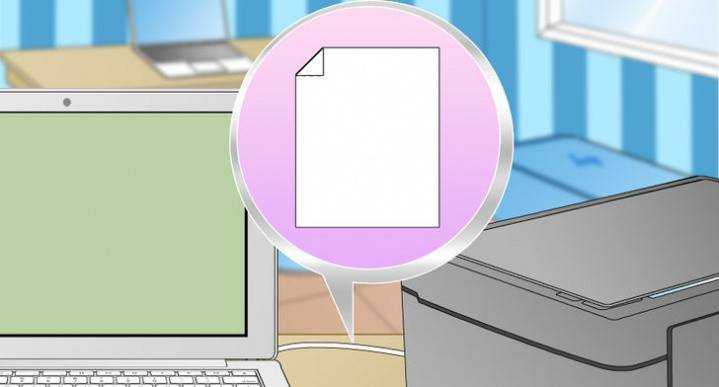
Существует два основных варианта, как сканировать документ на компьютер – в качестве изображения или текста. По умолчанию сканер работает так: создает фотографию, если вы клали в копир лист с текстом, то редактировать в дальнейшем его невозможно. Чтобы такая функция появилась, необходимо использовать распознаватель (специальное ПО), который превратит картинку в редактируемый формат.
Как отсканировать документ с помощью Мастера работы со сканером
Поле того, как вы подключили универсальный принтер к компьютеру, установили драйвера, провели первичную настройку для сканирования можно использовать встроенный функционал Виндовс. Для этого подходит «Мастер работы со сканером», алгоритм выполнения следующий:
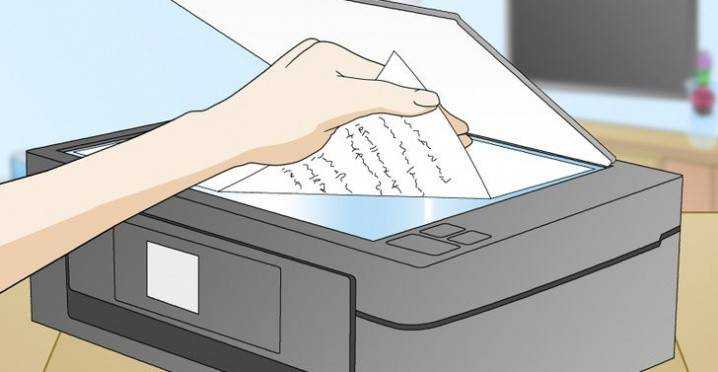
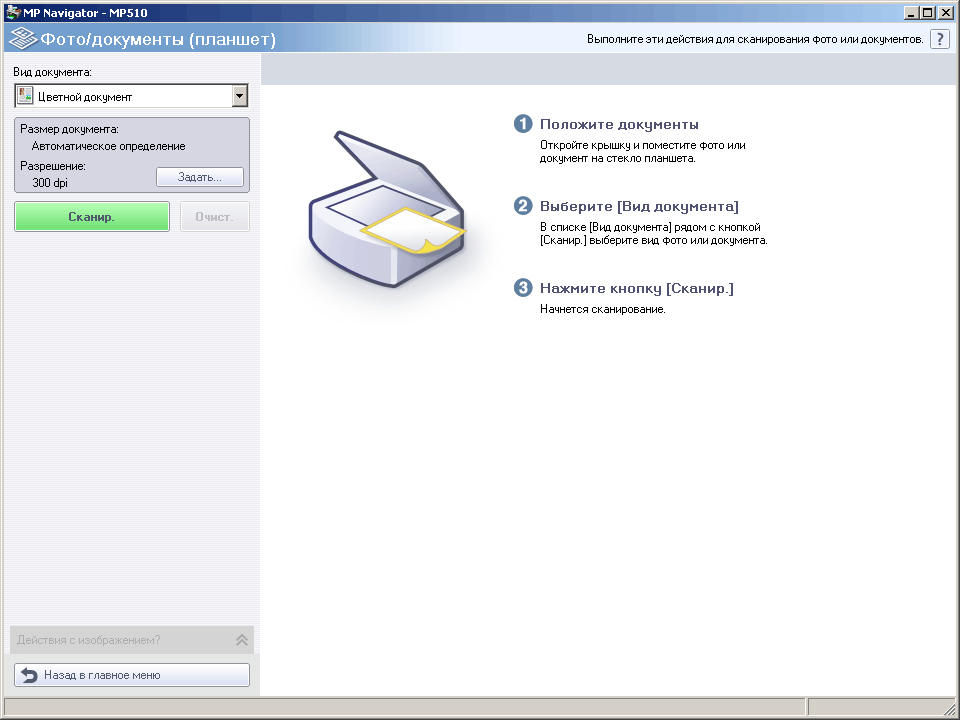
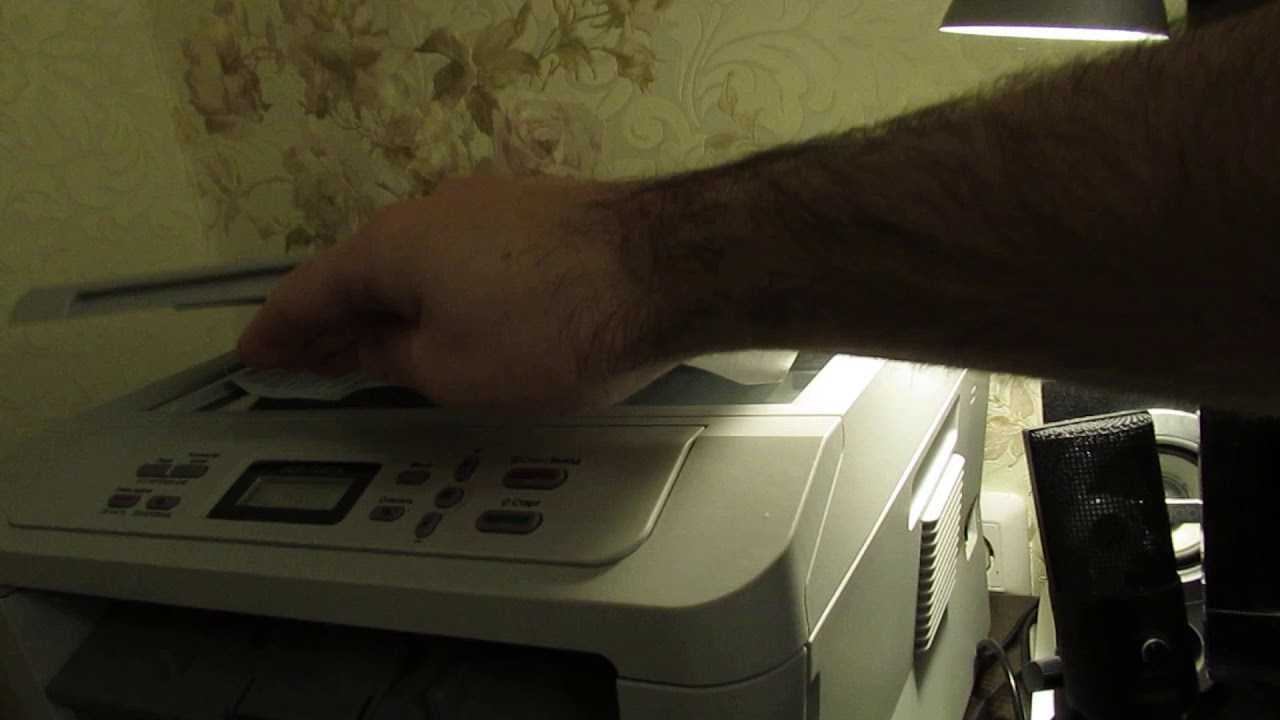
- Включите сканер, поднимите крышку. Проверьте, чтобы стекло было чистое, при наличии пыли протрите поверхность.
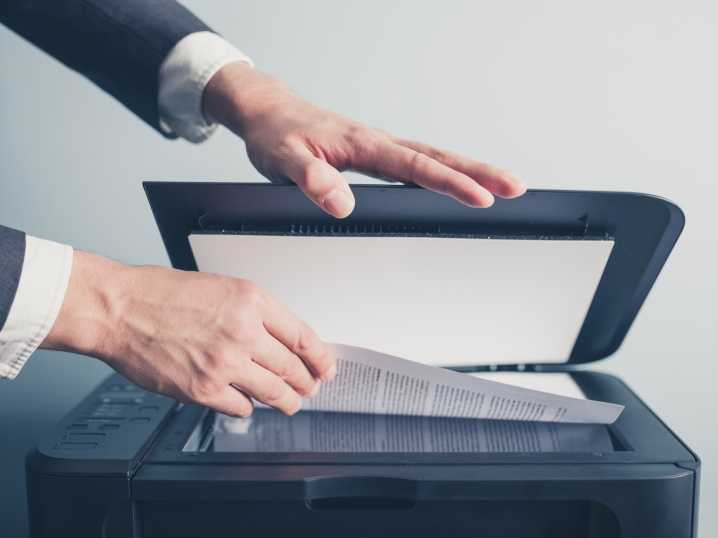
- Положите текст или фото поверхностью, которую нужно отсканировать, вниз на стекло.
- Закройте крышку.
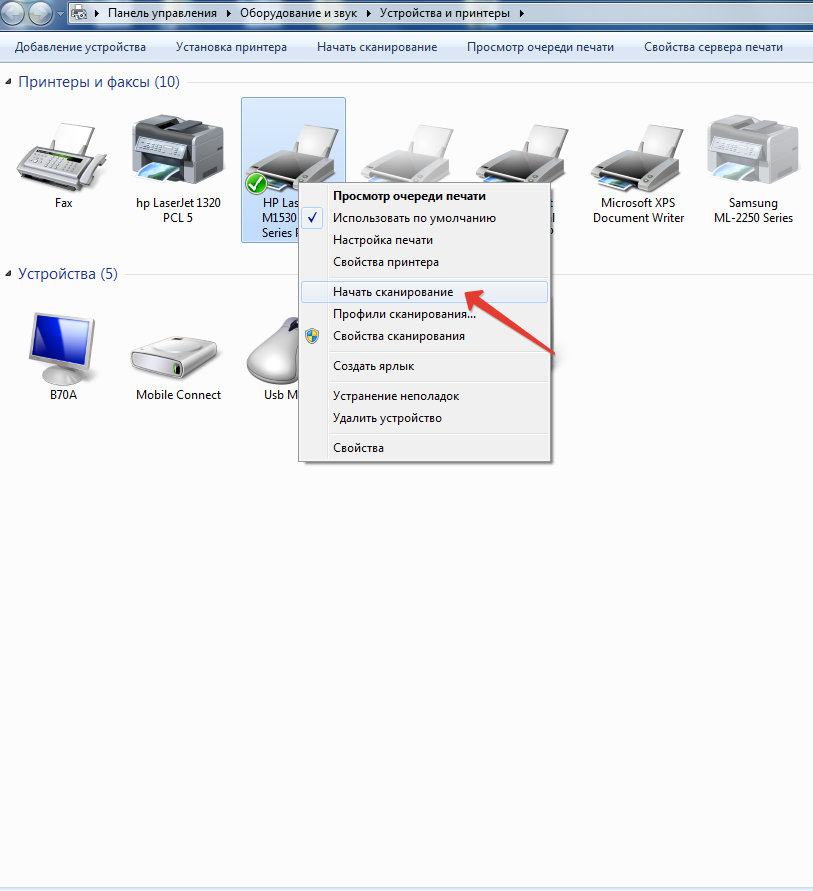
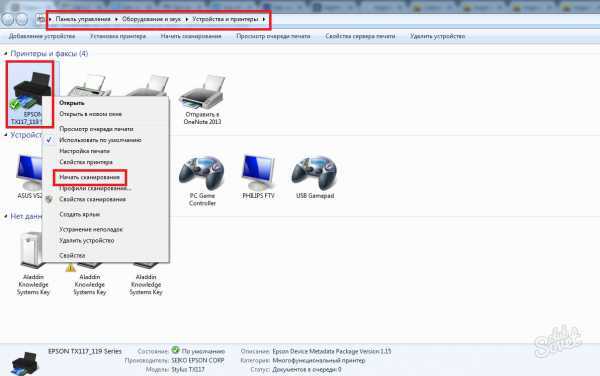
- Перейдите в «Панель управления», кликните на «Оборудование и звук».
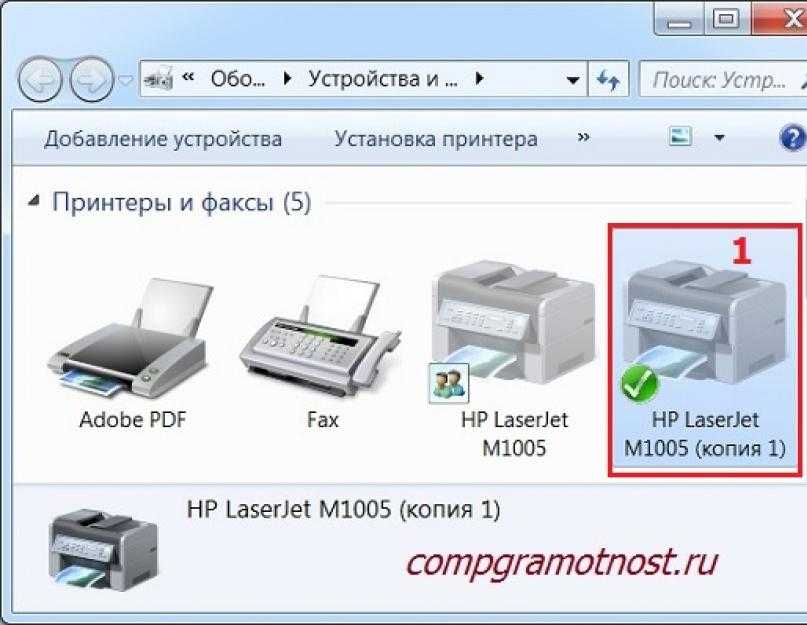
- Найдите пункт «Устройства и принтеры», зайдите в него.
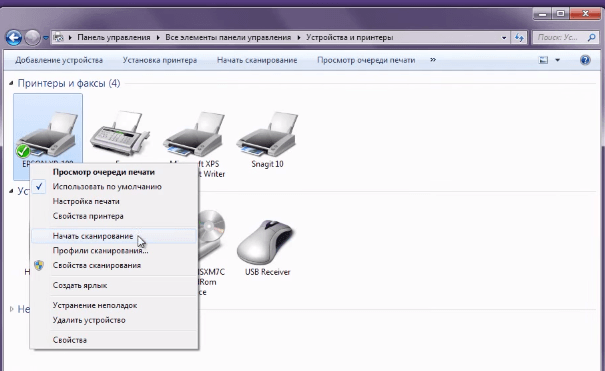
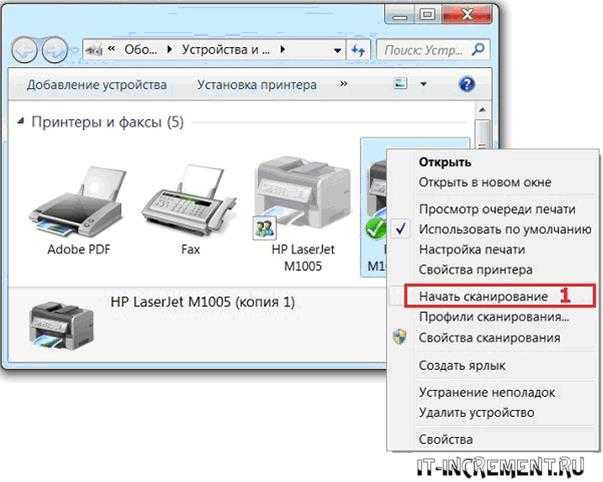
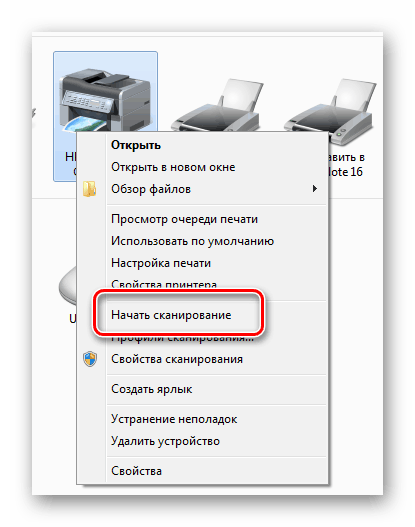
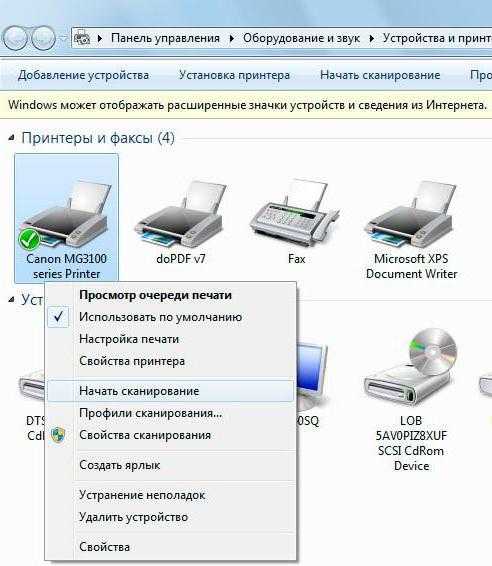
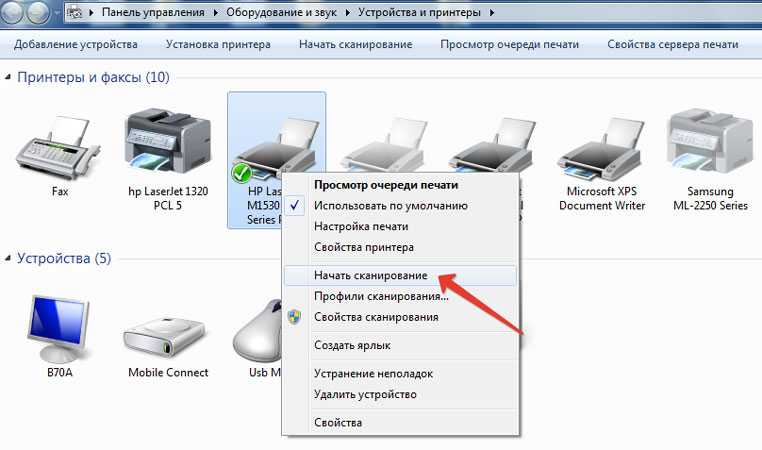
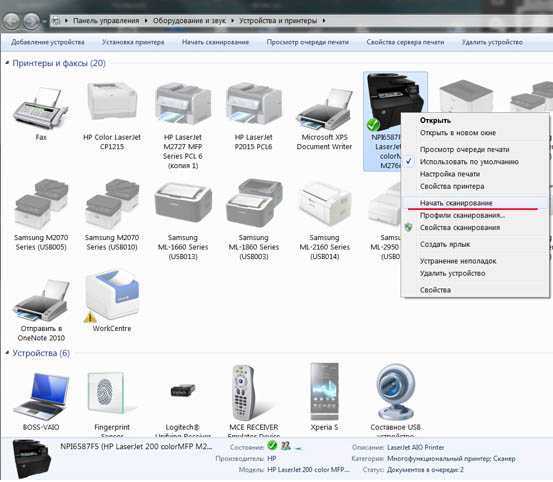
- Кликните правой кнопкой по иконке с вашим МФУ, выберите пункт «Начать сканирование».
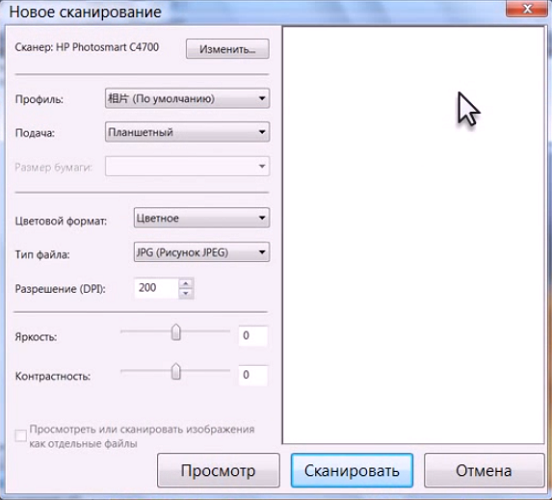
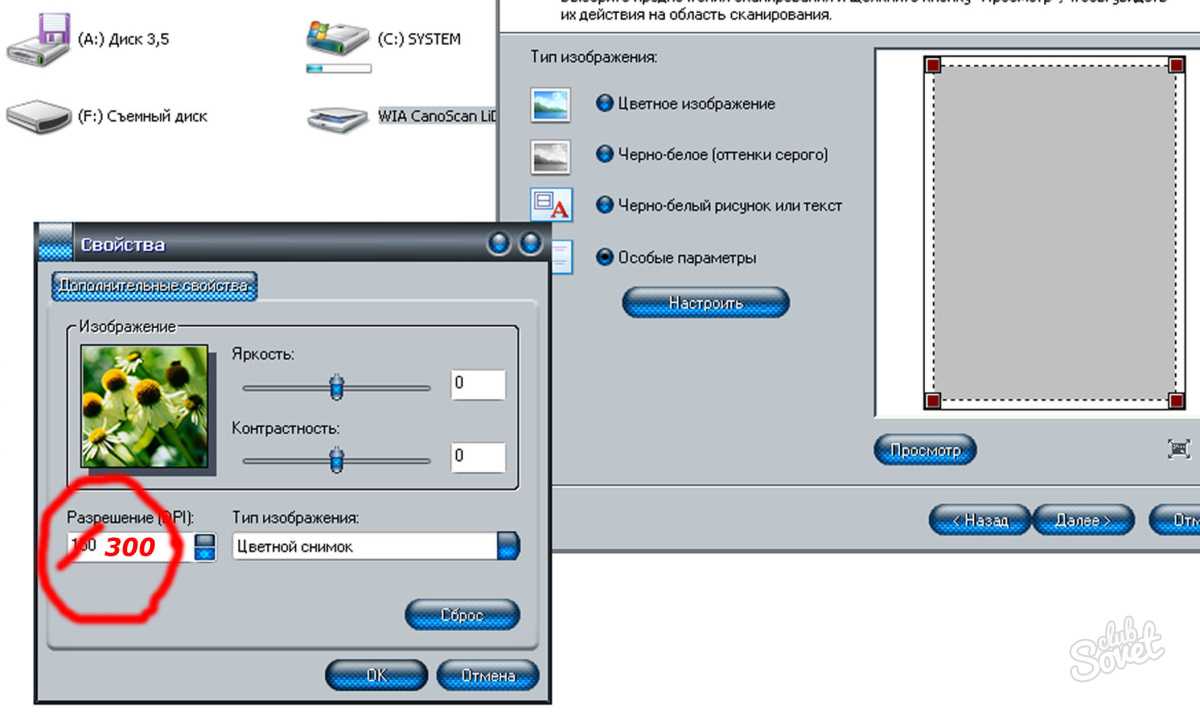
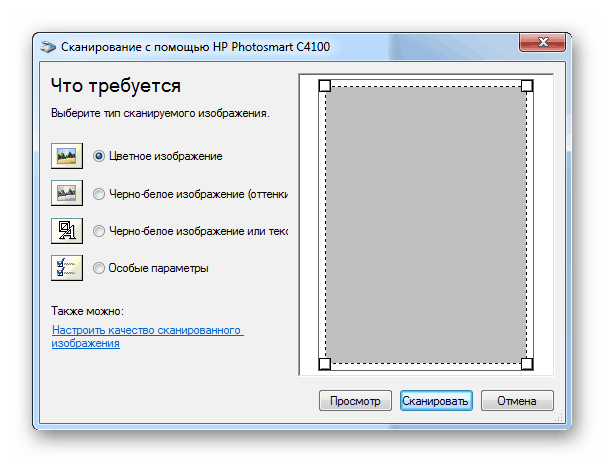
- Задайте нужные параметры для скана и щелкните «Предварительный просмотр».
- Появится окно с картинкой как будет выглядеть ваш отсканированной текст, если он получился слишком тусклый, или наоборот, вы можете поменять настройки и вновь нажать «Предварительный просмотр». Если вас все устраивает, жмите «Сканировать».
- Полученный результат сохраните на компьютере или отправьте файл на печать.
Сканирование документов на компьютер с помощью специального ПО
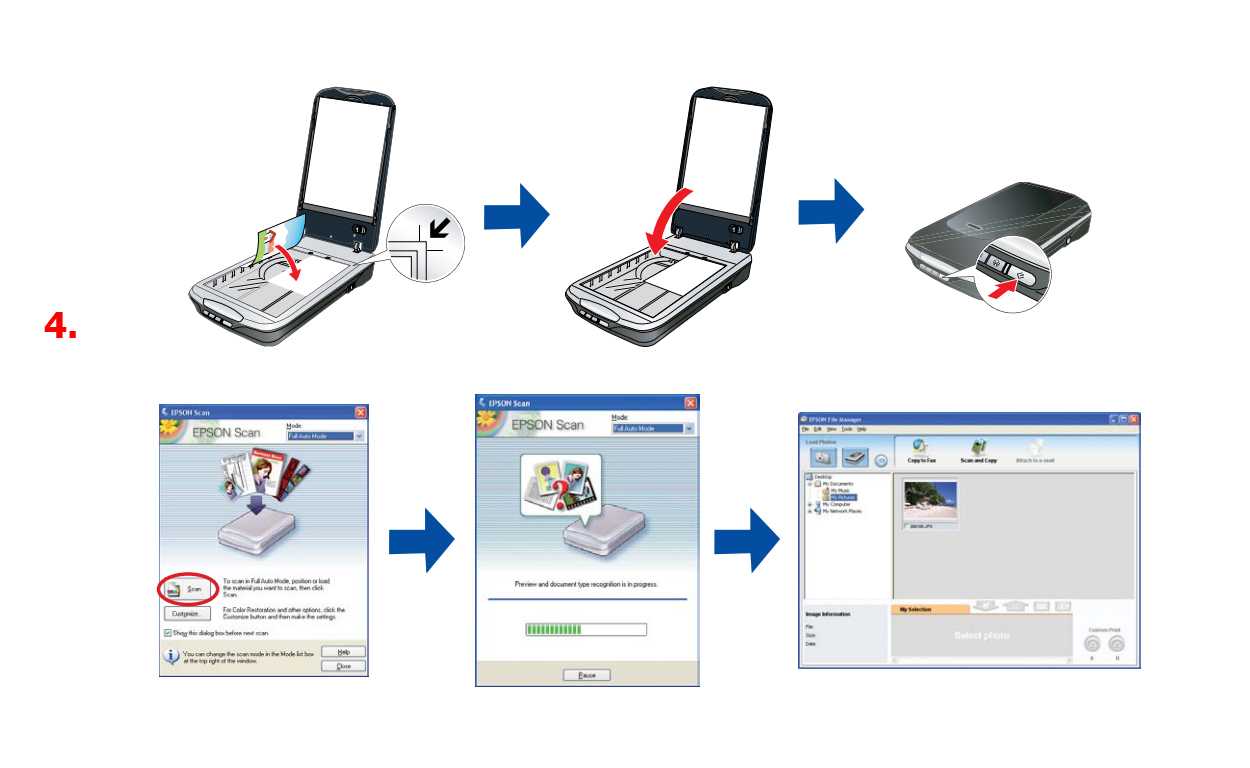
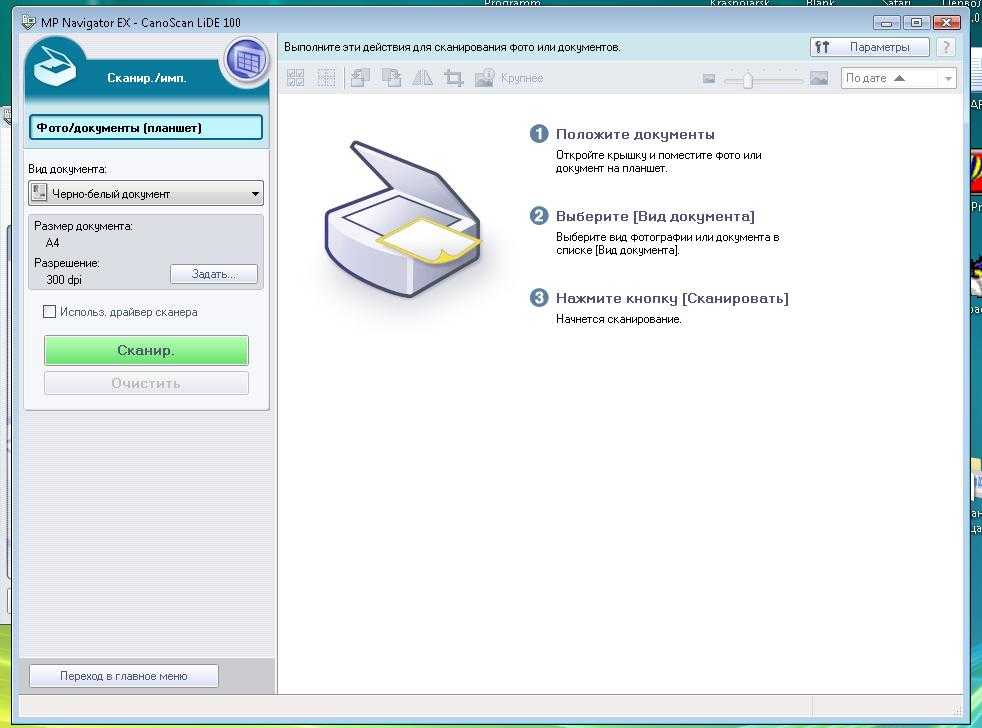
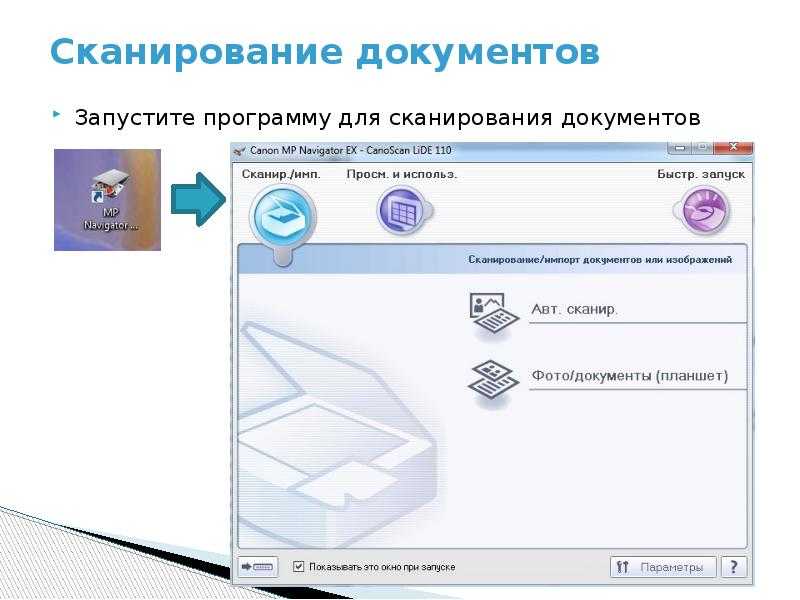
Вместе с любым МФУ должен идти диск с драйверами и родным софтом для данной модели принтера. Как правило, использование таких программ предоставляет возможность добиться максимально эффективного взаимодействия с устройством, получить лучшее качество. К примеру, как делать скан на принтере canon с помощью такого ПО:
- После установки устройства и софта откройте список программ.
- Найдите приложение для вашей модели принтера, запустите его.
- Кликните «Сканировать».
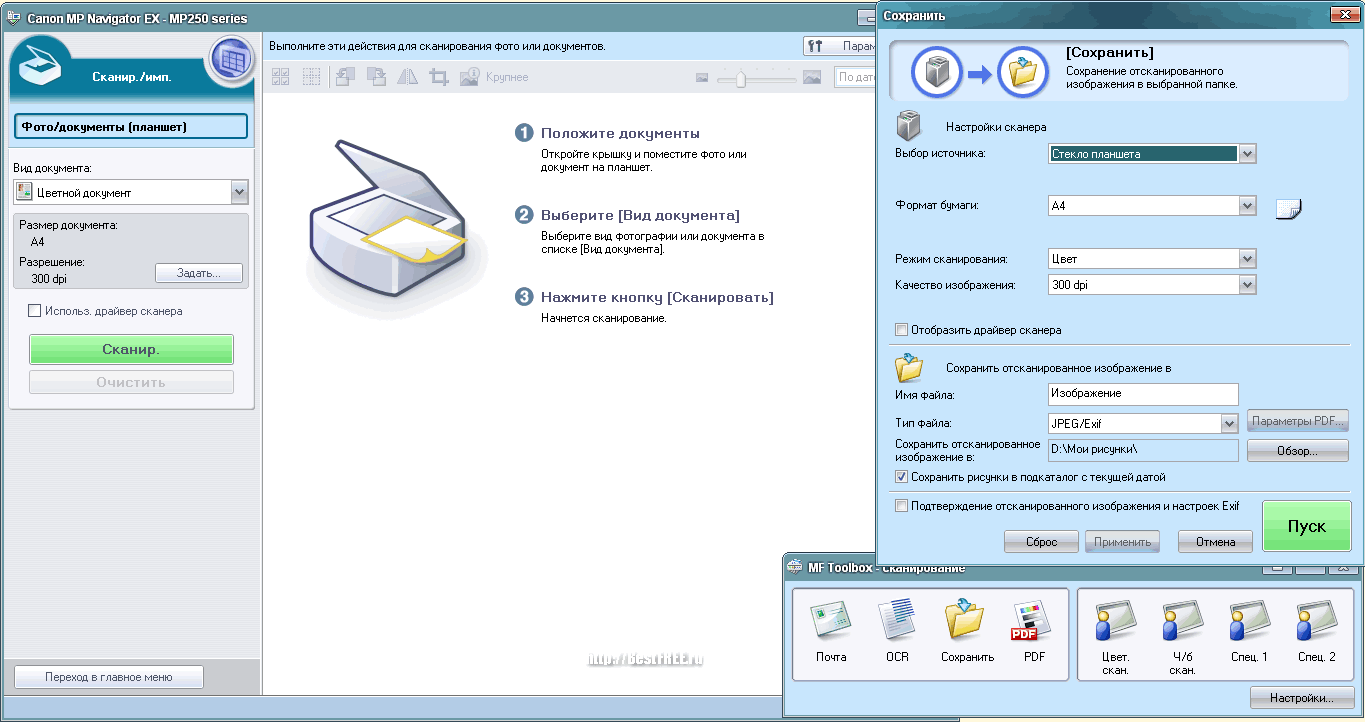
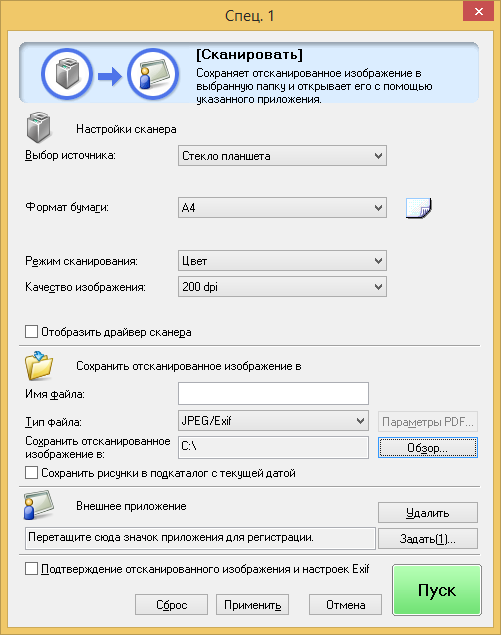
- Программа предложит вам выбрать тип, формат, цветной или черно-белый скан и разрешение. Если выставить все параметры правильно, то результат будет более качественным.
- Через проводник укажите путь для сохранения конечного файла. Задайте сразу же имя документу, чтобы его проще было потом найти. При желании местом хранения может быть съемный носитель.
- Выполните предпросмотр документа, чтобы скорректировать возникшие недочеты или сразу же нажмите кнопку «Сканировать». Далее МФУ будет распознавать данные, после чего нужно щелкнуть «Сохранить».
Сканирование
Утилита от производителя
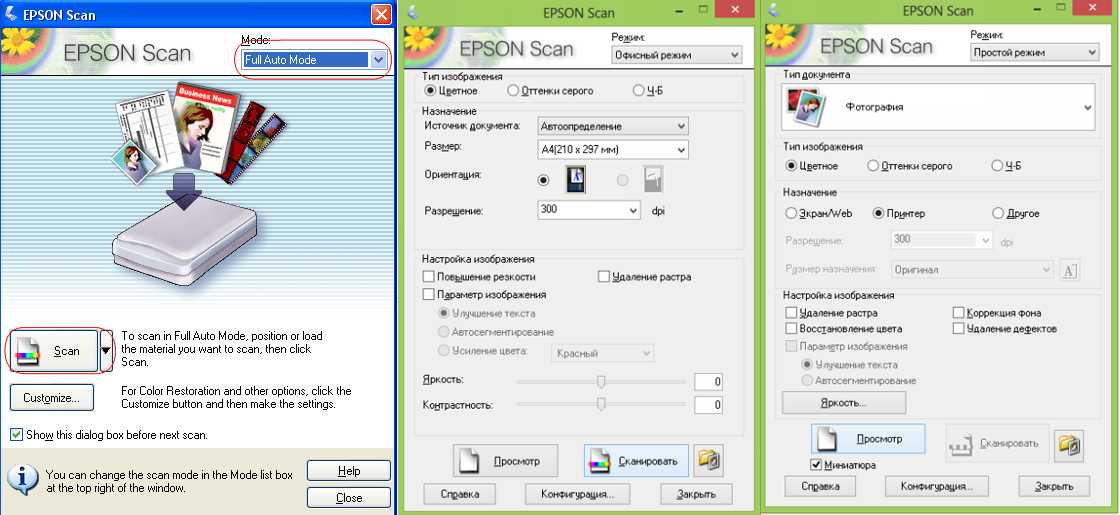
Откройте программу для сканирования. В качестве примера будут использованы скриншоты из утилиты Epson Scan 2.
Главные настройки установлены по умолчанию. Так, если вы выберете , программа перейдет в , где задан тип изображения Черно-белый.
Цвет можно менять, доступны также . Для отдельных режимов выбор настроек больше или меньше, но все они интуитивно понятны.
Размер документа
Если оригинал занимает не весь экран, важно не только верно указать размер, но и правильно разместить документ. Для примера на стекле лежит детский рисунок размера A5
Вот как будет выглядеть сканированная картинка (оригинал не перемещался), если задать размер:
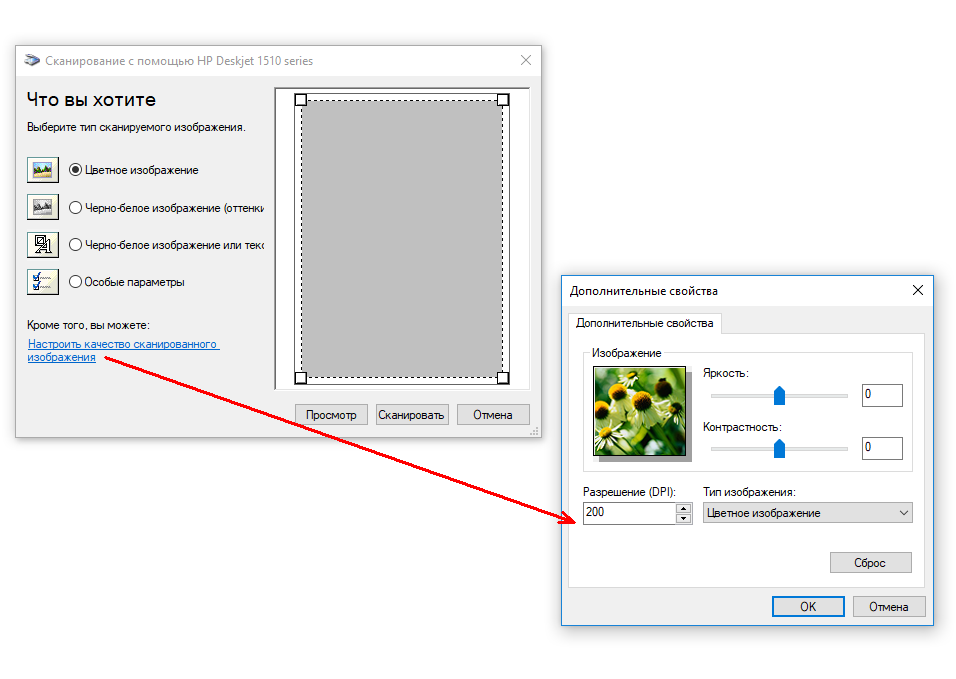
Разрешение, или . Чем выше показатель, тем более четким будет изображение в готовом документе и тем дольше будет идти процесс сканирования. Существуют средние рекомендуемые значения, при которых качество изображения получается хорошим. Так в утилите Epson Scan для цветных фотографий по умолчанию стоит 200 DPI, а для текстовых документов — 300 DPI. В большинстве случаев такого разрешения достаточно.
Просмотр — это предварительное быстрое сканирование. Можно увидеть как будет выглядеть изображение, но сохранить его нельзя.
До начала сканирования задайте документа и его имя:
Если вы работаете с фото или картинкой выбирайте формат JPEG или PNG. Для текстового документа можно задать PDF.
Имя файла в EpsonScan назначается автоматически: . Но все это можно редактировать в .
Когда основные показатели заданы, нажмите Сканировать и программа сохранит документ в .
Paint
- Нажмите Пуск и .
- Откройте программу, перейдите на вкладку Файл и выберите .
- Задайте необходимые настройки и нажмите .
- Для сохранение на вкладке Файл, подведите курсор к строке и выберите формат.
Windows
- Факсы и Сканеры:
- Кликните кнопку и введите в строку поиска «Факсы» и откройте приложение.
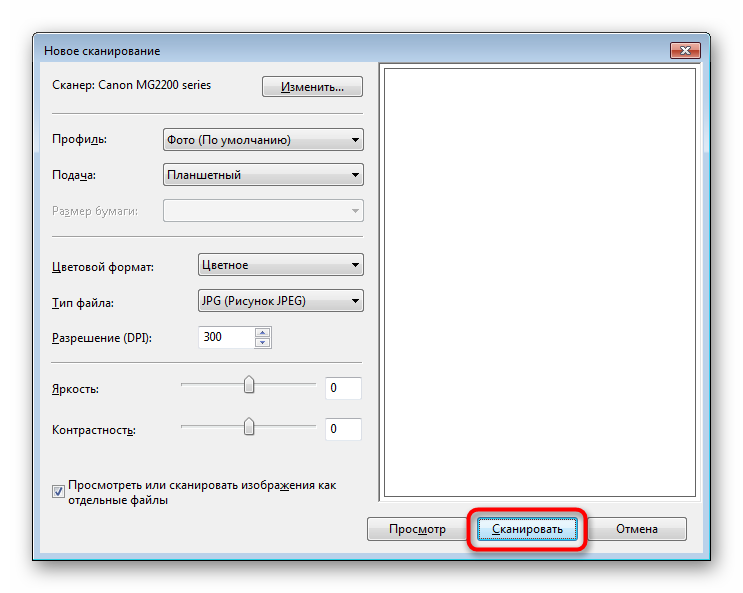
- Перейдите в раздел или сразу нажмите Новое сканирование.
- Выберите сканер, если их несколько.
- Задайте параметры и нажмите Сканировать.
- Откройте раздел .
- Кликните правой кнопкой мыши по значку сканера или МФУ и выберите .
- Задайте настройки и .
Инструкция по эксплуатации сканера
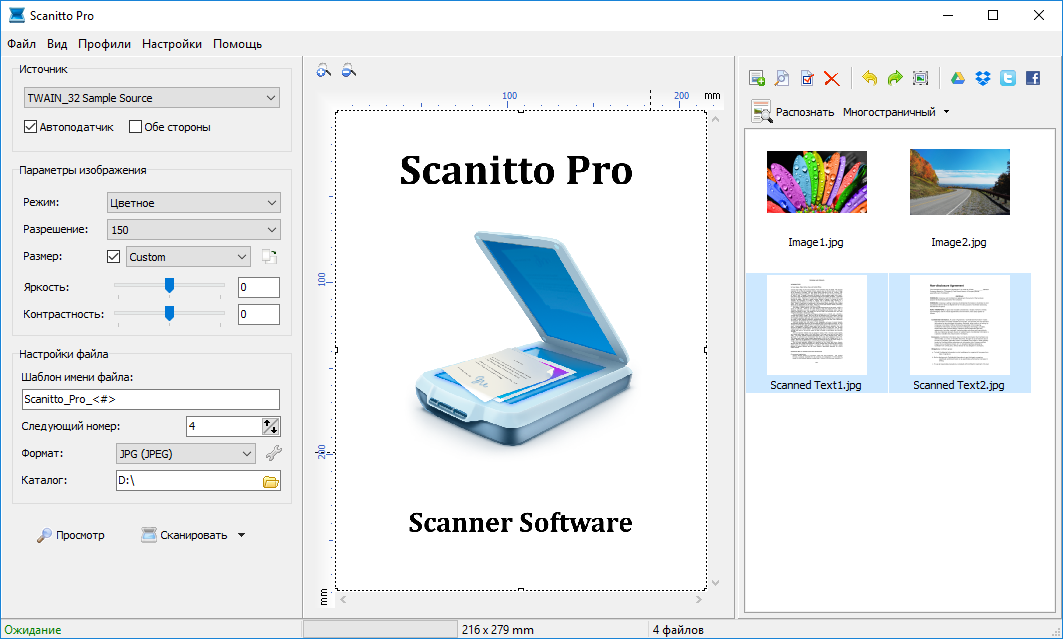
Чтобы сканер смог выполнять свои функции, потребуется наличие одной из программ, которая умеет сканировать. Обычно это: Adobe Fotoshop, XnView, VueScan. На самом деле, таких программ масса. Для того чтобы убедиться в возможностях вашей, найдите в интерфейсе программы меню «файл», откройте его. Далее найдите подменю «импорт» и удостоверьтесь, что в нем есть строчка, в которой вписана модель вашего сканера.
Теперь действуйте следующим образом.
- Расположите документ или фото для сканирования на стекле аппарата так, чтобы изображение было снизу.
- На сканере может быть кнопка «пуск» или «scan». Нажмите ее. В некоторых случаях сканирование можно начать с помощью открытой программы на компьютере.
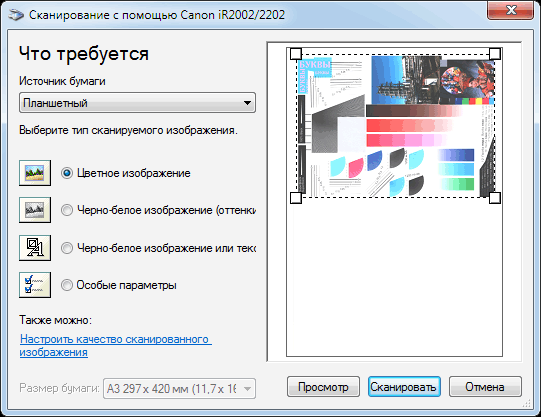
- На экране должно появиться изображение вашего документа. Теперь вы можете с помощью пунктирных линий выбрать нужный размер изображения. То есть отсечь ненужное.
- Как работать со сканером? В этот момент желательно оптимизировать параметры изображения. Можно изменить разрешение – чем оно больше, тем качественнее получится рисунок, однако и «вес» его увеличится. Можно изменить яркость и насыщенность определенным цветом.
- Все, что вы видели, был предпросмотр. Теперь только нужно в интерфейсе программы нажать кнопочку «сканирование», иногда «accept».
- Сохраните изображение. Для этого в меню «файл» найдите подменю «сохранить» и укажите адрес папки.
Ваше изображение оцифровано. Теперь его можно отправлять по электронной почте, загружать в Твиттер, а можно сделать из него обои для рабочего стола.
Подробная инструкция: скан с принтера на компьютер
Перед тем, как вы решите отсканировать документ, необходимо решить, в каком виде будет скан. У вас 2 выбора: либо это версия в изображении, либо обычный текст. Так как подключенный к компьютеру сканер создает по умолчанию отдельную фотографию проделанной работы, то придется выбрать, как именно будет сохранен документы.
Так же, чтобы все сохранилось исключительно только текстом, то обязательно воспользуйтесь распознавателем – специальным программным обеспечением, которое нужно установить для видения текста сканером. Так, обычная картинка превратится в файл, который можно будет свободно редактировать.
Итак, вы подключили сканер к компьютеру, установили все необходимые на рабочий стол драйвера, чтобы устройство правильно работало. Что нужно делать дальше? Каков алгоритм пользования сканером? Как с принтера сканировать документ на ПК?
Алгоритм выглядит так:
Аккуратно положите желаемый документ для скана в необходимое поле для сканирования в принтере.
На панели будет несколько кнопок. Вам нужна та, где написано «сканировать». Внимательно прочитайте все кнопки, чтобы не спутать функцию. Возможно, на других принтерах заглавие будет немного отличаться, но суть – одна и та жеКстати, кнопки могут выделяться специальными сигнализирующими значками, на них тоже обращайте внимание.
Как только принтер будет запущен, начнется основная работа устройства. Вы сами вручную настраиваете желаемые параметры, перенося изображение на рабочий стол компьютераВы увидите рамочки, читайте абсолютно все, что написано, выбирая цвет, форму скана, наличие текста и так далее. А затем нажимайте «далее», сохраняя свои настройки.
Как только принтер сделает свою работу, документ появится на рабочем столе ровно в той программе, которую вы задали пару минут назад. Такой документ можно теперь напечатать на бумаге, скинуть на флешку для распространения или отправить по факсу.Второй вариант: скан через Paint
Помните такое «древнее» приложение, которое существует еще с времен четвертых пентиумов? Оно до сих пор есть на каждом компьютере. Правда, в немного обновленном виде, но функция программы осталась той же самой.
Самое главное то, что данный редактор может не только научить рисовать и обработать изображения, но и помочь отсканировать документ на компьютер. По какой схеме действовать?
- Посмотрите на меню Paint, здесь есть кнопка получения картинки «со сканера или камеры». Нажимайте ее, ждите, пока не откроется специальное окошко.
- Затем, вы сами можете выбрать параметры, удобные для вас. Так, например, отсканировать документ можно как в цветном формате, так и черно-белом. Качество вы так же настраиваете самостоятельно.
- Здесь так же можно отредактировать изображение на свой вкус, а затем – сохранить его в любом удобном формате на рабочем столе или в другой папке.
ТОП лучших программ для сканирования
Пускай все эти программы обязательно помогут в сканах. Все зависит от индивидуального предпочтения, так что выбирать только вам.
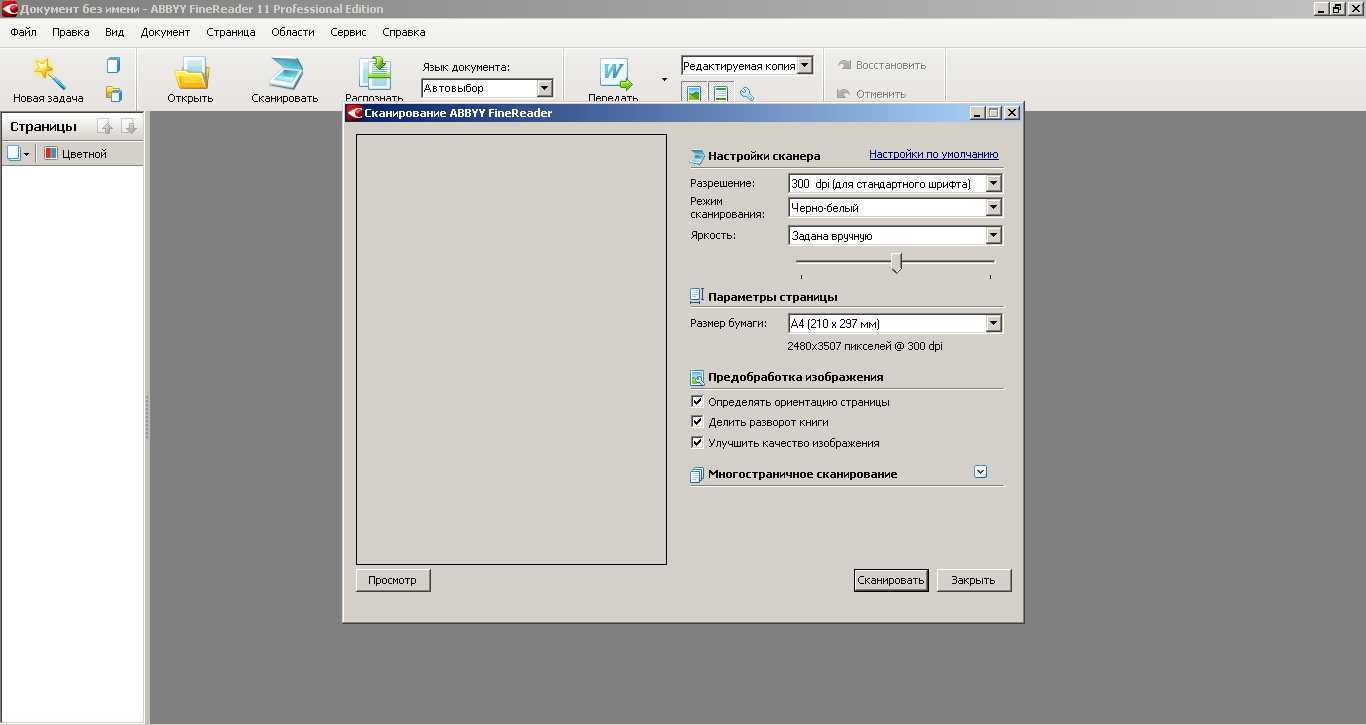
- ABYY FineReader. Специальная утилита, активно распознающая тексты любой сложности и насыщенности знаков. Программа читает цифровые изображения в очень высоком качестве. Несмотря на то, что ее придется покупать, каждому предлагается несколько дней на тестирование приложения. Лучше попробуйте, чтобы сделать вывод – подходит ли вам такая программа или нет.
- ScanLite. Допустим, вам нужно отсканировать не 2-3 документа, а большое количество. Данная программа как раз создана для таких целей.
- RIDoc. Программа уникальна тем, что сохраняет все сканы в том формате, который для вас наиболее удобен в работе.
Windows умеет сканировать
Допустим, вам срочно нужно сделать скан, но не получается работать с программой Paint. Как же быть тогда? Есть еще один простой вариант – возможность вашей операционной системы.
- Нажмите «Пуск», найдя раздел «Устройства и принтеры».
- Ищите сканер, который подключен к компьютеру, открыв вкладку и выбрав необходимое. после этого нажмите «Начать сканирование».
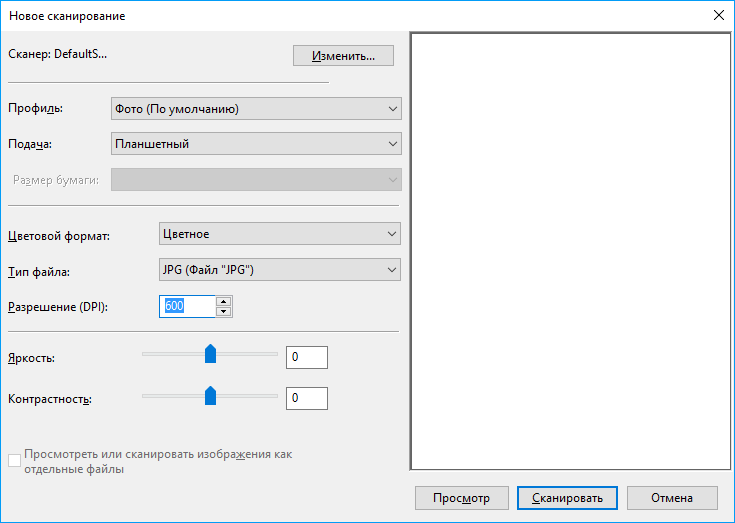
- Как только откроется окно, внимательно просмотрите свои возможности: вы можете изменить формат или ориентацию изображения. Если снизить яркость или повысить ее – это существенно повлияет на качество сканируемого изображения. Так что с «Яркостью» и «Контрастностью» будьте аккуратнее.
- Нажав «Сканировать» ожидайте результат, который появится в отдельной папке на компьютере. Желаемое место можно изменить или оставить по умолчанию, чтобы всегда был запрос, куда сохранять документ.
Как сканировать?
Документы
После установки драйвера на ПК появится опция «Мастер работы со сканером». С ее помощью вы сможете легко отсканировать паспорт, фото, книгу или просто текст, напечатанный на обычном листе бумаги. Как уже было сказано, некоторые версии OC Windows позволяют обходиться без дополнительного софта. В таком случае следует придерживаться простого плана действий.
- Нажмите кнопку «Пуск». Выберите «Все программы». В открывшемся списке найдите подходящий пункт. Он может называться «Принтеры и сканеры», «Факсы и сканирование» или как-то еще.
- Откроется новое окно. В нем следует нажать «Новое сканирование».
- Далее выберите тип изображения, с которого нужно сделать копию (цветное, серое или чёрно-белое). Также определитесь с нужным разрешением.
- В конце нужно нажать «Сканировать». Когда процесс завершится, значки изображений можно будет увидеть вверху монитора.
Далее рассмотрим популярные программы, помогающие сканировать информацию с бумажных носителей.
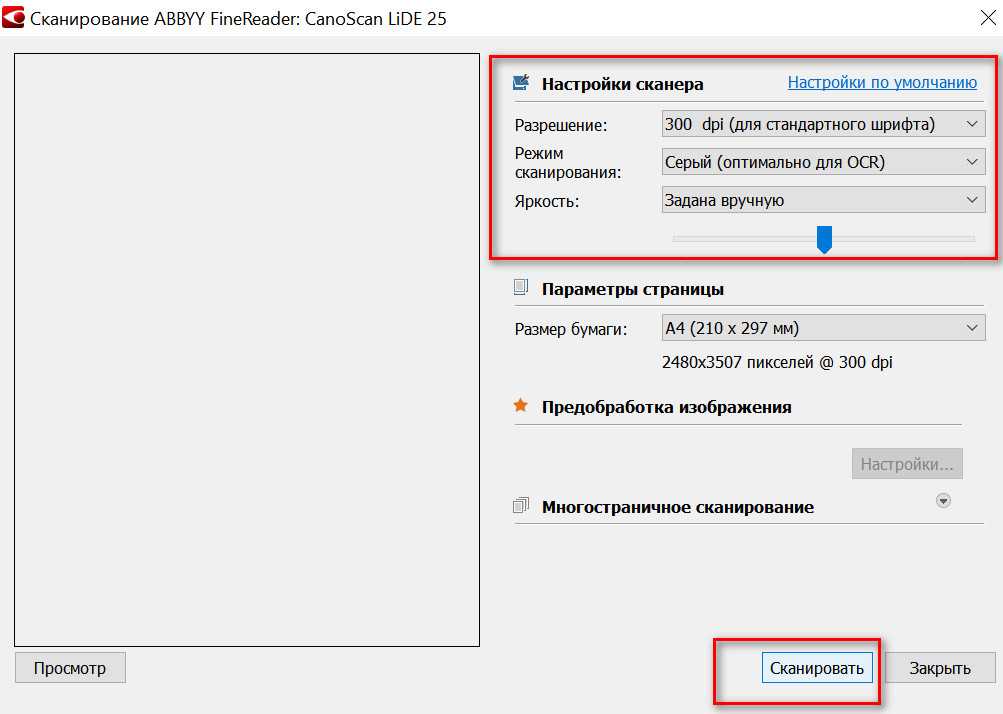
- ABBYY FineReader. С помощью этого приложения вы сможете не только отсканировать документ, но и отредактировать его. Также возможна конвертация в первоначальный файл. Чтобы выполнить задуманное, следует выбрать пункт «Файл». Затем нужно нажать кнопки «Новая задача» и «Сканировать».
- CuneiForm. Эта программа дает возможность сканирования и конвертации файлов. Благодаря встроенному словарю можно проверять текст на ошибки.
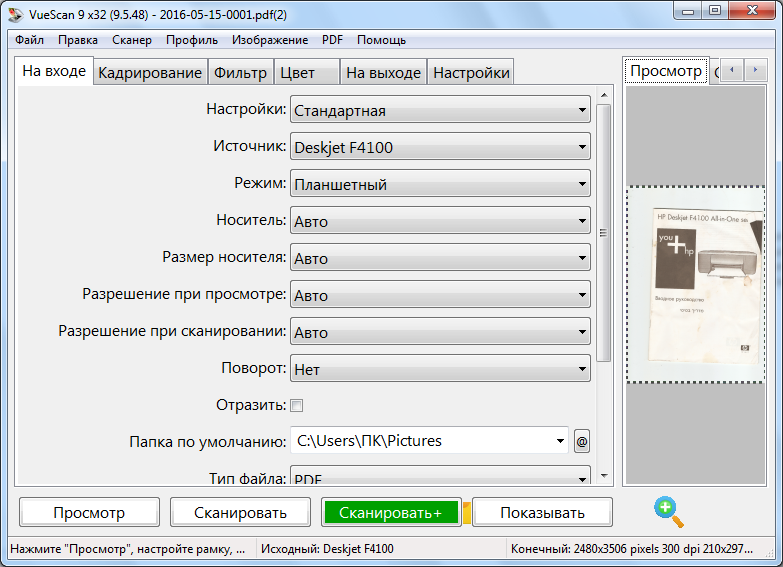
- VueScan. Здесь имеются весьма широкие возможности для работы с полученным цифровым изображением. Вы можете отрегулировать контрастность, степень разрешения, изменить размер.
- PaperScan Free. Этот софт также имеет целый набор опций для настройки изображений.
Последним этапом при работе с любым программным обеспечением является сохранение оцифрованного файла. В программе ABBYY FineReader это делается одним нажатием кнопки. Пользователь сразу выбирает «Сканировать и сохранить». Если человек работает с другим приложением, вначале происходит сам процесс оцифровки, а затем нажимается «Сохранить».
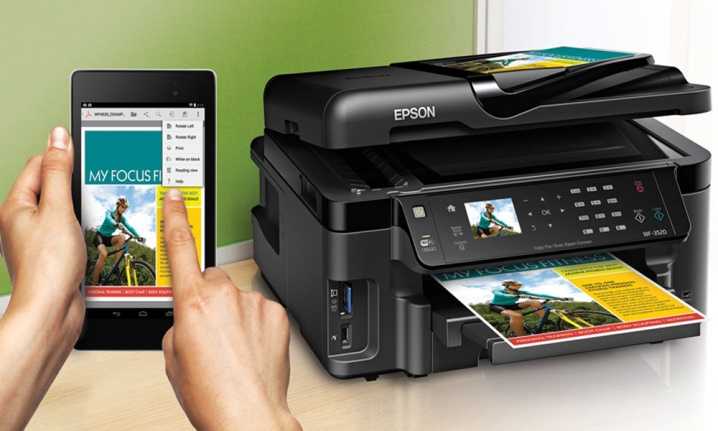
Можно предварительно просмотреть и настроить изображение. Для этого нажимается кнопка «Просмотр». После этого следует выбрать место сохранения файла. Это может быть жесткий диск или внешний носитель. При этом необходимо как-то назвать файл, указать его формат. Когда документ сохранится, программа закрывается. Главное – дождаться завершения этого процесса. Имейте в виду, что некоторые файлы больших размеров требуют определенного времени на полное сохранение информации.
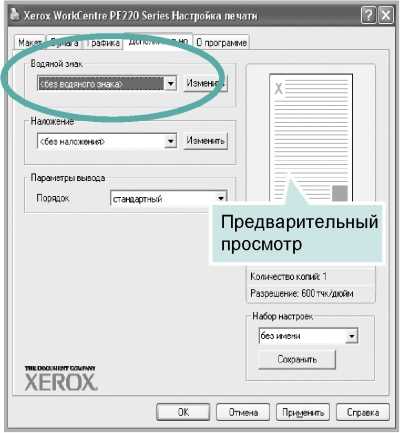
Сканирование фотографий и рисунков практически не отличается от работы с текстовыми документами. Есть лишь несколько нюансов.
Важно выбрать режим сканирования. Выделяют серое, цветное и чёрно-белое изображения.
После этого стоит решить, в каком формате вам нужно фотоСамый распространённый вариант – JPEG.
Открыв будущую электронную фотографию в режиме «Просмотр», можно при необходимости изменить ее (отрегулировать контрастность и т. д.). Также пользователю предоставляется возможность выбора разрешения.
В заключение нужно лишь нажать кнопки «Сканировать» и «Сохранить».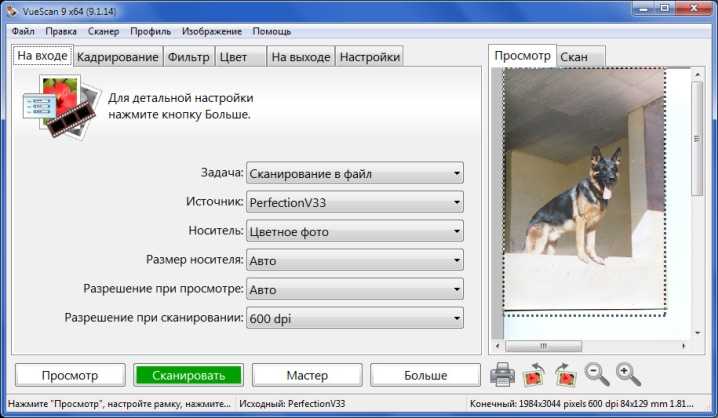
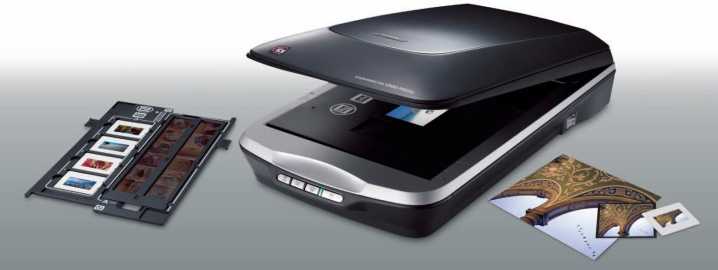
Многие интересуются, можно ли создать электронную копию негатива или слайда при помощи рассматриваемого типа оборудования. К сожалению, обычный сканер для этого не подходит. Даже если попытаться оцифровать пленку таким образом, подсветки устройства не хватит для получения результата хорошего качества.
Для таких целей используется специальный планшетный сканер. В таком случае плёнка нарезается. В каждом отрезке должно получиться по 6 кадров. Затем берется один отрезок и вставляется в рамку. Нажимается кнопка сканирования. Программа самостоятельно разбивает отрезок на кадры.
Что делать, если сканер не сканирует
Проблема, почему устройство может не работать, скорее всего кроется в том, что стандартных приложений недостаточно. Например, необходимо распознавание текста, особые настройки качества или сохранить в формате, которого нет в списке. Для таких случаев существуют приложения для этого процесса:
- ABBYY FineReader. Сможет распознавать картинки и текст. Программа платная, но есть пробный бесплатный период.
- Подойдет, есть нужно перенести несколько документов.
- OCR CuneiForm. Тоже для распознавания. Поддерживает несколько иностранных языков. Приложение бесплатное.
- Позволяет обрабатывать перенесенные на компьютер фото. Программа бесплатная.
- Позволяет сохранить перенесенные документы в PDF-формате. Бесплатная.
- Может сохранять перенесенные объекты в разных форматах и создавать из них целые галереи.
- Программа подходит для обработки. Может считывать картинку с экрана планшета. Поддерживает более 100 языков.
- Можно подключать к многим цифровым устройствам и нескольким устройствами одновременно.
У большинства программ алгоритм работы похож, отличается только интерфейс. Давайте рассмотрим принцип работы VueScan:
- Кладем документ в устройство.
- Запускам «VueScan».
- Проверяем настройки качества.
- Теперь обрабатываем настройки изображения, которое получится в результате.
- Сканируем.
- Сохраняем на компьютере.
- Обрабатываем при необходимости.
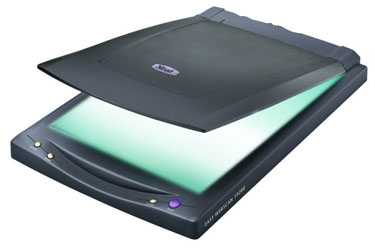
Проблема также может появиться в следующих случаях:
- Неисправное оборудование. Повреждена изоляция или штекер одного из кабелей, залипли контакты или сломан USB-разъем. В таких случаях лучше обратится в сервисный центр.
- Нет драйверов, или они установлены некорректно. Переустановите их. Не забудьте перезагрузить компьютер после установки.
- Возможно, поставлены неправильные настройки. Если к компьютеру подсоединено несколько устройств, убедитесь что выбрали именно то, что вам нужно.
Как подключить сканер к компьютеру: пошагово
- После изучения инструкции можно приступать к подключению устройства. Сначала надо отключить компьютер от сети.
- Соединить кабелем сканирующее устройство с соответствующим портом на компьютере или ноутбуке.
- Включить компьютер или ноутбук, подождать, когда оборудование полностью загрузится.
- Поле загрузки на экране появится системное сообщение о том, что обнаружено новое устройство.
- Вставить диск в дисковод, и загрузить драйверы. Можно не пользоваться диском, а выполнить загрузку со специального сайта из интернет-ресурса.
- С помощью мастера установки выполнить установку программного обеспечения.
- Отсканировать любой документ или изображение для проверки работы устройства.
- Если требуется подключить к одному сканеру несколько компьютеров, то придется воспользоваться сетевым коммутатором.
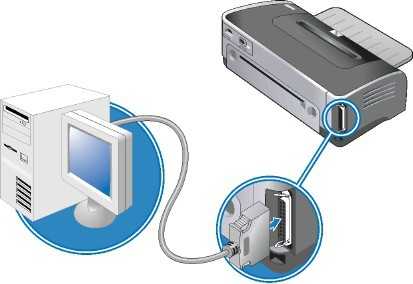
Если требуется подключить к одному сканеру несколько компьютеров, то придется воспользоваться сетевым коммутатором. Таким образом можно подключить любую офисную технику: принтер, факс или телефон. Драйвера должны быть установлены на все виды аппаратуры. Только в этом случае возможна бесперебойная работа оборудования. В противном случае сканирование или принятие факсом документации будет проходить некорректно, или вовсе не будет функционировать.
В зависимости от Windows
После установки устройства к компьютеру с операционной системой Windows 8 или 8.1 может возникнуть проблема, которая вполне решаема. На мониторе компьютера может появиться рамка с сообщением “ Не удается подключить сканер”. Эта система не устанавливает драйвера по умолчанию без цифровой подписи. У системы существует только один загрузочный режим. Для решения этой проблемы следует произвести следующие последовательные действия:
- Зайти в боковое меню, найти пункт “Параметры”.
- Следующий пункт “Изменение параметров компьютера”.
- Войти в пункт “Обновление и восстановление”, а затем в “Восстановление”.
- Чтобы попасть в меню выбора параметров загрузки, необходимо перезагрузить компьютер, удерживая клавишу “ Shift”.
- В появившемся меню выбрать пункт “Диагностика”, затем “Параметры загрузки”.
- Появится список пунктов, из которых выбрать” Подключить обязательную проверку подписей драйверов”, перезагрузить компьютер.
- После перезагрузки появится меню “Параметров загрузки”, выбрать пункт под номером 7. Это делается с помощью клавиши с аналогичной цифрой.
- Теперь следует восстановить ранее удаленное ПО.
- Выполнить проверку работы устройства, распечатав любой документ.
После всех проведенных действий сканер начнет работать. Для того, чтобы техника бесперебойно работала длительное время, надо с ней аккуратно обращаться. Сканер нельзя ронять, ударять, устанавливать в помещении с повышенной влажностью или сильной запыленностью. При соблюдении базовых правил устройство прослужит долго и качественно.
Правила использования сканера
Сканер – аппарат недешевый, и, чтобы работал он долго, без проблем и зависаний, обращайтесь с ним аккуратно. Как использовать сканер?
Крайне осторожно нужно относиться к стеклу в аппарате. Это один из главных его элементов
Если стекло будет в пятнах и царапинах – изображение выйдет некачественным.
Прежде чем помещать документ в прибор, отряхните его от пыли, если таковая есть. Нельзя укладывать на стекло грязные предметы или абразивы.
Не надавливайте на стекло.
Не чистите стекло сканера порошковыми средствами.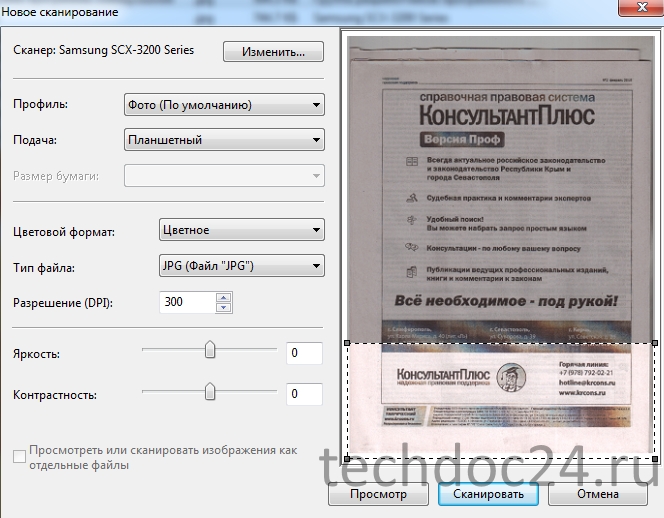
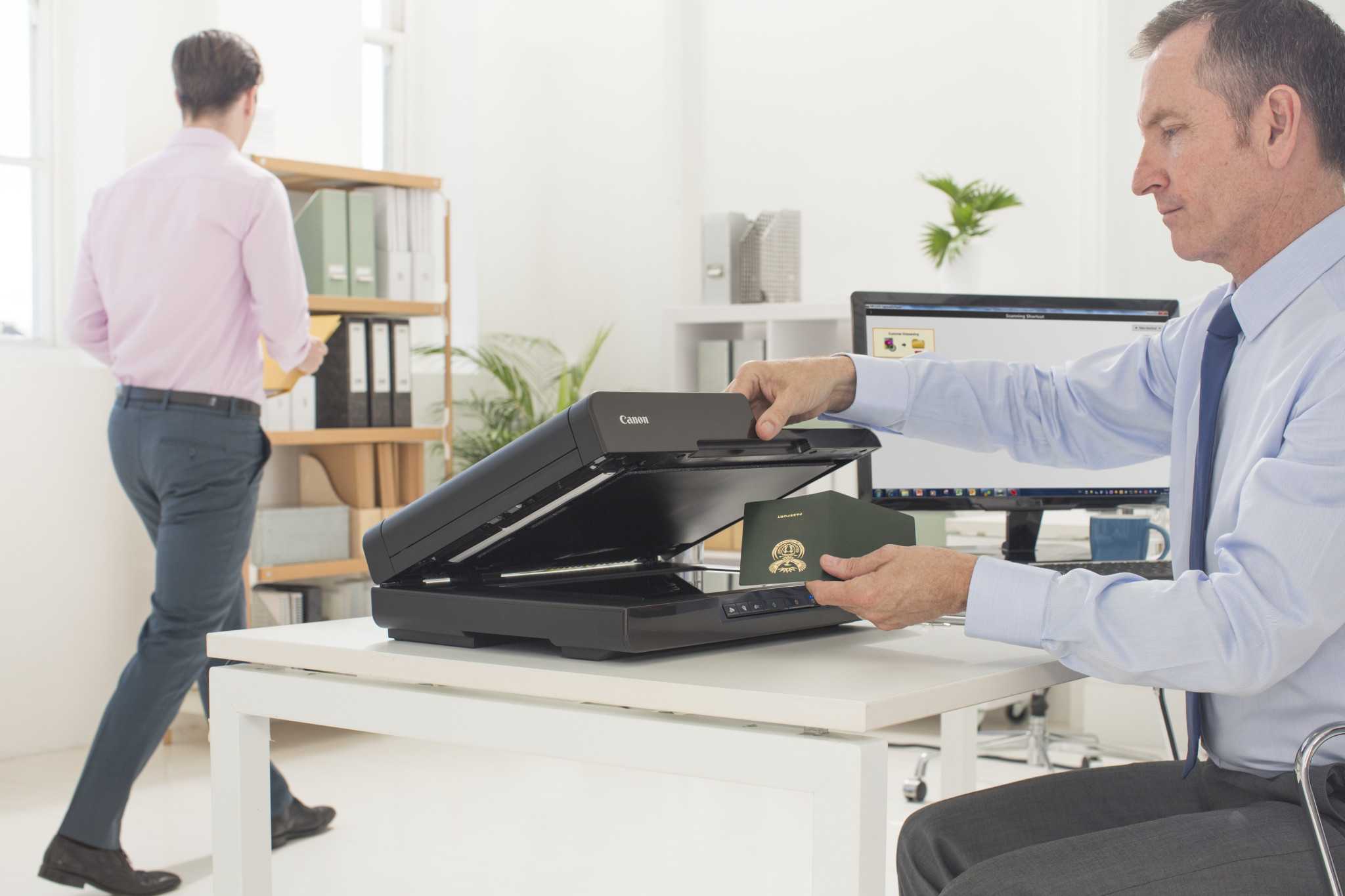
Специалисты рекомендуют также подготавливать документ перед сканированием. Если вы сделаете высокое разрешение, на скане будут заметны все малозначительные дефекты. Поэтому прежде, чем укладывать в сканер картинку, проверьте его на предмет лишних скоб, складок, кусков скотча. Рекомендуется даже удалить отпечатки пальцев, что можно сделать с помощью ластика или мягкой фланели.
Мы надеемся, что вы смогли установить и запустить сканер. Ведь сегодня подобное устройство уже не должно вызывать сложностей у современного человека. Пробуйте, оттачивайте навык, и тогда любая техника покорится вам с лету.
Виды и их принцип работы
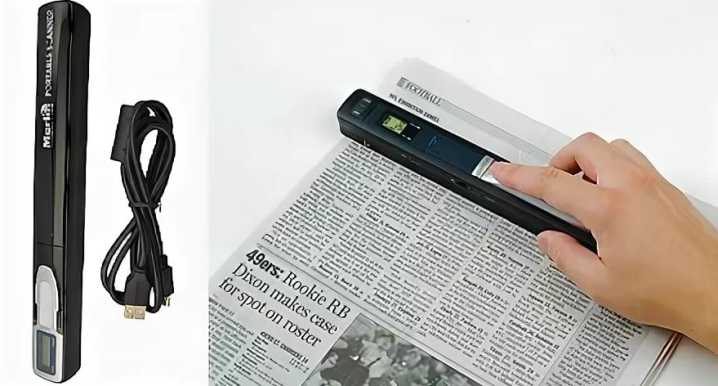
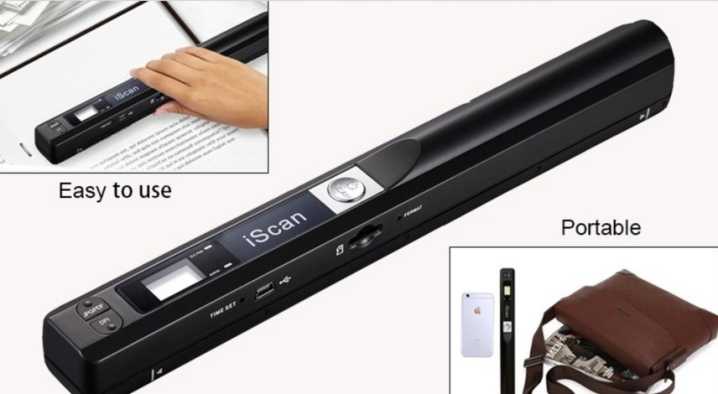
Простейший вариант — ручной сканер для документов, текста и изображений. Это устройство скорее похоже на какой-то аппарат из шпионского арсенала, как такую технику показывают в популярных фильмах. Мини-сканер работает сравнительно неплохо, да и места занимает не так много. Его размер не превышает габаритов листа А4. Это очень удобно и при хранении, и при перевозке.
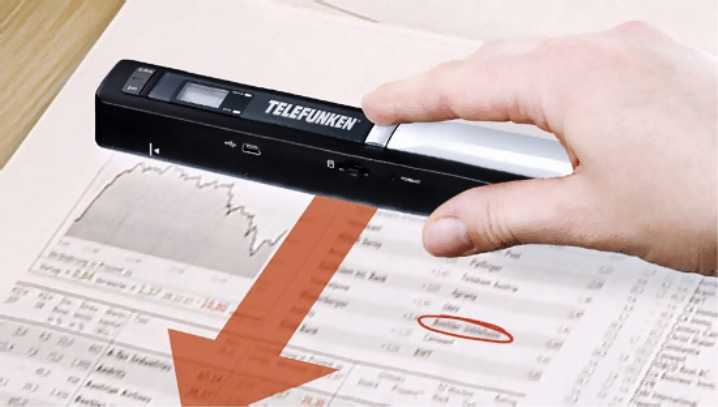
Благодаря работе от аккумулятора можно не опасаться особо даже внезапного отключения электричества или необходимости сканировать тексты там, где электропитания нет. Форм-фактор позволяет считывать информацию с толстых документов и даже использовать подобное сканирующее устройство для книг большого формата. Справится оно, естественно, и с журнальной подшивкой, и со старым фотоальбомом, и с объемными этикетками или бумажными письмами, конспектами, дневниками. Обычно предусматривается внутренняя память, которую можно расширять при помощи карт стандарта microSD. А отдельные модели способны даже распознавать тексты.
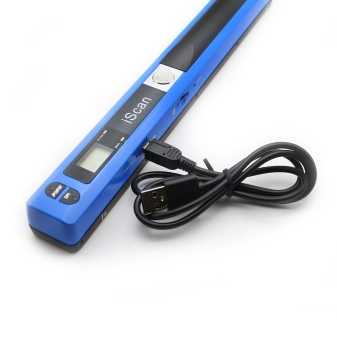
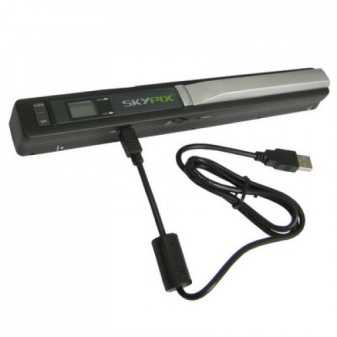
Но мини-сканеры имеют и явные недостатки. Пользоваться ими весьма затруднительно. Технология очень «тонкая», требует аккуратности и внимательности. Практика показывает, что малейшее дрожание руки, непроизвольное движение сразу смазывает картинку. Да и сканирование не всегда успешно проходит с первого прогона. Чаще всего проблемы вызывает текст, где светлые участки чередуются с темными областями. Подбор правильной скорости прохода листа каждый раз придется делать индивидуально. Никакой прежний опыт тут не поможет.
Альтернатива — компактный протягивающий сканер. Он представляет собой уменьшенную копию полноформатного сканирующего устройства. Величина немного больше, чем у ручных моделей. Потому можно не опасаться, что хранить в ящике стола или возить в поезде подобный аппарат затруднительно. Чтобы отсканировать текст, надо лишь заложить лист с ним в отверстие и надавить на кнопку; продуманная автоматика сделает все, что требуется.
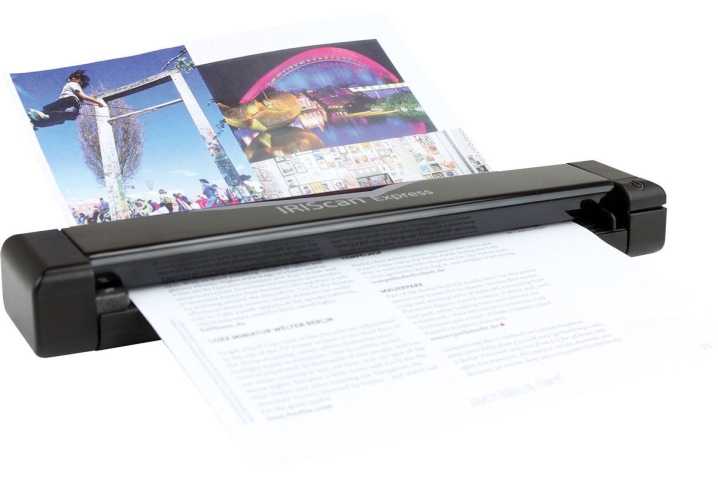
Для питания в протяжных сканерах применяют как собственные батареи, так и подсоединение к ноутбуку через USB. Может также практиковаться использование модулей Wi-Fi. Протяжный сканер обычно поддерживает куда больший спектр форматов файлов, чем «ручник». Удобно будет отсканировать:
- тетрадные листки по отдельности;
- почтовые марки;
- конверты;
- чеки;
- несброшюрованные документы и тексты;
- пластиковые карты.
Однако невозможность отсканировать что-либо, кроме отдельных листов, сильно удручает порой. Чтобы сделать электронную копию паспорта, журнального или книжного разворота, опять придется искать альтернативные пути. Выбор между этими вариантами зависит от того, что придется сканировать в большинстве случаев. Придется также учитывать, что как портативные, так и ручные сканеры имеют совсем небольшое оптическое разрешение. Поработать с фотопленками — это не вариант для них.
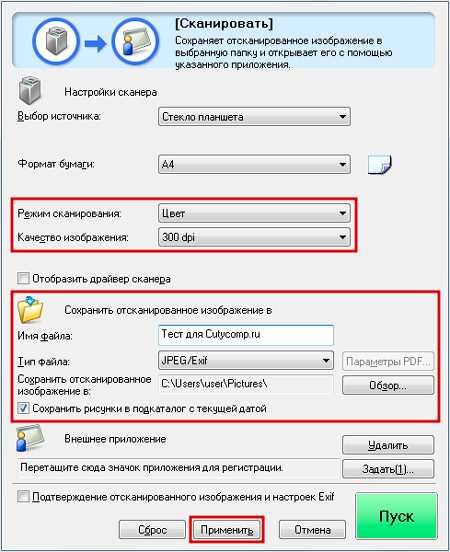
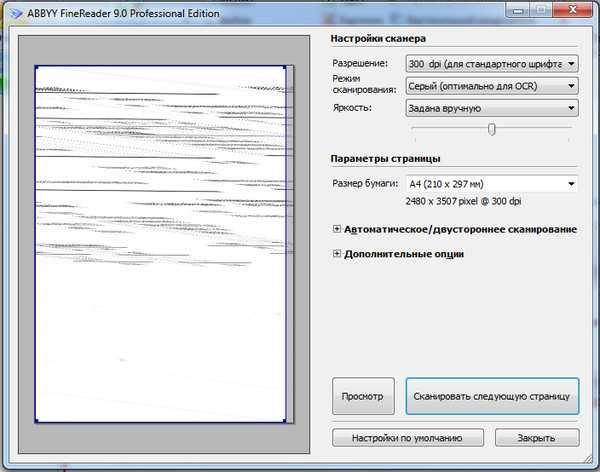
Общий принцип снятия изображения во всех настольных и переносных устройствах одинаков. На обрабатываемую поверхность направляется поток света. Отраженные лучи воспринимаются оптическими элементами внутри сканера. Они преобразуют свет в электрический импульс, показывающий особым образом геометрию и цвет оригинала. Далее специальные программы (установленные на компьютере или на самом сканере) распознают изображение, выводят картинку на монитор или в файл.
Отдельно стоит упомянуть про так называемые мобильные сканеры. Это не отдельные устройства, а специальные программы, устанавливаемые на смартфоны. Наибольшей популярностью в этом сегменте пользуются:
Как сканировать в пдф Canon?
Чтобы отсканировать нужный документ, зайдите в меню «Пуск», дальше «Устройства и принтеры». В открывшемся окошке вы увидите доступные (подключенные) устройства, из списка выберите нужное МФУ Сanon mf3010 и кликните по нему мышкой.
Как сканировать 2 документа на 1 лист Canon?
Чтобы выполнить сканирование в формате «2 в 1», снимите флажок Автоматический поворот изображения в диалоговом окне Расшир. настройки. Выберите пункт 2 на 1 в раскрывающемся списке Размер сканированного изображения. (Сканирование).
Как отсканировать документы одним файлом?
- Поднимите крышку сканера.
- Положите документ на стекло сканера лицевой стороной вниз.
- Закройте крышку сканера.
- Откройте ScanSoft™ PaperPort™. .
- Выберите Сканер (Scanner) (1) и профиль сканирования (scanning profile) (2), и нажмите на кнопку Сканировать (SCAN) (3).
Как сканировать документы на принтере Canon?
- Убедитесь, что сканер или принтер включен.
- Разместите оригинальные документы на рабочей поверхности сканера или принтера. Размещение оригиналов (сканирование с компьютера)
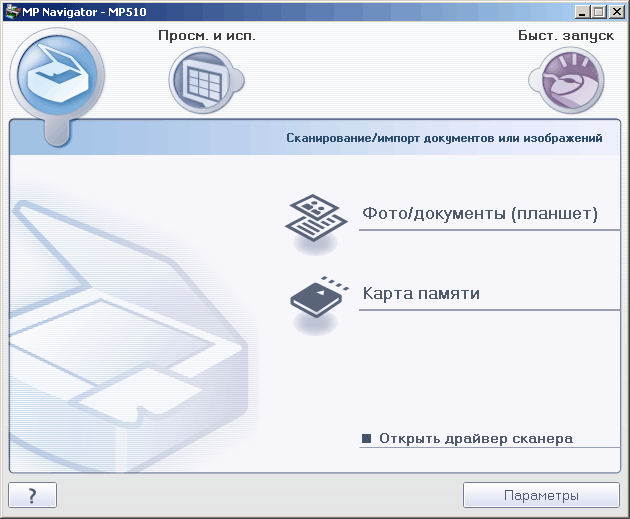
- Запустите программу IJ Scan Utility.
- Щелкните Авто (Auto). Начинается сканирование.
Как сканировать с принтера на компьютер Windows 10?
Ниже описан способ, как сделать это вручную. Нажмите кнопку Пуск > Параметры > Устройства > Принтеры и сканеры или используйте следующую кнопку. Выберите Добавить принтер или сканер. Дождитесь, когда он найдется рядом со сканерами, выберите нужный вариант и нажмите кнопку Добавить устройство.
Как сканировать фото или документ с принтера на компьютер?
- Положить документ на стекло сканера. .
- Включаем принтер и ждем 30 секунд, пока он определится в системе.
- Сканируем.
Как сканировать 2 документа на 1 лист PDF?
Для сканирования нескольких файлов в PDF нажмите значок Настройки . Откроется окно «Заказное сканирование». Установите флажок Предлагать сканировать другой документ. Нажмите Сканировать.
Как сканировать стопку документов?
- Поднимите крышку сканера.
- Положите документ на стекло сканера лицевой стороной вниз.
- Закройте крышку сканера.
- Откройте ScanSoft™ PaperPort™. .
- Выберите Сканер (Scanner) (1) и профиль сканирования (scanning profile) (2), и нажмите на кнопку Сканировать (SCAN) (3).
Как сделать двустороннее сканирование?
- Нажмите [Сканирование] или кнопку (СКАНИРОВАНИЕ).
- Расположите документ в устройстве АПД.
- Выберите способ сканирования. .
- Для нажатия [Duplex Scan (Двустороннее сканирование)] выполните действия, представленные в таблице ниже.
Как отсканировать документы в один PDF Epson?
- Сканирование при помощи Epson Scan. .
- Откроется окно Epson Scan.
- Щелкните кнопку File Save Settings (Параметры сохранения файла).
- В качестве типа файла выберите PDF. .
- Выполните настройки, соответствующие вашему документу, и щелкните OK. .
- Сканирование при помощи Epson Scan.
Как отсканировать несколько страниц в один файл HP?
- Поместите сканируемые документы в АПД и откройте программу HP Director.
- Нажмите Сканировать документ. .
- Выберите Текст или изображения как изображения, Текст как изображения, Редактируемый текст или Редактируемый текст без изображений.
Что такое сканирование документов?
Сканирование, то есть перевод документов на твердых носителях, а именно, фотографий, схем и чертежей, книг, журналов, и много другого, в цифровой образ для последующего хранения и обработки на компьютере. Например, отсканированный документ легко можно отослать по электронной почте. .
Как сделать скан копию документа?
- Откройте приложение «Google Диск» .
- Нажмите на значок «Добавить» в правом нижнем углу экрана.
- Выберите «Сканировать» .
- Сделайте фото документа. .
- Чтобы завершить сканирование и сохранить документ, нажмите на значок «Готово» .
Как сканировать документы на принтере?
- Включите устройство, дождитесь запуска. .
- Поднимите крышку принтера. .
- Перейдите в «Устройства и принтеры». .
- Найдите нужный принтер, нажмите на него правой кнопкой мыши и выберите пункт «Начать сканирование». .
- Задайте параметры сканирования.
Как пользоваться сканером в принтере?
С помощью потока света, попадаемого на оригинал, изображение «доставляется» на экран компьютера. Свет, отразившись, попадает на оптику внутри сканера и этот электрический импульс содержит информацию о форме и цвете сканируемой картинки.