Очистка печатающих головок
Функции очистки и глубокой очистки печатающей головки позволяют устранить засорение сопла печатающей головки . Если один из цветов печатается тускло или не печатается, хотя чернила не кончились, выполните очистку печатающих головок .
Если глубокая очистка выполнена, но не привела к улучшению, выполните прочистку чернил.
Очистка (Cleaning)
Щелкните Очистка (Cleaning) .
При открытии диалогового окна Очистка печатающей головки (Print Head Cleaning) выберите группу чернильниц, для которой необходимо выполнить очистку.
Щелкните Элементы начальной проверки (Initial Check Items) , чтобы вывести на экран список элементов, требующих проверки перед выполнением очистки.
Убедитесь, что принтер включен, и щелкните Выполнить (Execute) .
Начнется очистка печатающих головок.
При появлении запроса на подтверждение щелкните OK .
Откроется диалоговое окно Проверка сопел (Nozzle Check) .
Чтобы проверить, повысилось ли качество печати, щелкните Печать контрольного образца (Print Check Pattern) . Чтобы отменить проверку, щелкните Отмена (Cancel) .
Если однократная очистка не устранила засорение печатающей головки , повторите очистку еще раз.
- При использовании функции Очистка (Cleaning) расходуется небольшой объем чернил.
Частое выполнение очистки печатающей головки приведет к быстрому расходованию запаса чернил принтера . Поэтому выполнять очистку следует только по мере необходимости.
Глубокая очистка (Deep Cleaning)
Функция Глубокая очистка (Deep Cleaning) работает интенсивнее простой очистки. Если дважды выполненная функция Очистка (Cleaning) не привела к устранению проблем с печатающими головками , выполните глубокую очистку.
Щелкните Глубокая очистка (Deep Cleaning) .
При открытии диалогового окна Глубокая очистка (Deep Cleaning) выберите группу чернильниц, для которой необходимо выполнить глубокую очистку.
Щелкните Элементы начальной проверки (Initial Check Items) , чтобы вывести на экран список элементов, требующих проверки перед выполнением глубокой очистки.
Выполните глубокую очистку.
Убедитесь, что принтер включен, и щелкните Выполнить (Execute) .
При появлении подтверждающего сообщения нажмите кнопку OK .
Начнется глубокая очистка печатающих головок.
Завершите глубокую очистку.
При появлении запроса на подтверждение щелкните OK .
Откроется диалоговое окно Проверка сопел (Nozzle Check) .
Чтобы проверить, повысилось ли качество печати, щелкните Печать контрольного образца (Print Check Pattern) . Чтобы отменить проверку, щелкните Отмена (Cancel) .
- При использовании функции Глубокая очистка (Deep Cleaning) расходуется больше чернил, чем при использовании функции Очистка (Cleaning) .
Частое выполнение очистки печатающей головки приведет к быстрому расходованию запаса чернил принтера . Поэтому выполнять очистку следует только по мере необходимости.
Прочистка чернил (Ink Flush)
Выполните операцию Прочистка чернил (Ink Flush) , если состояние не улучшилось даже после выполнения операции Глубокая очистка (Deep Cleaning) .
Щелкните Прочистка чернил (Ink Flush) .
Когда откроется диалоговое окно Прочистка чернил (Ink Flush) , выберите группу чернильниц, для которой необходимо выполнить прочистку чернил.
Щелкните Элементы начальной проверки (Initial Check Items) , чтобы вывести на экран список элементов, требующих проверки перед выполнением прочистки чернил.
Обязательно проверьте уровень оставшегося запаса чернил перед выполнением процедуры Прочистка чернил (Ink Flush) .
Выполните прочистку чернил
Убедитесь, что принтер включен, и щелкните Выполнить (Execute) .
При появлении подтверждающего сообщения нажмите кнопку OK .
Начнется прочистка чернил.
Завершите прочистку чернил
При появлении запроса на подтверждение щелкните OK .
Откроется диалоговое окно Проверка сопел (Nozzle Check) .
Чтобы проверить, повысилось ли качество печати, щелкните Печать контрольного образца (Print Check Pattern) . Чтобы отменить проверку, щелкните Отмена (Cancel) .
Снятие, чистка и выравнивание печатающей головки принтера Canon
Печатающую головку в струйных принтерах надо иногда чистить. Иначе она может засориться. В результате сильно снизится качество печати. А если чернила «намертво» засохнут, устройство вообще перестанет работать. В девайсах от Canon есть функция аппаратной очистки. Запускаете программу на компьютере, и гаджет сам устраняет засоры. Можно и вручную промыть деталь. Но для этого её нужно снять.
Порядок очистки и выравнивания печатной головки принтера Canon.
Причины и признаки загрязнения
Принтер нуждается в обслуживании, если:
- На распечатанных листах есть белые полосы или другие дефекты.
- «Пропал» какой-то цвет. При этом в картридже есть чернила.
- Снизилось качество печати.
Проблема может появиться:
- Из-за длительного простоя. Засохла краска.
- Использования пустых картриджей. Не «выжимайте» из них остатки. Иначе засорятся дюзы. А это приведёт к поломке.
- Несовместимых чернил. Пигментные и «водяные» нельзя смешивать. Остаётся осадок, который забивает головку. А также не стоит брать краски от разных производителей. Если устройство новое и в нём уже стоят оригинальные картриджи от Canon, замените в них чернила. Выберите один тип расходных материалов и всегда его используйте.
Сопла забиваются со временем. Их в любом случае придётся промывать. Даже если у вас стоят хорошие картриджи.
Аппаратная чистка
Засоры в струйных принтерах — распространённая проблема. Краска ведь во всех устройствах сохнет. Поэтому в них часто добавляют функцию самообслуживания. Можно почистить печатающую головку Canon, даже не снимая её. При подключении гаджета система должна найти и проинсталлировать драйвер. Но лучше поставить программное обеспечение с диска, который идёт в комплекте с устройством.
На сайте производителя есть утилиты для управления принтером. У них разные настройки и интерфейс. Качать их необязательно. Промыть сопла можно и так.
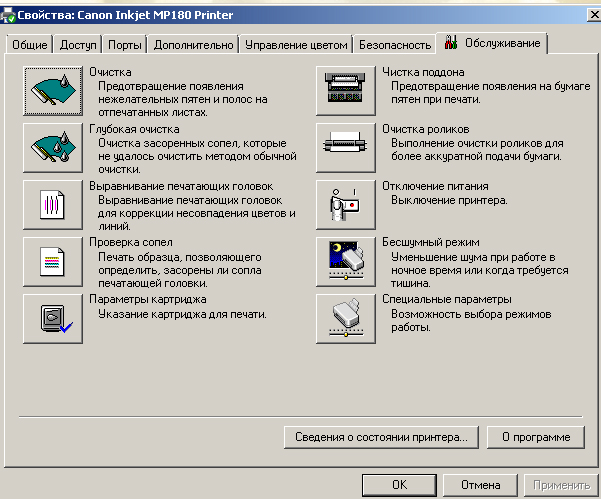
- Заполните картриджи.
- Подключите гаджет к ПК.
- Вставьте в него чистый лист бумаги.
- На компьютере откройте «Панель управления».
- Меню «Устройства и принтеры».
- Щёлкните по значку Canon правой кнопкой мыши.
- Пункт «Свойства».
- Раздел «Обслуживание».
- Выберите тип отчистки («Стандартная» или «Глубокая») и картриджи.
- Начнётся печать. Принтер подаст чернила под большим давлением. Струя краски пробьёт засор.
- После чистки система предложит распечатать тестовую страницу.
- Чтобы запустить тест самостоятельно, нажмите на кнопку «Проверка сопел» в том же разделе «Обслуживание».
Вначале проведите стандартную «промывку». С первого раза, возможно, не получится. Попробуйте дважды и распечатайте тестовую страницу. Если не сработало, запустите глубокую очистку. Не забывайте пополнять картриджи — расходуется много краски. Пока не вынимайте деталь. Подождите сутки. Потом снова попробуйте почистить. Если не помогло, надо промывать её вручную.
Снимаем головку
Как вынимать, зависит от модели устройства. В документах, которые шли в комплекте с гаджетом, и на сайте производителя должна быть инструкция по эксплуатации. В ней учитываются особенности принтера. Вначале прочитайте её. А потом можете снять головку Canon.
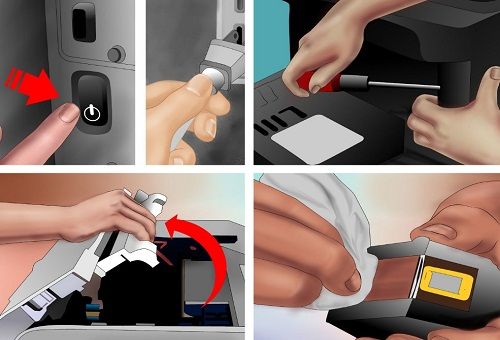
- Включите девайс.
- Откройте крышку.
- Устройство выдвинет каретку с картриджами.
- Вытащите их по одному и положите на мягкую ткань без ворсинок. Если на принтере нет палитры с цветами, запомните, в каком порядке были установлены картриджи.
- Поднимите фиксатор.
- Вот и печатающая головка. Её легко вытащить.
Ручная чистка
- Мягкие тряпки, салфетки или другой материал без ворса. Он должен впитывать влагу. Подойдут ватные диски, бинты, марля.
- Шприцы с иголками.
- Пластиковая ёмкость с низкими бортами: крышка, лоток, контейнер.
- Дистиллированная вода. Продаётся в аптеках.
- Чистящее средство.
- Смочите салфетку в этой жидкости.
- На печатной головке есть контакты, которые нельзя задевать. Аккуратно сотрите с неё грязь. Двигайтесь по контуру дюз. При необходимости используйте несколько салфеток.
- Снимите уплотнительные резинки. Их надо промыть, высушить и вернуть на место.
- Отчистите решётки заборников.
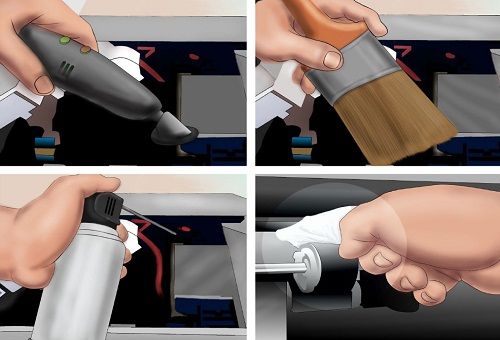
- Сложите салфетку, намочите и поместите в пластиковую ёмкость.
- Сверху положите головку дюзами вниз.
- Наберите чистящее средство в шприц.
- Выдавите маленькую каплю на решётки заборников.
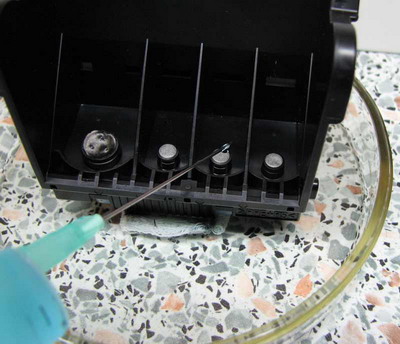
- Когда жидкость «пройдёт» через решётку и впитается в салфетку, капните ещё.
- Если на салфетке будет слишком много чернильных пятен, смените её.
- Продолжайте капать, пока эти пятна появляются.
- Если не прочищается, нагрейте моющее средство до 50 градусов.
- Когда вся краска выйдет, не убирайте деталь. Оставьте её на салфетках на час-другой. Если материал будет чистым, без разводов, значит, всё получилось.
- При необходимости очистите её от промывочного средства. Используйте ватный диск и дистиллированную воду. Не заденьте контакты.
Сильный засор
Если головка вообще не пропускает жидкость, значит, засор сильный. Но и от него можно избавиться.
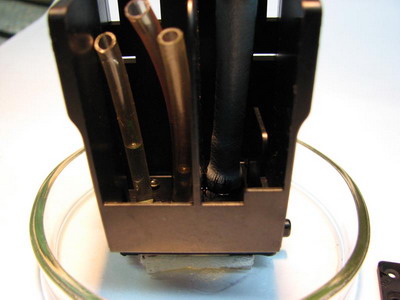
- Как и в предыдущей инструкции, положите деталь на салфетку.
- Возьмите трубку от капельницы.
- Нарежьте её на небольшие куски. Где-то по 5–7 сантиметров.
- Наденьте их на патрубки для приёма краски.
- Налейте в них промывочную жидкость.
- Периодически доливайте и меняйте салфетки.
Есть и экстремальные методы. Например, можно засунуть шприц без иголки в патрубок и продавить жидкость. Или залить в картриджи моющую жидкость вместо чернил. Но это рискованно.
Ставим и выравниваем
Чтобы заново собрать устройство:
- Установите головку в принтер Canon.
- Прижмите её фиксатором.
- Верните на место картриджи. На каретке должна быть палитра. Не перепутайте цвета.
- Закройте крышку.
- Проведите пробную печать.
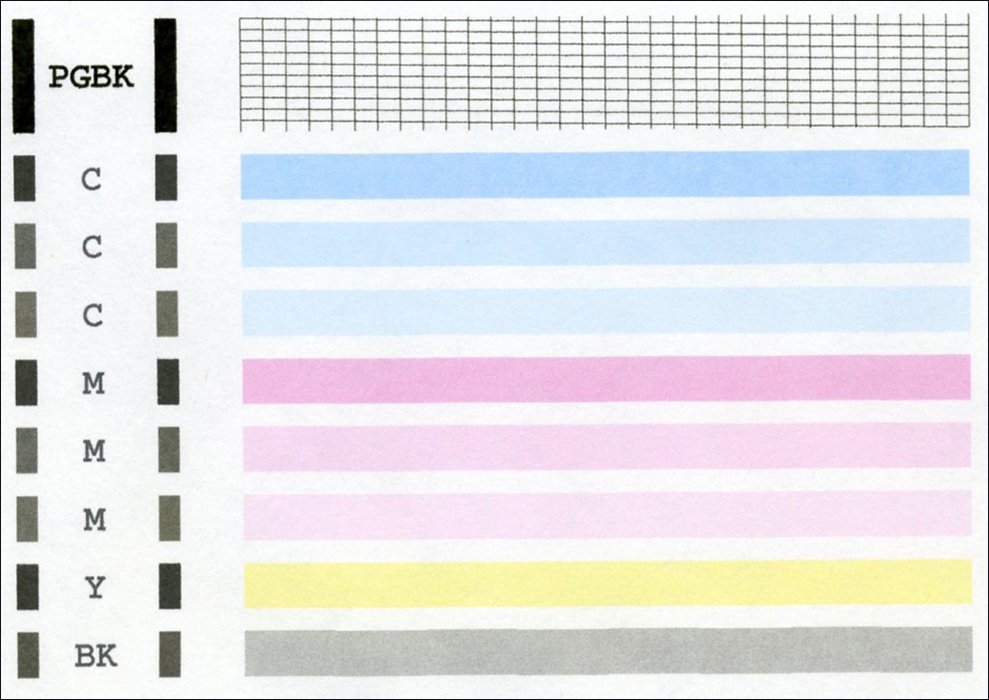
Если на листе появились неровные линии, откалибруйте устройство. Скорее всего, сместилась каретка. Надо выровнять головки Canon.
- Заполните картриджи.
- Вставьте 3 листа бумаги в лоток.
- Пуск — Панель управления — Принтеры.
- Клик правой кнопкой мыши по девайсу от Кэнон.
- Пункт «Свойства».
- «Специальные параметры».
- Отметьте опцию «Выравнивать вручную».
- Сохраните.
- Вкладка «Обслуживание».
- Нажмите на «Выравнивание».
- В следующем окне тоже кликните на «Выравнивание».
- Принтер распечатает образцы.
- Введите номера образцов, которые показались вам качественными. Выбирайте примеры, в которых незаметны белые полосы.
А также можно протереть позиционирующую ленту, по которой передвигается каретка. Используйте мягкие бумажные салфетки и сервисные жидкости. Потом просушите ленту. Если принтер правильно обслуживать, он будет работать дольше. Да и при регулярной чистке сильные засоры никогда не появятся.
Как почистить принтер Canon?

Столкнувшись с ухудшением качества печати, не всегда нужно сразу же менять картриджи или отдавать периферийное устройство в ремонт. В подобных ситуациях нелишним будет узнать, как правильно почистить принтер Canon самостоятельно. Загрязнения разных элементов подобной офисной техники неизбежно отражаются на результатах печати документов и изображений, но множество из них можно устранить своими руками.
Что понадобится
Перед тем как преступить к чистке оборудования, следует позаботиться о наличии всех необходимых материалов и инструментов. Одним из ключевых элементов любого принтера и МФУ является печатающая головка. Для ее обработки понадобятся:
- широкая миска;
- обычный бинт и несколько салфеток;
- шприц объемом 20-50 мл;
- кембрик или же трубка от капельницы;
- промывочная жидкость;
- резиновые перчатки.
Особое внимание стоит уделить именно жидкости для промывания. Сейчас на рынке представлены специальные средства для:
- внешней очистки оборудования;
- удаления водорастворимых чернил;
- устранения следов пигментной краски;
- удаления засохших чернил и тонеров, стойких загрязнений и сильных засоров.
Многие специализированные магазины и онлайн-площадки предлагают свои клиентам такие средства, как, к примеру, OCP RSL100 или же более концентрированную жидкость Bursten PDK. Однако практически все элементы конструкции и механизмов принтера Canon можно промыть обычным и доступным по цене «Мистером Мускулом».
Этапы чистки
Учитывая конструктивные особенности разных моделей, почистить струйный или лазерный принтер Canon PIXMA своими руками может быть довольно сложно. Залогом успеха будет наличие соответствующих знаний и навыков.
Важно помнить, что в процессе активной эксплуатации периферийных устройств загрязнения и засоры могут образовываться на многих узлах и агрегатах.
Сейчас на просторах интернета без труда можно найти достаточный объем информации. Речь идет как о теоретических материалах, так и о подробных инструкциях, включая тематические видео. В рамках периодического обслуживания описываемой офисной техники необходимо уделять одинаковое внимание всем этапам.
Наружные поверхности
Элементы корпуса струйных и лазерных принтеров Canon обрабатывают мягкой, сухой ветошью. Важно помнить, что перед очисткой устройство обязательно следует отключить от электросети.
Настоятельно не рекомендуется использовать грубые бумажные салфетки, способные повредить поверхность корпуса.
Еще один важный момент заключается в том, что различные химические средства тоже могут нанести ущерб. При удалении пыли и грязи лучше всего применять влажную ткань. После такой обработки оборудование необходимо протереть насухо.
Стекло и крышка сканера
Интегрированный в МФУ сканер имеет крышку и внутреннюю поверхность. От их чистоты напрямую зависит качество сканирования и последующей печати. Указанные конструктивные элементы следует чистить сухими и максимально мягкими тряпочками.
Особое внимание уделяется стеклу. При наличии на нем остатков краски или жирных следов можно использовать чистящие средства в небольшом количестве. Важно учитывать, что они наносятся на ткань, а не на стекло. После всех манипуляций поверхности тщательно вытираются насухо.
Подающие ролики
Загрязнение данных элементов конструкции печатающего оборудования приводит к перекосу бумаги при ее подаче. Чтобы быстро и эффективно очистить ролики, требуется:
- подключить принтер к электросети;
- извлечь из лотка всю бумагу;
- аккуратно нажать и удерживать «Стоп»;
- подождать, пока индикатор аварийной системы моргнет семь раз;
- отпустить кнопку «Стоп»;
- дождаться прекращения вращения подающих роликов.
Как только обрабатываемые детали остановятся, закончится первый этап их прочистки. Следующий шаг предусматривает использование бумаги и включает в себя такие действия, как:
- положить в лоток небольшую пачку листов;
- зажать «Стоп»;
- после седьмого мигания индикатора отпустить зажатую кнопку;
- дождаться выталкивания бумаги.
В некоторых ситуациях ролики протирают смоченными в воде ватными тампонами. При этом крайне нежелательно прикасаться к ним руками.
Поддон
Грязь, скапливающаяся в поддонах, приводит к появлению пятен на распечатываемых страницах. Для ее удаления необходимо:
- подключить принтер;
- освободить поддон;
- сложить (по ширине) пополам лист формата А4 и выпрямить его;
- поместить лист в задний лоток и открыть его;
- нажать «Стоп» и удерживать, пока лампочка не моргнет восемь раз;
- отпустить кнопку;
- дождаться выхода бумаги из устройства.
После завершения всех перечисленных манипуляций необходимо обратить внимание на место сгиба листа. При наличии пятен потребуется повторить процедуру. Если это не даст положительных результатов, то поддон необходимо обработать вручную с использованием влажного тампона или же ветоши. Предварительно принтер или МФУ следует отключить от сети.
Картриджи
Прочистить картридж Canon, включая дюзы (сопла), можно двумя способами. Речь в данном случае идет о так называемой холодной и горячей чистке. Для первого варианта потребуются:
- вода;
- пипетка;
- мягкая ветошь;
- медицинский шприц;
- резиновые перчатки;
- чистящее средство, в состав которого входят этиленгликоль и изопропиловый спирт («Блеск», «Мистер Мускул» и другие аналогичные жидкости).
Алгоритм очистки включает в себя следующие шаги:
- извлечь картридж из устройства и поместить его на подготовленную предварительно ткань соплами вверх;
- нанести на сопла чистящее средство;
- через 10-12 минут промокнуть мягкой салфеткой и насухо протереть поверхность материей без ворсинок.
Если все указанные действия не дали ожидаемого эффекта, то потребуется более глубокая чистка. Для этого нужно в емкость соответствующего размера налить промывочную жидкость (на 3 мм) и погрузить в нее сопла картриджа на 3-4 часа. Затем следует насухо протереть поверхность.
При положительном результате прочистки на ткани должны оставаться следы чернил.
Для сухой чистки резервуаров можно использовать специальную резиновую заглушку. Кстати, некоторые модели принтеров и МФУ могут комплектоваться такими приспособлениями. Для прочистки сопел потребуется наполнить шприц воздухом, а на конец его иглы поместить заглушку. Затем воздух через нее выдавливается в картридж. Находящиеся в емкости чернила под высоким давлением будут выходить наружу.
Горячий способ предусматривает несколько несложных манипуляций. В емкость необходимо налить горячую воду и погрузить в нее сопла картриджа. Важно менять жидкость, не давая ей остывать. При этом вода будет постоянно окрашиваться вытекающими чернилами, пока они не закончатся.
После первого цикла воду меняют на чистящий раствор. Он приготавливается в пропорции 1: 1 из упомянутых выше чистящих средств и чистой воды. Вымачивать картридж необходимо в течение двух часов. На завершающем этапе объект очистки тщательно промывают и вытирают.
Программная очистка
От проблем, связанных с засыханием краски, к сожалению, никто не застрахован даже при активной эксплуатации офисной техники. Исходя из этого, многие современные модели принтеров и МФУ Canon имеют интегрированную опцию самоочистки. Это позволяет довольно эффективно обслужить печатающую головку, даже не снимая ее. Прежде всего, в процессе подключения периферийного устройства через компьютер следует проверить наличие соответствующего драйвера. При необходимости потребуется инсталляция специального софта.
Алгоритм действий выглядит следующим образом.
- Подключить принтер к ПК или ноутбуку.
- Поместить в лоток чистый лист бумаги.
- Перейти в «Панель управления» и выбрать пункт «Устройства и принтеры».
- Кликнуть правой кнопкой мыши по иконке Canon.
- Выбрать «Свойства», а затем раздел «Обслуживание».
- Определиться с выбором картриджей и типом очистки (доступна стандартная и глубокая).
- Дождаться завершения автоматической очистки, в ходе которой устройство самостоятельно запустит печать при подаче чернил под большим давлением для устранения засоров.
- После завершения предыдущего пункта согласиться на предложение системы запустить печать тестовой страницы. Сделать это можно и в ручном режиме, воспользовавшись функцией «Проверка сопел» в разделе «Обслуживание».
Важно учитывать, что описанные операции предусматривают существенное увеличение расхода краски. Исходя из этого, следует контролировать уровень чернил и своевременно пополнять его. Также стоит принять во внимание, что если программная очистка оказалась неэффективной, то придется обрабатывать картридж вручную.
Рекомендации
Как уже было отмечено, промывочные жидкости для печатающих головок можно найти в специализированных торговых точках. Также можно изготовить более чем эффективный раствор самостоятельно. Для этого на семь частей дистиллированной воды нужно добавить по одной части глицерина, нашатыря и изопропилового спирта. Эту смесь тщательно перемешивают и процеживают.
Стоит отметить, что применение чистой воды не имеет смысла, если требуется удалить следы пигментных чернил.
Нельзя для промывки использовать этиловый спирт и водку. Свернувшаяся краска для принтеров в такой ситуации полностью отдаст остатки жидкости. В итоге дальнейшее устранение загрязнений и засоров существенно усложнится. Как показала многолетняя практика, одним из оптимальных вариантов, включая соотношение цены и эффективности, стал знаменитый «Мистер Мускул». Речь идет о чистящей жидкости синего и зеленого цветов.
Особого внимания заслуживает чистка лазерных принтеров бренда Canon. Для подобных манипуляций понадобится специальное оборудование и соответствующие знания. С учетом всех нюансов самым рациональным решением будет воспользоваться услугами сервисных центров. Такой подход позволит избежать ошибок, которые, в свою очередь, могут стать причиной дорогостоящего ремонта техники. Еще одним важным моментом являются химические свойства заправочного материала (тонера), обращение с которым требует наличия специальных навыков.
Подробный обзор чистки картриджей принтера Canon представлен в следующем видео.
Как почистить дюзы в принтере canon


Порядок очистки и выравнивания печатной головки принтера Canon.
Причины и признаки загрязнения
Принтер нуждается в обслуживании, если:
- На распечатанных листах есть белые полосы или другие дефекты.
- «Пропал» какой-то цвет. При этом в картридже есть чернила.
- Снизилось качество печати.
ВАЖНО. У Canon надёжная продукция. Но надо раз в месяц чистить головку принтера, даже если ничего не сломалось. В качестве профилактики.
Проблема может появиться:
- Из-за длительного простоя. Засохла краска.
- Использования пустых картриджей. Не «выжимайте» из них остатки. Иначе засорятся дюзы. А это приведёт к поломке.
- Несовместимых чернил. Пигментные и «водяные» нельзя смешивать. Остаётся осадок, который забивает головку. А также не стоит брать краски от разных производителей. Если устройство новое и в нём уже стоят оригинальные картриджи от Canon, замените в них чернила. Выберите один тип расходных материалов и всегда его используйте.
Сопла забиваются со временем. Их в любом случае придётся промывать. Даже если у вас стоят хорошие картриджи.
Как промыть картридж струйного принтера Canon
У многих владельцев, у которых есть струйные принтеры от Canon нередко начинаются проблемы, связанные с тем, что пропадает качество печати. Во многих случаях причиной данных проблем может оказаться печатающая головка. Сегодня с нашей помощью вы сможете определить причину, из а которой и начало ухудшатся привычное качество печати принтера.
Кроме этого, мы немного расскажем про действующие методы, как можно выйти из такой не желательной ситуации (если конечно, это возможно). Единственное, что мы можем точно гарантировать, это то,что мы будет делится с вами своим большим опытом работы и ремонта принтеров Canon. А так же мы собрали свои знания из опыта тех людей, которые искали и нашли решение самостоятельно, когда сами тоже сталкивались с данными проблемами, и делились ими потом на разных форумах. Мы не говорим, что способ, о котором будет рассказана тот, единственный правильный, но не смотря на это, к такому варианту мы пришли в результате нелегких и не простых экспериментов, во время которого допускались так же немало ошибок, про которые мы обсуждали на тематических форумах, для обмена опыта и в поисках нужных советов. И все таки, называем этот способ самый удобный, который встретился нам для удачного варианта промывки.

Промывка картриджей Canon
Надеюсь, что не открою великую тайну, если скажу про то, что чернила, которые продаются ‘в розлив’ и в любой таре (кроме оригинальных чернильниц и картриджей) являются, так скажем, совместимыми, и порой по своим свойствам значительно отличаются от оригинальных, и при использовании таких чернил печатающая головка принтера работает в режиме, далёком от оптимального (рассчитанного производителем), что приводит к преждевременному износу печатающей головки и ухудшению качества печати. Но у таких чернил есть одно неоспоримое достоинство, по сравнению с оригинальными — дешевизна, поэтому они и пользуются такой популярностью, ведь ни для кого не секрет, что за три-четыре заправки, к примеру, комплекта чернильниц CLI-8 сэкономленная сумма сравнима со стоимостью нового принтера.

Итак, какие наиболее распространённые причины проблем с качеством печати могут встретиться при эксплуатации: 1. Неисправность печатающей головки — характерные проявления: чистый лист на выходе из принтера (полное отсутствие следов чернил на листе), отсутствие одного (или нескольких) цвета (полное отсутствие следов чернил этого цвета на листе), ‘полосатая печать’ — полосы поперёк движения листа, одинаковой ширины, с чёткой границей и одинаковым интервалом… Подробнее
2. Засорение печатающей головки — характерные проявления: тонкие белые полосы поперёк движения листа при печати фотографий, полосы поперёк движения листа, разной ширины, с размытыми границами.

3. Другие неисправности, приводящие к искажениям распечатанного изображения.
Промывка картриджа Canon лучше делать с дистиллированной водой. Первым делом Вам нужно откачать остатки чернил из картриджа при помощи приспособления для откачивания чернил (входит в состав большинства наборов для заправки картриджей). Внимание! Данную процедуру нужно повторить несколько раз до тех пор пока чернила не перестанут поступать из картриджа в шприц. Далее, заправить внутреннюю полость (с чернилами) картриджа водой. Многие люди не точно знают, чем промыть картридж Canon . Методика заправки картриджа дистиллированной водой полностью аналогична методике заправке картриджа чернилами. За исключением того, что картридж нужно абсолютно полностью заправить дистиллированной водой она должна полностью заполнить резервуар с губкой. После чего воду необходимо откачать из картриджа. Делается это точно так же как в самом начале откачивались чернила из картриджа.

Как промыть картриджи для принтера Canon Так же хочу обратить Ваше внимание, что за один раз промыть картридж не получится поэтому процесс заправки-откачки картриджа дистиллированной водой следует повторить несколько раз до тех пор, пока из сопел головки не пойдет чистая вода.
Если печатающая головка картриджа засохла и не пропускает через себя промывочную жидкость, то необходимо произвести «замачивание дюз картриджа. Операцию замачивания сопел картриджа можно выполнить паром (например, держать печатающую головку над открытой крышкой горячего чайника) или поместить головку в сосуд с небольшим количеством промывочной/восстанавливающей жидкости (ее уровень должен быть выше погруженных дюз головки на 2-3 мм). Для усиления эффекта эту жидкость лучше подогреть до температуры 40-45°С (но не более).
Также выполняем: заправка и ремонт Как сделать ксерокопию на принтере Canon
Аппаратная чистка
Засоры в струйных принтерах — распространённая проблема. Краска ведь во всех устройствах сохнет. Поэтому в них часто добавляют функцию самообслуживания. Можно почистить печатающую головку Canon, даже не снимая её. При подключении гаджета система должна найти и проинсталлировать драйвер. Но лучше поставить программное обеспечение с диска, который идёт в комплекте с устройством.
На сайте производителя есть утилиты для управления принтером. У них разные настройки и интерфейс. Качать их необязательно. Промыть сопла можно и так.
- Заполните картриджи.
- Подключите гаджет к ПК.
- Вставьте в него чистый лист бумаги.
- На компьютере откройте «Панель управления».
- Меню «Устройства и принтеры».
- Щёлкните по значку Canon правой кнопкой мыши.
- Пункт «Свойства».
- Раздел «Обслуживание».

Вначале проведите стандартную «промывку». С первого раза, возможно, не получится. Попробуйте дважды и распечатайте тестовую страницу. Если не сработало, запустите глубокую очистку. Не забывайте пополнять картриджи — расходуется много краски. Пока не вынимайте деталь. Подождите сутки. Потом снова попробуйте почистить. Если не помогло, надо промывать её вручную.
Снимаем головку
Как вынимать, зависит от модели устройства. В документах, которые шли в комплекте с гаджетом, и на сайте производителя должна быть инструкция по эксплуатации. В ней учитываются особенности принтера. Вначале прочитайте её. А потом можете снять головку Canon.
- Включите девайс.
- Откройте крышку.
- Устройство выдвинет каретку с картриджами.

Ручная чистка
- Мягкие тряпки, салфетки или другой материал без ворса. Он должен впитывать влагу. Подойдут ватные диски, бинты, марля.
- Шприцы с иголками.
- Пластиковая ёмкость с низкими бортами: крышка, лоток, контейнер.
- Дистиллированная вода. Продаётся в аптеках.
- Чистящее средство.
ВАЖНО. Чтобы промыть головку Canon, лучше использовать сервисные жидкости для ухода за принтерами. Их можно приобрести в магазинах оргтехники. Но смотрите на состав. Нельзя использовать этиловый спирт и сильнодействующие растворители. Подойдёт только нашатырный спирт. Деталь можно чистить средствами для мытья окон. Но опять же смотрите на состав.
- Смочите салфетку в этой жидкости.
- На печатной головке есть контакты, которые нельзя задевать. Аккуратно сотрите с неё грязь. Двигайтесь по контуру дюз. При необходимости используйте несколько салфеток.
- Снимите уплотнительные резинки. Их надо промыть, высушить и вернуть на место.
- Отчистите решётки заборников.


Методы очищения картриджей
Почистить картридж принтера Canon можно двумя способами:
- холодным;
- горячим.
Холодная чистка
Для холодного способа чистки будут нужны резиновые перчатки, одноразовый шприц, мягкая ветошь, пипетка и вода. Также понадобится средство для чистки стёкол с содержанием изопропилового спирта или этиленгликоля (например, “Мистер Мускул” или “Блеск”).
Из принтера Canon вынимают картридж и кладут его на заранее подготовленную ткань (так, чтобы сопла были расположены по направлению вверх). На сопла нужно нанести чистящее средство с выдержкой 10-12 минут. После этого все сопла надо промокнуть мягкой салфеткой и насухо вытереть мягкой тряпочкой без ворсинок.
Если поверхностная очистка не помогла, понадобится больше времени и чистящего средства. Жидкостью наполняют ёмкость на 3 мм, затем погружают в неё сопла картриджа и выдерживают 3-4 часа. После выдержки картридж надо извлечь и протереть насухо. Если очистка увенчалась успехом, на ткани останется след от размокших чернил. Их постепенно извлекают наружу.
Есть ещё один способ сухой очистки, с использованием резиновой заглушки. Иногда она входит в комплектацию принтера. Нужно оттянуть поршень шприца и заполнить его воздухом. После этого на иглу надевают заглушку и выдавливают в неё весь воздух из шприца. Высокое давление выпускает высохшие чернила наружу. По окончании очистки картридж надо протереть, заправить и распечатать пробный лист.
Применение горячего метода
Алгоритм действий при горячем способе очистки выглядит так. В ёмкость наливают немного горячей воды и поместить в неё сопла очищаемого картриджа. Смену воды делают, не дожидаясь, пока она остынет. Вода будет постоянно окрашиваться – до тех пор, пока из сопел не вымоются все чернила.
После первой очистки моющее средство размешивают с водой в соотношении 1:1 и наливают в ёмкость. Выдержка картриджа в растворе составляет 2 часа, после чего его нужно промыть горячей водой и вытереть насухо.
Полезный совет! Можно сделать раствор самостоятельно. Понадобится немного нашатырного спирта, дистиллированной воды и глицерина. Также будет нужен изопропиловый спирт. Воду тщательно смешивают со всеми компонентами в пропорции 1:1 и процеживают сквозь ситечко.
Сильный засор
Если головка вообще не пропускает жидкость, значит, засор сильный. Но и от него можно избавиться.
- Как и в предыдущей инструкции, положите деталь на салфетку.
- Возьмите трубку от капельницы.
- Нарежьте её на небольшие куски. Где-то по 5–7 сантиметров.
- Наденьте их на патрубки для приёма краски.

Есть и экстремальные методы. Например, можно засунуть шприц без иголки в патрубок и продавить жидкость. Или залить в картриджи моющую жидкость вместо чернил. Но это рискованно.
Ставим и выравниваем
Чтобы заново собрать устройство:
- Установите головку в принтер Canon.
- Прижмите её фиксатором.
- Верните на место картриджи. На каретке должна быть палитра. Не перепутайте цвета.
- Закройте крышку.
- Проведите пробную печать.

Если на листе появились неровные линии, откалибруйте устройство. Скорее всего, сместилась каретка. Надо выровнять головки Canon.
- Заполните картриджи.
- Вставьте 3 листа бумаги в лоток.
- Пуск — Панель управления — Принтеры.
- Клик правой кнопкой мыши по девайсу от Кэнон.
- Пункт «Свойства».
- «Специальные параметры».
- О.
- Сохраните.
- Вкладка «Обслуживание».
- Нажмите на «Выравнивание».
- В следующем окне тоже кликните на «Выравнивание».
- Принтер распечатает образцы.
- Введите номера образцов, которые показались вам качественными. Выбирайте примеры, в которых незаметны белые полосы.
А также можно протереть позиционирующую ленту, по которой передвигается каретка. Используйте мягкие бумажные салфетки и сервисные жидкости. Потом просушите ленту. Если принтер правильно обслуживать, он будет работать дольше. Да и при регулярной чистке сильные засоры никогда не появятся.
Процесс установки и настройки
После того как была промыта печатающая головка, детали устанавливают в принтер и настраивают. Работы по настройке и калибровке проводят по результатам печати тестовой страницы.