Абсорбер чернил полон Canon, как почистить

Действительно, в принтере нет датчиков, которые следят за уровнем чернил в абсорбере, а как почистить абсорбер в принтере Canon? Производители ставят на принтер прошивку или мфу, которая через определенный период сообщает о переполнении. Хотя на самом деле поглотитель все же может удерживать тройную дозу чернил. Но в любом случае производители позаботились о том, чтобы предупредить пользователя о готовящемся вытекании чернил.
Что делать, если появляется сообщение о том, что абсорбер принтера заполнен?
Есть несколько способов решить проблему. Если вы время от времени печатаете и получаете такое сообщение через год или два использования принтера, вы можете просто сбросить счетчик подгузников. Вы можете сделать это самостоятельно, скачав необходимую сервисную программу для вашей модели принтера. Или отнесите в СЦ там счетчик денег сбросят. В этом случае емкости поглотителя хватит до следующего раза. И чернила не выходят из принтера.
Другой метод, используемый активными пользователями струйных принтеров для сброса абсорбера на Canon mp250, — это внешний абсорбер. Те, у кого есть простое вмешательство в конструкцию принтера, вы вынимаете трубку из насоса и прикрепляете к ней какой-то контейнер.

В этом случае чернила сразу уходят из принтера, если невозможно понять, как почистить подгузник в принтере Canon. И нет никакой угрозы, что в один прекрасный день чернила вытечь из-под принтера. А при появлении ошибки переполнения абсорбера она сбрасывается сервисной программой. Правда, если это делать «кривыми руками, не избежать чистки пролитой на стол чернил.
Вход в сервисный режим в принтерах Canon
Чтобы изменить показания счетчика принтера, необходимо войти в сервисный режим. Это можно сделать с помощью кнопок «Включить» и «Продолжить» / «Отменить».
На некоторых моделях Canon кнопки могут быть сенсорными, но принцип остается прежним. В этом случае принтер необходимо подключить к компьютеру через USB.
Вход в сервисный режим:
- Выключаем печатающее устройство кнопкой «Power».
- Удерживаем кнопку «Отмена».
- Не отпуская нажатой кнопки «Отмена», нажмите кнопку «Включить».
- Когда принтер запустится, не отпуская кнопку «Включить», отпустите кнопку «Отмена» и щелкните ее указанное количество раз, в зависимости от модели принтера.
Индикатор устройства должен реагировать на давление, изменяя цвет с зеленого на желтый, а затем снова на зеленый.
Это означает, что печатающее устройство перешло в сервисный режим. Если индикатор мигает или становится желтым, значит, есть еще одна ошибка, которую нужно исправить, или вы делаете что-то не так.
Количество нажатий кнопки отмены от 2 до 9 зависит от модели Canon PIXMA. Вы можете определить это самостоятельно, повторив шаги с 1 по 5 с другим номером, чем при нажатии кнопки «Отмена».
После каждой попытки отключайте принтер, снова подключите его и повторите попытку.
- 2 клика:
iP1200, iP1300, iP1600, iP1700, iP1800, iP1900, iP2200, iP2500, iP2600, iP3600, iP4600, iP4700, iP4840, iP4850, Pro9000 MarkII, Pro9500 MarkII, IX7000, MP240, MP250, MP260, MP4550, MP480, MP560, MP560, MP480, MP560, , MP640, MP980, MP990 - 4 клика:
iP2700, iP7240 - 5 кликов:
iP4840, iP4850, G1400, G2400, G3400, G4400, iP4940, MP280, MX320, MX330, MX340, MX860, MG5340, MG2245, MP230, MX494, MG3540, MG3550 - 6 кликов:
MG2140, MG2440 (все серии MG2400), MG5340, MG5140, MG5240, MG6140, MG8140, MX394
Как выйти из сервисного режима Canon?
Принтеры и МФУ Canon Pixma отслеживают расход чернил в картриджах.
- Вставьте лист бумаги.
- Нажмите кнопку Отмена / Стоп 5 раз. …
- Выключите принтер кнопкой «питание» (для выхода из сервисного режима).
Отключение контроля уровня чернил
Некоторые модели уведомляют владельца о низком уровне чернил с помощью постоянных уведомлений на мониторе. Если вы уверены, что чернил достаточно для печати, а такие всплывающие окна уже устали или полностью блокируют печать, вы можете безопасно отключить проверку уровня чернил на своем принтере Canon.
это легко сделать, но нужно точно знать, как это сделать. После появления сообщения на экране компьютера или монитора ноутбука нажмите кнопку «Стоп» (она также могла называться «Сброс», «Возобновить», «Отмена», «Стоп», «Отмена» и, скорее всего, красная с кругом или треугольником внутри) и держите 15-30 секунд. Это отключит надоедливые уведомления, и вы сможете продолжать использовать свое оборудование более комфортно.
Есть еще один способ отключить проверку чернил через настройки принтера в Windows. Для этого перейдите в раздел с принтерами через панель управления. Найдите там свою модель и введите ее свойства.
Перейдите на вкладку «Обслуживание», затем щелкните «Информация о состоянии принтера» и выберите «Параметры». Снимите флажок «Отображать оповещение автоматически».

Тип E
При возникновении ошибки введите E, загорится индикатор тревоги на передней панели МФП. Код отображается на светодиодном индикаторе. Примерно как это выглядит в МФУ Canon MP280 показано на следующем рисунке.

E02 — ошибка, указывающая на то, что в принтере закончилась бумага.

E03 — Замятую бумагу необходимо удалить.

E04 / E05 — с этим кодом ошибки нужно проверить правильность установки и совместимость картриджа с вашей моделью Canon: MP280, MP270 или другой.

E07 — Возможно, картридж не полностью вставлен в принтер.

E08 — нужно подумать о замене подгузника или поискать сервисный центр, который это сделает.

E09 — нужно проверить кабель USB, соединяющий камеру с МФУ. Вам необходимо повторно подключить камеру или попробовать другой USB-кабель.

E13 — необходимо заправить картридж и сбросить сообщение на индикаторе, удерживая кнопку нажатой в течение 10 секунд. Это приведет к аннулированию гарантии на устройство.

Е14 — необходимо поменять картридж.

Е15 — ошибка может возникнуть после ошибочной установки нового картриджа.

E16 такой же, как E13.

E19 — необходимо подключить устройство напрямую, без переходников, концентраторов и удлинителей.

E30: документ необходимо проверить в сканере.

E31: Вам необходимо повторно подключить или подключить МФУ к компьютеру через USB. Вам нужно попробовать подключиться к другому USB-порту на вашем компьютере. Если это настольный компьютер, подключите его к задней панели. Если проблема не исчезнет, замените USB-кабель.

E32 / E33 — сканер требует ремонта.


E40: Вам необходимо отформатировать карту памяти в файловой системе FAT32.

E41, E42, E43, E44, E45: либо на карте памяти нет места, либо карта памяти заблокирована. Выньте карту памяти и проверьте положение переключателя на ее корпусе.

Е46 — тут все понятно).


E48 — возможно, карта памяти вставлена в слот не до конца. Извлеките и снова вставьте карту памяти.

Е50 — Возможно, здесь будет полезна статья о юстировке печатающих головок.

E52, E53 — Возможно, потребуется очистить стекло сканера, чтобы убедиться, что лист расположен правильно.

Как устранить ошибку е05 в принтере Canon mp250?
Ошибка e05 Canon mp250
На Canon mp250 ошибка e05 отображается, если есть проблемы с работой струйного картриджа. Иногда эту проблему можно решить быстро и легко. Просто нажмите кнопки СТОП и СБРОС или Отмена одновременно и удерживайте палец в этом состоянии примерно 15-20 секунд.
Как устранить ошибку 5b00 в принтерах Canon?
Выключаем печатающее устройство кнопкой «Power». Зажимаем кнопку «Отмена». Не отпуская нажатой кнопки «Отмена», нажмите кнопку «Включить». Когда принтер запустится, не отпуская кнопку «Включить», отпустите кнопку «Отмена» и щелкните ее указанное количество раз, в зависимости от модели принтера.
А как бы сделать так, чтобы не возиться с грязными прокладками?

Самые объемные колодки встречаются в принтерах Epson.
именно для них хитрые пользователи впервые подумали о том, чтобы положить «вертел» в отдельный контейнер вне принтера.
Для этого требуется частичная разборка принтера.
Трубка, по которой снимается работа в поглотителе, растягивается с помощью трубки от медицинской капельницы и переходника от стержня шариковой ручки.
Эту трубку необходимо вывести через прорезь в задней части принтера или через специально сделанное отверстие и вставить в любой подходящий контейнер (например, бутылку с чернилами).
Теперь нет необходимости мыть абсорбер, нужно только вовремя убрать отходы из внешней емкости.
Однако со многими моделями, например с принтерами HP, этот трюк не работает, так как конструкция СТО этого не позволяет. СТО в большинстве случаев включает в себя капу, ракель, впитывающую подушку, контейнер для отходов и привод (или отдельный двигатель) и выполнена в единой конструкции.
Поэтому его нужно честно промыть (или поменять). Но, если необходимо отремонтировать СТО, скорее всего, внутреннее пространство принтера и лента кодировщика загрязнены, засохла смазка на направляющей каретки и т.д.
Как сбросить принтер до заводских настроек Canon?
- Нажмите кнопку «*» (выглядит как голова в профиль), затем кнопки «2» и «8».
- Принтер перейдет в сервисный режим.
- Затем нажмите последовательно кнопки «Копир», «Очистить» и «Очистить все».
- Настройки вернутся к заводским значениям по умолчанию.
Почему после заправки картриджа принтер показывает что он пустой?
Но самым главным источником того, что после заправки расходных материалов печатающее устройство сообщает об отсутствии чернил или тонера, конечно же, является система безопасности, то есть сам чип… Картридж для этого укомплектован специальный чип, который после того, как чернила закончатся согласно контроллеру, просто блокирует картридж.
Как войти в сервисное меню принтера Canon?
Как получить доступ к сервисному меню CANON I-SENSYS
- Нажмите кнопку МЕНЮ (кнопка может быть без подписи, изображение близко к кнопке ГОЛОВА)
- Нажмите кнопку RESET.
- Нажмите кнопку НАЗАД.
- Снова нажмите кнопку MENU.
Как исправить ошибку e05 canon mp270?
Ошибка E05 или E 0.5 отображается, когда в принтере есть проблема с одним из чернильных картриджей. Простым решением этой проблемы является нажатие кнопки и СТОП / СБРОС или ОТМЕНА примерно на 15 секунд. Это инициирует процесс, аналогичный печати, но фактически эквивалентный обнулению принтера.
Программный сброс родным ПО
Если программное обеспечение вашего принтера позволяет отключить отслеживание чернил, лучше сначала использовать его, а не сторонние приложения.
- Откройте свойства принтера на вашем компьютере. В случае с системами Windows это делается следующим образом: зайдите в «Панель управления», перейдите в раздел «Оборудование и звук», затем — «Устройства и принтеры»; Найдите свой принтер в списке доступных принтеров, щелкните его значок правой кнопкой мыши и выберите пункт меню «Свойства».
- В «Свойствах» принтера найдите вкладку «Обслуживание», а в ней — «Информация о состоянии принтера».
- В новом окне нажмите кнопку «Параметры».
- Найдите пункт «Отображать оповещение автоматически», рядом с которым будет установлен флажок.
- Снимите флажок и нажмите ОК или Применить. Проверка уровня чернил будет отключена.
Не все шаги в этом руководстве (по крайней мере, после входа в «Свойства» принтера) будут правильными. Отключение счетчика чернил может зависеть от модели принтера и версии программного обеспечения. Однако алгоритм действий во всех случаях примерно одинаков.
Порядок поиска и устранения неисправности принтера Canon
Разборка принтера и визуальный осмотр
Во-первых, вам необходимо отключить устройство от сети, вынув шнур питания из розетки. После этого уже можно переходить непосредственно к открытию крышки принтера. Кстати, картриджи тоже можно снять.
Кроме того, вам просто нужно вручную перемещать каретку от края к краю, пытаясь определить, что может мешать нормальному перемещению каретки, и, если возможно, устранить эту проблему.
Если это просто мусор, его нужно убрать.
Может, в вагоне грязь найдешь. Это означает, что грязь необходимо удалить, осторожно вымыв тележку мягкой губкой в теплой мыльной воде.
Ошибка позиционирования
При свободном движении каретки, если ему ничего не мешает, велика ошибка позиционирования
В этом случае нужно обратить внимание на линейный энкодер, который выглядит как прозрачная удлиненная лента с вертикальными штрихами. Именно он отвечает за позиционирование самой печатающей головки

Прозрачная лента кодировщика
Этот кодировщик мог только что испачкаться чернилами. Очистите ленту влажной тканью.
Однако это не всегда помогает, поэтому попробуйте отсоединить петлю СНПЧ от каретки, чтобы обойти ее, затем удалите ленту линейного энкодера и посмотрите, как устройство будет вести себя со снятой лентой при включении питания. Убедитесь, что лента линейного энкодера правильно установлена на замке.
Проблемы с узлом парковки
Также бывает ситуация, когда движение каретки ничем не ограничено, пока принтер готов к печати, а ошибка появляется непосредственно при печати самого документа или после нескольких минут бездействия устройства.
Здесь, помимо ошибки позиционирования, еще можно поискать решение проблемы на стоянке, которая предназначена для приведения тележки в крайнее положение после нескольких минут бездействия, а если это не удается, то сигнал об ошибке появляется.
Чтобы получить доступ к парковочному концентратору, вам необходимо снять крышку с боковой стороны устройства (со стороны хоста) для серий MP250, MP280 или с верхней части для принтеров серии IP.
Снятие крышки открывает доступ к группе:

Автостоянка для вагонов
Чтобы снять парковочную площадку, нужно переместить ее в крайнее правое положение и потянуть вверх.

Снятие парковочного блока
Со временем специальная смазка, нанесенная на направляющие и слайды, смешивается с чернилами и загустевает.
Поэтому необходимо будет их тщательно очистить от старой смазки с обеих сторон, а затем нанести новую. Рекомендуется использовать смазку самого высокого качества, например автомобильную.
При снятии парковочной площадки обратите внимание на пружину, которую при сборке необходимо аккуратно снять и установить в исходное положение

Установка парковочного узла
И еще, обустраивая стоянку, не забудьте проложить трубы таким образом, чтобы ничто не мешало свободному передвижению по стоянке.
Кстати, бывают случаи, когда вам может даже не понадобиться снимать крышку устройства — положение тележки легко исправить с помощью довольно простого действия — просто нажмите кнопку «сканировать» на устройстве».
После этого и печати документов данные об ошибке 5100 исчезают, и принтер работает нормально!
Можно просто сбросить счетчик «памперса»? Или обязательно его менять?
в струйных принтерах Canon PIXMA ошибка переполнения абсорбера маловероятна. Если вы печатаете в интенсивном режиме и часто прибегаете к очистке печатающей головки, подгузник заполняется быстрее. Но даже в этом режиме счетчик обычно срабатывает гораздо раньше.
Физическое наполнение «пеленки» практически всегда совпадает с показаниями счетчика. Но мы должны помнить, что при истинном переполнении отработанного картриджа чернила могут перетекать в принтер и выходить из него, что приведет к выходу принтера из строя.
Также стоит отметить, что любые манипуляции с сервисным режимом и сброс счетчиков могут привести к потере гарантии на принтер или МФУ.
Также обратите внимание, что для некоторых принтеров Canon «прижатие» можно восстановить только ДО возникновения ошибки 5B00. Поэтому стоит заранее следить за показаниями счетчика с помощью утилиты Service Tool.
Как отключить контроль уровня чернил Canon?
Если у вас есть устройство / многофункциональный принтер со встроенным картриджем, нажмите кнопку «Стоп / Сброс» (обычно это кнопка с треугольником, нарисованным в круге) и удерживайте ее в течение 30 секунд. Поэтому контроль уровня чернил в картридже отключен.
Как очистить памперс принтера Canon?
Сброс пэдов Canon
- Выключите принтер (нажав кнопку «Power).
- Удерживая нажатой кнопку «Возобновить», включите принтер (с помощью кнопки «Питание).
- Удерживая кнопку «Power», отпустите кнопку «Resume» (индикатор Power / Ready станет зеленым)
- Удерживая кнопку питания, дважды нажмите кнопку возобновления и отпустите обе кнопки
Как сбросить абсорбер Canon ip1900?
Обнуление сброса для Canon IP1000, IP1500, IP1900
- Физически отключите принтер от источника питания (отключите его от розетки).
- Зажимаем кнопку «Power» и подключаем принтер к розетке.
- Нажмите кнопку «Продолжить» — индикатор «Питание» должен изменить цвет на желтый.
- Снова нажмите «Продолжить» — цвет индикатора «Питание» должен измениться на зеленый.
- Отпускаем кнопку «Power».
Аппаратный сброс
Почти все принтеры Canon позволяют восстанавливать уровень чернил без необходимости использования компьютера или выполнения каких-либо манипуляций с электронными и механическими компонентами устройства. Также следует отметить, что процедура сброса счетчиков может отличаться от одного принтера Canon к другому.
Для большинства многофункциональных принтеров Canon (многофункциональных принтеров) процедуру отключения проверки чернил можно выполнить следующим образом:
- Когда на экране компьютера появляется сообщение о низком уровне чернил, нажмите кнопку «Стоп / Сброс» на МФП (на кнопке отображается треугольник в круге) и удерживайте ее не менее 5 секунд. В некоторых моделях принтеров кнопку необходимо удерживать дольше, но обычно не более 30 секунд.
- Если печать не возобновляется, выключите принтер на несколько минут, включите его и попробуйте распечатать документ еще раз.
- Если это не помогает, выключите принтер (можно просто вынуть шнур питания из розетки), нажмите кнопку Stop / Reset и, не отпуская ее, включите устройство.
Существуют также более сложные процедуры отключения счетчиков краски. Например, для многих принтеров Canon MP (например, MP520) и MX (например, MX310) это происходит следующим образом:
- Выключите принтер с помощью кнопки выключения питания.
- Далее вам необходимо включить сервисный режим принтера. Для этого нажмите и удерживайте кнопку «Стоп / Сброс», затем нажмите кнопку включения и так же продолжайте удерживать ее (т.е. 2 кнопки одновременно). Отпустите кнопку Stop / Reset и дважды нажмите ее (на этом этапе вам нужно нажать кнопку Power). Отпустите обе кнопки. Индикатор на передней панели начинает мигать: принтер перешел в сервисный режим работы.
- Для сброса основного счетчика осталось несколько раз нажать кнопку «Стоп / Сброс», затем один раз на кнопку включения. Если 4 раза нажать «Стоп / Сброс», обнулится основной счетчик, 5 раз — счетчик поглотителя («прижаться»). Нажатие 6 раз сбрасывает оба счетчика.
Эта же процедура для современных МФУ Canon Pixma (например, MP520) выполняется следующим образом:
- Выключите принтер с помощью кнопки питания.
- Найдите на панели управления следующие 4 кнопки: 1) «ВКЛ / ВЫКЛ» или «Питание»; 2) кнопка включения режима черно-белой печати (показана ромбиком с полосой внутри); 3) кнопка «ОК»; 4) Кнопка «Стоп / Сброс».
- Нажмите все 4 кнопки одновременно, продолжая удерживать их 10-15 секунд.
- Затем отпустите только одну кнопку питания.
- Принтер включится, о чем будет свидетельствовать звук двигателей. Функция проверки уровня чернил отключена.
Использование Service Tool для сброса счётчиков
На сегодняшний день существует несколько версий сервисного инструмента. Эту утилиту можно использовать для сброса счетчика подгузников.
Утилита постоянно развивается: выходят новые версии с поддержкой новых моделей принтеров и МФУ Canon. В некоторых случаях для определения подходящей версии утилиты нужно скачать и попробовать разные версии — у них одинаковый интерфейс.
- Tool-service-v700.zip
- Service- tool-v1050.zip
- Service-tool-v2000.zip
- Service-tool-v3400.zip
- Service-tool-v3600.zip
- Service-tool-v4720.zip
Соответствие (приблизительное) версий сервисной программы моделям принтеров:
- v700: iP1200, iP1300, iP1600, iP1700, iP1800, iP2200, iP2500, iP1900, iP2600.
- версия 2000: iP2700, iP3600, iP4600, iP4700, iP4840, iP4850, Pro9000 MarkII, Pro9500 MarkII, IX7000, MP240, MP250, MP260, MP270, MP480, MP490, MP540, MP550, MP560, MP620, MP630, MP6990, MP980 MX330, MX860, MG2400, MG2440, MG5140, MG5150, MG5340.
- v3400: iP4940, MG2140, MG2245, MG3240, MG4240, MP230, MG3540, MX494
- v3600: iP7240.
- v4720 / v4740: G1400, G2400, G3400.
Важно: служебный инструмент может мешать работе разных версий операционной системы. При возникновении ошибок рекомендуется запускать программу в режиме совместимости с Windows XP
Последовательность действий по восстановлению подгузника:
- После входа в сервисный режим принтера запустите программу ServiceTool. Если программа не видит принтер, убедитесь, что он подключен к вашему компьютеру. Если подключено более одного печатающего устройства, выберите нужное.
- На вкладке «Основные» программы выберите пункт «Печать» с помощью кнопок «Тестовая печать», «EEPROM» и «Проверить сопла». Используйте «Проверка дюз» для печати тестовой страницы, чтобы убедиться, что программное обеспечение правильно определило устройство.
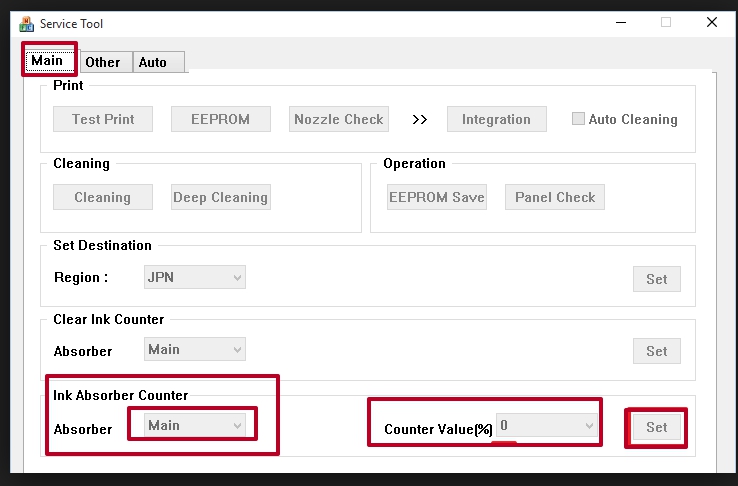
- В разделе «Счетчик абсорбера чернил» в поле «Значение счетчика» указывается процент заполнения «подгузника». Перейдите к «Очистить счетчик чернил» и нажмите клавишу «Основная». Если сброс прошел успешно, значение в «Значение счетчика» должно быть очищено. Если значение по-прежнему не равно нулю, попробуйте также нажать «Тег».
- После сброса счетчика ухода за телом закройте Сервисный инструмент и на компьютере удалите копию принтера из папки «Принтеры и факсы», созданную при использовании сервисного режима.
Варианты решения
Сервисный режим
Для ввода новых данных в счетчики чернил картриджей для принтеров Canon необходимо ввести специальный режим работы техники, называемый сервисным. Для этого мы будем использовать кнопки на корпусе или на плате с пометками «Включить» или «Питание» и «Отменить / Продолжить» или «Возобновить». Их можно вызывать и подписывать по-разному, но это не меняет их назначения и применения.
Нет необходимости выключать или отключать устройство от сети, компьютера или ноутбука.
Входим в сервисный режим:
- Отключите шнур питания.
- Нажмите кнопку питания, чтобы очистить внутреннюю память устройства.
- Подсоедините шнур питания к принтеру.
- Нажмите и удерживайте кнопку «Отмена».
- Теперь нажмите и удерживайте кнопку питания. Всего нужно одновременно нажимать две кнопки.
- Не отпускайте кнопку питания и нажимайте кнопку «Отмена» количество раз, указанное ниже для вашей модели. Луковицы должны изменить цвет с зеленого на оранжевый и наоборот. Для серий «IP», «MP» (кроме MP250 — 3 пресса), «Pro» — 2 раза. Только iP2700, iP7240 — 4 и iP4840, iP4850, iP4940 — 5. MX, TS тоже 5. Для MG5340, MG2245, MP230, MX494, MG3540, MG3550 — 5, а для всех остальных MG — 6 раз. 7 нажатий TS6140.
- Если указанное количество щелчков не переводит принтер в сервисный режим или вашей модели нет в списке, вы можете попробовать все варианты. Здесь не так много. Следуйте инструкциям с шага 1 по шаг 6 и каждый раз увеличивайте количество щелчков. Начинается с двух до шести.
- После необходимого количества нажатий отпустите все кнопки. Индикатор должен мигать зеленым и гореть этим цветом. Для моделей с дисплеем для сервисного режима характерно то, что горит лампочка питания и недоступно экранное меню.
- Теперь вы готовы перезагрузить планшет Canon.
Service Tool
Существует несколько текущих и рабочих версий утилиты «Service Tool». Вы должны выбрать, какой из них подходит для вашей модели индивидуально. Чем новее принтер, тем новее загружаемая версия. Один из самых стабильных и часто используемых — V2000. С нее стоит начать. Самыми старыми являются V700, а новейшими — 3400, 3600, 4720, 4740.
Если ваша операционная система — Windows 7, 8 или 10 и программа не работает должным образом, откройте ее в режиме совместимости с XP.
- Убедитесь, что программа обнаруживает ваш принтер. Если вы используете несколько, выберите тот, который вам нужен.
- На главной вкладке найдите блок с надписью «Счетчик поглотителя чернил». Справа будет надпись «Значение счетчика».
- Выберите нулевое значение счетчика и нажмите кнопку «Установить».

- Выключаем программу.
- Включите принтер.
- В разделе «Устройства» панели управления удалите копию принтера, появившуюся там после произведенных манипуляций.
PrintHelp
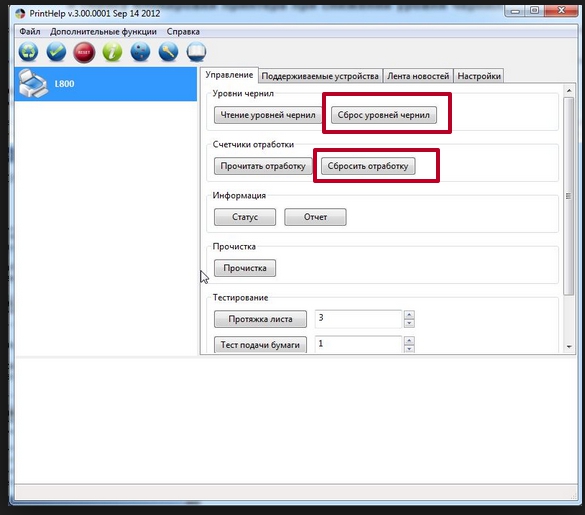
Есть еще одна утилита, которая может быть применена к некоторым моделям. Программа называется «PrintHelp». Его легко скачать из Интернета, а затем установить на свой персональный компьютер или ноутбук. После установки запустите программу. Он самостоятельно найдет и обнаружит все подключенные принтеры, если их несколько. Пользователь просто должен выбрать то, что он хочет. Затем в меню справа нажмите кнопку «Сбросить уровень чернил» и перезапустите печатающее устройство.

Сброс счетчика картриджа в моделях MG5640, MG5740, MG2440
В этих и некоторых других моделях Canon вы не сможете войти в сервисный режим. Единственное решение для сброса настроек принтера — перепаять конкретную микросхему на материнской плате принтера. Для этого его необходимо снять с устройства. Следовательно, потребуются:
- Отключите питание устройства и выньте вилку из розетки.
- Снимите лоток.
- Выньте сканер из корпуса.
- Снимаем панель управления, а точнее ее пластиковую часть.
- Отсоедините все провода, шлейфы.
- Снимаем основную плату, отключив все лишнее, чего не позволяет. Он прикручивается к корпусу двумя или четырьмя винтами.
- Переверните плату и найдите на ней микросхему 508RP, которую нужно припаять и перепрограммировать с помощью программатора.
- Сделаем флешку с программатором.
- Затем повторно свариваем в соответствующем месте.
- Собираем принтер.
- После первого включения зажимаем кнопку «Стоп» на 20 секунд, чтобы отключить проверку уровня чернил. Если не сработало с первого раза, повторяем блокировку 30 секунд.
Самостоятельно провести такую процедуру без опыта не получится, а испортить методику очень легко. Вам нужно будет обратиться в сервисный центр за помощью. Если принтер находится на гарантии, выполнение этих действий приведет к полной потере бесплатного обслуживания в будущем.
Особенности МФУ
Если принтер также является многофункциональным устройством и имеет дисплей на корпусе, вы можете попробовать сбросить картридж с помощью встроенного меню. Следуйте этим инструкциям:
- Включите устройство и дождитесь полной зарядки.
- Нажмите кнопку меню.
- Теперь войдите в режим обслуживания, снова нажав «Сканировать», «Копировать» и «Сканировать».
- Нажимайте кнопку «+» или «-» или стрелки вниз / вверх, пока на экране не появится «КОНТЕР ДОСТУПА». Нажмите ОК».
- Отобразится количество распечатанных листов, которые нам нужно очистить. Установить на ноль.
- Нажмите «ОК» и «Копировать» по очереди.
- Минус — довести количество страниц до нуля.
- Точно так же перейдите в настройки «СЧЕТЧИК СТРАНИЦ». Установить на ноль.
- Те же манипуляции проделываем с «АБС-М НЕ СЧИТАЙТЕ».
- Затем нажмите «Отменить». Выключите принтер кнопкой на корпусе, вытащите вилку из розетки на 30 секунд.
Очистка абсорбера

Конечно, лучше заменить абсорбер. Но эта штука специфическая, продать в магазинах не так-то просто.
Впитывающую подушку можно мыть, сушить и использовать повторно.
Однако это печальное и грязное дело. Чернила в абсорбере со временем густеют, и их нелегко удалить. Лучше всего оставить подушку в ведре с горячей водой на несколько часов, чтобы она достаточно пропиталась.
Далее нужно его отжать, а затем промыть под струей проточной воды, периодически отжимая, пока протекающая вода не станет прозрачной.
Будьте готовы после этого вымыть раковину.
Промытый абсорбер нужно отжать (не перекручивать!) И просушить в течение суток-двух. После этого его впитывающая способность немного снижается, но он все еще может хорошо служить.
В некоторых случаях счетчик переполнения срабатывает слишком рано. А можно, сбросив счетчик, продолжить работу, не меняя поглотитель, практически до следующего переполнения. Однако этого делать не стоит.
В противном случае — в самый неподходящий момент! — Принтер мстительно зальет любимый рабочий стол и штаны пользователя загустевшей «адской смесью.
мыть абсорбер необходимо в хозяйственных перчатках, иначе придется несколько дней мыть руки.
Абсорбер чернил полон Canon, что делать?
Данная статья рассказывает в основном только об абсорбере многофункциональных устройств или струйных принтеров Canon. Сперва попробуем коротко рассказать, что это означает.
На самом деле принтер почти всегда прокачивает чернила сквозь дюзы своей печатающей головки.
После этого чернила попадает в абсорбер, поставленный в виде тары с всасывающим материалом. Одновременно, в принтере установлен электронный счетчик, благодаря которого подсчитывается примерное количество чернил,которая находится на данный момент в принтере. Когда уже достигнут определенное значение, принтер автоматически блокируется, и сразу же выдает ошибку,после этого и печать станет невозможной.
И то-бы можно было вернуть работоспособность принтера, необходимо обнулить этот счетчик.
Хотим сразу заметить, что когда чернила уже в принтере закончилось, есть два выбора, либо разбирать принтер что бы заменить абсорбера, или нет. В основном производители не забывают закладывать запас, благодаря чего после первой обнулении можно абсорбер не заменить на новый. 
Но все равно будьте готовы, что однажды из принтера чернила начнет течь и этим портить мебель или ковры в доме. 
Для того, что бы избавиться от воздушных пузырьков в чернилах, принтер при каждом включении делает небольшой выброс чернил в специальный поддончик, а вакуумная помпа перекачивает эти чернила по эластичной трубочке в этот впитывающий материал. Этот процесс прочистки происходит и во время печати документа, через определенный период.
Так же большой слив чернил в памперс происходит, когда вы делаете принудительную очистку печатающей головки или прочистку дюз. Это чем то напоминает процедуру укола в больнице. Перед тем, как поставить укол, доктор направляет иглу к потолку и слегка давит поршень, сливая, часть лекарства и выдавливая воздух из иглы.
Абсорбер чернил полон Canon mg2440, что делать?

На самом деле в принтере нет датчиков, которые следят за уровнем чернил в абсорбере и как почистить Абсорбер в принтере Canon? Производители закладывают микропрограмму принтера или мфу, которая через определенный период сигнализирует о переполнении. Хотя на самом деле абсорбер может еще вместить тройную порцию чернил. Но в любом случае, производители позаботились о том, что бы предупредить пользователя о грядущем чернильном потопе.
Что делать если появилось сообщение о переполнении абсорбера принтера?
Тут несколько путей решения проблемы существует. Если вы изредка печатаете и такое сообщение у вас появилось через год или два эксплуатации принтера, то вам можно просто обнулить счетчик памперса. Вы это можете сделать сами скачав нужную сервисную программу для вашей модели принтера. Или отнести в СЦ. там вам за денежку сделают сброс счетчика. В этом случае емкости абсорбера хватит еще до следующего раза. И чернила не вытекут из принтера.

Еще один способ, который используют активные пользователи струйной техники, чтоб выполнить Canon mp250 сброс абсорбера, это внешний абсорбер. Т.е. путем несложного вмешательства в конструкцию принтера трубочка от помпы выводится наружу и к ней крепят какую нибудь емкость.
В таком случае чернила сразу покидают принтер, если невозможно понять, как почистить памперс в принтере Canon. И нет угрозы, что однажды чернила вытекут под принтер. А при появлении ошибки переполнения абсорбера делается её сброс сервисной программой. Правда если это сделать «кривыми руками, то уборки разлитых по столу чернил не избежать.
Сброс памперса Canon
1. Выключить принтер (кнопкой «Power).
2. Зажав кнопку «Resume, включить принтер (используя кнопку «Power).
3. Зажав кнопку «Power, отпустить кнопку «Resume (индикатор питания/готовности станет светиться зеленым)
4. Удерживая кнопку «Power, два раза нажать кнопку «Resume и отпустить обе кнопки
— при каждом использовании кнопки «Resume индикатор питания/готовности изменяет цвет (одно нажатие – желтый, второе нажатие – зеленый). У принтеров, имеющих более одного индикатора – индикация переключается (индикатор питания/готовности – зеленый, индикатор ошибка – желтый)
— после того, как кнопки будут отпущены, индикатор питания/готовности какое-то время станет моргать зеленым (время моргания зависит от модели принтера), а после зеленый засветится постоянно
5. На птяом шаге процедуры сброс памперса Canon mp495—четыре раза включить кнопку «Resume (при каждом использовании кнопки «Resume индикатор питания/готовности меняет цвет, а у принтеров, имеющих более одного индикатора – индикация переключается: готовность/ ошибка).
6. Один раз нажать кнопку «Power для согласия с выбранным действием (сброса счетчика абсорбера). Для выключения принтера используйте кнопку «Power ещё раз.
Для отдельных принтеров (например, iP2000) для выключения требуется включить кнопку «Power ещё раз, т.е. три раза подряд.
Некоторые принтеры содержат два счётчика абсорбера Main и Platen (Bordless), и если после сброса Main waste ink counter ( что и описано в этой инструкции ) после выхода из сервисного режима принтер продолжает показывать индикацией переполнение абсорбера – сделайте все пункты инструкции до пункта 5 включительно еще раз, затем вместо пункта 6.
Промывка и сброс памперса на бытовых принтерах Canon PIXMA G1400, G2400, G3400, G4400, G1410, G2410, G3410, G4410, G1411, G2411, G3411, G4411
Каждый струйный принтер, включая бытовые Canon PIXMA, должен иметь специальный отсек в котором скапливаются отработанные чернила (памперс), использованные для прочистки печатающей головки или не попавшие на носитель в процессе безрамочной печати. Слитая краска поглощается специальным наполнителем (абсорбером), который имеет свой физический ресурс работы, то есть может впитать какой-то ограниченный объём чернил (впрочем, довольно большой). Чтобы принтер не затопило красителем, в прошивке стоит программное ограничение, блокирующее печать после определённого количества прочисток и слитой отработки – появляется распространённая ошибка 5B00.
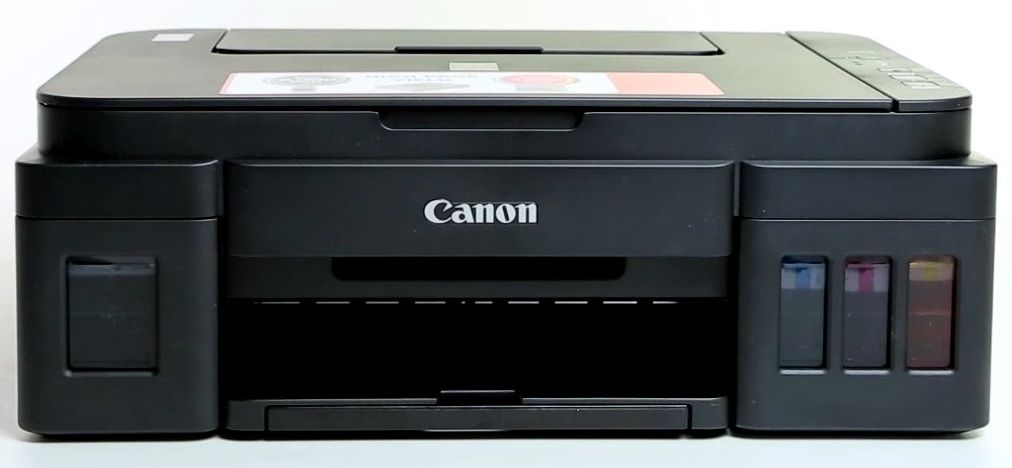
Специфика отработки на принтерах Canon
Термоструйные печатающие головы на бытовых принтерах Canon отличаются сравнительно невысоким сроком службы, если работают на потоке. При этом физическая ёмкость абсорбера и его ресурс по цифровому счётчику довольно высоки, в отличие от моделей Epson, которые дорогие, с долго живущими печатающими головами, но невысоким ресурсом счётчика отработки. Таким образом, далеко не каждый владелец бытовых устройств PIXMA вообще столкнётся с ошибкой 5B00 и необходимостью что-то делать с памперсом.
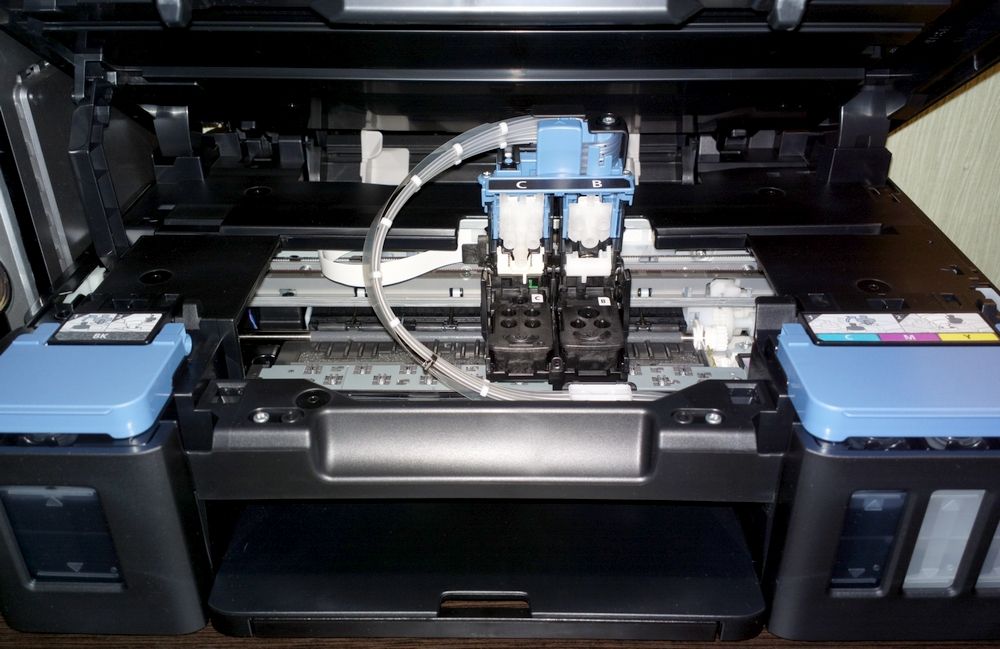
Тем не менее, печатающие готовы для устройств с СНПЧ серии Canon G, во-первых, имеют достаточно высокий ресурс, во-вторых, сравнительно легко найти им замену через официальные сервисные центры, а в-третьих, поменять их не сложнее, чем обычные картриджи. Так что даже у простого пользователя есть все шансы дождаться не только блокировки печати, но и физического переполнения картриджа. Но проблема решаема.
Ошибка 5B00 и программный сброс для Canon PIXMA G
Программная блокировка сработает раньше (если до этого принтер ещё не сбрасывался), так что сперва следует решать именно эту проблему. Для сброса счётчика памперса следует скачать программу Service Tool, запустить принтер в сервисном режиме, после чего обнулить уровень заполнения.
Важно! Следует озаботиться сбросом ДО ВОЗНИКНОВЕНИЯ ОШИБКИ 5B00. После срабатывания ошибки и блокировки печати сброс может не произойти.
Для входа в сервисный режим:
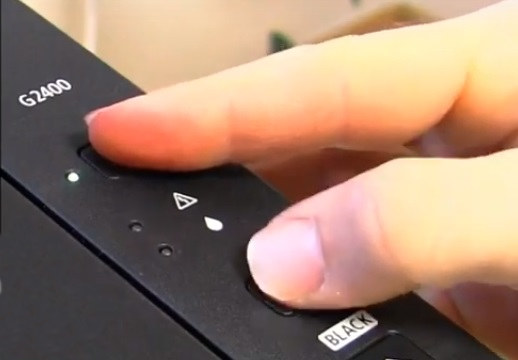
- Выдернуть шнур питания из устройства.
- При выдернутом шнуре нажать кнопку «Включить», чтобы ЖК-экран моргнул (это попытка включения на заряде блока питания обнуляет память аппарата).
- Вставляем шнур питания обратно.
- Зажимаем клавишу «Отмена».
- Не отпуская зажатой клавиши «Отмена», нажмите кнопку «Включить».
- Не отпуская «Включить», отпустите «Отмену» и нажмите на неё 5 раз. Индикатор устройства должен реагировать на нажатия сменой цвета с зелёного на жёлтый, а затем обратно на зелёный.
- Отпустите обе кнопки. Индикатор должен несколько раз мигнуть зелёным и затем загореться окончательно. Это означает, что печатающее устройство вошло в сервисный режим. Если индикатор мигает или горит жёлтым — возникла другая ошибка, которую требуется исправить или вы что-то делаете не правильно.
Для сброса памперса посредством Service Tool:
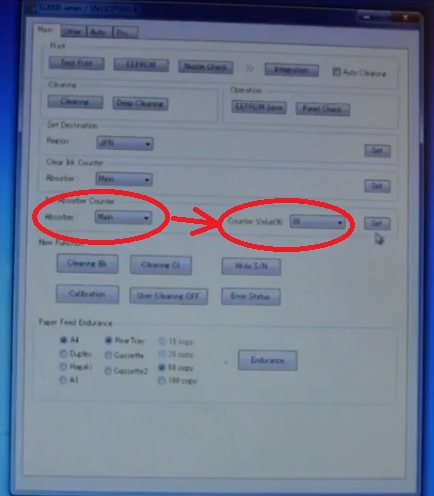
- После включения сервисного режима принтера запустите программу ServiceTool. Если программа не видит принтер, убедитесь, что он подключен к компьютеру. Если подключено больше одного печатающего устройства — выберете нужное.
- Во вкладке «Main» программы есть пункт «Print» с кнопками «Test Print», «EEPROM» и «Nozzle Check». Распечатайте тестовую страницу, чтобы убедится, что программа правильно определила устройство.
- В секции «Ink Absorber Counter» есть графа «Counter Value» в процентном соотношении отображающая заполненность “памперса”. В графе «Clear Ink Counter» нажмите клавишу «Main», чтобы значение в «Counter Value» стало равно нулю. Если значение не обнулилось, попробуйте также нажать «Platen».
- Сбросив счётчик, закройте Service Tool. Из папки «Принтеры и факсы» удалите копию устройства, установившегося в сервисном режиме.
Промывка абсорбера в Canon PIXMA G
Чтобы не допустить физического переполнения памперса, рано или поздно потребуется его извлечь и промыть. На моделях Canon PIXMA G это делается сравнительно легко – разбирать принтер целиком, чтобы добраться до абсорбера, не придётся.
Последовательность действий для промывки:
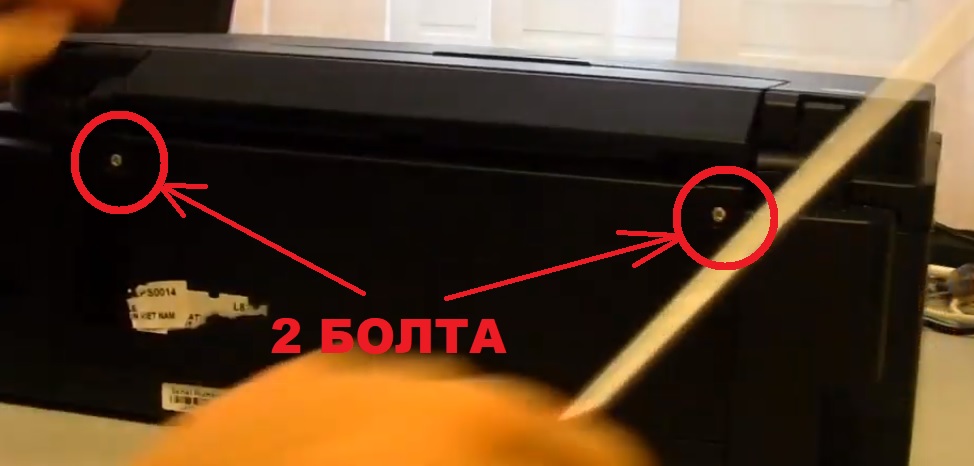
- С помощью крестовой отвёртки выкручиваем 2 болта на оборотной стороне устройства.
- Снимаем заднюю крышку.
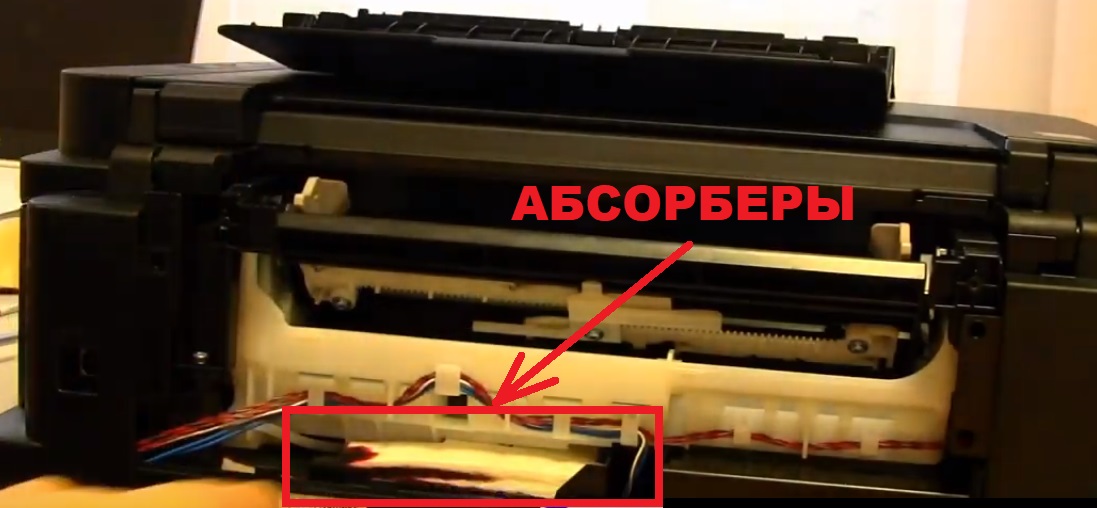
- У самого дна устройства можно увидеть ёмкость с отработкой, в которой уложены 4 отдельных абсорбера. Следует их аккуратно извлечь (желательно использовать пинцет и что-нибудь подстелить, чтобы ничего не запачкать).
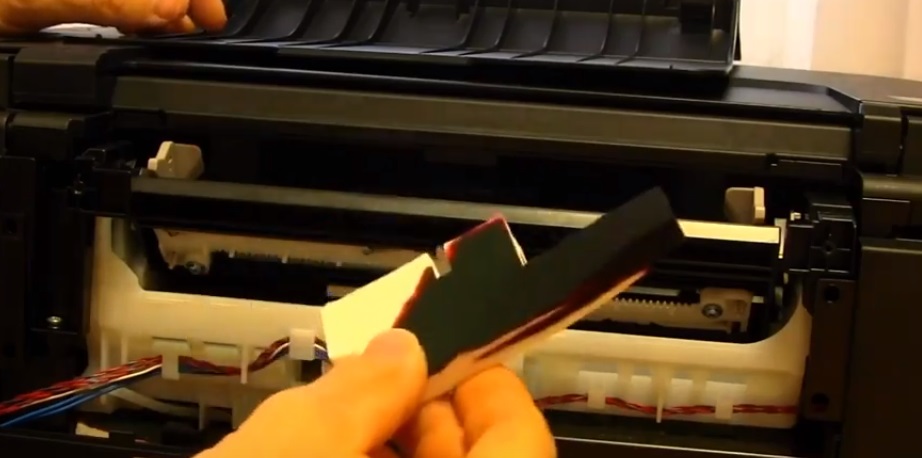
- Промываем абсорберы водой (лучше не делать этого над белыми раковинами – замучаетесь потом оттирать чёрный пигмент). В запущенных случаях может помочь сервисная жидкость.
- Ждём пока чистые абсорберы высохнут и аккуратно возвращаем их на место.
- Ставим обратно заднюю крышку и фиксируем её болтами.
С каждой промывкой абсорбер начинает приходить в негодность и терять свои впитывающие качества. Вероятно, со временем, его придётся заменить новым. Впитывающий материал схож у большинства современных принтеров, так что замену будет найти не сложно.
Вывод отработки
Радикальным решением проблемы физического загрязнения памперса является вывод отработанных чернил через трубки в отдельную ёмкость. Для этого потребуется разбирать принтер и частично выламывать пластик на стенках. Не рекомендуется делать этого без соответствующего опыта в разборке и сборке печатных устройств.
Связаны со статьей
Чернила для G1400, G2400, G3400, G4400, G1410, G2410, G3410, G4410, G1411, G2411, G3411, G4411, 4х100 мл
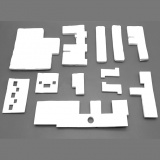
Наполнитель памперса для G1410, G2410, G3410, G4410
Чернила черные для G1400, G2400, G3400, G4400, G1410, G2410, G3410, G4410, G1411, G2411, G3411, G4411, Black, 100 мл
Чернила пурпурные для G1400, G2400, G3400, G4400, G1410, G2410, G3410, G4410, G1411, G2411, G3411, G4411, Magenta, 100 мл

Чернила голубые для G1400, G2400, G3400, G4400, G1410, G2410, G3410, G4410, G1411, G2411, G3411, G4411, Cyan, 100 мл
Как почистить абсорбер в принтере canon
Данная статья рассказывает в основном только об абсорбере многофункциональных устройств или струйных принтеров Canon. Сперва попробуем коротко рассказать, что это означает.
На самом деле принтер почти всегда прокачивает чернила сквозь дюзы своей печатающей головки.
После этого чернила попадает в абсорбер, поставленный в виде тары с всасывающим материалом. Одновременно, в принтере установлен электронный счетчик, благодаря которого подсчитывается примерное количество чернил,которая находится на данный момент в принтере. Когда уже достигнут определенное значение, принтер автоматически блокируется, и сразу же выдает ошибку,после этого и печать станет невозможной.
И то-бы можно было вернуть работоспособность принтера, необходимо обнулить этот счетчик.
Хотим сразу заметить, что когда чернила уже в принтере закончилось, есть два выбора, либо разбирать принтер что бы заменить абсорбера, или нет. В основном производители не забывают закладывать запас, благодаря чего после первой обнулении можно абсорбер не заменить на новый.
Но все равно будьте готовы, что однажды из принтера чернила начнет течь и этим портить мебель или ковры в доме.
Для того, что бы избавиться от воздушных пузырьков в чернилах, принтер при каждом включении делает небольшой выброс чернил в специальный поддончик, а вакуумная помпа перекачивает эти чернила по эластичной трубочке в этот впитывающий материал. Этот процесс прочистки происходит и во время печати документа, через определенный период.
Так же большой слив чернил в памперс происходит, когда вы делаете принудительную очистку печатающей головки или прочистку дюз. Это чем то напоминает процедуру укола в больнице. Перед тем, как поставить укол, доктор направляет иглу к потолку и слегка давит поршень, сливая, часть лекарства и выдавливая воздух из иглы.
Абсорбер чернил полон Canon mg2440, что делать?
На самом деле в принтере нет датчиков, которые следят за уровнем чернил в абсорбере и как почистить Абсорбер в принтере Canon? Производители закладывают микропрограмму принтера или мфу, которая через определенный период сигнализирует о переполнении. Хотя на самом деле абсорбер может еще вместить тройную порцию чернил. Но в любом случае, производители позаботились о том, что бы предупредить пользователя о грядущем чернильном потопе.
Что делать если появилось сообщение о переполнении абсорбера принтера?
Тут несколько путей решения проблемы существует. Если вы изредка печатаете и такое сообщение у вас появилось через год или два эксплуатации принтера, то вам можно просто обнулить счетчик памперса. Вы это можете сделать сами скачав нужную сервисную программу для вашей модели принтера. Или отнести в СЦ. там вам за денежку сделают сброс счетчика. В этом случае емкости абсорбера хватит еще до следующего раза. И чернила не вытекут из принтера.
Еще один способ, который используют активные пользователи струйной техники, чтоб выполнить Canon mp250 сброс абсорбера, это внешний абсорбер. Т.е. путем несложного вмешательства в конструкцию принтера трубочка от помпы выводится наружу и к ней крепят какую нибудь емкость.
В таком случае чернила сразу покидают принтер, если невозможно понять, как почистить памперс в принтере Canon. И нет угрозы, что однажды чернила вытекут под принтер. А при появлении ошибки переполнения абсорбера делается её сброс сервисной программой. Правда если это сделать «кривыми руками, то уборки разлитых по столу чернил не избежать.
Сброс памперса Canon
1. Выключить принтер (кнопкой «Power).
2. Зажав кнопку «Resume, включить принтер (используя кнопку «Power).
3. Зажав кнопку «Power, отпустить кнопку «Resume (индикатор питания/готовности станет светиться зеленым)
4. Удерживая кнопку «Power, два раза нажать кнопку «Resume и отпустить обе кнопки
— при каждом использовании кнопки «Resume индикатор питания/готовности изменяет цвет (одно нажатие – желтый, второе нажатие – зеленый). У принтеров, имеющих более одного индикатора – индикация переключается (индикатор питания/готовности – зеленый, индикатор ошибка – желтый)
— после того, как кнопки будут отпущены, индикатор питания/готовности какое-то время станет моргать зеленым (время моргания зависит от модели принтера), а после зеленый засветится постоянно
5. На птяом шаге процедуры сброс памперса Canon mp495—четыре раза включить кнопку «Resume (при каждом использовании кнопки «Resume индикатор питания/готовности меняет цвет, а у принтеров, имеющих более одного индикатора – индикация переключается: готовность/ ошибка).
6. Один раз нажать кнопку «Power для согласия с выбранным действием (сброса счетчика абсорбера). Для выключения принтера используйте кнопку «Power ещё раз.
Для отдельных принтеров (например, iP2000) для выключения требуется включить кнопку «Power ещё раз, т.е. три раза подряд.
Некоторые принтеры содержат два счётчика абсорбера Main и Platen (Bordless), и если после сброса Main waste ink counter ( что и описано в этой инструкции ) после выхода из сервисного режима принтер продолжает показывать индикацией переполнение абсорбера – сделайте все пункты инструкции до пункта 5 включительно еще раз, затем вместо пункта 6.
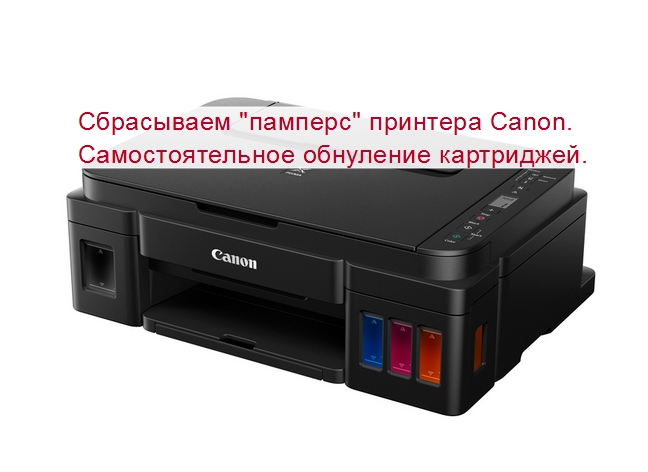
Печатающие устройства, использующие струйный тип нанесения краски на бумагу, никогда не считались без проблемным оборудованием. Одной из их основных и частых болячек является переполнение специальной мочалки остатками отработанных чернил. Что является причиной возникновения ошибки 5b00 или уведомления «Абсорбер чернил полон».
В этой статье мы рассмотрим причины возникновения неисправности, расскажем, что делать в первую очередь, чтобы своими действиями не навредить технике. Вы узнаете, как сделать сброс памперса в принтере Canon и обнулить уровень чернил картриджа в моделях g3400, g2400, mg2440, g1400 и других из серии Pixma.
Причины возникновения проблемы
Чтобы понять, почему так происходит, следует знать принцип работы струйного принтера. В процессе печати или частых профилактических прочистках картриджей или головки часть чернил не попадает на листы. Чтобы они не засорили аппарат внутри, используется специальный поролон, часто называемый памперсом, в качестве абсорбера.
Устройство физически никак не проверяет его заполненность. А делает это через учет распечатанных листов бумаги. Учитывая, что на каждый лист засчитывается одинаковое количество краски, то не всегда у аппарата достоверные данные о заполнении абсорбера. Но принтер Canon все равно будет выдавать ошибку 5в00 и сообщать, что тот полон. Именно потому, чтобы сбросить памперс, нужно обнулить картридж.
Будьте внимательны! Не пропустите момент, когда абсорбер действительно нужно заменить или отмыть, если это возможно.
Если отработки соберется очень много, то ей некуда будет деваться кроме как потечь внутрь принтера. А такое развитие событий ничем хорошим точно не закончится. При попадании влаги на части устройства они могут выйти из строя через некоторое время после окисления контактов. А также не далеко от короткого замыкания внутри.
В такой ситуации не будет должным образом очищаться печатающая головка, что отразится на качестве печати. Фото или картинки будут иметь заметные дефекты в виде пятен или неправильном отображении цветов. Часты случаи перегрева ПГ, что чревато ее поломкой без возможности ремонта. А стоимость новой часто настолько высока, что выгодней купить другой принтер.
Варианты решения
Сервисный режим
Для внесения новых данных в счетчики чернил картриджей принтера Canon необходимо войти в специальный режим работы техники, который называется сервисным. Для этого мы будем использовать кнопки на корпусе или табло с пометками «Включение» или «Power» и «Отменить/Продолжить» или «Resume». Они могут называется и подписаны быть по-другому, но от этого их назначение и применение не меняется.
Выключать или отсоединять устройство от сети, компьютера или ноутбука не нужно.
Входим в сервисный режим:
- Отсоедините кабель питания.
- Нажмите кнопку «Включение», чтобы обнулить внутреннею память устройства.
- Подключите провод питания обратно к принтеру.
- Удерживайте клавишу «Отмена».
- Теперь нажмите и держите кнопку «Включение». Итого одновременно должны быть нажаты две кнопки.
Service Tool
Актуальных и рабочих версий утилиты «Service Tool» существует несколько. Подбирать, какая именно подойдет Вашей модели нужно индивидуально. Чем новее принтер, тем свежее версию стоит скачивать. Одной из самых стабильных и часто применяемых является V2000. Вот с нее стоит начать. Более старые — это V700, а поновее 3400, 3600, 4720, 4740.
Если установлена операционная система Windows 7, 8 или 10 и программа не работает корректно, то откройте ее в режиме совместимости с XP.
- Убедитесь, что программа обнаружила Ваш принтер. Если используете несколько, то выберите нужный.
- На главной закладке найдите блок подписанный «Ink Absorber Counter». Правее будет надпись «Counter Value».
- Выберите нулевое значение для счетчика и нажмите кнопку «Set».
- Выключите программу.
- Включите принтер.
- В разделе панели управления «Устройства» удалите копию принтера, которая там появилась после проведенных манипуляций.
PrintHelp
Есть еще одна утилита, которую можно применить для некоторых моделей. Программа называется «PrintHelp». Ее несложно скачать с интернета, а потом установить на свой персональный компьютер или ноутбук. После установки запустите программу. Она самостоятельно найдет и определит все подключенные принтеры, если их несколько. Пользователю остается только выбрать нужный. Далее в меню справа нажимаем кнопку «Сброс уровня чернил» и после этого перезагружаем печатающее устройство.
Сброс счетчика картриджа в моделях MG5640, MG5740, MG2440
В этих и некоторых других моделях Canon зайти в сервисный режим не получится. Единственным решением сброса принтера является перепайка определенной микросхемы на материнской плате принтера. Для этого ее нужно извлечь из аппарата. Потому потребуется:
- Отключить питание от устройства и извлечь вилку с розетки.
- Разобрать лоток.
- Отсоединить сканер от корпуса.
- Снять панель управления, а точнее пластиковую ее часть.
- Отключить все провода, шлейфы.
Самостоятельно произвести такую процедуру без наличия опыта не получится, а испортить технику очень просто. Придется обращаться за помощью в сервисный центр.
Если принтер на гарантии, то проведение таких действий влечет за собой полную потерю бесплатного обслуживания в дальнейшем.
Особенности МФУ
Если принтер также является многофункциональным устройством и оборудован дисплеем на корпусе, то обнулить картридж можно попробовать используя встроенное меню. Действуйте по такой инструкции:
- Включите устройство и дождитесь его полной загрузки.
- Нажмите кнопку меню.
- Теперь активируйте режим обслуживания нажатием кнопок «Сканирование», «Копирование» и снова «Сканирование».
- Нажимайте клавишу «+» или «-» или стрелки «Вниз/вверх» пока на экране не появится надпись «COUNTER ACCESS». Жмите «OK».
- Отобразится количество напечатанных листов, которое нам нужно обнулить. Обнуляем.
- Нажимаем «ОК» и «Копирование» по очереди.
- Минусом доводим число страниц до нуля.
- Аналогично заходим в настройки «SCAN PAGE COUNT». Обнуляем.
- Такие же манипуляции проводим с «ABS-M DONT COUNT».
- Дальше нажимаем «Отмена». Выключаем принтер кнопкой на корпусе, вытаскиваем вилку с розетки на 30 секунд.
Отключение контроля уровня чернил
Некоторые модели о низком уровне чернил сообщают своему владельцу через постоянные уведомления на монитор. Если Вы уверены, что чернил для печати достаточно, а такие всплывающие окна уже надоели или вовсе блокируют печать, то смело можно отключить контроль уровня краски на своем принтере Кэнон.
Сделать это просто, но нужно знать как именно. После появления сообщения на экране монитора компьютера или ноутбука нажмите на кнопку «Стоп» (также она может называться «Сброс», «Возобновление», «Отмена», «Stop», «Cancel» и, скорее всего, красного цвета с кругом или треугольником внутри) и подержите 15–30 секунд. Это отключит назойливые уведомления, а Вы сможете дальше использовать свою технику более комфортно.
Есть еще один способ отключения контроля количества краски через настройки принтера в Windows. Для этого через панель управления зайдите в раздел с принтерами. Там найдите свою модель и выполните вход в ее свойства. 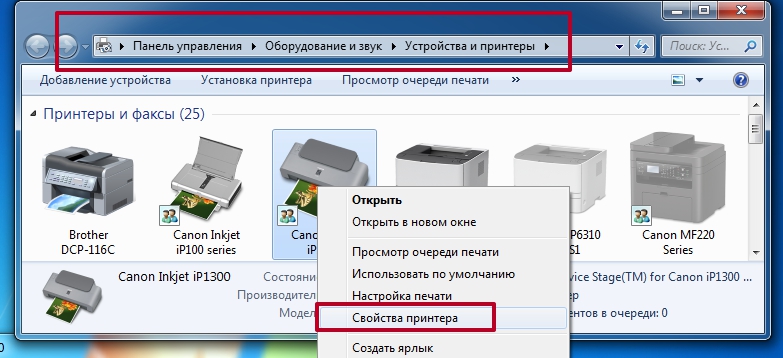 Перейдите на закладку «Обслуживание», потом нажмите на «Сведения о состоянии принтера», перейдите в «Параметры». Уберите отметку напротив «Выводить предупреждение автоматически».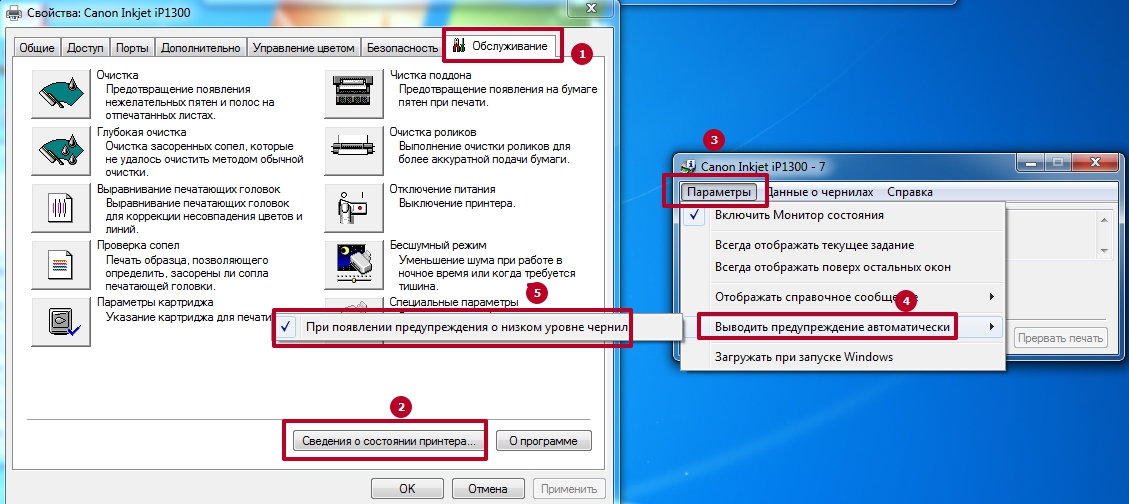
 Сегодня мы с вами разберемся, как помочь струйному принтеру, если у него проблема с памперсом. Все знают, что памперсы нужно менять. И многие это уже делали )
Практически все струйные принтеры содержат в себе так называемый абсорбер или впитывающую прокладку (народное название – «памперс»). Эта прокладка вбирает в себя чернила и сгустки при очистке сопел печатающей головки.
Прочистка сопел жизненно необходима, так как они имеют очень малый диаметр, и чернила, как ни улучшают их формулу, в них все же подсыхают.
Впитывающая прокладка делается из материала типа войлока или из синтетики. Прячется абсорбер в недрах принтера и снаружи не виден.
Объем его ограничен, он может принять в себя какой-то определенный объем чернил — и не более того.
Зловредный счетчик
 Следит за наполнением абсорбера специальный счетчик с памятью в электронной схеме принтера.
Зная, какой объем чернил выкачивается из картриджа при обычной прочистке и объем жидкости, который может удержать памперс, счетчик постоянно сравнивает эти объемы. Как только произойдет переполнение, счетчик блокирует работу принтера.
При этом он выводит служебное сообщение о необходимости технического обслуживания или замене впитывающей прокладки. Теперь, даже если и заменить эту прокладку, счетчик все равно будет сообщать о необходимости замены абсорбера.
 Для возобновления работы надо сбросить счетчик абсорбера.
Это делается при помощи специальных служебных программ. Но не из драйвера принтера!
Это и понятно. Если бы это можно было сделать из драйвера, пользователи бы так и делали, не меняя прокладку. Потому что все мы спешим! В результате абсорбер бы переполнился, и чернила залили рабочий стол.
Очистка абсорбера
 Конечно, абсорбер лучше всего заменить. Но вещь эта – специфическая, в магазинах так просто не продается. Пока закажешь, пока привезут. Если привезут…
Впитывающую прокладку можно вымыть, просушить и использовать повторно.
Однако дело это муторное и грязное. Чернила в абсорбере со временем густеют, и удалить их оттуда не так просто. Лучше всего бросить прокладку в ведро с горячей водой на несколько часов, чтобы она достаточно размокла.
После этого необходимо отжать ее и далее промывать под струей проточной воды, периодически отжимая ее, пока проходящая через нее вода не станет чистой.
Будьте готовы к тому, что следом придется мыть раковину.
Постиранный абсорбер нужно отжать (не выкручивать!) и высушить в течение одного-двух дней. После этого его впитывающая способность несколько уменьшается, но он еще вполне может послужить.
В некоторых случаях счетчик переполнения срабатывает слишком рано. И можно, сбросив счетчик, работать дальше, не меняя абсорбер – почти до следующего переполнения. Однако этого делать не стоит.
Иначе – в самый неподходящий момент! – принтер мстительно зальет сгущенной «адской смесью» рабочий стол и любимые штаны пользователя.
Стирать абсорбер необходимо в хозяйственных перчатках, иначе потом придется отмывать руки в течение нескольких дней.
А как бы сделать так, чтобы не возиться с грязными прокладками?
 Наиболее объемные абсорберы, по-видимому, имеются в принтерах Epson.
Именно для них хитроумные пользователи впервые придумали выводить «плевки» в отдельную емкость за пределы принтера.
Для этого необходима частичная разборка принтера.
Трубочка, по которой отработка выводится в абсорбер, удлиняется при помощи трубки от медицинской капельницы и переходника от стержня шариковой ручки.
Эту трубку нужно вывести через щель в задней стенке принтера или через специально сделанное отверстие и завести в любую подходящую емкость (например, флакон из-под чернил).
Теперь нет нужды стирать абсорбер, надо только вовремя удалять отработку из внешней емкости.
Однако со многими моделями, например, принтеров НР такой трюк не проходит, так как конструкция сервисной станции не позволяет этого сделать. Сервисная станция в большинстве случаев включает в себя капу, ракель, впитывающую прокладку, емкость для слива и привод (или отдельный двигатель) и выполнена в едином конструктиве.
Поэтому ее надо честно мыть (или менять). Но, если необходимо обслуживание сервисной станции, то, скорее всего, загрязнено внутреннее пространство принтера и энкодерная лента, высохла смазка на направляющей каретки и т.п.
Иными словами, необходимо полное техническое обслуживание принтера.
Сброс счетчика абсорбера
 Для сброса счетчика используются сервисные программы. Так как существует множество моделей принтеров разных фирм, то существует и не одна сервисная программа. Например, для сброса счетчика памперса у принтеров Canon PIXMA iP имеется программа General Tool, для принтеров Epson – Adjustment Program или SCC.
В некоторых случаях сброс можно осуществить с помощью кнопок на передней панели принтера, войдя в специальный сервисный режим. Конкретные рекомендации описаны на соответствующих сайтах, посвященных ремонту и обслуживанию струйных принтеров.
В заключение отметим, что существует такая техника, которую «поставил и забыл». А она – годами! – работает. Телевизор, например.
Струйный принтер, увы, к таковой не относится, поэтому будет периодически напоминать о себе. С этим нужно просто смириться.