Драйвер для Canon PIXMA MP250

Установив данный комплект драйверов Вы подключите устройство к своему компьютеру.
Установка драйвера в Windows 10
Для установки пакета драйверов для принтера Вам понадобится установочный файл. Его можно скачать с нашей странички. Убедитесь, что файл соответствует модели Вашего принтера и операционной системе компьютера. Иначе драйвер может работать некорректно или не работать вообще.
Скачанный файл находится в каталоге «Загрузки» — по умолчанию обычно именно сюда помещают скаченные файлы браузеры. Выберите его и дважды щелкните курсором, чтобы запустить установку. Важно, чтобы принтер в этот момент не был присоединен к компьютеру! Подключить принтер понадобится на последнем этапе установки.

Сначала программа установки покажет Вам стартовый экран. На нем нажмите «Далее».

В следующем окне расположен текст лицензионного соглашения. Подтвердите принятие нажатием кнопки «Да», иначе процесс установки будет прерван.

Установка началась. Дождитесь, пока индикатор прогресса не заполнит всю шкалу. Это значит, что программа успешно распаковала и скопировала все файлы драйвера.

Когда все файлы скопированы, можно подключить принтер к любому USB порту компьютера. Система сама обнаружит подключенное устройство и завершит процесс инсталляции драйверов.

Поздравляем! Вы успешно установили драйвер для принтера и теперь можете использовать его для работы.
Инструкция и руководство для
Canon PIXMA MP250 на русском
Использование данного руководства Печать руководства MC.
руководство
Расширенное
руководство
Стр. 1 из 722 стр.
Canon MP270 series / MP250 series Электронное руководство

Использование руководства Печать руководства MP.
индикатор и основные
Копирование
по размеру страницы
Сканирование
отсканированных данных на
с компьютера
фотографий (Easy-PhotoPrint EX)
использование
фотографий с устройства,
с PictBridge (только MP270
бумаги/оригиналов
обслуживание
тусклой печати или искажении цвета
продукта и изображений
по использованию устройства
Стр. 2 из 722 стр.
MP270/MP250 series Основное руководство

Обзор устройства
Расширенное
руководство
данном разделе содержатся названия компонентов устройства и основные команды, которые
знать перед началом использования.
Светодиодный
индикатор и основные команды
Стр. 3 из 722 стр.

Основные компоненты, Вид спереди, Стр. 4 из 722 стр. основные компоненты
Расширенное
руководство
Крышка документа
для загрузки оригинала на стекло сканера.
Упор для бумаги
и наклоните назад, чтобы вставить бумагу в задний лоток.
Задний лоток
бумагу различных размеров или типов, которые используются в данном устройстве.
или более листов бумаги одного типа и размера можно загрузить одновременно и
подавать на печать по одному листку.
Направляющие бумаги
, чтобы совместить с обеими сторонами стопки бумаги.
Панель управления
для изменения настроек устройства или управления им.
устройство не работает в течение примерно 5 минут, светодиодный
и индикаторы на панели управления за исключением индикатора
(Питание) гаснут.Чтобы восстановить их, нажмите любую кнопку, кроме кнопки
ВКЛ
., или выполните операцию печати.
Выводной лоток для бумаги
автоматически при начале вывода на печать или копирования и выталкивает
Стр. 4 из 722 стр.

Вид сзади, Стр. 5 из 722 стр. основные компоненты
Удлинитель выводного лотка
для обеспечения поддержки напечатанных листов. Откройте лоток при печати или
Стекло сканера
оригинал для копирования или сканирования.
Порт прямой печати (только MP270 series)
прямой печати подключите устройство, совместимое с PictBridge, например цифровую
фотографий с устройства, совместимого с PictBridge (только MP270 series)
Предупреждение
Не подключайте никакого оборудования, кроме совместимых устройств PictBridge,
порту прямой печати устройства. Это может послужить причиной возгорания,
током или повреждения устройства.
Не прикасайтесь к металлическому корпусу.
USB-кабель, чтобы подключить устройство к компьютеру.
Не прикасайтесь к металлическому корпусу.
Не вставляйте и не извлекайте кабель USB, пока устройство печатает с
или сканирует оригиналы на компьютер.
Разъем кабеля питания
Стр. 5 из 722 стр.

Вид изнутри, Стр. 6 из 722 стр. основные компоненты
кабель питания, поставляемый в комплекте с устройством.
Фиксирующие крышки картриджа
картридж FINE на месте.
Сканирующее устройство (крышка)
оригинальные документы. Откройте устройство, чтобы заменить картридж FINE или
застрявшую бумагу из устройства. При открытии крышки сканирующего устройства
документа должна быть закрыта.
сканирующего устройства
сканирующее устройство (крышку), когда оно открыто.
Держатель картриджа FINE
картридж FINE устанавливается в левый слот (
), а черный картридж FINE
FINE (Картриджи)
картридж представляет собой печатающую головку с интегрированной чернильницей.
Дополнительную информацию об установке картриджей FINE см. в печатном
Руководстве
по началу работы.
Часть (A), отмеченная на рисунке ниже, может быть забрызгана чернилами. Это никак
сказывается на производительности устройства.
Не прикасайтесь к части (A). При прикосновении к этим частям устройство может
Стр. 6 из 722 стр.

Панель управления, Стр. 7 из 722 стр. основные компоненты, 1) кнопка on (вкл.)/индикатор power (питание)
Внимание, Примечание, 2) светодиод (светодиодный индикатор), 3) кнопка, 4) индикаторы уровня чернил
MP270 series
MP250 series
Кнопка ON (ВКЛ.)/индикатор Power (Питание)
питание устройства. Перед отключением питания убедитесь, что крышка документа
Отсоедините
шнур питания
При отсоединении шнура питания после выключения питания убедитесь, что
питания погашен. Если шнур питания отсоединяется от розетки
, в то время как индикатор питания
горит или мигает, устройство может
повреждено, поскольку печатающая головка не защищена.
питания и аварийный сигнал
Проверить состояние устройства можно с помощью индикатора
(Питание) не горит. Питание отключено.
(Питание) горит зеленым. Устройство готово к печати.
— Индикатор Питание
мигает зеленым. Устройство начинает или завершает
(Аварийный сигнал) горит или мигает оранжевым. Произошла
, устройство не готово к печати. Дополнительную информацию см. в
электронного руководства Расширенное
руководство
— Индикатор Питание мигает зеленым, а индикатор Аварийный сигнал мигает
попеременно. Возможно, произошла ошибка, требующая обращения в
технического обслуживания. Дополнительную информацию см. в разделе
электронного руководства Расширенное руководство .
Светодиод (Светодиодный индикатор)
количество копий, код операции техобслуживания или рабочее состояние, например
Индикаторы уровня чернил
или мигает оранжевым, если в устройстве закончились чернила и т. д. Индикатор слева
состояние цветного картриджа FINE, а индикатор слева показывает состояние черного
Стр. 7 из 722 стр.

Стр. 8 из 722 стр. основные компоненты
Кнопка Paper (Бумага)
размера страницы и типа носителя.
Кнопка «СКАНИРОВАТЬ»
сканирования оригинала, чтобы сохранить его на компьютере.
Кнопка Stop/Reset (Стоп/Сброс)
операции. Можно также нажать эту кнопку для отмены выполняемых операций печати,
Кнопка «Цветной»
цветного копирования. Также эта кнопка позволяет завершить выбор элемента настройки.
Кнопка «Черный» *
копирования в черно-белом режиме. Также эта кнопка позволяет завершить выбор
Кнопка Fit to Page (По размеру страницы)/Индикатор Fit to Page (По
функцию копирования по размеру страницы. Копируемый оригинал можно
уменьшать или увеличивать в соответствии с выбранным размером страницы.
функция копирования по размеру страницы отключена, можно делать копии того же размера,
Кнопка (Обслуживание)
код операций обслуживания.
Индикатор Paper (Бумага)
, чтобы указать размер страницы и тип носителя, выбранный с помощью кнопки
Индикатор «Аварийный сигнал»
или мигает оранжевым, если произошла ошибка, например в устройстве закончилась бумага
* В программных приложениях и руководствах кнопки Black (Монохромный режим) и
) собирательно называются кнопкой «Start» (Пуск) или «OK».
Стр. 8 из 722 стр.

Светодиодный индикатор и основные команды, Число копий (number of copies), Примечание
Расширенное
руководство
> Светодиодный индикатор и основные команды
Светодиодный
индикатор и основные команды
можете использовать устройство для копирования и выполнения операций обслуживания без
данном разделе описан светодиодный индикатор и основные операции панели управления.
1 обычно появляется на светодиодном индикаторе при включении питания.
индикатор отображает состояние устройства следующим образом.
Светодиодный
печати, сканирования или
(мигают в следующем порядке)
случае возникновения ошибки
Поочередно появляются число и буква
информацию о кодах ошибок см. в
Расширенное
руководство .
Поочередно появляются число и буква P.
произошла ошибка, устранение которой
обращения в сервисный центр.
информацию см. в разделе
Расширенное
руководство .
Если к устройству подключено другое совместимое с ним устройство PictBridge, например
камера, на светодиодном индикаторе появляется буква С (только MP270 Series).
Число копий (Number of Copies)
начинается копирование, указанное количество копий появляется на светодиодном
. В процессе копирования число на светодиодном индикаторе мигает и уменьшается
один, показывая число оставшихся копий.
Стр. 9 из 722 стр.
Светодиодный индикатор и основные команды

Коды операций обслуживания, Коды ошибок
каждом нажатии кнопки [ +] число на светодиодном индикаторе увеличивается на единицу.
, количество копий устанавливается в значение «20». Нажмите кнопку [ +
Коды операций обслуживания
выполнить обслуживание устройства, нажмите клавишу
(Обслуживание) несколько раз,
тех пор пока на экране не появится нужный код, а затем нажмите клавишу
обслуживания
образца для проверки
образца для проверки сопел
очистка печатающей головки
ролика подачи бумаги
внутренней части устройства
загрузки в задний лоток
A4 и 8,5" x 11" (Letter).
(Эта настройка используется
при
размера страницы от A4 до 8,5" x
к главе «Бумага испачкана/
поверхность поцарапана» в
в электронном руководстве
Расширенное
руководство .
Стр. 10 из 722 стр.
Светодиодный индикатор и основные команды

Комментарии
ошибка 5200 как исправить ?
Нина 18.10.2020 11:29 GMT
принтер выдает код ошибки Е05, при попытке печати выплывает текст «катридж черный установлен неправильно». какие мои действия?
Елена 01.12.2020 11:10 GMT
Светодиодный сигнал выдает Е08 что это?
Сергей 08.01.2021 11:45 GMT
ошибка 5200 как исправить
04.12.2021 15:01 GMT
Здравствуйте. Раньше я печатал фото с ноутбука. получались хорошие снимки. Сейчас в ноутбук я загружаю кадры со смартфона и при печати фото получаются маленькими и я не могу увеличить их для печати. Что можно предпринять, чтобы получались нормальные по размеру фото. Спасибо.
Canon PIXMA MP250: Инструкция и руководство на русском
Использование данного руководства 

Минусы
Из минусов следует отметить, что два картриджа от оригинального производителя стоят столько же, как и тот же МФУ. Это связано с тем, что головка расположена именно в детали. Значит, одноразовый.

Плюсы
Многие пользователи оценивают картриджи как положительно, так и отрицательно. МФУ не дорогие модели. Картридж Canon MP250 легко заправлять, для этого не нужно покупать специальные приспособления.
Ошибки принтера Canon MP250 типа E
Есть два типа ошибок: E и P. Давайте рассмотрим самые распространенные.
При возникновении ошибки E загорается аварийный индикатор. На дисплее появится код, расшифровку которого можно прочитать ниже.
Canon MP 250: инструкция
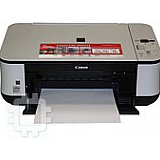
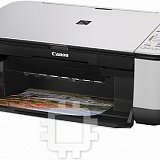
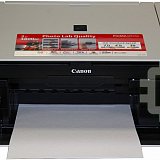
Инструкция к Струйному Многофункциональному Устройству Canon MP 250
Использование данного руководства
сведения о продукте .
Стр. 1 из 722 стр. Canon MP270 series / MP250 series Элек тронное руково дство

Стр. 2 из 722 стр. MP270/MP250 se ries Основное руководство
Загрузка бумаги / оригиналов
Светодиодный индикатор и основные
При тусклой печати или искажении цвета
Замена картриджа F INE
Копирование по размеру страницы
Законодательные ограничения на
Сохранение отсканированных данных на
использование продукта и изображений
Советы по использованию устройства
Печать с компьютера
Печать фотографий (Easy-Pho toPrint EX)
Печать документов (W indows)
Печать документов (Macintosh )
Печать фотографий с устройства ,
совместимого с Pict Bridge ( только MP270
Полезные программные приложения

Стр. 3 из 722 стр. Обзор устройства
Содержание > Обзор устройства
Обзор устройства
В данном разделе содержатся названия компонентов устройства и основные команды , которые
необходимо знать перед началом использования .
Светодиодный индикатор и основные команды
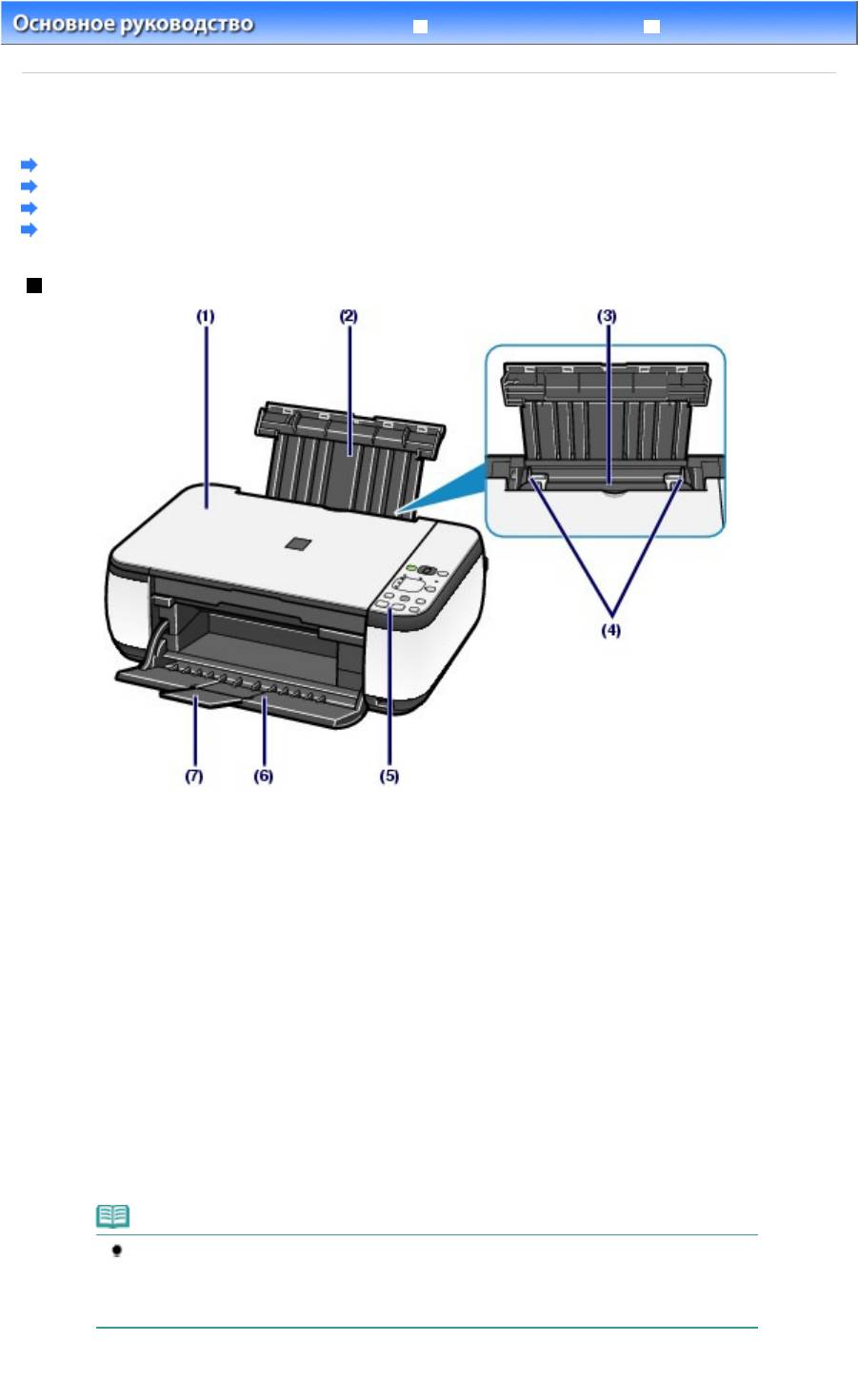
Откройте для загрузки оригинала на стекло сканера .
Упор для бумаги
Стр. 4 из 722 стр. Основные компон енты
Приподнимите и наклоните назад , чтобы вставить бумагу в задний лоток .
Загружайте бумагу различных размеров или типов , которые используются в данном устройстве .
Два или более листов бумаги одного типа и размера можно загрузить одновременно и
автоматически подавать на печать по одному листку .
Сдвиньте , чтобы совместить с обеими сторонами стопки бумаги .
Используйте для изменения настроек устройства или управления им .
Если устройство не работает в течение примерно 5 минут , светодиодный
индикатор и индикаторы на панели управления за исключением индикатора
( Питание ) гаснут . Чтобы восстановить их , нажмите любую кнопку , кроме кнопки
, или выполните операцию печати .
Выводной лоток для бумаги
Открывается автоматически при начале вывода на печать или копирования и выталкивает
Удлинитель выводного лотка
Стр. 5 из 722 стр. Основные компон енты
Откройте для обеспечения поддержки напечатанных листов . Откройте лоток при печати или
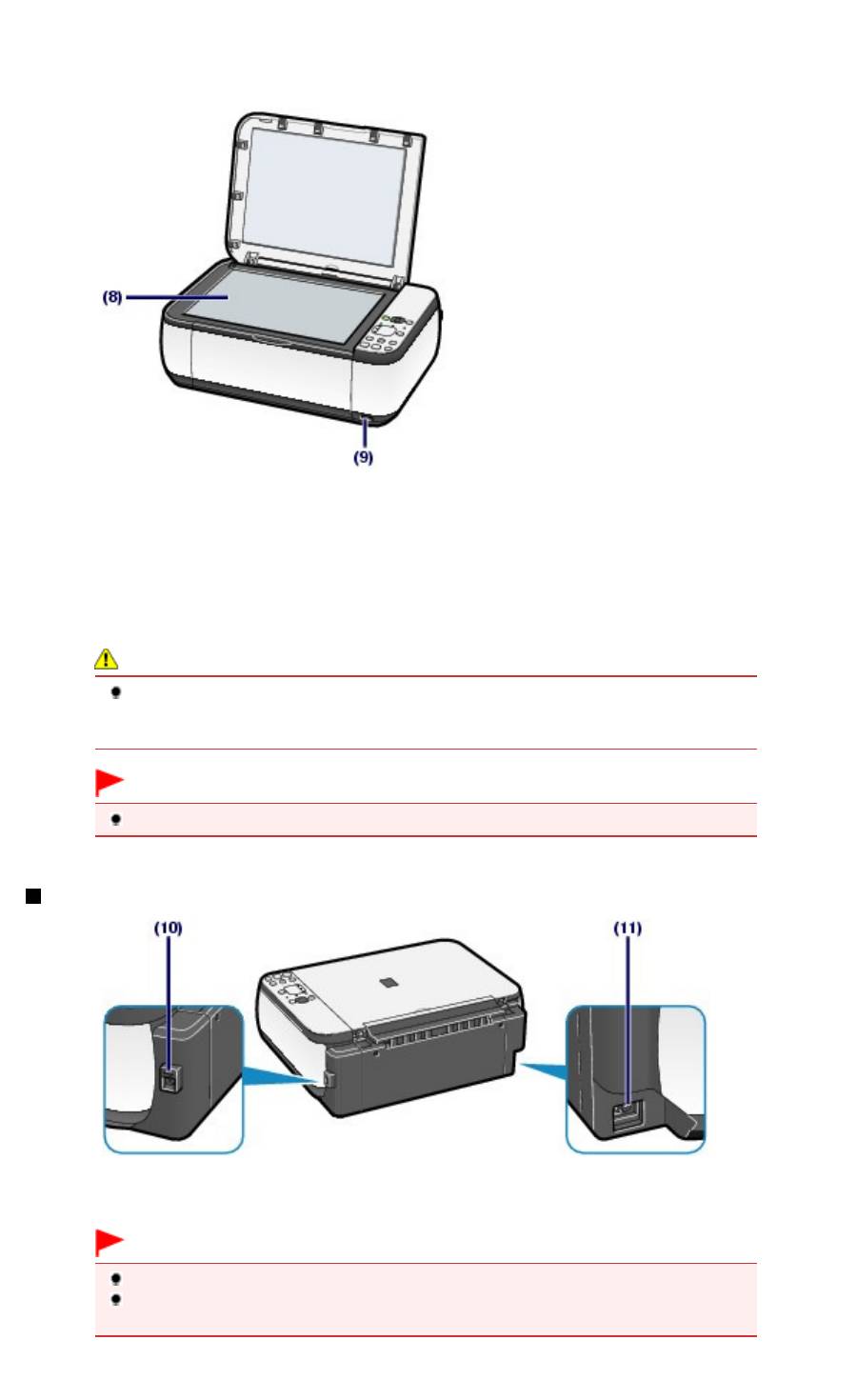
Загрузите оригинал для копирования или сканирования .
Порт прямой печати ( только MP270 series)
Для прямой печати подключите устройство , совместимое с PictBridge, например цифровую
Печать фотографий с устройства , совместимого с PictBridge ( только MP270 series)
Не подключайте никакого оборудования , кроме совместимых устройств PictBridge,
к порту прямой печати устройства . Это может послужить причиной возгорания ,
удара током или повреждения устройства .
Не прикасайтесь к металлическому корпусу .
Подсоедините USB- кабель , чтобы подключить устройство к компьютеру .
Не прикасайтесь к металлическому корпусу .
Не вставляйте и не извлекайте кабель USB, пока устройство печатает с
компьютера или сканирует оригиналы на компьютер .
Разъем кабеля питания
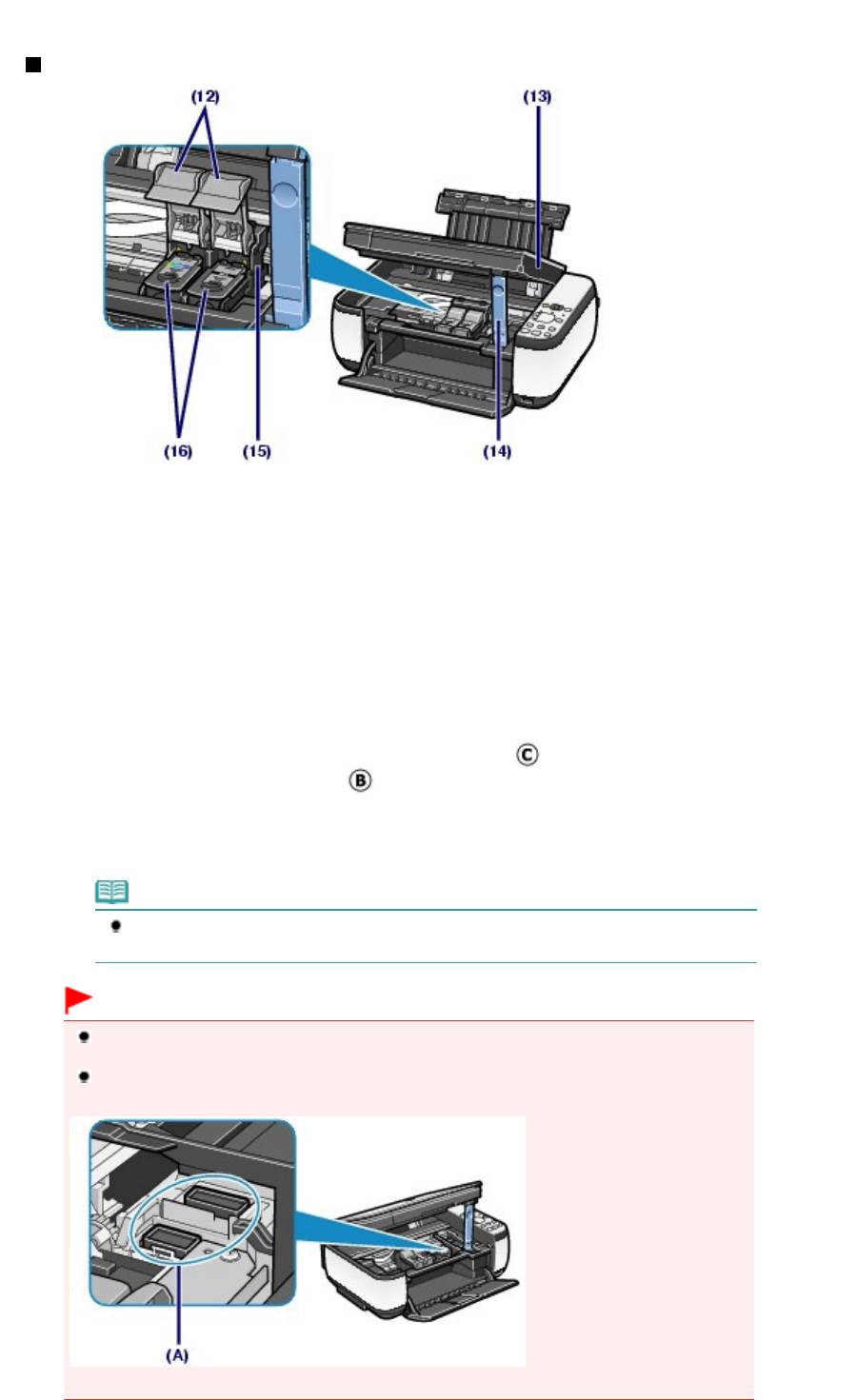
Подсоедините кабель питания , поставляемый в комплекте с устройством .
Фиксирующие крышки картриджа
Закрепите картридж FINE на месте .
Сканирующее устройство ( крышка )
Сканирует оригинальные документы . Откройте устройство , чтобы заменить картридж F INE или
удалить застрявшую бумагу из устройства . При открытии крышки сканирующего устройства
крышка документа должна быть закрыта .
Упор сканирующего устройства
Стр. 6 из 722 стр. Основные компон енты
Удерживает сканирующее устройство ( крышку ), когда оно открыто .
Держатель картриджа FINE
Установите картриджи FINE.
Цветной картридж FINE устанавливается в левый слот (
), а черный картридж FINE
устанавливается в правый слот (
Картриджи FINE ( Картриджи )
Заменяемый картридж представляет собой печатающую головку с интегрированной чернильницей .
Дополнительную информацию об установке картриджей FINE см . в печатном
Руководстве по началу работы
Часть (A), отмеченная на рисунке ниже , может быть забрызгана чернилами . Это никак
не сказывается на производительности устройства .
Не прикасайтесь к части (A). При прикосновении к этим частям устройство может
начать работать неправильно .
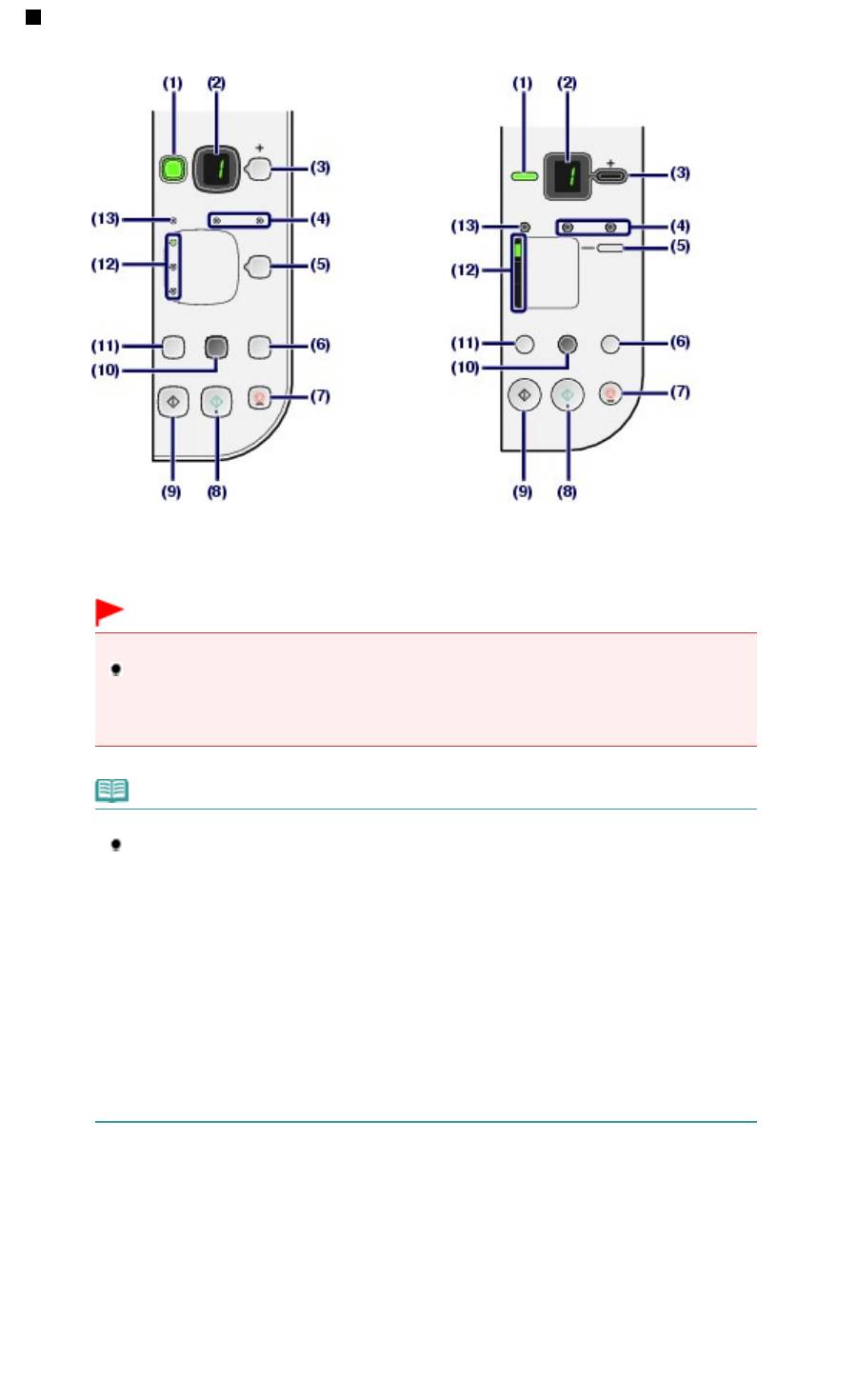
MP270 s eries MP250 s eries
Кнопка ON ( ВКЛ .)/ индикатор Pow er ( Питание )
Отключает питание устройства . Перед отключением питания убедитесь , что крышка документа
Отсоедините шнур питания
При отсоединении шнура питания после выключения питания убедитесь , что
погашен . Если шнур питания отсоединяется от розетки
питания , в то время как индикатор
горит или мигает , устройство может
быть повреждено , поскольку печатающая головка не защищена .
Индикатор питания и аварийный сигнал
Проверить состояние устройства можно с помощью индикатора
( Питание ) не горит . Питание отключено .
( Питание ) горит зеленым . Устройство готово к печати .
Питание мигает зеленым . Устройство начинает или завершает
( Аварийный сигнал ) горит или мигает оранжевым . Произошла
ошибка , устройство не готово к печати . Дополнительную информацию см . в
Стр. 7 из 722 стр. Основные компон енты
мигает зеленым , а индикатор
оранжевым попеременно . Возможно , произошла ошибка , требующая обращения в
центр технического обслуживания . Дополнительную информацию см . в разделе
Светодиод ( Светодиодный индикатор )
Отображает количество копий , код операции техобслуживания или рабочее состояние , например
Обозначает количество копий .
Индикаторы уровня чернил
Горит или мигает оранжевым , если в устройстве закончились чернила и т . д . Индикатор слева
показывает состояние цветного картриджа F INE, а индикатор слева показывает состояние черного

Стр. 8 из 722 стр. Основные компон енты
Кнопка Pa per ( Бумага )
Выбор размера страницы и типа носителя .
Запуск сканирования оригинала , чтобы сохранить его на компьютере .
Кнопка Stop /Reset ( Стоп / Сброс )
Отменяет операции . Можно также нажать эту кнопку для отмены выполняемых операций печати ,
копирования или сканирования .
Запуск цветного копирования . Также эта кнопка позволяет завершить выбор элемента настройки .
Запуск копирования в черно — белом режиме . Также эта кнопка позволяет завершить выбор
Кнопка Fit to Page ( По размеру страницы )/ Индикатор Fit to Page ( По
Включает функцию копирования по размеру страницы . Копируемый оригинал можно
автоматически уменьшать или увеличивать в соответствии с выбранным размером страницы .
Когда функция копирования по размеру страницы отключена , можно делать копии того же размера ,
Указывает код операций обслуживания .
Индикатор Pape r ( Бумага )
Загорается , чтобы указать размер страницы и тип носителя , выбранный с помощью кнопки
Индикатор « Аварийный сигнал »
Горит или мигает оранжевым , если произошла ошибка , например в устройстве закончилась бумага
* В программных приложениях и руководствах кнопки
( Монохромный режим ) и
режим ) собирательно называются кнопкой « Start» ( Пуск ) или «OK».
Стр. 9 из 722 стр. Светодиодный ин дикатор и осн овные команды
> Светодиодный индикатор и основные команды
Светодиодный индикатор и основные команды
Вы можете использовать устройство для копирования и выполнения операций обслуживания без
В данном разделе описан светодиодный индикатор и основные операции панели управления .
обычно появляется на светодиодном индикаторе при включении питания .
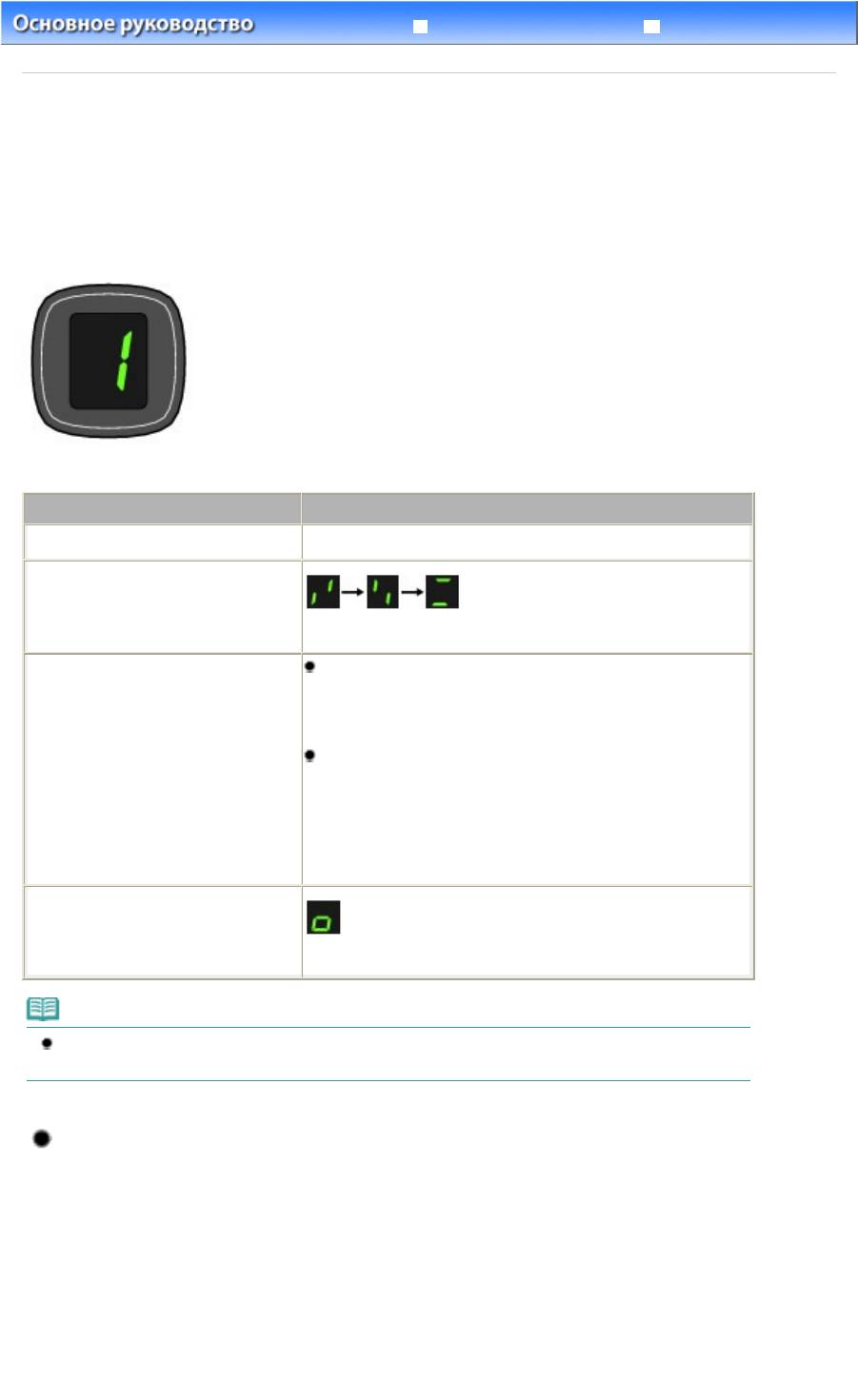
Светодиодный индикатор отображает состояние устройства следующим образом .
Количество копий ( мигание )
Процесс печати , сканирования или
( мигают в следующем порядке )
В случае возникновения ошибки Поочередно появляются число и буква
Дополнительную информацию о кодах ошибок см . в
Устранение неполадок электронного
Поочередно появляются число и буква
Возможно произошла ошибка , устранение которой
требует обращения в сервисный центр .
Дополнительную информацию см . в разделе
Пока крышка сканирующего
Если к устройству подключено другое совместимое с ним устройство PictBridge, например
цифровая камера , на светодиодном индикаторе появляется буква
( только MP270 Series).
Число копий (Nu mber of Co pies)
Когда начинается копирование , указанное количество копий появляется на светодиодном
индикаторе . В процессе копирования число на светодиодном индикаторе мигает и уменьшается
на один , показывая число оставшихся копий .
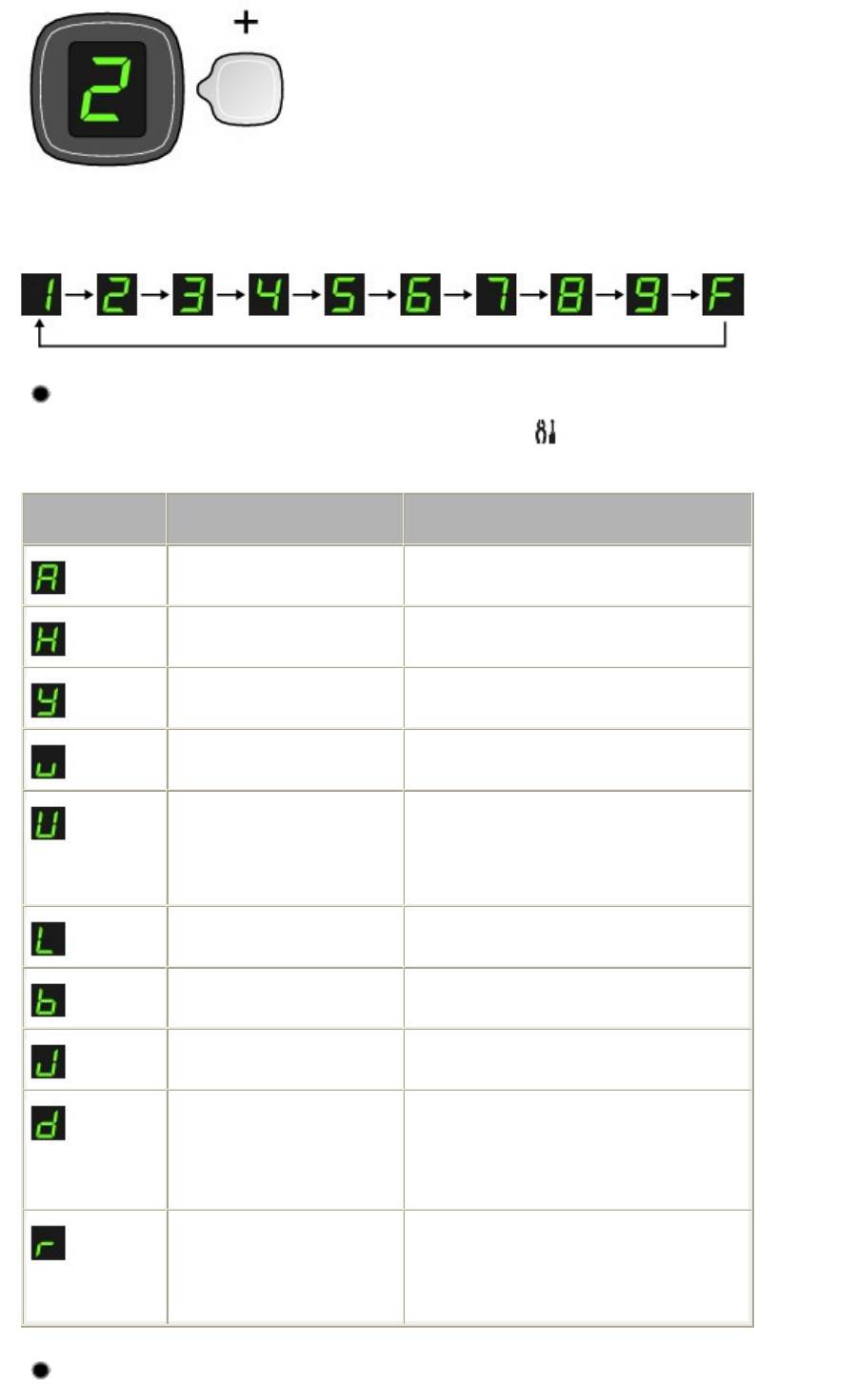
При каждом нажатии кнопки [
] число на светодиодном индикаторе увеличивается на единицу .
, количество копий устанавливается в значение «20» . Нажмите кнопку [
чтобы вернуться к «1».
Коды операций обслуживания
Чтобы выполнить обслуживание устройства , нажмите клавишу
( Обслуживание ) несколько раз ,
до тех пор пока на экране не появится нужный код , а затем нажмите клавишу Black ( Монохромный
Печать образца для проверки
Печать образца для проверки сопел
Очистка печатающей головки . Очистка печатающей головки
Глубокая очистка печатающей
Глубокая очистка печатающей головки
Печать листа выравнивания
Выравнивание печатающей головки
Выравнивание печатающей головки
Печать текущих значений
Выравнивание печатающей головки
настройки положения головки .
Очистка ролика подачи
Очистка ролика подачи бумаги
Очистка компонентов внутри
Очистка внутренней части устройства
Установка размера бумаги
для загрузки в задний лоток
A4 и 8,5″ x 11″ (Letter).
Стр. 10 из 722 стр. Светодиодный индика тор и осно вные команды
Изменение размера страницы от A4 до 8,5″ x
( Эта настройка используется
Настройка устройства для
Обратитесь к главе « Бумага испачкана /
Отпечатанная поверхность поцарапана » в
неполадок в электронном руководстве

Стр. 11 из 722 стр. Светодиодный индика тор и осно вные команды
В случае ошибки на светодиодном индикаторе поочередно появляются буква
указывающее код ошибки .
например , « E, 1, 6»
( мигают в следующем порядке )
Дополнительную информацию о кодах ошибок см . в разделе
Для устранения ошибок , код которых содержит букву
, возможно , требуется обратиться в
Дополнительную информацию см . в разделе Устранение неполадок электронного

Стр. 12 из 722 стр. Копирова ние
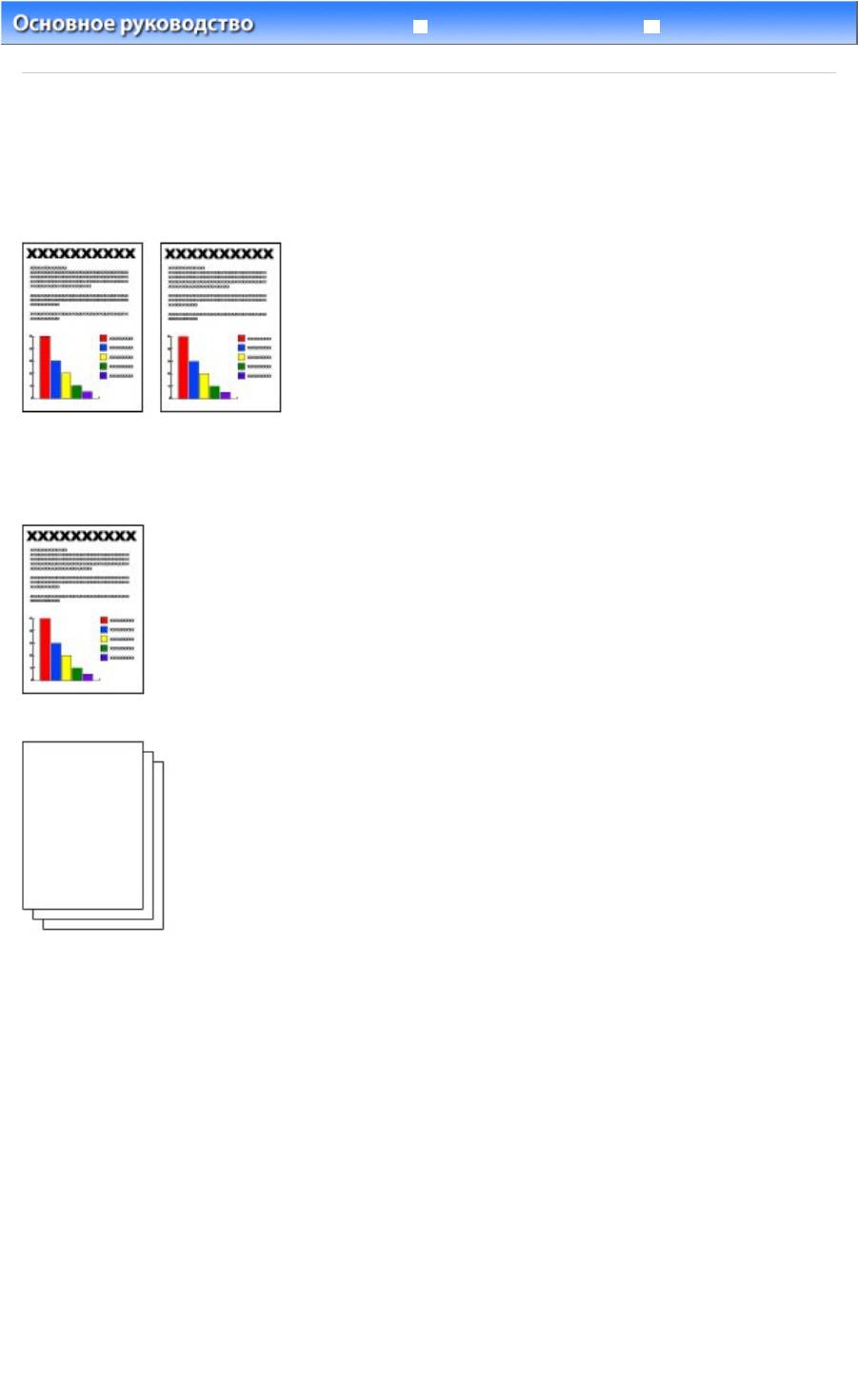
Копирование
Кроме копий стандартного размера , можно увеличить или уменьшить копии оригинала по размеру
страницы , а также делать копии фотографий без полей .
Изменение размера страницы от A 4 до 8,5″ x 11″ (Letter)
Копирование по размеру страницы
Стр. 13 из 722 стр. Копирова ние документов
В этом разделе описана процедура копирования документа формата А 4 или Letter на обычной
Для проведения операции см . примечания и описание процедуры на странице ссылок .
Нужно приготовить следующее .
Оригиналы документов для копирования . См . раздел Оригиналы документов , которые возможно
Бумага для печати . См .
Подходящие типы носителей
Подготовка к копированию .
Загрузка обычной бумаги или фотобумаги
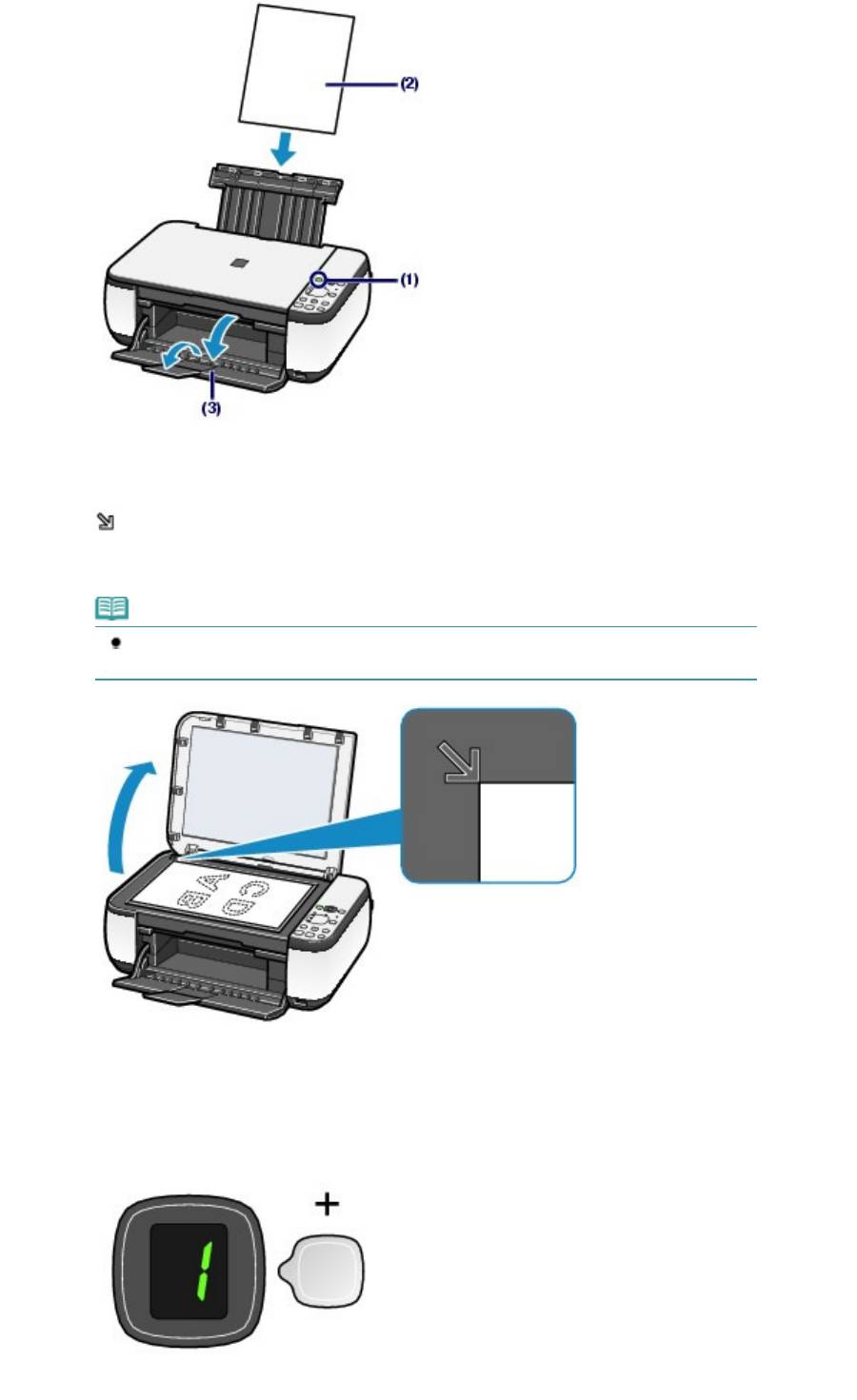
Загружается обычная бумага формата A4 или Lett er.
Аккуратно откройте лоток приема бумаги и раскройте удлинитель
Стр. 14 из 722 стр. Копирова ние документов
Загрузите оригинал на стекло сканера .
Вставьте оригинал СТОРОНОЙ ДЛЯ КОПИРОВАНИЯ ВНИЗ и выровняйте его с меткой совмещения
, как показано ниже .
Затем осторожно закройте крышку документа .
Подробные сведения о типах и состоянии оригинала , который можно копировать ,
Оригиналы документов , которые возможно загрузить
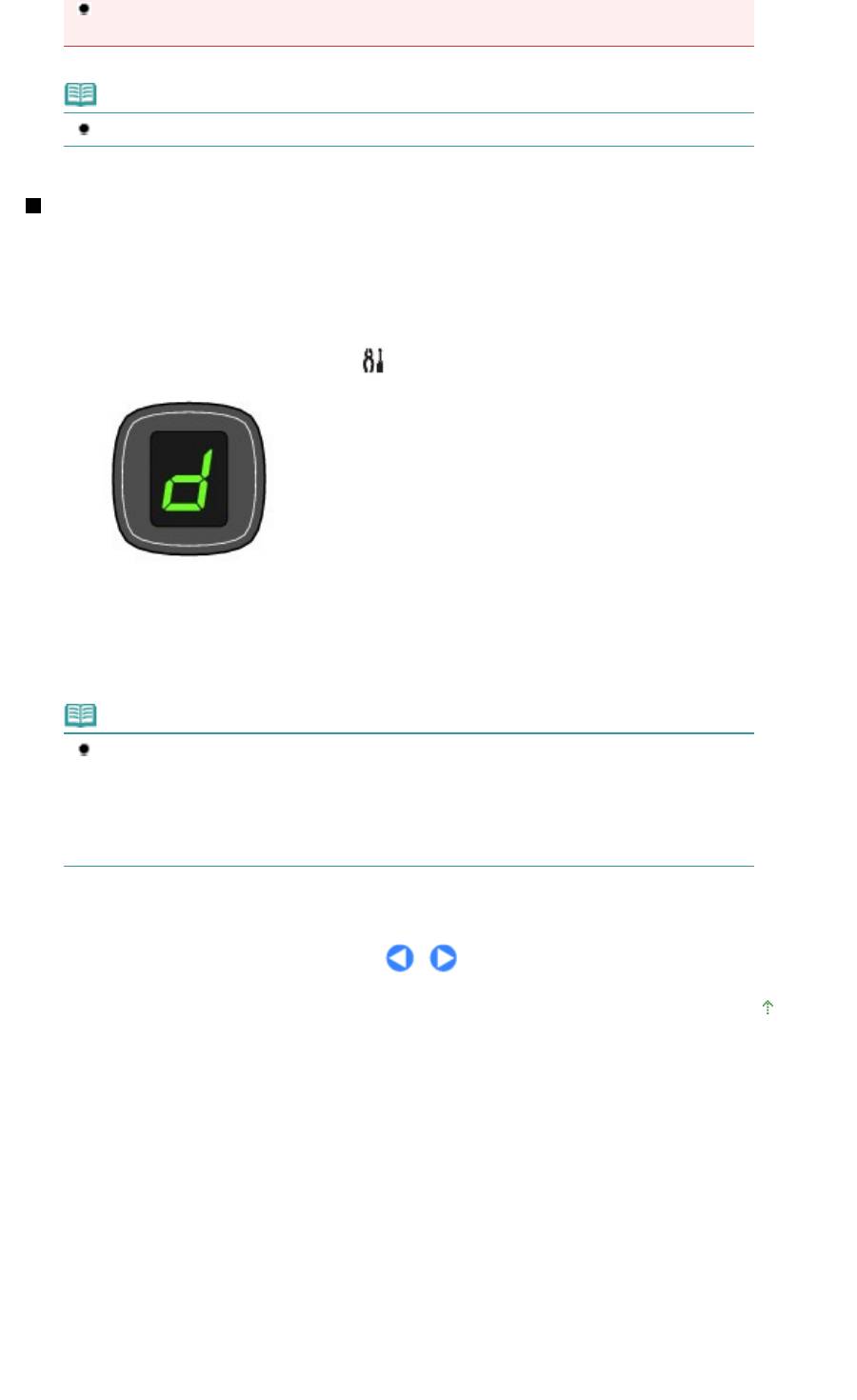
Несколько раз нажмите кнопку [
], чтобы задать число копий ( макс . 20
Сделать от 1 до 9 копий или 20 копий .

Вывод необходимого числа копий на светодиодный индикатор .
При каждом нажатии кнопки [
] число на светодиодном индикаторе увеличивается на единицу .
, количество копий устанавливается в значение « 20». Нажмите кнопку [
снова , чтобы вернуться к «1».
Сделать от 10 до 19 копий
на экране индикатора .
Вставьте столько листов бумаги , сколько нужно сделать копий .
Чтобы установить необходимый размер и тип носителя , несколько раз
( Бумага ) показывает выбранный размер бумаги и тип носителя .
Выбор обычной бумаги формата A4 или 8.5″ x 11″.
Можно указать следующие размеры станицы и типы носителя .
— Обычная бумага формата A4 или 8.5″ x 11″.
— Фотобумага формата A4 или 8.5″ x 11″
— Фотобумага формата 1 0 x 15 см . или 4″ x 6″
Вы можете менять размер загруженной бумаги в заднем лотке от A4 до 8,5″ x 11″
(Letter) независимо от размера , указанного на панели управления .
Изменение размера страницы от A4 до 8,5″ x 11″ (Letter)
Когда функция копирования по размеру страницы включена , можно делать копии
оригинала , автоматически увеличивая или уменьшая его до выбранного размера
страницы . В этом случае оригинал будет скопирован с полями на обычной бумаге и
без границ на фотобумаге .
Отмените функцию « По размеру страницы » (Fit to Page), чтобы сделать копию
оригинала такого же размера .
Копирование по размеру страницы
для цветного копирования или кнопку
для черно — белого .
В процессе копирования число на светодиодном индикаторе мигает и уменьшается на один ,
показывая число оставшихся копий .
После завершения копирования снимите оригиналы со стекла сканера .
Сделать от 10 до 19 копий
Если использована вся загруженная бумага , появляется уведомление об ошибке ( на светодиодном
индикаторе отображается «E, 0, 2»). Чтобы отключить сообщение об ошибке , нажмите кнопку
Стоп / Сброс (Stop/Reset)
Выбрать качество печати « Быстро » ( приоритет скорости ) можно только в том
случае , если в качестве типа носителя выбрана обычная бумага формата A4 или
Установка качества печати « Быстро » ( приоритет скорости ).
Стр. 15 из 722 стр. Копирова ние документов
1. Нажмите кнопку
( Цветной режим ) или
( Монохромный режим ) и
удерживайте не менее 2 секунд действии (3) шага 2.
Индикатор мигнет один раз .
* Если нажать кнопку
( Цветной режим ) или
( Монохромный режим ) и
удерживать менее 2 секунд , то устройство начинает делать копии стандартного
2. Отпустите кнопку .
Если выбрано качество печати « Быстро », скорость печати имеет приоритет перед
качеством . Чтобы установить приоритет приоритета перед качеством , нажмите
( Цветной режим ) или
( Монохромный режим ) и удерживайте
менее 2 секунд , и устройство начнет делать копии стандартного качества .
Не открывайте крышку устройства и не перемещайте оригинал документа до
завершения процесса копирования .
Для отмены копирования нажмите кнопку
Стоп / Сброс (Stop/Reset)
Изменение размера страницы от A4 до 8,5″ x 11″ (Letter)
Можно установить размер бумаги для загрузки в задний лоток A4 и 8.5″ x 11″ (Letter).
Эта настройка используется , если обычно в задний лоток загружается бумага размера Letter,
независимо от размера A4, установленного на панели управления , и наоборот .
1. Несколько раз нажмите кнопку
( Обслуживание ) , чтобы появилась буква
, чтобы выбрать размер А 4 или кнопку
для выбора размера 8.5″ x 11″ (Letter).
При изменении размера страницы на А 4 или 8,5″ x 11″ (Letter ) загрузите бумагу
установленного размера независимо от размера , указанного на пульте управления .
— Если установлен размер бумаги A4, загружается обычная бумага A4 или фотобумага
Стр. 16 из 722 стр. Копирова ние документов
— В случае выбора размера 8,5″ x 11″ (Let ter) загружается обычная бумага Letter или
Стр. 17 из 722 стр. Копирова ние фотографий
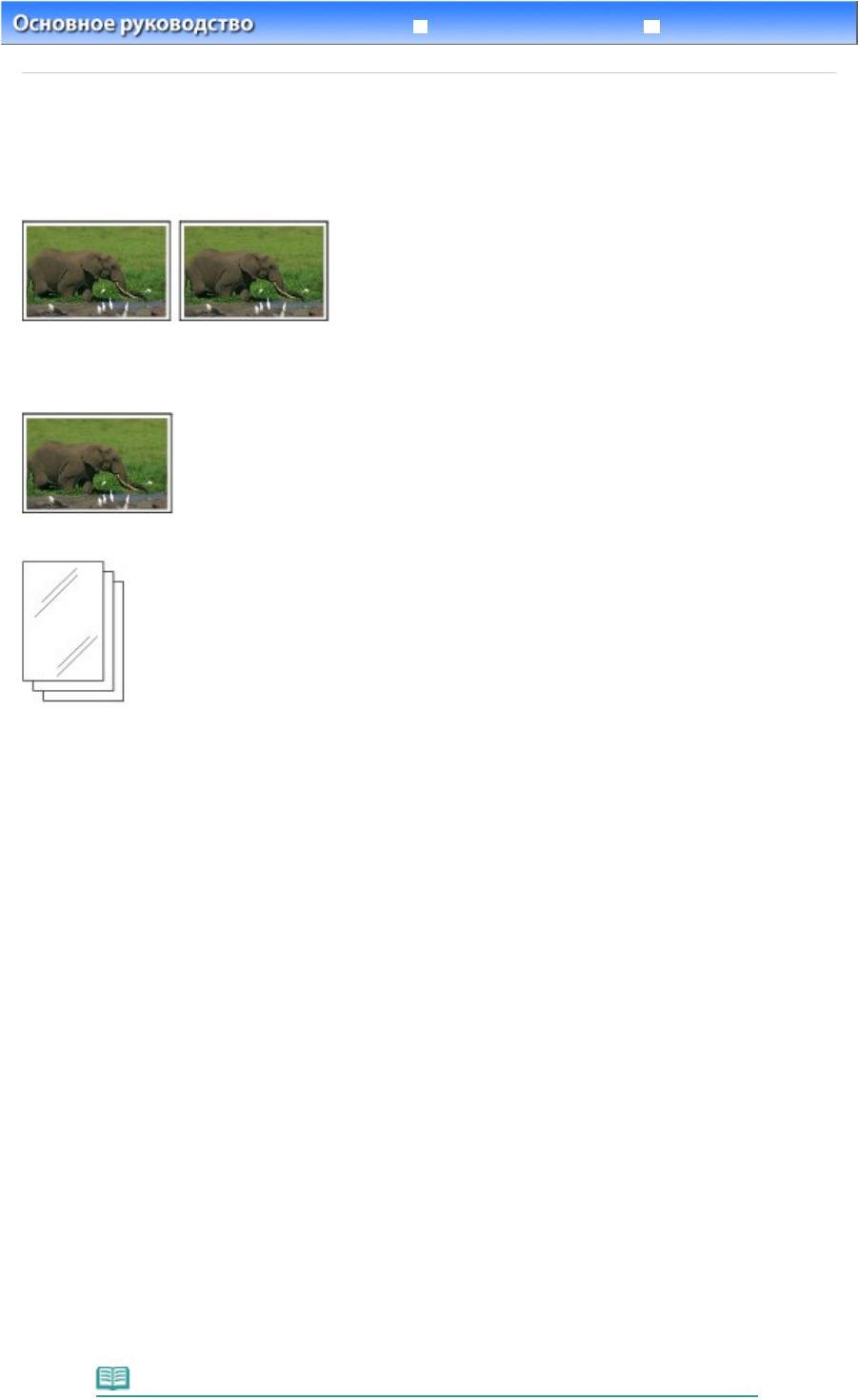
В этом разделе описана процедура копирования отпечатанных фотографий 4″ x 6″ / 10 x 15 см на
Нужно приготовить следующее .
Бумага для фотопечати . См .
Подходящие типы носителей
Подготовка к копированию фотографии .
Загрузка обычной бумаги или фотобумаги
В данном случае загружена фотобумага 4 x 6 дюймов / 10 x 15 см .
Аккуратно откройте лоток приема бумаги и раскройте удлинитель
Загрузите фотографию на стекло сканера .
Несколько раз нажмите кнопку [
], чтобы установить необходимое
См . шаг 2 в разделе Копирование документов
Чтобы установить необходимый размер и тип носителя , несколько раз
( Бумага ) показывает выбранный размер бумаги и тип носителя .
В данном случае загружена фотобумага 10 x 15 см / 4 x 6 дюймов .
Стр. 18 из 722 стр. Копирова ние фотографий
Можно указать следующие размеры станицы и типы носителя .
— Обычная бумага формата A4 или 8.5″ x 11″.
— Фотобумага формата A4 или 8.5″ x 11″
— Фотобумага формата 1 0 x 15 см . или 4″ x 6″
Вы можете менять размер загруженной бумаги в заднем лотке от A4 до 8,5″ x 11″
(Letter) независимо от размера , указанного на панели управления .
Изменение размера страницы от A4 до 8,5″ x 11″ (Letter)
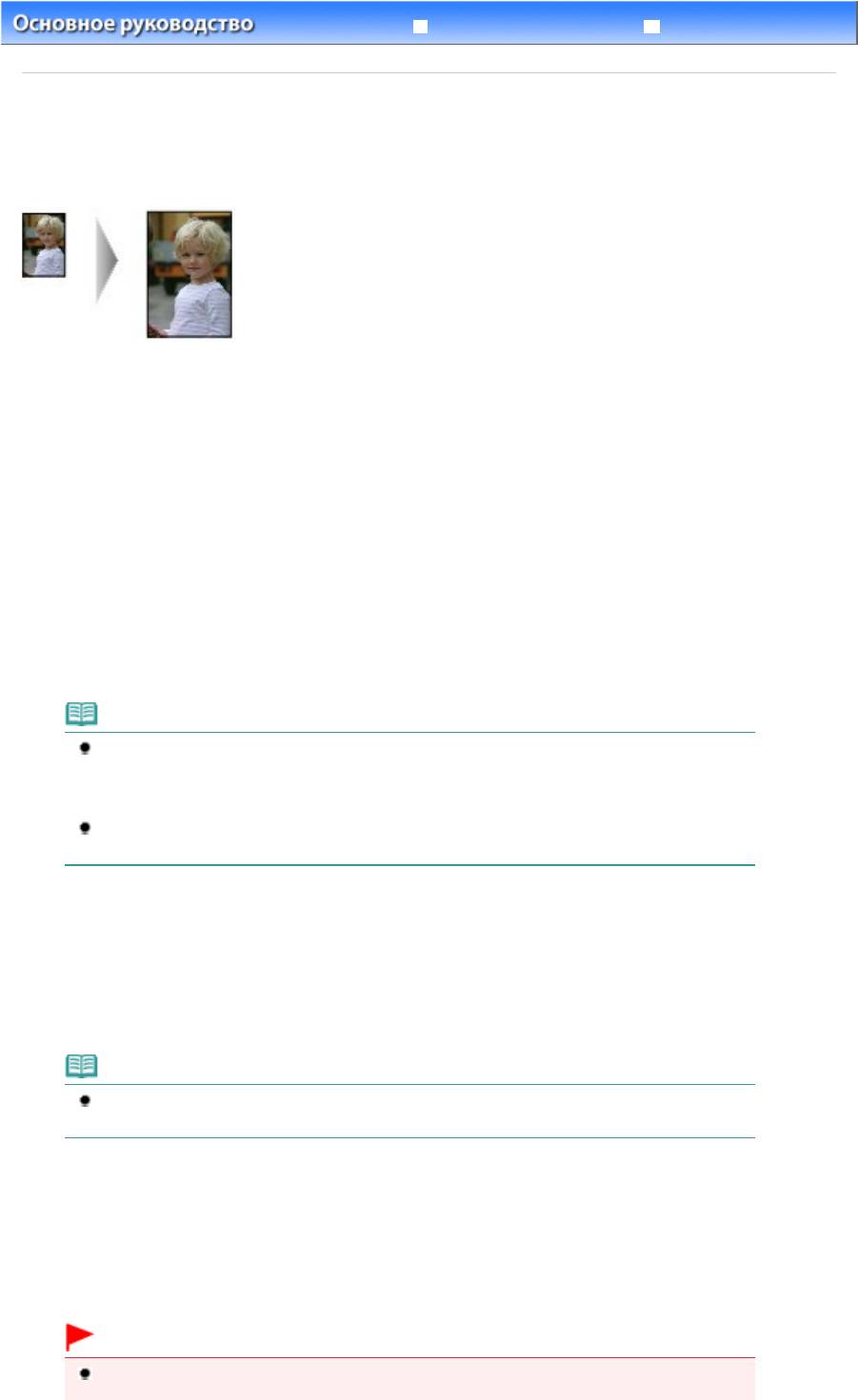
Когда функция копирования по размеру страницы включена , можно делать копии
оригинала , автоматически увеличивая или уменьшая его до выбранного размера
страницы . В этом случае оригинал будет скопирован с полями на обычной бумаге и
без границ на фотобумаге .
Отмените функцию « По размеру страницы » (Fit to Page), чтобы сделать копию
оригинала такого же размера .
Копирование по размеру страницы
для цветного копирования или кнопку
для черно — белого .
После завершения копирования снимите фотографию со стекла сканера .
Не открывайте крышку устройства и не перемещайте фотографию до завершения
Для отмены копирования нажмите кнопку
Стоп / Сброс (Stop/Reset)
Стр. 19 из 722 стр. Копирова ние по ра змеру страницы
Копирование > Копирование по размеру страницы
Копирование по размеру страницы
При включенной функции копирования по размеру страницы (Fit to Page) можно копировать
оригинал , автоматически увеличивая или уменьшая его до выбранного размера страницы .
Подготовка к копированию .
См . шаг 1 в разделе Копирование документов
Несколько раз нажмите кнопку [
], чтобы установить необходимое количество
Чтобы установить необходимый размер и тип носителя , несколько раз
Если в качестве типа насителя установлена обычная бумага , то оригинал будет
скопирован с полями .
Если в качестве типа насителя установлена фотобумага , то оригинал будет
скопирован без полей так , чтобы изображение полностью покрывало страницу .
При копировании без полей края могут быть незначительно обрезаны , так как
копируемое изображение увеличивается до размеров всей страницы .
По размеру стр . (Fit to Page)
( По размеру страницы ), и включится функция копирования по размеру
страницы . Копируемый оригинал автоматически уменьшается или увеличивается в соответствии с
выбранным размером страницы .
Fit to Pag e ( По размеру стр .) снова , чтобы отменить функцию
копирования по размеру страницы и делать копии того же размера , что и оригинал .
для цветного копирования или кнопку
для черно — белого .
Устройство начинает процесс копирования по размеру страницы .
После завершения копирования снимите оригиналы со стекла сканера .
Не открывайте крышку устройства и не перемещайте оригинал документа до

Стр. 20 из 722 стр. Копирова ние по ра змеру страницы
завершения процесса копирования .
Выбрать качество печати « Быстро » ( приоритет скорости ) можно только в том случае ,
если в качестве типа носителя выбрана обычная бумага формата A4 или Lette r. Чтобы
установить качество печати « Быстро », нажмите кнопку
( Цветной режим ) или
( Монохромный режим ) и удерживайте не менее 2 секунд действии (3) на шаге 5.