Инструкция и руководство для
Canon i-SENSYS MF3010 на русском
Русский Руководство по установке драйверов MF Компакт.
Руководство по установке драйверов mf
Руководство по установке
драйверов MF

О драйверах и программном обеспечении, Поддерживаемые операционные системы
Компакт-диск «User Software CD»
(Пользовательское программное обеспечение)
О драйверах и программном обеспечении
С помощью аппарата можно выполнять печать из приложения, установив
драйвер принтера на компьютер . Данные печати можно обрабатывать на
высоких скоростях путем их сжатия с помощью возможностей обработки
Если на компьютер установлен драйвер сканера, аппарат можно
использовать в качестве сканера .
MF Toolbox – это программа, с помощью которой можно открыть
отсканированное изображение в приложении, прикрепить его к
сообщению электронной почты и сохранить на жестком диске .
Программное обеспечение для управления отсканированными
Поддерживаемые операционные системы

Установка драйверов mf и средства mf toolbox
Установка драйверов MF и средства MF Toolbox
Установите программное обеспечение для использования аппарата .
При использовании 64-разрядной операционной системы
В зависимости от страны и региона драйвер MF и средство MF Toolbox могут не поддерживаться
64-разрядными операционными системами .
Права пользователя для входа в систему Windows
Войдите в систему в качестве пользователя с правами администратора .
При установке через USB-подключение
Подсоедините кабель USB после установки программного обеспечения .
При подключении кабеля USB питание аппарата должно быть включено .
Установка электронного руководства пользователя
Электронное руководство пользователя нельзя установить с помощью опции [Простая установка] .
Для установки электронного руководства пользователя выберите опцию [Выборочная установка]
* Если в комплект поставки аппарата входит компакт-диск «User Manual CD» (Руководство пользователя), установите электронное
Как настроить печать на принтере canon mf3010
Процесс печати на обеих сторонах бумаги:
Можно также задать параметры двухсторонней печати в настройках Дополнительные функции (Additional Features) вкладки Быстрая установка (Quick Setup) .
Выполнение автоматической двухсторонней печати
Имеется возможность выполнить двухстороннюю печать, избежав необходимости переворачивать бумагу.
Установите автоматическую двухстороннюю печать.
Установите флажок Двухсторонняя печать (Duplex Printing) на вкладке Страница (Page Setup) и установите флажок Автоматически (Automatic) .
Выберите пункт Норм. размер (Normal-size) , По размеру бумаги (Fit-to-Page) , Масштабирование (Scaled) или На развороте (Page Layout) из списка Макет страницы (Page Layout) .
Установка области печати.
При выполнении двухсторонней печати область печати документа становится несколько меньше, чем обычно, и документ может не уместиться на одной странице.
Щелкните Настройка области печати. (Print Area Setup. ) , выберите один из следующих методов обработки, а затем нажмите кнопку OK .
Для печати без уменьшения страницы.
Печатать с уменьшением (Use reduced printing) .
Для небольшого уменьшения страницы при печати.
Укажите значение для параметра «Сторона переплета».
Наилучшее значение для параметра Сторона переплета (Stapling Side) выбирается автоматически в зависимости от параметров Ориентация (Orientation) и Макет страницы (Page Layout) . Чтобы изменить параметр, выберите в списке другую сторону переплета.
Задайте ширину поля.
Если необходимо, щелкните Указание поля. (Specify Margin. ) и установите ширину поля, после чего нажмите кнопку OK .
Щелкните OK на вкладке Страница (Page Setup) .
При выполнении печати будет запущена двухсторонняя печать.
Выполнение двухсторонней печати вручную
Двухстороннюю печать можно выполнить вручную.
Установите двухстороннюю печать.
Установите флажок Двухсторонняя печать (Duplex Printing) и снимите флажок Автоматически (Automatic) на вкладке Страница (Page Setup) .
Выберите пункт Норм. размер (Normal-size) , По размеру бумаги (Fit-to-Page) , Масштабирование (Scaled) или На развороте (Page Layout) из списка Макет страницы (Page Layout) .
Укажите значение для параметра «Сторона переплета».
Наилучшее значение для параметра Сторона переплета (Stapling Side) выбирается автоматически в зависимости от параметров Ориентация (Orientation) и Макет страницы (Page Layout) . Чтобы изменить параметр, выберите в списке другую сторону переплета.
Задайте ширину поля.
Если необходимо, щелкните Указание поля. (Specify Margin. ) и установите ширину поля, после чего нажмите кнопку OK .
Щелкните OK на вкладке Страница (Page Setup) .
После запуска печати документ будет сначала напечатан на одной стороне листа бумаги. После завершения печати на одной стороне повторно загрузите бумагу надлежащим образом в соответствии с полученным сообщением.
Затем выберите пункт Начало печати (Start Printing) , чтобы выполнить печать на обратной стороне бумаги.
Параметр Двухсторонняя печать (Duplex Printing) не является доступным и отображается серым цветом в следующих случаях:
Тип бумаги, отличный от Обычная бумага (Plain Paper) выбран в списке Тип носителя (Media Type) .
Плитка/постер (Tiling/Poster) и Без полей (Borderless) выбираются из списка Макет страницы (Page Layout) .
Если параметр Буклет (Booklet) выбран в списке Макет страницы (Page Layout) , параметры Двухсторонняя печать (Duplex Printing) и Сторона переплета (Stapling Side) отображаются серым цветом и недоступны.
Функцию Двухсторонняя печать (Duplex Printing) можно выполнить, только если в разделе Размер стр. (Page Size) на вкладке Страница (Page Setup) выбран один из следующих размеров бумаги.
Letter 22×28 см 8.5″x11″ (Letter 8.5″x11″ 22x28cm) , A4
После печати страницы на лицевой стороне, прежде чем начнется печать на обратной стороне, выполняется задержка для сушки чернил (работа принтера приостанавливается). Не трогайте бумагу в это время. Значение параметра времени на сушку чернил можно изменить в разделе Специальные параметры (Custom Settings) вкладки Обслуживание (Maintenance) .
Если обратная сторона бумаги при двухсторонней печати пачкается, выполните операцию Чистка поддона (Bottom Plate Cleaning) на вкладке Обслуживание (Maintenance) .
Пока не выполнена регулировка положения печатающих головок после загрузки или замены картриджа, можно не получить ожидаемых результатов печати при автоматической двухсторонней печати. При неудовлетворительных результатах печати см. раздел «Выравнивание печатающих головок с компьютера» и отрегулируйте положение печатающих головок.
См. также
Очистка внутренних компонентов устройства
Изменение режима работы устройства
Можно изменить общую яркость графических данных при печати.
Эта функция не меняет чистый белый или чистый черный цвет, но меняет яркость промежуточных цветов.
В приведенном ниже примере показаны результаты печати при изменении значения яркости.
Выбрано значение Светлая (Light)
Выбрано значение Обычн. (Normal)
Выбрано значение Темная (Dark)
Настройка яркости осуществляется следующим образом.
Задать яркость можно на вкладке Быстрая установка (Quick Setup) выбирая Фотопечать (Photo Printing) в Общеиспользуемые параметры (Commonly Used Settings) , а затем выбирая Настройка цвета/интенсивности вручную (Color/Intensity Manual Adjustment) в Дополнительные функции (Additional Features) .
Выберите настройку цветов вручную.
На вкладке Главная (Main) выберите значение Вручную (Manual) для параметра Цвет/интенсивность (Color/Intensity) и нажмите кнопку Задать. (Set. ) .
Откроется диалоговое окно Настройка цветов вручную (Manual Color Adjustment) .
Выберите значение Светлая (Light) , Обычн. (Normal) или Темная (Dark) для параметра Яркость (Brightness) и нажмите кнопку OK . Текущие параметры отображаются в окне просмотра настроек в левой части окна драйвера принтера.
Щелкните OK на вкладке Главная (Main) .
Когда печать будет запущена, данные будут напечатаны с указанной яркостью.
См. также
Установка уровня «Качество печати» (Другое)
Указание режима корректировки цвета
Настройка цветового баланса


Инструкции и файлы
| Файл | Страниц | Формат | Размер | Действие |
 |
Чтобы ознакомиться с инструкцией выберите файл в списке, который вы хотите скачать, нажмите на кнопку «Скачать» и вы перейдете на страницу, где необходимо будет ввести код с картинки. При правильном ответе на месте картинки появится кнопка для получения файла.
Если в поле с файлом есть кнопка «Просмотр», это значит, что можно просмотреть инструкцию онлайн, без необходимости скачивать ее на компьютер.
В случае если материал по вашему не полный или нужна дополнительная информация по этому устройству, например драйвер, дополнительные файлы например, прошивка или микропрограмма, то вы можете задать вопрос модераторм и участникам нашего сообщества, которые постараются оперативно отреагировать на ваш вопрос.
Также вы можете просмотривать инструкции на своем устройстве Android
Краткое описание
Стильное, настольное решение для персонального использования.
Миниатюрная конструкция, современный дизайн
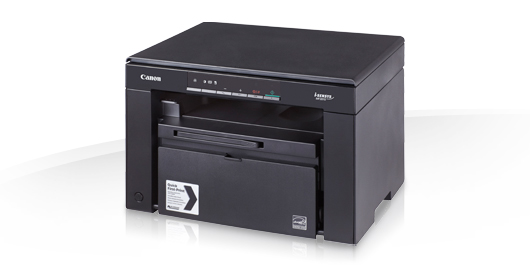
Элегантный и стильный, полностью черный корпус MF3010 заключает интеллектуальное многофункциональное лазерное устройство «3 в 1». Высококачественный монохромный принтер, сканер и копир в одном компактном корпусе. Быстрое и экономичное, это эффектное устройство легко помещается на столе. Оно идеально для персонального использования или небольших и домашних офисов, где требуется не только принтер, но также и экономия времени и денег.
Удобство в использовании
Благодаря простому в использовании вертикальному дисплею с MF3010 можно работать не вставая с кресла. Обеспечивается удобный доступ ко всем функциям без необходимости вставать, экономя время и силы.
Качество и скорость
Профессиональное качество отпечатков гарантируется повышенным разрешением до 1200 x 600 точек на дюйм, что обеспечивает больше деталей, четкий текст и тонкие линии. Нет нужды ждать, пока отпечатаются документы при скорости печати 18 стр./мин. Технология Quick First-Print Canon также обеспечивает быстрый выход первой страницы за 7,8 с.
Универсальное цветное сканирование и копирование
Повышение производительности с высококачественным цветным сканером. Простое сканирование и копирование документов — быстрое повышение производительности. Не нужно ждать — время выхода первой страницы не более 12 с. С помощью MF Toolbox отсканированные документы можно сразу отправлять по электронной почте или PDF с возможностью поиска для быстрого доступа к документам и фотографиям.
Экономия энергии и денег
Действительно экономичный, MF3010 обеспечивает энергоэффективность без ухудшения качества. Он позволяет экономить деньги и снизить выбросы парниковых газов. Многофункциональное устройство с сертификатом Energy Star при типичном энергопотреблении (TEC) 0,6 кВт.ч., а в режиме сна — всего 1,4 Вт.
Картридж «Всё в одном»
Эксплуатация с неизменно отличными результатами без необходимости в обслуживании. Все необходимые детали в одном компактном картридже. Картридж «все-в-одном», в который входит тонер, барабан и чистящие механизмы, обеспечивает простую и чистую замену за несколько секунд. Используйте оригинальные картриджи для лазерной печати Canon, и ваше многофункциональное устройство всегда будет как новое.

- Обзор продукта
- Технические характеристики продукта
- Аксессуары и принадлежности
- Поддержка
i-SENSYS MF3010
Быстрая печать, копирование и сканирование для вашего удобства, на компактном монохромном лазерном принтере прямо с компьютера. Он идеально подходит для дома и малых офисов и отличается высокой производительностью, простотой использования и энергоэффективностью.
Преимущества
- Монохромное лазерное устройство «3 в 1»: печать, копирование и сканирование
- Современный, эффектный дизайн
- Удобный в использовании вертикальный дисплей
- 18 отпечатков в минуту, продолжительность печати первого листа — 7,8 с
- Энергосберегающие функции
Подробное описание
Получите более подробную информацию о Canon i-SENSYS MF3010
Миниатюрная конструкция, современный дизайн
Элегантный и стильный, полностью черный корпус MF3010 заключает интеллектуальное многофункциональное лазерное устройство «3 в 1». Высококачественный монохромный принтер, сканер и копир в одном компактном корпусе. Быстрое и экономичное, это эффектное устройство легко помещается на столе. Оно идеально для персонального использования или небольших и домашних офисов, где требуется не только принтер, но также и экономия времени и денег.
Удобство в использовании
Благодаря простому в использовании вертикальному дисплею с MF3010 можно работать не вставая с кресла. Обеспечивается удобный доступ ко всем функциям без необходимости вставать, экономя время и силы.
Качество и скорость
Профессиональное качество отпечатков гарантируется повышенным разрешением до 1200 x 600 точек на дюйм, что обеспечивает больше деталей, четкий текст и тонкие линии. Нет нужды ждать, пока отпечатаются документы при скорости печати 18 стр./мин. Технология Quick First-Print Canon также обеспечивает быстрый выход первой страницы за 7,8 с.
Универсальное цветное сканирование и копирование
Повышение производительности с высококачественным цветным сканером. Простое сканирование и копирование документов — быстрое повышение производительности. Не нужно ждать — время выхода первой страницы не более 12 с. С помощью MF Toolbox отсканированные документы можно сразу отправлять по электронной почте или PDF с возможностью поиска для быстрого доступа к документам и фотографиям.
Экономия энергии и денег
Действительно экономичный, MF3010 обеспечивает энергоэффективность без ухудшения качества. Он позволяет экономить деньги и снизить выбросы парниковых газов. Многофункциональное устройство с сертификатом Energy Star при типичном энергопотреблении (TEC) 0,6 кВт.ч., а в режиме сна — всего 1,4 Вт.
Картридж «Всё в одном»
Эксплуатация с неизменно отличными результатами без необходимости в обслуживании. Все необходимые детали в одном компактном картридже. Картридж «все-в-одном», в который входит тонер, барабан и чистящие механизмы, обеспечивает простую и чистую замену за несколько секунд. Используйте оригинальные картриджи для лазерной печати Canon, и ваше многофункциональное устройство всегда будет как новое.
Технические характеристики продукта
Узнайте больше об устройстве Canon i-SENSYS MF3010, его функциях и возможностях.
Лучший ответ: Как подключить принтер Canon MF 3010 к ноутбуку?
Чтобы подключить Canon i-SENSYS MF3010 принтер к компьютеру или ноутбуку, необходимо вставить USB-кабель в порт USB 2.0. После подключения нужно подождать, пока система определит новое устройство. Если после этого появится окно с предложением установить драйвер, согласитесь и установите драйвер.
Как установить сканер Canon MF 3010?
Выполняем сканирование
Чтобы отсканировать нужный документ, зайдите в меню «Пуск», дальше «Устройства и принтеры». В открывшемся окошке вы увидите доступные (подключенные) устройства, из списка выберите нужное МФУ Сanon mf3010 и кликните по нему мышкой. Появится панель с несколькими параметрами.
Как подключить ноутбук к принтеру Canon?
Подключите принтер к компьютеру при помощи USB кабеля. Подключайтесь непосредственно к USB порту, а не к USB-концентратору (хабу). Убедитесь, что принтер подключен к электрической розетке и включен. Следуйте инструкциям системы Mac OS по установке принтера.
Как настроить принтер i-sensys MF3010?
Чтобы подключить принтер Canon i-SENSYS MF3010 к компьютеру, необходимо вставить USB-кабель в порт USB 2.0. После подключения нужно подождать, пока система определит устройство. Если после этого появится окно с предложением установить драйвер, согласитесь и установите драйвер.
Как подключить принтер Canon lbp6000 к ноутбуку?
Выберите установку программы: добавьте принтер и нажмите кнопку «And Printer». Далее стоит кликнуть «USB Connection». Следующим шагом нужно открыть «Have Disk» и найти папку с ПО драйвера Canon LBP-6000. Найдите INF файл и кликните OK для добавления драйвера принтера.
Как сканировать документы на принтере Canon?
Кликаем по иконке принтера правой кнопкой мышки и выбираем «Начать сканирование«. В открывшемся окошке задаем необходимые параметры, жмем «Просмотр и если нас все устраивает — нажимаем «Сканировать.
Как установить сканер на Canon?
Установка драйвера сканера
- Подключите диск. Дважды щелкните загруженный файл изображения диска. Файл распакуется, после чего будет подключен диск.
- Запустите программу установки. Дважды щелкните файл «. …
- Установите драйвер. Для установки следуйте подсказкам. …
- Завершите установку. Драйвер сканера установлен.
Как установить сканер Canon MF3228 на Windows 10?
Способ 2: Установка драйвера Canon MF3228 на Windows 10
- Открываем «Панель управления» — «Диспетчер устройств».
- Выбираем «Программные устройства» — «Canon MF3228».
- Нажимаем «Правой кнопкой мыши» — «Обновить драйвер».
- Выбираем «Выполнить поиск драйверов на этом компьютере».
- Указываем на расположение папки с драйверами.
Как подключить принтер Canon к ноутбуку через USB?
Соедините принтер и компьютер USB кабелем. Подключите плоский разъем USB-кабеля ( ) к компьютеру, а квадратный разъем ( ) — к принтеру. USB-кабель не входит в комплект поставки принтера, приобретите кабель отдельно. Убедитесь в том, что используется USB-кабель с указанной маркировкой.
Как подключить принтер к ноутбуку если он его не видит?
Неисправное подключение
- Отключите кабель устройства с обеих сторон, а затем подключите снова.
- Проверьте, исправен ли USB-разъем. Попробуйте подключить через него другое устройство: например, клавиатуру или мышь.
- Попробуйте подключить принтер к другому USB-разъему.
- Если есть возможность, замените кабель.
Как подключить принтер Canon к компьютеру через Wi Fi?
Алгоритм действий по подключению принтера следующий:
- Подключить принтер к сети питания.
- Нажать и удерживать кнопку Wi—fi до того момента, как индикатор включения принтера не начнет мигать.
- На роутере нажать и удерживать кнопку WPS.
- Когда принтер и роутер соединятся, индикатор на принтере загорится постоянно.
Что делать если ноутбук не видит принтер Windows 10?
Для запуска из панели управления, зайдите в нее, затем откройте пункт «Устранение неполадок», затем в разделе «Оборудование и звук» выберите пункт «Использование принтера» (еще один путь — «зайти в устройства и принтеры», а затем, кликнув по нужному принтеру, если он есть в списке, выбрать «Устранение неполадок»).
Canon i-SENSYS MF3010

Данная инструкция на русском языке предназначена для МФУ Canon i-SENSYS MF3010, описывает принцип работы и основные моменты эксплуатации устройства.
Производитель настойчиво рекомендует перед включением МФУ внимательно изучить настоящую инструкцию.
Инструкция для МФУ представлена в формате PDF. Все современные браузеры уже поддерживают данный формат и сложностей с открытием файла возникнуть не должно.
Но если открыть инструкцию все же не удается, то необходимо установить на компьютер программу для чтения PDF файлов, например, Acrobat Reader. Если у вас возникли сложности с открытием инструкции на смартфоне под управлением Android, нужно установить, например, Adobe Acrobat Reader.