Как вытащить картридж из принтера Canon Pixma g2411?
1. Нажмите кнопку Color (Цветной режим) или Black (Монохромный режим) и удерживайте не менее 2 секунд действии (3) шага 2. Индикатор мигнет один раз. Если нажать кнопку Color (Цветной режим) или Black (Монохромный режим) и удерживать менее 2 секунд, то устройство начинает делать копии стандартного качества.
Как вытащить картридж из принтера Canon Pixma mg2540s?
- Убедитесь, что питание включено.
- Сложите лоток приема бумаги и дополнительный лоток приема бумаги.
- Откройте крышку. Держатель перемещается в положение для замены. .
- Извлеките пустой. .
- Приготовьте новый. .
- Установите его. .
- Закройте крышку. .
- Регулировка положения печатающих головок.
Как вытащить картридж из принтера canon MP250?
- Убедитесь, что питание включено, и откройте лоток для вывода бумаги.
- Откройте крышку сканирующего устройства и зафиксируйте ее с помощью упора сканирующего устройства (C). .
- Извлеките пустой. .
- Приготовьте новый. .
- Установите его.
Как достать картридж из принтера Canon ts3140?
- Убедитесь, что питание включено.
- Сложите лоток приема бумаги и дополнительный лоток приема бумаги.
- Откройте крышку. Держатель перемещается в положение для замены. • Не пытайтесь остановить или передвинуть держатель вручную. .
- Извлеките пустой.
Как сделать копию документа на принтере?
- На панели управления принтера нажмите Копировать, Копировать документ или Копировать фотографию.
- Измените любые базовые настройки, такие как количество копий.
- Нажмите Настройки или значок шестеренки , чтобы открыть параметры заданий копирования.
Как установить Canon Pixma MG2540S?
- Подключите компьютер или планшет к принтеру с помощью кабеля USB. После установки подключения драйвер принтера будет определен автоматически. .
- Зарегистрируйте принтер с помощью Canon Inkjet Print Utility. Запустите программу Canon Inkjet Print Utility и выберите принтер на экране Выбор модели (Select Model).
Как поменять картридж в принтере Canon i sensys?
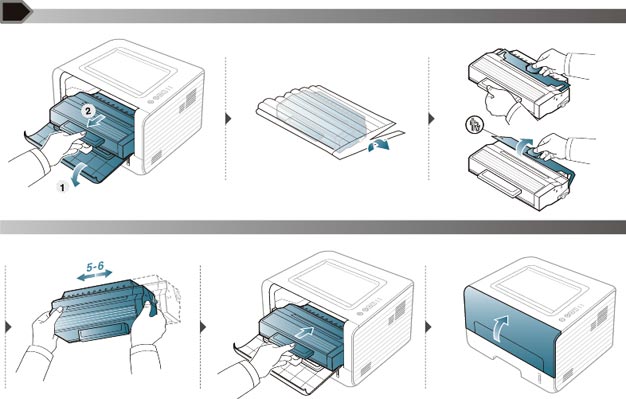
Извлеките лоток картриджей. Потяните картридж вверх и извлеките его из аппарата. Вытащите новый картридж с тонером из защитного чехла. Встряхните картридж с тонером (5-6 раз), как показано ниже, чтобы тонер внутри картриджа распределился равномерно, после чего положите его на плоскую поверхность.
Промывка печатающих головок (картриджей) в Canon PIXMA G1400, G2400, G3400, G4400, G1410, G2410, G3410, G4410, G1411, G2411, G3411, G4411, G2415, G3415, G5040, G6040 – что делать если принтер не печатает
Компания Canon выпускает принтеры со встроенной СНПЧ с 2015 года. Технологически Canon PIXMA серии G практически не отличаются от недорогих двухкартриджных принтеров. Печатающие головы копируют картриджи со встроенной ПГ и отличаются только наличием штуцеров, по которым соединяются через шлейф с донорными ёмкостями.
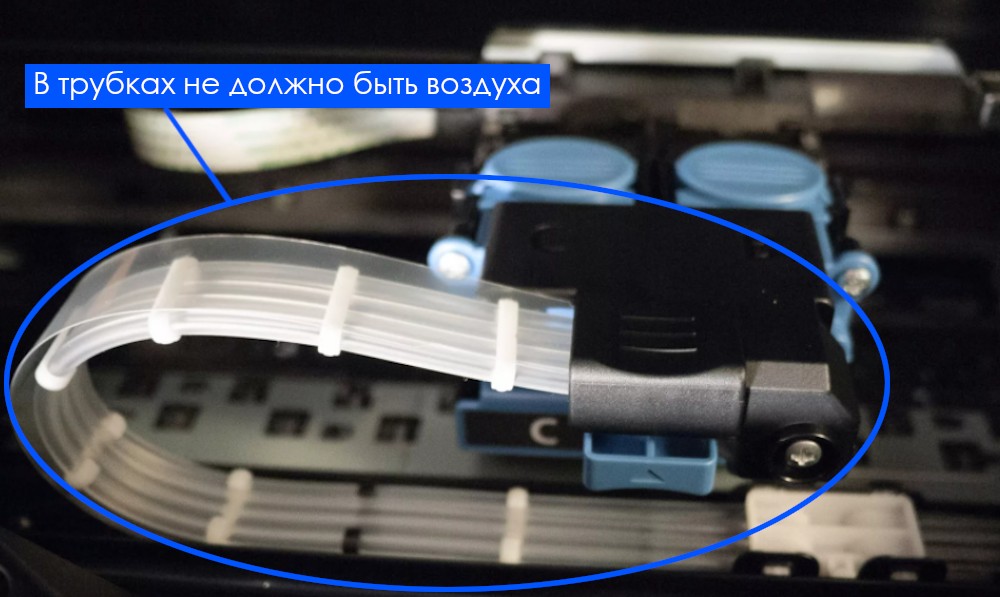
Самая частая причина возникновения проблем с печатью на этих устройствах – попадание воздуха в систему печати, опустошение картриджей или трубок. Если вы открываете крышку принтера и видите воздух в трубках – система печати и картриджи точно требуют заполнения и прокачки, если воздуха нет – на всякий случай дозаполните только картриджи. Если принтер долго стоит без работы или уже давно печатает с проблемами – скорее всего нужна также прочистка (промывка) печатающих голов.
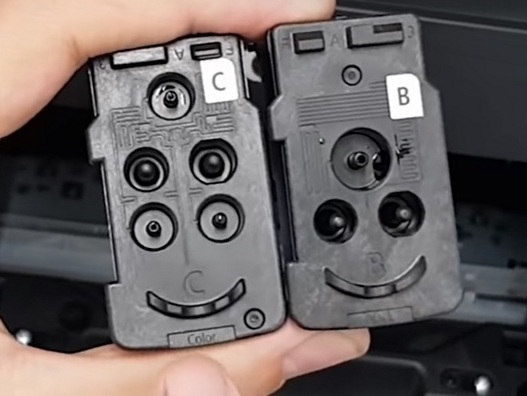
Заполнение трубок системы печати и картриджей ПГ на Canon G-серии
- Откройте крышку доступа к картриджам.
- Нажмите не менее 5 секунд на кнопку отмена. Картриджи переместятся с крайнее левое положение.
- Нажмите не менее 5 секунд на кнопку отмена. Картриджи переместятся в положение замены.
- Откройте крышки емкостей для чернил. Это блокирует отток чернил от картриджей.
- Откройте крышку над картриджами. Заправьте чернила в отверстия, через которые в картриджи поступают чернила. Просто вставьте туда иглу шприца, заправленного совместимыми чернилами, например, такими, и выдавливайте краску, пока она не пойдет через отверстие наверх. Не перепутайте цвета, не вставляйте иглу глубоко.
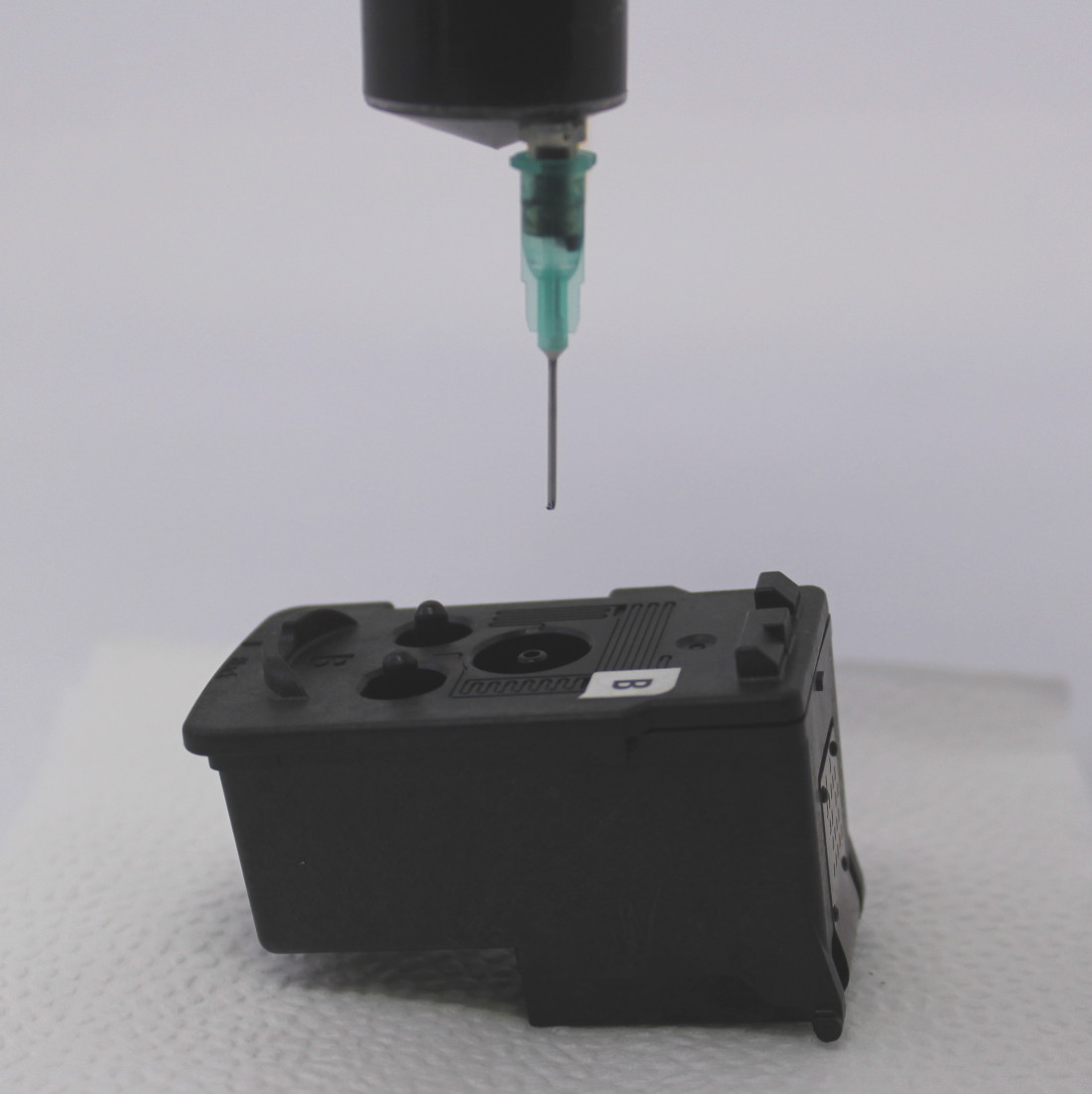
- Проверьте – есть ли пропуски в трубках подачи чернил. Если есть – заполните также трубки. Для этого надо вытягивать чернила с помощью насадки на шприц по этой инструкции.
- Вставьте картриджи, закройте все крышки, запустите прочистку сопел печатающей головки.
Методы промывки ПГ на Canon G-серии
1. Промывка средствами принтера
- Пробуем запустить сервисную прочистку принтера, через меню. Повторяем процедуру 2-3 раза.
- Если качество изображения не улучшается, может помочь замена чернил на сервисную жидкость.
- Откачиваем шприцем чернила из донорных ёмкостей и заливаем в них небольшое количество чистящей сервисной жидкости.
- Запускаем через программу управления прочистку принтера несколько раз подряд (пока сервисной жидкости не останется совсем немного).
- Снова заливаем в доноры чернила и тестируем качество печати.
2. Отмачивание
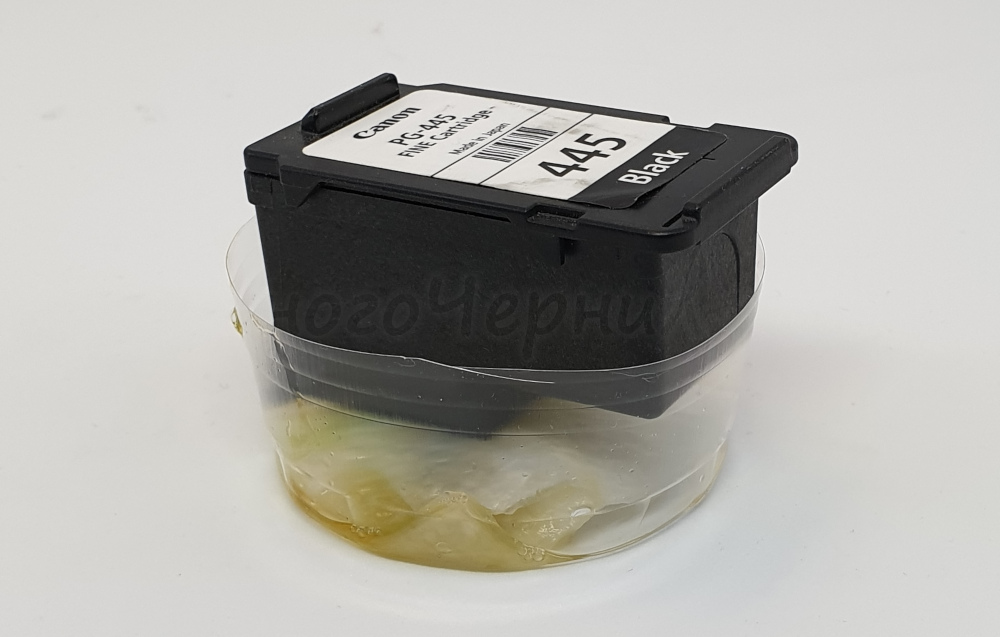
- Берём салфетку, лучше тряпичную, а не бумажную, чтобы кусочки бумаги не остались на соплах и смачиваем в теплой чистящей жидкости.
- Смоченную салфетку кладём на непромокаемую поверхность, например, полиэтиленовый пакет или блюдце.
- Достаём печатающую головку из устройства и кладём соплами на салфетку на 5-10 минут.
- Устанавливаем ПГ обратно в принтер для проверки качества печати. Если качество печати не улучшилось можно попробовать 1-2 раза повторить отмачивание.
3. Прокачка ПГ вручную
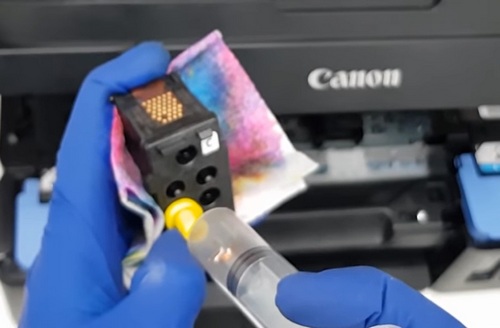
- Набираем в шприц промывочную жидкость и надеваем вместо иглы жёлтую насадку YT.
- Открываем крышки над емкостями с чернилами – это блокирует отток чернил.
- Достаём печатающую голову (на чёрной промывка идёт через один штуцер, на цветной – через три).
- Надеваем шприц с насадкой на чернильный штуцер. К соплам ПГ прикладываем салфетку и начинаем не торопясь прокачивать чистящую жидкость через печатающую голову.
- Прокачку жидкости можно повторить несколько раз (зависит от объёма шприца и канала, на чёрный надо больше жидкости). Количество прокачиваемой жидкости подбирается в зависимости от тяжести загрязнения.
- После прочистки устанавливаем голову обратно в принтер и запускаем тест печати.
Внимание: принтеру требуется прокачать чернила через опустевший после промывки картридж (печатающую голову), так что качество изображения может восстановиться не сразу (не на первом тесте дюз, а спустя несколько отпечатков).
Продление жизни печатающих головок в Canon PIXMA серии G критически повышает вероятность срабатывания ошибки 5B00 (заполнение картриджа отработки, т..е. памперса) до того, как принтер выйдет из строя и будет отправлен в сервис или на свалку. Ошибка полностью блокирует работу устройства, так что рекомендуется сбрасывать счётчик заблаговременно (инструкция по сбросу счётчика памперса на принтерах Canon)
Связаны со статьей

Чернила для G3411, G1411, G3400, G2411, G3415, G1400, комплект 4 х 100 мл

Чернила черные для G3411, G1411, G3400, G2411, G3415, G1400, Black, 100 мл
Застрял картридж в принтере canon

Рано или поздно практически каждый обладатель печатного устройства от Canon столкнется с задачей извлечения картриджа из принтера. Может понадобится его заправка, замена или чистка комплектующих. В большинстве случаев все проходит без каких-либо трудностей, однако иногда появляются сложности при попытке достать чернильницу. Именно о том, как их избежать и решить, и пойдет речь далее.
Достаем картридж из лазерного принтера Canon
Как известно, принтеры делятся на два типа – лазерный и струйный. Детальнее об их различии вы можете прочесть в другом нашем материале по ссылке ниже. Мы же начнем с разбора снятия картриджа с лазерного принтера, а затем расскажем о возможных трудностях.
Производитель оборудования рекомендует снять украшения с рук, чтобы не получить травмы. Кроме этого не стоит прикладывать больших усилий, все действия должны быть аккуратными. Сначала вам потребуется выполнить следующее:
- Выключите устройство и отсоедините его от сети.
- Поднимите верхнюю крышку, если она имеется у вашего принтера.
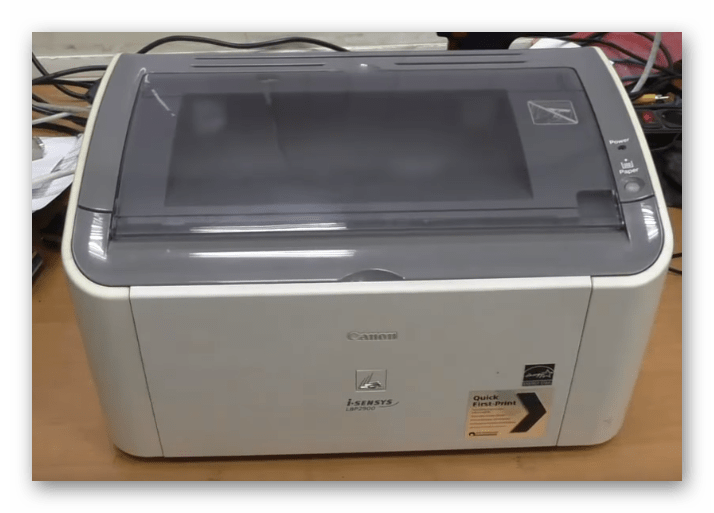
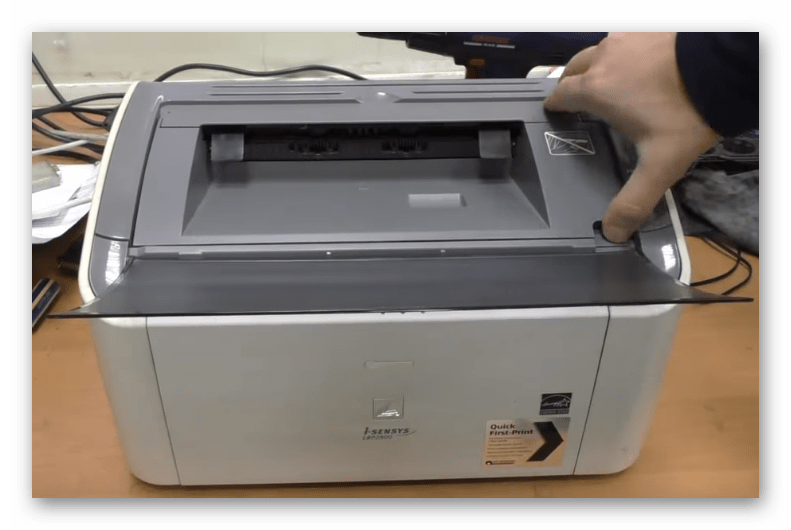
Теперь достаньте картридж, просто потянув за ручку.
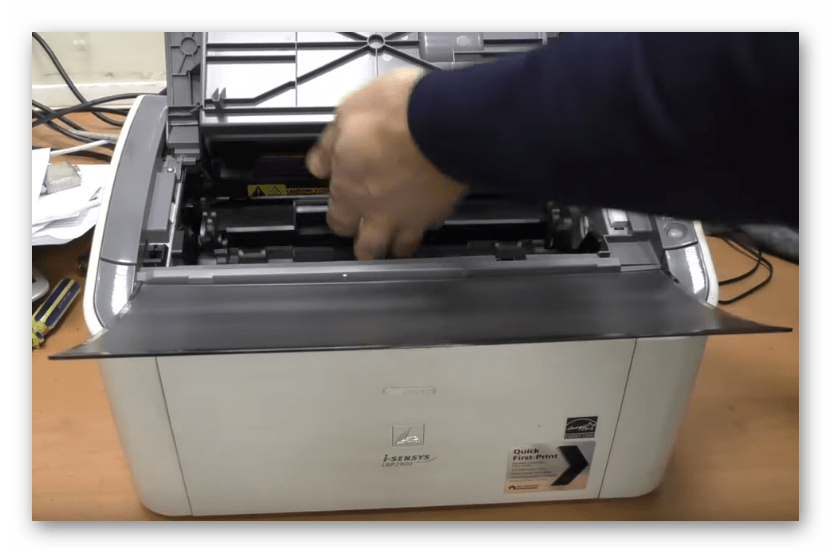
Обычно в этой процедуре нет ничего сложного. Чернильницы лазерной периферии имеют немного специфичную конструкцию, поэтому самостоятельно можно лишь попытаться поводить комплектующее со стороны в сторону и плавно вынуть его из разъема. Кроме этого советуем проверить внутренности на наличие посторонних предметов, возможно, случайно попавшая внутрь скрепка мешает вытащить картридж. Если такие действия не принесли желаемого результата, остается только обратиться за помощью к специалисту.
Достаем картридж из струйного принтера Canon
Самыми популярными являются струйные продукты данной компании. Да, иногда они стоят дороже и печатают медленнее, однако позволяют делать документы цветными, используя несколько типов красок. О том, как извлечь такую чернильницу, вы можете узнать их Шага 1 и Шага 2, ознакомившись с другой нашей статьей по ссылке ниже, мы же разберем лишь основные трудности.
- Выполняйте действия после того, как принтер был включен и движение крепления картриджей закончилось. Если он застрял на половине пути, необходимо перезапустить устройство.
- Убедитесь в том, что вы полностью опустили вверх или вниз индивидуальное крепление чернильницы, ведь оно может мешать извлечению.
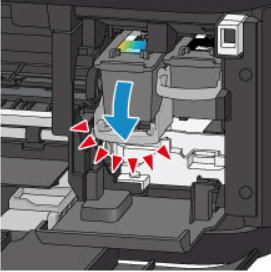
Обратите внимание на инструкцию к оборудованию. Там точно указано, в какую сторону следует тащить компонент.
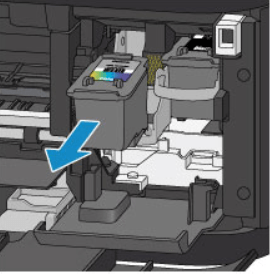
В большинстве случаев пользователю под силу решить возникшую проблему с извлечением самому. Однако если вы перепробовали все советы и ничего не помогает, настоятельно советуем воспользоваться услугами профессионалов, ведь дальнейшие ваши действия могут привести к поломке контактов или самой чернильницы.
Теперь, когда картридж был вынут, вы можете приступать к его замене, заправке или чистке. В других наших материалах по ссылкам ниже вам доступны детальные руководства на эту тему. Они помогут справиться с поставленной задачей без каких-либо трудностей.
На этом статья подходит к концу. Надеемся, советы были полезны и вам все-таки удалось в домашних условиях достать чернильницу из принтера. При выполнении этой процедуры внимательно изучите не только наши рекомендации, но и загляните в инструкцию, идущую в комплекте с вашим продуктом Canon.
Отблагодарите автора, поделитесь статьей в социальных сетях.
Оптовые цены на сумму от 5 т.р. Бесплатная доставка от 30 т.р.
Выезд мастера и курьера в Москве! Доставка товаров по всей России. Мы работаем: Пн-Пт 09:00-19:00
| Товаров: 0 |
Картридж застрял в принтере
Картридж застрял в принтере – неприятность с которой сталкиваются некоторые пользователи при эксплуатации лазерных принтеров. Она возникает иногда у принтеров HP, Brother, но возникать может и при использовании других марок. Часто она связана с наличием у принтера или картриджа специальных защелок для фиксации. Пользователи пытаются извлечь картридж силой, а нужно разжать защелку и аккуратно извлечь его.

Картридж застрял в принтере
Более неприятный вариант – защелку могло заесть или заклинить. Или картридж может перекосить в направляющих пазах из-за того, что он был неправильно вставлен. В этом случае – не дергайте картридж, не пытайтесь извлечь его силой или резким рывком. Этим вы можете серьезно повредить механизмы принтера, а стоимость серьезного ремонта сравнима со стоимостью всего принтера. Аккуратно и медленно тащите картридж вдоль направляющих пазов и он должен податься. Если этого не происходит и картридж застрял намертво, следует обратиться в сервисный центр. Наша компания имеет опыт в диагностике и ремонте принтеров. Свяжитесь с нами по телефону (495) 229-31-32 и расскажите о вашей проблеме. Мастера компании coolprint.ru протестируют принтер и сделают ремонт в случае необходимости.
И последнее – застрять может картридж, который вставили в принтер после заправки. Возможно, какая-то деталь при сборке картриджа была поставлена неправильно или недостаточно хорошо прикручена. Из-за неё картридж застрял либо зацепился и не извлекается. В этом случае придется предъявлять претензии тем, кто заправлял картридж. Чтобы этого не случилось, доверяйте заправку картриджей ваших принтеров компаниям с большим опытом. Свяжитесь с нами и наши мастера заправят картридж и устранят неполадки Ваших лазерных печатных устройств.
Нужна быстрая и качественная заправка — воспользуйтесь услугами профессионалов. Профессиональная заправка картриджей в Москве, выезд бесплатно! (495) 229-31-32
 Apple iPhone SE по супер низкой цене, всего 32000 рублей!
Доставка бесплатно
Отправка в регионы
Оригинал Евротест
8 (495) 229-31-32
посмотреть
 В наше время для распечатки документов и файлов используются принтеры. Это специальные периферические устройства, подключаемые к компьютеру и преобразующие информацию из электронного формата в базе данных на бумажный носитель. Процесс работы любого принтера заключается в последовательном выполнении определенного цикла. Он состоит из нескольких основных этапов:
- Подключение техники к источнику питания и распознавание компьютерной программой.
- Настройка формата печати и качества получаемого отображения.
- Загрузка картриджа и бумаги, запуск работы.
- Последовательная распечатка страниц документа.
Так происходит при каждом использовании программы. Как видно из описанного плана манипуляций, одним из основных элементов для осуществления работы является картридж. Для нормальной печати необходимо следить за его состоянием, количеством чернил… После полного расходования необходимо его заправить или полностью заменить на новый элемент.
Как вынуть картридж?
Перед тем как начать устанавливать новый элемент внутрь корпуса принтера, необходимо удалить старый картридж. Сделать это достаточно просто, особенно при наличии опыта работы с техникой. Однако если вы выполняете манипуляцию впервые, лучше воспользоваться пошаговой инструкцией и аккуратно извлечь картридж из корпуса принтера. Для этого следуйте указаниям:
- Подготовьте рабочее место, снимите с рук лишние украшения и закатайте рукава для удобства и предотвращения попадания краски.
- Аккуратно поднимите крышку принтера, загляните внутрь корпуса. Во время работы некоторые детали могут сильно нагреваться, будьте осторожны при касании элементов.
- Найдите картридж, в некоторых моделях он может держаться за счёт специальных зажимов. Аккуратно оттяните их без резких движений, чтобы не сломать.
- После освобождения от зажимов потяните за специальные ручки или выемки на картридже. Если он застрял, следует обратиться в сервисный центр за помощью. Резкие и сильные движения могут привести к повреждению техники.
При открытии корпуса картриджи могут некоторое время продолжать движение без нанесения чернил, не стоит их останавливать самостоятельно. Подождите некоторое время до прекращения движения, после этого извлекайте их.
ВАЖНО: У разных версий техники есть свои особенности при установке съёмных деталей, для удобства стоит прочитать инструкцию и посмотреть обучающие видео.
Доставать картридж необходимо очень осторожно, поскольку он содержит много мелких деталей, повреждение которых может отрицательно повлиять на качество печати.
Как не запачкаться в краске?
 Важным моментом при замене картриджа является наличие в нем оставшейся краски. Проблема в том, что красящий состав, находящийся внутри элемента, может испачкать кожу человека и окружающие предметы. Для того чтобы обезопасить себя и элементы домашнего интерьера, воспользуйтесь следующими советами:
- Подготовьте рабочее место, положите листы бумаги на поверхность. Уберите лишние предметы со стола.
- Наденьте на себя старый фартук или накройте тело полотенцем. На руки обязательно наденьте перчатки, можно использовать старые трикотажные, которыми вы давно не пользуетесь.
- Также запаситесь тряпками или салфетками для быстрого удаления попавшей краски на кожу или одежду. Припасите растворитель для снятия краски при её засыхании.
ВАЖНО: Не трясите и не переворачивайте картридж для проверки уровня оставшихся чернил, поскольку это может привести к утечке краски.
Конечно, различные типы краски или полимерного порошка(тонера) оказывают разное воздействие и требуют особых мер предосторожности. В некоторых случаях будет полезно использовать средства индивидуальной защиты: резиновые перчатки, респираторы, защитные очки.
Как заправить картридж?
После того, как вы удалили старый элемент, можно произвести его замену на новый, но для экономии средств можно воспользоваться заправкой в домашних условиях. Выполнить это достаточно легко даже для новичка, однако при первой попытке могут возникнуть некоторые вопросы. Ответить на них поможет пошаговый план выполнения манипуляции:
- Подготовьте краску и шприц для введения её внутрь корпуса картриджа.
- С помощью поршня заполните ёмкость шприца до верхней отметки. Не стоит заполнять до предела, иначе краска может вылиться.
- После этого найдите отверстие на внешнем корпусе и введите в него иглу от шприца. Начинайте аккуратно и плавно переливать чернила в ёмкость, заполняя её.
- В заключительном этапе заклеймите все имеющиеся отверстия в картридже для предотвращения потери чернил.
 В случае с использованием тонера для лазерного принтера процесс будет незначительно отличаться:
- Подготовьте средства индивидуальной защиты, поскольку полимерный порошок обладает высокой токсичностью.
- Достаньте элемент из корпуса принтера, осмотрите его стенки. На верхней крышке должно быть отверстие. При его отсутствии требуется прожечь небольшую дырку в стенке.
- После этого с помощью специальной воронки засыпайте порошок в свободную камеру.
- Затем закройте отверстие заглушкой или клейкой лентой.
- В некоторых случаях на картридж необходимо нанести специальный чип(идёт в комплекте), чтобы программа компьютера и принтера распознавала его
Данный вариант подойдёт при использовании универсальной техники и подходящего красящего материала для заправки. Некоторые производители ограничивают возможность работы с неродными элементами, стоит учитывать это прежде чем попробовать вставить заправленный картридж. Информацию можно узнать на корпусе картриджа или в руководстве по эксплуатации к принтеру.
ВАЖНО: Нельзя оставлять принтер на длительное время без картриджа, это может привести к сбою в работе и ухудшению качества печати.
Поэтому рекомендуется быстро производить замену или заправку краски, чтобы в короткие сроки восстановить работу оборудования.
Как правильно вставить картридж?
После выполнения заправки остаётся самое лёгкое действие, теперь необходимо вставить все на свои прежние места. Чтобы выполнить это, сделайте следующее:
- Отсоедините иглу и шприц, тщательно промойте их до полного удаления красящего состава.
- Положите картриджи на ровную поверхность отверстиями кверху для того, чтобы краска внутри них отстоялась.
- Теперь определите прежнее место на движущейся каретке. Отключите принтер, чтобы печатающие головки не двигались и не мешали основному процессу.
- Предварительно откройте отверстия, сняв закрывающие их ленты или скотч для попадания краски в сопла.
- Без резких движений вставьте элемент внутрь устройства до появления характерного щелчка, сигнализирующего о правильности установки. Не стоит давить с силой.
- При наличии зажимов для фиксации отодвиньте их слегка, чтобы аккуратно установить все компоненты.
 Так вы точно сможете произвести заправку картриджа или установить при необходимости новое оборудование. Это значительно сэкономит ваши средства и время.
Для улучшения работы и повышения производительности почитайте дополнительную информацию о своем оборудовании и воспользуйтесь советами:
Как вытащить картридж из принтера

В наше время для распечатки документов и файлов используются принтеры. Это специальные периферические устройства, подключаемые к компьютеру и преобразующие информацию из электронного формата в базе данных на бумажный носитель. Процесс работы любого принтера заключается в последовательном выполнении определенного цикла. Он состоит из нескольких основных этапов:
- Подключение техники к источнику питания и распознавание компьютерной программой.
- Настройка формата печати и качества получаемого отображения.
- Загрузка картриджа и бумаги, запуск работы.
- Последовательная распечатка страниц документа.
Так происходит при каждом использовании программы. Как видно из описанного плана манипуляций, одним из основных элементов для осуществления работы является картридж. Для нормальной печати необходимо следить за его состоянием, количеством чернил… После полного расходования необходимо его заправить или полностью заменить на новый элемент.
Как вынуть картридж?
Перед тем как начать устанавливать новый элемент внутрь корпуса принтера, необходимо удалить старый картридж. Сделать это достаточно просто, особенно при наличии опыта работы с техникой. Однако если вы выполняете манипуляцию впервые, лучше воспользоваться пошаговой инструкцией и аккуратно извлечь картридж из корпуса принтера. Для этого следуйте указаниям:
- Подготовьте рабочее место, снимите с рук лишние украшения и закатайте рукава для удобства и предотвращения попадания краски.
- Аккуратно поднимите крышку принтера, загляните внутрь корпуса. Во время работы некоторые детали могут сильно нагреваться, будьте осторожны при касании элементов.
- Найдите картридж, в некоторых моделях он может держаться за счёт специальных зажимов. Аккуратно оттяните их без резких движений, чтобы не сломать.
- После освобождения от зажимов потяните за специальные ручки или выемки на картридже. Если он застрял, следует обратиться в сервисный центр за помощью. Резкие и сильные движения могут привести к повреждению техники.
При открытии корпуса картриджи могут некоторое время продолжать движение без нанесения чернил, не стоит их останавливать самостоятельно. Подождите некоторое время до прекращения движения, после этого извлекайте их.
ВАЖНО: У разных версий техники есть свои особенности при установке съёмных деталей, для удобства стоит прочитать инструкцию и посмотреть обучающие видео.
Доставать картридж необходимо очень осторожно, поскольку он содержит много мелких деталей, повреждение которых может отрицательно повлиять на качество печати.
Как не запачкаться в краске?
Важным моментом при замене картриджа является наличие в нем оставшейся краски. Проблема в том, что красящий состав, находящийся внутри элемента, может испачкать кожу человека и окружающие предметы. Для того чтобы обезопасить себя и элементы домашнего интерьера, воспользуйтесь следующими советами:
- Подготовьте рабочее место, положите листы бумаги на поверхность. Уберите лишние предметы со стола.
- Наденьте на себя старый фартук или накройте тело полотенцем. На руки обязательно наденьте перчатки, можно использовать старые трикотажные, которыми вы давно не пользуетесь.
- Также запаситесь тряпками или салфетками для быстрого удаления попавшей краски на кожу или одежду. Припасите растворитель для снятия краски при её засыхании.
ВАЖНО: Не трясите и не переворачивайте картридж для проверки уровня оставшихся чернил, поскольку это может привести к утечке краски.
Конечно, различные типы краски или полимерного порошка(тонера) оказывают разное воздействие и требуют особых мер предосторожности. В некоторых случаях будет полезно использовать средства индивидуальной защиты: резиновые перчатки, респираторы, защитные очки.
Как заправить картридж?
После того, как вы удалили старый элемент, можно произвести его замену на новый, но для экономии средств можно воспользоваться заправкой в домашних условиях. Выполнить это достаточно легко даже для новичка, однако при первой попытке могут возникнуть некоторые вопросы. Ответить на них поможет пошаговый план выполнения манипуляции:
- Подготовьте краску и шприц для введения её внутрь корпуса картриджа.
- С помощью поршня заполните ёмкость шприца до верхней отметки. Не стоит заполнять до предела, иначе краска может вылиться.
- После этого найдите отверстие на внешнем корпусе и введите в него иглу от шприца. Начинайте аккуратно и плавно переливать чернила в ёмкость, заполняя её.
- В заключительном этапе заклеймите все имеющиеся отверстия в картридже для предотвращения потери чернил.
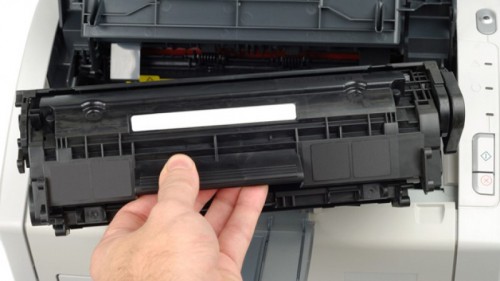
В случае с использованием тонера для лазерного принтера процесс будет незначительно отличаться:
- Подготовьте средства индивидуальной защиты, поскольку полимерный порошок обладает высокой токсичностью.
- Достаньте элемент из корпуса принтера, осмотрите его стенки. На верхней крышке должно быть отверстие. При его отсутствии требуется прожечь небольшую дырку в стенке.
- После этого с помощью специальной воронки засыпайте порошок в свободную камеру.
- Затем закройте отверстие заглушкой или клейкой лентой.
- В некоторых случаях на картридж необходимо нанести специальный чип(идёт в комплекте), чтобы программа компьютера и принтера распознавала его
Данный вариант подойдёт при использовании универсальной техники и подходящего красящего материала для заправки. Некоторые производители ограничивают возможность работы с неродными элементами, стоит учитывать это прежде чем попробовать вставить заправленный картридж. Информацию можно узнать на корпусе картриджа или в руководстве по эксплуатации к принтеру.
ВАЖНО: Нельзя оставлять принтер на длительное время без картриджа, это может привести к сбою в работе и ухудшению качества печати.
Поэтому рекомендуется быстро производить замену или заправку краски, чтобы в короткие сроки восстановить работу оборудования.
Как правильно вставить картридж?
После выполнения заправки остаётся самое лёгкое действие, теперь необходимо вставить все на свои прежние места. Чтобы выполнить это, сделайте следующее:
- Отсоедините иглу и шприц, тщательно промойте их до полного удаления красящего состава.
- Положите картриджи на ровную поверхность отверстиями кверху для того, чтобы краска внутри них отстоялась.
- Теперь определите прежнее место на движущейся каретке. Отключите принтер, чтобы печатающие головки не двигались и не мешали основному процессу.
- Предварительно откройте отверстия, сняв закрывающие их ленты или скотч для попадания краски в сопла.
- Без резких движений вставьте элемент внутрь устройства до появления характерного щелчка, сигнализирующего о правильности установки. Не стоит давить с силой.
- При наличии зажимов для фиксации отодвиньте их слегка, чтобы аккуратно установить все компоненты.
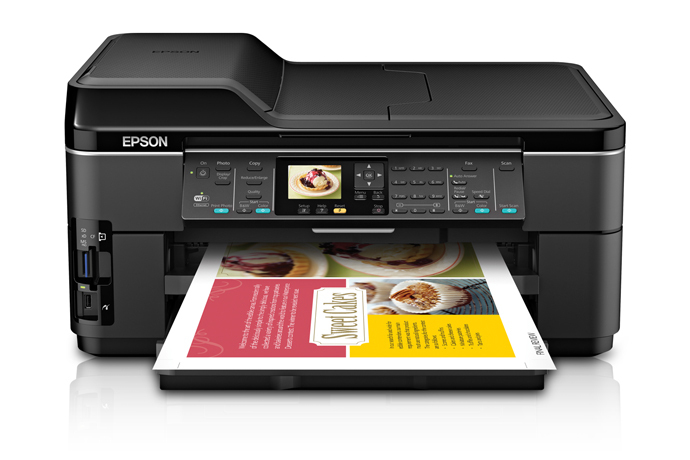
Так вы точно сможете произвести заправку картриджа или установить при необходимости новое оборудование. Это значительно сэкономит ваши средства и время.
Для улучшения работы и повышения производительности почитайте дополнительную информацию о своем оборудовании и воспользуйтесь советами: