Как промыть картридж струйного принтера Canon


Порядок очистки и выравнивания печатной головки принтера Canon.
Причины и признаки загрязнения
Принтер нуждается в обслуживании, если:
- На распечатанных листах есть белые полосы или другие дефекты.
- «Пропал» какой-то цвет. При этом в картридже есть чернила.
- Снизилось качество печати.
ВАЖНО. У Canon надёжная продукция. Но надо раз в месяц чистить головку принтера, даже если ничего не сломалось. В качестве профилактики.
Проблема может появиться:
- Из-за длительного простоя. Засохла краска.
- Использования пустых картриджей. Не «выжимайте» из них остатки. Иначе засорятся дюзы. А это приведёт к поломке.
- Несовместимых чернил. Пигментные и «водяные» нельзя смешивать. Остаётся осадок, который забивает головку. А также не стоит брать краски от разных производителей. Если устройство новое и в нём уже стоят оригинальные картриджи от Canon, замените в них чернила. Выберите один тип расходных материалов и всегда его используйте.
Сопла забиваются со временем. Их в любом случае придётся промывать. Даже если у вас стоят хорошие картриджи.
Чистим принтер Canon ручным способом
Если аппаратный метод не дал положительных результатов, то выполняют промывку сопел вручную. Все проводимые действия одинаковы для большинства моделей печатающих устройств. Кроме этого, очищают корпус техники, поддон и подающие ролики.
Внешние поверхности
Проще всего очистить внешнюю часть аппарата. Пользователю нужно удалить скопившуюся грязь и пыль.
Особенности проведения работы:
- Перед началом очистки, необходимо отключить принтер от сети.
- Чтобы не повредить пластиковый корпус, нельзя использовать абразивные чистящие средства.
- Даже при сильных загрязнениях не рекомендуется применять средства бытовой химии.
- Удалять пыль лучше всего слегка влажной тряпкой.

Крышка сканера и подающие ролики
В большинстве моделей Canon принтер объединен с копиром и сканером. Эти встроенные устройства нужно регулярно протирать куском мягкой ткани, на которой нет ворсинок. При этом запрещено использовать воду или какие-либо чистящие средства.
Сложнее удалять загрязнение с подающих роликов. Чтобы выполнить эту работу, нужно проделать следующие операции:
- Из лотка вынимают все листы бумаги.
- Подключают устройство к электричеству.
- Нажимают и удерживают кнопку «Стоп», расположенную на панели управления аппарата.
- После этого начнет мигать красный индикатор.
- Отсчитывают 7 таких сигналов и отпускают клавишу «Стоп».
- Подающие ролики начнут вращаться.
- Как только они перестанут двигаться, в лоток вставляют несколько чистых листов бумаги.
- Повторно нажимают «Стоп» и считают 7 миганий индикатора.
- Отпускают кнопку и ожидают выхода бумаги.
Как почистить поддон
Иногда в поддоне скапливается грязь, которая оставляет следы на распечатанных листах. Чтобы устранить эту проблему, необходимо провести процедуру очистки. Делают ее следующим способом:
- Подключают устройство к сети.
- Из лотка убирают всю бумагу, оставляя 1 лист.
- Его складывают пополам, после чего разравнивают.
- Бумагу кладут в задний лоток и запускают тестовую печать.
- Зажимают кнопку «Стоп» и удерживают ее до тех пор, пока красный индикатор не мигнет 8 раз.
- После этого клавишу отпускают и ожидают выхода бумаги.

Аппаратная чистка
Засоры в струйных принтерах — распространённая проблема. Краска ведь во всех устройствах сохнет. Поэтому в них часто добавляют функцию самообслуживания. Можно почистить печатающую головку Canon, даже не снимая её. При подключении гаджета система должна найти и проинсталлировать драйвер. Но лучше поставить программное обеспечение с диска, который идёт в комплекте с устройством.
На сайте производителя есть утилиты для управления принтером. У них разные настройки и интерфейс. Качать их необязательно. Промыть сопла можно и так.
- Заполните картриджи.
- Подключите гаджет к ПК.
- Вставьте в него чистый лист бумаги.
- На компьютере откройте «Панель управления».
- Меню «Устройства и принтеры».
- Щёлкните по значку Canon правой кнопкой мыши.
- Пункт «Свойства».
- Раздел «Обслуживание».

Вначале проведите стандартную «промывку». С первого раза, возможно, не получится. Попробуйте дважды и распечатайте тестовую страницу. Если не сработало, запустите глубокую очистку. Не забывайте пополнять картриджи — расходуется много краски. Пока не вынимайте деталь. Подождите сутки. Потом снова попробуйте почистить. Если не помогло, надо промывать её вручную.
Способы очистки
«Холодный» способ
Суть такого варианта заключается в выполнении некоторых пунктов из меню обслуживания Вашего принтера. Чтобы найти такое меню, следует зайти в его настройки. Сделать это можно через панель управления или другим известным Вам способом. Если установлена Windows 7, то проще воспользоваться для этих целей ярлыком «Устройства и принтеры» в списке кнопки «Пуск». В данном разделе следует найти нужную модель аппарата печати. Далее зайдите в его свойства используя правую клавишу мыши. В окне, которое открылось, выберите закладку «Обслуживание» или «Сервис». Перед Вами список специальных инструментов для самостоятельной очистки головки струйного аппарата.
Закладка «Обслуживания» может иметь примерно такой вид, как на рисунке ниже. Но для разных моделей и производителей все по-разному и даже название самой закладки, хоть суть ее работы от этого не меняется. По очереди произведите очистку сопел, выравнивание печатающей головки.

Не лишним будет произвести все предложенные процедуры. Это может занять некоторое время, но оно того стоит. Такой способ не всегда помогает и не гарантирует положительного результата, но воспользоваться им стоит не отменно.
«Горячий» способ
В этом разделе мы расскажем, как промыть картридж струйного принтера, на примере «представителя» фирмы Canon, физическим способом. Он является более сложным в выполнении. Если есть какие-либо сомнения в положительном исходе, то не беритесь за данную процедуру, а воспользуйтесь услугами сервис центра или купите новые картриджи. Неправильные действия с расходными материалами могут навредить и вывести их из строя без возможности восстановления работоспособности. Всегда действуйте согласно предложенным инструкциям, чтобы уберечь свою технику от поломок и неисправностей.
Если сложности не пугают, то найдите или купите небольшой шприц, перчатки, крышку для банок, «Мистер Мускул» или моющее средство для посуды.
Идеальным вариантом будет приобретение специальной жидкости в любом компьютерном магазине города или в Интернете.
Если все подручные материалы имеются, то можно приступать. Следуйте такой инструкции:
Как правильно достать картридж из принтера Пособие с картинками и видео.
- Отключите питание принтера, чтобы предотвратить возможное поражение электрическим током при выполнении работ с техникой.
- Откройте верхнюю крышку. В некоторых принтерах она может быть расположена иначе.
- Отодвиньте каретку с картриджами, чтобы можно было их достать. Сама каретка будет находиться в углу аппарата. Ее нужно немного отодвинуть в середине не прикладывая сильных усилий, чтобы не сломать весь механизм передвижения.
- На столе разложите газету или любой ненужный лист бумаги, который не позволит чернилам запачкать сам стол.
- По очереди нужно вынуть картриджи. Делайте это аккуратно, чтобы не пролить краски внутрь принтера.
- Переверните их соплами вверх.
- В шприц наберите средство для очистки, которое подготовили. Можно использовать иглу.
- Капните немного на поверхность сопел по очереди на каждый.
- Салфеткой с небольшим усилием протрите.
- Возьмите чистую салфетку и промокните сопла. Если отпечаток имеет четкий цвет, то на этом процедуру можно закончить. В противном случае продолжим.
- В крышку налейте средство, которое у Вас есть (мускул, для посуды, купленное) до уровня «на дно» всего несколько миллиметров.
- Поставьте в крышку картриджи в том же положении, как они были в принтере. Важно не намочить чип, который может быть расположен чуть выше на корпусе картриджа.
- Подождите от нескольких минут до часа.
- Вытрите сопла и попробуйте промокнуть. В случае неудачи — вооружитесь новым шприцем или тем же, но предварительно его надо вымыть.
- Уберите иглу или сделайте ее размер меньше наполовину. Наберите воздуха и вставьте шприц в отверстие для заправки картриджа.
- Немного подымите сам картридж, плотно прижмите шприц, и резко выпустите воздух. При наличии воздухозаборника его нужно плотно закрыть, чтобы воздух выходил не через него, а именно через сопла. Таким образом, давлением реально выдавить засохшую краску.
- В случае неудачи, последним вариантом остается только оставить картриджи в растворе на ночь.
- Но, вероятнее всего, покупка новых неизбежна.
Перед замачиванием на ночь еще можно попробовать произвести процедуру в горячей воде и несколько раз.
Как почистить головку принтера HP, Epson или Canon Варианты выполнения процедуры в домашних условиях подручными средствами.
Снимаем головку
Как вынимать, зависит от модели устройства. В документах, которые шли в комплекте с гаджетом, и на сайте производителя должна быть инструкция по эксплуатации. В ней учитываются особенности принтера. Вначале прочитайте её. А потом можете снять головку Canon.
- Включите девайс.
- Откройте крышку.
- Устройство выдвинет каретку с картриджами.

Как снять и промыть печатающую головку
Промывка головки может быть произведена только после снятия этой детали устройства. Делать это нужно максимально аккуратно, т. к. любым неосторожным действием можно легко ее повредить.
- Поднимают верхнюю крышку аппарата.
- Подключают устройство к сети и нажимают кнопку включения.
- Дожидаются перемещения головки в центральное положение.
- После этого осторожно открывают защитную крышку и вынимают картриджи.
- Поднимают фиксирующий рычаг и извлекают головку.
Чтобы почистить печать от загрязнения, необходимо подготовить какое-либо средство бытовой химии. Оно не должно содержать агрессивных компонентов, способных навредить детали принтера.
- На дно широкой миски кладут кусок бинта, сложенный в несколько раз.
- Сверху наливают немного чистящего средства. Нужно, чтобы бинт хорошо пропитался им.
- В емкость помещают печатающую головку.
- На штуцеры надевают трубки, предназначенные для установки медицинских капельниц. Их длина должна быть не менее 4 см.
- В трубочки наливают выбранное чистящее средство.
- Деталь оставляют на 2 часа.
- Периодически проверяют уровень налитого вещества.
- Через указанное время в трубку вставляют шприц.
- С его помощью вытягивают средство и остатки чернил.
- Повторяют аналогичные действия еще несколько раз. Делают это до тех пор, пока сливаемая жидкость не станет прозрачной.
- Головку протирают сухой тряпкой и возвращают в принтер.
- Устанавливают картриджи.
- Закрывают крышку устройства и включают тестовую печать.

Ручная чистка
- Мягкие тряпки, салфетки или другой материал без ворса. Он должен впитывать влагу. Подойдут ватные диски, бинты, марля.
- Шприцы с иголками.
- Пластиковая ёмкость с низкими бортами: крышка, лоток, контейнер.
- Дистиллированная вода. Продаётся в аптеках.
- Чистящее средство.
ВАЖНО. Чтобы промыть головку Canon, лучше использовать сервисные жидкости для ухода за принтерами. Их можно приобрести в магазинах оргтехники. Но смотрите на состав. Нельзя использовать этиловый спирт и сильнодействующие растворители. Подойдёт только нашатырный спирт. Деталь можно чистить средствами для мытья окон. Но опять же смотрите на состав.
- Смочите салфетку в этой жидкости.
- На печатной головке есть контакты, которые нельзя задевать. Аккуратно сотрите с неё грязь. Двигайтесь по контуру дюз. При необходимости используйте несколько салфеток.
- Снимите уплотнительные резинки. Их надо промыть, высушить и вернуть на место.
- Отчистите решётки заборников.


Экстремальные методы
Вот, собственно, и закончились способы, при которых сохранялся высокий шанс спасти печатающую головку. Если цели добиться не удалось, можно применить еще несколько гораздо более рискованных методов:
- Продавливать жидкость полным шприцем без воздушной подушки. Давление на сопла значительно увеличится, так же как и риск их повредить. Головку не прижимать к ткани, а немного приподнять. Нажимать на поршень осторожно, как и раньше, давление значительно больше из-за отсутствия воздушной подушки.
- Подержать сопла ПГ над паром несколько минут и продавить разогретую до 40–50 градусов промывку.
- Опустить головку на несколько минут на поверхность горячей воды, не окуная больше, чем на миллиметр, и протянуть жидкость через сопла.

Печатающая головка промыта (рисунок взят с www.chernila.com) (Нажмите для увеличения)
- Использовать более агрессивное средство: смешать 9% уксус и дистиллированную воду в пропорции 1:9. Такой состав хорошо очищает, но оказывает разрушающее воздействие на внутренние детали, и после его использования обязательно промывание щелочным раствором для нейтрализации кислой среды. Не применять этот метод, если вы не готовы к тому, что печатающая головка выйдет из строя через два – три месяца.
Если один из этих экстремальных методов помог добиться желаемой цели, не спешите возвращать ПГ в принтер. После таких крайних мер ее обязательно просушить феном. Перегревать головку нельзя: делайте перерывы минут на двадцать. Сомневаетесь, что все высохло достаточно хорошо — оставьте на два дня возле батареи, а перед установкой закапайте в каждый шлюз немного промывочной жидкости.
- Коды ошибок Canon MP240, MP250, MP260, MP270, MP280.
- ПО для принтеров и МФУ Canon.
Печатайте с удовольствием.
Сильный засор
Если головка вообще не пропускает жидкость, значит, засор сильный. Но и от него можно избавиться.
- Как и в предыдущей инструкции, положите деталь на салфетку.
- Возьмите трубку от капельницы.
- Нарежьте её на небольшие куски. Где-то по 5–7 сантиметров.
- Наденьте их на патрубки для приёма краски.

Есть и экстремальные методы. Например, можно засунуть шприц без иголки в патрубок и продавить жидкость. Или залить в картриджи моющую жидкость вместо чернил. Но это рискованно.
Устранение серьёзного засора головки
Если головка сильно засорена, жидкость не пройдёт через отверстия. Понадобится много промывочной жидкости. Тонкую трубочку нарезают частями по 6 см, надевают их на каждое отверстие и заливают жидкостью.
При сильном засоре жидкость не пройдёт сквозь шлюзы. В таком случае стоит повторить процедуру несколько раз. При проникновении жидкости внутрь процедуру продолжают, с постепенным доливанием средства. Это может продолжаться 1-2 дня.
Есть ещё один способ устранения сильного засора. В контейнер из пластика наливают небольшое количество средства и на салфетку выкладывают головку, крепко прижимая её к поверхности ткани. Шприцом без иглы вытягивают жидкость из трубочки наружу, повторяя действие 4-5 раз, с добавлением чистящего раствора.
Ставим и выравниваем
Чтобы заново собрать устройство:
- Установите головку в принтер Canon.
- Прижмите её фиксатором.
- Верните на место картриджи. На каретке должна быть палитра. Не перепутайте цвета.
- Закройте крышку.
- Проведите пробную печать.

Если на листе появились неровные линии, откалибруйте устройство. Скорее всего, сместилась каретка. Надо выровнять головки Canon.
- Заполните картриджи.
- Вставьте 3 листа бумаги в лоток.
- Пуск — Панель управления — Принтеры.
- Клик правой кнопкой мыши по девайсу от Кэнон.
- Пункт «Свойства».
- «Специальные параметры».
- О.
- Сохраните.
- Вкладка «Обслуживание».
- Нажмите на «Выравнивание».
- В следующем окне тоже кликните на «Выравнивание».
- Принтер распечатает образцы.
- Введите номера образцов, которые показались вам качественными. Выбирайте примеры, в которых незаметны белые полосы.
А также можно протереть позиционирующую ленту, по которой передвигается каретка. Используйте мягкие бумажные салфетки и сервисные жидкости. Потом просушите ленту. Если принтер правильно обслуживать, он будет работать дольше. Да и при регулярной чистке сильные засоры никогда не появятся.
Как почистить принтер
Одна из основных причин, по которой принтер может печатать некачественные изображения, выдавать вертикальные полосы или нечёткий оттиск — это загрязнение головки. Причинами, по которой она забивается, может стать долгое неиспользование принтера, вышедший срок годности красок или их низкое качество. Сама прочистка головки может понадобиться и в случае заправки картриджей. Как почистить принтер не очень опытному пользователю? Во-первых, производители побеспокоились о возможной чистке комплектующих принтере без ручного вмешательства. Для этого к печатающему устройству идёт утилита, о которой вы узнаете ниже. Если “родное” приложение не поможет решить проблему, тогда можно попробовать очистить печатающую головку вручную, ничего сложного в этом нет, главное аккуратность и не спешить. Но, в случае, если ваш принтер находиться ещё на гарантийном сроке, то вмешательство может прекратить срок действия гарантии.
Содержание:
Как прочистить головку принтера Canon
Чтобы удостовериться в том, что принтеру Canon действительно нужна чистка печатающей головки, необходимо пройти своеобразный тест, который предусмотрен производителем. Для этого вам необходимо войти в “Пуск”, найти строку “Устройства и принтеры”, а уже в этой подкатегории выбрать своё устройство и вызвать его “Свойства”. В появившемся окне, выбираете категорию “Настройка печати”, далее “Настройка дюз”, где дюз — это один печатный элемент на печатающей головке. После этого переместитесь в подменю “Сервис”, где и будет доступен тест.
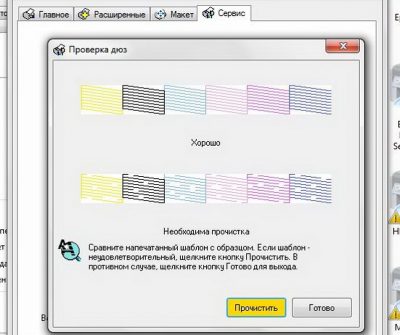
Теперь необходимо распечатать тестовый лист изображений запрограммированных ПО к принтеру и сравнить с наглядным образцом на ПК. В случае прерывания рисунка по вертикали пустыми местами, необходимо провести процесс очистки сопла принтера Canon. Сделать это можно автоматически в этой же вкладке “Сервис”, всего лишь нажав активную клавишу “Прочистить”.
После окончания автоматической очистки печатающей головки и сопла принтера, нужно сделать несколько пробных листов с помощью тест программы или просто для визуальной оценки. Если вы увидели улучшения качества печати, но всё равно есть пробелы или разная сила оттиска, то процедуру программной очистки можно повторить. Но всё-таки, чтобы не создавать лишнее давление в головке принтера, оставьте его на два-шесть часов, иногда бывает, что полное удаление загрязнений или нормальное восстановление печати происходит через какой-то период времени. По истечении этого срока, снова распечатайте тестовое изображение. Если ситуация не улучшилась, то повторите процесс автоматической чистки печатающей головки Canon.
Если после вторичной очистки принтер продолжает печатать некачественные изображения, то уровень загрязнения комплектующей принтера требует ручной очистки. Хотя в 9 случаях из 10 программного инструмента достаточно, чтобы вернуть отпечатанным изображениям былую чёткость.
Для ручной чистки сопел принтера Canon вам понадобятся такие “ингредиенты”:
- Перчатки медицинские, чтобы не вымазать руки, но при этом толстый латекс не мешал работать с печатающей головкой.
- Тара, желательно с невысокими бортами, ничего глубокого искать не нужно, подойдёт любая миска с плоским дном.
- Салфетки, бинт. Предпочтительней салфетки, так как с них не тянутся нити.
- Промывочная жидкость. Отлично подойдёт любая жидкость для мытья окон на спиртовой основе с этиленгликолем (спирт обезжиривает поверхность, а жидкости на его основе не пенятся). Нельзя использовать чистый (этиловый) спирт, это приведёт к поломке детали.
- Шприц на 20 кубиков.
- Трубку от капельницы или любая другая прозрачная и полая трубка.
Пошаговая инструкция, как прочистить головку принтера Canon:
- Отключаете принтер, отвёрткой откручиваете корпус принтера и аккуратно демонтируйте печатающую головку.
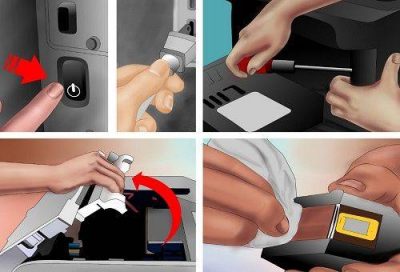
- На подготовленную тару кладите салфетку или несколько раз сложенный бинт.
- На дно налить промывочную жидкость. В качестве промывочной жидкости можно выбрать жидкость для мытья окон “Мистер Мускул”, “RIO” или профессиональные жидкости, которые могут идти в комплекте с картриджами или можно купить её отдельно.
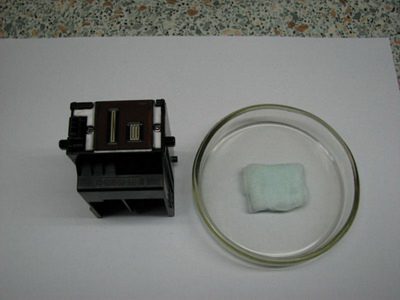
- Устанавливаете на бинт или салфетку печатающую головку широкой основой.
- В приёмные отверстия (дюзы) вставляется порезанные на 6-8 см трубки от капельницы, например.
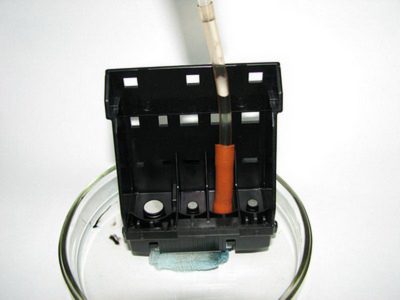
- В установленные трубки также вливается промывочная жидкость.
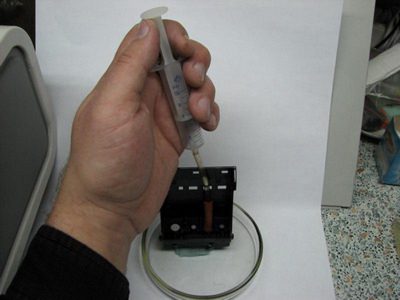
- Оставляете всю эту конструкцию на несколько часов, чтобы печатающая головка в максимально естественных условиях окисла и очистилась от загрязнения.
- Если по истечению этого времени вы увидели, что в трубках от капельниц вода не ушла, значит засор головки сильный и требуется ваше вмешательство. Для этого берёте шприц и иглу, вставляете в отверстие трубки, потихоньку тянете поршень шприца на себя, вбирая жидкость. После этого освободите шприц, наберите новую порцию промывочной жидкости и аккуратно введите её в трубку. Выполняйте до той поры, пока вода не станет уходить сама или не станет выходить бесцветной.
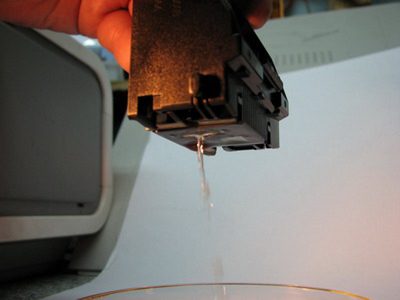
На последнем этапе необходимо промокнуть печатающую головку салфеткой и дать ей полностью высохнуть. Устанавливаете на исходную позицию и печатаете пробные изображения. Если после такой промывки всё равно есть дефекты, значит головка, скорее всего, неисправна.
Как прочистить печатающую головку принтера Epson
Промывка печатающей головки Epson возможна с помощью специальной утилиты, которая предоставляется производителем. Чтобы воспользоваться её возможностями, нажмите “Пуск” и в правой части меню найдите фразу “Устройства и принтеры”. Найдите среди списка устройств подключенный принтер и нажмите на него правой кнопкой мыши. Появится новое меню со строкой “Настройки печати”, переходите в подкатегорию “Сервис”. Далее в новом окне выбираете строку “Прочистка печатающей головки”. Программная прочистка дюз принтера Epson при не сильном загрязнении вполне справляется. Если после автоматической очистки печатающей головки качество изображения не восстановилось, но заметно улучшилось, то можете сделать повторно эту процедуру. Если этот способ не помог и после повторного процесса, то очистить деталь можно вручную. Для этого понадобиться:
- Бинт, салфетка или кусок ткани.
- Картон.
- Дозирующий предмет (шприц, пипетка).
- Двусторонний скотч или клей наподобие “Момента”.
- Промывочная жидкость (жидкость для мытья окон, не чистый спирт, не этиловый спирт) “Мистер Мускул”, “РИО”, “Блеск”.
Как прочистить головку принтера Epson, пошаговая инструкция:
- Включаете принтер и выбираете режим замены картриджей, чтобы каретка выехала для этого в нужное положение.
- Отключите принтер полностью и от сети тоже.
- В ручную отодвиньте каретку влево и вы увидите посадку печатающей головки, которая выглядеть, как прямоугольный, впитывающий кусок поролона.
- Вам нужно сделать слепок посадочного места печатающей головки. Для этого аккуратно приложите небольшой кусочек плотной бумаги.
- По размеру слепка вырезаете кусок ткани (без ворсинок) и наклеиваете его на продолговатый картонный отрезок достаточной ширины.
- Теперь устанавливаете получившуюся конструкцию на посадку для печатающей головки. При этом картоном вниз, а тканью вверх. Чтобы картон не ёрзал и не прилип к металлическим элементам, на него наклеивается двусторонний скотч и крепится он с помощью него же.
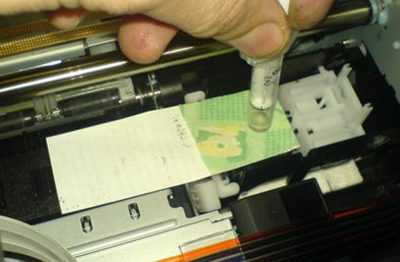
- На следующем этапе на кусочек ткани капаете 5 мл промывочной жидкости пипеткой или шприцем.
- Теперь отодвиньте каретку вправо, запечатав нашу конструкцию. И оставьте всё в таком положении на 12 часов.
Через 12 часов снова отодвиньте каретку влево и достаньте накладку, которая вместе с промывочной жидкостью должна была заставить раскиснуть остатки грязи и краски на печатающей головке. После этого можете подключить принтер и сделать несколько пробных листов, если вы увидели улучшения в изображении, то повторите процесс очистки.
Как промыть картридж HP
Чтобы промыть картридж HP, можно воспользоваться 3 действенными способами:
- Размачивание. Размачивать можно при высыхании картриджа и губки. Для это нужно вынуть картридж и поместить соплами вниз в ёмкость на сантиметр заполненной дистиллированной водой или промывочным средством. Оставляете картриджи в таком положении на 12 и более часов. После этого заливаете новую краску, желательно прокачав её с помощью шприца: без лишнего давления аккуратно продуваете отверстие, через которое поступает краска. Если это не сработало, то снова замачиваете картридж, а после этого с помощью двух шприцов продувает отверстие подачи краски с двух сторон. Только не делайте это одновременно.
- Отпаривание. Если чистка картриджа уже была всеми способами и осталось одно — на мусорку, то может помочь отпаривание. Для этого нужно вскипятить воду и в кипяток поместить на 1 см засохший картридж соплом вниз. Опускаете не более, чем на 30 секунд. Повторите процедуру 4-5 раз. После этого промокните картридж салфеткой и поместите на своё место. Сделайте несколько пробных листов, вначале изображение будет неказистым, но через пять-шесть листов картинка должна пойти качественная.
- Прочистку печатающей головки можно выполнить ещё одним способом, когда другие не сработали. Для этого включаете тонкую струйку горячей воды, а сам картридж соплами вверх подставляете под падающие капли. При падении капли на высоту в 1 метр она набирает некоторую скорость, тем самым создавая давление в дюзах и выбивая засохшую краску. После этого промокните картридж салфеткой и на ней оставьте просохнуть, уже перевернув соплами вниз. После обсыхания, можете вставить картридж в принтер и сделать несколько пробных изображений.
Получается, что для прочистки печатающей головки не нужны особые инструменты или знание, но из-за дороговизны комплектующих и хрупкости деталей, стоит пробовать все варианты очень аккуратно.
Как почистить печатающую головку принтера Canon?
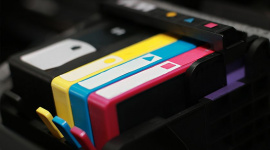
Печатающую головку в принтерах Canon иногда следует чистить. Иначе она может забиться. В итоге сильно ухудшится качество печати. А если краски полностью высохнут, то принтер может вообще перестать работать. Есть несколько методов промывки печатающей головки Canon. Рассмотрим способы очищения принтеров Canon Pixma, Canon MP250 и Canon MP280.
Основные причины засоров головки принтера Canon
Чаще всего головка печатающего устройства ломается в таких случаях:
- После продолжительного простоя. Когда краски высохли, поможет очистка головки для печати через сервисную программу устройства.
- Из-за смешивания несовместимых чернил для принтера Canon. Водные и пигментные чернила оседают, сворачиваются и забывают дюзы. Картриджи лучше заправлять одинаковыми расходниками.
- Из-за печати с использованием пустых картриджей. Особенно внимательно наблюдайте за состоянием картриджей, заполняйте их вовремя, ведь печать остатками чернил довольно быстро выводит головку для печати из строя.
С периодом времени даже при соблюдении всех основных правил сопло устройства все равно забивается. Тогда придется очищать головку для печати. Но правильное использование принтера может сильно продлить период его службы.
В принтерах от Canon предусмотрена функция программной очистки. Необходимо просто запустить особую программу на ПК и устройство самостоятельно устранит засорения. Можно произвести ручную очистку картриджей Canon и головки для печати.
Как прочистить головку принтера Canon аппаратным способом?
Во всех струйных видах принтеров со временем краска для принтера засыхает. Поэтому проблема с засохшей головкой для печати довольно распространенная. В связи с этим в устройствах специально предусмотрена программа для очищения принтера от засоров.
Чистка печатающей головки Canon возможна даже без ее предварительного снятия. Провести процесс очистки можно с помощью компьютера. При подсоединении принтера система должна отыскать и установить драйвер. Но лучше установить ПО с диска, который находится в наборе с печатающим устройством.
На сайте производителей можно найти утилиты для устройства. У них различные настройки и вид интерфейса. Можно их не скачивать. Промыть головку для печати возможно и таким образом:
- Наполните картриджи.
- Подключите принтер к компьютеру.
- Поместите в него чистую бумагу.
- На ПК зайдите в «Панель управления», а дальше в меню «Устройства и принтеры».
- Нажмите на значок принтера.
- Зайдите в пункт свойства и обслуживания.
- Подберите вид очистки.
- Принтер начнет печатать, а чернила пробьют образованный засор.
- После очистки печатающей головки Canon система предложит напечатать пробную страничку.
Сначала проведите стандартную очистку головки для печати. Сначала может ничего не получиться. Повторите процедуру и распечатайте пробную страничку. Если это не будет работать, проведите глубокую очистку сопел принтера Canon. Если это не поможет, придется промывать головку для печати вручную.
Как промыть печатающую головку принтера Canon ручным способом?
Для промывки печатающей головки струйного принтера Canon необходимо открыть крышку. Выключите устройство и извлеките с него печатные картриджи. Как снимать головку для печати, будет зависеть от самого устройства. В документах, которые идут в наборе с устройством и на сайте производителей есть руководство по эксплуатации. В ней прописываются все особенности устройства.
Для прочистки головки для печати приготовьте:
-
;
- марлю, салфетки либо бинт;
- шприц;
- компактную пластмассовую емкость;
- трубку от капельницы.
Положите под головку для печати любые материалы: салфетки либо бинт, смоченные в жидкости для промывки. Также вымойте заборные отверстия. Снимите уплотнители, очистите их и вытрите корпус печатающей головки возле заборных отверстий. Иначе головка для печати в принтере будет функционировать не правильно, а чернила будут заходить с перерывами.
Когда вся краска с головки уйдет, не спешите убирать деталь. Необходимо оставить ее на пару часов. Если деталь будет чистой, значит, все вышло правильно. Если будет нужно, почистите ее от промывочной жидкости. Для этого следует использовать ватный диск и чистую воду.
Для того чтобы снова собрать принтер, необходимо просушить головку для печати и поставить ее на место. После этого нужно опустить фиксатор и возвратить картриджи на нужное место.
Промывка головки принтера Canon начинается с мало агрессивных жидкостей для и заканчивается агрессивными. Дальнейшая работа головки дл печати при использовании агрессивных жидкостей не гарантируется, но лучше прочистить ее до конца.
После очистки печатающей головки принтера Canon устройство должно начать работу в прежнем режиме. Чтобы не допускать засыхания чернил, необходимо раз в неделю печатать тестовую страницу. Особенно это относится к тем пользователям, у которых принтер долго стоит без дела.
СБПЧ для БФП, принтерів і плотерів
Лазерна та струменева технологія мають чітке розмежування за своїми можливостями. Лазерний принтер варто обирати, коли ви друкуєте виключно документи та переносите пріоритет на високу швидкість друку. Лазерні принтери не здатні відтворювати високоякісні зображення. До того ж проблемою є екологічність такої технології друку. Тонер, який мікроскопічними дозами вилітає з принтера протягом друку, є летючою речовиною, і з диханням потрапляє до легень людини та залишається там назавжди. Струменевий принтер чи БФП здатні друкувати графічні зображення, світлини, плакати з високою якістю. З друком документів струменевий принтер справляється чудово, лише трохи програючи своїм лазерним конкурентам у швидкості. Струменевий принтер друкує чорнилом на водній основі, тож є цілком безпечним для людей.
Чи є недоліки у струменевих принтерів?
Головний недолік — вірогідність висихання друкувальної голівки. Щоб цього не відбулося, необхідно друкувати, як мінімум, раз на тиждень. Якщо вам не потрібно друкувати світлини чи документи — достатньо просто провести тестовий друк.
Що таке альтернативні витратні матеріали?
Альтернативні витратні матеріали — це матеріали, які виробляють та реалізують альтернативні бренди, відмінні від бренду виробника вашого принтера. Зазвичай альтернативні витратні матеріали значно дешевші за оригінальні. Часто якість альтернативних витратних матеріалів не гірше за оригінальні. Однак ми радимо вам використовувати перевірені витратні матеріали та більше звертати увагу на їх якість, бо остання може бути на різному рівні.
Що таке СБПЧ?
СБПЧ — розшифровується, як система безперервної подачі чорнила, та являє собою конструкцію для подачі чорнила на друкувальну голівку. Система складається з ємностей для чорнила та перегородками всередині, які забезпечують рівномірний тиск. З резервуарів чорнило потрапляє до силіконового шлейфа, а потім відправляється до друкувальної голівки. Головна перевага СБПЧ у суттєвому зменшенні собівартості друку внаслідок того, що ви не переплачуєте за картриджі, а купуєте лише чорнило. Якщо друкувати часто, СБПЧ дозволяє економити до 60% на картриджах.
Що таке ДЗК?
ДЗК — дозаправні картриджі для принтера. Вони являють собою класичні картриджі зі спеціальними клапанами, які роблять можливою повторну заправку чорнилом. Часто передбачають збільшену місткість картриджів у порівнянні з одноразовими комплектами. Сумісність з друкувальним пристроєм при цьому забезпечується на 100%. Користь використання ДЗК в економії на картриджах внаслідок того, що ви не купуєте нові картриджі кожного разу, а просто додаєте чорнило у ДЗК. Купувати лише чорнило значно дешевше, ніж нові картриджі.
Як друкувати світлини вдома?
Вдома можливо друкувати світлини з високою якістю, яка не поступається професійній у студіях. Для цього необхідно використовувати струменевий принтер з кількістю кольорів від шести та більше. Якщо ви оберете світлостійкі чорнила для друку, світлини не втратять колір, навіть якщо будуть перебувати під впливом сонячного світла. Обирайте спеціальний фотопапір, який захищає відбиток від дефектів та забезпечує чіткі контури зображення.
Який принтер потрібен для офісу?
Обираючи офісний принтер варто звертати увагу на можливість роботи пристрою у мережі. Це забезпечує можливість працювати з принтером з будь-якого офісного ПК, не обираючи для цієї мети окремий комп’ютер. Варто оцінити можливість друкувального пристрою працювати в особливо активному режимі, а також його швидкість обробки даних. Для офісного користування краще віддати перевагу принтерам з металевими деталями механізму, які розраховані на активну експлуатацію. Зазвичай у моделях, які розраховані на домашній друк, більшість деталей зроблені з менш витривалого пластику. Якщо ви працюєте в офісі з великою кількістю документів, краще вибрати принтер зі швидкісним друком, який дозволить оптимізувати робочий процес.
Як друкувати на чашках, футболках і кепках?
Щоб перенести зображення на об’ємні предмети, частіше за все використовують наступний алгоритм:
- спочатку світлина чи принт друкуються на сублімаційному папері за допомогою сублімаційних чорнил;
- після цього використовують термопрес, у який розміщують річ (футболку, кепку, чашку, ручку) з закріпленим відбитком;
- термопрес фіксує макет, а надруковане зображення прогрівається до певної температури під дією рівномірного тиску;
- сублімаційні чорнила нагріваються, трансформуються у газоподібний стан та надійно закріплюються на поверхні предмета.
Таким чином ми отримуємо точне та високоякісне зображення на сувенірній продукції.
Як вибрати чорнило для принтера?
Чорнила для принтера вибирають в залежності від призначення отриманих матеріалів. Якщо мова йде про світлини, варто використовувати світлостійкі чорнила. Розміщувати отримані матеріали поза приміщеннями дозволяють чорнила на основі пігменту, які не псуються від впливу вологи. Також існують ультрахромні чорнила, котрі використовують для друку реклами та інших матеріалів, які потребують яскравих кольорів. Сублімаційні чорнила призначені для перенесення відбитків на сувенірні вироби, а медичні — для друку на медичних плівках. Також можна друкувати невидимим або симпатичним чорнилом, яке стає помітним на папері лише після впливу певної температури. Екосольвентні чорнила вибирають для друку на виробах з металу — завдяки основі з кислоти вони надійно закріплюються на металічних поверхнях.
Бренд INKSYSTEM відомий у багатьох країнах світу. Це міжнародна компанія, яка динамічно розвивається та випускає продукцію, котра має попит. Наші філіали розташовані в Україні, Росії, Латвії, Казахстані, Грузії, Туркменії, Вірменії, Азербайджані, Білорусі, Ізраїлі, Саудівській Аравії та інших країнах. Ми орієнтуємося на різні сегменти користувачів.
Що ми пропонуємо нашим клієнтам
Значну частину продукції на наших сайтах складають друкувальні пристрої від Epson та інших торговельних марок. Серед них принтери та плотери від HP та інших відомих брендів. Однак INKSYSTEM також спеціалізується на виробництві сумісних витратних матеріалів. Ви напевно чули позитивні відгуки про СБПЧ. Після придбання у нас таких пристроїв ви не розчаруєтесь. Якщо вони здаються вам занадто громіздкими, ми пропонуємо оцінити дозаправні картриджі. Вони більш економічні, ніж одноразові моделі.
Зазирніть у розділ, де можна вибрати фотопапір, щоб оцінити великий асортимент носіїв. Якщо ви маєте друкувальний пристрій від Brother чи будь-якого іншого виробника, важливо правильно підібрати до нього чорнило. Ми пропонуємо чорнила для принтера, які не втрачають кольору протягом тривалого часу. Вони також розраховані на використання з ДЗК та СБПЧ, які ми пропонуємо своїм покупцям.
Якщо чорнило випадково потрапить всередину механізму принтера, це не проблема. Ми маємо великий досвід гарантійного та післягарантійного ремонту техніки Canon і інших відомих виробників. Сервісна сітка компанії добре розвинута, тому ми обов’язково допоможемо вам створити та налаштувати ICC-профілі. Нам під силу будь-які роботи по відновленню працездатності принтерів від Epson ті інших виробників.
Чому варто віддати перевагу СБПЧ
Якщо ви не знаєте, що варто обрати — СБПЧ або ДЗК, радимо більше дізнатися про переваги обох варіантів. Дозаправні картриджі часто менші та дешевші, однак СБПЧ є відмінним рішенням з наступних міркувань.
- У нас можна купити друкувальні пристрої з вже встановленою та налаштованою СБПЧ. Також ви можете обрати та безкоштовно завантажити необхідні колірні профілі.
- Ми пропонуємо системи безперервної подачі чорнила для різних моделей друкувальних пристроїв. Обирайте варіант, який відповідає за технічними характеристиками саме вашій моделі друкувального пристрою.
- Встановити та налаштувати таку систему доволі просто — вам не знадобляться профільні знання чи інструменти.
- Спеціалісти INKSYSTEM ретельно тестують системи на предмет браку та різних недоліків. Завдяки конструкції без швів та злютованих елементів, вона розрахована на довгий термін активного використання.
- СБПЧ виготовлена з високоякісних матеріалів, у тому числі з полікарбонату. Якщо певна деталь вийде з ладу, її легко можна буде замінити власними зусиллями.
На весь товар з асортименту ми обов’язково надаємо гарантію терміном у 12 місяців.