Замена печатающей головки
Если качество печати не улучшилось даже после обслуживания, например очистки, замените печатающую головку .
Процедура замены
Для замены печатающей головки выполните следующие действия.
Не прикасайтесь к электрическим контактам (A) и соплу печатающей головки (B) на печатающей головке . При прикосновении к ним принтер может выполнять печать неправильно.

Сразу же установите другую печатающую головку , не оставляйте принтер без печатающей головки .
Нажмите кнопку Настройка (Setup) , с помощью кнопки 
 выберите пункт Обслуживание (Maintenance) , а затем нажмите кнопку OK .
С помощью кнопки выберите пункт Начать замену (Start replacement) , а затем нажмите кнопку OK .

Откройте модуль сканирования / крышку (C).

Если чернила попадут на печатающую головку и/или внутрь принтера, перед установкой вытрите их мягкой тканью, смоченной в воде. Во время замены печатающей головки будьте осторожны, чтобы чернила не попали на одежду и окружающие предметы.
Не прикасайтесь к металлическим или другим частям внутри принтера .
Поверните рычажок чернильного клапана ( D ) влево.

Держатель печатающей головки ( E ) начнет перемещаться.

Не пытайтесь остановить или принудительно перемещать держатель печатающей головки , когда держатель печатающей головки работает. Не прикасайтесь к держателю печатающей головки до его полной остановки.
Извлеките печатающую головку .
Зажмите упоры и откройте фиксирующую крышку печатающей головки ( F ).


Потяните печатающую головку ( G ) на себя и слегка выдвиньте.

Извлеките печатающую головку .

Обращайтесь с печатающей головкой осторожно, чтобы не испачкать одежду или окружающие предметы.
Подготовьте новую печатающую головку .
Извлеките новую печатающую головку из упаковки и аккуратно удалите этикетку ( H ).
Установите печатающую головку C (цветная печать) в левый держатель печатающей головки , а печатающую головку B (черно-белая печать) — в правый держатель печатающей головки . Обязательно проверьте этикетку и установите печатающие головки правильно.

Осторожно снимите защитную ленту ( I ).

Не прикасайтесь к электрическим контактам и соплу печатающей головки на печатающей головке . При прикосновении к ним принтер может выполнять печать неправильно.
Установите печатающую головку .
Поместите новую печатающую головку в держатель печатающей головки .

Закройте фиксирующую крышку печатающей головки , чтобы зафиксировать печатающую головку на месте.
Нажимайте на фиксирующую крышку печатающей головки , пока она не защелкнется.

Нажмите соединительные кнопки ( J ).

Нажимайте на каждую соединительную кнопку , пока она не защелкнется. Иначе принтер может не печатать.
Убедитесь, что левая и правая соединительные кнопки нажаты.
Поверните рычажок чернильного клапана вправо.

Закройте модуль сканирования / крышку .
Чтобы закрыть модуль сканирования / крышку , поднимите его/ее вверх, а затем аккуратно закройте.

Если после закрытия модуля сканирования / крышки на ЖК-дисплее появится сообщение об ошибке, выполните соответствующее действие.
Если печатающая головка не выровнена, на что указывает печать прямых линий со смещением или другие похожие признаки, отрегулируйте положение печатающей головки.
Как снять печатающую головку (ПГ) на Canon MAXIFY MB2040, MB2340, IB4040, MB5040, MB5340, MB2140, MB2740, MB5140, MB4540, iB4140
Данная инструкция по выниманию печатающей головки (ПГ) подходит для Canon Maxify MB2040, MB2340, IB4040, MB5040, MB5340, MB2140, MB2740, MB5140, MB4540, iB4140, MB2050, MB2350, IB4050, MB5050, MB5350. Все действия по данному руководству вы делаете на свой риск и под свою ответственность. Описанные в руководстве действия не рекомендуются производителем (Canon), на них не распространяется гарантия, будьте аккуратны.
В скоростных офисных принтерах и МФУ Canon MAXIFY каретка с картриджами выезжает к месту замены только после полного окончания чернил. Из-за этого снять печатающую головку, картриджи или установленную СНПЧ довольно сложно, хотя и не требуется разборка принтера. Однако иногда эта операция необходима – в случае замены ПГ или при ручной промывке чистящей жидкостью всего чернильного тракта.
1. Выключите принтер.
2. Откройте переднюю крышку принтера.
3. Толкните каретку с картриджами вправо до упора.
4. Слева в принтере есть белые шестерни, прокрутите на себя, на один оборот, дальнюю ту, что установлена на металлическом валу.
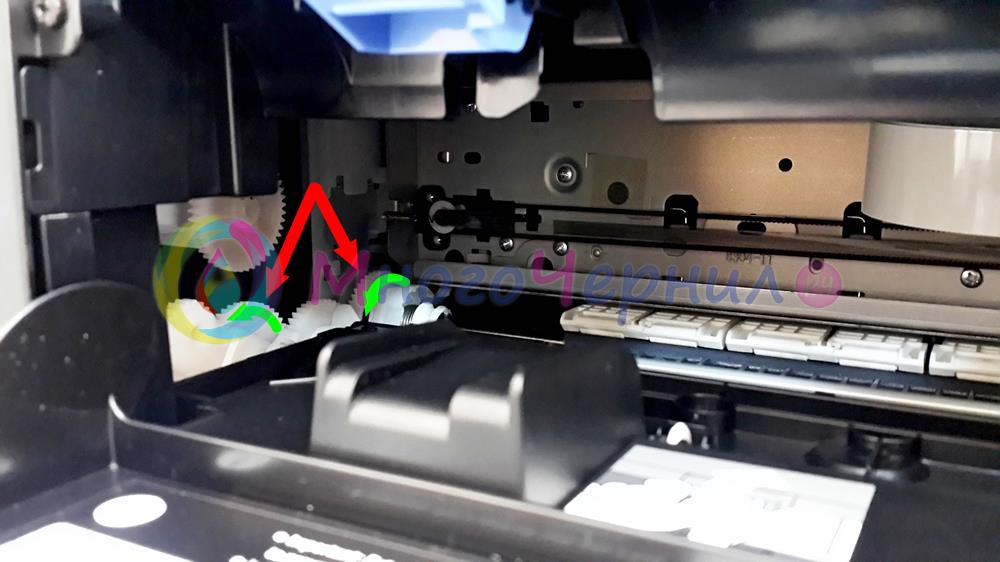
5. Сверху есть специальная деталь, которая закрывает верхнюю часть каретки, держится она на двух защёлках. Если отжать защёлки, то данная плавка вынимается на себя.
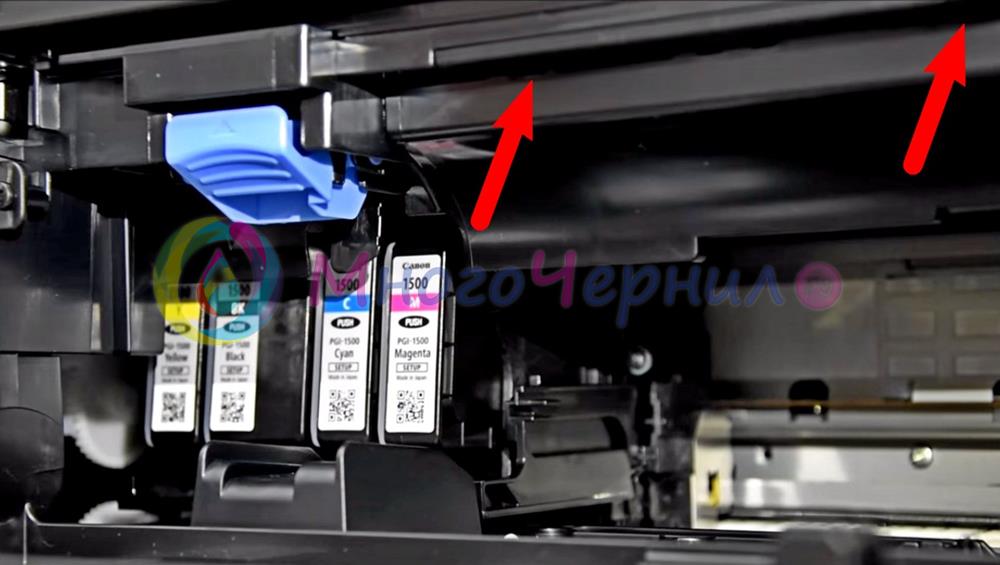
6. Выкатите каретку на середину.
7. Извлеките картриджи из каретки, нажав на рычаги сверху.
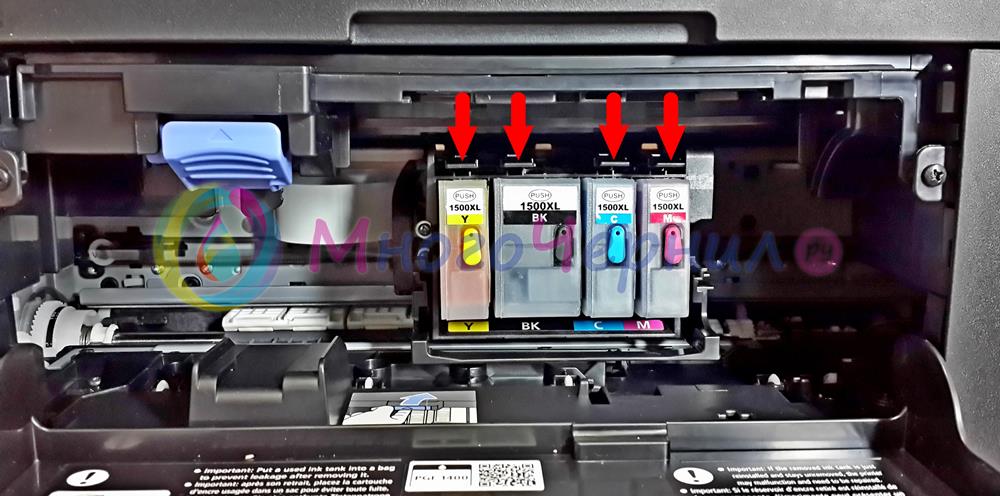
8. Справа и слева, на каретке есть два болта, их необходимо выкрутить.

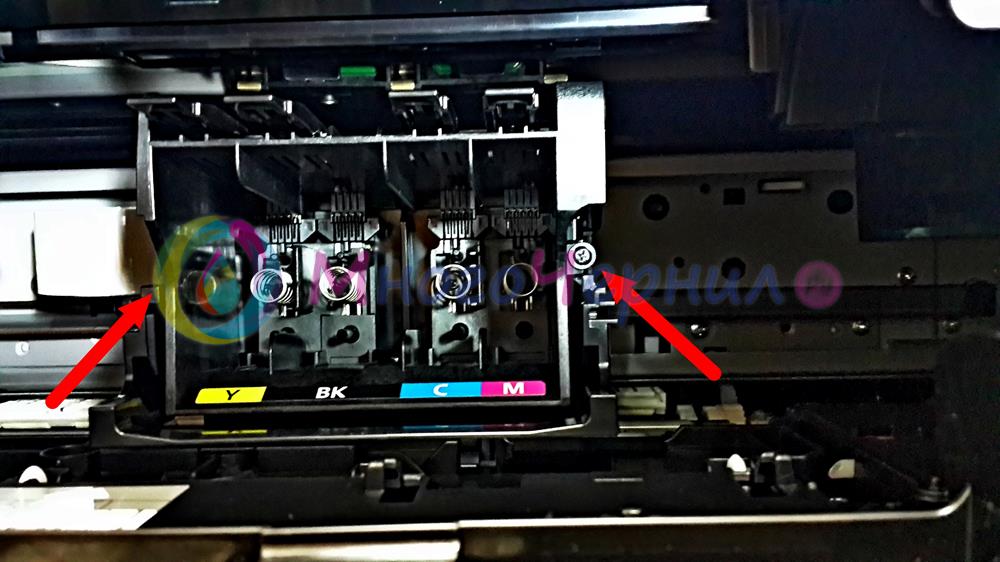
9. Поднимите серый рычаг, слева от каретки.
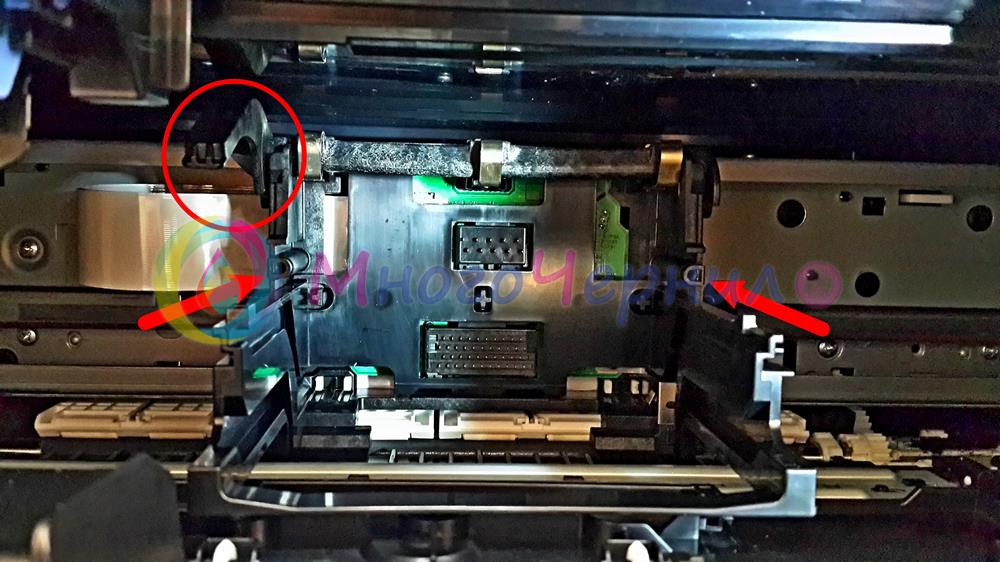
10. Извлеките печатающую головку, потянув ее на себя.
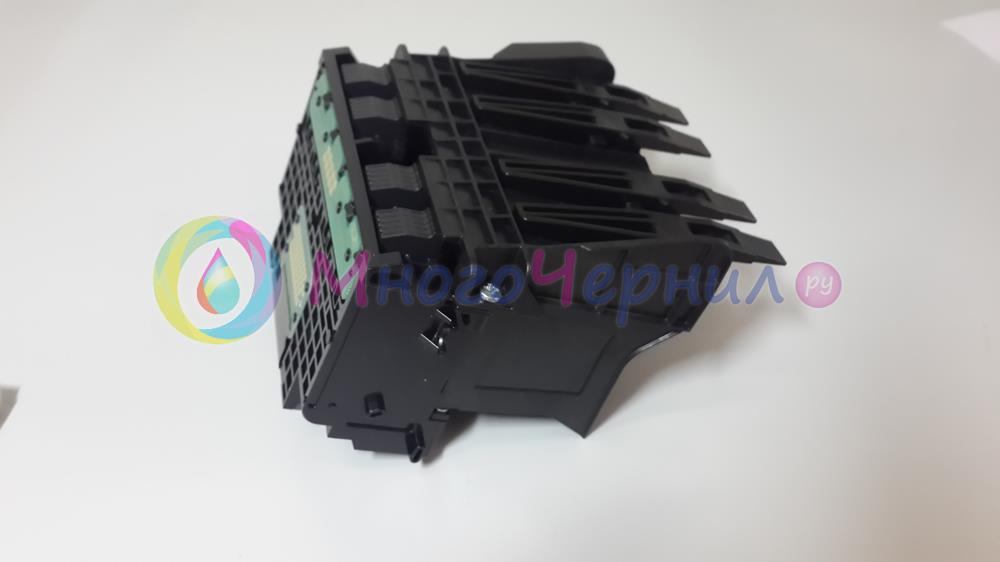
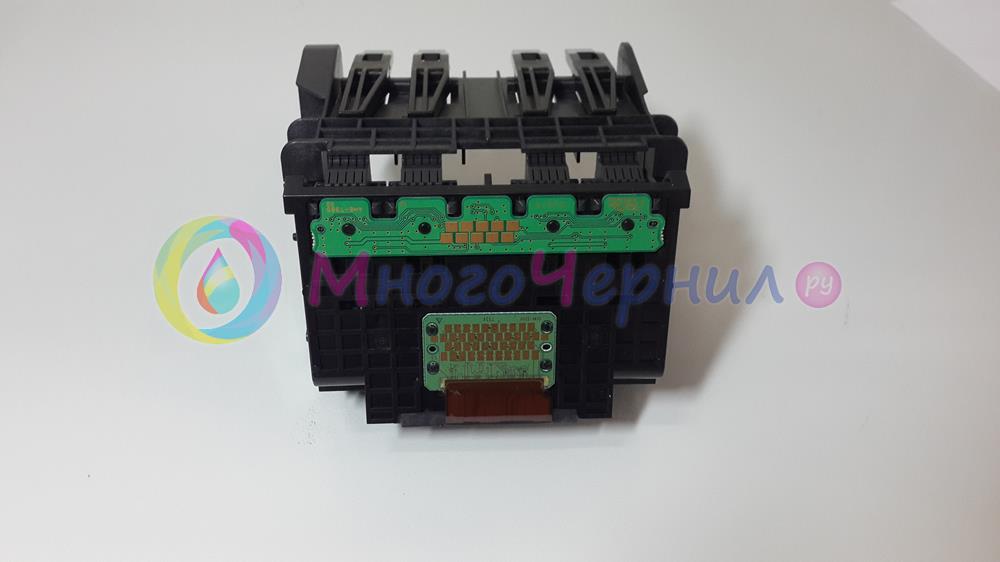
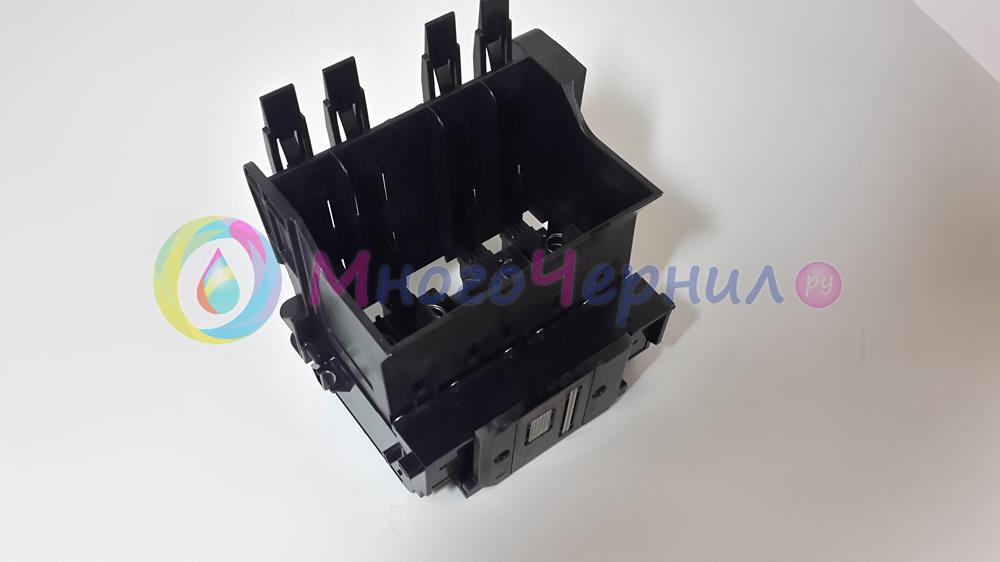
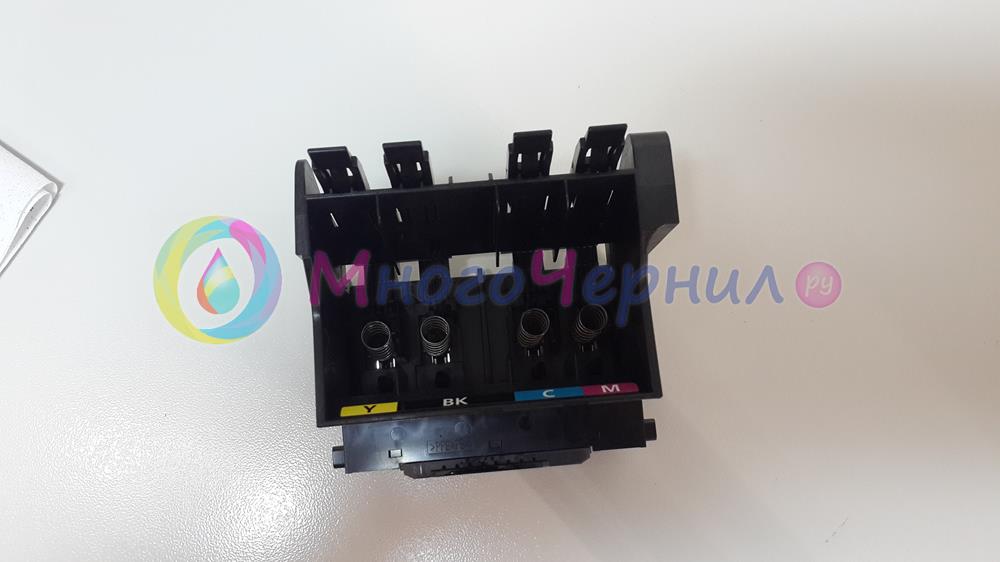
При установке нужно: вернуть ПГ в каретку, опустить серый рычаг, закрутить болты, вставить картриджи, закрыть крышку, включить принтер.
Связаны со статьей
Чернила для MB2040, MB2340, IB4040, MB5040, MB5340, MB2140, MB2740, MB5140, MB4540, iB4140, комплект 4 x 100 мл

Чернила черные для MB2040, MB2340, IB4040, MB5040, MB5340, MB2140, MB2740, MB5140, MB4540, iB4140, Black, 100 мл
Перезаправляемые картриджи ПЗК для MB2040, MB2140, MB2340, MB2740

Картриджи для MB2040, MB2140, MB2340, MB2740, комплект 4 цвета
СНПЧ для MB2040, MB2140, MB2340, MB2740
Чистка головки Canon
Когда нужна чистка головки Canon и как выполняется прочистка? Как промыть или прочистить печатающую головку Canon Pixma и Maxify?
При ремонте струйного принтера Canon, чаще всего возникают проблемы с печатью. Иногда не печатает какой-то цвет, но чаще — плохо печатают несколько цветов (пропуски, смазывание). Часто подобное случается из-за картриджей. Но большей частью это происходит из-за засохшей печатающей головки. Проблемы засохших дюз головки решаются в 90% ее прочисткой.
Сразу предупреждаем, что самостоятельная чистка в 80% случаев кончается гибелью головки по следующим причинам:
- проводники в гибком шлейфе головки можно легко повредить после нескольких перегибов
- промывка водой пигментных чернил образует нерастворимые соединения
- уплотнительная резинка не выполняет уплотнительную роль после разборки и головка подсасывает воздух
- отмачивание в чистящих растворах
- чистка дюз, фильтров, каналов ультразвуком
- прочистить растворами
- проверка
- повторная прочистка с начала
Разборка головки Canon
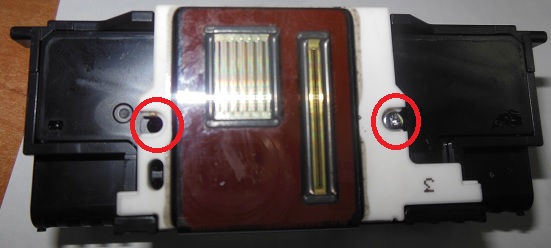
Печатающие головки струйных принтеров Canon могут быть частично разобраны для чистки на 2 части. Для этого нужно отвернуть 2 шурупа и откинуть часть с дюзами, между которыми находится резиновая прокладка.
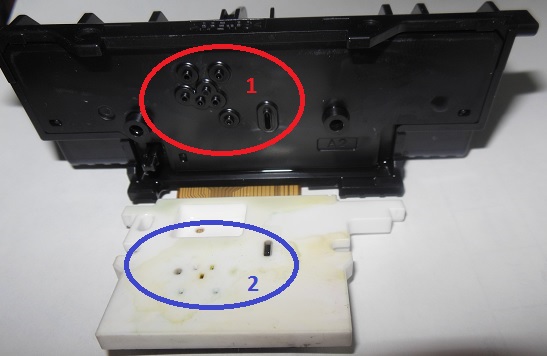
Отдельно прочищаются верхняя (1) и нижняя (2) части. Обе части засоряются в равной степени.
Перед чисткой дюзы головки следует отмачивать в специальном растворе для водорастворимых, либо пигментных чернил. Смотря какие чернила используются.
Верхнюю часть можно промывать любыми сильными растворами. Там каналы пластиковые, ничего нельзя повредить.
Нижнюю часть чистить аккуратно, при больших засорах использовать мягкую толкую проволоку.

Самое главное при чистке головки Canon — аккуратность, чтобы не испортить головку.
Но непроходимость печатающих головок Canon не ограничивается только дюзами. Например, забивается входное отверстие для чернил, а именно металлическая сетка.
Чистка каналов и фильтров
Сетка выполняет роль фильтра тонкой очистки.
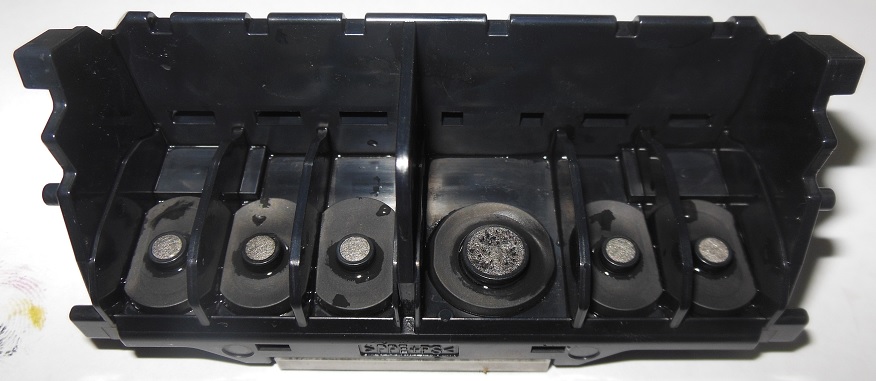
Если сетка окислилась, будут проблемы при чистке головки.
Если сделать множество проколов в металлической сетке входного отверстия, то частично улучшится прохождение чернил. Но за ней идет длинный узкий чернильный канал, который тоже может быть забит полутвердым пигментом.

Длина каналов у всех цветов разная (в данной головке самый длинный у красного цвета). Кстати, каждый цвет, кроме черного, может иметь по 2 ряда дюз. В одном ряду находятся большие дюзы, во втором — дюзы малого размера.
На рисунке каждый цвет подходит сразу к паре отверстий. Только отверстие для черного пигмента одно. Причем второй канал тупиковый, как аппендицит.
Скорее всего забиваются сопла черного цвета с пигментными чернилами. Водорастворимые чернила легче растворяются и вымываются. Кстати, засохший пигмент является стойким к растворителям соединением. Поэтому при сильных загрязнениях головка может и не поддаться чистке.
Чистку головки Maxify следует производить по-другому. Во-первых, в Canon Maxify все чернила пигментные. Поэтому чистящая жидкость должна быть для пигмента.
Средства для чистки головок Canon
Чистка головки принтеров Canon выполняется специальными промывочными жидкостями. Например, для пигментных чернил используются промывочная жидкость OCP LCF III.

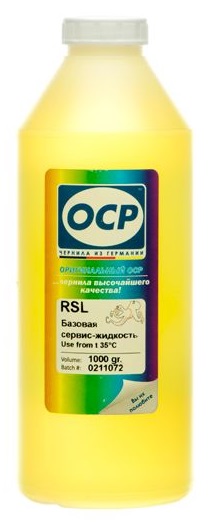
Чистка водорастворимых чернил выполняется базовой сервисной жидкостью RSL.
Чистка начинается с мало агрессивных жидкостей, и кончается агрессивными. Работоспособность головки при использовании агрессивных промывок не гарантируется. Но практически всегда клиенты идут на прочистку до конца — никому не нужна полурабочая головка.
Для чистки головок Canon можно использовать ультразвуковую ванну. Но здесь нужна большая осторожность и опыт, чтобы не испортить головку.
Лучшего эффекта при чистке можно достичь при использовании комбинированной чистки, если использовать жидкости и ванну.
При чистке головки Canon нужно прочищать все цвета, даже если они раньше работали отлично.
Цена на чистку печатающей головки зависит от количества цветов.
Чистка 4-цветной стандартной головки стоит 1500 рублей.
Цена чистки 5-цветной головки 2000 рублей.
Стоимость чистки 6-цветной головки 2500 рублей.
Когда чистка головки в принтере Canon бесполезна
В некоторых случаях в принтерах Canon чистка головки ничего не даст. Это следующие случаи, обусловленные особенностью головок Canon.
Деградация головки
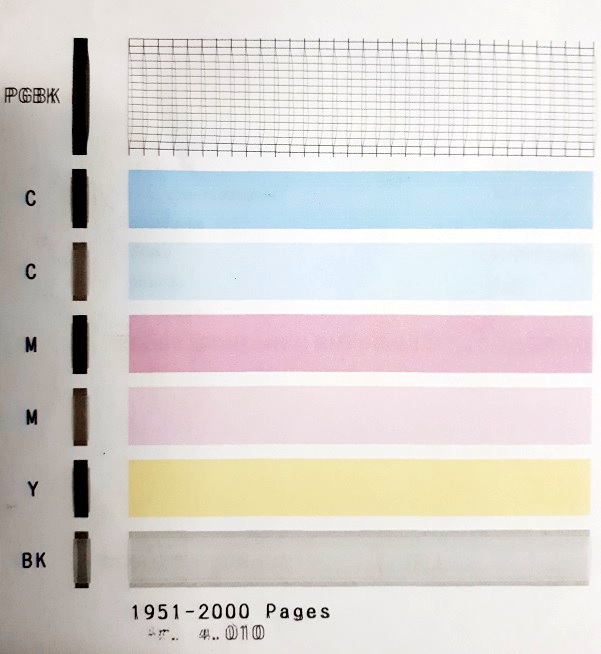
Если черный тест выглядит как дуги. Это деградация головки Canon, если головку прочистить, то неисправность не уйдет. Потому что это не засор. В середине полосы головки раздвоение текста максимально. Тоже самое относится и к цветам. Эта проблема лучше видна на примере перегретых головок Canon G1400, G2400, G3400 и др.
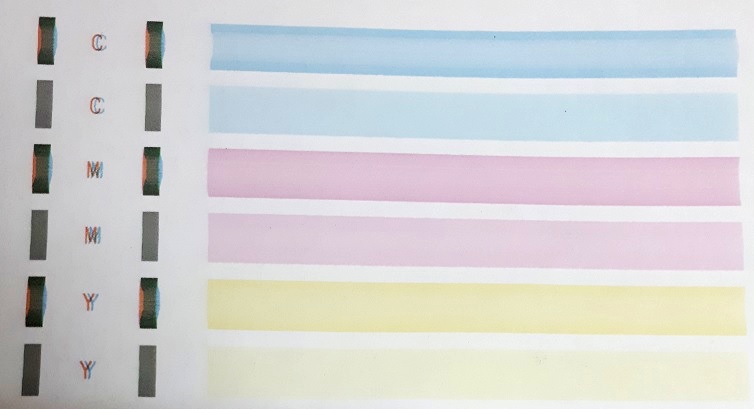
Проявляется такая неисправность в том, что принтер печатает цветные картинки полосами. Такую головку чистить не стоит, потому что ничего не получится. Только замена на новую.
Неисправность головки
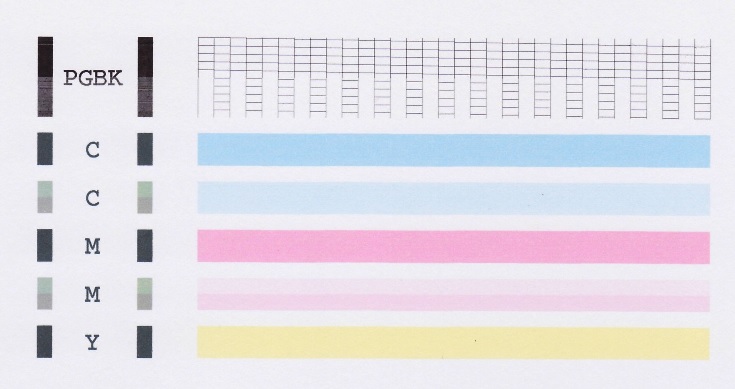
Видим, что отсутствуют некоторые дюзы в нижней части головки в черном цвете. Скорее всего не работает какая-то шина управления. Тоже самое и в малых дюзах красного цвета — нет верхней половины. Решение проблемы в замене головки.
Как почистить печатающую головку в принтере «Canon»
Печатающая головка является одной из самых проблемных деталей в струйном принтере. Со временем краска на ней засыхает, и деталь может выйти из строя. Именно поэтому чистку следует проводить регулярно, не дожидаясь возможных неисправностей. Почистить принтер «Canon» можно вручную или с помощью аппаратной очистки. Такая функция предусмотрена во всех девайсах этой фирмы.
Возможные причины засора
Многие пользователи при печати страниц на принтере сталкиваются с различными неисправностями. Чаще всего причиной этого является печатная головка. На это могут указывать следующие проблемы:
- Появление горизонтальных белых полос при печати.
- Отсутствие одного или нескольких цветов.
- Выдача пустой страницы при печати текста или рисунка.
Фирма «Canon» выпускает качественную технику, которая редко дает сбои. Однако осуществлять промывку головки стоит не реже одного раза в месяц, даже при отсутствии проблем. Неисправность может появиться в одном из следующих случаев:
-
Длительный простой принтера. Если печать давно не осуществлялась, возможно, краски в устройстве подсохли. В таком случае может помочь чистка принтера через специальную программу. При необходимости чистку можно выполнить дважды.
- Печать при отсутствии красок. Категорически не стоит пытаться проводить печать, если краски в картриджах отсутствуют или подходят к концу. Это может вывести печатающую головку из строя. В таком случае понадобится полная замена детали.
- Смешивание чернил. Нельзя смешивать краски на водной и пигментной основе. Они оставляют осадок, который забивает дюзы. Кроме того, лучше даже не использовать одни и те же краски от разных производителей. Картриджи следует заполнять только одним видом расходного материала. При покупке принтера стоит сразу заменить оригинальные картриджи на те, что будут использоваться при дальнейшей печати.
Со временем, даже при соблюдении всех правил, сопло все равно забьётся. Тогда придется почистить головку принтера «Canon». Однако правильная эксплуатация устройства поможет продлить срок службы.
Чистка с помощью программы
Во всех струйных принтерах со временем краска сохнет. Поэтому проблема с засохшей головкой довольно распространенная. В связи с этим в принтерах имеется специальная программа, которая сама очищает устройство от засоров. Сделать это можно с помощью компьютера.
Для начала нужно подключить печатающее устройство к компьютеру. Обычно драйвера устанавливаются автоматически. Если этого не произошло, можно установить программу самостоятельно — с помощью диска, который идет в комплекте с техникой. После этого следует выполнить следующие действия:
-
Убедиться, что в принтере есть достаточно красок для печати.
- Загрузить бумагу.
- Подключить устройство к компьютеру.
- Открыть «Пуск» — «Панель управления» — «Устройства и принтеры».
- Правой кнопкой мыши нажать на нужный принтер и выбрать «Свойства».
- Перейти в раздел «Обслуживание».
- Выбрать стандартную или глубокую очистку.
- После этого дождаться, пока принтер произведет чистку. Краски будут поданы под большим давлением, чтобы пробить образовавшийся засор.
- По окончании процедуры программа предложит произвести печать пробной страницы. Если этого не произошло, следует выбрать функцию «Проверка сопел».
Почистить печатающую головку «Canon» можно стандартной чисткой. Если проблема не решилась, стоит провести глубокую чистку. В случае неудачи можно повторить процедуру спустя 24 часа. Важно следить за уровнем красок, так как устройство расходует их с повышенной силой.
Жидкости для промывки
Для того чтобы промыть картридж струйного принтера «Canon» вручную, нужно воспользоваться промывочной жидкостью. Ее можно приобрести в специализированном магазине. Главный минус покупного средства в том, что оно стоит достаточно дорого, а для чистки понадобится большое количество жидкости. Изготовить специальный раствор можно в домашних условиях. Для этого понадобятся:
- Дистиллированная вода.
- Нашатырный спирт.
- Изопропиловый спирт.
- Глицерин.
Воду следует смешать с другими ингредиентами в соотношении 7:1. Тщательно перемешать и процедить.
Еще одним аналогом промывочной жидкости является средство для окон. Например, «Мистер Мускул» имеет похожий состав и хорошо помогает при чистке принтера. Можно воспользоваться и другими средствами, имеющими в составе нашатырный спирт.
Снятие печатающей головки
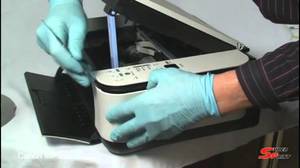
На разных моделях принтера действия при снятии ПГ могут различаться. Например, промывка печатающей головки «Canon pixma mg2440» или «mp250» осуществляется немного по-другому, нежели в других моделях. В связи с этим лучше ознакомиться с инструкцией, которая поставляется в комплекте с устройством.
Для того чтобы разобрать принтер и вынуть головку, необходимо поднять крышку устройства. Включить его и дождаться, пока картриджи выйдут на середину устройства, где их легко можно достать. Извлекать их следует осторожно, по одному. Если на устройстве нет специальных обозначений, нужно запомнить, как они располагались до извлечения.
Головка находится под фиксатором. Обычно справа имеется специальный рычаг, который открывает доступ к ПГ. В некоторых моделях фиксатор не поднимается, а вытягивается на себя. После того как удалось его открыть, появится доступ к головке. Следует аккуратно извлечь ее из устройства.
Ручная промывка
Почистить принтер «Canon» в домашних условиях имеет смысл только в том случае, если сопла остались целы, а возле дюз не имеется прогаров. Тогда можно приступить к чистке, для начала подготовив следующие вспомогательные средства:
- Любой материал без ворса. Например, салфетки или бинты.
- Чистящее средство.
- Шприцы с иголками.
- Пластиковый контейнер.
После того как все подготовлено, можно выполнять промывку:
-
Для начала смочить салфетку в чистящей жидкости и протереть контакты от пыли и грязи.
- Затем снять уплотнительные резинки и промыть.
- Прочистить заборные решетки с помощью салфеток.
- В контейнере нужно поместить влажную салфетку, а сверху на нее — печатающую головку.
- С помощью шприца выдавить немного жидкости в заборные решетки.
- Подождать, пока жидкость пройдет сквозь решетку и впитается в салфетку.
- Повторить процедуру несколько раз, пока салфетка не перестанет пачкаться.
- Можно оставить деталь в контейнере на несколько часов, чтобы удостовериться в том, что остатков красок больше нет.
- После этого следует высушить все детали и вернуть на место.
Время от времени стоит повторять чистку, даже в том случае, если проблем при печати не имеется.
Серьезный засор в головке
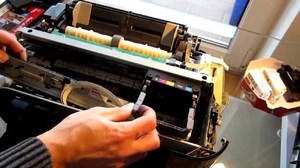
При сильном засоре жидкость может не проникать сквозь шлюзы. В таком случае стоит попробовать повторить процедуру несколько раз. Если не помогло, промыть патрубки с помощью большого количества жидкости.
Для этого следует взять тонкую трубку и нарезать на несколько небольших частей. После этого надеть их на заборные отверстия и залить специальной жидкостью. Длина каждой трубки должна составлять не более 6 см. Если жидкость начнет проникать сквозь головку, можно продолжить процедуру и доливать жидкость в течение двух дней.
В случае неудачи можно применить следующий прием. В пластиковый контейнер налить немного жидкости, поместить ткань или салфетку и прижать к ней П. Г. После этого, используя шприц без иголки, вытянуть жидкость из трубки. Повторить процедуру несколько раз, добавляя чистящее средство в трубку.
Таким же способом можно попытаться прокачать жидкость в обе стороны. Для этого повторить предыдущие действия, прижав сопло к влажной салфетке. Затем втянуть шприцом чистящую жидкость. После этого заполнить трубу и выдавить вытянутое средство обратно. Делать это следует медленно и осторожно, чтобы не повредить деталь.
Установка и настройка
Для того чтобы заново собрать устройство, нужно просушить чистящую головку и поместить ее на законное место. После этого опустить фиксатор и вернуть картриджи на место. Теперь можно провести печать пробной страницы. Не стоит переживать, если при печати на листе проявились кривые линии или плохо пропечатался рисунок (текст, штамп). Возможно, головка сместилась и ее нужно выровнять. Инструкция по калибровке:
-
Убедиться, что в лотке имеются листы и картриджи заполнены. После этого подключить устройство к компьютеру.
- Перейти в «Панель управления», далее «Устройства и принтеры».
- Открыть контекстное меню и выбрать «Свойства».
- Перейти во вкладку «Дополнительно».
- Отметить пункт «Выровнять вручную», сохранить и перейти во вкладку «Обслуживание».
- Выполнить процедуру «Выравнивание печатающих головок».
- Следуя инструкции, ответить на вопросы и закончить калибровку.
После этого принтер должен начать работать в исправном режиме. Чтобы не допускать засыхания красок, важно раз в неделю печатать пробную страницу. Особенно это касается тех, у кого принтер может месяцами стоять без дела. Регулярная чистка также поможет избежать серьезных засоров и продлит срок службы устройства.
Лазерный принтер «Canon»
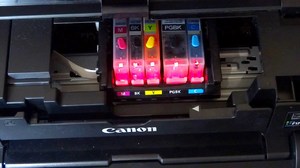
Фирма «Кэнон» выпускает не только струйные, но и лазерные принтеры. Отличие состоит в том, что лазерные принтеры используют для печати специальный порошок, в то время как струйным нужны жидкие краски. В лазерном принтере проблема с печатью чаще всего возникает из-за картриджей. Появление белых полос на бумаге может быть сигналом того, что барабан поврежден. Как правило, эту деталь не починить, она выдерживает около четырех заправок картриджей. После этого ее необходимо заменить.
Еще одной причиной неисправности может быть привычка встряхивания картриджа после того, как в нем заканчивается тонер. Это дает возможность распечатать еще страниц 20, однако приводит к серьезной неисправности и покупке дорогостоящей детали раньше положенного срока.
К неисправности может привести и неправильная заправка картриджей. Перед их заполнением специалист обязательно должен произвести очистку картриджа. Нет смысла делать это самостоятельно по следующим причинам:
- Очистка и заправка картриджей стоит недорого и проводится на специальном оборудовании. После этого красок хватает на 1700−2000 страниц.
- Тонер, за счет своего порошкообразного состояния, очень легко попадает в дыхательные пути и наносит вред организму.
- Самостоятельная разборка, очистка и сборка картриджей — очень сложная и долгая работа. В процессе можно легко сломать картридж или потерять мелкие детали.
Именно поэтому для очистки картриджей в лазерном принтере лучше обратиться к специалисту, а не проводить ее самостоятельно в домашних условиях. При правильной эксплуатации устройство прослужит несколько лет.