Как фотоаппарат использовать как веб камеру
Мы уже рассказывали о том, как превратить смартфон в веб камеру. Сегодня поговорим о том, как это сделать с цифровым фотоаппаратом.
Стандартные шаги для всех моделей
Шаг 1: Проверьте совместимость вашего фотоаппарата с ПК.
Цифровой фотоаппарат, используемый как камера для веб-трансляции, должен подключаться к компьютеру через USB или другой подходящий разъем, а также иметь режим Live View, позволяющий передавать сигнал в режиме реального времени на экран ПК.
Шаг 2: Установите драйверы
Для того, чтобы компьютер мог распознать ваш фотоаппарат как вебку, может потребоваться дополнительная установка драйверов. Обычно производители фотоаппаратов предоставляют специальное программное обеспечение для этой цели. Посетите сайт производителя вашего фотоаппарата и найдите раздел поддержки или загрузок, чтобы скачать соответствующие драйверы для вашей операционной системы. Как правило, MacOS самостоятельно предлагает установить недостающие компоненты, а с Windows может оказаться немного сложнее.
Шаг 3: Подключите фотоаппарат к компьютеру
Следующий шаг — подключить ваш фотоаппарат к ПК через USB-кабель. Некоторые модели не дружат с USB-подключением, в таком случае можно задействовать другие разъемы фотоаппарата (например, HDMI-выход, микро или type D) + переходники для компьютера при необходимости. При этом в некоторых моделях требуется указать, что следует выводить на HDMI только изображение, без дополнительной информации.
Если вы будете подключать фотокамеру через разъем HDMI, дополнительно понадобится устройство для захвата видео. При этом некоторые платы требуют установки специальных приложений (например, SparkoCam или Ecamm Live), другим достаточно стандартного ПО.
Убедитесь, что устройство находится в режиме Live View. В некоторых моделях может понадобиться выбрать этот режим на самом фотоаппарате, в других он может быть доступен через программное обеспечение фотоаппарата, установленное на на предыдущем этапе.
Шаг 4: Проверка соединения с ПК
После подключения фотоаппарата к компьютеру откройте любую программу для веб-стриминга, например, утилиту для видеовстреч, программу для видеосвязи или приложение для стриминга. Проверьте, распознает ли ваш компьютер фотоаппарат как веб-камеру.
Вы должны увидеть видеопоток с фотоаппарата на экране компьютера.
Шаг 5: Настройте изображение и звук
Если «коннект» произошел успешно, далее можно настроить изображение и звук, согласно своим предпочтениям. В большинстве приложений для веб-камеры есть настройки, позволяющие регулировать яркость, контрастность, насыщенность и другие параметры. Также можно настроить микрофон на фотоаппарате, при наличии такой функции.
Обычно на объективе выбирается самая широкая диафрагма, но вы можете сами регулировать настройки до достижения подходящего результата для своих задач.
Если вы не хотите «заморачиваться», установите фотоаппарат в режим автоматической съемки — как правило, для трансляций это вполне приемлемое качество.
Дополнительные рекомендации
- Для надежного соединения используйте подходящий и качественный кабель.
- Если фотоаппарат имеет возможность питания от сети, рекомендуется использовать эту опцию вместо аккумулятора, чтобы избежать проблем с зарядкой. Некоторые устройства в режиме работы с высоким качеством изображения потребляют такое количество энергии, что перегреваются и начинают отключаться спустя 15-20 минут после начала трансляции.
- Проверьте документацию вашего фотоаппарата и сайт производителя на предмет дополнительных рекомендаций или инструкций по подключению.
Подключение и использование конкретных моделей фотоаппаратов в качестве веб-камеры
Canon
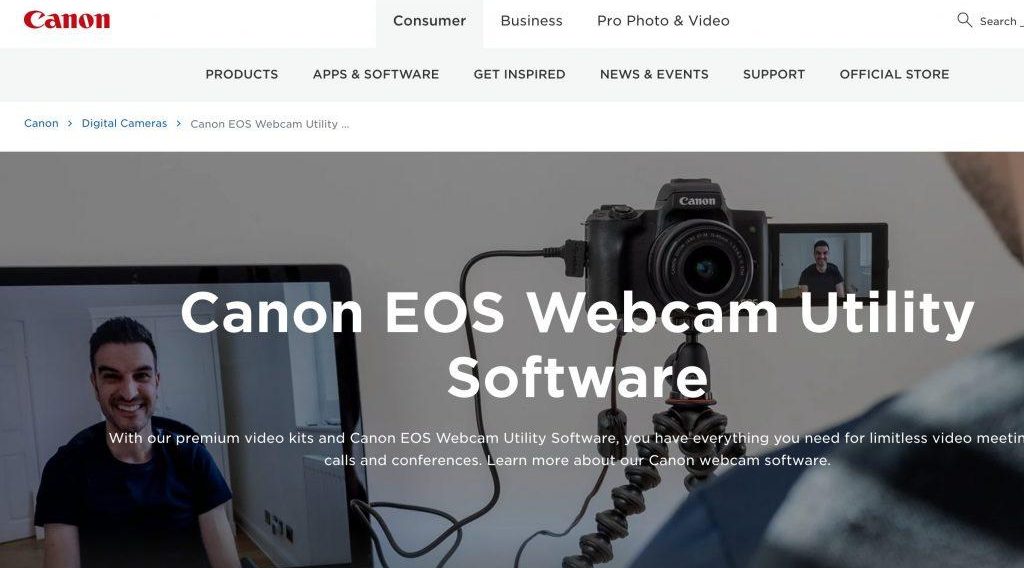
1. Canon предоставляет утилиту EOS Webcam Utility, позволяющую использовать фотоаппараты данной модели в качестве веб-камер. На сайте Canon можно найти раздел поддержки или загрузок, чтобы скачать и установить EOS Webcam Utility на свой ПК.
2. После подключения к компьютеру и включения режима Live View на фотоаппарате (обычно это делается путем установки режима M (ручной) и нажав кнопку Live View на фотоаппарате), запустите EOS Webcam Utility на компьютере. Программа должна автоматически обнаружить устройство и распознать его как веб-камеру.
Sony
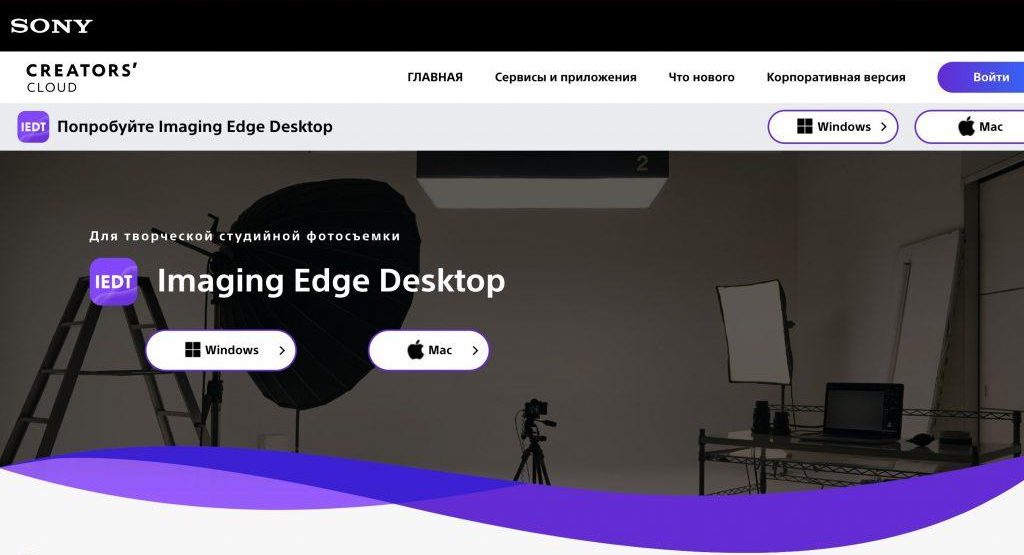
1. Sony в качестве программного обеспечения для использования в режиме веб-камеры предлагает Imaging Edge Desktop. Программу можно скачать на официальном сайте Sony, на странице утилит.
2. После подключения к ПК, запустите Imaging Edge Desktop, появится интерфейс программы с настройками.
3. В окне программы выберите фотоаппарат в качестве источника видео, обычно это можно сделать в разделе «Настройки» или «Параметры».
4. Настройте кадрирование и другие параметры, измените разрешение, фокусировку и другие настройки, чтобы получить желаемый результат.
5. Запустите видео-чат или программу для видео-трансляции, например, Skype, Zoom или Discord, или программу для видео-трансляции, такую как OBS Studio, и выберите фотоаппарат Sony в качестве источника видео.
Fujifilm
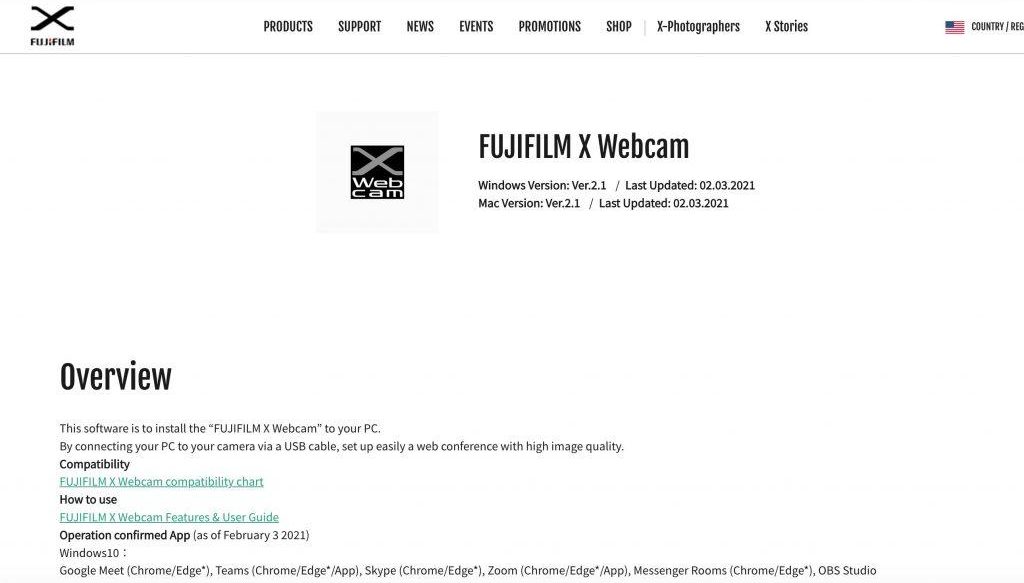
1. Компания Fuji также выпустила специальное ПО для пользователей, которые хотят подключать свой фотоаппарат к ПК и использовать его для веб-трансляций — это приложение X Webcam. Для этого у вас должен быть фотоаппарат серии X или GFX, а на ПК установлена 10-я версия Windows. К сожалению, для пользователей «яблочных» компьютеров на данный момент нет соответствующей программы.
2. После установки приложения Fujifilm X Webcam необходимо перезагрузить компьютер и включить фотоаппарат.
3. Переведите устройство в режим одиночной съемки и откройте меню настроек, затем перейдите в «Параметры».
4. Через порт USB выберите функцию дистанционного управления и откройте раздел AF, а затем активируйте Pre-AF. Фокусировку можно выбрать как автоматическую, так и ручную.
5. Настройте фокусировку (режим отслеживания) по глазам или лицу, настройте диафрагму и ISO, скорость затвора.
Nikon
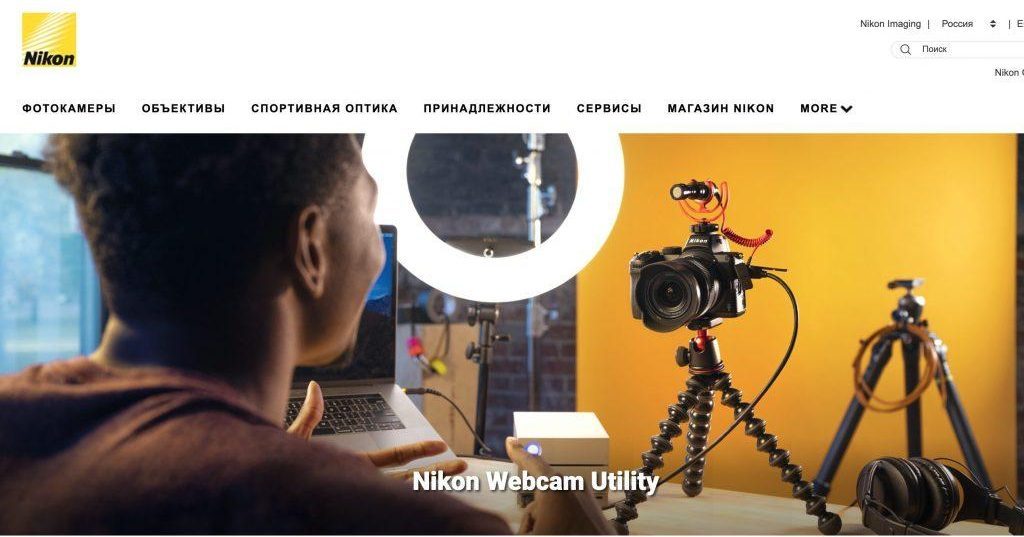
1. Утилита для превращения камеры Nikon в устройство для веб-трансляций называется Webcam Utility. Для того, чтобы скачать приложение, нужно зайти на страницу производителя, в раздел «Центр загрузок», выбрать модель фотоаппарата и следуя дальнейшим подсказкам загрузить программу.
2. Подключите свой Nikon к ПК посредством USB-соединения.
3. Подключите микрофон.
4. Откройте программу для трансляции и протестируйте качество передачи сигнала.
Как закрепить устройство
При использовании веб-камеры фотоаппарат обычно крепится непосредственно напротив спикера. Так как фотоаппарат — более громоздкая конструкция, для крепления лучше использовать специальные кронштейны. Если установить аппарат на обычный штатив с треногой, объектив может располагаться слишком низко, а при поднятии на максимальный уровень конструкция становится неустойчивой.
Кронштейн можно закрепить на столе, установить определенную высоту и зафиксировать в таком положении для постоянного использования. При этом рекомендуется, чтобы расстояние между объективом и предполагаемой точкой фокусировкой взгляда спикера было минимальным. Чтобы добиться оптимального эффекта, окно видеоконференции с собеседниками лучше располагать в верхней части монитора.
Рекомендации по выбору фотоаппарата для веб-трансляций
Если вы только собираетесь покупать фотоаппарат для того, чтобы не только снимать фото и видео, но и задействовать его для трансляций, несколько советов помогут вам определиться с выбором.
1. Остановившись на той или иной модели, обязательно зайдите на сайт производителя и ознакомьтесь с подробными характеристиками фотоаппарата, в частности, поддерживает ли он режим трансляции через ПК. Там же вы найдете и необходимые утилиты для подключения и взаимодействия с компьютерным ПО.
2. Обратите внимание на объектив. Для стримов рекомендуется покупать объективы категории «фикс» — у них подходящий размер диафрагмы, а также лучше качество картинки.
3. Фокусное расстояние должно быть в пределах от 27 до 35 мм, во избежание искажения форм лица и пропорций фигуры.
4. Размер диафрагмы (указывается на линзе) — чем меньше, тем лучше, оптимальное значение f/2.0-f/1.4. Даже при слабом освещении картинка будет вполне приемлемой, плюс у вас получится добиться эффекта размытия фона.
OBS Studio
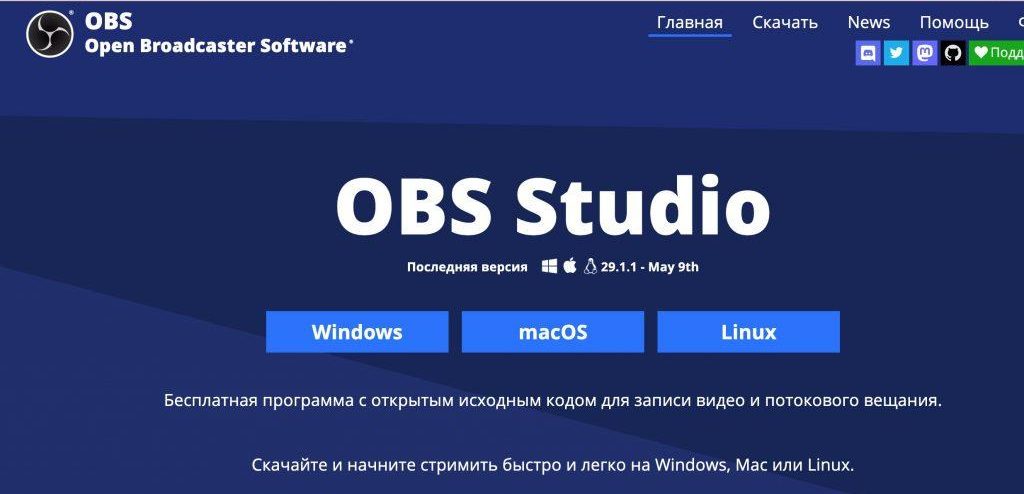
Большинству стримеров и любителей веб-трансляций знакома программа для вещания потокового видео OSB Studio. Её возможности также можно задействовать при организации трансляций через цифровой фотоаппарат.
1. Запустите OBS Studio на вашем компьютере.
2. Внизу экрана найдите раздел «Источники» и нажмите на кнопку «+».
3. В выпадающем меню выберите «Захват видеоустройства» и введите имя для источника, в нашем случае «Цифровой фотоаппарат», и нажмите «OK», найдите свою модель в списке доступных устройств.
4. Отметьте опцию «Захват экрана» и выберите соответствующий HDMI-вход, если у вас есть несколько HDMI-устройств подключенных к компьютеру.
5. Настройте видеопараметры. В OBS Studio найдите панель управления «Микшер» и найдите источник видео, который вы только что создали (например, «Цифровой фотоаппарат«). Кликните правой кнопкой мыши на источнике и выберите «Свойства».
6. В окне свойств выберите вкладку «Видео». Здесь вы можете настроить разрешение и частоту кадров для вашей трансляции. Рекомендуется выбрать разрешение, которое соответствует вашему фотоаппарату и настройкам экрана. Частоту кадров можно установить на 30 или 60 кадров/сек для более плавного видео.
7. Настройте аудиопараметры (по желанию). Если вы хотите использовать звук с цифрового фотоаппарата во время трансляции, вы можете настроить аудио в OBS Studio. В панели управления «Микшер» найдите источник аудио для вашего фотоаппарата, выберите «Свойства», затем вкладку «Аудио» и отметьте аудиоустройство, связанное с вашим фотоаппаратом.
8. Проверьте и запустите трансляцию. В верхней части OBS Studio нажмите кнопку «Предварительный просмотр». Если все выглядит правильно, вы можете вернуться к панели управления OBS Studio и нажать «Начать трансляцию», чтобы начать вещание в режиме реального времени.
Как использовать Canon в качестве веб-камеры
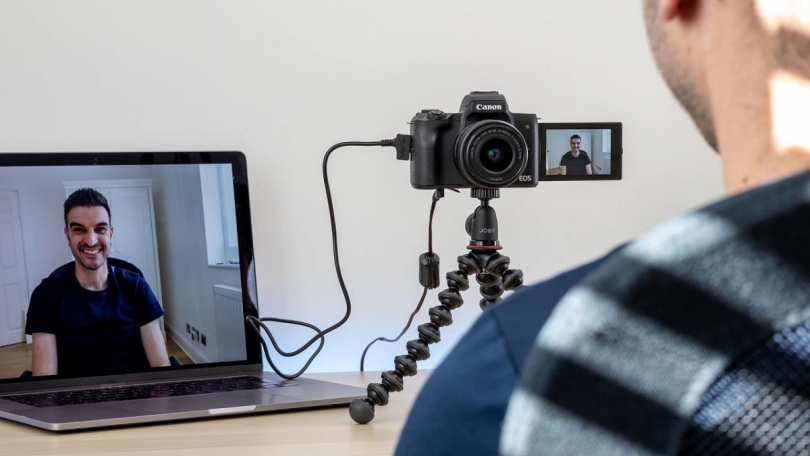
Оставаться на связи с родными, друзьями и коллегами теперь намного проще благодаря новым возможностям фотокамер для видеоконференций и потоковой передачи. Все, что вам нужно сделать, — ознакомиться с приведенной ниже простой инструкцией по установке камеры Canon для потоковой передачи через USB.
Пошаговая инструкция для подключения через USB
Шаг 1.
Загрузите программу EOS Webcam Utility. Программное обеспечение можно загрузить, перейдя по ссылкам ниже.
Шаг 2.
Подключите камеру к сети питания. Установите переходник постоянного тока и адаптер переменного тока, затем подключите камеру к сети питания. Многие камеры Canon совместимы с адаптерами питания, которые используются вместо аккумулятора.
Шаг 3.
Шаг 4.
Включите на камере режим видеосъемки и выберите параметр «Авто». Это обеспечит правильную экспозицию.
Шаг 5.
Подключите USB-кабель к камере и порту USB на компьютере.
Шаг 6.
Расположите камеру на штативе и наклоните ее немного к себе.
Шаг 7.
Откройте свое любимое приложение для видеоконференций и перейдите в настройки видео. Нажмите на программу EOS Webcam Utility в меню настроек видео, чтобы начать работу. В программе EOS Webcam Utility нельзя использовать встроенный микрофон камеры, однако можно включить микрофон ноутбука или гарнитуры, подключенной к компьютеру.
Ваш вопрос: Как подключить фотоаппарат Canon к компьютеру как веб камеру?
Для превращения камеры Canon в веб-камеру компьютера нужно установить и запустить утилиту, предварительно подключив камеру к компьютеру при помощи USB-кабеля. Затем в программе с поддержкой видеосвязи нужно установить EOS Webcam Utility в качестве основной веб-камеры.
Как использовать фотоаппарат в качестве веб камеры?
Подключение к компьютеру фотоаппарата в качестве веб—камеры
- Подключаем это устройство к USB порту компьютера
- В его тюльпанный разъем вставляем кабель из комплекта от камеры
- Другим концом провод вставляем во включенный фотоаппарат
Какие фотоаппарат можно использовать как веб-камеру?
Альтернативные варианты тоже есть: Streamlabs и Xsplit. Это максимально распространенный способ, который позволит вам использовать фотоаппарат в качестве веб—камеры. Подходит он для всех производителей: Sony, Fuji, Canon, Nikon, Olympus и т. д.
Как подключить фотоаппарат Canon к компьютеру через USB?
Прилагаемый к фотоаппарату usb-кабель одной стороной подключить к usb-порту компьютера, а другой в разъём фотокамеры, который расположен на корпусе под резиновой крышкой. После чего переключатель питания фотокамеры перевести в положение «Вкл.» — начнётся синхронизация устройств. Внимание!
Как подключить видеокамеру Canon к компьютеру?
Подключите камеру к компьютеру
- Убедитесь, что камера не подключена к компьютеру, и установите переключатель питания камеры в положение (Вкл.).
- Нажмите кнопку (Меню) для отображения меню.
- Измените настройки автоотключения.
Как использовать обычную камеру в качестве веб камеры?
Если у Вас есть простая цифровая видеокамера, то ее можно использовать как веб-камеру, это совершенно точно. Ах да, качество картинки из обычной камеры будет существенно лучше, чем качество изображения почти любой веб-камеры. …
Можно ли экшн камеру использовать как веб-камеру?
Вы можете использовать GoPro как веб-камеру на тех сервисах для видеоконференций, которые позволяют выбрать инструмент трансляции — в вашем случае, экшн—камеру. Перечислим лишь несколько таких сервисов: Webex, Zoom, Microsoft Teams, Skype, Google Meetings, OBS и Wirecast.
Можно ли использовать Nikon d3100 как веб камеру?
Нет, это не возможно.
Как сделать зеркальное отображение веб камеры?
Чтобы перевернуть изображение веб камеры ноутбука с помощью ManyCam, нужно выполнить следующие действия:
- Откройте вкладку «Видео»;
- В активном окошке с надписью «LIVE» выберите источник – свою камеру;
- Внизу во вкладке «Картинка», используя кнопки меню «Повернуть & Отразить», добейтесь нужной ориентации изображения;
Как подключить камеру к компьютеру для Zoom?
Решение проблем
- Откройте системные настройки.
- Посетите раздел «Конфиденциальность».
- Далее, перейдите к пункту «Камера».
- Отыщите в конце списка приложений Zoom.
- Включите соответствующий ползунок, если он отключен.
- Закройте страницу параметров.
Как подключить телефон к фотоаппарату Canon?
Как подключить цифровую зеркальную камеру Canon EOS к мобильному устройству?
- Включите камеру и нажмите кнопку меню.
- Щелкните «Настройки» и выберите Wi-Fi.
- Нажмите «Включить». …
- Вернитесь в меню
- Выберите функцию Wi-Fi и задайте желаемое имя камеры
- Вернитесь в меню и выберите функцию Wi-Fi.
Как подключить Canon 750d к компьютеру?
Подключить к фотогаджету идущий в комплекте с кабель и активировать (если таковой имеется) режим соединения с персоналкой. Второй конец шнура подключается к любому свободному USB – входу компьютера – если подключение производится к планшету, то возможно потребуется переходник «USB-mini/micro USB».
Как подключить Canon к компьютеру по wifi?
Необходимо выполнить связывание камеры и компьютера.
- Выберите (Сеть) → [Wi-Fi] → [Нажать WPS] или [Руч. настр. тчк дост.], чтобы подключить камеру и компьютер к одной и той же точке доступа.
- Выберите [Ф. «Удаленный ПК»] → [Связывание], чтобы выполнить связывание камеры с приложением Remote.
Как подключить Canon r6 к компьютеру?
Инструкции по работе с компьютером см.
…
Действия на компьютере (2)
- Запустите программу EOS Utility.
- В программе EOS Utility нажмите кнопку [Подключение через Wi-Fi/локальную сеть]. Если отображается сообщение, относящееся к брандмауэру, выберите вариант [Да].
- Нажмите кнопку [Подключение].
Как управлять фотоаппаратом Canon с компьютера?
Многие камеры Canon поддерживают режим дистанционного управления с компьютера. При этом фотоаппарат подключается к компьютеру посредством кабеля USB. На компьютере должна быть установлена утилита Remote Capture, которая поставляется в комплекте с фотоаппаратом.
Как Использовать Фотоаппарат В Качестве Веб-Камеры через USB?
Приветствую читателей блога!
Сегодня хотелось бы рассмотреть один интересный вопрос, о котором уже несколько раз спрашивали подписчики и читатели блога. Итак, можно ли подключить фотоаппарат по USB кабелю к компьютеру и использовать как веб камеру?
Как проверить, можно ли использовать фотоаппарат как веб-камеру?
Вопрос, как задействовать фотокамеру в качестве вебки для ноутбука или ПК, актуален для тех, у кого нет веб-камеры, а хочется, например, пообщаться с друзьями через Skype. Ответ неоднозначный — может, но для этого имеется ряд условий. Во-первых, многие современные модели уже оснащены подобным режимом работы. Для того, чтобы его активировать, достаточно лишь установить драйверы, подключить фотоаппарат кабелем по USB к компьютеру и активировать режим камеры.

Но в большинстве случаев все гораздо сложнее.Прежде всего нужно проверить, имеет ли ваш фотоаппарат возможность транслировать потоковое видео. Для этого, чтобы не покупать дорогое оборудование, воспользуемся самым простым телевизором.
Подключаем фотоаппарат к компьютеру Windows в качестве веб-камеры
Нам понадобится кабель с тюльпанами для подключения к ТВ из комплекта, который шел к вашей модели. На одном конце у него обычно 3 тюльпана, а на другом тот разъем, который предназначен для аудио-видео выхода на фотике — это может быть USB, miniJack или какой-либо еще другой.

- За видео отвечает как правило желтый тюльпан — подключаем его к видео входу на телевизоре
- Далее выбираем в меню TV в качестве источника изображения AV вход. Фотоаппарат при этом, разумеется, должен быть включен.
- Если картинки нет, то использовать данный фотоаппарат в качестве веб камеры не получится, так как он не может передавать потоковое видео.
- Если же на экране появилась картинка с фотоаппарата, то можно переходить к следующему шагу и подключить его к компьютеру.
Для того, чтобы подключить фотоаппарат к компьютеру как веб камеру, на ПК должно быть устройство видеозахвата с тюльпанным видео-входом, которое будет передавать видео в программу. Это может быть видеокарта или ТВ-тюнер. Если же тюнера нет, а видеокарта не снабжена нужных видео-входом, то можно приобрести отдельное устройство видеозахвата. В китайских интернет магазинах куча всевозможных недорогих моделей.

Подключение к компьютеру фотоаппарата в качестве веб-камеры
- Подключаем это устройство к USB порту компьютера
- В его тюльпанный разъем вставляем кабель из комплекта от камеры
- Другим концом провод вставляем во включенный фотоаппарат
Программа для трансляции картинки с фотоаппарата в интернет
И наконец, последний шаг — это программа, с помощью которой видео картинка будет транслироваться с камеры в интернет через компьютер. Ведь наша задача сделать фотоаппарат полноценной веб-камерой.
Прежде всего проверьте, поступает ли видеопоток на компьютер. Для этого установите поставляемую с тюнером, видеокартой или устройством видеозахвата фирменную программу. Если все работает, то далее для работы с интернетом, например со Скайпом, пользуемся одной из перечисленных ниже.
Самой популярной является бесплатная прога SplitCam. Можно также воспользоваться приложениями Active Webcam или ManyCam.