Очистка печатающих головок
Функции очистки и глубокой очистки печатающей головки позволяют устранить засорение сопла печатающей головки . Если один из цветов печатается тускло или не печатается, хотя чернила не кончились, выполните очистку печатающих головок .
Если глубокая очистка выполнена, но не привела к улучшению, выполните прочистку чернил.
Очистка (Cleaning)
Щелкните Очистка (Cleaning) .
При открытии диалогового окна Очистка печатающей головки (Print Head Cleaning) выберите группу чернильниц, для которой необходимо выполнить очистку.
Щелкните Элементы начальной проверки (Initial Check Items) , чтобы вывести на экран список элементов, требующих проверки перед выполнением очистки.
Убедитесь, что принтер включен, и щелкните Выполнить (Execute) .
Начнется очистка печатающих головок.
При появлении запроса на подтверждение щелкните OK .
Откроется диалоговое окно Проверка сопел (Nozzle Check) .
Чтобы проверить, повысилось ли качество печати, щелкните Печать контрольного образца (Print Check Pattern) . Чтобы отменить проверку, щелкните Отмена (Cancel) .
Если однократная очистка не устранила засорение печатающей головки , повторите очистку еще раз.
- При использовании функции Очистка (Cleaning) расходуется небольшой объем чернил.
Частое выполнение очистки печатающей головки приведет к быстрому расходованию запаса чернил принтера . Поэтому выполнять очистку следует только по мере необходимости.
Глубокая очистка (Deep Cleaning)
Функция Глубокая очистка (Deep Cleaning) работает интенсивнее простой очистки. Если дважды выполненная функция Очистка (Cleaning) не привела к устранению проблем с печатающими головками , выполните глубокую очистку.
Щелкните Глубокая очистка (Deep Cleaning) .
При открытии диалогового окна Глубокая очистка (Deep Cleaning) выберите группу чернильниц, для которой необходимо выполнить глубокую очистку.
Щелкните Элементы начальной проверки (Initial Check Items) , чтобы вывести на экран список элементов, требующих проверки перед выполнением глубокой очистки.
Выполните глубокую очистку.
Убедитесь, что принтер включен, и щелкните Выполнить (Execute) .
При появлении подтверждающего сообщения нажмите кнопку OK .
Начнется глубокая очистка печатающих головок.
Завершите глубокую очистку.
При появлении запроса на подтверждение щелкните OK .
Откроется диалоговое окно Проверка сопел (Nozzle Check) .
Чтобы проверить, повысилось ли качество печати, щелкните Печать контрольного образца (Print Check Pattern) . Чтобы отменить проверку, щелкните Отмена (Cancel) .
- При использовании функции Глубокая очистка (Deep Cleaning) расходуется больше чернил, чем при использовании функции Очистка (Cleaning) .
Частое выполнение очистки печатающей головки приведет к быстрому расходованию запаса чернил принтера . Поэтому выполнять очистку следует только по мере необходимости.
Прочистка чернил (Ink Flush)
Выполните операцию Прочистка чернил (Ink Flush) , если состояние не улучшилось даже после выполнения операции Глубокая очистка (Deep Cleaning) .
Щелкните Прочистка чернил (Ink Flush) .
Когда откроется диалоговое окно Прочистка чернил (Ink Flush) , выберите группу чернильниц, для которой необходимо выполнить прочистку чернил.
Щелкните Элементы начальной проверки (Initial Check Items) , чтобы вывести на экран список элементов, требующих проверки перед выполнением прочистки чернил.
Обязательно проверьте уровень оставшегося запаса чернил перед выполнением процедуры Прочистка чернил (Ink Flush) .
Выполните прочистку чернил
Убедитесь, что принтер включен, и щелкните Выполнить (Execute) .
При появлении подтверждающего сообщения нажмите кнопку OK .
Начнется прочистка чернил.
Завершите прочистку чернил
При появлении запроса на подтверждение щелкните OK .
Откроется диалоговое окно Проверка сопел (Nozzle Check) .
Чтобы проверить, повысилось ли качество печати, щелкните Печать контрольного образца (Print Check Pattern) . Чтобы отменить проверку, щелкните Отмена (Cancel) .
Как очистить печатную головку принтера
Рассказываем, как очистить печатную голову струйного принтера на примере модели Canon.
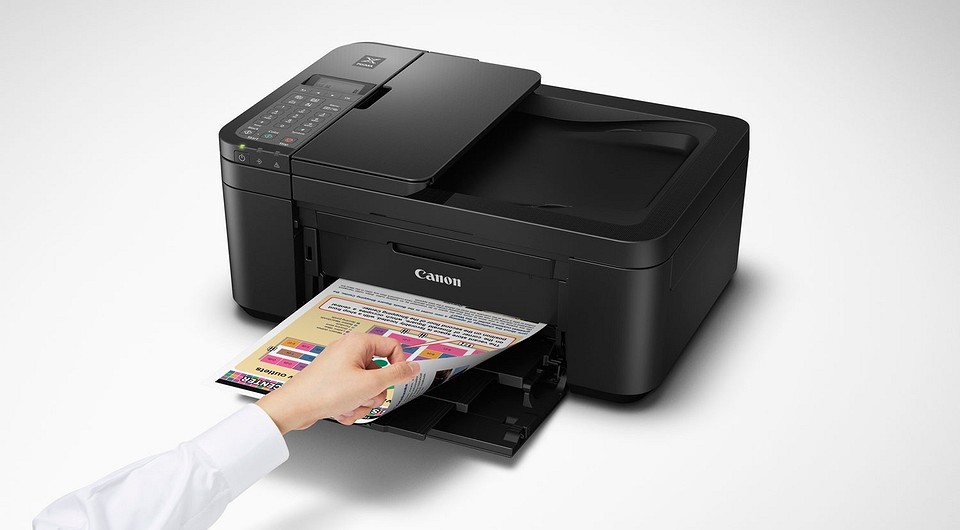
Очистка печатающей головки принтера Сanon
Если вы обнаружите полосы или пробелы на напечатанных вами страницах — это значит, что у принтера засорилась печатающая головка, и ее необходимо срочно очистить. Если не сделать этого сразу при обнаружении проблемы, деталь сломается — а ее замена обойдется вам в круглую сумму.
Перед чисткой печатающей головки вручную проверьте загруженные принтерные картриджи. Эти картриджи не должны содержать остатков упаковки и должны быть аккуратно вставлены в печатающую головку. После общей проверки картриджей вы сможете определить, какие именно картриджи вызывают полосы на страницах — цветные или черные.
Далее проведите автоматическую очистку, которую можно запустить через настройки принтера.
- Перейдите в «Панель управления» — «Устройства и принтеры». Выберите свое устройства правой кнопкой мыши и откройте «Настройки печати». В некоторых случаях пункты для автоматического обслуживания находяся в «Свойствах» принтера.
- Выполните «Тест форсунки», а затем «Интенсивную очистку печатающей головки». Важно учесть, что этот метод расходует много чернил.
Как очистить печатную головку принтера вручную
Если автоматическая очистка печатающей головки не дала желаемого эффекта, ее необходимо очистить вручную. Для этого выполните следующие действия.
Включите принтер и откройте крышку. Каретка с картриджами переместится на такое место, чтобы вы могли извлечь их. Поместите картриджи на лист бумаги, чтобы воздух не попадал в камеры.
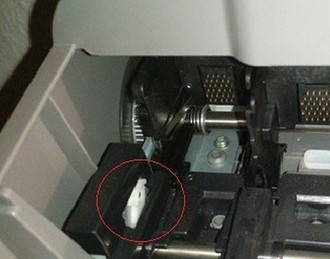
После снятия на несколько часов поместите печатающую головку в емкость со специальным очистителем печатающей головки или очистителем форсунок так, чтобы контакты были сбоку и оставались сухими. В качестве альтернативы вы также можете использовать дистиллированную воду.
После «ванных процедур» установите печатающую головку и картриджи на место. Снова выполните автоматическую очистку через настройки принтера — после этого печатная головка должна быть чистой. Если печать все еще не работает должным образом, вы можете попробовать «водяную баню» еще раз — уже со спиртом.
Если ручная очистка не помогла
Может случиться так, что ручная чистка тоже не исправляет проблему, и отпечатки все равно получаются «грязными». В этом случае попробуйте поменять печатающую головку. В некоторых моделях ее можно заменить самостоятельно, в других — только с помощью специалиста.
Если наши советы не помогли, уточните, действует ли на ваш принтер гарантия. Ремонтировать устройство вне гарантии обычно не имеет смысла — проще купить новое.
Печатающая головка Canon
Чаще всего у принтера Canon печатающая головка отказывается качественно работать, если:
1. После значительно долгого простоя
Когда чернила полностью подсохла.
В подобном случае могут помочь пару раза очистки дюз с помощью сервисную программу, которая установлена у принтера. Но, если вы уже два раза делали очистки,но не помогла, советуем употребить функцией «Глубокая очистка: данное действие потом через сутки можно еще один раз повторить. И это не помогло? Получается, вопрос наиболее серьезнее, и и нужно правильно знать, как почистить печатающую головку принтера Canon .
2. Из-за того, что смешивались несколько несовместимые краски

Краска на водной основе и пигментные решительно не хотят сотрудничать, сворачиваются, дают осадок, быстро забивают дюзы. Везет, если вы вовремя успеете заметить проблему и сопла еще не успели выгореть. Также может оказаться несовместимой краска одного типа разных производителей. В лучшем случаи, чернильницы нужно заправлять одними и теми же расходными материалами. Многие специалисты рекомендуют даже новыми уникальными картриджами не печатать, если вы будете потом их заправлять, а сразу же нужно промыть и поставить именно ту краску, которая будет в принтере всегда.
3. В результате печати пустым картриджем
Внимательно следите за состоянием чернильниц, засохла головка принтера Canon наполняйте их вовремя, так как печать остатками краски быстро выводит ПГ из строя. Сначала, если вы не знаете, как почистить сопла принтера Canon, забиваются дюзы, а затем, если не обратить внимания на качество печати своевременно, выгорают сопла. Здесь уже промывка не поможет, такую головку невозможно восстановить.
Чем промыть печатающую головку Canon

Специализированные магазины по продаже чернил торгуют и промывочными жидкостями, там так же вы найдете жидкости, что бы делать промывка печатающей головки Canon .
Можно самостоятельно изготовить щелочной раствор по следующему рецепту. На 7 частей дистиллированной воды взять по одной части:
нашатырного спирта,
изопропилового спирта,
глицерина.
Полученную смесь тщательно перемешать и процедить. Дистиллированную воду отдельно использовать не имеет смысла, так как она малоэффективна для чернил на водной основе и совершенно не растворяет пигментную краску.
Важно: нельзя промывать засоры спиртом и водкой. Пересохшая или свернувшаяся краска отдает этиловому спирту остатки жидкости, дальнейшее отмачивание становится проблематичным или невозможным.
Наилучшим образом себя зарекомендовало средство для мытья стекол Мистер Мускул синего или зеленого цвета. Его действие сравнимо по результатам со специализированными промывочными жидкостями, цена же существенно ниже. Можно использовать другие средства для мытья окон, состав которых близок к Мистеру Мускулу и содержит нашатырный спирт.
Замена печатающей головки Canon
Откройте крышку при включенном принтере, чтобы каретка выехала с парковочного места. Выключите принтер. Достаньте картриджи. Печатающая головка хорошо видна, но доставать ее пока рано.

В разных моделях принтеров фиксатор, держащий ПГ, выглядит по-разному, хотя принцип действия тот же почти во всех моделях. С правой стороны располагается рычаг, или же рамка имеет определенную форму. Нужно поднять ее вверх.
Несколько другой принцип в модели MG5440. Фиксатором здесь служит планка с изображением цветов чернил, которая вверх не поднимается: нужно вытягивать ее на себя до щелчка. Теперь ПГ свободна, наклоните ее вперед и аккуратно извлеките из принтера.
Чистка сопел принтера canon
Убедитесь, что у ПГ вашего принтера нет прогаров возле дюз, сопла целы, и промывка

Прогары в районе сопел
имеет смысл. Если это так, подготовьте:
1. жидкость для промывания;
2. марлю, салфетки или бинт;
3. шприц;
4. невысокую пластмассовую емкость, куда поместится ПГ;
5. трубку от медицинской капельницы.
Застелите стол газетами и положите под ПГ свернутый в несколько раз кусочек бинта, смоченный в промывочной жидкости. Другим кусочком ткани, также смоченным в средстве для очистки, осторожно промокните решетки заборных отверстий.
Снимите уплотнительные резинки, промойте их, тщательно протрите корпус головки вокруг заборных отверстий. Засыхание чернил в этих местах чревато разгерметизацией системы. В результате может всасываться воздух, печатная головка Canon начнет работать не правильно, краска будет поступать с перебоями. Неплохо периодически проводить чистку уплотнительных колец в профилактических целях, даже когда проблем с печатью нет.
Очистка печатающей головки Canon Pixma
В каждый шлюз шприцем с иглой закапывается немного жидкости. Как только, капля впитается, добавляйте еще. Меняйте бинт по мере загрязнения и продолжайте капать, пока жидкость, проходящая через головку, не перестанет окрашиваться в цвет чернил. Если жидкость впитывается не очень хорошо, разогрейте ее до 50–60 градусов. Для усиления эффекта можно использовать более агрессивное средство, соблюдая инструкцию по его применению, как почистить струйный принтер Canon .
Когда каждый из шлюзов начинает хорошо впитывать и пропускать промывку, поставьте головку отстояться. Через час на ткани не должны появиться сильные потеки чернил. Значит, промывка печатающих головок струйных принтеров Canon прошла успешно, головку можно возвращать в принтер. Перед печатью обязательно очистить дюзы от чистящего средства при помощи сервисной программы принтера.
Если и теперь шлюзы по-прежнему не пропускают жидкость, можно попытаться создать некоторое давление сверху. Нужно надеть на каждое из заборных отверстий трубочки, длиной около 5 см и заполнить их жидкостью для очистки.
В таком виде сооружение можно оставлять на длительное время, периодически подливая промывку. Если жидкость из трубки через проблемные шлюзы все-таки уходит, продолжайте процедуру два дня.
Когда в какой-то из трубок уровень жидкости не уменьшается, можно попробовать следующий прием. Налить в емкость немного средства, положить кусочек ткани и прижать к нему сопла ПГ. Вставить в трубку шприц без иголки и, осторожно двигая на себя поршень, протянуть через дюзы очищающее средство.
Проделать несколько раз, подливая в поддон чистую жидкость. Из шприца использованную промывку вылить вон, затем снова наполнить трубку и оставить еще на час. Процесс можно повторить несколько раз.
Важно: головку необходимо плотно прижимать к мокрой ткани, чтобы не втянуть в сопла воздух.
Если теперь из трубок жидкость уходит с приблизительно одинаковой скоростью, ПГ удалось промыть.
Как почистить принтер Canon: типы, причины поломок и способы их устранения
Каждому счастливому обладателю струйного принтера рано или поздно придется узнать, как почистить принтер. Canon поставляет на рынок одни из самых популярных моделей принтеров, которых эта проблема также не обошла стороной.
Типы и причины поломок
Наиболее частая проблема со струйными принтерами связана с засорением печатающей головки. Часто такая проблема возникает с принтерами, которые долгое время простояли без работы. К такому исходу может привести и использование некачественных чернил. Такие чернила пользователи оргтехники часто покупают из-за их дешевизны. Они редко задумываются над тем, что неоригинальные чернила приводят к преждевременному износу печатающей головки и частому ее засорению.
Признаки засорения головки:
- появление белых полос на распечатываемом листе;
- выход чистого листа (при заправленном картридже);
- отсутствие какого-либо цвета при цветной печати.
Программный способ чистки
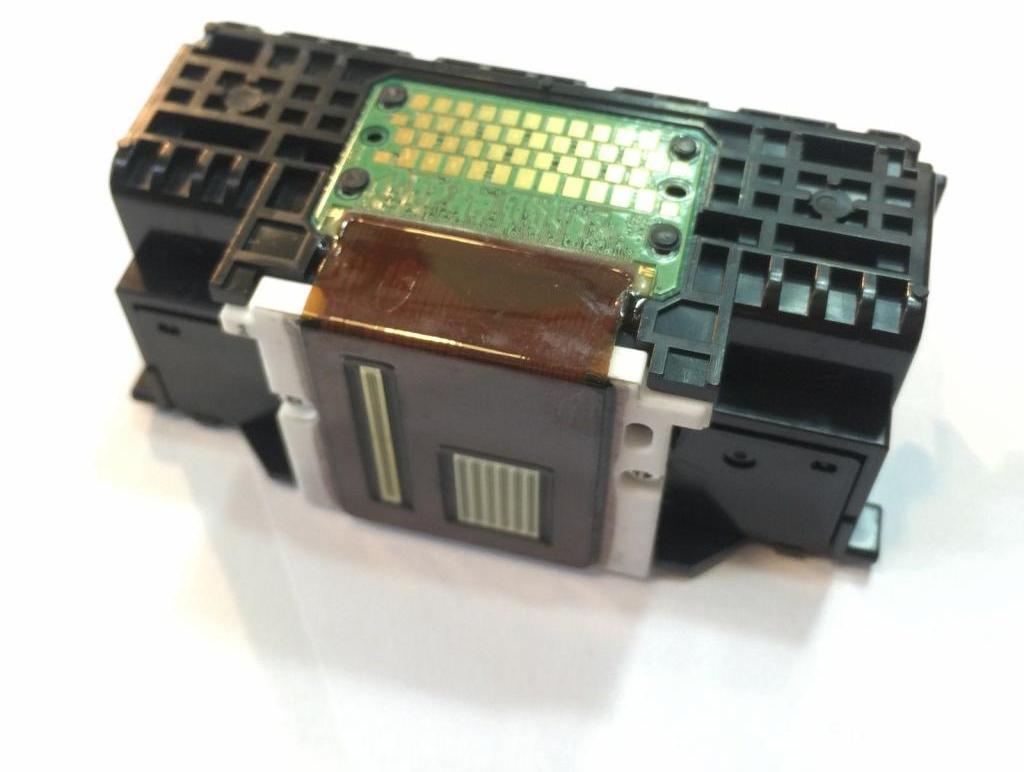
В большинстве современных моделей принтеров предусмотрена возможность программной чистки. При незначительном засоре эта функция заботится о том, чтобы неопытные пользователи не ломали голову над тем как почистить головку принтера Canon. Приведение в действие данной функции влечет подачу в головку чернил (черных или цветных) под повышенным давлением. Программная чистка может осуществляться в двух режимах: стандартная чистка и глубокая чистка. Давление подачи чернил в режиме глубокой чистки выше, если сравнивать со стандартным режимом. Сначала выполняется стандартная чистка, при необходимости процедура стандартной чистки повторяется. Если и это не принесло желаемого результата, выполняется глубокая чистка. Следует помнить, что расход чернил при глубокой чистке выше, поэтому необходимо не злоупотреблять этим режимом.
Промывочные жидкости для чистки

Компьютерные магазины предлагают широкий выбор промывочных жидкостей. Цены на них достаточно высокие. Если проблема относительно того, как почистить печатающую головку принтера Canon, не может быть решена из-за высокой стоимость специальных средств, то такую жидкость можно приготовить самостоятельно. Для этого подойдет изопропиловый или нашатырный спирт и даже уксус, который нужно разбавить дистиллированной водой. Существенным недостатком жидкости, приготовленной по такому рецепту, будет достаточно продолжительное время замачивания картриджа (до недели). Кроме того, можно воспользоваться средством для мытья стекол. В любом случае пристальное внимание следует уделять составу такой жидкости. Она не должна содержать этилового спирта и кислот, поскольку они могут вывести из строя головки для печати.

Подготовка головки к чистке
Для домашнего офиса очень популярны модели Canon PIXMA. Как почистить принтер этой модели? С этой проблемой сталкивается все больше и больше пользователей.
Первым делом нужно снять печатающую головку. Принтер включается и открывается крышка. Каретка с головкой при этом перемещается с исходной позиции на место для снятия. Принтер выключается. Непосредственное снятие головки особых затруднений вызывать не должно. Нужно найти фиксатор и извлечь головку из принтера.
Замачивание головки в промывочной жидкости

Способов, как почистить головку принтера Canon PIXMA, существует несколько. Один из них – это замачивание в чистящей жидкости. Снятая головка для печати тщательно осматривается на наличие прогаров, чтобы убедиться в целесообразности ее чистки. Если головка в хорошем состоянии, можно приступать к процедуре. Помимо промывочной жидкости понадобится шприц, емкость для замачивания, бинты, трубка от капельницы или тонкий резиновый шланг.
Сложенный в несколько слоев, бинт смачивается промывочной жидкостью и укладывается на дно емкости. Сверху на бинт устанавливается головка для печати. Еще один кусочек сложенного бинта также смачивается жидкостью для промывки и используется для протирания пространства в районе заборных отверстий корпуса. Уплотнительные кольца следует протирать периодически с целью профилактики.
Пропускание чистящей жидкости через шлюзы печатающей головки
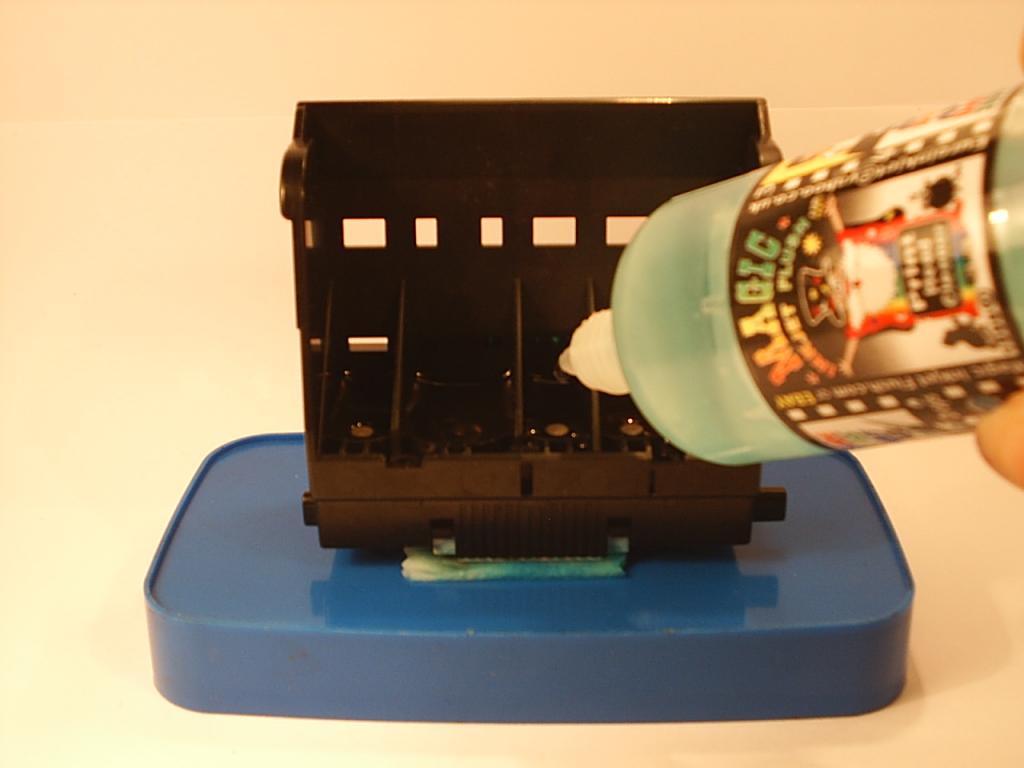
Как еще можно почистить принтер Canon? Можно жидкость для чистки пропустить через шлюзы головки. При помощи шприца в каждый шлюз головки начинает закапываться промывочная жидкость. Она проходит через печатающую головку и постепенно придает бинту черный цвет. По мере загрязнения бинт заменяется новый. Когда бинт перестанет сильно менять свой цвет под воздействием вытекающей жидкости, следует убедиться, что все шлюзы хорошо пропускают жидкость. Прочищенный картридж ставится на кусочек ткани. Примерно через час на ткани появятся следы от чернил. Это свидетельствует об успешной очистке. Головку можно устанавливать на ее место в принтере.
Замачивание головки в теплой жидкости
Если бинты не помогли растворить засохшую краску в соплах принтера Canon, как почистить их тогда? Картридж необходимо замочить в промывочной жидкости, подогретой до 40 °C. Жидкость заливается в емкость таким образом, чтобы высота ее составляла несколько миллиметров. Головка для печати погружается в емкость с промывочной жидкости соплами вниз. На заборные отверстия надеваются резиновые трубочки длиной несколько сантиметров. Трубочки заполняются очищающей жидкостью. Когда жидкость постепенно начнет просачиваться через головку, ее необходимо подлить. Процесс замачивания длится 2-3 дня.
Всасывание жидкости шприцом
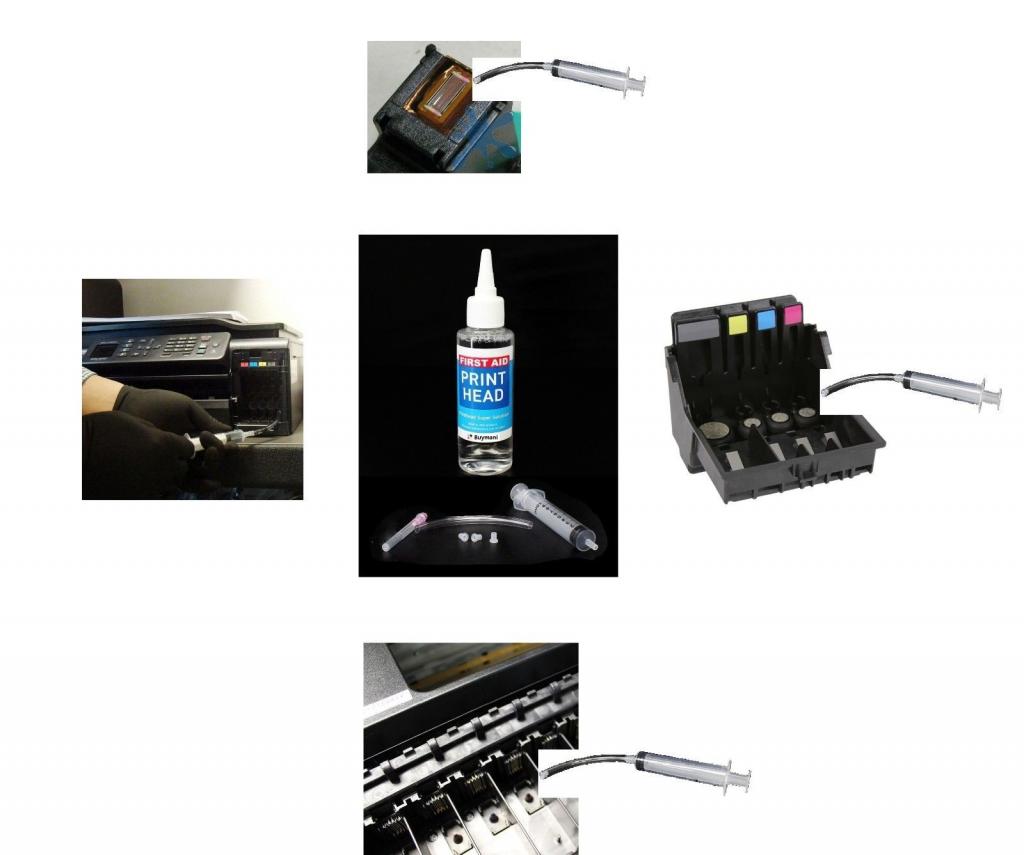
Можно использовать шприц без иглы, чтобы почистить картридж в принтере Canon (как для всасывания, так и для выталкивания промывочной жидкости). Картридж устанавливается на кусок ткани в емкость с очищающей жидкостью. Шприц в закрытом положении вставляется в трубку и жидкость аккуратно вытягивается в шприц. Процедуру всасывания жидкости можно чередовать с ее выдавливанием.
Другие способы чистки
Если ни один из вышеперечисленных методов чистки картриджа не помог вернуть его в работоспособное состояние, можно прибегнуть к более жестким способам чистки.
Как почистить принтер Canon другими способами:
- Шприц, полностью заполненный промывочной жидкостью, применяется для промывки сопел под сравнительно высоким давлением.
- Сопла головки для печати 2-3 минуты держатся над паром, после чего промываются при помощи шприца. Жидкость для промывки можно также подогреть.
Разные способы чистки можно использовать комбинировано. При этом следует помнить, что если переусердствовать, печатающая головка может навсегда выйти из строя. Поэтому к агрессивным способам чистки следует прибегать только в том случае, когда все предшествующие попытки восстановить картридж не привели к положительному результату. В противном случае придется покупать новый картридж.
Кроме того, струйный принтер должен быть постоянно в работе. Длительные простои сопровождаются засыханием чернил. Поэтому в профилактических целях рекомендуется периодически выполнять контрольную печать в экономном режиме.
Чистка лазерного принтера
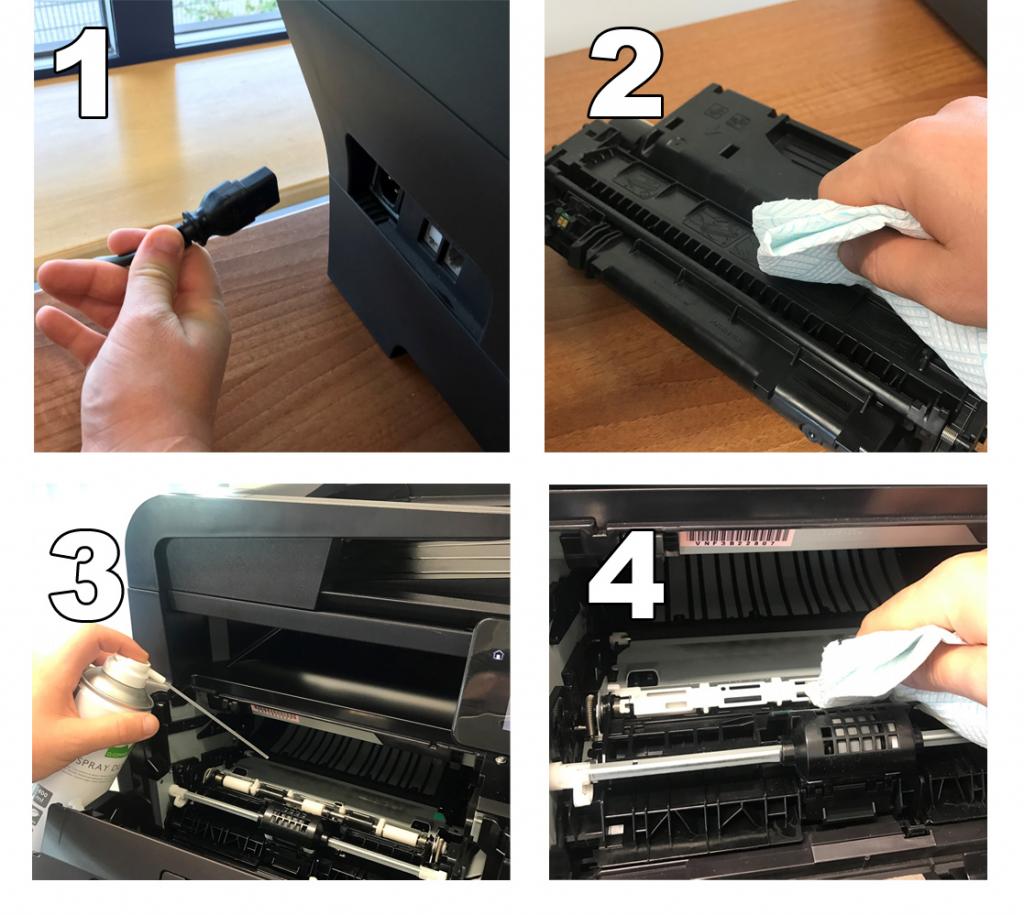
Лазерные принтеры подобно струйным также могут нуждаться в чистке. Если на бумаге после печати на лазерном принтере начали появляться черные полосы или она просто стала сильно пачкаться, вероятнее всего, проблема кроется в картридже.
Одной из причин, по которым бумага сильно пачкается тонером, является переполнение отсека с отработанным порошком. Как почистить принтер Canon в этом случае? Для его очистки потребуется разобрать картридж. Этот отсек, как правило, находится в передней части картриджа.
Если причиной является барабан, то чистка в этом случае не поможет. Повреждения барабана связаны с попаданием на него посторонних предметов или износом деталей. Нередко пользователи совершают одну очень распространенную ошибку – часто встряхивают барабан, чтобы равномерно перераспределить оставшийся тонер. Эта невинная на первый взгляд процедура может привести с большим проблемам. На детали принтера может попасть мусор и отработанный тонер из специального отсека картриджа.
Любые царапины на барабане будут приводить к заметному снижению качества печати. Поэтому другого решения такой проблемы, кроме как заменить барабан или светочувствительный вал, не существует.