Canon Zoemini C

Данная инструкция на русском языке предназначена для фотокамеры Canon Zoemini C, описывает принцип работы и основные моменты эксплуатации устройства.
Производитель настойчиво рекомендует перед включением фотокамеры внимательно изучить настоящую инструкцию.
Инструкция для фотокамеры представлена в формате PDF. Все современные браузеры уже поддерживают данный формат и сложностей с открытием файла возникнуть не должно.
Но если открыть инструкцию все же не удается, то необходимо установить на компьютер программу для чтения PDF файлов, например, Acrobat Reader. Если у вас возникли сложности с открытием инструкции на смартфоне под управлением Android, нужно установить, например, Adobe Acrobat Reader.
Canon Zoemini C User Manual
Прежде чем использовать устройство, ознакомьтесь с приведенными далее указаниями и мерами предосторожности.
Нормативные сведения и дополнительные сведения о мерах безопасности см. в информационном листе о регламентах и гарантии, вложенном в упаковку.
Нормативный идентификационный номер модели (RMN) присвоен в целях нормативной идентификации
 ВНИМАНИЕ!
• Держите изделие в месте, недоступном для детей и младенцев. Ненадлежащее использование данного изделия может вызвать удушение или иной несчастный случай.
• Немедленно прекратите эксплуатацию устройства в случае появления дыма или необычного запаха либо иных отклонений от нормы.
• Запрещается смотреть на солнце или яркие источники света через видоискатель или объектив. Это может привести к слепоте или ослаблению зрения.
• Не допускайте срабатывания вспышки вблизи глаз. Это может вызвать поражение глаз.
• Ремешок, обмотанный вокруг шеи ребенка может вызвать удушение. В случае эксплуатации изделия с кабелем питания его случайное обматывание вокруг шеи ребенка может привести к удушению.
• Выключайте устройство там, где запрещено пользоваться камерами. Электромагнитные волны, испускаемые камерой, могут вызвать помехи в работе электронных приборов и других устройств. Проявляйте должную осторожность при эксплуатации изделия в местах, где запрещено пользоваться электронными устройствами, например на борту авиалайнера и в медицинских учреждениях.
 ОСТОРОЖНО!
• При эксплуатации в экстремальных п огодны х условиях принтер может перестать работать. Прежде чем попытаться повторить печать, дождитесь возврата температуры устройства в рекомендуемый рабочий диапазон от 15 до 32ºC.
• Зарядку устройства выполняйте при рекомендуемой температуре от 15 до 32 °C.
• Для очистки устройства используйте мягкую сухую ткань. Не используйте для чистки влажную ткань или летучие жидкости, например растворитель для краски.
• Во избежание попадания во внутренние компоненты устройства пыли и других частиц держите верхнюю крышку закрытой.
• Если устройство не работает надлежащим образом, обратитесь к продавцу, у которого изделие было приобретено, или в службу поддержки клиентов Canon по адресу https://www.canon.ru/support.
• Ни в коем случае не подвергайте аккумулятор воздействию высокой температуры или прямому контакту с источниками тепла и не утилизируйте его путем сжигания.
• Электромагнитные помехи или электростатический разряд могут привести к неисправности устройства либо к потере или изменению содержимого его памяти. В таком случае шпилькой или подобным ей предметом нажмите кнопку сброса RESET на нижней стороне устройства.
Обзор фотоаппарата моментальной печати Canon Zoemini S
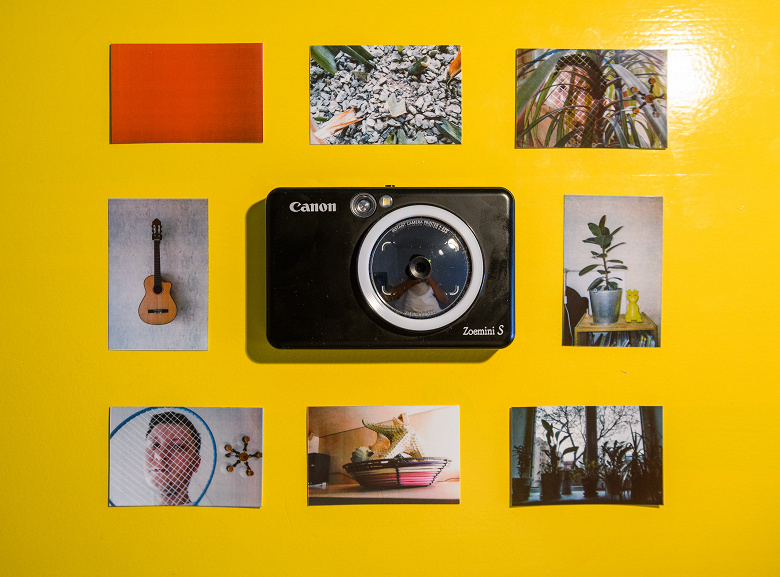
На рынке фотокамер моментальной печати в 2019 году появился новый аппарат — Canon Zoemini S. Сегодня в условиях московской самоизоляции знакомство с ним — одно из лучших доступных развлечений. Что же он из себя представляет и на что способен?

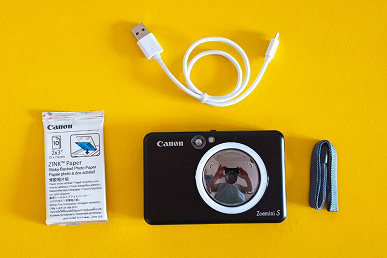
Это самая компактная камера, выдающая готовые отпечатки, сравнимая по габаритам со смартфоном: в ширину с большой смартфон, но на несколько сантиметров короче. Разве что толщина с объективом — 21 мм, что, тем не менее, позволяет положить эту камеру почти в любой карман, чем не могли похвастаться другие аналогичные камеры на рынке.


Устроена камера крайне просто — с ней без лишних подсказок справился даже мой трехлетний сын. Правда, он уже и с зеркалкой в авторежиме тоже неплохо обращается. По сути всё, что нужно для получения готового отпечатка — навести камеру на объект съемки и нажать большую кнопку. Примерно через минуту вы будете держать в руках небольшой отпечаток, который можно будет, например, наклеить как стикер на холодильник.
Есть, впрочем, и несколько настроек. Камера оборудована кольцевой заполняющей светодиодной вспышкой, а также одним дополнительным светодиодом. Соответствующий рычажок позволяет выбрать режим использования вспышки — выключить, включить, авто. Еще одна кнопка позволяет выбирать между форматами снимка — 2×3 или 2×2. И последняя кнопка позволяет повторно отправить на печать последний кадр. Всё. Проще некуда.
С задней стороны фотоаппарата, где все уже давно привыкли видеть экран — глухая крышка, под которой скрывается отсек для 10 листов фотобумаги Canon Zinc. Про бумагу хочется рассказать отдельно. Бумага не требует чернил, их никуда заправлять не надо. Печать осуществляется методом прогрева кристаллов на бумаге. Как результат — отпечаток не смазывается, не царапается, от заломов не страдает. Как классная фишка — при удалении подложки отпечаток превращается в наклейку. Прилипает и держится очень хорошо, но потом удаляется, не оставляя следов. Листы не очень большие — 5×7,5 см. При выборе формата 2×3 печать идет без полей, при формате 2×2 — получается квадратное изображение и белое поле с одной стороны, где, например, можно что-нибудь подписать.
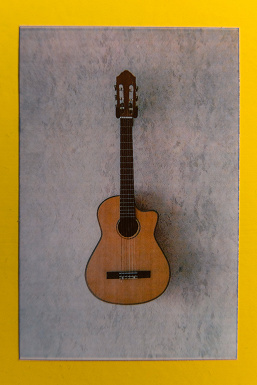


Отлично подойдет для сохранения офлайн-заметок для членов семьи на холодильнике, печати фотографии близких людей в кошелек, сохранения памятных моментов из поездок для использования в аналоговых дневниках или различных scrap-буках, создания сувениров для знакомых, и т. д. Конечно, о каком-то серьезном или тем более профессиональном использовании камеры речи не идет — в силу как малого размера снимков, так и не самого высокого качества отпечатанного изображения. На него влияет и не самый большой размер матрицы, и (даже в большей степени) качество самой печати. В снимках слишком сильный перекос в сторону пурпурных оттенков, а также страдает передача зеленых оттенков. Причем пурпурного цвета всегда больше с одного края изображения. Особенно это очевидно при печати черно-белых фотографий.
Да, хотя сама камера такого режима не имеет, но ею можно воспользоваться как портативным принтером. Для этого коннектим приложение Canon Mini Print на смартфоне по Bluetooth с камерой, и нам открываются дополнительные возможности.
Мы можем отправлять на печать любые фотографии с телефона, можем дистанционно управлять настройками Zoemini S, а также дистанционно снимать. Приложение может управлять камерой смартфона, попутно накладывая различные фильтры. И также можно сразу отправлять готовый результат на печать.
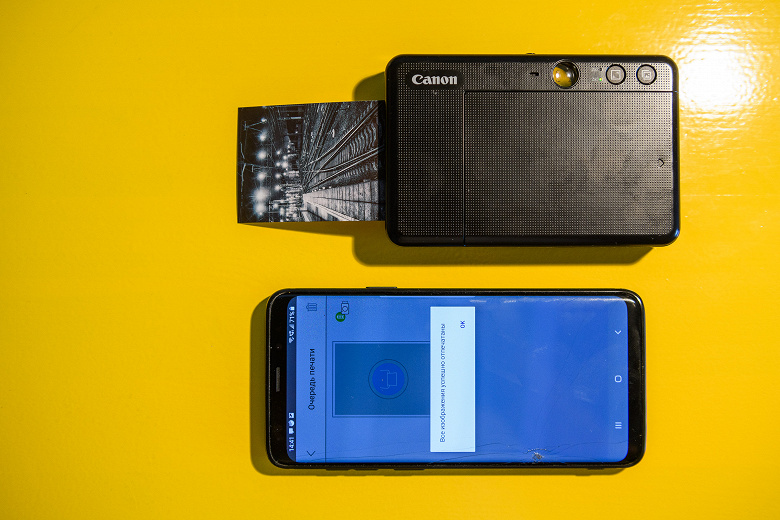
В камере предусмотрен слот для карт microSD. При наличии карты памяти снимки не только печатаются, но и сохраняются. Также становится доступной функция повторной печати последнего снимка, если он требуется в нескольких экземплярах. При этом без бумаги камера снимать не будет. Камера максимально полно отрабатывает концепцию «один снимок — один отпечаток».

Впрочем, это ограничение при необходимости можно обойти, загрузив в приемник синюю карточку Canon Smart Sheet. Им снабжена каждая упаковка из 10 листов фотобумаги. Согласно руководству по эксплуатации, эти картонные листы с баркодами нужны для корректного использования принтера и его калибровки под каждую конкретную пачку бумаги для наилучшей цветопередачи. Вот к последнему моменту несколько вопросов, конечно, есть, но зато этим листом можно «обмануть» камеру. Делать это на постоянной основе как минимум неудобно, потому что после каждого снимка, сделанного таким образом, придется заново заправлять Smart Sheet в камеру.
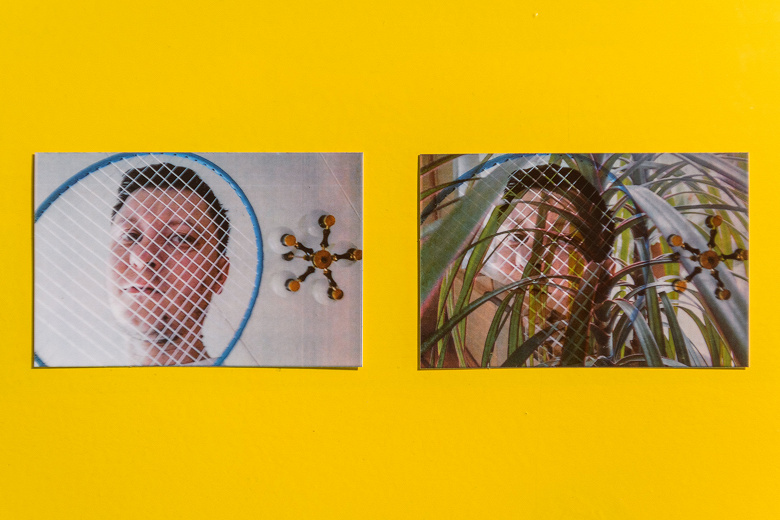
У самой бумаги есть еще одна интересная особенность: листы можно использовать повторно, достигая эффекта многократной экспозиции. Листы продаются в пачках по 20 и 50 штук со средней стоимостью отпечатка в 40 рублей на момент написания статьи.
Камера оборудована широкоугольным фикс-объективом. В отсутствие официальных ТТХ по части объектива приходится действовать методом сопоставления и извлечения данных из Exif сделанных снимков. Диафрагма нерегулируемая, f/2, фокусное расстояние около 24-26 мм в пересчете на полный кадр. Экспозиция регулируется электронным затвором и светочувствительностью матрицы в диапазоне ISO 100—1600. Все полностью в программном режиме.
Широкий угол позволяет снимать селфи, для удобства этого процесса камера не только оборудована заполняющей кольцевой вспышкой, но и обладает зеркальной накладкой вокруг объектива, позволяющей оценить композицию будущего кадра.
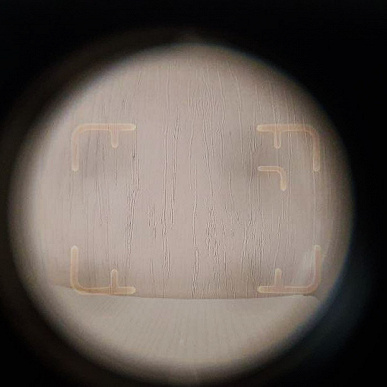
В оптическом видоискателе отображаются границы кадров различных форматов. Тем не менее, к ним нужно привыкнуть — в большинстве случаев в кадр попадает больше пространства.
В качестве заключения позволю себе следующую мысль. Хотя с момента появления полароида и прошла уже целая эпоха, и технология все еще несовершенна, она определенно обладает вау-фактором, а теперь впервые доступна в столь компактном варианте. Canon Zoemini S действительно легко взять куда угодно, просто положив в карман. При сопоставимой стоимости аппаратов печать на Canon Zinc в полтора-два раза дешевле конкурентов, что делает его крайне привлекательным вариантом для покупки, если вы из тех людей, которым важно момент не только запечатлеть, но и «овеществить». Моментально.
Посмотрите общую галерею фотографий. Вы можете нажать на любой понравившийся вам снимок, а потом листать фотографии стрелками.
Canon Zoemini C Instant Camera Printer Руководство пользователя

Canon Zoemini C Instant Camera Printer Руководство пользователя
ИНФОРМАЦИЯ ПО ТЕХНИКЕ БЕЗОПАСНОСТИ
ПРОЧИТАЙТЕ ПЕРЕД ИСПОЛЬЗОВАНИЕМ
Перед использованием устройства ознакомьтесь со следующими инструкциями и мерами безопасности. Нормативную информацию и дополнительную информацию по безопасности см. В листе с информацией о правилах и гарантии, входящем в комплект поставки. RMN: Нормативный идентификационный номер модели PP3001 присваивается для нормативной идентификации.
Please enable JavaScript
Предупреждение
- Храните в недоступном для детей месте. Неправильное использование этого продукта может привести к удушению или несчастному случаю.
- Немедленно прекратите использование устройства, если оно излучает дым, странный запах или ведет себя иным образом.
- Не смотрите на солнце или яркий свет сквозь viewFinder или слепота или проблемы со зрением могут привести.
- Не используйте вспышку рядом с камерой. Это может повредить глаза.
- Ремешок, намотанный на шею ребенка, может привести к тому, что если в вашем продукте используется шнур питания, ошибочная намотка шнура на шею ребенка может привести к удушению.
- Выключайте устройство в местах, где используется камера. Электромагнитные волны, излучаемые камерой, могут мешать работе электронных инструментов и других устройств. Соблюдайте осторожность при использовании продукта в местах, где использование электронных устройств ограничено, например, в самолетах и медицинских учреждениях.
- При работе в экстремальных погодных условиях устройство может не позволить температуре принтера приспособиться к рекомендуемой рабочей температуре от 15º до 32ºC перед повторной попыткой печати.
- Во время зарядки заряжайте устройство при рекомендуемой температуре от 15 до 32 ° C.
- Для очистки используйте мягкую сухую ткань. Не чистить без рекламы.amp ткань или летучие жидкости, такие как разбавитель для краски.
- Держите верхнюю крышку закрытой, чтобы пыль и другие частицы не попали внутрь устройства.
- Если устройство не работает должным образом, обратитесь к дилеру, у которого вы приобрели этот продукт, или обратитесь в службу поддержки и обслуживания Canon по адресу https://www.canon-europe.com/support
- Никогда не подвергайте батарею воздействию высоких температур, прямых источников тепла и не утилизируйте ее.
- Электромагнитные помехи или электростатический разряд могут вызвать неисправность устройства или потерю памяти. В этом случае используйте булавку или аналогичный предмет, чтобы нажать кнопку [RESET] в нижней части устройства.
ОБЪЯВЛЕНИЕ
ПОСТАВЛЯЕМЫЕ ПРЕДМЕТЫ
- Мгновенный принтер камеры
- Руководство по быстрому старту
- Информационный лист о правилах и гарантии
- USB-кабель
- Фотобумага CANON ZINK ™ (10 листов)
- Ремешок
СВОЙСТВА
- Объектив камеры
- Селфи Зеркало
- Слот для вывода на печать
- Отверстие для ремешка
- Flash
- Индикатор состояния
- Кнопка Питания
- Кнопка спуска затвора
- Viewискатель
- Динамик
- Крышка принтера
- Кнопка соотношения сторон
- Кнопка повторной печати
- Порт MicroUSB
- Светодиодный индикатор состояния зарядки
- Карта MicroSD
- Слот (до 256 ГБ)
- Кнопка сброса * Для сброса устройства нажмите булавкой.
УСТАНОВКА
ЗАРЯДКА

- Вставьте меньший конец прилагаемого USB-кабеля в устройство, а другой конец — в заряжаемый USB-адаптер.
- Светодиодный индикатор зарядки загорится красным, указывая на зарядку.
- После полной зарядки индикатор зарядки загорится зеленым. Время работы может варьироваться в зависимости от состояния батареи, рабочего состояния и условий окружающей среды.

ЗАМЕТКА
О USB-кабеле
ОСТОРОЖНО ОБРАЩАЙТЕСЬ С КАБЕЛЕМ USB ПРИ ЗАРЯДКЕ
- Не кладите тяжелые предметы на
- Не кладите USB-кабель рядом с
- Не царапайте, не скручивайте и не тяните
- Не подключайте и не отключайте кабель влажным
- Избегайте слишком высокой / слишком низкой температуры или влажности
- Пожалуйста, отключите USB-кабель от источника питания после
- Используйте прилагаемый USB-кабель для
ЗАГРУЗИТЬ БУМАГУ
- Снимите крышку, сдвинув ее вперед в направлении стрелки.

- Откройте один пакет с фотобумагой (10 листов + синий SMART SHEET ™).

- Поместите все 10 листов фотобумаги и один SMART SHEET ™ в отсек для фотобумаги. Положите фотобумагу поверх синего SMART SHEET ™, убедившись, что синий штрих-код и логотипы на фотобумаге обращены лицевой стороной.

- Установите верхнюю крышку обратно на устройство. При правильном закрытии он должен встать на место. Синий SMART SHEET ™ будет автоматически отправлен через устройство перед первым
ВНЕШНЯЯ ПАМЯТЬ

Для сохранения отснятых фотографий необходима внешняя карта MicroSD (до 256 ГБ). Поддерживаются только форматы FAT16, FAT32 и exFAT.
ПОДГОТОВКА КАРТЫ ПАМЯТИ
Используйте следующие карты памяти (продаются отдельно)
- Карты памяти MicroSD * 1
- Карты памяти MicroSDHC * 1 * 2
- Карты памяти MicroSDXC * 1 * 2 * 1 Карты, соответствующие стандартам SD. Однако не все карты памяти проверены на совместимость с камерой. * Также поддерживаются 2 карты памяти UHS-I.
УСТАНОВИТЬ И ИЗВЛЕЧЬТЕ КАРТУ MicroSD
- Вставьте карту Micro SD в слот в нижней части корпуса. Когда карта вставлена полностью, вы почувствуете легкий щелчок.
- Нажмите на верхнюю часть карты, чтобы освободить ее. Осторожно потяните, чтобы полностью извлечь карту из устройства.
- Если есть ошибка при чтении / записи на карту Micro SD, извлеките карту Micro SD и перезапустите
- Подключите устройство к компьютеру через USB. Дважды щелкните образ внешнего диска, когда он появится на компьютере, чтобы view и сохраните фотографии.
ЗАМЕТКА
ОБСЛУЖИВАНИЕ УСТРОЙСТВА
- Используйте и храните устройство в рекомендуемых условиях окружающей среды от 15º до 32º C и относительной температуры 40-55%.
ПРИ ИСПОЛЬЗОВАНИИ ФОТО БУМАГИ
- Загрузите только 10 листов фотобумаги ZINK ™ и 1 лист SMART SHEET ™. Не загружайте больше, так как это может привести к замятию бумаги или печати.
- Если произошло замятие бумаги, просто выключите и снова включите принтер для автоматической очистки бумаги. Не пытайтесь вытягивать бумагу.
- Пока устройство печатает, не тяните и не тяните за фотографию.
- Обращайтесь с фотобумагой осторожно, чтобы не повредить ее или
- Следите за тем, чтобы фотобумага была чистой, если фотобумага загрязнена или повреждена, это может привести к замятию бумаги или ошибке печати.
- Не открывайте новый пакет с фотобумагой, пока не будете готовы загрузить его в свой
- Не подвергайте фотобумагу воздействию прямых солнечных лучей или
- Не оставляйте фотобумагу в местах, где температура или влажность не соответствуют рекомендуемым условиям, указанным на странице. Это может снизить качество напечатанной фотографии.
О КОМПАНИИ SMART SHEET ™
- Каждый пакет фотобумаги содержит 10 листов фотобумаги и 1 синий лист SMART SHEET ™.
- Загрузите SMART SHEET ™ и фотобумагу из одного пакета для обеспечения оптимального качества печати. Каждый SMART SHEET ™ специально разработан для пакета с бумагой, в котором он находится.
- SMART SHEET ™ будет автоматически отправлен через устройство перед первой печатью, чтобы очистить принтер и оптимизировать качество печати для этого конкретного бумажного пакета (10 листов).
- Сохраните SMART SHEET ™ и утилизируйте его только после того, как напечатаете все 10 листов фотобумаги в разделе. Если качество печати не соответствует ожидаемому, вы можете повторно использовать SMART SHEET ™, если бумага все еще из того же пакета. Просто вставьте SMART SHEET ™ стороной со штрих-кодом вниз под оставшуюся фотобумагу.
- Использование SMART SHEET ™ из другого пакета может привести к снижению цены.Int
РАБОТА
- Нажмите и удерживайте кнопку питания пока не загорится светодиодный индикатор.
- Когда светодиодный индикатор станет ровным белым, устройство готово к работе.
- Нажмите и удерживайте кнопку питания выключить устройство.
АВТОМАТИЧЕСКОЕ ВЫКЛЮЧЕНИЕ
- Когда устройство не используется в течение примерно 5 минут, оно автоматически включается. Пользователь может возобновить работу устройства, снова нажав кнопку питания.
- Подержите устройство, подтвердите желаемую композицию изображения.
- Нажмите кнопку спуска затвора
 сделать фото
Камера автоматически активирует вспышку, если это необходимо для условий освещения.
Используйте отражающую пластину помимо объектива в качестве зеркала для автопортрета для селфи.
VIEWНАЙТИ
Скомпонуйте изображение с меткой рамки в viewискатель
/>
Отметка кадра 2 X 3 для нормальной съемки на расстоянии 1 м — ∞

Отметка кадра 2 X 2 для нормальной съемки на расстоянии 1 м — ∞
СООТНОШЕНИЕ СТОРОН

Пользователь может выбрать одно из двух соотношений сторон, 2 × 3 и 2 × 2, с помощью кнопки соотношения сторон. .
Соотношение сторон можно изменить в любой момент перед съемкой.

При соотношении сторон 2 × 2 пустая область фотобумаги отличается. Это зависит от того, как держится устройство.


ПЕЧАТЬ И ОТПУСК
- Фотография будет распечатана сразу после съемки.
- Устройство может одновременно хранить до 3 изображений, чтобы

ПЕРЕПЕЧАТАТЬ ФОТО
Когда вы сделали снимок и он распечатан, если вы хотите продублировать ту же фотографию или распределить несколько частей одних и тех же фотографий на вечеринке, вы можете просто нажать кнопку «Повторная печать», чтобы перепечатать последнюю напечатанную фотографию.
СВЕТОДИОДНЫЙ ИНДИКАТОР

Проверьте, заполнена ли карта MicroSD
Проверьте, не повреждена ли карта MicroSD

Убедитесь, что в устройстве есть фотобумага Canon ZINK ™.
ХАРАКТЕРИСТИКИ
Технология печати ZINK ™
Разрешение печати 314 x 500 dpi (точек на дюйм)
Скорость печати Примерно 50 секунд — Двигатель запускается и останавливается при комнатной температуре 25 ° C.
Соотношение сторон фото 2 ″ x 2 ″ или 2 ″ x 3 ″
Совместимая бумага Фотобумага Canon ZINK ™: ZP-2030-20 (20 листов) ZP-2030-50 (50 листов) 2 ″ x 3 ″ / обратная сторона с защитной пленкой
Емкость бумаги До 10 листов фотобумаги ZINK ™ + 1 фото SMART SHEET ™ с разрешением 5 МП
Фокусное расстояние 24 мм
Диафрагма f / 2.4
Диапазон фокусировки 50 см — ∞
Чувствительность Авто (ISO 100 — 1600)
Вспышка ДА (Авто)
Диапазон вспышки 0.5 — 1.0 м
Карта памяти MicroSD Card, до 256 ГБ
Источник питания Встроенный литий-полимерный аккумулятор 700 мАч, 7.4 В Скорость зарядки Приблизительно 90 минут (полная зарядка)
Выходной ток адаптера питания: 1.6 А (мин) об.tagе: 5 В
Параметры окружающей среды — рекомендуемые режимы печати, зарядка и
Температура хранения: от 15 до 32 ° C. Рекомендуемая влажность при эксплуатации, зарядке и хранении: 40-55%. Рабочая температура: от 5 до 40 ° C. Относительная влажность: <70%.