Canon i-SENSYS MF4018 — замятие бумаги
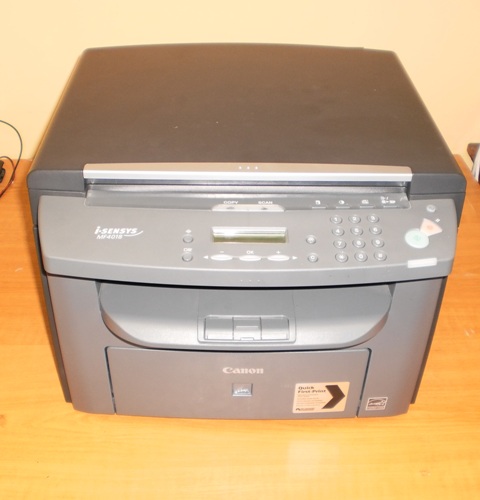
После извлечения бумаги, МФУ продолжает выдавать сообщение о замятии. Скорее всего вы повредили один из датчиков, на пути прохождения бумаги. Давайте разберем аппарат и внимательно осмотрим датчики.
Выкручиваем 2 болта с передней крышки и поддев снизу снимаем ее.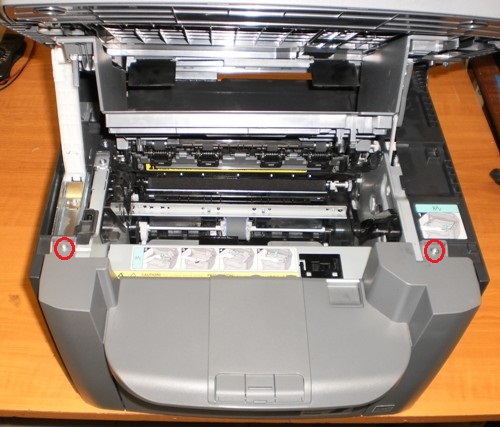
Выкручиваем 3 болта слева, держащих ограничитель сканера.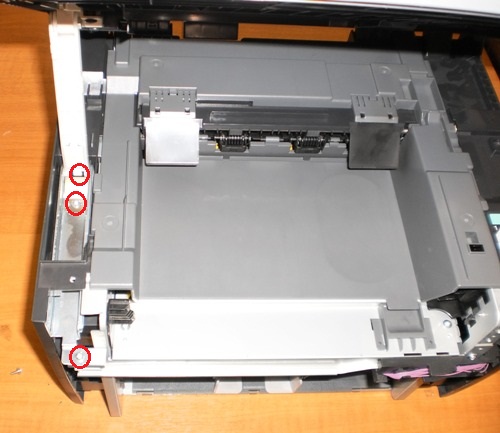
Справа снимаем ограничитель для верхней крышки.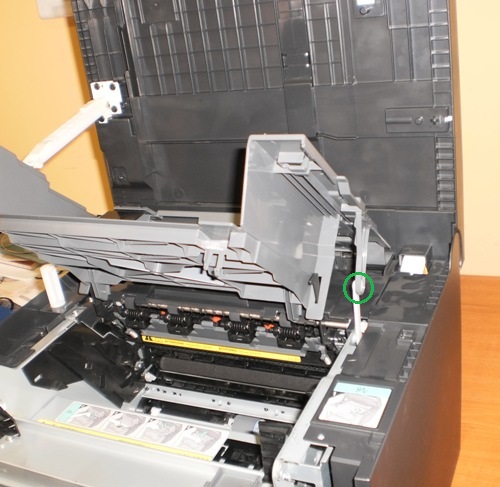
Затем снимаем боковые крышки, поддев защелки спереди и снизу.
Сзади выкручиваем 2 болта и снимаем заднюю крышку.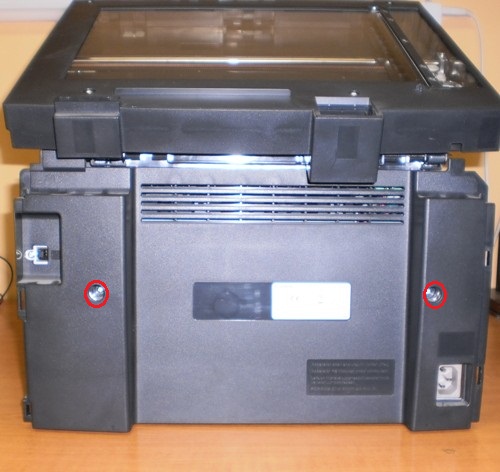
Теперь давайте снимем сканер. Для этого откручиваем 1 болт, вынимаем 2 шлейфа и разъем, идущие со сканера. Сканер можно снимать.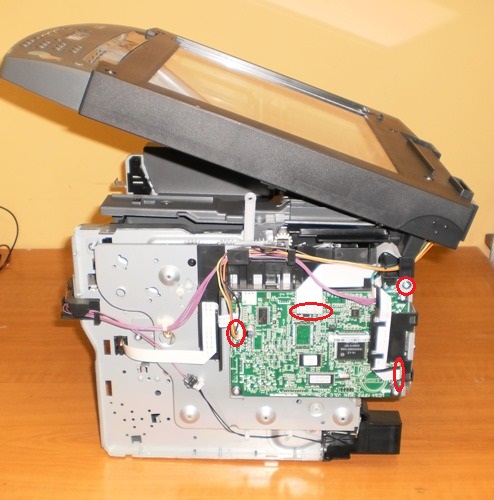
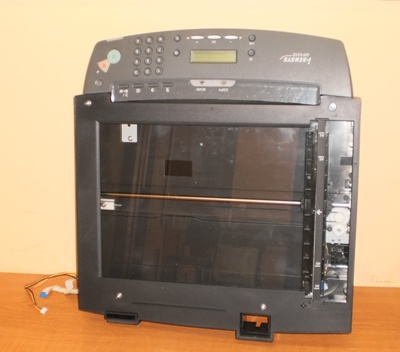
Снимаем верхнюю крышку.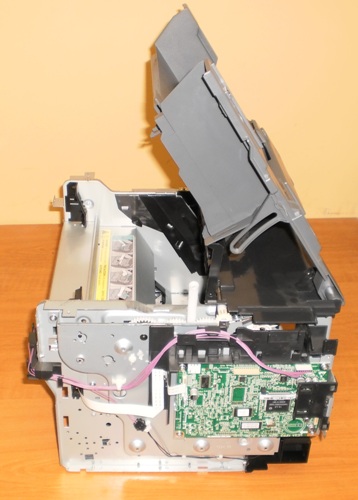
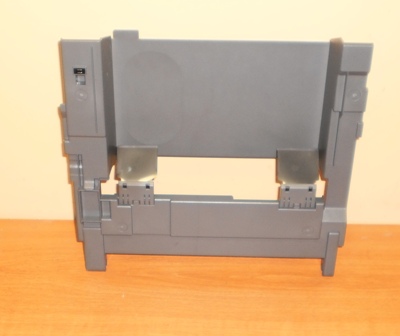
Выкручиваем 4 болта и снимаем еще одну крышку. Вот мы и добрались до печки.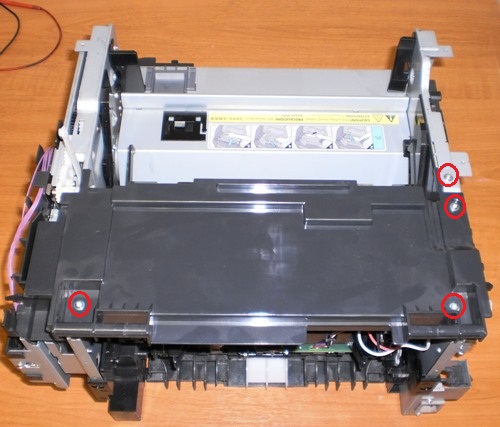
Один датчик находится внизу. Осматриваем его на наличие неисправностей.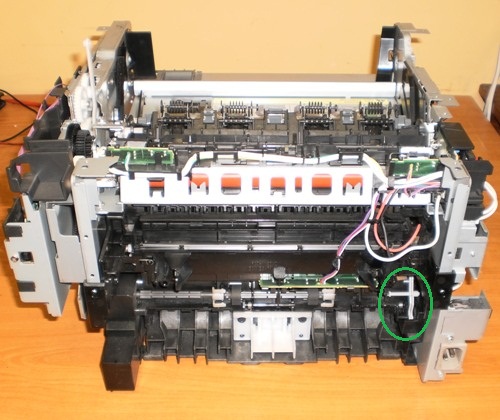
Еще 2 датчика находятся в печки.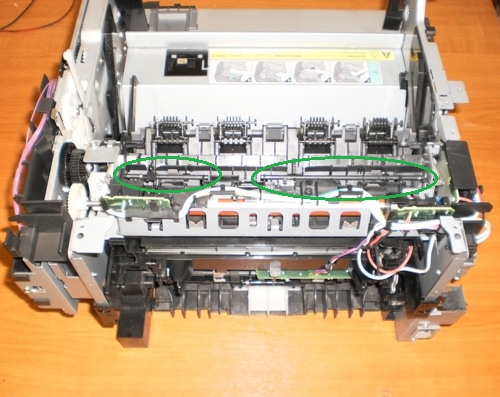
При детальном осмотре выяснилось, что у правого датчика слетела пружина.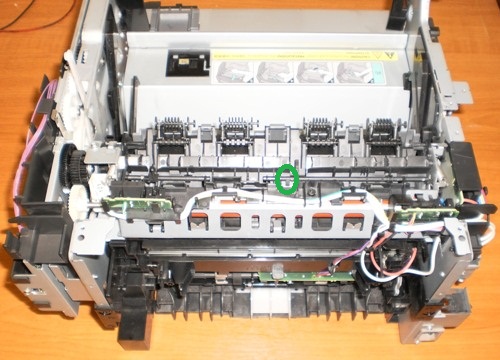
Возможно в вашем случае неисправен будет другой датчик. Как до него добраться вы теперь знаете. Характерные неисправности для такого сообщения — это действительно застрявший лист бумаги, либо выход датчика из крепления, потеря пружины, загрязнение оптопары.
Полезные статьи от ITComplex
Разборка Canon i-SENSYS MF4018 для устранения ошибки с замятием бумаги
Разборка Canon i-SENSYS MF4018 для устранения ошибки с замятием бумаги
Ниже приведена инструкция по разборке МФУ Canon i-SENSYS MF4018 и проверке корректного расположения датчиков.

Подымаем крышку, выкручиваем 2 болтика с передней панели и поддев снизу снимаем.

Выкручиваем 3 болтика слева, удерживающих ограничитель.

С другой стороны снимаем ограничитель крышки.

После этого снимаем боковые панели, поддев защелки спереди и снизу.
Откручиваем сзади 2 болтика и снимаем удерживающимися ими заднюю панель.

Переходим к снятию сканера.
Для того чтоб его снять выкручиваем 1 болтик, и вынимаем 2 шлейфа с разъемом, идущие от сканера. Теперь можно снять блок сканера.


Теперь снимаем верхнюю крышку.


откручиваем еще 4 болтика и снимаем еще одну панель скрывающую печку.

Один из датчиков бумаги находится снизу(отмечено зеленым). Необходимо проверить его, чтоб он стоял на своем месте и не имел повреждений.

Еще 2 датчика расположены в печке (отмечено зеленым). Также проверяем их корректность расположения и отсутствие видимых дефектов, наличия всех пружинок.

Очень часто слетает пружинка удерживающая правый датчик.

Источник материала.
Устранение неполадок, Устранение замятия бумаги, Замятие бумаги – Инструкция по эксплуатации Canon MF4018
Страница 63: 8 устранение неполадок -1, Устранение замятия бумаги -1, Замятие бумаги -1

Устранение замятия бумаги
Если на ЖК-дисплее отображается сообщение <ЗАМЯТИЕ БУМАГИ>,
сначала удалите замятую бумагу из аппарата, затем, при необходимости, из
лотка для подачи бумаги или универсального лотка. При повторном
возникновении замятий выполните следующие действия.
– Перед загрузкой пачки бумаги в аппарат пролистайте ее на ровной поверхности.
– Убедитесь, что используемая бумага отвечает требованиям к используемой
– Убедитесь в том, что внутри аппарата не осталось обрывков бумаги.
– При удалении замятых документов или
бумаги будьте осторожны, чтобы не
порезаться о края документа или бумаги.
– Во избежание ожогов или поражения
электрическим током при удалении замятой
бумаги или при осмотре внутренних деталей
аппарата не допускайте контакта цепочек,
браслетов или других металлических
предметов с внутренними деталями аппарата.
– Удалите все оторвавшиеся кусочки бумаги во
избежание в дальнейшем замятия бумаги.
– Если тонер попал на кожу или на одежду,
смойте его холодной водой. Теплая вода
закрепит тонер.
Не прикладывайте силу для извлечения
замятого документа или бумаги из аппарата.
При необходимости обратитесь за помощью
к местному уполномоченному дилеру Canon
или в справочную службу Canon.
Если на ЖК-дисплее отображается
сообщение <ЗАМЯТИЕ БУМАГИ>,
сначала удалите замятую бумагу из
аппарата, затем, при необходимости,
из лотка для подачи бумаги или
универсального лотка.
Извлеките пылезащитную
крышку из лотка для подачи
бумаги.
Замятие бумаги на Canon i-SENSYS MF4018
Не продуманная конструкция принтера в плане вынимание замятой бумаги дает о себе периодически знать. Обычно у всех или большинства нормальных лазерных принтерах и мфу с заде открывается крышка для вынимание замятой бумаги или её кусочков. В данном же принтере бумага вынимается со стороны картриджа.
Попался принтер с ошибкой замятие бумаги, эксплуататор (хозяин принтера) сказал, что бумага замялась. Он её вытащил, но кусочек остался в принтере.
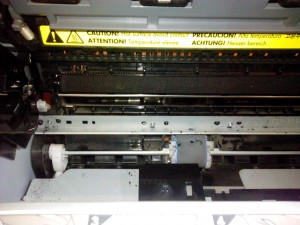
Спереди, где вставляется картридж, не каких кусочков бумаги не торчало.
Пришлось снимать заднею крышку, которая держится на двух саморезах и заклепках.
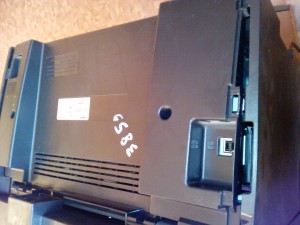
Нужно раскрутить два самореза и оттянуть боковые крышки, я делал с помощью отвертки.
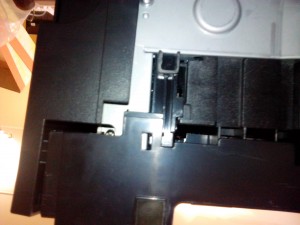
Нижняя часть тоже держится на заклепках.
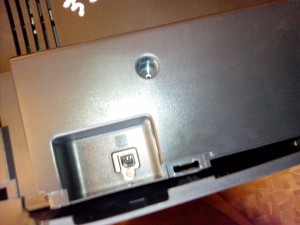
Вот такие заклепки, несколько сломалось, так как они почти одноразовые.
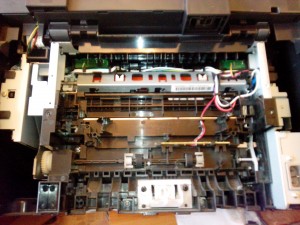
После снятие крышки мы наблюдаем все внутренности данного аппарата, и кусочек бумаги.
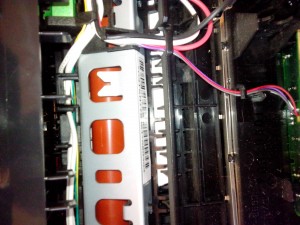
Вот и нужный кусочек бумажки, который с этой стороны не достать.
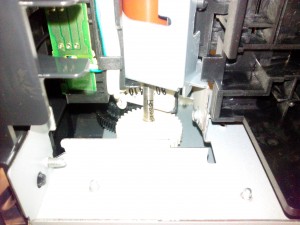
Что бы бумага прокрутилось в сторону картриджа нужно покрутить белую шестеренку пальцем.
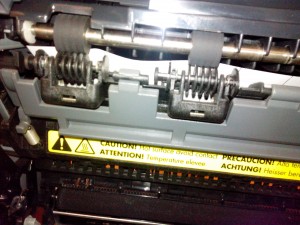
И тогда она вылезет со стороны картриджа. Далее спокойно берем пинцетом кусок бумаги и вытягиваем его.
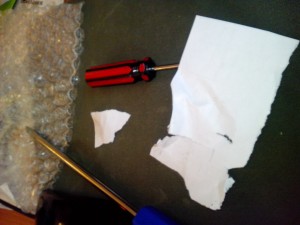
Кусок бумаги примерно как два спичечных коробка.
После МФУ собираем аккуратно. В обратном порядке и радуемся, что все работает.