Как фотоаппарат использовать как веб камеру
Мы уже рассказывали о том, как превратить смартфон в веб камеру. Сегодня поговорим о том, как это сделать с цифровым фотоаппаратом.
Стандартные шаги для всех моделей
Шаг 1: Проверьте совместимость вашего фотоаппарата с ПК.
Цифровой фотоаппарат, используемый как камера для веб-трансляции, должен подключаться к компьютеру через USB или другой подходящий разъем, а также иметь режим Live View, позволяющий передавать сигнал в режиме реального времени на экран ПК.
Шаг 2: Установите драйверы
Для того, чтобы компьютер мог распознать ваш фотоаппарат как вебку, может потребоваться дополнительная установка драйверов. Обычно производители фотоаппаратов предоставляют специальное программное обеспечение для этой цели. Посетите сайт производителя вашего фотоаппарата и найдите раздел поддержки или загрузок, чтобы скачать соответствующие драйверы для вашей операционной системы. Как правило, MacOS самостоятельно предлагает установить недостающие компоненты, а с Windows может оказаться немного сложнее.
Шаг 3: Подключите фотоаппарат к компьютеру
Следующий шаг — подключить ваш фотоаппарат к ПК через USB-кабель. Некоторые модели не дружат с USB-подключением, в таком случае можно задействовать другие разъемы фотоаппарата (например, HDMI-выход, микро или type D) + переходники для компьютера при необходимости. При этом в некоторых моделях требуется указать, что следует выводить на HDMI только изображение, без дополнительной информации.
Если вы будете подключать фотокамеру через разъем HDMI, дополнительно понадобится устройство для захвата видео. При этом некоторые платы требуют установки специальных приложений (например, SparkoCam или Ecamm Live), другим достаточно стандартного ПО.
Убедитесь, что устройство находится в режиме Live View. В некоторых моделях может понадобиться выбрать этот режим на самом фотоаппарате, в других он может быть доступен через программное обеспечение фотоаппарата, установленное на на предыдущем этапе.
Шаг 4: Проверка соединения с ПК
После подключения фотоаппарата к компьютеру откройте любую программу для веб-стриминга, например, утилиту для видеовстреч, программу для видеосвязи или приложение для стриминга. Проверьте, распознает ли ваш компьютер фотоаппарат как веб-камеру.
Вы должны увидеть видеопоток с фотоаппарата на экране компьютера.
Шаг 5: Настройте изображение и звук
Если «коннект» произошел успешно, далее можно настроить изображение и звук, согласно своим предпочтениям. В большинстве приложений для веб-камеры есть настройки, позволяющие регулировать яркость, контрастность, насыщенность и другие параметры. Также можно настроить микрофон на фотоаппарате, при наличии такой функции.
Обычно на объективе выбирается самая широкая диафрагма, но вы можете сами регулировать настройки до достижения подходящего результата для своих задач.
Если вы не хотите «заморачиваться», установите фотоаппарат в режим автоматической съемки — как правило, для трансляций это вполне приемлемое качество.
Дополнительные рекомендации
- Для надежного соединения используйте подходящий и качественный кабель.
- Если фотоаппарат имеет возможность питания от сети, рекомендуется использовать эту опцию вместо аккумулятора, чтобы избежать проблем с зарядкой. Некоторые устройства в режиме работы с высоким качеством изображения потребляют такое количество энергии, что перегреваются и начинают отключаться спустя 15-20 минут после начала трансляции.
- Проверьте документацию вашего фотоаппарата и сайт производителя на предмет дополнительных рекомендаций или инструкций по подключению.
Подключение и использование конкретных моделей фотоаппаратов в качестве веб-камеры
Canon
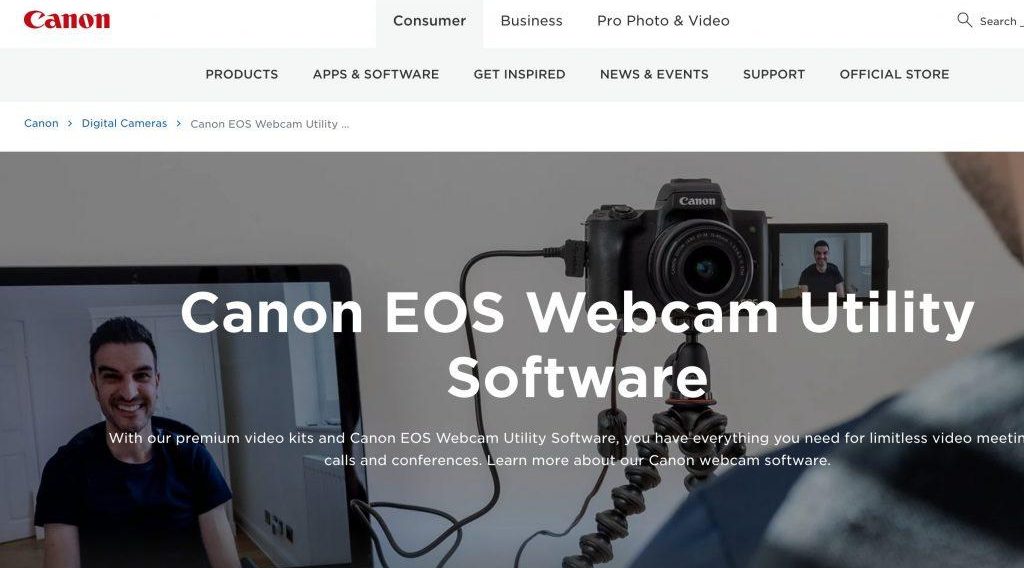
1. Canon предоставляет утилиту EOS Webcam Utility, позволяющую использовать фотоаппараты данной модели в качестве веб-камер. На сайте Canon можно найти раздел поддержки или загрузок, чтобы скачать и установить EOS Webcam Utility на свой ПК.
2. После подключения к компьютеру и включения режима Live View на фотоаппарате (обычно это делается путем установки режима M (ручной) и нажав кнопку Live View на фотоаппарате), запустите EOS Webcam Utility на компьютере. Программа должна автоматически обнаружить устройство и распознать его как веб-камеру.
Sony
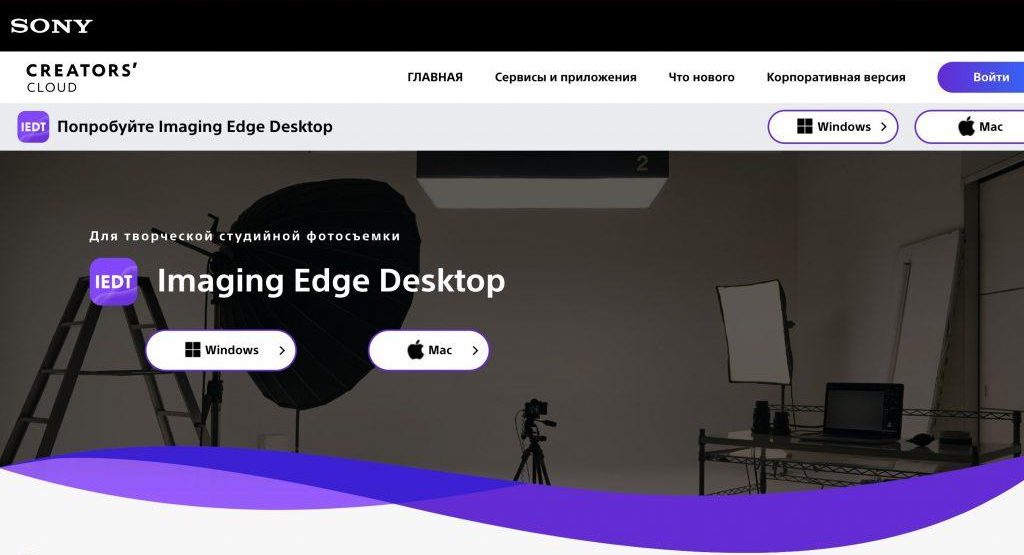
1. Sony в качестве программного обеспечения для использования в режиме веб-камеры предлагает Imaging Edge Desktop. Программу можно скачать на официальном сайте Sony, на странице утилит.
2. После подключения к ПК, запустите Imaging Edge Desktop, появится интерфейс программы с настройками.
3. В окне программы выберите фотоаппарат в качестве источника видео, обычно это можно сделать в разделе «Настройки» или «Параметры».
4. Настройте кадрирование и другие параметры, измените разрешение, фокусировку и другие настройки, чтобы получить желаемый результат.
5. Запустите видео-чат или программу для видео-трансляции, например, Skype, Zoom или Discord, или программу для видео-трансляции, такую как OBS Studio, и выберите фотоаппарат Sony в качестве источника видео.
Fujifilm
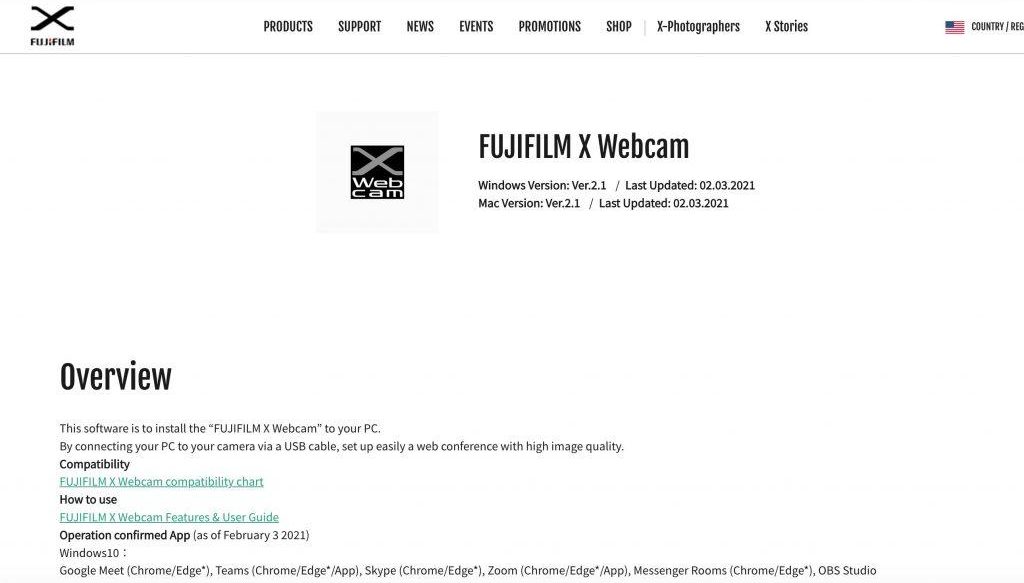
1. Компания Fuji также выпустила специальное ПО для пользователей, которые хотят подключать свой фотоаппарат к ПК и использовать его для веб-трансляций — это приложение X Webcam. Для этого у вас должен быть фотоаппарат серии X или GFX, а на ПК установлена 10-я версия Windows. К сожалению, для пользователей «яблочных» компьютеров на данный момент нет соответствующей программы.
2. После установки приложения Fujifilm X Webcam необходимо перезагрузить компьютер и включить фотоаппарат.
3. Переведите устройство в режим одиночной съемки и откройте меню настроек, затем перейдите в «Параметры».
4. Через порт USB выберите функцию дистанционного управления и откройте раздел AF, а затем активируйте Pre-AF. Фокусировку можно выбрать как автоматическую, так и ручную.
5. Настройте фокусировку (режим отслеживания) по глазам или лицу, настройте диафрагму и ISO, скорость затвора.
Nikon

1. Утилита для превращения камеры Nikon в устройство для веб-трансляций называется Webcam Utility. Для того, чтобы скачать приложение, нужно зайти на страницу производителя, в раздел «Центр загрузок», выбрать модель фотоаппарата и следуя дальнейшим подсказкам загрузить программу.
2. Подключите свой Nikon к ПК посредством USB-соединения.
3. Подключите микрофон.
4. Откройте программу для трансляции и протестируйте качество передачи сигнала.
Как закрепить устройство
При использовании веб-камеры фотоаппарат обычно крепится непосредственно напротив спикера. Так как фотоаппарат — более громоздкая конструкция, для крепления лучше использовать специальные кронштейны. Если установить аппарат на обычный штатив с треногой, объектив может располагаться слишком низко, а при поднятии на максимальный уровень конструкция становится неустойчивой.
Кронштейн можно закрепить на столе, установить определенную высоту и зафиксировать в таком положении для постоянного использования. При этом рекомендуется, чтобы расстояние между объективом и предполагаемой точкой фокусировкой взгляда спикера было минимальным. Чтобы добиться оптимального эффекта, окно видеоконференции с собеседниками лучше располагать в верхней части монитора.
Рекомендации по выбору фотоаппарата для веб-трансляций
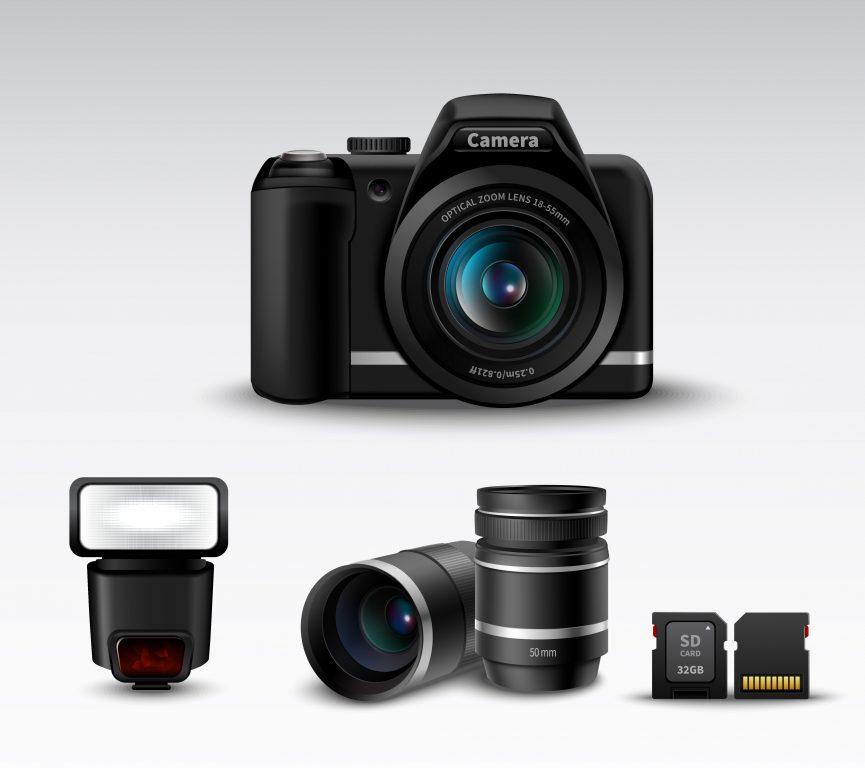
Если вы только собираетесь покупать фотоаппарат для того, чтобы не только снимать фото и видео, но и задействовать его для трансляций, несколько советов помогут вам определиться с выбором.
1. Остановившись на той или иной модели, обязательно зайдите на сайт производителя и ознакомьтесь с подробными характеристиками фотоаппарата, в частности, поддерживает ли он режим трансляции через ПК. Там же вы найдете и необходимые утилиты для подключения и взаимодействия с компьютерным ПО.
2. Обратите внимание на объектив. Для стримов рекомендуется покупать объективы категории «фикс» — у них подходящий размер диафрагмы, а также лучше качество картинки.
3. Фокусное расстояние должно быть в пределах от 27 до 35 мм, во избежание искажения форм лица и пропорций фигуры.
4. Размер диафрагмы (указывается на линзе) — чем меньше, тем лучше, оптимальное значение f/2.0-f/1.4. Даже при слабом освещении картинка будет вполне приемлемой, плюс у вас получится добиться эффекта размытия фона.
OBS Studio
Большинству стримеров и любителей веб-трансляций знакома программа для вещания потокового видео OSB Studio. Её возможности также можно задействовать при организации трансляций через цифровой фотоаппарат.
1. Запустите OBS Studio на вашем компьютере.
2. Внизу экрана найдите раздел «Источники» и нажмите на кнопку «+».
3. В выпадающем меню выберите «Захват видеоустройства» и введите имя для источника, в нашем случае «Цифровой фотоаппарат», и нажмите «OK», найдите свою модель в списке доступных устройств.
4. Отметьте опцию «Захват экрана» и выберите соответствующий HDMI-вход, если у вас есть несколько HDMI-устройств подключенных к компьютеру.
5. Настройте видеопараметры. В OBS Studio найдите панель управления «Микшер» и найдите источник видео, который вы только что создали (например, «Цифровой фотоаппарат«). Кликните правой кнопкой мыши на источнике и выберите «Свойства».
6. В окне свойств выберите вкладку «Видео». Здесь вы можете настроить разрешение и частоту кадров для вашей трансляции. Рекомендуется выбрать разрешение, которое соответствует вашему фотоаппарату и настройкам экрана. Частоту кадров можно установить на 30 или 60 кадров/сек для более плавного видео.
7. Настройте аудиопараметры (по желанию). Если вы хотите использовать звук с цифрового фотоаппарата во время трансляции, вы можете настроить аудио в OBS Studio. В панели управления «Микшер» найдите источник аудио для вашего фотоаппарата, выберите «Свойства», затем вкладку «Аудио» и отметьте аудиоустройство, связанное с вашим фотоаппаратом.
8. Проверьте и запустите трансляцию. В верхней части OBS Studio нажмите кнопку «Предварительный просмотр». Если все выглядит правильно, вы можете вернуться к панели управления OBS Studio и нажать «Начать трансляцию», чтобы начать вещание в режиме реального времени.
Can I Use My Canon EOS M50 as a Webcam?
This will let you use your Canon EOS M50 as a webcam on your Mac or Windows device for video calls, live streaming, or just recording videos.
Please note: If you are looking for instructions for the Newer Canon EOS M50 Mark II and not the original Canon M50 then please check out the post linked below.
- Related post: Can I Use My Canon EOS M50 Mark II as a USB Webcam?
Table of Contents
How Do I Use My Canon EOS M50 as a Webcam?
To use your Canon EOS M50 as a webcam you will need to:
- Have the right USB cable – Canon IFC-600PCU
- Have the Canon EOS Webcam Utility software
- Have a compatible application to use such as Zoom, Skype or OBS Studio.
We guide you through each of the above requirements so you have everything you need to achieve high-quality video by using your Canon EOS M50 as a webcam.
You could also use the more expensive ‘HDMI method’ with a capture card, but this will not be covered in this post because the Canon EOS M50 does not have clean HDMI.
If you want a camera with a clean HDMI output then you can use the newer Canon M50 Mark II as that has a Clean HDMI output.
What USB Cable Do I Need to Use My Canon EOS M50 as a Webcam?
To use your Canon EOS M50 as a webcam you will need an IFC-600PCU cable.
Unfortunately, the IFC -600PCU cable is not included in the box when you buy the standard Canon EOS M50 bundle. This means you will have to get your own.
There are replacement cables on Amazon like the two examples below, either would work fine.
IFC-600PCU USB CABLES ON AMAZON:
- USB IFC-600PCU Cable by Canon
*For Mac Users:
You may need a USB-C to USB adapter to be able to plug in your IFC-600PCU cable into your Mac.
This is because your Mac device may not have a standard USB port (depending on the model you have) and might only have a USB-C port.
In this case, you want to connect the IFC-600PCU cable to the adapter cable, and then plug the adapter cable into your Mac.
Below is a USB to USB-C adapter you can get on Amazon:
For my MacBook Air, I use a USB-C hub adapter because it gives me more options. The one I am using right now is the Anker USB-C hub below:
- Anker 7-in-1 USB-C hub adapter
What Canon Software Do I Need to Use My Canon EOS M50 as a Webcam?
You will need to download and install the latest Canon EOS Webcam Utility software. Here’s how to do that.
- Go to the Canon support website for the EOS Webcam Utility software.
- Scroll down to the section where it asks you to choose your camera model. You will want to choose the Canon EOS M50.
- When you click on the Canon EOS M50 you should be taken to this page which is a support page for the Canon EOS M50.
- Make sure you are on the ‘Software and drivers’ tab and scroll down to the ‘Downloads’ section.
- Choose the correct Windows or Mac operating system, it should default to the correct operating system as it normally detects this automatically. For example, if you are using Windows 10, then it will most likely detect ‘Windows 10’ or ‘Windows 10(x64)’.
- Go down to the list of software and download the most recent version of ‘EOS Webcam Utility Pro 2.0’ software for your operating system. Don’t get this confused with ‘EOS Utility’ which is different from ‘EOS Webcam Utility’.
- Once it is downloaded, open up the downloaded file which should look similar to this ‘EOSWebcamUtilityPro-WIN2.0zip’. It might look slightly different depending on how recent your version is.
- It should be saved as a .zip file. Open and extract the .zip file. On Windows, you can normally do this by right-clicking and clicking ‘extract all’.
- Read the ‘readme.txt’ file and run the ‘setup.exe’ file within the folder.
- Follow the instructions that are shown until setup and installation are complete.
- Once installation is complete you should restart your computer.
*Note for Mac users
At the time of updating this post (March 2023) the Canon EOS Webcam Utility Pro works with the following Mac OS:
- 12 (Monterey)
- 11.6.8 (Big Sur)
- 10.15.7 (Catalina)
Now we will move on to show you how to set up your Canon EOS M50 to work as a webcam with the software you just downloaded.
How to Set up My Canon EOS M50 for Webcam
- Turn your Canon EOS M50 camera on and set it to movie mode.
- Adjust the settings until you have your desired look.
- Connect the USB cable we mentioned above to the camera. The small end should go into your Canon EOS M50 and the other end should go into your computer.
- Now open up your compatible application on your computer. This could be something like Zoom, Microsoft Teams, Skype etc. (we include a more extensive list further below.)
- Locate the EOS Webcam Utility feed in your video settings for your webcam app. This should connect your camera’s video feed to your live streaming or video conferencing app.
- You should now have a much better-quality image for your online video conferences or live streams.
What Applications Are Compatible With EOS Webcam Utility?
The compatibility with different applications varies whether you are using Windows or Mac.
Windows:
At the time of writing this article, the following applications are compatible with EOS Webcam Utility on Windows. You should be able to use any of them for your webcam needs with your Canon EOS M50.
- Cisco Webex
- Discord
- Facebook Live
- Hangouts
- Hangouts Meet
- Messenger (Facebook)
- Microsoft Teams
- Open Broadcaster Software (OBS)
- Skype
- Slack
- Streamlabs
- YouTube Live
- Zoom
At the time of writing Canon EOS Webcam Utility currently supports the following Mac OS:
- 12 (Monterey)
- 11.6.8 (Big Sur)
- 10.15.7 (Catalina)
The compatibility with different applications can vary depending on which Mac OS version you are using.
Further resources
The video below may help you as it also guides you through the setup process visually.
Related Reading
- Does the Canon EOS M50 Have a Recording Time Limit?
Check out Thimble for the BEST photographer insurance
How to Use Canon DSLR Camera as Webcam on Zoom, Google Meet, Microsoft Teams using EOS Webcam Utility
One of the biggest issues with video conferencing right now is the lack of good camera hardware on laptops. It’s true. No matter the high-end specs of your laptop, the camera included in it is probably of moderate quality.
Thankfully, Canon is making an effort to help the world make better video calls in these hard times. The company has released an EOS Webcam Utility software for Windows that enables select Canon EOS camera models to be used as a webcam in video conferencing apps like Zoom, Google Meet, Microsoft Teams, WebEx, and many more.
Which Canon Cameras are supported by EOS Webcam Utility?
The follow Canon EOS DSLR, EOS Mirrorless, and PowerShot camera models are supported by the EOS Webcam Utility software.
EOS DSLR Cameras
- EOS-1D X Mark II
- EOS-1D X Mark III
- EOS 5D Mark IV
- EOS 5DS
- EOS 5DS R
- EOS 6D Mark II
- EOS 7D Mark II
- EOS 77D
- EOS 80D
- EOS 90D
- EOS 200D / Rebel SL2 / Kiss X9
- EOS 250D / Rebel SL3 / Kiss X10
- EOS 1300D / Rebel T6 / Kiss X80
- EOS 750D / Rebel T6i / Kiss X8i
- Canon EOS 800D / Rebel T7i Kiss X9i
- EOS 850D / Rebel T7i / Kiss X10i
- EOS 3000D / EOS 4000D / Rebel T100
EOS Mirrorless Cameras
- EOS M6 Mark II
- EOS M50
- EOS M200
- EOS R
- EOS RP
PowerShot Cameras
- PowerShot G5X Mark II
- PowerShot G7X Mark III
- PowerShot SX70 HS
If you own a Canon DSLR camera mentioned in the list above, you can use it as a webcam in video conferencing apps using the newly launched EOS Webcam Utility software. If not, you may try a third-party app like SparkoCam.
Note: EOS Webcam Utility is currently in beta and Canon is working on bringing support for more Canon EOS camera models as the software continues to develop. If your camera supports the ‘EOS Utility’ software by Canon, it’ll most likely get support for ‘EOS Webcam Utility’ as well.
Download EOS Webcam Utility
Canon has released the EOS Webcam Utility as beta software for interested users to test and try on their systems.
Supported platforms: Microsoft Windows 10 64-bit only.
EOS Webcam Utility for Mac and other Windows versions isn’t available yet.
Below is a direct download link of EOS Webcam Utility from Canon’s servers, but you can also go to the support site to download the software by selecting your Canon camera model.
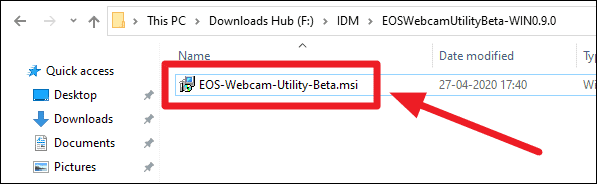
The above link will download a EOSWebcamUtilityBeta-WIN0.9.0.zip file, you need to unzip it to get the EOS-Webcam-Utility-Beta.msi installer file.
How to Set Up EOS Webcam Utility
To get started, install the EOS Webcam Utility on your Windows 10 computer by running the EOS-Webcam-Utility-Beta.msi installer file that you extracted from the .zip file downloaded in the step above.
Click the ‘Next’ button on the installer window that opens and follow through the installation process. Once completed, click the ‘Close’ button to exit the installer window.
Important! Restart your computer after installing the EOS Webcam Utility or you won’t find it as a camera input device in video conferencing apps.
The EOS Webcam Utility doesn’t have a user interface. You won’t find it as an app that you can launch on your computer. Instead, it’ll be available to select only as a camera input device in video conferencing apps like Zoom, Microsoft Teams, Google Meet and others.
Setting up your camera for use in EOS Webcam Utility:
✅ Turn on your Canon DSLR camera
✅ Put your camera into Video Recording mode.
✅ Connect your camera to the PC using the USB cable that came with it in the box (Type A to Mini Type B cable).
Important Note: If you’ve the ‘EOS Utility’ software installed on your computer. You must disable the ‘Start EOS Utility automatically when the camera is connected’ option in the app and keep it closed while you want to use ‘EOS Webcam Utility’ in a video conferencing app. Otherwise, the webcam utility software won’t show your camera feed.
Using EOS Webcam Utility in Zoom
Once you’ve installed the EOS Webcam Utility on your computer and have your Camera connected over USB in video recording mode, you can use it as the camera input device for Zoom meetings.
Open the Zoom app on your computer and click on the Settings gear icon on the top-right corner of the app.
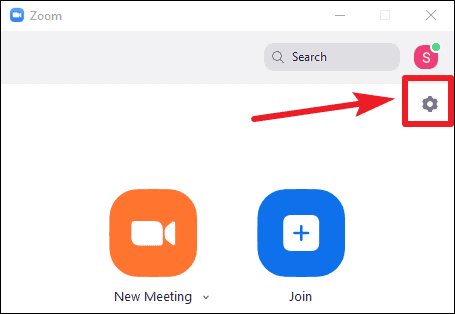
Note: If the Zoom app was open before you set up the EOS Webcam Utility, you will need to restart Zoom to be able to use your Canon camera in the app.
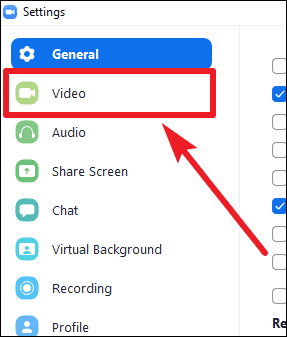
Click on ‘Video’ on the left panel in the Zoom settings window to open video settings for Zoom.
Click on the drop-down next to ‘Camera’ option and select ‘EOS Webcam Utility Beta’ from the available options. This is only a one-time setup. You won’t have to change these settings every time you run Zoom. The settings will stay the same until you choose to change them.
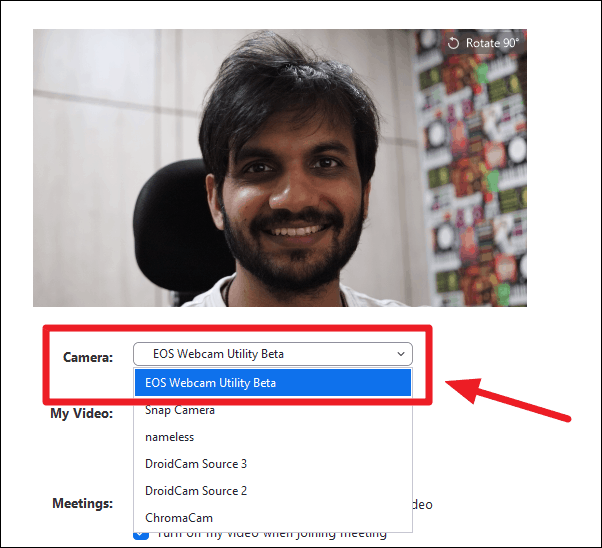
Right after you select the ‘EOS Webcam Utility’ as your camera device, you’ll notice a significant improvement in the quality of your video. Most importantly, that sweet natural background blur of a DSLR camera will super enhance your face in a video meeting.
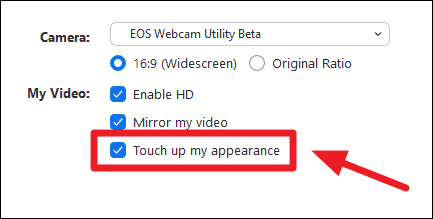
Combine this with Zoom’s ‘Touch up my appearance’ option in the video settings, and you’ve a great video call set up.
Using EOS Webcam Utility in Google Meet
If you use Google Meet for your video conferencing needs, you can use your Canon DSRL in Google Meet as well using the virtual camera created by the ‘EOS Webcam Utility’.
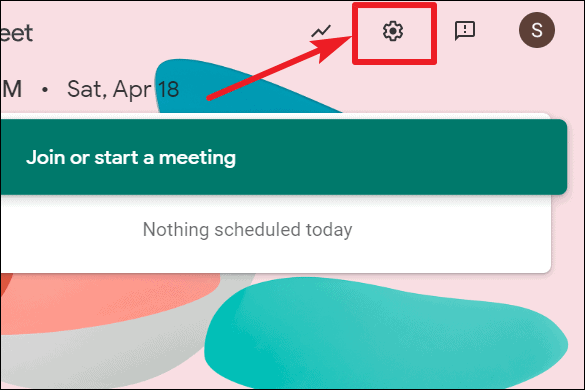
Open Google Meet by going to meet.google.com. Then, click on the ‘Setting’ icon on the upper right corner of the screen.
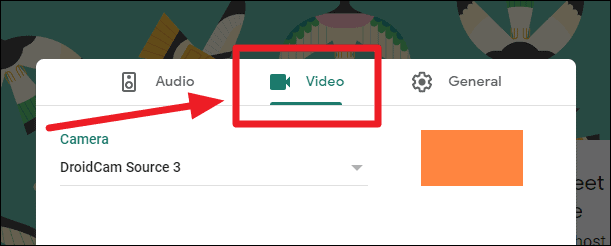
Click on the ‘Video’ tab on the pop-up box to access Google Meet video settings.
In the video settings tab, click on the drop-down menu below ‘Camera’ and select ‘EOS Webcam Utility’ from the available camera devices.
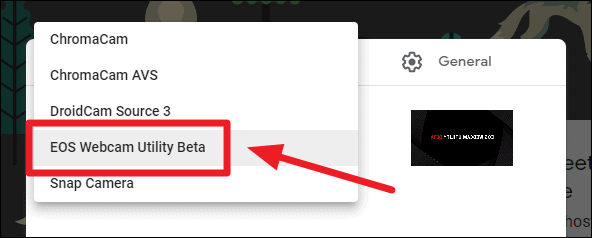
In the video preview, you should be able to see video from your DSLR camera. The improvement in quality should be significant compared to your laptop’s webcam feed.
Note: If ‘EOS Webcam Utility’ isn’t available in the list of options, refresh the page.
Using EOS Webcam Utility in Microsoft Teams
Microsoft Teams is the ultimate collaboration tool for managing remote teams. The software has every feature your team needs to work together online, and video conferencing is a part of it.
If you happen to own a Canon DSLR, you can now use it as your camera in video meetings on Microsoft Teams with the help of the ‘EOS Webcam Utility’.
In the Teams app, you will need to set the ‘EOS Webcam Utility’ as your preferred camera device. You can change these settings during a call, or before. To get started, open the ‘Teams’ app.
Click on the ‘Profile’ icon on the Title Bar in Teams app, and select ‘Settings’ from the menu.
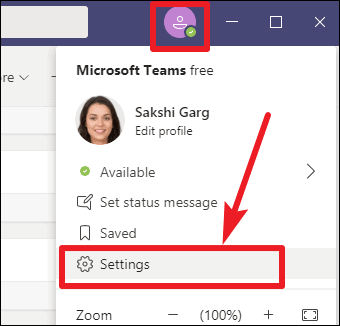
Then, on the Settings screen, select ‘Devices’ on the left panel to change video input device in the app.
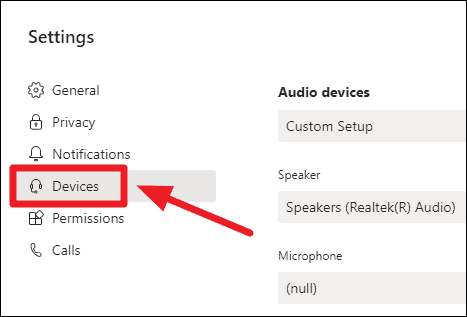
Scroll down on the Devices settings screen and click on the drop-down menu under the ‘Camera’ option. Select ‘EOS Webcam Utility’ from the available camera devices.
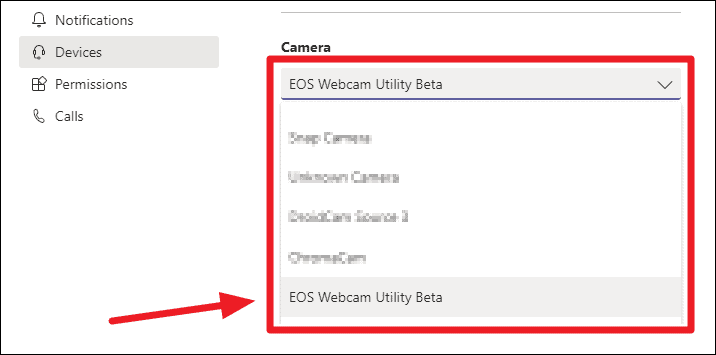
Note: If the ‘EOS Webcam Utility’ device isn’t available in the list of camera devices, restart the Microsoft Teams app.
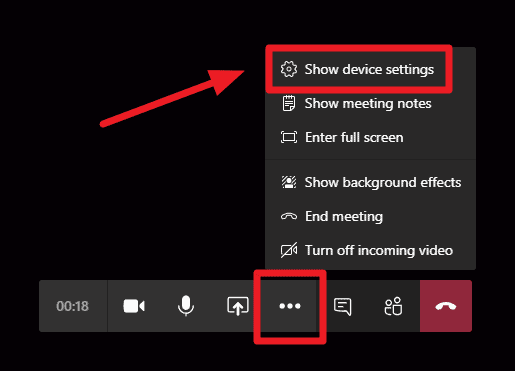
If you have already joined the call, don’t worry. You can switch to the ‘EOS Webcam Utility’ stream during an ongoing call as well. In the call, click on the ‘More options’ icon (three-dot menu) and select ‘Show Device Settings’ from the menu.
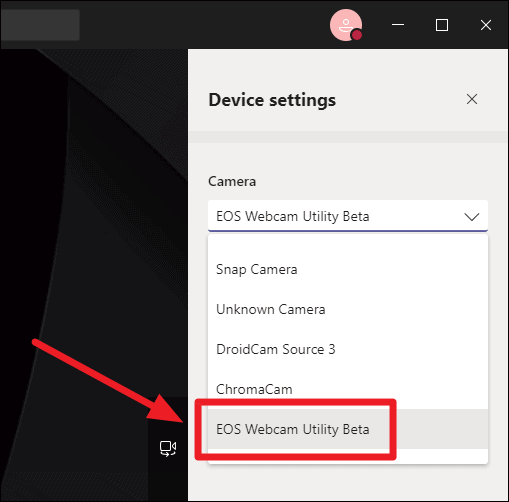
The Device settings screen will open on the right side of the screen. Go to ‘Camera’ and select ‘EOS Webcam Utility’ from the drop-down menu. You will only have to change these settings the first time you use EOS Webcam Utility in a Teams meeting. The settings will stay the same until you change them again.
The EOS Webcam Utility lets you use a Canon DSLR camera as a webcam on your computer so you can appear your best in video conferencing apps. The most significant benefits of using a DSLR as webcam is exceptional image quality as well as optical background blur which does wonders and puts your face in focus with the right amount of natural differentiation from the background.
Как использовать цифровую фотокамеру в качестве веб-камеры
Устройство для передачи через Интернет изображения в реальном времени – веб-камера – становится все более актуальным, особенно в нынешние времена, когда людей разъединяет угроза ковида-19 и они вынуждены больше времени проводить дома. Веб-камера – это возможность полноценно общаться в видеочатах и играх, на вечеринках, участвовать в видеоконференциях по работе или говорить с друзьями или родственниками по Discord и Skype. Сейчас огромное число людей работают из дома, а веб-камера позволяет создавать эффект присутствия в комнате для совещаний или кабинете начальника.
Может случиться, что общение необходимо, но в настоящий момент веб-камеры нет под рукой, хотя это вполне доступное устройство и его легко приобрести. В этом случае, если у вас имеется цифровая фотокамера, вы можете превратить ее в полноценно работающую веб-камеру. Работа из дома тоже может быть очень эффективной. При этом мы, не вставая с любимого мягкого дивана, будем принимать решения, полагаясь на выражение лиц коллег, руководства или дорогих нам людей.
1Gai.Ru расскажет, как это осуществить.

Что нужно знать
- Если ваша цифровая камера имеет выход USB, вы сможете использовать программное обеспечение для веб-камеры, которое предоставляется производителем вашей цифровой камеры.
- Если ваша цифровая камера может обеспечивать чистый видеовыход HDMI, но при этом программное обеспечение для функции веб-камеры отсутствует, вы сможете использовать устройство захвата с HDMI на USB.
- Если в вашей цифровой зеркальной фотокамере или экшен-камере имеется автоматический режим «наведи и снимай», то он может использоваться в функции веб-камеры.
В статье вы получите разъяснения, как при необходимости использовать свою фотокамеру для функционирования в качестве веб-камеры. Будут даны инструкции к фотокамерам с имеющимся USB-подключением и наличием программного обеспечения веб-камеры. Другой вариант – как можно использовать выход HDMI на вашей фотокамере с устройством захвата. В приведенных примерах используется конкретная камера Canon Eos Rebel T6, а также программное обеспечение, применяемое для веб-камеры Canon, устройство захвата HDMI, имеющее открытое программное обеспечение для вещания (OBS).
Можно ли использовать обычную фотокамеру в качестве веб-камеры?
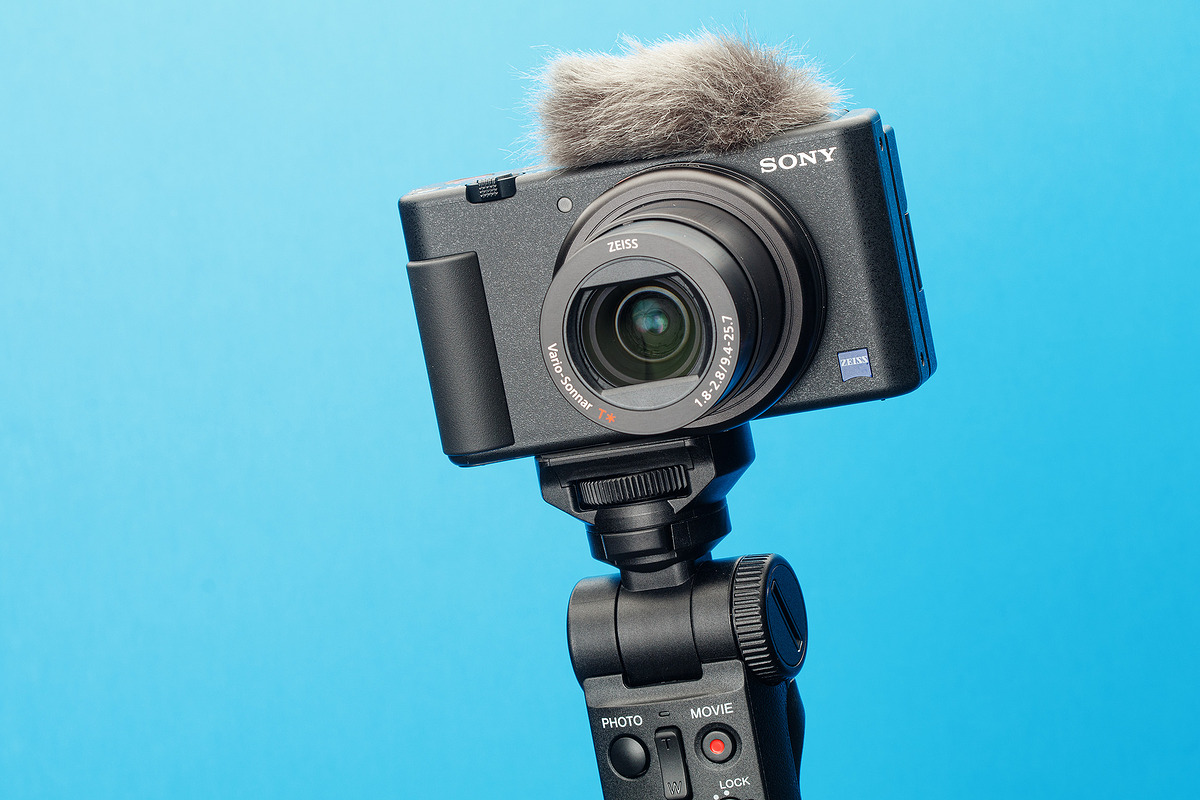
Для осуществления функции веб-камеры вы можете использовать обычную стандартную цифровую камеру, однако стоит учесть, что не всякая камера подходит для этого. Для успешного использования простой фотокамеры в качестве веб-камеры она должна иметь некоторое оснащение. Во-первых, это порт USB в сочетании с наличием программного обеспечения веб-камеры, которое предоставляет производитель вашего цифровика. Во-вторых, как альтернатива – порт HDMI, способный выводить чистое видео, при этом присутствуют хотя бы некоторые элементы экранного меню (OSD).
При условии, что у вас в руках фотокамера, соответствующая одному из этих критериев, вы сможете успешно использовать свое оборудование в качестве веб-камеры. Имейте в виду, что некоторые камеры могут сочетать эти два условия – у них есть и порт USB, и выход HDMI. Вам повезло – это даст возможность выбирать методы вывода, которые вы захотите и сможете использовать.
И наоборот, если фотокамеры не оснащены этими выходами, а необходимое программное обеспечение отсутствует для веб-камеры или камеры без выходов HDMI и, соответственно, нет элементов экранного меню, то такие девайсы вам не подойдут для применения их в качестве веб-камеры.
Какое оборудование понадобится для работы цифровой камеры в функции веб-камеры
Для того чтобы начать работу с цифровой камерой в функции веб-камеры, нужно будет позаботиться о приобретении некоторого оборудования и иметь нужное программное обеспечение. Какие конкретно элементы вам нужно будет подобрать, зависит от варианта использования средств передачи данных – будет ли это соединение USB или же интерфейс HDMI, чтобы иметь возможность выводить видео. Для осуществления задуманной вами операции в первую очередь потребуются:
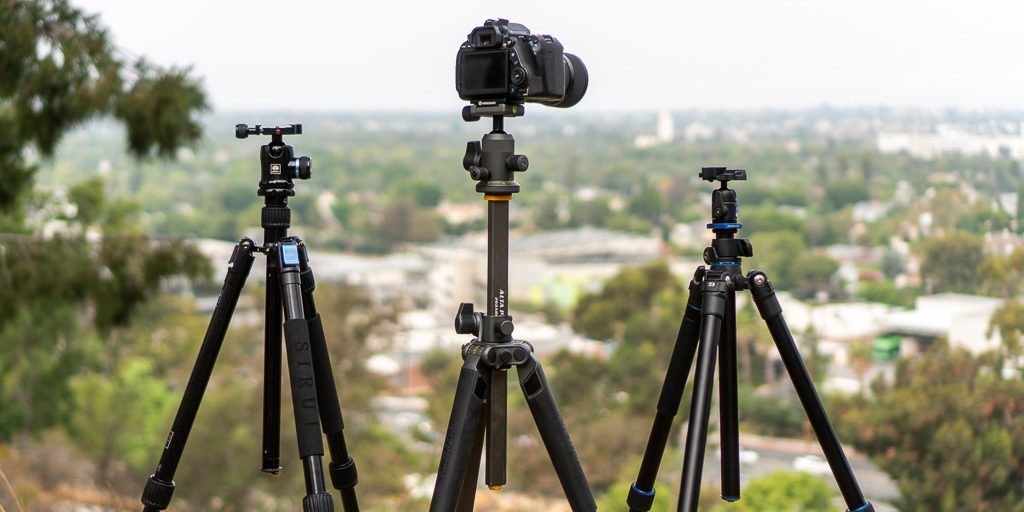
Крепление или штатив
Какой штатив или крепление вы выберете для переоборудования штатного цифровика в веб-камеру, зависит от ваших конкретных предпочтений. Это может быть небольшой штатив, удобно устанавливающийся на вашем рабочем столе. Или вы предпочтете монопод с креплением к поверхности, или захотите выбрать какой-либо иной вариант крепления. Главное – чтобы штатив правильно позиционировал камеру, зафиксировав ее на одном месте, что позволит использовать это оборудование как веб-камеру для ваших потребностей.
Источник питания
Еще один необходимый элемент для нормального функционирования – это то, откуда будет поступать питание к вашей камере в качестве веб-камеры. Так как сессия может длиться достаточно долго, а прерывание стрима нельзя допустить, это важная составляющая.
Во-первых, можно позволить камере работать от собственной батареи. Только она в этом случае очень быстро разрядится, поскольку не предназначается для проведения непрерывной видеосъемки в течение длительного периода времени. Лучше всего подключить камеру к постоянному источнику питания через провод. Однако если проводной источник питания для камеры недоступен, то есть еще один способ организовать непрерывное питание – фиктивный аккумулятор, который позволит подключить цифровую камеру к источнику питания.
Устройство захвата
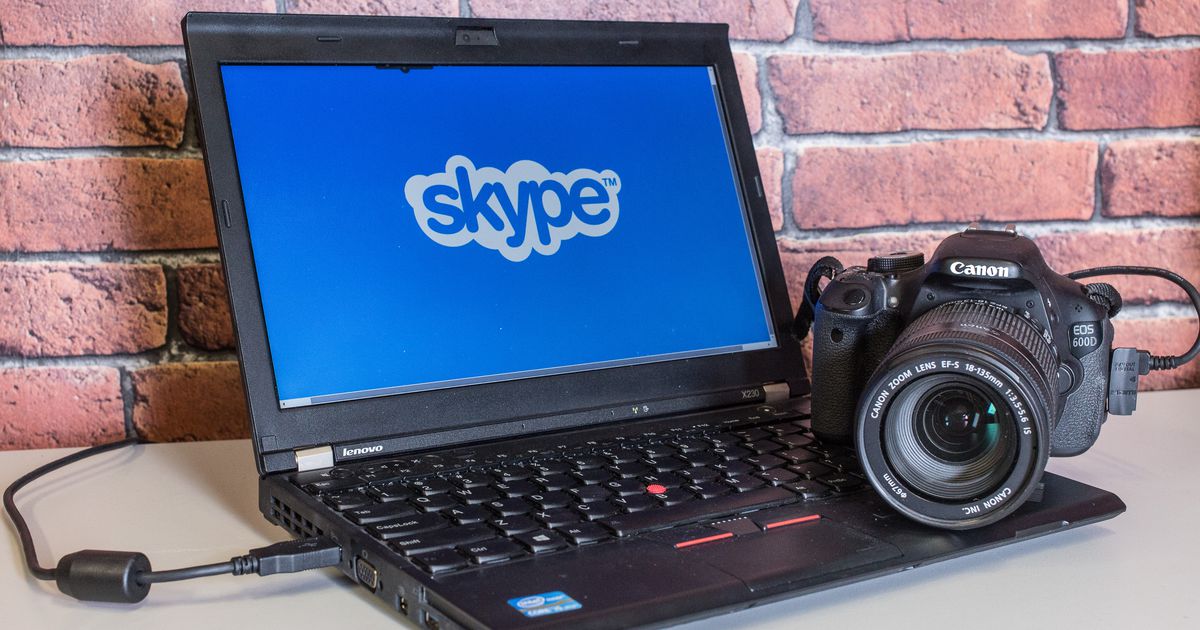
Вам понадобится устройство захвата в случае, если имеется HDMI-выход на вашей камере, чтобы подключить камеру к компьютеру. Подыщите и приобретите устройство захвата HDMI, подключаемое к компьютеру посредством порта USB, которое специально предназначается, чтобы смотреть видео в реальном времени.
Программное обеспечение

Lexy Savvides / CNET
Когда вы намереваетесь пользоваться USB-соединением для передачи видеоданных со своей камеры, вам придется купить или получить иным способом программное обеспечение от производителя камеры, которое позволит использовать камеру в качестве веб-камеры. Когда используется устройство захвата, карта захвата будет служить способом видеовхода в приложении для видеоконференций или захватывать видео в OBS или ином потоковом программном обеспечении.
Как зеркальную камеру DSLR превратить в веб-камеру
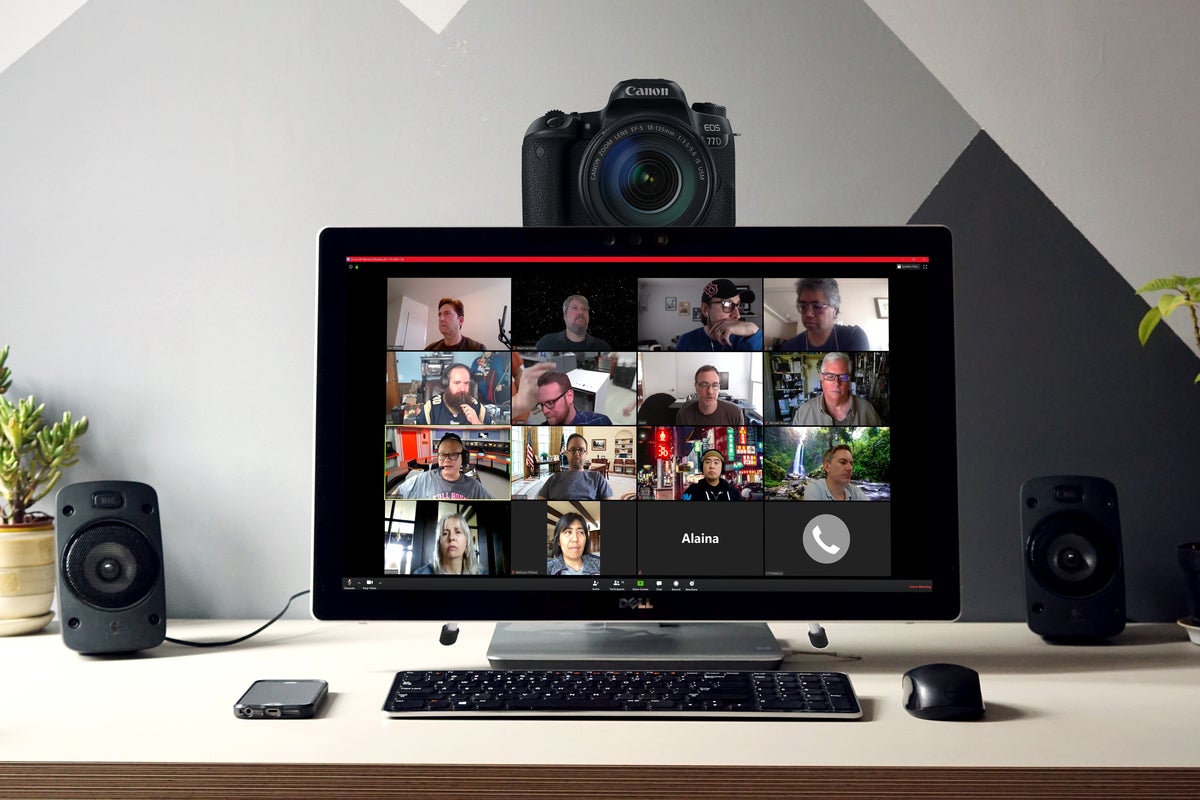
Вероятно, вы захотите использовать свою зеркалку в качестве веб-камеры, если в том будет необходимость. Это можно осуществить при помощи программного обеспечения для веб-камеры. Первым делом для этого проверьте, имеется ли у зеркалки выходной порт USB, а также предоставил ли производитель фотооборудования программное обеспечение, дающее возможность работать ему в качестве веб-камеры. Найти программное обеспечение можно, посмотрев документацию, – оно могло поставляться вместе с камерой при ее покупке. Если же нет, то всегда можно загрузить нужную программу с сайта производителя.
Первым делом зайдите на сайт производителя и посмотрите нужную программу там. Или же задайте в поисковике запрос по типу «модель камеры – программа для веб-камеры». Если программное обеспечение для веб-камеры нашлось на сайте у производителя, то загружайте и устанавливайте его, затем через USB-кабель подключайте камеру к компьютеру через USB, запустив заранее программу. Если не нашли программу у производителя, то Интернет предоставит возможность скачать ее из других источников.
Итак, вы запустили программное обеспечение веб-камеры от производителя, подключили свою зеркальную цифровую камеру через кабель USB. Теперь компьютер будет распознавать зеркалку как устройство захвата. Далее вы открываете приложение для видеоконференций или же программное обеспечение для потоковой передачи, затем выбираете камеру в качестве видеовхода.
Если случилось так, что производитель не предоставляет для модели вашей зеркалки программное обеспечение для веб-камеры, при этом вы не нашли в Интернете сторонних решений, то в этом случае можно использовать зеркальную камеру в качестве веб-камеры USB.
Как настроить обычную камеру, чтобы она работала как веб-камера, это каждый производитель решает по-своему, и способы могут отличаться. Однако шаги будут одними и теми же. Рассмотрим их на примере использования камеры Canon Eos Rebel T6 (Canon EOS 1300D):