Печать пробной страницы.

Печать с сетевого компьютера, используя общий принтер.
Печать с сетевого компьютера, используя общий принтер
Печать с сетевого компьютера, используя
общий принтер
Если принтер настроен как общий сетевой принтер, на принтере можно
напрямую печатать с любого компьютера сети.
Если Вы хотите использовать принтер как общий, настройте следующую
конфигурацию. В этом разделе компьютер, непосредственно подключенный
к принтеру, называется сервером печати, а компьютеры, использующие этот
принтер через сеть, называются клиентами.
Загрузка и установка
Загрузка
и установка
Загрузка
и установка

Настройка сервера печати -51, Для windows 98/me -51, Настройка сервера печати
Для windows 98/me
Печать с сетевого компьютера, используя общий принтер
Для использования сервера печати, выполните следующие шаги.
Для использования данного принтера в сети необходимо, чтобы как сервер
печати, так и компьютеры-клиенты работали под управлением Windows 98/Me или
Windows 2000/XP/Server 2003.
Настройка сервера печати
Для Windows 98/Me
Снимки экранов, использованные в данном разделе, сделаны в Windows Me.
■ Подготовка настроек общего доступа к принтеру
Дважды щелкните [Мой компьютер]
➞ значок [Сеть].
Откроется диалоговое окно [Сеть].
Элементы, подлежащие настройке
Установите драйвер принтера на сервер печати
• Для Windows 98/Me
• Для Windows 2000
• Для Windows XP/Server 2003
Настройте сервер печати
• Для Windows 98/Me
• Для Windows 2000/XP/Server 2003
Установите клиенты

Печать с сетевого компьютера, используя общий принтер.
Печать с сетевого компьютера, используя общий принтер
Выберите вкладку [Конфигурация], затем нажмите
кнопку [Добавить].
Откроется диалоговое окно [Выбор типа компонента].
Щелкните значок [Служба], затем нажмите кнопку
[Добавить].

Печать с сетевого компьютера, используя общий принтер.
Печать с сетевого компьютера, используя общий принтер
Выберите [Служба доступа к файлам и принтерам сетей
Microsoft], затем нажмите кнопку [OK].
Сначала появится диалоговое окно [Выбор типа компонента], затем снова
появится диалоговое окно [Сеть].
Нажмите кнопку [Доступ к файлам и принтерам].
Убедитесь, что в открывшемся окне установлен флажок
[Принтеры этого компьютера можно сделать общими.],
затем нажмите кнопку [OK].

Печать с сетевого компьютера, используя общий принтер.
Печать с сетевого компьютера, используя общий принтер
Перейдите на вкладку [Управление доступом] и выберите
[На уровне ресурсов] или [На уровне пользователей].
Если Вы хотите определить пользователей, которые могут выполнять
печать, выберите [На уровне пользователей].
Нажмите кнопку [OK], затем перезапустите Windows.

Печать с сетевого компьютера, используя общий принтер.
Печать с сетевого компьютера, используя общий принтер
■ Настройка общего доступа к принтеру
В меню [Пуск] выберите [Настройка]
Откроется папка [Принтеры].
Щелкните правой кнопкой мыши значок принтера, а затем
во всплывающем меню выберите [Доступ].

Печать с сетевого компьютера, используя общий принтер.
Печать с сетевого компьютера, используя общий принтер
Выберите [Общий ресурс]. Введите название принтера в
поле [Сетевое имя:], затем введите требуемые [Заметки] и
[Пароль].
Если на шаге 7 процедуры "Настройка параметров сети" (См. стр. 3-54) Вы
выбрали [На уровне пользователей], нажмите [Добавить] и выберите
пользователей, которым разрешено пользоваться принтером.
Не вводите пробел или специальные символы в поле [Сетевое имя:].
Возможно, что при установке пароля, компьютер-клиент не сможет создать
порт принтера.
Нажмите кнопку [OK].
Значок принтера изменится на значок, обозначающий принтер,
работающий в режиме общего доступа.
Руководства по принтеру

Руководства по эксплуатации для данного изделия организованы следующим образом.
Прочитайте разделы, касающиеся интересующих Вас вопросов, чтобы полностью использовать возможности изделия.
Руководства, помеченные этим значком – это руководства в формате PDF, находящиеся на CD-ROM, поставляемом вместе с принтером.
Подключение к компьютеру
Способы печати
Основные операции
Устранение неполадок
Руководство по началу работы
Руководство пользователя
(Настоящее руководство)
Для просмотра руководства в формате PDF необходимо программное обеспечение Adobe Reader/Adobe Acrobat Reader. Если программное обеспечение Adobe Reader/Adobe Acrobat Reader не установлено, загрузите его с веб-сайта компании Adobe Systems Incorporated.
Принтер, изображенный на обложке настоящего руководства, может по внешнему виду несколько отличаться от принтера, приобретенного Вами.
Структура настоящего руководства
Глава 1
Глава 2
Перед началом использования данного принтера
Загрузка и вывод бумаги
Обязательно прочтите
Глава 3
Установка и настройка программного окружения принтера
Глава 4
Печать документа
Глава 5
Техническое обслуживание
Глава 6
Устранение неполадок
Глава 7
Были приложены все усилия, чтобы настоящее руководство не содержало неточностей и пропусков. Однако, мы постоянно совершенствуем наши изделия, поэтому, если Вам необходимы точные технические сведения, пожалуйста, обратитесь в фирму Canon.
Оглавление
Введение
Благодарим Вас за приобретение принтера Canon LASER SHOT LBP2900. Для ознакомления со всеми функциональными возможностями изделия и с целью его наиболее эффективного использования, пожалуйста, внимательно прочтите данное руководство по эксплуатации перед началом использования. Сохраните настоящее руководство после прочтения.
Как пользоваться данным руководством
Условные обозначения
Следующие символы используются в руководстве для пояснения порядка работы, различных ограничений, мер предосторожности и инструкций по мерам безопасности.
ПРЕДУПРЕЖДЕНИЕ
Предупреждение об опасности, в случае несоблюдения этих рекомендаций возможны серьезные травмы или смертельный исход. Для безопасного использования изделия придерживайтесь данных предупреждений.
Обозначает меры предосторожности, несоблюдение которых может повлечь серьезные травмы или нанесение ущерба имуществу. Для безопасного использования изделия придерживайтесь данных мер предосторожности.
Указывает на важные моменты и ограничения, на которые следует обратить внимание. Необходимо внимательно прочитать эту информацию во избежание возникновения проблем при эксплуатации принтера.
Указывает на дополнительную информацию, касающуюся работы принтера. Рекомендуется ознакомиться с данными пунктами.
Обозначения клавиш и кнопок
В данном руководстве используются следующие обозначения для названий клавиш и кнопок.
• Клавиши панели управления: <Изображение клавиши> + (Название клавиши)
Примеры: (клавиша Paper)
• Кнопка, отображающаяся на экране компьютера: [Название кнопки]
Снимки экрана
Снимки экрана, приведенные в настоящем руководстве, могут несколько отличаться от изображений на экране Вашего компьютера в зависимости от установленной операционной системы.
Кнопки, которые следует нажимать в ходе работы с принтером, обведены рамкой , как показано ниже.
Если возможно использование нескольких различных кнопок, обведены все кнопки. Выберите кнопку, которая подходит в Вашем случае.
Нажмите кнопку [Установка].
Кнопка, которую следует нажать.
Сокращения
В настоящем руководстве названия товаров и моделей сокращены следующим образом:
Операционная система Microsoft
Операционная система Microsoft
Операционная система Microsoft
Операционная система Microsoft
Операционная система Microsoft
Операционная система Microsoft
Операционная система Microsoft
LASER SHOT LBP2900:
Windows Server 2003
Правовая информация
Директива по ЭМС (модель 220 — 240 В)
"Данное оборудование в составе типичной системы было проверено на соответствие техническим требованиям Директивы по электромагнитной совместимости (ЭМС)".
• Для выполнения технических требований Директивы по ЭМС необходимо использовать экранированный кабель.
Данное изделие соответствует требованиям Директивы по ЭМС при номинальном входном напряжении 220 — 240 В, 50 Гц, хотя номинальным является входное напряжение 220 — 240 В, 50/60 Гц.
Маркировка в виде галочки на табличке с расчетными характеристиками означает, что гарантируется соответствие основным требованиям при номинальном входном напряжении 240 В, 50 Гц, хотя номинальным является входное напряжение 220 — 240 В, 50/60 Гц.
Защита от лазерного излучения (модель 220 —
240 В)
Лазерное излучение может представлять опасность для человеческого организма. По этой причине лазерное излучение, излучаемое внутри принтера, герметически изолировано при помощи защитного корпуса и внешней крышки. В нормальных условиях эксплуатации изделия проникновение лазерного излучения во внешнюю среду невозможно.
Этот принтер отнесен к 1-му классу лазерных изделий по нормам
IEC60825-1:1993, EN60825-1:1994, а в США ему присвоен 1-ый класс в соответствии со сводом федеральных правил, параграф 1040.10 раздела 21.
Этот принтер классифицирован по нормам IEC60825-1:1993, EN60825-1:1994 и соответствует следующим классам:
CLASS 1 LASER PRODUCT
APPAREIL A RAYONNEMENT LASER DE CLASSE 1
APPARECCHIO LASER DI CLASSE 1
PRODUCTO LASER DE CLASE 1
APARELHO A LASER DE CLASSE 1
Выполнение действий, отличающихся от описанных в настоящем руководстве, может привести к облучению опасным лазерным излучением.
Международная программа Energy Star
В качестве участника программы E
Canon, Inc. установила, что данное изделие соответствует требованиям программы E
Международная программа по офисному оборудованию
направлена на содействие энергосбережению в процессе использования компьютеров и другого офисного оборудования.
Эта программа поддерживает разработку и распространение изделий, функциональные качества которых позволяют эффективно снизить потребление энергии. Это открытая система, любые предприниматели могут добровольно принять участие в данной программе.
Целевыми изделиями для программы является офисное оборудование, такое как компьютеры, мониторы, принтеры, факсимильные и копировальные устройства. Все участвующие страны используют единые стандарты и логотипы.
Директива об отходах от электрического и электронного оборудования (WEEE)
Данный символ на табличке с расчетными характеристиками
(прикреплена на задней стенке принтера) обозначает раздельный сбор отходов для электрического и электронного оборудования согласно требованиям
Директивы об отходах от электрического и электронного оборудования (WEEE) (Директива 2002/96/EC) и действует только в пределах Европейского Союза.
Торговые марки
Canon, логотип Canon, LASER SHOT и LBP являются торговыми марками компании Canon Inc.
Adobe ® Acrobat является торговой маркой компании Adobe Systems
Microsoft и Windows являются торговыми марками корпорации Microsoft в
Соединенных Штатах и других странах.
Другие упоминаемые в настоящем руководстве названия товаров и компаний могут быть торговыми марками соответствующих владельцев.
Copyright
Copyright 2005 by Canon Inc. All rights reserved.
Без получения предварительного письменного разрешения компании Canon
Inc. никакие части этого издания нельзя воспроизводить или распространять в какой бы то ни было форме или какими-либо средствами, как электронными, так и механическими, включая фотокопирование и запись, или посредством каких бы то ни было систем хранения и получения информации.
Ограничение ответственности
Внесение изменений в сведения, содержащиеся в данном руководстве, производится без уведомления.
ФИРМА CANON INC. НЕ ДАЕТ НИКАКИХ ГАРАНТИЙ В ОТНОШЕНИИ ЭТИХ
СВЕДЕНИЙ, КАК ЯВНО СФОРМУЛИРОВАННЫХ, ТАК И
ПОДРАЗУМЕВАЕМЫХ, ЗА ИСКЛЮЧЕНИЕМ ПРИВЕДЕННЫХ ЗДЕСЬ,
ВКЛЮЧАЯ БЕЗ ОГРАНИЧЕНИЙ ГАРАНТИИ, ОТНОСЯЩИЕСЯ К
ПРИГОДНОСТИ ДЛЯ ПРОДАЖ, ТОВАРНОМУ СОСТОЯНИЮ,
СООТВЕТСТВИЮ КОНКРЕТНОЙ ЦЕЛИ ИСПОЛЬЗОВАНИЯ ИЛИ ЗАЩИТЕ ОТ
НАРУШЕНИЯ ПАТЕНТНОГО ПРАВА. КОМПАНИЯ CANON INC. НЕ
ПРИНИМАЕТ НА СЕБЯ ОТВЕТСТВЕННОСТЬ ЗА ЛЮБОЙ ПРЯМОЙ,
СЛУЧАЙНЫЙ ИЛИ КОСВЕННЫЙ УЩЕРБ ЛЮБОГО ХАРАКТЕРА, ИЛИ
ПОТЕРИ И ЗАТРАТЫ, ВЫЗВАННЫЕ ИСПОЛЬЗОВАНИЕМ ДАННЫХ
Правовые ограничения на использование приобретенного Вами изделия и использование изображений
Использование приобретенного Вами изделия для сканирования, печати или воспроизведения определенных документов иными способами, а также использование изображений, полученных в результате сканирования, печати или воспроизведения другим способом при помощи приобретенного Вами изделия, может быть запрещено законом и может повлечь уголовную и/или гражданскую ответственность. Не полный список таких документов приведен далее. Этот список предназначен для использования только в качестве справочного пособия. Если Вы не уверены в законности использования приобретенного Вами изделия для сканирования, печати или воспроизведения другим способом какого-либо конкретного документа и/или использования изображений, полученных сканированием, печатанием или другим способом воспроизведения при помощи приобретенного Вами изделия, Вам следует заранее проконсультироваться с вашим юристом, чтобы получить соответствующие рекомендации.
Почтовые марки (погашенные или непогашенные)
Идентификационные метки или символы
• Документы о воинской повинности или призывные документы
• Чеки или тратты, выпущенные государственными организациями
Марки налогового управления
(погашенные или непогашенные)
Облигации или другие долговые сертификаты
Автомобильные права и документы, удостоверяющие права собственности
Произведения, охраняемые авторским правом / Произведения искусства без разрешения владельца авторского права
Правила техники безопасности
Перед использованием изделия, внимательно ознакомьтесь с данным разделом (Правила техники безопасности) и убедитесь, что Вы используете изделие по назначению. Целью предупреждений и мер предосторожности, приведенных в данном разделе, является предотвращение возможности получения травм пользователем и другими людьми, а также предотвращение повреждения имущества. Пожалуйста, соблюдайте данные предупреждения и меры предосторожности. Не производите действия, которые не описаны в данном руководстве.
Установка
ПРЕДУПРЕЖДЕНИЕ
Не устанавливайте принтер вблизи спирта, растворителей или других легковоспламеняющихся веществ. Контакт воспламеняющихся веществ с внутренним электрическим блоком принтера может привести к возгоранию или поражению электрическим током.
Не помещайте следующие предметы на принтер. В результате контакта таких предметов с внутренним электрическим блоком принтера может произойти возгорание или поражение электрическим током.
В случае попадания таких предметов в принтер, немедленно выключите принтер и компьютер
, и отсоедините кабель USB, если он подключен
После этого, отключите вилку питания
из розетки и обратитесь в магазин, в котором был приобретен принтер.
— Ожерелья и другие металлические предметы
— Чашки, вазы, цветочные горшки и другие емкости, наполненные водой или жидкостью
Не устанавливайте принтер на нетвердую, неровную поверхность или любую другую неустойчивую поверхность, а также в места, подверженные вибрациям.
В случае, если принтер упадет, или поверхность, на которую он установлен, опрокинется, люди могут получить травмы.
Не устанавливайте принтер в места, где стена или какой-либо другой предмет может заблокировать вентиляционные отверстия принтера. Не устанавливайте принтер на кровать, диван, толстый ковер и т.п. Если вентиляционные отверстия будут заблокированы, внутренние детали перегреются, что может привести к возгоранию.
Никогда не устанавливайте принтер в указанных ниже местах. Установка в таких местах может привести к возникновению пожара или поражению электрическим током.
— Во влажных или пыльных местах
— В местах, подвергающихся воздействию дыма и пара, например, вблизи кухонной плиты или увлажнителя.
— В местах, подверженных воздействию дождя или снега
— В местах, расположенных рядом с водопроводными кранами или водой
— В местах, подверженных воздействию прямых солнечных лучей
— В местах, подверженных воздействию высоких температур
— Вблизи источников открытого пламени
При установке принтера действуйте медленно и осторожно, чтобы не защемить руки между принтером и полом или принтером и другим предметом. В противном случае Вы можете получить травмы, если Ваши руки или другие части тела будут придавлены принтером.
При подсоединении кабеля USB подключайте его в соответствии с указаниями, приведенными в настоящем руководстве. Неверное подключение кабелей может привести к повреждению принтера или поражению электрическим током.
При переносе принтера держите его надлежащим образом согласно указаниям
Электропитание
ПРЕДУПРЕЖДЕНИЕ
Не царапайте, не разрывайте и не модифицируйте шнур питания. Не помещайте на шнур тяжелые предметы, не растягивайте и не перегибайте шнур. В поврежденных частях шнура может происходить утечка электрического тока, что может привести к возгоранию или поражению электрическим током.
Не помещайте шнур вблизи нагревательных приборов. Это может привести к расплавлению изоляции шнура, что повлечет за собой возгорание или поражение электрическим током.
Не включайте в сеть и не выключайте из сети электрический шнур мокрыми руками. Это может привести к поражению электрическим током.
Не подключайте большое число приборов к одной розетке. Это может привести к возникновению пожара или поражению электрическим током.
Не сворачивайте кольцом и не завязывайте узлом электрический шнур. Это может привести к возникновению пожара или поражению электрическим током.
Убедитесь, что вилка полностью вставлена в розетку. Если вилка вставлена не полностью, это может привести к возгоранию или поражению электрическим током.
Не используйте другие электрические кабели, кроме шнура, входящего в комплект поставки. Это может привести к возникновению пожара или поражению электрическим током.
В общем случае, Вы не должны подключать принтер при помощи удлинительного шнура или подключать слишком много устройств к одной сетевой розетке. Однако, если нет возможности подключить принтер, не используя удлинительный шнур или без подсоединения нескольких устройств к одной розетке, пользователь обязан соблюдать следующие меры предосторожности. Несоблюдение данных мер может повлечь за собой возгорание или поражение электрическим током.
— Не подсоединяйте один удлинительный шнур к другому.
— При использовании принтера убедитесь в том, что напряжение розетки совпадает с напряжением, указанным на табличке с расчетными характеристиками (прикреплена на задней стенке принтера).
— Используйте удлинительный шнур, рассчитанный на ток, превышающий указанный на табличке с расчетными характеристиками (прикреплена на задней стенке принтера).
— При использовании удлинительного шнура, размотайте шнур и полностью вставьте вилку шнура питания в розетку на удлинительном шнуре для обеспечения надежного соединения шнура питания и удлинительного шнура.
— Периодически проверяйте, не перегревается ли удлинительный шнур.
Не используйте источник питания, напряжение которого отличается от указанного напряжения. Это может привести к возникновению пожара или поражению электрическим током.
При отсоединении шнура питания обязательно держитесь за вилку. Если Вы будете тянуть непосредственно за шнур, может произойти повреждение шнура, например, оголение проводов или разомкнутой цепи, и утечка электрического тока из поврежденной части может привести к возгоранию или поражению электрическим током.
При отсоединении вилки питания убедитесь, что рядом с вилкой не расположены другие предметы. В случае возникновения аварийной ситуации не отсоединяйте вилку.
Правила обращения с принтером
ПРЕДУПРЕЖДЕНИЕ
Не разбирайте и не модифицируйте данное устройство. Данное устройство содержит внутренние высоковольтные детали и детали с высокой температурой, в случае неумелого обращения с ними может произойти возгорание или поражение электрическим током.
Неверное обращение с электрическими компонентами представляет опасность. Убедитесь, что шнур питания, кабели и внутренние шестерни и электрические детали находятся в недоступном для детей месте.
Если при работе данного устройства появились странные шумы, избыточный нагрев или необычные запахи, немедленно отключите питание и отсоедините кабель USB, если он подключен. После этого, отключите вилку питания и обратитесь в магазин, в котором был приобретен принтер. Дальнейшее использование неисправного принтера может привести к возгоранию или поражению электрическим током.
Не используйте легковоспламеняющиеся аэрозоли вблизи устройства. Контакт частиц аэрозоля с внутренним электрическим блоком принтера может привести воспламенению или поражению электрическим током.
При перемещении принтера выключите принтер и компьютер, выньте вилку питания из розетки и отсоедините интерфейсный кабель. Если Вы начнете перемещать принтер, не отсоединив кабели, электрический шнур и интерфейсный кабель могут быть повреждены, что приведет к возгоранию или поражению электрическим током.
Не роняйте скрепки, скобы или любые другие металлические предметы в принтер. Не допускайте попадания воды, других жидкостей или легковоспламеняющихся веществ (спирта, бензина, растворителей и т.п.) на принтер. Попадание таких веществ на внутренний электрический блок принтера может привести к воспламенению или поражению электрическим током. В случае попадания таких предметов в принтер, немедленно выключите принтер и компьютер и отсоедините кабель USB, если он подключен. После этого, отключите вилку питания из розетки и обратитесь в магазин, в котором был приобретен данный принтер.
В случае подключения или отключения кабеля USB при включенной в электрическую сеть вилке питания не касайтесь металлических деталей разъема. Это может привести к поражению электрическим током.
Не помещайте на принтер тяжелые предметы. Опрокидывание или падение тяжелого предмета может привести к получению травм.
Из соображений безопасности выключайте принтер, если не собираетесь использовать его длительное время, например, на ночь. Более того, если Вы не собираетесь использовать его в течение более продолжительного периода времени, например, на выходных, выключите принтер и выньте вилку питания из розетки.
Лазерное излучение может представлять опасность для человеческого организма. Блок лазерного сканирования заключен в корпус и при нормальной эксплуатации прибора практически отсутствует риск подвергнуться воздействию лазерного излучения. Соблюдайте следующие меры предосторожности.
— Никогда не открывайте никакие крышки принтера кроме случаев, описанных в настоящем руководстве.
— Не снимайте предупреждающую наклейку, прикрепленную к крышке блока лазерного сканирования.
— Если лазерный луч выйдет из принтера, его воздействие может привести к серьезному повреждению зрения.
Техническое обслуживание и осмотр
ПРЕДУПРЕЖДЕНИЕ
Перед очисткой принтера отключите принтер и компьютер, отсоедините кабель
USB и отсоедините вилку питания от электрической розетки. В противном случае может произойти возгорание или поражение электрическим током.
При очистке принтера всегда используйте ткань, смоченную в чистой воде или мягком мыльном растворе, перед использованием выжмите ткань, удалив излишки воды. Не используйте спирт, бензин, растворители или любые другие воспламеняющиеся вещества. Контакт воспламеняющихся веществ с внутренним электрическим блоком принтера может привести к возгоранию или поражению электрическим током.
Внутри принтера находится блок высокого напряжения. При извлечении застрявшей бумаги или осмотре внутренней части принтера, не допускайте соприкосновения цепочек, браслетов или любых других металлических предметов с внутренними частями принтера. Если это произойдет, то может привести к получению травмы или поражению электрическим током.
Не бросайте использованные тонерные картриджи в огонь. Тонер, остающийся в в тонерном картридже, может воспламениться и стать причиной ожогов или пожара.
Периодически отключайте вилку питания и протирайте пыль или грязь, скопившуюся вокруг розетки. Если оставить вилку питания включенной на длительное время в пыльной, влажной или задымленной среде, то пыль, собирающаяся вокруг розетки будет поглощать влагу и снизит эффективность изоляционного материала, что может привести к возникновению пожара.
Никогда не пытайтесь осуществить самостоятельно техническое обслуживание или ремонт принтера, за исключением случаев, описанных в настоящем руководстве. Внутри принтера нет деталей, которые может обслуживать сам пользователь. Регулируйте только те настройки, которые описаны в настоящем руководстве. Неправильная регулировка может привести к травме и/или повреждениям, требующим дорогостоящего ремонта, который может не попадать под действие Ограниченной гарантии.
В процессе эксплуатации поверхности вокруг узла закрепления, расположенного внутри принтера, нагреваются. При осмотре внутренней части принтера, извлекая застрявшую бумагу или выполняя другие операции, будьте внимательны и не касайтесь поверхностей вокруг узла закрепления.
Прикосновение к ним может привести к ожогам.
Соблюдайте осторожность, извлекая застрявшую бумагу или заменяя тонерный картридж, чтобы избежать попадания тонера на руки или на одежду.
При попадании тонера на руки или одежду, немедленно смойте его холодной водой. Промывание горячей водой может привести к закреплению тонера и образованию пятна, которое невозможно будет удалить.
Извлекать застрявшую бумагу из внутренней части принтера необходимо очень аккуратно, чтобы не высыпался тонер, попавший на застрявшую бумагу.
Просыпавшийся тонер может попасть в глаза или рот. При попадании тонера в глаза или рот немедленно смойте тонер холодной водой и обратитесь к врачу.
При загрузке бумаги или извлечении застрявшей бумаги, будьте осторожны, чтобы не порезать руки о края бумаги.
При извлечении тонерного картриджа из его гнезда следует соблюдать осторожность, чтобы не рассыпать тонер, который может попасть в глаза или рот. Если тонер попал в глаза или рот, немедленно промойте их холодной водой и немедленно обратитесь к врачу.
Расходные материалы
ПРЕДУПРЕЖДЕНИЕ
Не бросайте использованные тонерные картриджи в огонь. Воспламенение тонера может привести к ожогам и пожару.
Не храните тонерные картриджи или бумагу вблизи открытых источников огня.
Тонер и бумага могут воспламениться, что может привести к ожогам и пожару.
Храните тонерные картриджи и другие расходные материалы в недоступных для детей местах. Если Вы проглотили тонер из тонерного картриджа, немедленно обратитесь к врачу.
Другие
ПРЕДУПРЕЖДЕНИЕ
Тонерный картридж создает слабое магнитное поле. Если у людей, использующих кардиостимулятор, появляются необычные ощущения, им не следует подходить близко к принтеру и необходимо немедленно обратиться к врачу.
Перед началом использования данного принтера
В этой главе описываются основные особенности и функции данного принтера.
Функциональные возможности принтера
Высокопроизводительная система печати "CAPT"
Принтер LBP2900 поставляется с последней версией программного обеспечения
САРТ (Canon Advanced Printing Technology), поддерживающим операционные системы Windows. Данная система позволяет компьютеру производить обработку данных, которую традиционно осуществлял сам принтер во время печати, что обеспечивает высокую скорость печати благодаря использованию компьютера на полную мощность. Кроме того, было сокращено время до момента освобождения компьютера и стало возможным отображение на экране информации о состоянии принтера, такой как расход бумаги в процессе печати.
Стандартное оснащение высокоскоростным интерфейсом USB 2.0
Благодаря использованию высокоскоростного интерфейса USB 2.0, принтер
LBP2900 поддерживает высокие скорости передачи данных до 480 Мб/с.
Высокоскоростная и высококачественная печать
Высокая скорость печати – до 12 страниц в минуту. Сокращает время ожидания выполнения задания печати. Данный принтер оснащен лазерным печатающим механизмом с разрешением 600 точек на дюйм. Внедрив новое автоматическое улучшение изображения от Canon, можно получить изображение со сверхвысоким разрешением, эквивалентное 2400 т/д x 600 т/д. Кроме того, за счет использования шаблона сглаживания для воспроизведения полутонов обеспечивается более точное воспроизведение оттенков при печати фотографий и графических изображений.
Поддержка широкого спектра сетей
При использовании в качестве сетевого принтера состояние принтера может отображаться одновременно на клиентском компьютере и сервере. Контроль за выполнением задания печати может осуществляться с обоих компьютеров.
Совместимость с различными типами печатных носителей
Принтер LBP2900 поддерживает печать на обычной бумаге, карточках указателей, конвертах (Конверт C5, Конверт №10, Конверт DL, Конверт Monarch), этикеточную бумагу, прозрачных пленках и бумаге других типов. Несмотря на то, что данный принтер предназначен для печати формата А4, режим уменьшения позволяет печатать документы формата А3 и В4 на бумаге размера А4.
Также Вы можете печатать на бумаге нестандартных, пользовательских размеров бумаги.
Функциональные возможности принтера
Низкая потребляемая мощность и быстрый запуск
Уникальная революционная технология Canon On-Demand Fixing (термофиксация по требованию) обеспечивает низкое энергопотребление и быстрый запуск.
Данная технология предполагает, что нагреватель термофиксатора моментально включается во время печати, и время для прогрева принтера не требуется. В результате, Вы можете запускать печать из режима ожидания без задержек.
Более того, энергосберегающая конструкция обеспечивает среднее потребление энергии в режиме ожидания не более 2 Вт.
Компактная и бесшумная конструкция
Благодаря компактной конструкции основного блока принтера, он может использоваться в условиях ограниченного пространства дома или в офисе.
Шумопоглощающая конструкция обеспечивает бесшумную работу принтера даже в процессе печати. Благодаря тому, что в режиме ожидания принтер абсолютно бесшумен, Вы можете использовать его даже ночью, не беспокоясь, что можете потревожить окружающих.
Простота обслуживания и окно состояния принтера
Тонерные картриджи, предназначенные для данного принтера (оригинальные компоненты Canon), имеют неразборную конструкцию, содержащую и тонер, и светочувствительный барабан, благодаря чему, заменить их очень просто.
Окно состояния принтера, отображающееся в процессе печати, упрощает процесс контроля состояния принтера благодаря использованию звуковых и графических подсказок, повышая тем самым удобство и простоту использования принтера.
Функциональные возможности принтера
Названия и назначение компонентов
В данном разделе описываются названия и функции каждого компонента принтера, чтобы Вы могли надлежащим образом эксплуатировать принтер и использовать все его функциональные возможности.
Не устанавливайте принтер в места, где стена или какой-либо другой предмет может заблокировать вентиляционные отверстия принтера. Если вентиляционные отверстия заблокированы, внутренние детали принтера перегреются, что может привести к возгоранию.
В случае поломки любой детали обратитесь в магазин, где был приобретен данный принтер.
Названия и назначение компонентов
Вид спереди
Верхняя крышка
Данная крышка открывается при замене тонерного картриджа или при извлечении
Лоток вывода бумаги
В выходной лоток выводятся отпечатанные страницы.
Направляющие бумаги
Направляющие могут быть отрегулированы согласно ширине бумаги с целью обеспечения ровной загрузки бумаги.
Направляющая бумаги небольшого формата
При загрузке бумаги пользовательского размера небольшого формата, необходимо прикрепить данную направляющую к задней направляющей бумаги.
Задняя направляющая бумаги
Настройте заднюю направляющую бумаги в соответствии с размером загруженной бумаги для выравнивания задней кромки листов.
Универсальный лоток
В данный лоток может быть загружено до 150 листов обычной бумаги (64 г/м 2
Лоток ручной подачи
Данный лоток используется, когда необходимо выполнять печать по одному листу бумаги,
Названия и назначение компонентов
Вид сзади
Вентиляционные отверстия
Данные вентиляционные отверстия предназначены для охлаждения внутренних деталей принтера. Не закрывайте и не загораживайте вентиляционные отверстия.
Выключатель питания
При помощи данного выключателя осуществляется включение и выключение
Гнездо питания
Подключите входящий в комплект шнур питания
Табличка с расчетными характеристиками
На ней также указано номинальное значение электрического тока и средняя потребляемая мощность.
К данному разъему подсоединяется кабель
USB. Разъем используется для подключения принтера к USB-порту компьютера и т.д.
Откройте данную крышку при подключении или отключении кабеля USB.
Названия и назначение компонентов
Внутренние компоненты принтера
Направляющая тонерного картриджа
При установке тонерного картриджа убедитесь, что выступы, расположенные на торцах тонерного картриджа, совмещены с
Валик переноса
Это очень важная деталь принтера, осуществляющая перенос тонера на бумагу в процессе печати.
Названия и назначение компонентов
Индикаторы и клавиша Paper
Индикатор Power
Этот индикатор загорается при включении принтера.
Индикатор Paper / Клавиша Paper
Мигает, когда бумага заканчивается или загружается неправильно. После загрузки лотка бумаги нажмите данную клавишу для повторного запуска печати.
Названия и назначение компонентов
Присоединение шнура питания
В данном разделе объясняется, как подсоединить шнур питания к принтеру.
Присоединение шнура питания
ПРЕДУПРЕЖДЕНИЕ
Не царапайте, не разрывайте и не модифицируйте шнур питания. Не помещайте на шнур тяжелые предметы, не растягивайте и не перегибайте шнур. В поврежденных частях шнура может происходить утечка электрического тока, что может привести к возгоранию или поражению электрическим током.
Не помещайте шнур вблизи нагревательных приборов. Это может привести к расплавлению изоляции шнура, что повлечет за собой возгорание или поражение электрическим током.
Не включайте в сеть и не выключайте из сети электрический шнур мокрыми руками. Это может привести к поражению электрическим током.
Не подключайте большое число приборов к одной розетке. Это может привести к возникновению пожара или поражению электрическим током.
Не сворачивайте кольцом и не завязывайте узлом электрический шнур.
Это может привести к возникновению пожара или поражению электрическим током.
Убедитесь, что вилка полностью вставлена в розетку. Если вилка вставлена не полностью, это может привести к возгоранию или поражению электрическим током.
Не используйте другие электрические кабели, кроме шнура, входящего в комплект поставки. Это может привести к возникновению пожара или поражению электрическим током.
В общем случае, Вы не должны подключать принтер при помощи удлинительного шнура или подключать слишком много устройств к одной сетевой розетке. Однако, если нет возможности подключить принтер, не используя удлинительный шнур или без подсоединения нескольких устройств к одной розетке, пользователь обязан соблюдать следующие меры предосторожности. Несоблюдение данных мер предосторожности может привести к возгоранию или поражению электрическим током.
— Не подсоединяйте один удлинительный шнур к другому.
— При использовании принтера убедитесь в том, что напряжение розетки совпадает с напряжением, указанным на табличке с расчетными характеристиками (прикреплена на задней стенке принтера).
Присоединение шнура питания
— Используйте удлинительный шнур, рассчитанный на ток, превышающий указанный на табличке с расчетными характеристиками (прикреплена на задней стенке принтера).
— При использовании удлинительного шнура, размотайте шнур и полностью вставьте вилку шнура питания в розетку на удлинительном шнуре для обеспечения надежного соединения шнура питания и удлинительного шнура.
— Периодически проверяйте, не перегревается ли удлинительный шнур.
Не используйте источник питания, напряжение которого отличается от указанного напряжения. Это может привести к возникновению пожара или поражению электрическим током.
При отсоединении шнура питания обязательно держитесь за вилку. Если
Вы будете тянуть непосредственно за шнур, может произойти повреждение шнура, например, оголение проводов или разомкнутой цепи, и утечка электрического тока из поврежденной части может привести к возгоранию или поражению электрическим током.
При отсоединении вилки питания убедитесь, что рядом с вилкой не расположены другие предметы. В случае возникновения аварийной ситуации не отсоединяйте вилку.
Не подключайте шнур питания к вспомогательному разъему компьютера.
Одна розетка сети переменного тока должна использоваться только для принтера.
Не подключайте этот принтер к источнику бесперебойного питания. В случае отключения электроэнергии могут возникнуть неполадки в работе принтера, при этом возникает риск повреждения принтера.
Убедитесь в том, что выключатель питания принтера находится в выключенном положении.
Принтер выключен, когда нажата сторона выключателя питания, обозначенная символом " ".
Присоединение шнура питания
Надежно подключите поставляющийся в комплекте шнур питания к гнезду питания.
Вставьте вилку в розетку сети переменного тока.
Присоединение шнура питания
Подключение к компьютеру
В этом разделе приводится процедура подключения принтера к компьютеру.
Данный принтер стандартно оснащен разъемом USB и может быть подключен к компьютеру при помощи кабеля USB.
Подключите принтер к компьютеру, оснащенному портом USB, при помощи кабеля USB.
ПРЕДУПРЕЖДЕНИЕ
В случае подключения или отключения кабеля USB при включенной в электрическую сеть вилке питания не касайтесь металлических деталей разъема. Это может привести к поражению электрическим током.
Не отсоединяйте кабель USB, когда компьютер и принтер включены. Это может привести к повреждению принтера.
Данная модель принтера использует двунаправленную передачу данных.
Работоспособность данного принтера не тестировалась при подключении посредством однонаправленных устройств связи. Таким образом, компания Canon не может гарантировать функционирование принтера при подключении посредством однонаправленных серверов печати, концентраторов USB и коммутирующих устройств.
Интерфейс USB принтера зависит от операционной системы, установленной на компьютере, к которому он подключен, следующим образом. Для получения подробной информации, пожалуйста, обратитесь в магазин, где был приобретен принтер.
— Windows 98/Me: USB полноскоростной (эквивалент USB 1.1)
— Windows 2000/XP/Server 2003: USB 2.0 высокоскоростной / USB полноскоростной
(эквивалент USB 1.1)
При подключении принтера к компьютеру при помощи кабеля USB, убедитесь, что
Вы используете компьютер, производитель которого гарантирует работоспособность порта USB.
Кабель USB не поставляется вместе с принтером. Приобретите кабель USB, подходящий к компьютеру, который Вы используете.
Убедитесь, что питание компьютера и принтера выключено.
Подключение к компьютеру
Откройте крышку USB.
Подключите разъем кабеля USB B-типа (квадратный) в разъем USB на задней стороне принтера и закройте крышку USB.
Подключение к компьютеру
Подключите разъем кабеля USB А-типа (плоский) в
USB-порт компьютера.
Если Вы не уверены, какой кабель USB поддерживает Ваш компьютер, обратитесь в магазин, в котором был приобретен компьютер.
Подключение к компьютеру
Включение и выключение принтера
Включение и выключение принтера осуществляется при помощи выключателя питания, расположенного на левой стороне корпуса принтера.
Во избежание нежелательных проблем выполняйте процедуру включения/ выключения надлежащим образом.
Включение питания принтера
Для начала использования принтера нажмите на сторону выключателя питания, обозначенную символом " ", чтобы включить принтер. После выполнения теста самодиагностики принтер будет готов к печати.
Не включайте принтер сразу же после его выключения. Если Вы хотите включить принтер после его выключения, то перед включением необходимо выдержать паузу не менее 10 секунд.
Если принтер работает неправильно, или появляется сообщение об ошибке в окне
При первом включении после установки принтер может выдать один белый лист бумаги. Это не является сбоем в работе принтера.
Чтобы включить принтер, нажмите сторону выключателя питания, отмеченную символом " ".
Включение и выключение принтера
Индикатор Power принтера загорится, и принтер запустит тест самодиагностики. Если в процессе выполнения теста не было выявлено ошибок, то принтер готов к печати.
Выключение принтера
Для выключения принтера выполните следующие действия.
Если принтер используется в сети, то перед выключением питания убедитесь, что он не распечатывает данные с другого компьютера.
При выключении питания принтера все данные, находящиеся в памяти принтера, стираются. Если Вы хотите завершить печать данных, дождитесь, пока принтер завершит печать, и только потом выключайте принтер.
Не выключайте принтер в следующих случаях:
— В процессе печати
— При прохождении теста самодиагностики, запускающегося сразу после включения принтера
Чтобы включить принтер, нажмите сторону выключателя питания, обозначенную символом " ".
Включение и выключение принтера
Потребляемая мощность принтера составляет 0 Вт, когда нажата сторона выключателя питания, обозначенная символом " ".
Включение и выключение принтера
Включение и выключение принтера
Загрузка и вывод бумаги
В этой главе описываются типы бумаги, которые можно использовать для печати на данном принтере, и процедуры загрузки и вывода бумаги.
Печать пробной страницы 47 Печать пробной страницы Инструкция по эксплуатации Canon i-SENSYS LBP2900B

Страница 150 в инструкции по эксплуатации Canon i-SENSYS LBP2900B
Печать пробной страницы
н овк а и на стро йк а про гр аммн ог о о к
Печать пробной страницы
Перед первым использованием принтера обязательно напечатайте пробную страницу в соответствии с описанной ниже процедурой.
Снимки экрана приведенные в данном разделе сделаны в Windows XP Home Edition.
Откройте папку [Принтеры и факсы] или папку [Принтеры].
Для Windows 98/Me/2000: В меню [Пуск] выберите [Настройка]
[Принтеры]. Для Windows XP Professional/Server 2003: В меню [Пуск] выберите [Принтеры и факсы]. Для Windows XP Home Edition: В меню [Пуск] выберите [Панель управления] затем щелкните [Принтеры и другое оборудование]
Describes Ways to Print Canon LBP-2900 test page
– Before using the Canon LBP 2900 printer the first time, you need to print a test page to know your Printer Canon LBP-2900 still work well.
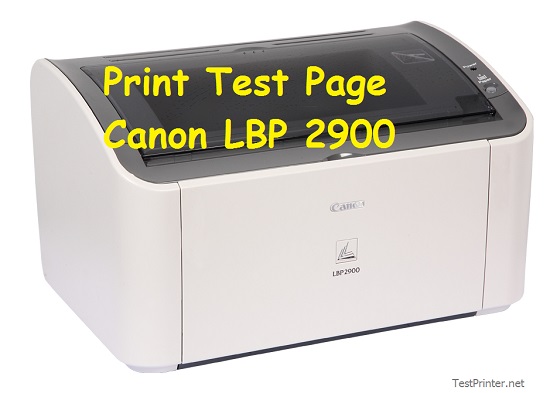
– If use again Canon LBP 2900 that you not used for a long time, Or when you have just repaired your printer. You also need to print test page to check the printing.
Before print with your Canon LBP2900 printer, be sure to print a test page using the following procedure
Instruction how to printing a Canon LBP-2900 test page:
This instruction using screenshots are taken from Windows XP, If you are using a other Windows Version, you can do it in a same ways.
Step 1: Open the [Printer and Faxes] or [Devices and Printers] folder
Simple ways to open [Printer and Faxes] folder: Open [Control Panel] and click to [Printer and Faxes]
+ Canon LBP 2900 on Windows XP: Select [Control Panel] from the [Start] menu, then click [Printers and Other Hardware] =>[Printers and Faxes].
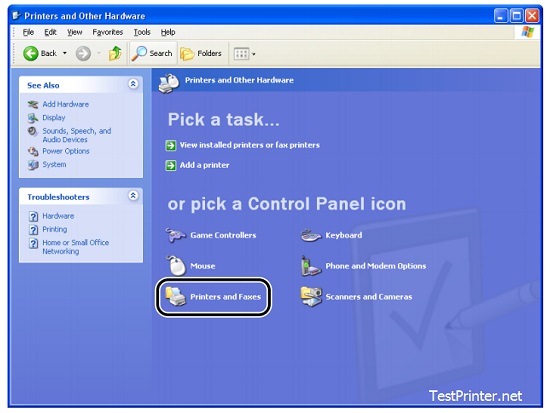
+ Canon LBP 2900 on Windows 7, windows 8: Press and Hold [Windows] key and press R to show Run box, then enter run box: Control Panel and press Enter to go to [ Control Panel ] Folder, then click to [Devices and Printers] to show your “Canon LBP 2900” printer icons.
=> Now, the [Printers and Faxes] or [Device and Printes] folder is displayed.
Step 2: Open Canon LBP 2900 Properties program:
To open Canon 2900 Propertices program, select the [Canon LBP2900] icon in the [Printer and Faxes] or [Devices and Printes] folder, then click the right mouse, a popup menu will be display, then select [Properties] from the menu ( or you can select [Properties] from the [File] menu. )

After you click to Properties -> the [Properties] dialog box for the Canon LBP 2900 printer is displayed.
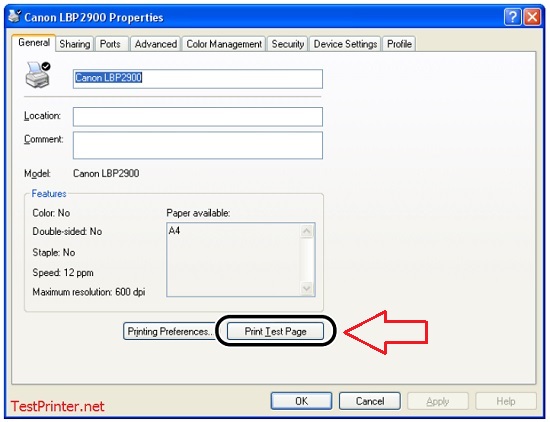
Step 4: Print Test Page with Canon LBP2900 program:
1. Click to [General] tab on the top tabs.
2. Click left mouse to [Print Test Page] button to start print canon lbp 2900 test page.

Your Canon 2900 printer will begin printing a test page.