Canon i-SENSYS MF3010. Руководство пользователя
 Содержание руководства:
— Важные указания по технике безопасности;
Перед началом работы с МФУ Canon i-SENSYS MF3010 внимательно прочтите раздел "Важные указания по технике безопасности". Эти указания предназначены для предотвращения травмирования пользователя и других лиц, а также повреждения оборудования. Невыполнение данных указаний может привести к серьёзной травме, повреждению изделия или нарушению его работы.
— Основные операции;
В этой главе описаны характеристики аппарата и его полезные функции, описано общее устройство аппарата, приведены указания по его эффективному использованию.
— Технические характеристики МФУ Canon i-SENSYS MF3010;
— Основные операции (копирование, печать, сканирование);
— Устранение неполадок;
В этой главе описан порядок устранения замятий бумаги и решения проблем распечатки.
— Обслуживание;
В этой главе описан порядок очистки аппарата, замены картриджей с тонером, регулировки и транспортировки аппарата.
— Приложение.
Canon i-SENSYS MF3010 Руководство пользователя

Заявление об ограничении ответственности Авторское право Товарные знаки Адреса представительств USRM1-9826 file://P:\Laser\E249MA_Cygnus_Update\PM\Deliverables\Sponsor\To Sponsor\2011.
Копирование Page 1 of 10
Копирование
В этой главе описан порядок использования функций копирования .
Использование функций копирования в первый раз
См . раздел " Основные операции копирования ".
Использование функций копирования
См . следующие разделы .
" Копирование обеих сторон удостоверения на одной стороне листа ( копирование удостоверений ) "
" Копирование двух документов на одном листе ( копирование 2 на 1) "
" Выбор типа копирования ( Приоритет скорости / приоритет качества ) "
" Выделение контура изображения ( Резкость ) "
Изменение значений по уморчанию копии
См . " Изменение значений по умолчанию ".
Основные операции копирования
Более подробно о функции каждой клавиши панели управления и показаниях на дисплее см . в следующих разделах .
" Панель управления и дисплей "
< Перед копированием >
Если [ случае нажмите [
] индикатор горит , а на дисплее отображается
], чтобы сбросить настройки копирования . не [1], сохранились предыдущие настройки копирования . В таком
Если кнопка не нажимается в течение 2 минут , настройки копирования сбрасываются автоматически .
Результаты управления
Процедуры управления
Разместите документ .
" Поддерживаемые типы бумаги "
Укажите количество копий с помощью клавиш [ ] и [ ].
Сначала укажите количество копий .
Количество копий можно установить на значение "F" или от "1" до "9".
Специальное количество копий ( задаваемое пользователем число до двадцати девяти ) можно зарегистрировать как "F". Установленные заранее настройки удобны при копировании определенного количества копий , или копировании более чем 10 комплектов .
" Регистрация часто копируемого количества ( до 29 копий ) "
Нажмите [ ] ( кнопку настройки меню ), если необходимо установить следующие настройки .
" Выбор типа копирования ( Приоритет скорости / приоритет качества ) "
" Выделение контура изображения ( Резкость ) "
Нажмите [ ] ( кнопку настройки копирования ), если необходимо установить следующие настройки .
Индикатор перемещается [ клавиши .
" Копирование обеих сторон удостоверения на одной стороне листа ( копирование удостоверений ) " file://P:\Laser\E249MA_Cygnus_Update\PM\Deliverables\Sponsor\To Sponsor\2011.
Копирование Page 2 of 10
" Копирование двух документов на одном листе
( копирование 2 на 1) "
" Увеличение / уменьшение копий "
Нельзя одновременно установить [
] ( увеличить / уменьшить копии ).
" Панель управления и дисплей "
] (2 на 1/ коп . удостоверений ) и [
Нажмите [ ], чтобы начать копирование .
< Отмена заданий копирования >
При копировании документа без полей
Изображения на выводе могут быть частично обрезаны .
Регистрация часто копируемого количества ( до 29 копий )
Зарегистрированное количество можно вызвать кнопкой вызова одним касанием , и печатать соответствующее количество копий .
Можно зарегистрировать количество копий до двадцати девяти .
" Основные операции копирования "
< Перед регистрацией количества копий >
Зарегистриуйте количество после нажатия [ ] для сброса настроек .
Нажмите и удерживайте кнопку [ ] в течение не менее 5 секунд .
После этого загорится "F" и начнет мигать [ ] ( кнопка настройки копирования ).
С помощью клавиш [ ] и [ ] укажите количество , которое требуется зарегистрировать .
Количество , которое нужно зарегистрировать :
Сообщения на дисплее :
" Список настроек " от от
Подтвердите установку , нажав [
→ Указанное количество отображается после "F".
] ( кнопку настройки копирования ).
Пример : если количество установлено на двадцать пять копий .
Сохранение зарегистрированного количества
Зарегистрированное количество сохраняется даже после нажатия [
Чтобы отобразить "F"
При нажатии [ ] на дисплее появляется "F".
] или выключения питания . file://P:\Laser\E249MA_Cygnus_Update\PM\Deliverables\Sponsor\To Sponsor\2011.
Настройка плотности
Результаты управления
Процедуры управления
Разместите документ .
" Поддерживаемые типы бумаги "
Укажите количество копий с помощью клавиш [ ] и [ ].
Сначала укажите количество копий .
Количество копий можно установить на значение "F" или от "1" до "9".
Специальное количество копий ( задаваемое пользователем число до двадцати девяти ) можно зарегистрировать как "F". Установленные заранее настройки удобны при копировании определенного количества копий , или копировании более чем 10 комплектов .
" Регистрация часто копируемого количества ( до 29 копий ) "
Нажмите [ ] ( кнопку настройки меню ), если необходимо установить следующие настройки .
" Выбор типа копирования ( Приоритет скорости / приоритет качества ) "
" Выделение контура изображения ( Резкость ) "
Нажмите [ мигать индикатор [ ].
] ( кнопку настройки копирования ), чтобы начал
Настройте плотность .
( Светлее ) до A до 0
Значение по умолчанию до +4
При выборе для настройки значения [A] плотность устанавливается автоматически , в соответствии с документами .
[A] является единственным подходящим режимом для текстовых документов .
Нажмите [ ], чтобы начать копирование .
< Отмена заданий копирования >
Увеличение / уменьшение копий
Коэффициент масштабирования при копировании можно задать ( от 50 до 200 %), с шагом 10 %. file://P:\Laser\E249MA_Cygnus_Update\PM\Deliverables\Sponsor\To Sponsor\2011.
Копирование Page 4 of 10
Результаты управления
Процедуры управления
Разместите документ .
" Поддерживаемые типы бумаги "
Укажите количество копий с помощью клавиш [ ] и [ ].
Сначала укажите количество копий .
Количество копий можно установить на значение "F" или от "1" до "9".
Специальное количество копий ( задаваемое пользователем число до двадцати девяти ) можно зарегистрировать как "F". Установленные заранее настройки удобны при копировании определенного количества копий , или копировании более чем 10 комплектов .
" Регистрация часто копируемого количества ( до 29 копий ) "
Если необходимо указать следующие настройки , нажмите [ настройки меню ).
" Выбор типа копирования ( Приоритет скорости / приоритет качества ) "
" Выделение контура изображения ( Резкость ) "
Нажмите [ ] ( кнопку настройки копирования ), если необходимо установить настройки плотности .
Нажмите [ мигать индикатор [ ].
] ( кнопку настройки копирования ), чтобы начал
Измените коэффициент .
Нажмите [ ], чтобы начать копирование .
< Отмена заданий копирования >
Нельзя использовать функцию увеличения или уменьшения копии в сочетании со следующими функциями :
" Копирование обеих сторон удостоверения на одной стороне листа ( копирование удостоверений ) "
" Копирование двух документов на одном листе ( копирование 2 на 1) " file://P:\Laser\E249MA_Cygnus_Update\PM\Deliverables\Sponsor\To Sponsor\2011.
Копирование Page 5 of 10
Копирование обеих сторон удостоверения на одной стороне листа ( копирование удостоверений )
Обе стороны удостоверения можно скопировать на одну сторону листа .
< Перед копированием >
Если горит [ случае нажмите [
] индикатор , а на дисплее отображается не [1], сохранились предыдущие настройки копирования . В таком
], чтобы сбросить настройки копирования .
Если кнопка не нажимается в течение 2 минут , настройки копирования сбрасываются автоматически .
Можно копировать , сочетая функции :
" Регистрация часто копируемого количества ( до 29 копий ) "
" Выбор типа копирования ( Приоритет скорости / приоритет качества ) "
" Выделение контура изображения ( Резкость ) "
Изменение коэффициента масштабирования при копировании
Размер вывода соответствует документам (100 %).
Требования к формату бумаги
Формат , превышающий А 4 или Letter.
Результаты управления
Процедуры управления
Разместите удостоверение на стекле экспонирования , после чего закройте его .
Размещая удостоверение , выровняйте его центр по отметке в виде стрелки .
Для горизонтального расположения удостоверений
Для вертикального расположения удостоверений
Разместите удостоверение на расстоянии 5 мм от левого края стекла экспонирования .
Разместите удостоверение на левой половине стекла экспонирования .
Укажите количество копий с помощью клавиш [ ] и [ ].
Сначала укажите количество копий .
Количество копий можно установить на значение "F" или от "1" до "9".
Специальное количество копий ( задаваемое пользователем число до двадцати девяти ) можно зарегистрировать как "F". Установленные заранее настройки удобны при копировании определенного количества копий , или копировании более чем 10 комплектов .
" Регистрация часто копируемого количества ( до 29 копий ) "
Нажмите [ ] ( кнопку настройки копирования ), если необходимо установить настройки плотности .
" Настройка плотности " file://P:\Laser\E249MA_Cygnus_Update\PM\Deliverables\Sponsor\To Sponsor\2011.
Копирование Page 6 of 10
Нажмите [ мигать индикатор [ ].
] ( кнопку настройки копирования ), чтобы начал
Нажимайте кнопку [ ] или [ ], пока на дисплее не появится "C".
Нажмите кнопку [ ]. Будет отсканирована одна сторона удостоверения ( лежащая на стекле экспонирования ).
После сканирования "C" начнет мигать .
Поверните и разместите удостоверение .
Размещая удостоверение , выровняйте его центр по отметке в виде стрелки .
Для горизонтального расположения удостоверений
Для вертикального расположения удостоверений
Разместите удостоверение на расстоянии 5 мм от левого края стекла экспонирования .
Разместите удостоверение на левой половине стекла экспонирования .
Нажмите кнопку [ удостоверения .
]. Будет отсканирована
После сканирования начнется процесс печати .
обратная сторона
Копирование двух документов на одном листе ( копирование 2 на 1)
На один лист можно скопировать два документа , уменьшив их размер .
< Перед копированием >
Если [ ] индикатор горит , а на дисплее отображается не [1], сохранились предыдущие настройки копирования . В таком случае сбросьте настройки , нажав кнопку [ ].
Если кнопка не нажимается в течение 2 минут , настройки копирования сбрасываются автоматически .
Можно копировать , сочетая функции :
" Регистрация часто копируемого количества ( до 29 копий ) "
" Выбор типа копирования ( Приоритет скорости / приоритет качества ) "
" Выделение контура изображения ( Резкость ) "
Требования к формату бумаги
Формат , превышающий А 4 или Letter.
Результаты управления
Процедуры управления
Разместите документ .
" Поддерживаемые типы бумаги "
Укажите количество копий с помощью клавиш [ ] и [ ].
Сначала укажите количество копий .
Количество копий можно установить на значение "F" или от "1" до "9".
Специальное количество копий ( задаваемое пользователем число до двадцати девяти ) можно зарегистрировать как "F". Установленные заранее настройки удобны при копировании определенного количества копий , или копировании более чем 10 комплектов .
" Регистрация часто копируемого количества ( до 29 копий ) "
Нажмите [ ] ( кнопку настройки копирования ), если необходимо установить настройки плотности .
Нажмите [ мигать индикатор [ ].
] ( кнопку настройки копирования ), чтобы начал
Копирование Page 8 of 10
Нажимайте кнопку [ ] или [ ], пока на дисплее не появится "P".
Нажмите кнопку [ ], чтобы сканировать
После сканирования "P" начнет мигать .
первый документ .
Разместите второй документ .
Нажмите кнопку [ ], чтобы сканировать
После сканирования начнется процесс печати .
второй документ .
Выбор типа копирования ( Приоритет скорости / приоритет качества )
Укажите , приоритетную настройку – скорость копирования или разрешение изображения копии .
Результаты управления
Процедуры управления
Разместите документ .
" Поддерживаемые типы бумаги "
Укажите количество копий с помощью клавиш [ ] и [ ].
Сначала укажите количество копий .
Количество копий можно установить на значение "F" или от "1" до "9".
Специальное количество копий ( задаваемое пользователем число до двадцати девяти ) можно зарегистрировать как "F". Установленные заранее настройки удобны при копировании определенного количества копий , или копировании более чем 10 комплектов .
" Регистрация часто копируемого количества ( до 29 копий ) "
Начните работу с меню , нажав кнопку [ ] ( кнопку настройки меню ).
В процессе работы с меню мигает его индикатор . file://P:\Laser\E249MA_Cygnus_Update\PM\Deliverables\Sponsor\To Sponsor\2011.
Копирование Page 9 of 10
Нажимайте кнопку [ ] или [ ], пока на дисплее не появится "E".
Нажмите кнопку [ менять настройки .
], установите меню , чтобы получить возможность
С помощью кнопок [ ] и [ ] измените значения настройки .
Показания на дисплее и тип копирования сочетаются следующим образом .
На дисплее Тип копирования
" Поддерживаемые типы бумаги " скорости разрешения
Подтвердите установку , нажав кнопку [ ].
Закончите работу с меню , нажав кнопку [
Индикатор меню выключится .
Выделение контура изображения ( Резкость )
Можно выделить контур изображения в документах или понизить контрастность .
] ( кнопку настройки меню ).
Результаты управления
Процедуры управления
Копирование Page 10 of 10
Разместите документ .
" Поддерживаемые типы бумаги "
Укажите количество копий с помощью клавиш [ ] и [ ].
Сначала укажите количество копий .
Количество копий можно установить на значение "F" или от "1" до "9".
Специальное количество копий ( задаваемое пользователем число до двадцати девяти ) можно зарегистрировать как "F". Установленные заранее настройки удобны при копировании определенного количества копий , или копировании более чем 10 комплектов .
" Регистрация часто копируемого количества ( до 29 копий ) "
Начните работу с меню , нажав кнопку [ ] ( кнопку настройки меню ).
В процессе работы с меню мигает его индикатор .
Нажимайте кнопку [ ] или [ ], пока на дисплее не появится "S".
Нажмите кнопку [ менять настройки .
], установите меню , чтобы получить возможность
С помощью кнопок [ ] и [ ] измените значения настройки .
< Нажатие [ ] для уменьшения значений >
Подходит для получения отчетливой копии документа , например фотографии .
< Нажатие [ ] для увеличения значений >
Подходит для получения отчетливой копии текста и линий .
Подтвердите установку , нажав кнопку [ ].
Закончите работу с меню , нажав кнопку [
Индикатор меню выключится .
] ( кнопку настройки меню ).
Печать Page 1 of 12
Печать
В этой главе описано , как использовать аппарат для печати с компьютера .
Установив на компьютере драйвер принтера , можно использовать аппарат для печати файлов с документами . Кроме того , драйвер принтера предусматривает настройку различных вариантов окончательной обработки печати , таких как масштабирование или настройка полей переплета .
Подготовка к печати
Подготовка к использованию функций печати
Настройка параметров совместного использования принтера
См . раздел " Подготовка к печати с компьютера ".
См . раздел " Настройка параметров совместного использования принтера ".
О способах печати с компьютера
О параметрах печати
Использование параметров печати
См . раздел " Основы печати ".
См . интерактивную справку , чтобы узнать , что можно настроить на каждом листе
См . интерактивную справку .
" Просмотр интерактивной справки "
Проверка заданий или изменение настроек с помощью панели управления
Проверка или удаление заданий на печать
См . раздел " Отмена печати ".
Подготовка к печати с компьютера
Для выполнения печати необходимо установить в принтере драйвер принтера .
См . Руководство по началу работы .
О драйвере принтера
Драйвер принтера – это программное обеспечение , необходимое для печати из приложений .
Драйвер принтера выполняет преобразование данных для печати программного приложения в данные для печати принтера .
Драйвер принтера для данного аппарата предоставляет следующие функции .
Драйвер принтера для данного аппарата позволяет выводить данные для печати на оптимальной скорости путем разделения рабочей нагрузки с помощью компьютера и принтера .
Помимо более быстрой и стабильной печати по сравнению со стандартными моделями , драйвер принтера для данного аппарата использует меньшие объемы памяти .
Помимо функции преобразования данных для печати , драйвер принтера для данного аппарата оснащен функциями , с помощью которых выполняется буферизация данных печати и настройка условий печати . Он также предусматривает настройку различных типов file://P:\Laser\E249MA_Cygnus_Update\PM\Deliverables\Sponsor\To Sponsor\2011.
Печать Page 2 of 12 окончательной обработки печати , таких как масштабирование или настройка поля переплета .
Настройка параметров совместного использования принтера
Установив в сети сервер печати , с его помощью можно эффективно управлять заданиями на печать .
Кроме того , на компьютере через сеть можно установить дополнительный драйвер принтера для аппарата , добавив его к серверу печати .
Ограничения на установку в качестве сервера печати компьютера с 64разрядной операционной системой
Если на компьютерах используется одна из нижеперечисленных 32разрядных операционных систем , не удастся загрузить через сеть в компьютеры дополнительный драйвер принтера , необходимый для установки в качестве сервера печати компьютера с 64разрядной операционной системой .
Windows XP ( если не установлены пакеты обновления или SP1)
Примите во внимание , что , возможно , не удастся загрузить драйвер в компьютер , использущий одну из указанных 32разрядных операционных систем . Если загрузка пройдет успешно , возможно , не удастся открыть диалоговое окно настройки печати .
Ограничения на установку в качестве сервера печати компьютера с 32разрядной операционной системой
Если на компьютерах используется 64разрядная операционная система , не удастся загрузить через сеть в компьютеры дополнительный драйвер принтера , необходимый для установки в качестве сервера печати компьютера с одной из нижеперечисленных 32разрядных операционных систем .
Windows XP ( если не установлен пакет обновления или SP1)
Откройте папку принтеров .
" Основные операции в среде Windows "
Откройте вкладку [ Общий доступ ].
В ОС Windows 2000/XP/Vista:
Щелкните правой кнопкой мыши значок аппарата , затем во всплывающем меню выберите [ Общий доступ ].
В ОС Windows 7:
1. Щелкните правой кнопкой мыши значок аппарата , затем во всплывающем меню выберите
2. Откройте вкладку [ Общий доступ ].
Выберите [ Общий доступ к данному принтеру ] или [ Сетевое имя ], и введите сетевое имя
Печать Page 3 of 12
Если отображается окно [ Настройка общего доступа ]
Щелкните [ Настройка общего доступа ].
В случае появления диалогового окна [ Контроль учетных записей пользователей ] нажмите кнопку
Выполняя следующие действия , установите на компьютере дополнительный драйвер принтера .
Если на сервере печати используется одна из перечисленных ниже 32разрядных операционных систем , перейдите к шагу 6 .
Windows XP ( если не установлен пакет обновления или SP1)
Вставьте Компакт диск "User Software CD" ( Пользовательское программное обеспечение ) в дисковод компьютера , затем щелкните [ Дополнительные драйверы ].
Установите дополнительный драйвер принтера .
Если выбран дополнительный драйвер принтера и нажата кнопка [OK], появляется диалоговое окно установки . Перейдите в папку , в которой хранятся файлы драйвера принтера , и следуйте указаниям на экране .
Щелкните [OK].
Чтобы установить драйвер принтера на другой компьютер
1. В меню [ Пуск ] выберите [ Программы ] или [ Все программы ] -> [ Стандартные ] ->
2. Выберите сервер печати в разделе [ Сетевое окружение ] или [ Сеть ].
3. Дважды щелкните общий принтер или перетащите его в папку принтеров .
4. Для установки драйвера принтера следуйте выводимым на экран инструкциям .
Основы печати
В данном разделе описаны основные принципы печати с помощью драйвера принтера , порядок настройки параметров принтера и способ отображения интерактивной справки .
Для работы принтера необходим соответствующий драйвер принтера .
Перед установкой драйвера принтера см . Руководство по началу работы . file://P:\Laser\E249MA_Cygnus_Update\PM\Deliverables\Sponsor\To Sponsor\2011.
Печать Page 4 of 12
" Указание настроек печати по умолчанию "
" Просмотр интерактивной справки "
Печать
В данном разделе описаны основные принципы печати с использованием драйвера принтера .
Способы печати могут варьироваться в зависимости от используемого приложения .
Подробная информация приведена в руководствах по эксплуатации , поставляемых с приложением .
Элементы , которые отображаются на дисплее , могут отличаться в зависимости от операционной системы , типа и версии драйвера принтера .
Аппарат не может печатать такие данные , как цветные фотографии , если размер данных для одного листа слишком велик . В таком случае уменьшите размер данных , снизив разрешение или изменив формат файла .
Если на панели задач , расположенной в нижнем правом углу монитора компьютера отображается значок принтера , можно остановить печать с компьютера . Дважды щелкните значок принтера → щелкните имя файла , печать которого требуется остановить → щелкните
В приложении откройте документ , который нужно напечатать .
Выберите [ Печать ] в меню [ Файл ].
Выберите принтер в поле [ Имя ] -> щелкните [ Настройки ].
Задайте необходимые настройки на экране драйвера принтера -> щелкните [OK].
Перейдите на вкладки на листах [Page Setup] ( Макет страницы ), [Finishing] ( Окончательная обработка ) и [Quality] ( Качество ), чтобы задать необходимые параметры .
Чтобы узнать , что можно настроить на каждом листе , см . информацию о доступных функциях в интерактивной справке . ( См . раздел " Просмотр интерактивной справки ").
Щелкните [ Печать ] ( или [ ОК ]).
Печать Page 6 of 12
Указание настроек печати по умолчанию
В этом разделе описан порядок доступа к экрану настройки принтера через пункт [Control Panel]
( Панель управления ), а также порядок предварительной настройки функций печати .
Принтер , для которого были указаны настройки , каждый раз будет выполнять печать с одинаковыми настройками .
В процессе печати можно изменять ранее заданные настройки . Для изменения настроек задайте их из приложения , в диалоговом окне [ Печать ] ( см ." Печать ").
Для изменения настроек печати по умолчанию необходимо войти в систему компьютера в качестве члена группы администраторов или опытных пользователей .
Элементы , которые отображаются на дисплее , могут отличаться в зависимости от операционной системы , типа и версии драйвера принтера .
Щелкните [ ] ( Пуск ) -> [ Устройства и принтеры ].
Печать Page 7 of 12
В ОС Windows Vista щелкните [ ] ( Пуск ) -> [ Панель управления ] -> [ Принтеры ].
В ОС Windows XP Professional щелкните [ Пуск ] ->[ Принтеры и факсы ].
В ОС Windows XP Home Edition щелкните [ Пуск ] -> [ Панель управления ] -> [ Принтеры и другое оборудование ] -> [ Принтеры и факсы ].
В ОС Windows 2000 щелкните [ Пуск ] -> [ Настройки ] -> [ Принтеры ].
Щелкните правой кнопкой мыши значок принтера , настройки которого необходимо указать -> щелкните пункт [ Настройки печати ].
Задайте необходимые настройки на экране драйвера принтера -> щелкните [OK].
Перейдите на вкладки на листах [Page Setup] ( Макет страницы ), [Finishing] ( Окончательная обработка ) и [Quality] ( Качество ), чтобы задать необходимые параметры . file://P:\Laser\E249MA_Cygnus_Update\PM\Deliverables\Sponsor\To Sponsor\2011.
Печать Page 8 of 12
Чтобы узнать , что можно настроить на каждом листе , см . информацию о доступных функциях в интерактивной справке . ( См . раздел " Просмотр интерактивной справки ").
Просмотр интерактивной справки
Для просмотра интерактивной справки щелкните [Help] ( Справка ) на экране драйвера принтера .
Интерактивная справка содержит дополнительные сведения по каждому параметру печати . Если не удается найти необходимую информацию в электронном руководстве пользователя , см . интерактивную справку .
Элементы , которые отображаются на дисплее , могут отличаться в зависимости от операционной системы , типа и версии драйвера принтера .
Щелкните [Help] ( Справка ).
Печать Page 9 of 12
Откроется экран интерактивной справки .
Печать на бумаге специального формата
Просмотр доступных специальных форматов бумаги
Этот принтер поддерживает использование специальных форматов бумаги – шириной от 76,2 до
216,0 мм и высотой от 127,0 до 356,0 мм .
Загрузка бумаги специального формата
Загрузка бумаги в кассету для бумаги
" В кассету для бумаги "
Регистрация специального формата бумаги
Если печать выполняется на бумаге специального формата , необходимо предварительно зарегистрировать специальный формат бумаги в драйвере принтера .
" Регистрация специального формата бумаги " file://P:\Laser\E249MA_Cygnus_Update\PM\Deliverables\Sponsor\To Sponsor\2011.
Печать Page 10 of 12
Печать из программного приложения
После загрузки бумаги специального формата приступайте к печати .
Использование плотной бумаги , грубой бумаги или этикеток снижает скорость печати .
Регистрация специального формата бумаги
В драйвере принтера предусмотрены " профили " – сочетания настроек драйвера принтера , предназначенные для различных типов печати . Это позволяет распечатать документ желаемым образом , просто выбрав профиль из списка [ Профиль ].
Откройте папку принтеров .
" Основные операции в среде Windows "
Щелкните правой кнопкой мыши значок принтера , затем во всплывающем меню выберите
[ Настройки печати ].
Откройте диалоговое окно [ Параметры специального формата бумаги ].
(1) Откройте лист [ Макет страницы ].
(2) Щелкните [ Специальный формат бумаги ].
Установите специальный формат бумаги .
[ Имя специального формата бумаги ]
[Unit] ( Единица измерения )
Введите регистрационное имя специального формата бумаги . Можно ввести до тридцати символов .
Выберите единицы измерения для установки специального формата бумаги .
Установите высоту и ширину ([ Высота ] [ Ширина ]) специального формата бумаги .
Установите формат бумаги в книжной ориентации ([ Высота ] [ Ширина ]), в рамках диапазона установки .
Зарегистрируйте специальный формат бумаги .
(1) Щелкните [ Регистрировать ]. file://P:\Laser\E249MA_Cygnus_Update\PM\Deliverables\Sponsor\To Sponsor\2011.
Печать Page 11 of 12
Количество специальных форматов бумаги , которые можно зарегистрировать , варьируется в зависимости от системной среды .
(2) Проверьте [ Список форматов бумаги ] и убедитесь , что зарегистрированный специальный формат бумаги включен в список .
См . " Печать " об основных процедурах печати .
Отмена печати
Можно отменить выполняемое задание на печать .
Если выполняются несколько заданий на печать , см . следующую информацию о выборе и отмене задания на печать в очереди заданий на печать ( функция Windows).
" Выбор и отмена заданий "
Отображение обработки заданий
Результаты управления
Процедуры управления
Выбор и отмена заданий
Откройте очередь заданий на печать .
Нажмите [ ] ( клавишу отмены задания ), чтобы отменить задание .
Если не удается отменить задание
Нельзя отменить печать страниц , которая уже началась .
Нельзя отменить задания , если поменялись ( задание в момент нажатия клавиши отличается от задания на момент отпускания клавиши ), пока была нажата клавиша отмены задания .
1. Откройте папку принтеров .
" Основные операции в среде Windows "
2. Дважды щелкните значок этого принтера . file://P:\Laser\E249MA_Cygnus_Update\PM\Deliverables\Sponsor\To Sponsor\2011.
Печать Page 12 of 12
Щелкните правой кнопкой мыши задание , которое нужно отменить , затем во всплывающем окне выберите [ Отмена ].
Если задание не отображается
Задания других пользователей не отображаются . ( В среде сервера печати отображаются все задания .)
Более подробно об очереди заданий на печать
См . Справку Windows
Задание на печать отменяется , если щелкнуть [Yes].
Если не удается отменить печать
Нельзя отменить печать страниц , которая уже началась . file://P:\Laser\E249MA_Cygnus_Update\PM\Deliverables\Sponsor\To Sponsor\2011.
Сканирование
В этой главе описан порядок сохранения отсканированных данных в компьютере .
Отсканированные документы можно сохранить при помощи компьютерной операции .
В данном аппарате предусмотрено множество разных настроек сканирования . Отсканированный документ можно сохранить в формате " Доступного для поиска PDFфайла " (Searchable PDF), который конвертирует отсканированные изображения в доступные для поиска текстовые данные , без указания специальных настроек .
Кроме того , документы можно сканировать , используя программу MF Toolbox, доступную для аппарата , или драйвер WIA. Существует много способов конвертирования бумажных документов в электронные файлы . Нужно всего лишь выбрать один , в зависимости от назначения сканируемого изображения .
Подготовка к сканированию документа
Подготовка к использованию функций сканирования
См . раздел " Подготовка к использованию функций сканирования ".
Выполнение сканирования
О способах выполнения сканирования
Сканирование с помощью программы сканирования аппарата
Сканирование с помощью приложения
Сканирование с помощью драйвера
См . раздел " Порядок основных действий сканирования ".
См . раздел " Сканирование при помощи MF Toolbox ".
См . раздел " Сканирование изображения с помощью приложения ".
См . раздел " Сканирование с использованием драйвера WIA ( только ОС
Эффективное использование функций сканирования
Об объединении нескольких документов в один
См . раздел " Использование программы MF Toolbox ".
См . раздел " Объединение нескольких документов в один PDFфайл ".
См . раздел " Использование программы ScanGear MF ". file://P:\Laser\E249MA_Cygnus_Update\PM\Deliverables\Sponsor\To Sponsor\2011.
Сканирование Page 2 of 40
Подготовка к использованию функций сканирования
Чтобы отсканировать документ , выполните следующие действия .
Проверьте операционную среду .
Установите драйвер сканера .
" Требования к системе ( Сканирование ) "
См . Руководство по началу работы .
Требования к системе
Сканирование
Требования к оборудованию
IBM или IBMсовместимый компьютер
Компьютер , оснащенный USBпортом , с установленным драйвером класса USB
Поддерживаемые операционные системы
Windows 2000 Professional
Windows XP Professional/Home Edition
Windows XP Professional x64 Edition
Windows Vista (32разрядная /64разрядная )
Windows 7 (32разрядная /64разрядная )
Следующие серверные операционные системы не поддерживаются .
Windows Server 2003
Windows Server 2008
Использование высокоскоростного подключения USB
Убедитесь в том , что компьютер отвечает следующим требованиям к системе .
Intel Pentium II или выше
128 МБ или более
Windows 2000 с пакетом обновления 4
Windows XP с пакетом обновления 1 или более поздних версий
На компьютере должен быть установлен драйвер для высокоскоростного подключения USB.
Порядок основных действий сканирования
Доступны следующие три метода сканирования :
" Сканирование при помощи MF Toolbox " file://P:\Laser\E249MA_Cygnus_Update\PM\Deliverables\Sponsor\To Sponsor\2011.
Сканирование Page 3 of 40
Сканировать можно при помощи доступной программы сканирования аппарата . Настройки сканирования можно отрегулировать в соответствии с назначением сканируемого изображения .
" Сканирование изображения с помощью приложения "
Сканировать можно с помощью пользовательского приложения . Отсканированные изображения можно импортировать непосредственно в приложение .
" Сканирование с использованием драйвера WIA ( только ОС Windows XP/Vista/7) "
Сканировать можно при помощи драйверов ОС Windows.
Сканирование при помощи
Разместите документ .
" Поддерживаемые типы документов "
Сканирование со стекла экспонирования
Допускается сканирование многостраничного документа , только если для параметра [Save as Type] ( Тип файла ) выбрано значение [PDF (Multiple Pages)] (PDF
" Объединение нескольких документов в один PDFфайл " для параметра [Paper Size] ( Формат бумаги ) в шаге 6 установлено значение "fit the image" (" в соответствии с изображением ").
Дважды щелкните значок [Canon MF Toolbox 4.9] на рабочем столе .
Запустится программа MF Toolbox.
Щелкните одну из командных кнопок MF Toolbox, в соответствии с целями сканирования .
[OCR] ( Оптическое распознавание
Документ будет отсканирован и отправлен как вложение электронного сообщения из приложения электронной почты .
Документ будет отсканирован и прочитан программой оптического распознавания текста . file://P:\Laser\E249MA_Cygnus_Update\PM\Deliverables\Sponsor\To Sponsor\2011.
Сканирование Page 4 of 40 текста )
[B&W Scan] ( Ч .б . сканирование )
Документ будет будет будет приложении . отсканирован отсканирован отсканирован
Для каждой и и и кнопки сохранен сохранен появится
PDFв файл . зарегистрированном диалоговое окно .
Приложения , которые можно зарегистрировать для командных кнопок программы MF
Перечисленные ниже приложения могут быть зарегистрированы для командных кнопок программы MF Toolbox во время ее установки на компьютере . ( Перечисленные ниже приложения не могут быть зарегистрироватны для командных кнопок программы MF Toolbox после установки , если MF Toolbox установлена ранее .)
[OCR] ( Оптическое распознавание текста ): Presto! PageManager
[PDF]: Presto! PageManager
* Эти приложения поддерживаются операционной системой Windows XP (64разрядная версия ).
Установите нужные настройки сканера .
Щелкните [Apply] ( Применить ), чтобы сохранить параметры .
Более подробно см . в разделе " Использование программы MF Toolbox ". file://P:\Laser\E249MA_Cygnus_Update\PM\Deliverables\Sponsor\To Sponsor\2011.
Сканирование Page 5 of 40
Нажмите кнопку [Start] ( Пуск ).
Если в шаге 4 был установлен флажок [Display the Scanner Driver] ( Отображать драйвер сканера )
Отобразится диалоговое окно [ScanGear MF].
(1) Укажите нужные параметры .
Более подробно см . в разделе " Использование программы ScanGear MF ".
(2) Нажмите [Scan] ( Сканировать ).
Сканирование изображения с помощью приложения
Можно сканировать изображение из приложения , совместимого с TWAIN или WIA ( только ОС
Windows XP/Vista/7), и использовать изображение в этом приложении . Процедура зависит от приложения . В этом разделе приводится один из примеров .
Разместите документ .
" Поддерживаемые типы документов "
При сканировании со стекла экспонирования
Сканирование Page 6 of 40
При сканировании со стекла экспонирования сканирование нескольких страниц недоступно .
Запустите нужное приложение .
Выберите команду сканирования .
Выберите драйвер сканера .
Драйверы ScanGear MF и WIA могут быть использованы в ОС Windows XP/Vista/7.
Укажите нужные настройки сканера , затем щелкните [Scan] ( Сканировать ).
Более подробно см . в следующих разделах .
" Использование программы ScanGear MF "
" Сканирование с использованием драйвера WIA ( только ОС Windows XP/Vista/7) "
Сканирование с использованием драйвера
только ОС
Windows XP/Vista/7)
Перед началом сканирования с помощью драйвера WIA см . раздел " Внимание ( драйвер WIA) ".
В этом разделе описывается процесс сканирования документов с помощью драйвера WIA.
Сканирование из диалогового окна [ Мастер работы со сканером или камерой ] ( только ОС
Сканирование из диалогового окна [ Факсы и сканирование Windows] ( только ОС Windows Vista/7)
Сканирование из фотоальбома Windows Live ( фотоальбома Windows) ( только ОС Windows
Сканирование с помощью приложения ( только ОС Windows XP/Vista/7)
Можно указать расширенные настройки для каждого сканирования .
" Диалоговое окно [ Новое сканирование ] "
Сканирование из диалогового окна [ Мастер работы со сканером или камерой ]
( только ОС Windows XP)
Разместите документ .
Сканирование Page 7 of 40
" Поддерживаемые типы документов "
Сканирование со стекла экспонирования
Нельзя сканировать более одного документа единовременно .
Откройте папку [ Сканеры и камеры ].
" Основные операции в среде Windows "
Дважды щелкните значок драйвера WIA.
Щелкните [ Далее ].
Выберите тип изображения .
[ Черно белое изображение ( оттенки серого )]
[ Черно белый рисунок или текст ] (Windows Vista) / [ Черно белое изображение или текст ]
Щелкните [ Особые параметры ] (Windows Vista) / [ Настраиваемые параметры ] (Windows 7), чтобы указать расширенные настройки в диалоговом окне [ Свойства ].
Щелкните [ Предварительный просмотр ] и перетаскивайте элементы [ ], чтобы указать область сканирования .
Щелкните [ Далее ].
Укажите имя , формат файла и расположение для сохранения группы рисунков .
Выберите один из перечисленных ниже форматов файлов .
[BMP (Bitmap Image)] ( Точечное изображение )
[JPG (JPEG Image)] ( Рисунок JPEG)
[TIF (TIF Image)] ( Изображение в формате TIF)
[PNG (PNG Image)] ( Рисунок PNG)
Щелкните [ Далее ].
Выберите нужное и щелкните [ Далее ].
Сканирование Page 9 of 40
Щелкните [ Готово ].
Сканирование из диалогового окна [ Факсы и сканирование Windows] ( только ОС
Windows Vista/7)
В некоторых ситуациях , в зависимости от используемой версии Windows Vista/Windows 7, диалоговое окно может не открыться .
Разместите документ .
" Поддерживаемые типы документов "
Сканирование со стекла экспонирования
Нельзя сканировать более одного документа единовременно .
Откройте диалоговое окно [ Факсы и сканирование Windows].
" Основные операции в среде Windows "
На панели инструментов нажмите кнопку [ Новое сканирование ].
При отображении следующего экрана дважды щелкните значок сканера .
Сканирование Page 10 of 40
Укажите настройки сканирования .
Более подробно см . в разделе " Диалоговое окно [ Новое сканирование ] ".
Нажмите [Scan] ( Сканировать ).
Сканирование из фотоальбома Windows Live ( фотоальбома Windows) ( только ОС
Windows XP/Vista/7)
Разместите документ .
" Поддерживаемые типы документов "
Сканирование со стекла экспонирования
Нельзя сканировать более одного документа единовременно .
Запустите [ Фотоальбом Windows Live] ( или [ Фотоальбом Windows]).
Если выбран [ Фотоальбом Windows Live]
В меню [ Пуск ] выберите [ Все программы ] -> [Windows Live] -> [ Фотоальбом Windows Live].
Если выбран [ Фотоальбом Windows].
В меню [ Пуск ] выберите [ Все программы ] -> [ Фотоальбом Windows].
Откройте диалоговое окно [ Импортирование фотографий и видео ].
Сканирование Page 11 of 40
В меню [ Файл ] выберите [ Импортировать с камеры или сканера ].
Дважды щелкните значок сканера .
Начиная с шага 7 процедуры могут отличаться , в зависимости от используемой на компьютере операционной системы . Следуйте приведенным ниже указаниям .
В ОС Windows XP:
Следуйте указаниям в окне [ Мастер работы со сканером или камерой ].
Более подробно см . шаги с 6 по 14 в разделе " Сканирование из диалогового окна [ Мастер работы со сканером или камерой ] ( только ОС Windows XP) ."
В ОС Windows Vista/7:
Перейдите к шагу 7.
Укажите настройки сканирования .
Более подробно см . в разделе " Диалоговое окно [ Новое сканирование ] ".
Нажмите [Scan] ( Сканировать ).
Нажмите кнопку [ Импорт ].
[ Пометить эти изображения ( необязательно )]
Можно классифицировать отсканированное изображение , введя тег .
Сканирование с помощью приложения ( только ОС Windows XP/Vista/7)
Если драйвер WIA отображается , выполните следующие шаги . Указания по отображению драйвера
WIA приведены в разделе " Сканирование изображения с помощью приложения ".
Разместите документ .
" Размещение документов " file://P:\Laser\E249MA_Cygnus_Update\PM\Deliverables\Sponsor\To Sponsor\2011.
Сканирование Page 12 of 40
" Поддерживаемые типы документов "
Сканирование со стекла экспонирования
Нельзя сканировать более одного документа единовременно .
Выберите тип рисунка .
Выберите один из следующих типов :
[ Черно белое изображение ( оттенки серого )]
[ Черно белый рисунок или текст ] (Windows Vista) / [ Черно белое изображение или текст ]
[ Особые параметры ] (Windows Vista) / [ Настраиваемые параметры ] (Windows 7)
При необходимости щелкните пункт [ Настроить качество сканированного изображения ].
Отобразится диалоговое окно [ Дополнительные свойства ].
Настройте качество изображения и щелкните [ ОК ].
Отображается изображение образец
Указажите яркость ( от -127 до 127).
Указажите контрастность ( от -127 до 127) ( только для цветного сканирования и сканирования в оттенках серого ).
Поддерживаемые разрешения варьируются в зависимости от операционной системы или выбранной настройки [ Источник бумаги ].
Выберите тип цвета .
Сбросить все настройки до значений по умолчанию .
Параметры , отображаемые на вкладке [ Дополнительные свойства ], и их значения по умолчанию .
Сканирование Page 13 of 40
Параметры варьируются в зависимости от выбранного типа изображения .
Щелкните [ Предварительный просмотр ] и перетаскивайте элементы [ ], чтобы указать область сканирования .
Нажмите [Scan] ( Сканировать ).
Внимание
драйвер
Сканирование из диалогового окна [ Мастер работы со сканером или камерой ] ( только ОС
Сохранение более чем одного рисунка в одном расположении .
Порядковый номер автоматически добавляются в конце имени каждого файла .
Сканирование из диалогового окна [ Факсы и сканирование Windows] ( только ОС Windows
После завершения сканирования
Отсканированные изображения отображаются в папке [ Факсы и сканирование Windows].
Имя файла и место сохранения отсканированных изображений
К концу имени каждого файла автоматически добавляется порядковый номер , а файлы сохраняются в папке [ Отсканированные документы ] в папке [ Документы ]. Позже имя файла можно изменить .
Сканирование из фотоальбома Windows Live ( фотоальбома Windows) ( только ОС
WindowsVista/7)
Сохранение отсканированного изображения без тега .
Отсканированное изображение сохраняется в новой папке [ рисунки ], названной по дате сканирования .
Порядковые номера добавляются автоматически . Позже имя файла можно изменить .
Сканирование из приложения ( только ОС Windows XP/Vista/7)
При сканировании с использованием драйвера WIA 1.0, запущенного из "Paint"
Может произойти ошибка при выполнении этих действий на компьютере с ОС Windows Vista или file://P:\Laser\E249MA_Cygnus_Update\PM\Deliverables\Sponsor\To Sponsor\2011.
Сканирование Page 14 of 40
1. Если выбрать значение [ Планшетный ] для параметра [ Источник бумаги ]
2. Если щелкнуть пункт [ Настроить качество отсканированного изображения ]
3. Если установить для параметра [ Разрешение ] значение 600 dpi, а затем щелкнуть [ ОК ]
4. Если выбрать значение [ Податчик документов ] для параметра [ Источник бумаги ]
5. Если щелкнуть [ Сканировать ] или [ Настроить качество отсканированного изображения ] для изменения разрешения
В таком случае , перед сканированием или изменением разрешения сканирования выберите любой параметр , кроме [ Настраиваемые параметры ].
Об отображаемом экране
Отображаемый экран зависит от операционной системы , а также от типа и версии драйвера сканера .
Диалоговое окно
Новое сканирование
Отображение списка доступных сканеров . Щелкните [ Изменить ] и выберите сканер .
Выберите один из следующих типов документов :
[ Последние использовавшиеся параметры ]
[Photo (Default)] ( Фото ( по умолчанию ))
Если выбрано [ Добавить профиль ]
Добавить новые профили из диалогового окна [ Добавить новый профиль ]. Добавленные профили можно удалять или редактировать в диалоговом окне [ Профили сканирования ] в папке [ Сканеры и камеры ].
Более подробно см . в документации Windows.
Выберите место для размещения документов . file://P:\Laser\E249MA_Cygnus_Update\PM\Deliverables\Sponsor\To Sponsor\2011.
Сканирование Page 15 of 40
Щелкните [ Предварительный просмотр ] и перетаскивайте элементы [ ], чтобы указать область сканирования .
Выберите один из следующих типов цвета :
Выберите один из перечисленных ниже форматов файлов .
[BMP (Bitmap Image)] ( Точечное изображение )
[JPG (JPEG Image)] ( Рисунок JPEG)
[PNG (PNG Image)] ( Рисунок PNG)
[TIF (TIFF Image)] ( Изображение в формате TIFF)
[ Разрешение (DPI)] Укажите резолюцию сканирования в dpi ( от 50 до 600 dpi).
Указажите яркость ( от -100 до 100).
[Preview or scan images as separate files]
( Предварительный просмотр или сканирование изображений как отдельных файлов )
Указажите контрастность ( от -100 до 100) ( только для цветного сканирования и сканирования в оттенках серого ).
Изображения , отсканированные с использованием настройки
[ Планшетный ] ( стекло экспонирования ), автоматически обрезаются и сохраняются в виде отдельных файлов .
Использование программы
В программе MF Toolbox можно указать следующее :
Указание настроек сканирования
Сохранение отсканированных изображений
Настройка приложения ( клиентского приложения электронной почты )
Предварительный просмотр отсканированного изображения и ввод данных Exif ( просмотр отсканированного изображения )
Указание настроек сканирования
Можно указать режим сканирования , разрешение сканирования , размер документа и размер файла отсканированного изображения . file://P:\Laser\E249MA_Cygnus_Update\PM\Deliverables\Sponsor\To Sponsor\2011.
Сканирование Page 16 of 40
[Scan Mode] ( Режим сканирования )
Позволяет указать размер документа .
Если выбрать [Custom] ( Специальный ), появится диалоговое окно [Paper
Size Settings] ( Параметры формата бумаги ) для установки нестандартного формата бумаги .
Выберите режим сканирования . Доступные для выбора режимы варьируются в зависимости от нажатой командной кнопки MF Toolbox.
[Black and White] ( Черно белый )
Сканирование документа как черно белого изображения .
[Black and White (OCR)] ( Черно белый ( оптическое распознавание текста ))
Сканирование документа как черно белого изображения для программы распознавания текста .
[Grayscale] ( Оттенки серого )
Сканирование документа как изображения в оттенках серого
( эквивалентно монохромно напечатанному изображению ). Данный режим лучше других подходит для сканирования фотографий .
Сканирование документа как цветного изображения .
[Color (Magazine)] ( Цвет ( журнал ))
Сканирование документа в цвете с использованием функции удаления растра . Данный режим помогает сократить неравномерную градацию и полосы ( эффект муара ), образующиеся при сканировании напечатанных изображений . Сканирование может занять времени больше чем обычно .
Выберите резолюцию сканирования .
Доступное разрешение варьируется в зависимости от настроек [Select
Source] ( Выбор источника ) или [Save as Type] ( Тип файла ).
Возможная для установки резолюция
PDF ( несколько страниц )
75-400 dpi file://P:\Laser\E249MA_Cygnus_Update\PM\Deliverables\Sponsor\To Sponsor\2011.
Сканирование Page 17 of 40
[Display the Scanner
Driver] ( Отображать драйвер сканера ) страницы )
Если выбран параметр [Mail] ( Почта ), доступные разрешения варьируются в зависимости от значения настройки [Upper
Limit of Attached File] ( Верхний предел файла ).
Если установлен этот флажок , значения параметров [Scanner Settings]
( Настройки сканера ) становятся недоступными .
При нажатии кнопки [Start] ( Пуск ) появляется диалоговое окно [ScanGear
MF], в котором можно указать дополнительные настройки для сканирования .
Во время сканирования с помощью командной кнопки [OCR] ( Оптическое распознавание текста ) этот параметр недоступен .
Сохранение отсканированных изображений
Можно указать имя файла , формат файла и место сохранения отсканированных изображений .
[File Name] ( Имя файла )
Указание имени файла отсканированного изображения .
Если файл с таким же именем уже был сохранен , к концу имени файла автоматически добавляется четырехзначное число . Числа начинаются с
Указание типа файла для сохранения отсканированного изображения .
Формат точечного рисунка
Формат JPEG/Exif ( Этот параметр доступен , если для настройки
[Scan Mode] ( Режим сканирования ) выбрано значение [Grayscale]
( Оттенки серого ), [Color] ( Цвет ) или [Color (Magazine)] ( Цвет
Формат PDF ( несколько страниц или одна страница )
[PDF (Single Page)] (PDF ( одна страница ))
Создание одностраничного PDFфайла .
[PDF (Multiple Pages)] (PDF ( несколько страниц ))
Объединение нескольких документов в один PDFфайл .
" Объединение нескольких документов в один PDFфайл " file://P:\Laser\E249MA_Cygnus_Update\PM\Deliverables\Sponsor\To Sponsor\2011.
Сканирование Page 18 of 40
[PDF (Add Page)] (PDF ( добавить страницу ))
Добавление отсканированного изображения к последней странице существующего PDFфайла , созданного программой MF Toolbox.
Форматы файлов , поддерживаемые командными кнопками
[Save as Type] ( Тип файла )
( Сохранить отсканированное изображение в )
[Add Scanned Image to] ( Добавить отсканированное изображение к )
Параметр можно выбрать , если для настройки [Scan Mode]
( Режим сканирования ) выбрано значение [Grayscale] ( Оттенки серого ), [Color] ( Цвет ) или [Color (Magazine)] ( Цвет ( журнал )).
Если выбрано значение [PDF], [PDF (Multiple Pages)] (PDF
( несколько страниц )) или [PDF (Add Page)] (PDF ( добавить страницу )).
Может появиться сообщение об ошибке [Image size is too large to create File.] ( Размер изображения слишком велик для создания файла ). В таком случае нужно указать меньший размер для [Paper
Size] ( Формат бумаги ) и более низкое качество для [Image Quality]
( Качество изображения ), чтобы снизить объем данных отсканированного изображения .
Если для параметра [Save as Type] ( Тип файла ) выбрано значение [PDF],
[PDF (Multiple Pages)] (PDF ( несколько страниц )) или [PDF (Add Page)]
(PDF ( добавить страницу )), для файла можно указать расширенные настройки .
Отображает расположение для сохранения отсканированного изображения , если для параметра [Save as Type] ( Тип файла ) выбрано значение , отличное от [PDF (Add Page)] (PDF ( добавить страницу )).
Чтобы изменить расположение , щелкните [Browse] ( Обзор ), выберите папку , затем щелкните [ О K].
Этот параметр отображается вместо [Save Scanned Image to] ( Сохранить отсканированное изображение в ), если для параметра [Save as Type]
( Тип файла ) выбрано значение [PDF (Add Page)] (PDF ( добавить страницу )). Можно выбрать PDFфайл , к которому необходимо добавить отсканированное изображение . При этом можно добавлять только PDFфайлы , созданные с помощью программы MF Toolbox. Нельзя добавлять отсканированные изображения к PDFфайлам , созданным с помощью других приложений .
[Save Pictures to a
( Сохранять рисунки в подпапке с текущей датой )
Создание в указанном расположении папки , названной по текущей дате , для сохранения отсканированного изображения в этой папке . file://P:\Laser\E249MA_Cygnus_Update\PM\Deliverables\Sponsor\To Sponsor\2011.
Сканирование Page 19 of 40
Настройка приложения ( клиентского приложения электронной почты )
Можно указать приложение хост системы для просмотра отсканированного изображения .
Щелкните [Set] ( Задать ), выберите приложение электронной почты и щелкните [ ОК ]. ( Можно указать программу электронной почты , отличную от клиентской , перетащив ее значок непосредственно в диалоговое окно .)
Сканирование с помощью командной кнопки [Mail] ( Почта )
Программой MF Toolbox поддерживаются перечисленные ниже приложения электронной почты .
Microsoft Outlook Express
Предварительный просмотр отсканированного изображения и ввод данных Exif
( просмотр отсканированного изображения )
Выполните следующие действия , чтобы отображать отсканированное изображение в виде эскиза перед указанием формата файла и места сохранения отсканированного изображения .
(1) Установите флажок [Confirmation of the Scanned Image and Exif Settings] ( Подтверждение отсканированного изображения и настройки Exif) ( для кнопки [PDF] — [Confirm the Scanned
Image] ( Подтверждение отсканированного изображения )). file://P:\Laser\E249MA_Cygnus_Update\PM\Deliverables\Sponsor\To Sponsor\2011.
Сканирование Page 20 of 40
(2) Нажмите клавишу [ Пуск ].
Отсканированное изображение отобразится в диалоговом окне [Scanned Image]
( Отсканированное изображение ). Следуя приведенным далее инструкциям , укажите формат файла и место сохранения изображения .
Сканирование с помощью командной кнопки [OCR] ( Оптическое распознавание текста )
Данный флажок установить нельзя .
Сканирование с помощью командной кнопки [PDF]
Можно только предварительно просмотреть отсканированное изображение и указать место для сохранения изображения .
[Save as Type] ( Тип файла )
Указание формата файла для сохранения отсканированного изображения .
Если для настройки [Save as Type] ( Тип файла ) выбрано значение
[JPEG/EXIF], открывается диалоговое окно [Exif Settings] ( Настройки Exif) для ввода данные Exif. К файлу JPEG можно добавить комментарии и дату сканирования . Выберите файл в раскрывающемся списке , и добавьте данные .
[Basic Information] ( Основная информация )
Отображение информации , автоматически полученной при сканировании изображения .
[Advanced Information] ( Дополнительная информация )
Отображение добавленной информации .
[Apply the Same Setting of Input Items Automatically] ( Автоматически применять эти настройки введенных элементов )
Если этот флажок установлен , для сканирования используются те же настройки , что и в прошлый раз .
Если для параметра [Save as Type] ( Тип файла ) выбрано значение [PDF],
[PDF (Multiple Pages)] (PDF ( несколько страниц )) или [PDF (Add Page)]
(PDF ( добавить страницу )), для файла можно указать расширенные настройки .
( Сохранить отсканированное изображение в )
Указание места для сохранения отсканированного изображения . file://P:\Laser\E249MA_Cygnus_Update\PM\Deliverables\Sponsor\To Sponsor\2011.
Сканирование Page 21 of 40
[Add Scanned Image to] ( Добавить отсканированное изображение к )
Этот параметр отображается вместо [Save Scanned Image to] ( Сохранить отсканированное изображение в ), если для параметра [Save as Type]
( Тип файла ) выбрано значение [PDF (Add Page)] (PDF ( добавить страницу )). Выбор PDFфайла , к которому необходимо добавить отсканированное изображение . Имейте в виду , что , возможно , не удастся добавить отсканированные изображения к PDF файлам , если изображения отсканированы с помощью других приложений .
[Save Pictures to a
( Сохранять рисунки в подпапке с текущей датой )
Создание в указанном расположении папки , названной по текущей дате , для сохранения отсканированного изображения в этой папке .
Этот параметр нельзя выбрать , если для настройки [Save as Type] ( Тип файла ) выбрано значение [PDF (Add Page)] (PDF ( добавить страницу )).
Сохранение отсканированного изображения в указанном расположении .
Эта кнопка отображается вместо кнопки [Save] ( Сохранить ), если для параметра [Mail Program] ( Почтовая программа ) или [External Application]
( Внешнее приложение ) указано приложение . Можно переадресовать отсканированное изображение в приложение .
Отмена любых изменений , выполненных в диалоговом окне , возврат на предыдущий экран . Все отсканированные изображения удаляются .
Объединение нескольких документов в один
файл
Несколько документов можно объединить в один PDFфайл .
Разместите документы .
" Поддерживаемые типы документов "
Дважды щелкните значок [Canon MF Toolbox 4.9] на рабочем столе .
Запустится программа MF Toolbox.
Щелкните [PDF].
Выберите для параметра [Save as Type] ( Тип файла ) значение [PDF (Multiple Pages)] (PDF
( несколько страниц )).
Укажите необходимые параметры , если это нужно , затем щелкните [PDF Settings] ( Параметры
Появится диалоговое окно [PDF Settings] ( Параметры PDF).
Укажите необходимые параметры , если это нужно , затем щелкните [ ОК ].
PDF] ( Создание доступного для поиска PDFфайла )
Преобразование символов в документе в текстовые данные и создание
PDF файла , доступного для поиска .
Выбор языка документа . Если выбрать из всплывающего списка [English]
( Английский ), а в окне [Scanner Settings] ( Настройки сканера ) установить для параметра [Image Quality] ( Качество изображения ) значение [300 dpi] или выше , символы могут распознаваться более точно .
Выберите [High] ( Высокое ) для фотографий или иллюстраций , которые необходимо сжать для уменьшения размера файла .
Нажмите кнопку [Start] ( Пуск ).
Сканирование Page 23 of 40
Разместите следующую страницу , затем щелкните [Next] ( Далее ).
После завершения сканирования нажмите кнопку [Finish] ( Готово ).
Использование программы
ScanGear MF
Если используется программа ScanGear MF, перед сканированием можно предварительно просмотреть изображения и указать дополнительные настройки для сканирования .
" Использование простого режима "
" Использование расширенного режима "
" Создание области сканирования ( рамка обрезки ) "
Использование простого режима
Сканирование в простом режиме
Панель инструментов простого режима
Добавление / удаление формата вывода
Сканирование в простом режиме
Сканирование Page 24 of 40
Отобразите программу ScanGear MF.
Запустите программу ScanGear MF одним из перечисленных ниже методов .
Выбор [Display the Scanner Driver] ( Отобразить драйвер сканера ) в программе MF Toolbox
Запуск из приложения
Выберите тип документа из списка [Select Source] ( Выбор источника ).
При выборе типа документа , отличного от [Newspaper (B&W)] ( Газета ( черно белая )), активируется функция автоматической настройки цвета .
В разделе " Использование расширенного режима " приведены указания по отмене данной функции .
( Газета ( черно белая ))
( Документ ( оттенки серого ))
Выберите для сканирования цветных фотографий .
Выберите для сканирования цветных журналов ( поддерживается функция удаления растра )
Выберите для для документов . изображений сканирования
Данный с сканирования текста параметр высоким и цветных лучше разрешением черно белых фотографий других
. рисунков или подходит
. монохромных для монохромных
Щелкните [Preview] ( Предварительный просмотр ).
Откроется изображение для предварительного просмотра .
Выберите назначение отсканированного изображения в списке [Select Purpose] ( Выбор цели ).
[Print (300dpi)] ( Печать (300 dpi))
[Image Display (150dpi)] ( Отображение изображения (150 dpi))
[OCR (300dpi)] ( Оптическое распознавание текста (300 dpi))
Выбор формата вывода отсканированного изображения .
Отображаемые в окне параметры варьируются в зависимости от назначения сканируемого изображения , указанного в шаге 4 .
Щелкните [ ], чтобы изменить ориентацию формата вывода ( на альбомную или книжную ).
При необходимости настройте рамки обрезки .
Сканирование Page 25 of 40
" Создание области сканирования ( рамка обрезки ) "
Выберите [Fading Correction] ( Коррекция выцветания ), если нужно .
Этот параметр может быть выбран только при сканировании цветных документов .
Он не может быть выбран , если изображение для предварительного просмотра не отображается .
Нажмите [Scan] ( Сканировать ).
Панель инструментов простого режима
[ ] ( Удалить рамку обрезки )
Автоматическое указание областей сканирования ( рамок обрезки ). Более подробно см . в разделе " Создание области сканирования ( рамка обрезки ) ".
Удаление выбранных рамок обрезки .
Поворот изображения на 90 градусов влево .
Поворот изображения на 90 градусов вправо .
Отображение информации об отсканированном изображении .
Добавление / удаление формата вывода
Если для параметра [Output Size] ( Формат вывода ) выбрано значение [Add/Delete]
( Добавить / удалить ), откроется диалоговое окно [Add/Delete the Output Size] ( Добавление / удаление формата вывода ). В этом окне можно добавить или удалить формат вывода .
[Output Size List]
( Список форматов вывода )
[Output Size Name]
( Название формата вывода )
Отображение зарегистрированного названия формата вывода .
Указание названия ширины
. формата формата вывода вывода .
, которое необходимо file://P:\Laser\E249MA_Cygnus_Update\PM\Deliverables\Sponsor\To Sponsor\2011.
Сканирование Page 26 of 40
[Unit] ( Единица измерения )
Указание высоты формата вывода .
Выбор единиц измерения формата вывода .
Добавление указанного формата вывода к списку [Output Size List]
( Список форматов вывода ).
Удаление указанного формата вывода из списка [Output Size List] ( Список форматов вывода ).
Сохранение указанных в диалоговом окне параметров .
Использование расширенного режима
Сканирование в расширенном режиме
Панель инструментов расширенного режима
Параметры расширенного режима
Сканирование в расширенном режиме
Отобразите программу ScanGear MF.
Запустите программу ScanGear MF одним из перечисленных ниже методов .
Выбор [Display the Scanner Driver] ( Отобразить драйвер сканера ) в программе MF Toolbox
Запуск из приложения file://P:\Laser\E249MA_Cygnus_Update\PM\Deliverables\Sponsor\To Sponsor\2011.
Щелкните [Advanced Mode] ( Расширенный режим ).
Укажите настройки .
Щелкните [Preview] ( Предварительный просмотр ).
Откроется изображение для предварительного просмотра .
Укажите области сканирования , если необходимо отсканировать отдельные области документа .
" Создание области сканирования ( рамка обрезки ) "
Нажмите [Scan] ( Сканировать ).
Панель инструментов расширенного режима
Для выполнения всех заданий с использованием команд на панели инструментов необходимо наличие изображения для предварительного просмотра .
Удаление изображения для предварительного просмотра . Удаляются все параметры , установленные с помощью команд на панели инструментов , а также параметры цвета .
Указание области сканирования .
Перемещение увеличенного изображения .
Увеличение или уменьшение изображения для предварительного просмотра .
Нажатие левой кнопкой мыши
Нажатие правой кнопкой мыши
Уменьшает изображение . file://P:\Laser\E249MA_Cygnus_Update\PM\Deliverables\Sponsor\To Sponsor\2011.
Сканирование Page 28 of 40
[ ] ( Удалить рамку обрезки )
[Select All Crops]
( Выбрать все обрезки )
Поворот изображения на 90 градусов влево .
Поворот изображения на 90 градусов вправо .
Отображение информации об отсканированном изображении .
Автоматический выбор области сканирования изображения .
" Создание области сканирования ( рамка обрезки ) "
Удаление выбранных рамок обрезки .
Параметры , установленные на вкладке [Advanced Mode] ( Расширенный режим ), применяются для всех рамок обрезки .
Увеличение и повторное сканирование области сканирования , указанной на изображении для предварительного просмотра .
После нажатия эта кнопка меняется на [Undo] ( Отменить ).
Параметры расширенного режима
Предпочтительные параметры
Часто используемые параметры ввода , параметры вывода , параметры изображения , параметры цвета и расширенные настройки можно зарегистрировать в качестве предпочтительных параметров .
После регистрации параметров в качестве предпочтительных можно применять их ко всему изображению или определенным областям изображения , открытого для предварительного просмотра .
Указанные ниже элементы не могут быть сохранены в качестве предпочтительных параметров :
Значения ширины и высоты в разделах [Input Settings] ( Настройки ввода ) и [Output Settings]
Нажатое состояние кнопки [ ] ( для соблюдения соотношений высоты и ширины ) в разделе
[Input Settings] ( Настройки ввода )
Значения [%] ( Масштаб ) в разделе [Output Settings] ( Настройки вывода )
[Default] ( По умолчанию )
Указание значения для каждой настройки .
Сброс всех настроек до значений по умолчанию . Соответсвенно удаляется изображение , открытое для предварительного просмотра .
Отображение диалогового окна [Add/Delete Favorite Settings]
( Добавление / удаление предпочтительных параметров ). Текущие настройки изображения , открытого для предварительного просмотра , можно зарегистрировать под определенным названием . Этот параметр не отображается , если изображение для предварительного просмотра не открыто .
Настройки ввода
Сканирование Page 29 of 40
Method] ( Способ ввода оригинала )
Выбрано значение [Platen Glass] ( Стекло экспонирования ).
[Input Size] ( Формат ввода )
Выбор формата документа .
Если изменить настройку после предварительного просмотра изображения
Изображение удаляется из области предварительного просмотра .
Ширина формата ввода .
Высота формата вывода .
Для изменения единиц измерения
Выберите [Pixel] ( Пиксель ), [Inch] ( Дюйм ) или [Millimeter]
( Миллиметр ) из раскрывающегося списка справа .
Ограничение размера данных
В некоторых приложениях установлены ограничения размера данных для сканируемых изображений . Если размер превышает
21.000 x 30.000 пикселей , изображение не может быть отсканировано .
Минимальный размер данных
Минимальное значение размера данных составляет 4 x 4 пикселя .
( Оно может быть указано , если для параметра [Output Resolution]
( Разрешение вывода ) выбрано значение 25 dpi.)
Для соблюдения текущих соотношений высоты и ширины
Выбор типа документа и режима сканирования .
[Black and White] ( Черно белый )
Для вывода черно белых документов . Изображение отображается в черно белом режиме , в соответствии с указанным пороговым значением . В разделе " Параметры цвета " приведены инструкции по указанию порогового значения .
[Grayscale] ( Оттенки серого )
Для сканирования черно белых напечатанных фотографий или сканирования напечатанных фотографий как черно белых .
Изображение отображается 256 оттенками , от 0 до 255.
Для сканирования цветных напечатанных фотографий .
Изображение отображается 256 цветами для каждого (8 бит ) цветового канала : красного (R), зеленого (G) и синего (B).
[Color (Documents)] ( Цвет ( документы )
Для сканирования документов , содержащих текст или таблицы .
Изображение выражается 256 уровнями (8 бит ) красного (R), зеленого (G) и синего (B) цвета .
[Text Enhanced] ( Улучшенный текст )
Для четкого сканирования текста . Этот режим предназначен для сканирования текста с помощью программы оптического распознавания текста . Изображение отображается 2 цветами – черным и белым .
Настройки вывода
Сканирование Page 30 of 40
[Data Size] ( Размер данных )
Выберите разрешение сканирования в раскрывающемся списке или введите значение от 25 до 9600 dpi.
Выбор формата вывода отсканированного изображения .
Если выбрано значение [Add/Delete] ( Добавить / удалить )
Откроется диалоговое окно [Add/Delete the Output Size]
( Добавление / удаление формата вывода ). В этом окне можно добавить или удалить формат вывода .
" Использование простого режима "
Если выбран параметр [Flexible] ( Настраиваемый )
Введите значения для ширины , высоты или [%] ( Масштаб ).
Соотношение ширины и высоты пропорционально значениям ширины и высоты в разделе [Input Settings] ( Настройки ввода ).
Разрешение сканирования переключается в зависимости от указанного значения [%] ( Масштаб ). Можно ввести значение от 25 до
38.400, однако верхняя граница зависит от значения [Output
Resolution] ( Разрешение вывода ).
Щелкните [ ], чтобы изменить ориентацию формата вывода ( на альбомную или книжную ). Эта кнопка недоступна , если выбран параметр
Отображение размера данных отсканированного изображения с использованием заданных настроек .
Параметры изображения
( Автоматическая настройка тона )
[Reduce Dust and
Scratches] ( Убрать пыль и царапины )
Если выбрано значение [On] ( Вкл .), цвета изображения настраиваются автоматически . Этот параметр не отображается , если изображение для предварительного просмотра не открыто .
Условия задания настроек
Данная настройка доступна , если в меню [Color Mode] ( Цветной режим ) выбраны параметры [Color] ( Цвет ), [Color (Documents)]
( Цвет ( документы )) или [Grayscale] ( Оттенки серого ).
Уменьшение пыли и царапин на фотографии .
Пыль и царапины не удаляются .
Устранение только мелкой пыли и царапин .
В большинстве случаев рекомендуется использовать эту настройку .
Устранение крупной пыли и царапин с фотографии . Имейте в виду , что при этом могут быть удалены мелкие детали изображения .
Условия задания настроек
Данная настройка может быть включена , если :
Для параметра [Color Mode] ( Цветной режим ) выбрано значение
[Color] ( Цвет ), [Color (Documents)] ( Цвет ( документы )) или
[Grayscale] ( Оттенки серого ).
Коррекция выцветания изображения , а также увеличение насыщенности неразборчивых , тонированных документов . Этот параметр нельзя выбрать , если изображение для предварительного просмотра не открыто .
[None] ( Нет ) file://P:\Laser\E249MA_Cygnus_Update\PM\Deliverables\Sponsor\To Sponsor\2011.
Сканирование Page 31 of 40
[Use Unsharp Mask]
( Использовать функцию скрытия нечеткости )
Коррекция выцветания не выполняется .
Выполняется незначительная коррекция выцветания .
В большинстве случаев рекомендуется использовать эту настройку .
Выполняется значительная коррекция выцветания . Имейте в виду , что при этом может измениться тон изображения .
Условия задания настроек
Данная настройка может быть включена , если :
Для настройки [Color Mode] ( Цветной режим ) выбрано значение
[Color] ( Цвет ), [Color (Documents)] ( Цвет ( документы )) или , а для настройки [Color Correction] ( Корректировка цвета ) в диалоговом окне [Preferences] ( Настройки ) выбрано значение [Recommended]
( Рекомендуемое ) или [Color Matching] ( Сопоставление цветов ).
Сглаживание зернистости пленки на изображении , снятом на высокочувствительную пленку , обеспечение превосходного качества изображения и плавной градации .
Коррекция зернистости не выполняется .
Эту настройку рекомендуется использовать для изображений с незначительной зернистостью .
В большинстве случаев рекомендуется использовать эту настройку .
Значительное сглаживание зернистости пленки . Имейте в виду , что при этом может снизиться резкость и качество изображения .
Условия задания настроек
Данная настройка может быть включена , если :
Для параметра [Color Mode] ( Цветной режим ) выбрано значение
[Color] ( Цвет ), [Color (Documents)] ( Цвет ( документы )) или
[Grayscale] ( Оттенки серого ).
В области предварительного просмотра
Этот параметр не отображается , если изображение для предварительного просмотра не открыто .
При выборе данного парамета выделяется контур изображения , в результате чего увеличивается его резкость . Данный параметр подходит для сканирования фотографий и т .
д . с нечетким фокусом .
Условия задания настроек
Данная настройка может быть включена , если :
Для параметра [Color Mode] ( Цветной режим ) выбрано значение
[Color] ( Цвет ), [Color (Documents)] ( Цвет ( документы )) или
[Grayscale] ( Оттенки серого ).
При сканировании отпечатанных фотографий и изображений выбирайте уменьшение искажения ( эффект муара ).
Сканирование Page 32 of 40
( Использовать функцию удаления растра )
Условия задания настроек
Данная настройка может быть включена , если :
Для параметра [Color Mode] ( Цветной режим ) выбрано значение
[Color] ( Цвет ), [Color (Documents)] ( Цвет ( документы )) или
[Grayscale] ( Оттенки серого ).
Если для параметра [Use Unsharp Mask] ( Использовать функцию скрытия нечеткости ) установлено значение [On]
Если для параметра [Descreen] ( Удаление растра ) установлено значение [On] ( Вкл .), возможен небольшой эффект муара . В таком случае для параметра [Use Unsharp Mask] ( Использовать функцию скрытия нечеткости ) установите значение [OFF] ( Выкл .).
Для отображения изменений
Повторно отсканируйте документ .
Параметры цвета
С помощью командных кнопок параметров цвета можно настроить яркость и контрастность всего изображения , указать светлые и темные участки , а также настроить контрастность и баланс изображения .
Отображаемые командные кнопки зависят от значения настройки [Color Mode] ( Цветной режим ).
Если выбрано [Text Enhanced] ( Улучшенный текст ), командные кнопки не отображаются .
Если щелкнуть раскрывающийся список кривой тона или порога , открывается диалоговое окно для установки соответствующего параметра . Если щелкнуть [Reset] ( Сброс ), все текущие настройки сбрасываются до значений по умолчанию .
Если для настройки [Color Mode] ( Цветной режим ) выбрано значение [Color] ( Цвет ), [Color
(Documents)] ( Цвет ( документы )) или [Grayscale] ( Оттенки серого ):
Если для настройки [Color Mode] ( Цветной режим ) выбрано значение [Black and White] ( Черно белый ):
Выбрав [Add/Delete] ( Добавить / удалить ) из раскрывающегося меню , можно зарегистрировать набор параметров цвета . Более подробно см . в разделе " Раскрывающийся список " Кривая тона и порог " ".
Яркость / контрастность
В этом диалоговом окне можно настроить яркость и контрастность .
Щелкните [ ], чтобы настроить яркость и контрастность с помощью кривой на графике . file://P:\Laser\E249MA_Cygnus_Update\PM\Deliverables\Sponsor\To Sponsor\2011.
Сканирование Page 33 of 40
Выберите цвет для настройки [Red] ( Красный ), [Green] ( Зеленый ) или
[Blue] ( Синий ) или выберите [Master] ( Общий ), чтобы настроить все три цвета вместе , если для параметра [Color Mode] ( Цветной режим ) выбрано значение [Color] ( Цвет ) или [Color (Documents)] ( Цвет ( документы )).
Если для параметра [Color Mode] ( Цветной режим ) выбрано значение
[Grayscale] ( Оттенки серого ), настройте серый цвет .
Настройка яркости путем перемещения элемента [ ] бегунка или ввода значения от -127 до 127.
Настройка контрастности путем перемещения элемента [ ] бегунка или ввода значения от -127 до 127.
[Reset] ( Сброс ) Сброс всех настроек до значений по умолчанию .
Гистограмма
Можно визуально убедиться , какие части изображения темнее или светлее . Можно удалить самые темные или самые светлые части , чтобы увеличить диапазон полутонов .
" пипетка " для черной точки )
" пипетка " для точки среднего тона )
" пипетка " для белой точки )
Выберите цвет для настройки [Red] ( Красный ), [Green] ( Зеленый ) или
[Blue] ( Синий ) или выберите [Master] ( Общий ), чтобы настроить все три цвета вместе , если для параметра [Color Mode] ( Цветной режим ) выбрано значение [Color] ( Цвет ) или [Color (Documents)] ( Цвет ( документы )).
Если для параметра [Color Mode] ( Цветной режим ) выбрано значение
[Grayscale] ( Оттенки серого ), настройте серый цвет .
Щелкните , чтобы переместить инструмент в часть изображения ( или выбранную область сканирования ) для предварительного просмотра , которая должна стать самой темной частью . Можно ввести значение от 0 до 245 или переместить элемент [ ] бегунка .
Щелкните , чтобы переместить инструмент в часть изображения ( или выбранную область сканирования ) для предварительного просмотра , которая должна стать полутоном . Можно ввести значение от 5 до 250 или переместить элемент [ ] бегунка .
Щелкните , чтобы переместить инструмент в часть изображения ( или выбранную область сканирования ) для предварительного просмотра , которая должна стать самой светлой частью . Можно ввести значение от
10 до 255 или переместить элемент [ ] бегунка .
" пипетка " для баланса серого )
Для цветных изображений щелкните , чтобы переместить инструмент в часть изображения ( или выбранную область сканирования ) для предварительного просмотра , в которой нужно настроить баланс серого .
Серый цвет на отсканированном изображении становится полутоном , а остальные исходные цвета воспроизводятся без изменений .
[Reset] ( Сброс ) Сброс всех настроек до значений по умолчанию .
Настройки кривой тона
В этом диалоговом окне можно настроить яркость отдельной части изображения путем выбора file://P:\Laser\E249MA_Cygnus_Update\PM\Deliverables\Sponsor\To Sponsor\2011.
Сканирование кривой тона .
Выберите цвет для настройки [Red] ( Красный ), [Green] ( Зеленый ) или
[Blue] ( Синий ) или выберите [Master] ( Общий ), чтобы настроить все три цвета вместе , если для параметра [Color Mode] ( Цветной режим ) выбрано значение [Color] ( Цвет ) или [Color (Documents)] ( Цвет ( документы )).
Если для параметра [Color Mode] ( Цветной режим ) выбрано значение
[Grayscale] ( Оттенки серого ), настройте серый цвет .
[Select Tone Curve]
( Выбор кривой тона )
Выберите тип кривой тона из указанных значений : [No Correction] ( Без коррекции ), [Over Exposure] ( Завышенная экспозиция ), [Under Exposure]
( Недостаточная экспозиция ), [High Contrast] ( Высокая контрастность ) и
[Invert the Negative/Positive Image] ( Инвертировать цвета изображения ).
[Reset] ( Сброс ) Сброс всех настроек до значений по умолчанию .
Окончательный просмотр
В этом диалоговом окне можно подтвердить все настройки параметров цвета .
Можно настроить пороговое значение . Настроив пороговое значение , можно увеличить резкость текста в документе и уменьшить количество печатаемых фоновых элементов , которые часто встречаются в газетах .
Яркость цветных и серых изображений выражается значением от 0 до 255, яркость черно белых изображений – белым или черным , включая все оттенки между черным и белым . Порог – это граница , разделяющая цвета изображения на белый и черный . file://P:\Laser\E249MA_Cygnus_Update\PM\Deliverables\Sponsor\To Sponsor\2011.
Сканирование Page 35 of 40
Настройка порогового уровня путем перемещения элемента [ ] бегунка или ввода значения от 0 до 255.
Сброс всех настроек до значений по умолчанию .
Раскрывающийся список " Кривая тона и порог "
Можно сохранить параметры цвета , указанные для областей сканирования . Если области сканирования не указаны , сохраняются параметры цвета , указанные для всего изображения , отображаемого в области предварительного просмотра . Кроме того , сохраненные настройки можно вызвать , чтобы применить их к выбранной области сканирования .
Можно указать значение для каждой настройки . Примененные к изображению настройки можно изменять .
Открывается диалоговое окно [Add/Delete Threshold Settings]
( Добавление / удаление пороговых значений ), если в диалоговом окне
[Add/Delete Tone Curve Settings] ( Добавление / удаление настроек кривой тона ) для параметра [Color Mode] ( Цветной режим ) выбрано значение
[Black and White] ( Черно белый ). Текущие настройки изображения , открытого для предварительного просмотра , можно зарегистрировать под определенным названием .
Если щелкнуть [Preferences] ( Настройки ) на вкладке [Advanced Mode] ( Расширенный режим ), откроется диалоговое окно [Preferences] ( Настройки ). В этом диалоговом окне можно изменить настройки сканирования и предварительного просмотра .
Вкладка [Preview] ( Предварительный просмотр )
Выбор режима предварительного просмотра при запуске программы
[Automatically Execute Preview] ( Автоматическое выполнение просмотра ) file://P:\Laser\E249MA_Cygnus_Update\PM\Deliverables\Sponsor\To Sponsor\2011.
Сканирование Page 36 of 40
[Preview at the Start of ScanGear]
( Просмотр перед запуском ScanGear)
[Cropping Frame on
( Рамка обрезки изображениях предварительного просмотра ) на для
Предварительный просмотр запускается автоматически при запуске программы ScanGear MF.
[Display Saved Preview Image] ( Отображение сохраненного изображения для предварительного просмотра )
Отображение последнего просмотренного изображения .
Изображение для предварительного просмотра не отображается .
Укажите , как должна отображаться область сканирования изображения , открытого для предварительного просмотра .
[Execute Auto Cropping on Previewed Images] ( Автоматическая обрезка изображения для предварительного просмотра )
Область сканирования будет автоматически указана и обрезана в соответствии с размером документа .
[Display the Last Frame on Previewed Images] ( Отображение последней рамки изображения для предварительного просмотра )
Отображение последней указанной области сканирования .
Рамка не отображается .
Вкладка [Scan] ( Сканирование )
[Scan without Using
( Сканирование без использования окна программы
При использовании приложения , такого как программа распознавания текста , которое не отображает окно ScanGear MF при сканировании , документы сканируются с настройками данного приложения . Если нужно выполнить сканирование в определенном цветовом режиме без использования настроек приложения , задайте данный параметр .
[Color Mode (Text and Table)] ( Цветной режим ( текст , таблица )
Документ сканируется в режиме [Color (Documents)] ( Цвет
( документы )). Настройки приложения не берутся во внимание .
[Text Enhanced] ( Улучшенный текст )
Документ сканируется в режиме [Text Enhanced] ( Улучшенный текст ). Настройки приложения не берутся во внимание .
( Автоматический выход из программы
ScanGear после сканирования )
Если выбрана эта настройка , диалоговое окно [ScanGear MF] закрывается автоматически по завершении сканирования . В зависимости от используемого приложения , программа ScanGear MF закрывается автоматически по заверешении сканирования , независимо от настроек приложения .
Вкладка [Color Settings] ( Параметры цвета )
Сканирование Page 37 of 40
[Always Execute the
Auto Tone] ( Всегда выполнять автоматическую настройку тона )
Выбор типа коррекции цветов .
Четкое воспроизведение цветов документа на экране .
[Color Matching] ( Сопоставление цветов )
Автоматическая настройка цветов в соответствии с цветами сканера , монитора и цветного принтера . Если этот выбран этот параметр , командные кнопки цвета на вкладке [Advanced Mode]
( Расширенный режим ) будут отключены . Данная настройка доступна , только если для настройки [Color Mode] ( Цветной режим ) выбрано значение [Color] ( Цвет ) или [Color (Documents)] ( Цвет
Автоматическое выполнение корректировки цветов изображения . Данная настройка доступна , только если для настройки [Color Mode] ( Цветной режим ) выбрано значение [Color] ( Цвет ), [Color (Documents)] ( Цвет
( документы )) или [Grayscale] ( Оттенки серого ).
Настройка гаммы . Можно указать значение гаммы ( от 0,10 до 10,00) монитора , на котором отображается отсканированное изображение . Эта настройка не отражается на результатах сканирования , если для настройки [Color Mode] ( Цветной режим ) выбрано значение [Black and
White] ( Черно белый ).
Если для настройки [Color Correction] ( Корректировка цвета ) выбрано значение [Color Matching] ( Сопоставление цветов )
К результатам сканирования применяется значение , указанное в профиле .
Вкладка [Scanner] ( Сканер )
Files are Saved]
( Выбор папки для сохранения временных файлов )
Указание папки для временного сохранения отсканированных изображений . Щелкните кнопку [Browse] ( Обзор ), чтобы указать папку . file://P:\Laser\E249MA_Cygnus_Update\PM\Deliverables\Sponsor\To Sponsor\2011.
Сканирование Page 38 of 40
[Test Scanner] ( Тест сканера )
Установка воспроизведения сканером музыки во время сканирования или по завершении сканирования .
[Play Music During Scanning] ( Музыкальное сопровождение сканирования )
Воспроизведение музыки во время сканирования . Нажмите кнопку
[Browse] ( Обзор ), затем укажите звуковой файл .
[Play Sound When Scanning is Completed] ( Звуковой сигнал по окончании сканирования )
Воспроизведение музыки по окончании сканирования . Нажмите кнопку [Browse] ( Обзор ), затем укажите звуковой файл .
Поддерживаются следующие форматы файлов :
MIDIфайлы (*.mid, *.rmi, *.midi)
Аудиофайлы (*.wav, *.aif, *.aiff)
Можно проверить , правильно ли работает сканер . Если щелкнуть эту кнопку , откроется диалоговое окно [Scanner Diagnostics] ( Диагностика сканера ). Нажмите кнопку [Start] ( Пуск ).
Создание области сканирования
рамка обрезки
Можно создать или удалить рамки сканирования ( области обрезки ) для изображений , отображающихся в области предварительного просмотра .
Автоматический выбор области обрезки
Создание рамки обрезки
Создание нескольких рамок обрезки
Удаление рамок обрезки
Автоматический выбор области обрезки
Отобразите изображение для предварительного просмотра .
Щелкните [ ] ( Автоматическая обрезка ) на панели инструментов .
При каждом нажатии этой кнопки выбранная рамка обрезки уменьшается .
Создание рамки обрезки
Отображение изображения в области предварительного просмотра .
Сканирование Page 39 of 40
Щелкните [ ] ( Обрезка ) на панели инструментов .
Щелкните предварительно просматриваемое изображение и перетаскивая курсор очертите контуры / границы области , которую необходимо выбрать .
Если нужно отрегулировать выбранную область
Перетаскивая курсор , очертите контуры / границы области или введите ширину и высоту в разделе [Input Settings] ( Настройки ввода ) вкладки [Advanced Mode] ( Расширенный режим ).
Если нужно переместить область сканирования
Щелкните внутри области сканирования , и перетащите ее .
Для соблюдения соотношения ширины и высоты исходного изображения
Щелкните [ ] в разделе [Input Settings] ( Настройки ввода ).
При сканировании с податчика
Текущая рамка обрезки удаляется , если создается новая .
Создание нескольких рамок обрезки
Можно создать несколько рамок обрезки .
Отображение изображения в области предварительного просмотра .
Щелкните [ ] ( Обрезка ) на панели инструментов .
Щелкните предварительно просматриваемое изображение и перетаскивая курсор очертите контуры / границы области , которую необходимо выбрать .
Щелкните вне созданной рамки обрезки и перетащите добавляемую рамку .
Количество рамок обрезки , которое можно указать
Можно указать до 10 рамок обрезки . file://P:\Laser\E249MA_Cygnus_Update\PM\Deliverables\Sponsor\To Sponsor\2011.
Сканирование Page 40 of 40
При необходимости настройте рамки обрезки .
Щелкните , чтобы выбрать рамки обрезки , которые нужно настроить .
Удаление рамок обрезки
Чтобы удалить рамку обрезки , щелкните вне созданной рамки обрезки и перетащите добавляемую рамку .
Нажмите клавишу [Delete] ( Удалить ) на клавиатуре .
Щелкните [ ] ( Удалить рамку обрезки ) на панели инструментов .
Щелкните правой кнопкой мыши рамку обрезки и выберите команду [Delete] ( Удалить ).
Удерживая клавишу [Ctrl] на клавиатуре , щелкните правой кнопкой мыши вне рамки обрезки , затем выберите команду [Delete] ( Удалить ).
Установка разрешения
Отсканированное изображение – группа точек , содержащих информацию о цвете и яркости .
Плотность таких точек называется " разрешением ". "dpi" (dots per inch – точек на дюйм ) определяет максимальное количество точек в одном дюйме , которое принтер может напечатать . Чтобы установить разрешение , нужно указать следующие параметры .
Программа MF Toolbox -> [Image Quality] ( Качество изображения )
Программа ScanGearMF -> вкладка расширенного режима -> [Output Resolution]
Для отображения отсканированного изображения на мониторе
Изображения сканируются с разрешением 75 dpi, обычным для монитора разрешением .
Для печати на принтере
Отсканируйте документ с разрешением принтера .
Для печати отсканированного изображения с масштабированием ( увеличением или уменьшением )
Если изображение печатается увеличенным вдвое , фактическое разрешение уменьшается в два раза . Поддержать приемлемое качество печати можно , удвоив разрешение , и наоборот .
Разрешение и размер данных
При удваивании разрешения размер данных изображения увеличивается в четыре раза . Если размер данных слишком велик , скорость обработки изображения может значительно снизиться , что может привести к сбоям из за недостаточного объема памяти . Чтобы этого избежать , укажите минимальное разрешение в зависимости от имеющихся целей сканирования .
При печати отсканированного изображения на цветном принтере
Поскольку в цветном принтере для отображения цветов смешиваются чернила нескольких цветов , можно указать уменьшенное вдвое разрешение принтера .
О разрешении сканирования
Ниже указано максимально допустимое разрешение сканирования .
Оптическое разрешение : 600 dpi
Разрешение с интерполяцией программы : 9600 dpi file://P:\Laser\E249MA_Cygnus_Update\PM\Deliverables\Sponsor\To Sponsor\2011.
Важные указания по технике безопасности Page 1 of 10
Важные указания по технике безопасности
Перед началом работы с аппаратом внимательно прочтите " Важные указания по технике безопасности ".
Эти указания предназначены для предотвращения травмирования пользователя и других лиц , а также повреждения оборудования . Невыполнение данных указаний может привести к серьезной травме , повреждению изделия или нарушению его работы .
Следуйте указаниям , приведенным в данном руководстве .
Важные указания по технике безопасности
Прежде чем использовать аппарат , ознакомьтесь с приведенными ниже предупреждениями и предостережениями по безопасному использованию .
" Техническое обслуживание и осмотры "
Установка
ПРЕДУПРЕЖДЕНИЕ
Не устанавливайте аппарат в местах , где находятся спирт , разбавитель краски или другие легковоспламеняющиеся вещества . Контакт легковоспламеняющихся веществ с электрическими компонентами внутри аппарата может стать причиной возгорания или поражения электрическим током .
Не помещайте на аппарат перечисленные ниже предметы .
Цепочки и другие металлические предметы
Чашки , вазы , цветочные горшки и другие емкости с водой или прочими жидкостями
Контакт этих предметов с высоковольтной областью внутри аппарата может привести к возникновению пожара или поражению электрическим током .
При попадании этих предметов внутрь аппарата немедленно выключите переключатели питания аппарата и компьютера (1) и отсоедините интерфейсный кабель (2), если он подсоединен . Затем извлеките штепсель шнура питания из розетки сети переменного тока (3) и обратитесь к местному уполномоченному дилеру Canon. file://P:\Laser\E249MA_Cygnus_Update\PM\Deliverables\Sponsor\To Sponsor\2011.
Важные указания по технике безопасности Page 2 of 10
Не устанавливайте аппарат на неустойчивом основании или на наклонном полу либо в местах , подверженных чрезмерной вибрации , поскольку в этих случаях аппарат может упасть или опрокинуться , что может привести к травме .
Вентиляционные отверстия служат для надлежащей вентиляции рабочих компонентов внутри аппарата . Ни в коем случае не устанавливайте аппарат на мягкой поверхности , например на кровати , диване или ковре . Блокирование вентиляционных отверстий может привести к перегреву аппарата и возгоранию .
Не устанавливайте аппарат в перечисленных ниже местах , так как это может стать причиной возгорания или поражения электрическим током .
Влажное или запыленное помещение
Место , подверженное воздействию дыма или пара , например вблизи кухни или увлажнителя воздуха
Место , подверженное воздействию дождя или снега
Место вблизи водопроводного крана или иного источника воды
Место , подверженное воздействию прямого солнечного света
Место , подверженное воздействию высоких температур
Место вблизи открытого огня
Устанавливая аппарат , опускайте его осторожно , чтобы не прищемить руки между аппаратом и полом или между аппаратом и другим оборудованием , поскольку это может привести к травме .
Подсоединяйте интерфейсный кабель надлежащим образом , следуя указаниям , приведенным в данном руководстве . Если кабель подсоединен неправильно , это может привести к неисправности или поражению электрическим током .
Перемещая аппарат , держите его надлежащим образом , следуя указаниям , приведенным в данном руководстве . В противном случае аппарат можно уронить , что может привести к травме .
Источник питания
ПРЕДУПРЕЖДЕНИЕ
Берегите шнур питания от повреждений и не меняйте его устройство . Кроме того , не помещайте на шнур питания тяжелые предметы , не растягивайте и не перегибайте его . Это file://P:\Laser\E249MA_Cygnus_Update\PM\Deliverables\Sponsor\To Sponsor\2011.
Важные указания по технике безопасности Page 3 of 10 может привести к повреждениям и стать причиной возгорания или поражения электрическим током .
Держите шнур питания вдали от каких либо источников тепла . В противном случае изоляция шнура питания может расплавиться , что может привести к возгоранию или поражению электрическим током .
Шнур питания не должен быть натянут , поскольку это может привести к плохому соединению и перегреву , что может стать причиной возгорания .
Шнур питания можно повредить , если наступить на него , закрепить его скобами или поставить на него тяжелый предмет . Продолжение использования поврежденного шнура питания может привести к несчастному случаю , например пожару или поражению электрическим током .
Не вставляйте штепсель шнура питания в розетку и не извлекайте его мокрыми руками – это может привести к поражению электрическим током .
Не подсоединяйте штепсель шнура питания к удлинителю с несколькими розетками – это может стать причиной возгорания или поражения электрическим током .
Не сворачивайте шнур питания и не завязывайте его узлом – это может стать причиной возгорания или поражения электрическим током .
Вставляйте штепсель шнура питания в розетку сети переменного тока полностью .
Невыполнение этого правила может стать причиной возгорания или поражения электрическим током .
Если применить чрезмерную силу к области соединения шнура питания , это может привести к его повреждению или к отсоединению проводов внутри аппарата . Это может стать причиной возгорания . Избегайте следующих ситуаций : частое подсоединение и отсоедините шнура питания ; задевание шнура питания ; сгибание шнура питания возле его части , которая вставляется в розетку , и продолжительное применение силы к электрической розетке или части шнура питания , которая вставляется в розетку ; удары по штекеру шнура питания .
Не используйте другие шнуры питания , кроме шнура , входящего в комплект принтера – это может стать причиной возгорания или поражения электрическим током .
Не используйте удлинители . Использование удлинителя может стать причиной возгорания или поражения электрическим током .
Во время грозы извлеките штепсель шнура питания из розетки сети переменного тока и не пользуйтесь аппаратом . Молния может стать причиной возгорания , поражения электрическим током или неисправности .
Не пользуйтесь источником питания с напряжением , отличающимся от приведенного в данном руководстве – это может стать причиной возгорания или поражения электрическим током .
Извлекая шнур питания из розетки , всегда держите его за штепсель . Не тяните за шнур питания , так как это может вызвать оголение провода шнура питания или повреждение его изоляции , что может привести к утечке электричества , возгоранию или поражению электрическим током .
Оставьте достаточно свободного пространства вокруг штепселя шнура питания , чтобы его можно было легко извлечь из розетки . Если вокруг штепселя шнура питания находятся какие либо предметы , они могут помешать извлечению шнура питания из розетки в аварийной ситуации .
Обращение
ПРЕДУПРЕЖДЕНИЕ
Важные указания по технике безопасности Page 4 of 10
Не разбирайте аппарат и не пытайтесь что либо изменить в его устройстве . Некоторые компоненты внутри аппарата сильно нагреваются или находятся под высоким напряжением , что может стать причиной возгорания или поражения электрическим током .
Электрическое оборудование в случае его ненадлежащей эксплуатации может представлять опасность . Не разрешайте детям прикасаться к шнуру питания , кабелям , внутренним приводам или электрическим компонентам .
Если аппарат издает необычный шум , выделяет дым , тепло или непривычный запах , немедленно выключите переключатели питания аппарата и компьютера и отсоедините интерфейсный кабель , если он подсоединен . Затем извлеките штепсель шнура питания из розетки сети переменного тока и обратитесь к местному уполномоченному дилеру Canon.
Продолжение эксплуатации в таких условиях может стать причиной возгорания или поражения электрическим током .
Не распыляйте вблизи аппарата легковоспламеняющиеся вещества . Контакт легковоспламеняющихся веществ с электрическими компонентами внутри аппарата может стать причиной возгорания или поражения электрическим током .
Перед перемещением аппарата всегда выключайте питание аппарата и компьютера , а также отсоединяйте штепсель шнура питания и интерфейсные кабели . В противном случае возможно повреждение кабелей или шнуров , что может привести к возгоранию или поражению электрическим током .
После перемещения аппарата убедитесь , что штепсель шнура питания полностью вставлен в гнездо . Невыполнение это условия может привести к перегреву и возгоранию .
Берегите внутренние части аппарата от попадания скрепок для бумаги , скоб и других металлических предметов . Кроме того , не допускайте попадания внутрь аппарата воды , других жидкостей или легковоспламеняющихся веществ ( спирт , бензин , разбавитель краски и т . п .) Контакт этих предметов с областью высокого напряжения внутри аппарата может привести к возгоранию или поражению электрическим током . В случае попадания вышеперечисленных веществ внутрь аппарата немедленно выключите переключатели питания аппарата и компьютера и отсоедините интерфейсный кабель , если он подсоединен .
Затем извлеките штепсель шнура питания из розетки сети переменного тока и обратитесь к местному уполномоченному дилеру Canon.
Подсоединяя или отсоединяя кабель USB, когда штепсель кабеля питания вставлен в розетку сети переменного тока , не прикасайтесь к металлической части гнезда , так как это может привести к поражению электрическим током .
Не помещайте на аппарат тяжелые предметы . Тяжелый предмет или аппарат может опрокинуться , что может привести к травме .
Выключайте переключатель питания аппарата , если он не будет использоваться в течение длительного периода , например на ночь . Если аппарат не будет использоваться в течение более продолжительного периода , например в течение нескольких дней , выключите аппарат и извлеките штепсель шнура питания из розетки .
Аккуратно открывайте и закрывайте крышки , а также вставляйте и вынимайте кассеты . Будьте осторожны , чтобы не повредить пальцы .
Избегайте контакта рук и одежды с валиком в области вывода . Даже если аппарат не выполняет печать , валик может начать вращаться и захватить руки или одежду , что может привести к травме .
Во время печати область вокруг выводного лотка сильно нагревается . Не прикасайтесь к области вокруг выводного лотка , так как это может привести к ожогам .
Отпечатанная бумага сразу после вывода может быть горячей . Будьте осторожны при извлечении бумаги и ее выравнивании , особенно после непрерывной печати . В противном случае можно получить ожоги .
Если при копировании на стекле экспонирования размещена тяжелая книга , не давите на стекло экспонирования с силой . Это может повредить стекло экспонирования и привести к травме .
Следите за тем , чтобы не уронить на стекло экспонирования тяжелый предмет , например словарь . Это может повредить стекло экспонирования и привести к травме . file://P:\Laser\E249MA_Cygnus_Update\PM\Deliverables\Sponsor\To Sponsor\2011.
Важные указания по технике безопасности Page 5 of 10
Закрывайте стекло экспонирования осторожно , чтобы не прищемить руку . Это может привести к травме .
Лазерный луч может быть опасен для здоровья человека . Поскольку лазерное излучение полностью сосредоточено внутри блока лазерного сканера , закрытого крышкой , при обычной работе аппарата не существует опасности проникновения лазерного излучения наружу . Для обеспечения безопасности прочитайте следующие заметки и инструкции .
Ни в коем случае не открывайте какие либо крышки , помимо указанных в данном руководстве .
Не снимайте наклейку с предупреждением на крышке блока лазерного сканера .
Проникновение лазерного излучения наружу и его контакт с глазами может нанести ущерб зрению .
Техническое обслуживание и осмотры
ПРЕДУПРЕЖДЕНИЕ
При очистке аппарата выключите его и компьютер , а также отключите интерфейсные кабели и штепсель шнура питания . Невыполнение этого правила может стать причиной возгорания или поражения электрическим током .
Периодически извлекайте штепсель шнура питания из розетки сети переменного тока и прочищайте зону вокруг оснований металлических контактов штепселя и розетки сети переменного тока сухой тканью , чтобы полностью удалить пыль и грязь . Во влажном , запыленном или задымленном помещении вокруг штепселя шнура питания может накапливаться пыль , которая , отсырев , может вызвать короткое замыкание , что может привести к пожару .
Используйте для очистки аппарата хорошо отжатую ткань , смоченную водой или слабым водным раствором мягкого моющего средства . Не используйте спирт , бензин , растворители краски и другие легковоспламеняющиеся вещества . Контакт легковоспламеняющихся веществ с электрическими компонентами внутри аппарата может стать причиной возгорания или поражения электрическим током .
Некоторые участки внутри аппарата могут находиться под высоким напряжением . При удалении застрявшей бумаги или осмотре внутренних частей аппарата не допускайте контакта цепочек , браслетов и других металлических предметов с внутренними компонентами аппарата
– это может привести к ожогам или поражению электрическим током .
Не бросайте отработанные картриджи с тонером в открытый огонь . Это может вызвать возгорание тонера , оставшегося внутри картриджей , что может привести к ожогам или пожару .
После очистки аппарата убедитесь , что штепсель шнура питания полностью вставлен в гнездо . Невыполнение это условия может привести к перегреву и возгоранию .
Регулярно осматривайте шнур питания и штепсель . Следующие ситуации могут привести к возгоранию , поэтому при их возникновении обратитесь к местному уполномоченному дилеру
Canon или в справочную службу Canon.
Штепсель шнура питания обожжен .
Контакт штепселя шнура питания деформирован или сломан . file://P:\Laser\E249MA_Cygnus_Update\PM\Deliverables\Sponsor\To Sponsor\2011.
Важные указания по технике безопасности Page 6 of 10
Питание выключено или включено при согнутом шнуре питания .
Покрытие шнура питания повреждено , треснуло или на нем есть вмятины .
Часть шнура питания нагревается .
Регулярно проверяйте , не возникают ли при использовании шнура питания и штепселя следующие условия . Невыполнение этого правила может стать причиной возгорания или поражения электрическим током .
Штекер шнура питания ненадежно подключен к гнезду .
По шнуру питания ударяли тяжелым предметом или его прикрепляли скобами .
Штепсель шнура питания ненадежно закреплен .
Шнур питания связан в узел .
Часть шнура питания находится на проходе .
Шнур питания находится перед обогревательным прибором .
Устройство фиксации и окружающие его элементы внутри аппарата нагреваются во время его работы . При извлечении застрявшей бумаги или осмотре внутренних частей аппарата не прикасайтесь к устройству фиксации и окружающим его компонентам , поскольку это может привести к ожогам .
При извлечении застрявшей бумаги или осмотре внутренних частей аппарата избегайте продолжительного воздействия тепла , исходящего из устройства фиксации и области вокруг него . Несоблюдение этого правила может привести к ожогу , даже при отсутствии непосредственного контакта с устройством фиксации .
Если произошло замятие бумаги , извлеките ее , не оставляя внутри аппарата клочков бумаги .
Также не касайтесь руками областей принтера , кроме указанных , поскольку это может привести к травме или ожогу .
При извлечении застрявшей бумаги или замене картриджа с тонером избегайте попадания тонера на руки или одежду , чтобы не испачкаться . При попадании тонера на руки или одежду немедленно промойте их холодной водой . Теплая вода закрепляет тонер , так что его пятна невозможно будет вывести .
При извлечении застрявшей бумаги старайтесь не просыпать тонер , находящийся на бумаге .
Тонер может попасть в глаза или рот . При попадании тонера в глаза или рот немедленно промойте их холодной водой и обратитесь к врачу .
При загрузке бумаги или извлечении застрявшей бумаги будьте осторожны , чтобы не порезать руки о края бумаги .
При извлечении картриджа с тонером соблюдайте меры предосторожности , чтобы тонер не просыпался и не попал в глаза или рот . При попадании тонера в глаза или рот немедленно промойте их холодной водой и обратитесь к врачу .
Не пытайтесь разбирать картридж с тонером . Тонер может просыпаться и попасть в глаза или рот . При попадании тонера в глаза или рот немедленно промойте их холодной водой и обратитесь к врачу .
Если тонер просыпался из картриджа , старайтесь не вдыхать его и не допускайте его file://P:\Laser\E249MA_Cygnus_Update\PM\Deliverables\Sponsor\To Sponsor\2011.
Важные указания по технике безопасности Page 7 of 10 попадания на кожу . При попадании тонера на кожу смойте его водой с мылом . В случае возникновения кожного раздражения или вдыхания тонера немедленно обратитесь к врачу .
Расходные материалы
ПРЕДУПРЕЖДЕНИЕ
Не бросайте отработанные картриджи с тонером в открытый огонь . Это может вызвать возгорание тонера и привести к ожогам или пожару .
Не храните картриджи с тонером и бумагу вблизи открытого огня . Это может вызвать возгорание тонера или бумаги и привести к ожогам или пожару .
Перед утилизацией картриджа с тонером поместите его в пакет , чтобы предотвратить просыпание тонера , а затем утилизируйте картридж с тонером в соответствии с местными законами .
Другое
Храните картриджи с тонером и другие расходные материалы в местах , недоступных для детей . При случайном проглатывании тонера или каких либо компонентов немедленно обратитесь к врачу .
Не пытайтесь разбирать картридж с тонером . Тонер может просыпаться и попасть в глаза или рот . При попадании тонера в глаза или рот немедленно промойте их холодной водой и обратитесь к врачу .
Если тонер просыпался из картриджа , старайтесь не вдыхать его и не допускайте его попадания на кожу . При попадании тонера на кожу смойте его водой с мылом . В случае возникновения кожного раздражения или вдыхания тонера немедленно обратитесь к врачу .
Вытягивая защитную ленту , не прилагайте излишнюю силу и не останавливайтесь на полпути , так как это может привести к просыпанию тонера . При попадании тонера в глаза или рот немедленно промойте их холодной водой и обратитесь к врачу .
ПРЕДУПРЕЖДЕНИЕ
При использовании кардиостимулятора
Аппарат создает слабое магнитное поле . Если вы используете кардиостимулятор и чувствуете некоторые нарушения его работы , отойдите от аппарата и немедленно обратитесь к врачу .
Установка и эксплуатация
Чтобы аппарат работал безопасно и безотказно , необходимо соблюдать следующие требования к установке .
Перед установкой аппарата внимательно прочтите указания .
Температура и влажность
Требования к источнику питания
Требования к установке
Пространство для установки file://P:\Laser\E249MA_Cygnus_Update\PM\Deliverables\Sponsor\To Sponsor\2011.
Важные указания по технике безопасности Page 8 of 10
Техническое обслуживание и осмотры
Инструкции по технике безопасности
Обязательно прочтите " Важные указания по технике безопасности " перед установкой аппарата .
Температура и влажность
Диапазон температур : 10 — 30°C
Диапазон влажности : 20 — 80 % относительной влажности ( без конденсации )
Защита аппарата от конденсации
Подождите , пока аппарат адаптируется к среде установки ( температуре и влажности помещения ) в течение по меньшей мере двух часов перед началом эксплуатации для предотвращения конденсации внутри аппарата в следующих случаях : место установки слишком быстро нагревается . аппарат был перемещен из прохладного и сухого помещения в теплое и влажное .
Если внутри аппарата образуются капли воды ( конденсация ), это может привести к замятию бумаги или ухудшению качества печати .
При использовании ультразвукового увлажнителя воздуха
Если используется ультразвуковой увлажнитель воздуха , рекомендуется использовать очищенную или не содержащую примесей воду .
Использование воды из под крана или колодезной воды может привести к загрязнению воздуха примесями , и к ухудшению качества печати из за попавшей внутрь аппарата воды .
Требования к источнику питания
220 — 240 В , 50/60 Гц
Меры предосторожности при подсоединении шнура питания
Не подключайте аппарат к источнику бесперебойного питания .
Подключайте штепсель шнура питания переменным током к розетке сети переменного тока .
Не используйте другие гнезда розетки сети переменного тока .
Не подключайте штепсель шнура питания к вспомогательной розетке на компьютере .
Не подключайте аппарат и любое из перечисленных ниже устройств к одной и той же розетке сети переменного тока . копировальный аппарат ; кондиционер ; шредер ; оборудование , потребляющее большое количество электроэнергии ; оборудование , генерирующее электрические помехи .
Подождите по меньшей мере пять секунд , прежде чем снова подключать к розетке отключенный шнур питания .
Прочие меры предосторожности
Максимальное энергопотребление аппарата составляет 960 Вт или менее .
Электрические помехи или резкое падение напряжения могут вызвать нарушения в работе аппарата и привести к необратимой потере данных . file://P:\Laser\E249MA_Cygnus_Update\PM\Deliverables\Sponsor\To Sponsor\2011.
Важные указания по технике безопасности Page 9 of 10
Требования к установке
Помещение , в котором предусмотрено достаточно свободного пространства
Помещение с хорошей вентиляцией
Плоская , ровная поверхность для установки
Место , которое может выдержать вес аппарата
Не устанавливайте аппарат в перечисленных ниже местах , так как это может привести к повреждению изделия :
места , подверженные резким перепадам температуры или влажности ; места , подверженные образованию конденсата ; плохо проветриваемые помещения
( при выполнении большого объема печати или при длительной эксплуатации аппарата в плохо проветриваемом помещении , можно попасть под воздействие озона или других запахов , выделяемых аппаратом , а также выделяемых во время печати частиц химических веществ .
Очень важно обеспечить в месте установки надлежащую вентиляцию ); вблизи оборудования , генерирующего магнитные или электромагнитные волны ; лаборатории или другие места , где происходят химические реакции ; места , подверженные воздействию соленого воздуха , разъедающих или токсичных газов ; места , в которых пол покрыт ковром или подстилкой , на которых аппарат может легко скользить или погрузиться в них под воздействием своего веса .
Пространство для установки
Пространство , необходимое для установки
Техническое обслуживание и осмотры
Следуйте указаниям , записанным на наклейке с предупреждением , прикрепленной к аппарату .
Избегайте тряски и ударов по аппарату .
Для предотвращения замятия бумаги не включайте и не выключайте питание , не открывайте и не закрывайте панель управления или заднюю крышку , а также не загружайте и не вынимайте бумагу в процессе выполнения печати .
Перед перемещением аппарата извлеките из него картриджи с тонером . file://P:\Laser\E249MA_Cygnus_Update\PM\Deliverables\Sponsor\To Sponsor\2011.
Важные указания по технике безопасности Page 10 of 10
Для защиты картриджа с тонером от воздействия света поместите его в защитный пакет , входящий в комплект поставки , или заверните в плотную ткань .
Регулярно очищайте аппарат . Если аппарат запылится , он может неправильно работать .
Запасные части и картриджи с тонером для аппарата будут в продаже в течение минимум семи (7) лет после снятия с производства данной модели аппарата .
Поддержка потребителей
Данный аппарат разработан таким образом , чтобы была обеспечена безопасная эксплуатация и минимальная потребность в техническом обслуживании . В случае возникновения любой неисправности в работе см . раздел " Устранение неполадок ". Если не удалось решить проблему после просмотра раздела об устранении неполадок , обратитесь к местному уполномоченному дилеру
Canon или в справочную службу Canon. file://P:\Laser\E249MA_Cygnus_Update\PM\Deliverables\Sponsor\To Sponsor\2011.
Основные операции Page 1 of 20
Основные операции
В этой главе описаны характеристики аппарата и его полезные функции .
В c ледующих разделах описано общее устройство аппарата и приведены указания по его эффективному использованию . Прежде чем использовать аппарат , внимательно прочитайте следующие разделы .
О деталях аппарата
Об энергосберегающих функциях ( функции спящего режима )
Просмотр сведений о картриджах с тонером
Задание типа бумаги
Восстановление значений по умолчанию меню настройки
Проверка настроек меню
Об обновлениях встроенной программы
Определение серийного номера
См . раздел " Компоненты и их функции ".
См . раздел " Энергосберегающие функции ( спящий режим ) ".
См . раздел " Использование меню ".
См . раздел " Картриджи с тонером ".
См . раздел " Размещение документов ".
См . раздел " Загрузка бумаги ".
См . раздел " Установка типа бумаги ".
См . раздел " Инициализация меню ".
См . раздел " Печать списка пользовательских данных ".
См . раздел " Обновление встроенной программы ".
См . раздел " Определение серийного номера ".
Компоненты и их функции
В этом разделе содержится описание деталей аппарата и их функций .
" Кассета для бумаги "
" Панель управления и дисплей "
Передняя сторона
(1) Крышка стекла экспонирования
Защищает стекло экспонирования .
(2) Удлинитель выводного лотка
Позволяет удлинить лоток для крупноформатных документов .
(3) Ручки для перемещения
Возьмитесь за эти ручки при подъеме или транспортировке аппарата .
(4) Переключатель питания
Используется для включения или выключения аппарата .
(5) Стекло экспонирования
(6) Панель управления
Используется для управления аппаратом .
" Панель управления и дисплей "
(7) Стопор для бумаги
Предотвращает падение листов бумаги из выводного лотка .
(8) Кассета для бумаги
Служит для загрузки бумаги .
" Кассета для бумаги "
Задняя сторона
(1) Табличка с расчетными характеристиками
Указанное на данной табличке значение соответствует среднему потреблению питающего тока .
Служит для подключения кабеля USB.
(3) Гнездо питания
Служит для подключения шнура питания .
Внутренние детали
(1) Платформа сканирования
Откройте эту крышку для замены картриджа с тонером или устранения замятия бумаги .
(2) Крышка тонера
Откройте эту крышку для замены картриджа с тонером или устранения замятия бумаги .
(3) Направляющие тонера
При установке картриджа с тонером выступающие боковые части картриджа вставляются в эти направляющие .
(4) Валик переноса
Выполняет перенос тонера на бумагу .
Кассета для бумаги
(1) Направляющие для бумаги
Настройте эти направляющие в соответствии с шириной документа .
Панель управления и дисплей
Панель управления
Если одновременно горят индикаторы [ ], [
Возникла служебная ошибка .
" При возникновении служебной ошибки "
Просмотр дисплея
Отображаются настройки копирования , элементы настроек или значения настроек меню .
Кроме того , они отображаются в зависимости от состояния принтера в следующим порядке .
На дисплее Состояние
Печать списка пользовательских данных
Обновление встроенной программы
Отмена производится после нажания клавиши [ ].
" Энергосберегающие функции ( спящий режим ) "
Открыта крышка тонера . file://P:\Laser\E249MA_Cygnus_Update\PM\Deliverables\Sponsor\To Sponsor\2011.
Основные операции Page 4 of 20
Возникла служебная ошибка .
" При возникновении служебной ошибки "
Установка предельных значений дисплея
( При установке любой настройки копирования дисплей выключится , если при нажатии клавиш [ + ] или [ — ] будут превышено верхнее или нижнее предельное значение .)
Использование краткого справочного руководства
Положите это руководство возле принтера , чтобы обеспечитьего эффективное использование .
Лицевая сторона ( страница инструкций по управлению )
(1) Описание функций копирования
" Основные операции копирования "
" Увеличение / уменьшение копий "
" Копирование обеих сторон удостоверения на одной стороне листа ( копирование удостоверений ) "
" Копирование двух документов на одном листе ( копирование 2 на 1) "
(2) Установки количества
Если часто копируется определенное количество , см . " Регистрация часто копируемого количества ( до 29 копий ) ".
(3) Процедуры управления
Выполняйте действия в указанном порядке .
Подробнее об установке значений для каждой настройки см . " Список настроек ".
Обратная сторона ( сведения о замятии бумаги и устранении неполадок )
Основные операции Page 5 of 20
(1) Если произошло замятие бумаги
" Извлечение застрявшей бумаги "
A : Открыта крышка
B : Служебная ошибка
" При возникновении служебной ошибки "
Энергосберегающие функции ( спящий режим )
Предусмотрена функция , переводящая принтер в энергосберегающий режим с низким потреблением электроэнергии ( спящий режим ), если принтер не используется установленное количество времени . Если в течении 5 минут * от компьютера не получено никакой информации , и не произошло никаких изменений в принтере , он переходит в спящий режим .
* Нельзя изменить время перехода .
Потребление электроэнергии выключенным принтером .
Даже выключенный принтер потребляет небольшое количество электроэнергии , если принтер подключен к розетке сети переменного тока . Для полного прекращения потребления электроэнергии извлеките штепсель шнура питания из розетки сети переменного тока .
При переходе в спящий режим
Все индикаторы выключаются , дисплей отображает "-".
Ситуации , в которых аппарат не переходит в спящий режим
При выполнении какой либо операции
При наличии в памяти данных
При ошибке принтера , например при открытой крышке
При выполнении аппаратом каких либо операций , например настройки или очистки
При наличии в аппарате застрявшей бумаги
В процессе обновления встроенной программы
При выходе аппарата из спящего режима
Если нажата какая либо клавиша на панели управления принтера
Если с компьютера отправлено задание на печать , и процесс печати начался
При подключенных USB кабелях
Использование меню
В этом разделе описано как пользоваться или настраивать меню
Для отмены операций
Основные операции Page 6 of 20
Нажмите [ ], затем нажмите [ ] ( кнопку настройки меню ).
Она отменяет операции без сохранения настроек и возвращает в состояние , при котором возможна обычная работа .
Результаты управления
Процедуры управления
Начните работу с меню , нажав кнопку [ ] ( кнопку настройки меню ).
В процессе работы с меню мигает его индикатор .
С помощью клавиш [ ] и [ ] выберите элементы , которые требуется настроить .
На дисплее отображаются буквы , соответствующие элементам меню .
Нажмите [ ], установите меню , чтобы получить возможность менять настройки .
Для возврата на предыдущий экран нажмите кнопку [ ].
С помощью кнопок [ ] и [ ] измените значения настройки .
Подтвердите установку , нажав кнопку [ ].
Закончите работу с меню , нажав кнопку [ меню ).
Индикатор меню выключится .
] ( кнопку настройки
Список настроек
Список настроек копирования
Список меню настройки
Список настроек копирования
В принтере предусмотрены следующие настройки копирования .
Можно переключать настройки копирования при помощи кнопки [ ] ( кнопки настройки копирования ). file://P:\Laser\E249MA_Cygnus_Update\PM\Deliverables\Sponsor\To Sponsor\2011.
Основные операции Page 7 of 20
Название функции
( значение по умолчанию )
Значение настройки
F Специальное количество копий
" Специальное количество копий "
Установка количества копий
( значение по умолчанию : 1)
" Основные операции копирования "
2 на 1/ значение копии по по умолчанию копирование
: 0) удостоверений умолчанию : C)
Копирование удостоверения копирование 2 на 1
" Копирование обеих сторон удостоверения на одной стороне листа
" Копирование двух документов на одном листе ( копирование 2 на 1) "
Увеличение / уменьшение копий
( значение по умолчанию : 0)
Отображение индикатора
Отображение меняется на один их индикаторов [ ], [ ] и [ ], в зависимости от состояния .
Мигает : Индикатор функции мигает в процессе установки .
Светится : По завершении процесса установки соответствующий индикатор потухает . file://P:\Laser\E249MA_Cygnus_Update\PM\Deliverables\Sponsor\To Sponsor\2011.
Специальное количество копий
Название функции
( значение по умолчанию )
Значение настройки
На дисплее Пояснение
Специальное количество копий
( значение по умолчанию : ±0)
" Регистрация часто копируемого количества ( до 29 копий ) "
Список меню настройки
В принтере предусмотрены следующие настройки меню .
После нажатия [ ]( кнопки настройки меню ), нажмите кнопку [ ] или [ ] для переключения настроек меню .
Инструкция и руководство для
Canon i-SENSYS MF3010 на русском
Русский Руководство по установке драйверов MF Компакт.
Руководство по установке драйверов mf
Руководство по установке
драйверов MF

О драйверах и программном обеспечении, Поддерживаемые операционные системы
Компакт-диск «User Software CD»
(Пользовательское программное обеспечение)
О драйверах и программном обеспечении
С помощью аппарата можно выполнять печать из приложения, установив
драйвер принтера на компьютер . Данные печати можно обрабатывать на
высоких скоростях путем их сжатия с помощью возможностей обработки
Если на компьютер установлен драйвер сканера, аппарат можно
использовать в качестве сканера .
MF Toolbox – это программа, с помощью которой можно открыть
отсканированное изображение в приложении, прикрепить его к
сообщению электронной почты и сохранить на жестком диске .
Программное обеспечение для управления отсканированными
Поддерживаемые операционные системы

Установка драйверов mf и средства mf toolbox
Установка драйверов MF и средства MF Toolbox
Установите программное обеспечение для использования аппарата .
При использовании 64-разрядной операционной системы
В зависимости от страны и региона драйвер MF и средство MF Toolbox могут не поддерживаться
64-разрядными операционными системами .
Права пользователя для входа в систему Windows
Войдите в систему в качестве пользователя с правами администратора .
При установке через USB-подключение
Подсоедините кабель USB после установки программного обеспечения .
При подключении кабеля USB питание аппарата должно быть включено .
Установка электронного руководства пользователя
Электронное руководство пользователя нельзя установить с помощью опции [Простая установка] .
Для установки электронного руководства пользователя выберите опцию [Выборочная установка]
* Если в комплект поставки аппарата входит компакт-диск «User Manual CD» (Руководство пользователя), установите электронное
Как включить сканер Canon mf3010: руководство пользователя
Многофункциональные принтеры удобны тем, что на них можно не только печатать, но и сканировать. Сегодня отдельно
сканеры уже почти никто и не покупает. МФУ – это далеко не новинка, но многие из старых моделей прижились и по сей
день продаются и приносят пользу своим обладателям. Один из таких долгоиграющих принтеров – это Canon mf3010.
Расходники на Canon всегда пользуются спросом. Если вам требуются оригинальные картриджи Canon, проходите сюда. Здесь вы найдёте всё необходимое для техники
Canon.
Как правило, всё необходимое ПО для принтера идёт с ним вместе на диске. Однако, если устройство было куплено с рук,
или диск куда-то затерялся, то драйверы всегда можно скачать на официальном сайте производителя. Там нужно его
просто подобрать по модели принтера, операционной системе компьютера и её разрядности, и скачать.
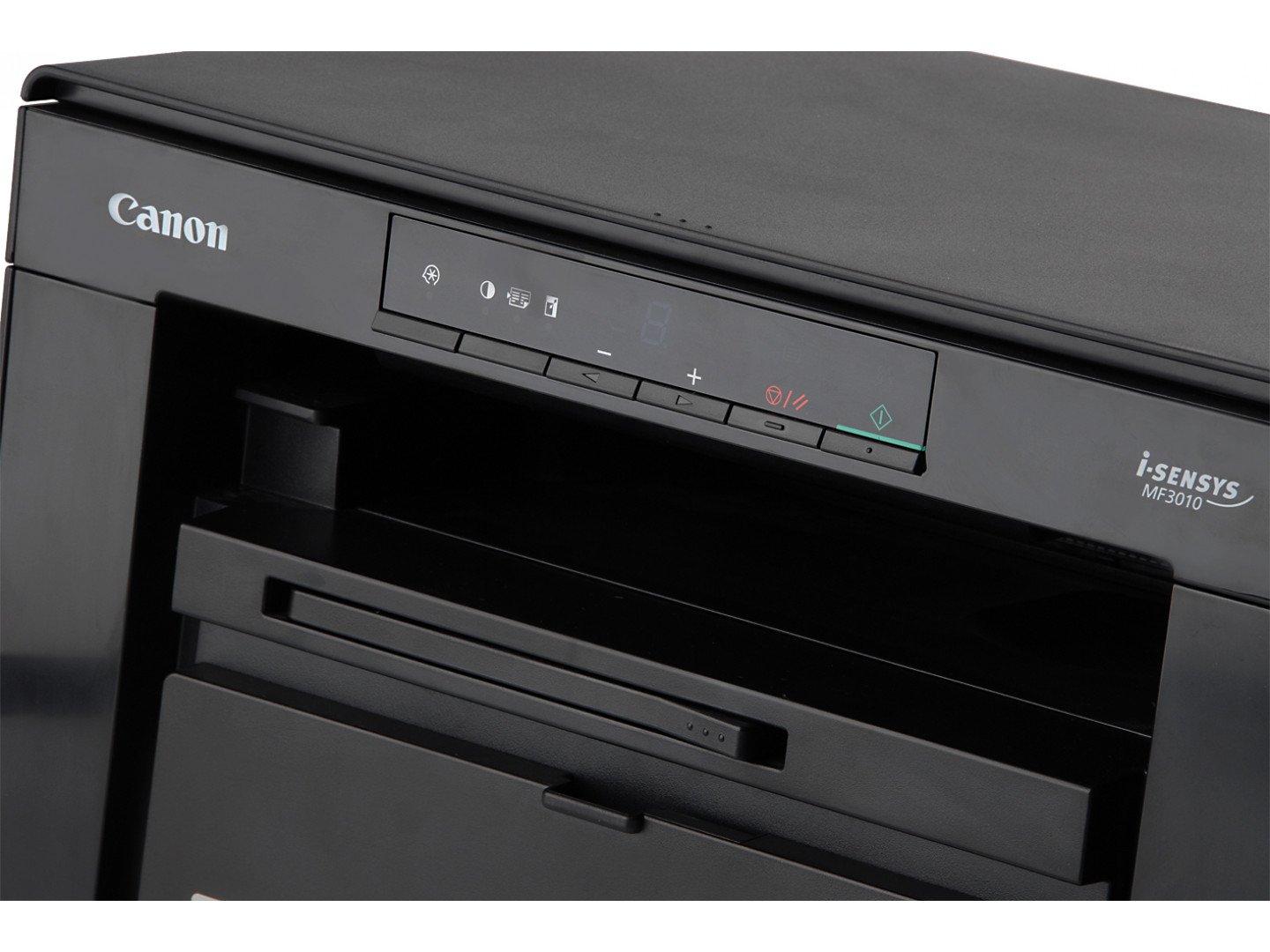
Драйвер – это такая программа, которая связывает МФУ и компьютер, без этой связи ни печатать, ни сканировать не
получится. Установка этой программы обычно простая, методом «далее-> далее -> готово». Для надёжности и избегания
незначительных ошибок после установки драйвера принтер и компьютер перезагружаются.
Самый простой способ отсканировать документ на Canon mf3010 без печати – это обратиться к меню «Устройства и
принтеры», найти там нужный принтер, нажать правой кнопкой мыши, в появившемся контекстном меню выбрать «Начать
сканирование». Откроется программа сканирования, в которой можно настроить некоторые существенные параметры. В Win10
есть отличия в названиях пунктов, тут надо пройти по пути «Все параметры» -> «Устройства» -> «Принтеры и сканеры» ->
«Управление» -> «Начать сканирование».
Кнопка Scan или «Скан.» есть и на самом устройстве, но она приводит к немедленной распечатке листа, что требуется
далеко не всегда. Особенно, если на дисплее принтера выскакивают ошибки типа Е3 или Е5, неисправности с картриджем.
Отсканировать документ с принтера Canon mf3010 можно даже через Paint. В меню «Файл» среди прочих функций есть пункт
«Со сканера или камеры». Он открывает мастера настройки сканируемого изображения. Можно, например, выбрать цветное
оно будет или чёрно-белое. По нажатию кнопки «Сканировать» изображение появится в рабочей области Paint, где его
можно править и сохранять на компьютер.
Полезными программами для сканирования через принтер Canon mf3010 могут стать PaperScan Free и MF Toolbax.