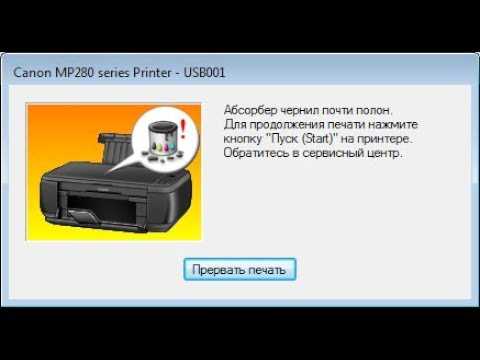
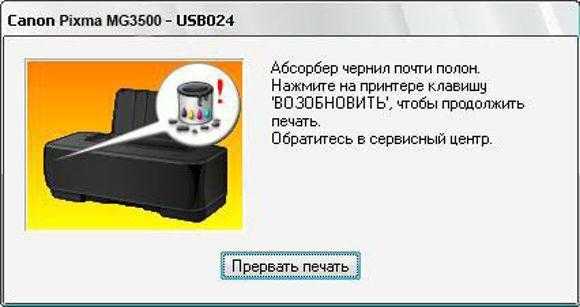
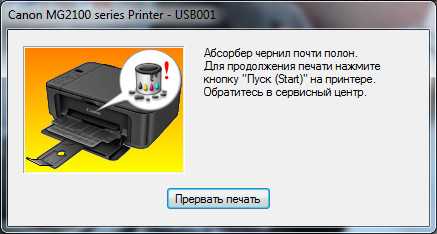
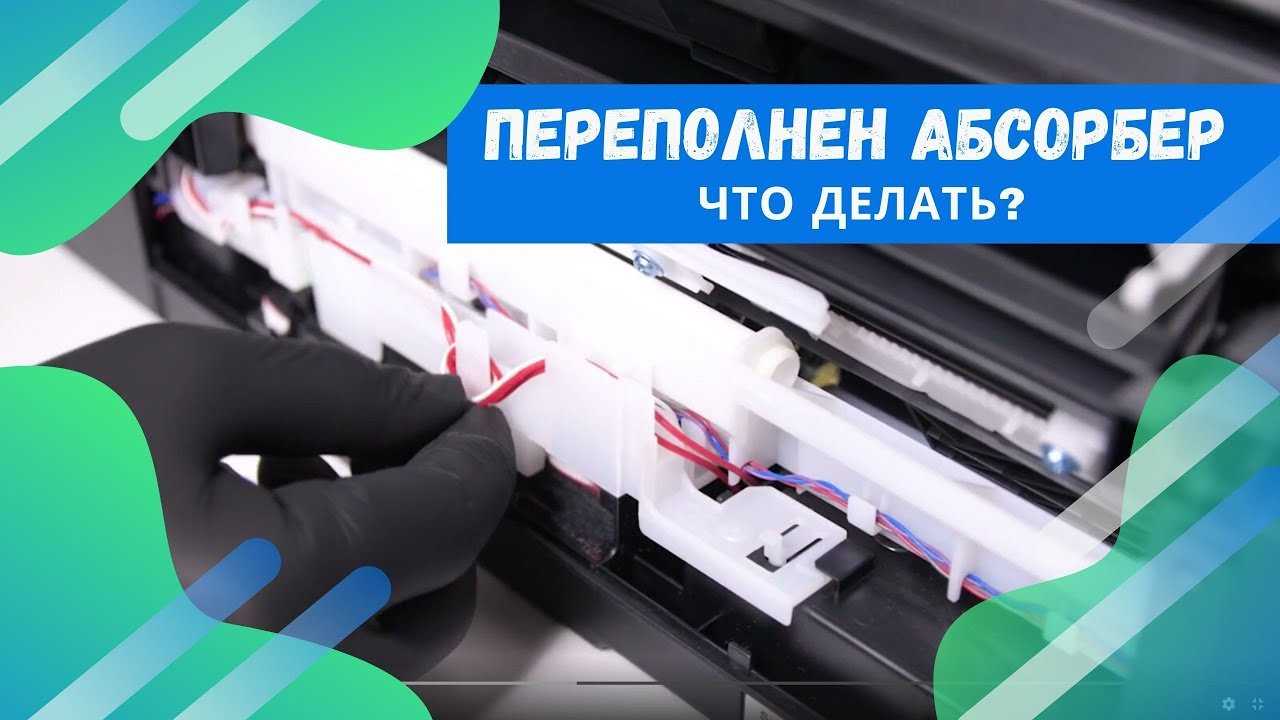
Абсорбер чернил почти полон что делать
Косвенным изобретателем этого вида принтером можно считать Уильяма Томсона. Но его изделие не было «струйником» как таковым, а назначалось для записи приема сообщений с телеграфов. Но принцип печати заключался в применении электростатических законов для «управления» падающими каплями краски на бумагу. Было это давно — в 1867 году.
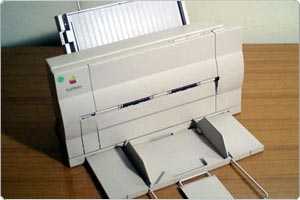
Подобная технология получила возрождение уже в середине прошлого столетия с легкой подачи инженеров фирмы «Сименс». Их изобретения использовались в разных приборах для фиксации данных на бумаге. Но также имели значительные недостатки: высокая цена, плохое качество воспроизводимой картинки.
Вскоре в струйной печати были использованы законы пьезоэлектрики и кристаллы. Все это стало возможно из-за способности последних при определенном воздействии «излучать» электроны, а при проходе тока менять форму. Уже позже в компании Canon был придуман другой способ «выдавливания» краски из чернильниц. Жидкость выходила в виде пара под воздействием высокой температуры.
Первыми изобретателями цветной струйной печати были специалисты из фирмы HP. Любой оттенок «готовился» смешиванием трех цветовых красок: синей, красной, желтой.
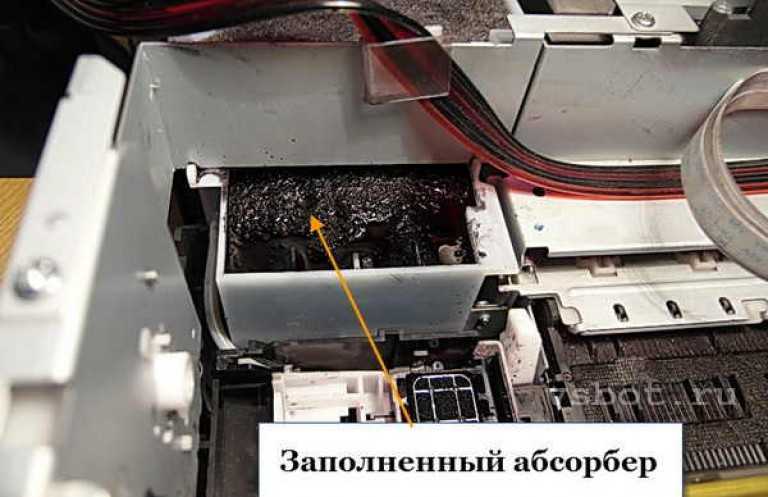
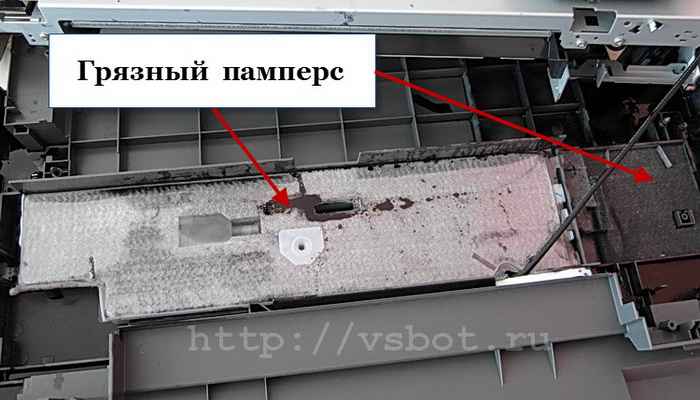
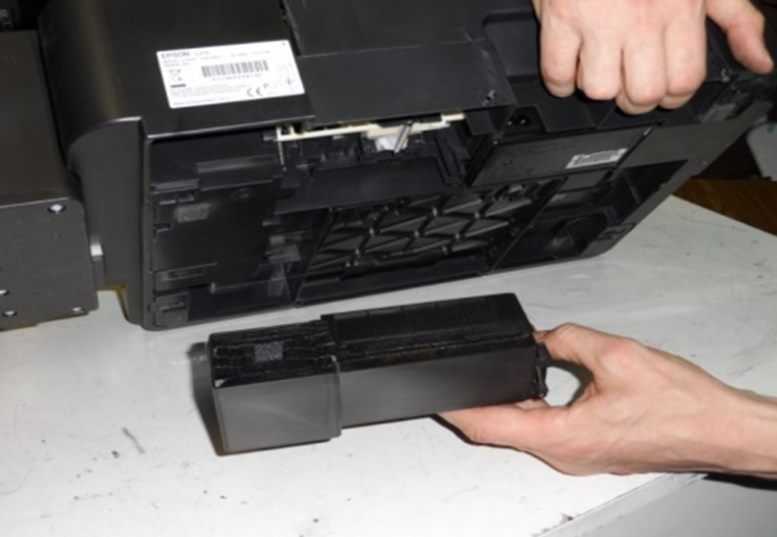
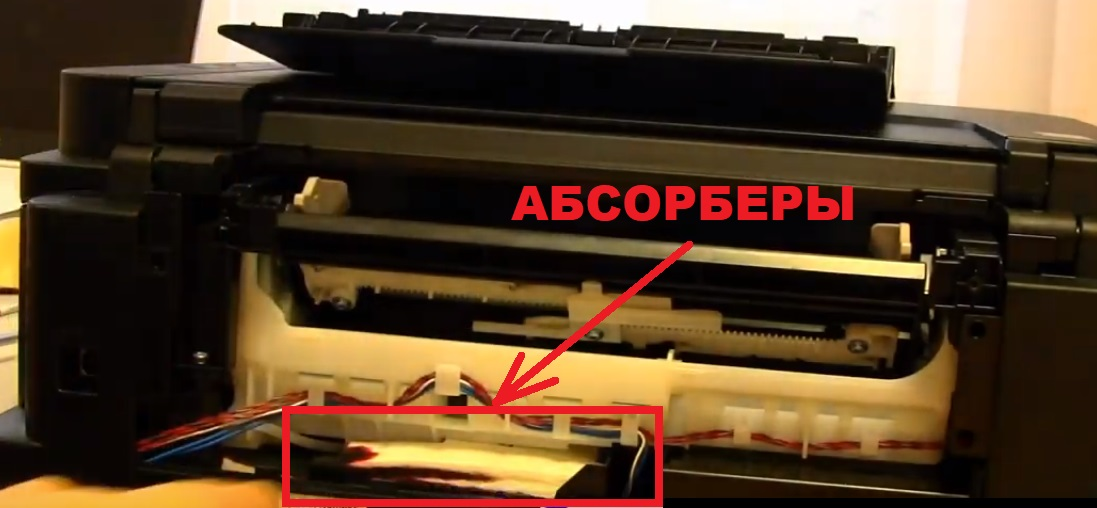
А как бы сделать так, чтобы не возиться с грязными прокладками?
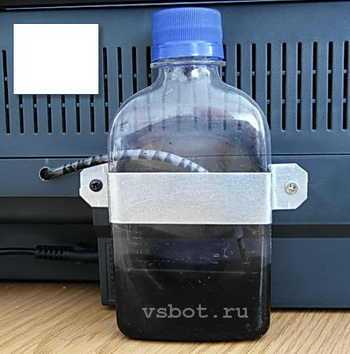
Наиболее объемные абсорберы, по-видимому, имеются в принтерах Epson.
Именно для них хитроумные пользователи впервые придумали выводить «плевки» в отдельную емкость за пределы принтера.
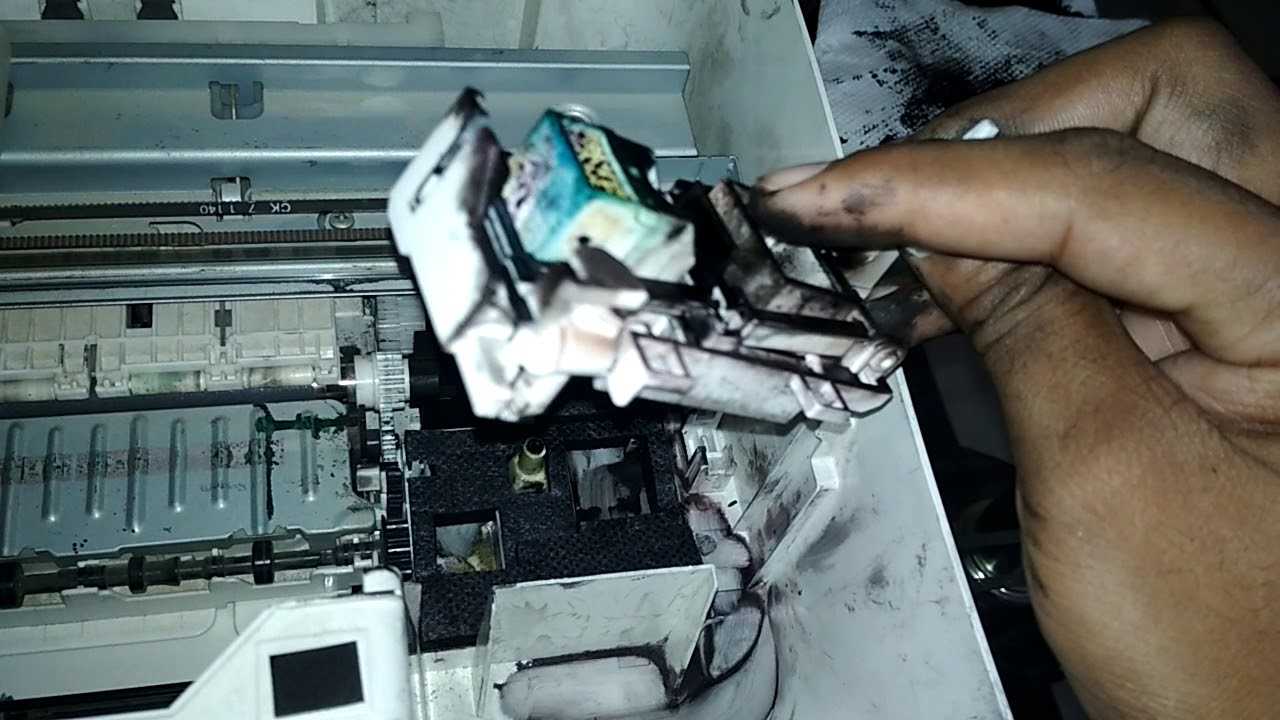
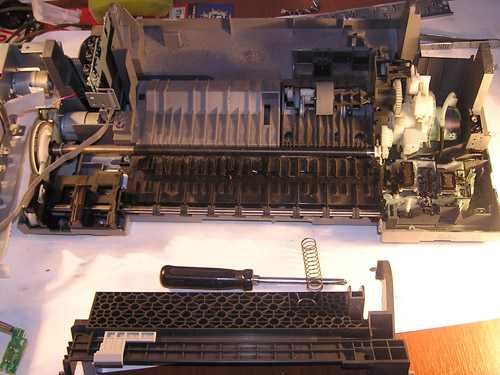
Для этого необходима частичная разборка принтера.
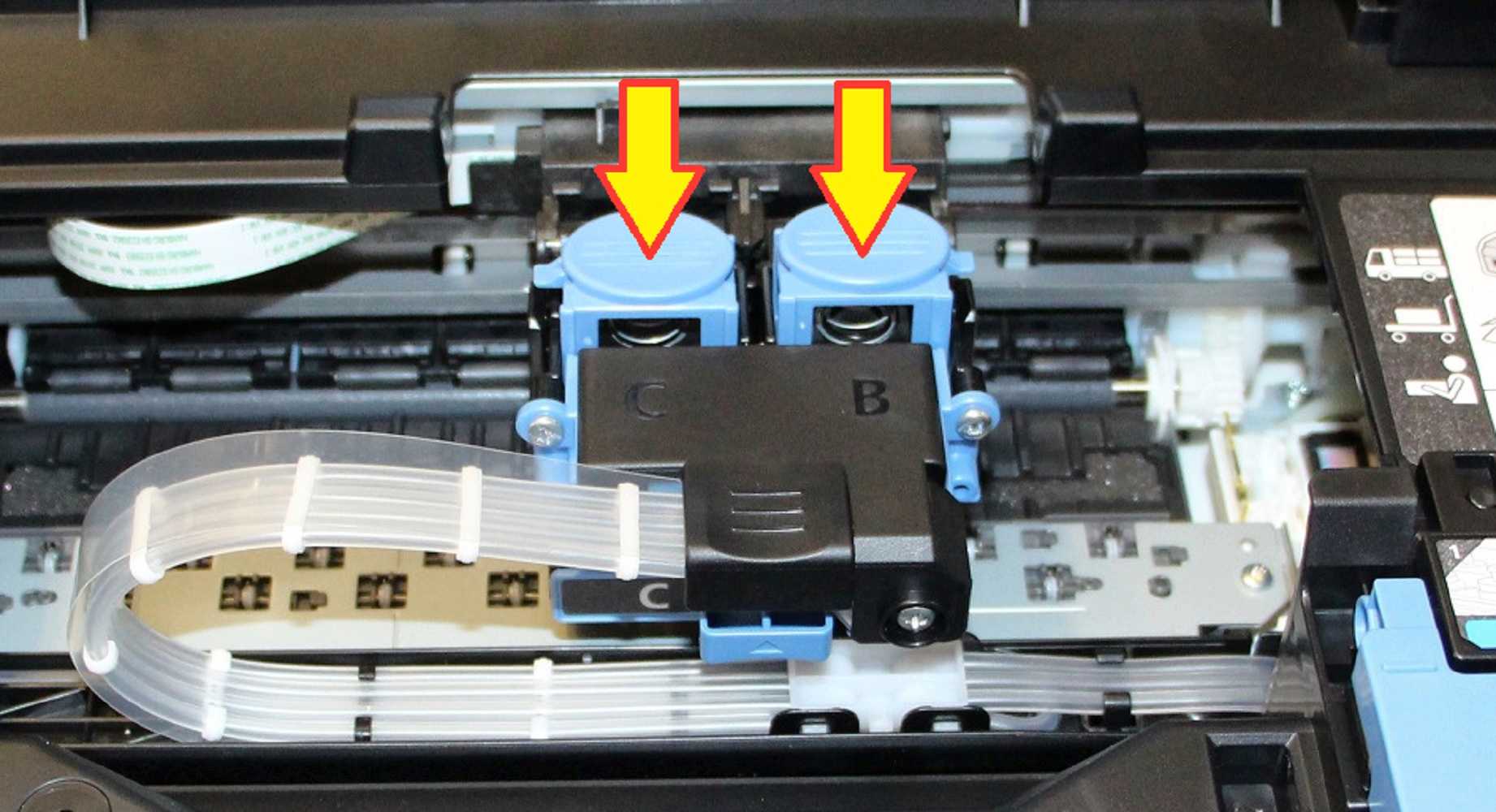
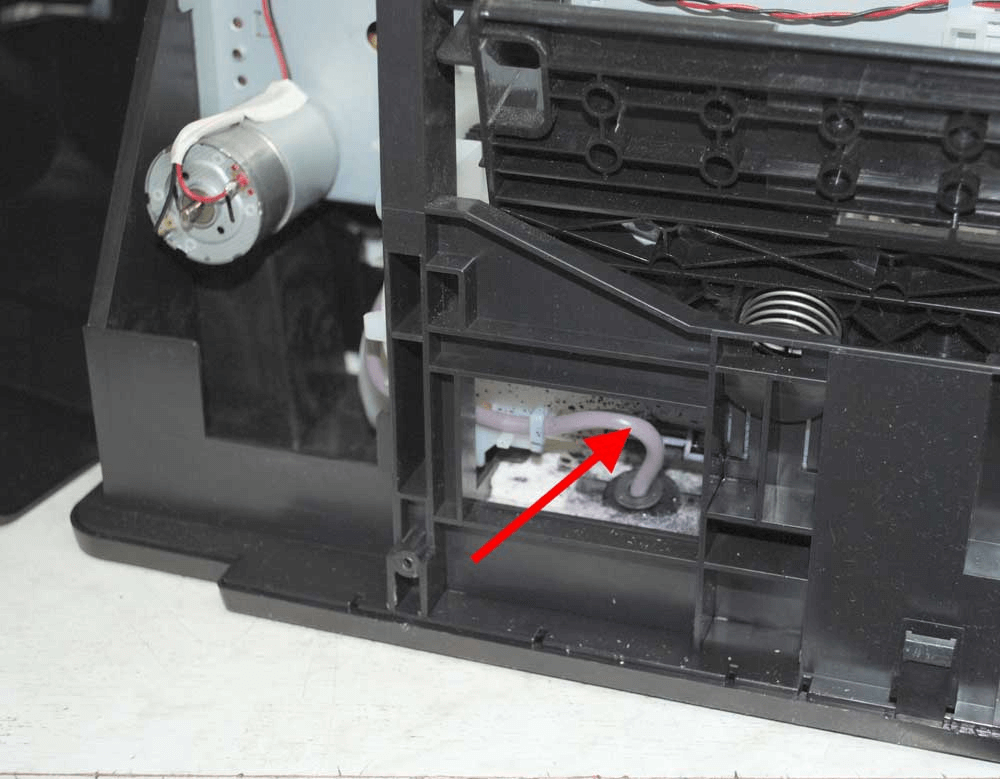
Трубочка, по которой отработка выводится в абсорбер, удлиняется при помощи трубки от медицинской капельницы и переходника от стержня шариковой ручки.
Эту трубку нужно вывести через щель в задней стенке принтера или через специально сделанное отверстие и завести в любую подходящую емкость (например, флакон из-под чернил).
Теперь нет нужды стирать абсорбер, надо только вовремя удалять отработку из внешней емкости.
Поэтому ее надо честно мыть (или менять). Но, если необходимо обслуживание сервисной станции, то, скорее всего, загрязнено внутреннее пространство принтера и энкодерная лента, высохла смазка на направляющей каретки и т.п. Иными словами, необходимо полное техническое обслуживание принтера.
- https://printblog.ru/remont-printerov/sbros-urovnya-chernil-canon-pixma-mp230-absorber-printera-urovni-chernil.html
- https://kartridge.org/blog/kak-sbrosit-schetchik-absorbera-v-printere-canon.html
- https://sipnn.ru/raznoe/absorber-chernil-pochti-polon-chto-delat.html
- https://formula360.ru/absorber-chernil-pochti-polon-chto-delat/
- https://web-shpargalka.ru/canon-ts5040-sbros-pampersa.php
- http://printer-blog.blogspot.com/2017/11/canon_33.html
- https://MnogoChernil.ru/newsroom/kak-sbrosit-schyotchik-pampersa-kartridzha-otrabotki-absorbera-dlya-canon-pixma/
- https://printeru.info/remont/sbrosit-uroven-chernil-obnulit-kartridzh-canon
- https://lemzspb.ru/kak-skinut-schetchik-absorbera/
- https://ddr256.blogspot.com/2019/01/canonabsorber.html
- https://vsbot.ru/struynye-printera/pomoch-struinomu-printeru-problemy-s-absorberom.html
Сохраняйте свои снимки чистыми, заботясь о своих устройствах
Один из лучших способов поддерживать работу принтеров и сканеров на оптимальном уровне дольше – регулярно чистить их. Если вы замечаете, что при печати документов или сканировании изображений появляются размытые, размытые, нечеткие или иным образом искаженные изображения, вы можете самостоятельно почистить принтер или сканер, прежде чем открывать свой кошелек для дорогостоящего ремонта или замены.
Как очистить принтер с помощью процесса очистки принтера
Несмотря на то, что большинство принтеров позаботятся об этом сами, запуск процесса очистки принтера может творить чудеса – особенно на старых моделях или при интенсивном использовании принтера.
С принтера
Обратитесь к руководству по эксплуатации принтера, чтобы узнать, есть ли в нем инструкции по запуску процесса очистки Если вы не можете найти руководство, но у вашего принтера есть какой-то дисплей, вы можете найти способ очистки непосредственно на вашем устройстве. Перейдите в Настройки , Параметры , Обслуживание или что-то подобное.
Найти настройки принтера в Windows
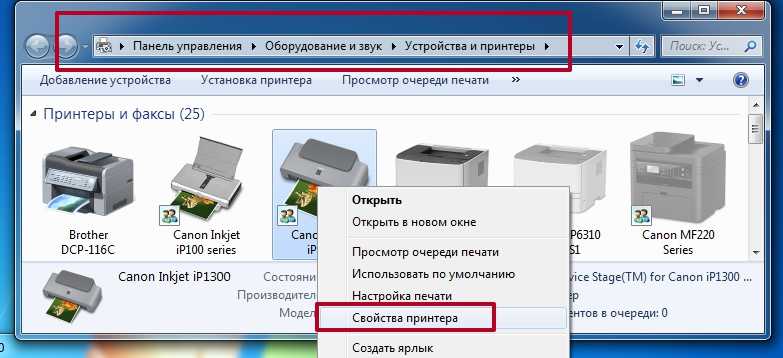
Войдите в меню принтера в Windows, выберите Меню Пуск > Панель управления > Просмотр устройств и принтеров .
Либо найдите « панель управления » с помощью поиска Windows, затем выберите Панель управления .
Щелкните правой кнопкой мыши принтер, к которому вы хотите получить доступ, затем выберите Настройки или Свойства .
Некоторые из этих параметров могут зависеть от принтера. Пожалуйста, обратитесь к инструкции вашего конкретного принтера, чтобы узнать, как запустить функции очистки на вашей модели. Руководства пользователя большинства принтеров можно найти, выполнив поиск модели вашего принтера в Google, если у вас нет физической копии.
Выберите Оборудование или Обслуживание , и для очистки принтера должно быть несколько вариантов.
Найти настройки принтера на Mac
Нажмите Меню Apple> Системные настройки> Принтеры и сканеры .
Выберите конкретный принтер, с которым вы работаете.
Нажмите Параметры и расходные материалы > Утилита > Открыть утилиту принтера > Очистка .
Как почистить принтер самостоятельно
Если опция самоочистки не решает вашу проблему, вам нужно взять дело в свои руки. Вооружитесь изопропиловым спиртом, маленькой кисточкой или ватным тампоном и тряпкой. Затем выполните следующие действия:
Откройте панель, чтобы получить доступ к чернильным картриджам принтера. Извлекайте картриджи по одному и используйте спиртовой и ватный тампон для очистки точек контакта каждого чернильного картриджа. Отложите их и позаботьтесь о каждом из них.
Перед установкой чернильных картриджей на место снимите блок печатающей головки и протрите скопившуюся грязь на устройстве и, при необходимости, замочите его в смеси 1: 1 изопропилового спирта и воды на несколько минут.
Узел печатающей головки – это большое основание, в котором находятся чернильные картриджи.
Убедитесь, что все компоненты полностью высохли, прежде чем вставлять их обратно в принтер.
Сделайте пробную распечатку, чтобы еще больше все очистить и убедиться, что процесс очистки прошел успешно. Это будет доступно через то же самое меню настроек, где вы нашли опцию самоочистки.
Как почистить сканер
Чистка вашего сканера довольно понятна, но есть несколько вещей, которые люди могут пропустить. Для этого вам понадобится салфетка из микрофибры и средство для чистки стекол.

Вы также можете использовать изопропиловый спирт, но он может оставить полосы, если вы используете больше, чем небольшое количество.
Выключите сканер и отсоедините шнур питания.
С помощью сухой салфетки из микрофибры протрите стекло и нижнюю часть крышки сканера.
Если на стекле все еще есть пятна или другие остатки, нанесите на ткань немного средства для чистки стекол, затем вытрите его.
Не используйте слишком много или распыляйте непосредственно на стекло – даже небольшое количество влаги, попадающее в ваш сканер, может вызвать проблемы.
С помощью сухой салфетки из микрофибры полностью вытрите оставшуюся влагу.
Избегайте использования сжатого воздуха на стекле сканера. Он может задерживать пыль на краях стекла, которая затем может попасть под него и вызвать еще больше проблем.
Сброс памперса в Canon
Чтобы восстановить работоспособность принтера, необходимо не только заменить впитывающий материал, но и сбросить счетчик прамперса. Сброс «взведенного» счетчика памперса проводится из сервисного режима принтера путем выполнения соответствующей сервисной функции.
Многие принтеры Canon имеют встроенный сервис сброса. И вход в сервисный режим, и выбор-выполнение сервисных функций у них выполняется с клавиатуры принтера. Сброс памперса у этих принтеров, как правило, трудностей не вызывает.
Код сброса памперса на принтерах Canon Pixma
- Выключите принтер.
- Удерживая кнопку Resume нажмите кнопку POWER.
- Удерживая кнопку POWER отпустите кнопку RESUME.
- Затем нажмите два раза снова кнопку RESUME.
- Отпустите все кнопки. Индикатор моргнет зеленым цветом и останется зеленым.
- Нажмите 4 раза кнопку RESUME для сброса памперса или иное количество раз, если нужно произвести другую операцию. Смотрите по таблице:
- 1 раз — Orange — Service test print
- 2 раз — Green — EEPROM information print
- 3 раз — Orange — EEPROM initialization
- 4 раз — Green — Waste ink counter setting
- 5 раз — Orange — Destination setting (Press Power > Press Resume 3x)
- 6 раз — Green — Print head deep cleaning
- 11-13 раз — Orange, Green, Orange — Return to menu selection
- 14 раз — Green — Left margin correction
Отключение счетчика оставшихся чернил в Canon Pixma
Если после заправки картриджа принтер ругается на то, что в картридже нет чернил — не расстраивайтесь! Для того, чтобы принтер печатал и не ругался нужно отключить систему контроля уровня чернил в картриджах раз и навсегда — нажмите мигающую кнопку (средняя, треугольник в кружке) и удерживайте в течение 10 секунд пока сообщение не исчезнет с монитора.
Но есть некоторое количество принтеров Canon, у которых встроенный сервисный режим отсутствует или работает не всегда корректно — это i320, i250-355, Pixma iP1000, iP1300/1700, iP1500, iP1200/1600/2200, iP1800, iP2000, iP3000/4000/5000, iP4200/5200, iP6000/8500; вместо него нужно использовать сервисную программу General Tools. Она отличается для разных моделей принтеров. выше мы псгруппировали их по совместимости. Для выполнения функций сервисного режима этих принтеров необходимы компьютер с ОС Win98, ME, 2000 или XP, драйвер принтера, сервисная программа и конечно – сам принтер.
Памперс имеют и другие марки принтеров, например, Epson, которые также необходимо сбрасывать с помощью сервисных утилит. В любом случае, переполнение счетчика ведет к блокировке работы принтера.
У некоторых новых моделей принтеров Epson, в том числе и у R220, значение счетчика «памперса», при котором он взводится и блокирует работу принтера, НЕ имеет постоянной величины. Значение, при котором сработает «памперс», выбирается самим принтером в зависимости от условий его работы, и лежит в определенном диапазоне. От минимально, до максимально возможного. В данном случае текущее значение более чем в два раза меньше максимально возможного, а счетчик «памперса» уже взведен. Скорее всего, алгоритм выбора момента срабатывания основан на следующем: чем реже включается механизм прокачки принтера, тем большего значения достигнет счетчик прежде, чем взведется. (Чернила же испаряются из впитывающего коврика…)
Так же стоит помнить, что после 2-3 сбрасывания абсорбера необходимо физически заменить прокладку в связи с её износом.
Всегда сбор памперсов (абсорберов) вы можете выполнить у нас в сервис-центре.
После отправки документа на печать, в картридже лазерного принтера происходят следующие процессы:
1. Зарядка барабана. Вал первичного заряда (PCR) равномерно передает на поверхность вращающегося барабана отрицательный заряд.
2. Экспонирование. Отрицательно заряженная поверхность барабана экспонируется лазерным лучом только в тех местах, на которые будет нанесен тонер. Под действием света фоточувствительная поверхность барабана частично теряет отрицательный заряд. Таким образом, лазер экспонирует на барабан скрытое изображение в виде точек с ослабленным отрицательным зарядом.
3. Нанесение тонера. Скрытое изображение на барабане при помощи тонера превращается в видимое изображение, которое будет перенесено на бумагу. Тонер, находящийся около магнитного вала, притягивается к его поверхности под действием поля постоянного магнита, из которого изготовлена сердцевина вала. При вращении магнитного вала тонер проходит сквозь узкую щель, образованную «доктором» и валом. В результате он приобретает отрицательный заряд и прилипает к тем участкам барабана, которые были экспонированы. «Доктор» обеспечивает равномерность нанесения тонера на магнитный вал.
4. Перенос тонера на бумагу. Продолжая вращаться, барабан с проявленным изображением соприкасается с бумагой. С обратной стороны бумага прижимается к валу Transfer Roller, несущему положительный заряд. В результате отрицательно заряженные частицы тонера притягиваются к бумаге, на которой получается изображение, «насыпанное» тонером.
5. Закрепление изображения. Лист бумаги с незакрепленным изображением перемещается к механизму закрепления, представляющему собой два соприкасающихся вала, между которыми протягивается бумага. Верхний вал нагрет, и при соприкосновении с ним частицы тонера расплавляются и закрепляются на бумаге.
6. Очистка барабана. Некоторое количество тонера не переносится на бумагу и остается на барабане, поэтому его необходимо очистить. Весь тонер, оставшийся на барабане, счищается вайпером в бункер для отработанного тонера. При этом Recovery Blade закрывает область между барабаном и бункером, не позволяя тонеру просыпаться на бумагу.
7. «Стирание» изображения. С поверхности барабана «стирается» скрытое изображение, нанесенное лазерным лучом. При помощи вала первичного заряда поверхность фотобарабана равномерно «покрывается» отрицательным зарядом, который восстанавливается в тех местах, где он был частично снят под действием света.
Как видим процесс довольно сложный. Для более полного понимания процесса печати предлагаю упрощенную версию всего выше сказанного.
Принцип печати. С помощью зарядного провода на поверхность светочувствительного барабана равномерно наносится статический заряд. Полупроводниковый лазер низкой мощности генерирует узкий направленный луч, который, отражаясь от вращающегося шестигранного зеркала, пробегает вдоль поверхности барабана. При освещении лучом лазера управляемого специальным контроллером, поверхность барабана разряжается в точках соответствующих строке изображения, формируя ее невидимый образ на поверхности барабана. Когда луч лазера попадает на предварительно заряженный барабан, заряд «стекает» с освещённой поверхности. Таким образом, освещаемые и не освещаемые лазером участки барабана имеют разный заряд. Формируется на поверхности барабана скрытое невидимое человеку изображение. Затем происходит проявление изображения, т. е. превращение скрытого электронного изображения в видимое. Заряженные частицы тонера притягиваются только к тем местам барабана, которые имеют противоположный заряд по отношению к тонеру. Валиком подаётся бумага, проходит через блок термического закрепления тонера (fuser) , где тонер под воздействием температуры и давления плавится на поверхности бумаги (т. е. делается оттиск порошка с барабана на бумагу).
Остатки порошка скапливаются в отстойнике — устройстве очистки лазерного принтера.
Когда изображение с поверхности барабана переносится на бумагу, не все частички тонера прилипают к бумаге, и небольшое количество тонера остаётся на барабане. Прежде чем барабан будет заряжен для печати следующей страницы, специальный чистящий узел удаляет остатки тонера с поверхности барабана, чтобы не испачкать им следующую страницу.
Как почистить лазерный принтер?
Как только вы подготовились и собрали всё оборудование, что перечислено выше, пришло время открыть принтер и приступить к работе. Прежде чем вы это сделаете, мы хотели бы напомнить вам, что если вам неловко обращаться с любыми внутренними компонентами, обязательно свяжитесь с опытным специалистом по принтеру или с кем-то, у кого есть опыт, который может завершить чистку за вас.
Предыдущее было предупреждением . )) Внутри принтера есть несколько областей, которые вы не должны касаться пальцами, и быть как можно более осторожными при очистке остатков тонера от них, поскольку они легко повреждаются и их необходимо будет тогда менять, если вы их повредите. К ним относятся блок барабана (фотобарабан), который часто можно встретить в картридже с тонером, но иногда это отдельный блок, у некоторых моделей принтеров. Это будет выглядеть как зеленый цилиндр и будет покрыт пластиковой крышкой, называемой бункером тонера.
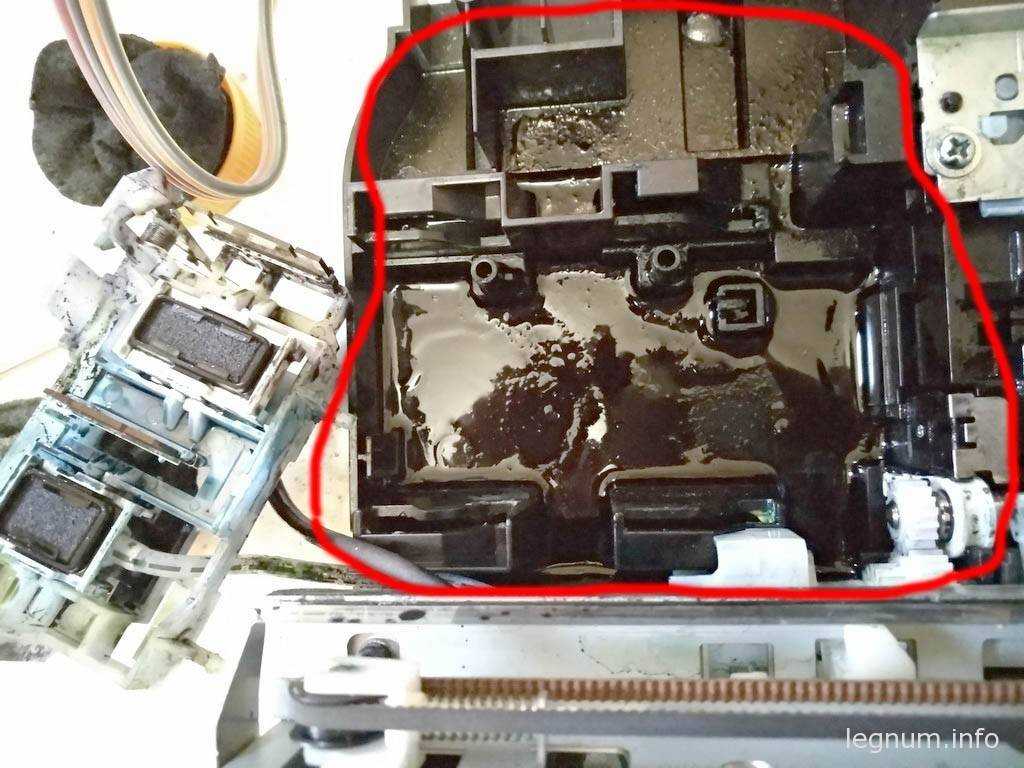
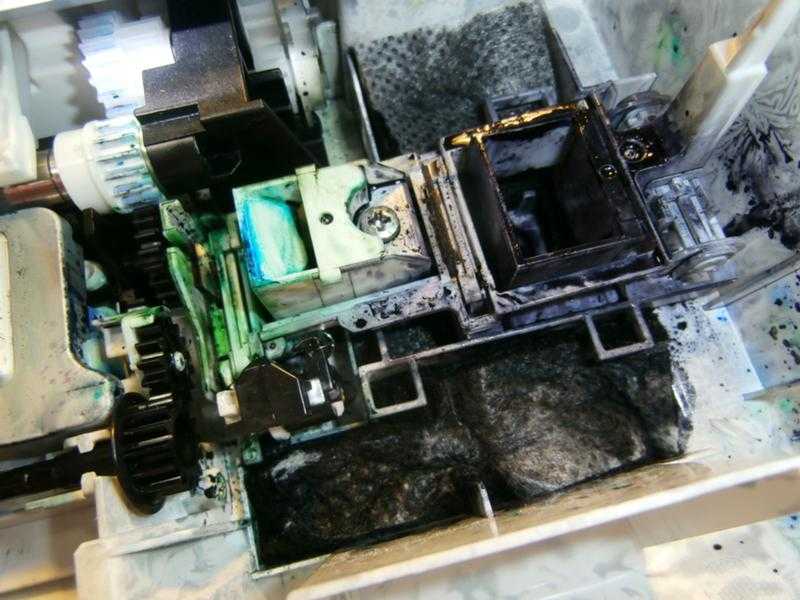
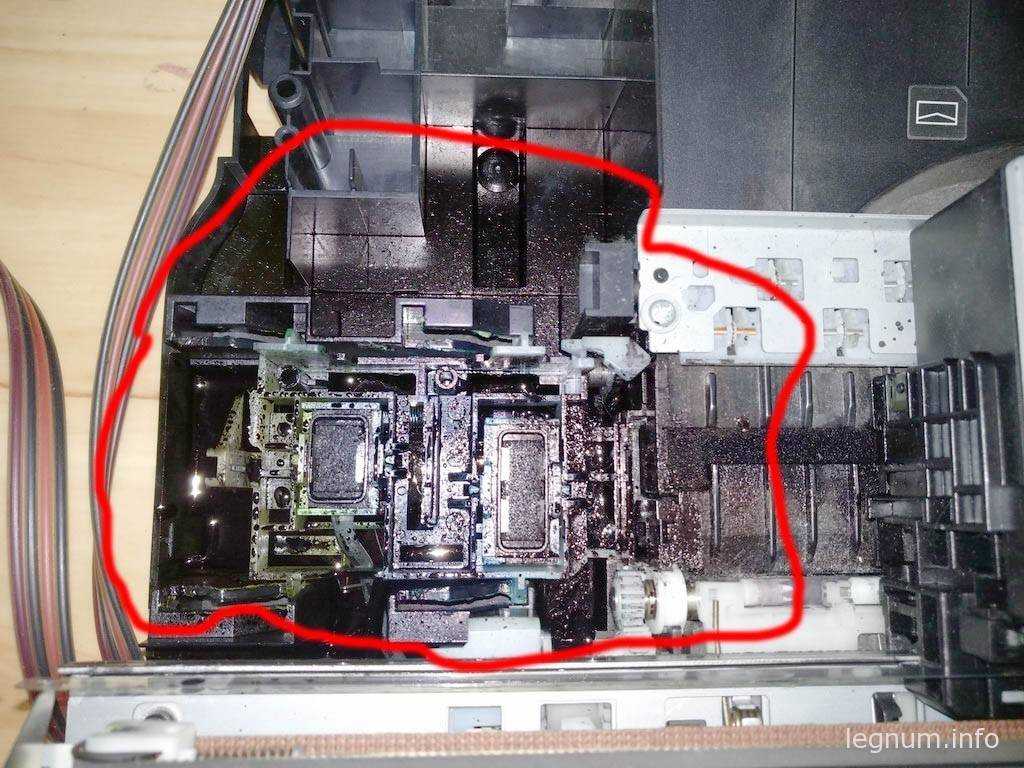
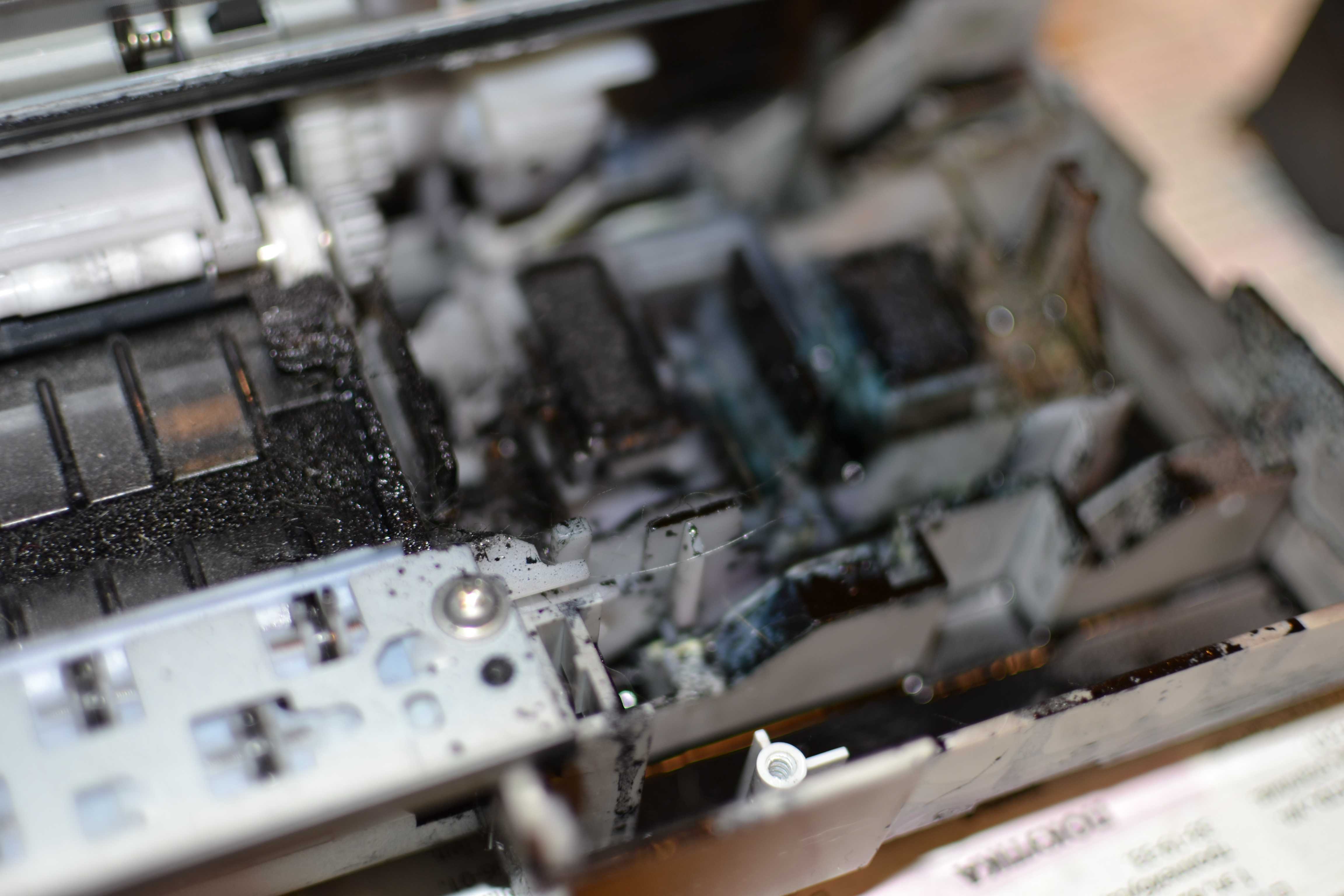
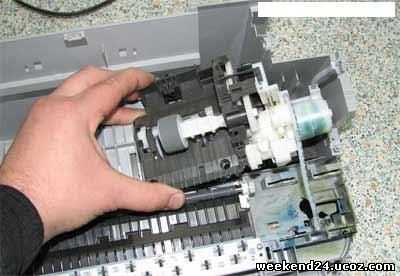
Вот как выглядит барабан (драм-картридж или фотобарабан):
Шаг 1. Отключение, охлаждение
Прежде чем открывать принтер и начинать чистку — придержите лошадей))). Во-первых, вам нужно выключить принтер из сети, чтобы вы не замкнули чего-либо случайно, и если вы недавно использовали принтер, подождите, пока он остынет
Лазерные принтеры очень горячие при включении, поэтому важно дать им время для охлаждения, температурный нагрев очень мощный идёт от печки, которая плавит тонер и закрепляет его на бумаге, если вам интересно то более подробно мы писали тут
Шаг 2: Снятие и очистка тонер-картриджа
Как только принтер остынет, откройте заднюю панель или переднюю панель и извлеките картридж с тонером (руководство пользователя вашего принтера поможет вам, как это сделать). Используя квадратные тонер-салфетки, удалите лишний тонер из картриджа, прежде чем устанавливать его на одну сторону на второй части тонер-ткани, либо можно использовать чистую и сухую широкую кисточку.
Шаг 3. Удаление избыточного тонера из внутренних компонентов
Используя квадратные тонер-салфетки (или тонер-пылесос, если вы его приобрели), пройдите внутри принтера и удалите весь лишний тонер с внутренних поверхностей. Тонер, вероятно, будет накапливаться вокруг корпуса картриджа, а также других компонентов, которые могут оказаться трудно доступными. Старайтесь быть как можно более мягкими при чистке внутри принтера, так как некоторые компоненты являются хрупкими и дорогостоящими для замены, если они вдруг повредятся наконечником пылесоса.
Шаг 4: Пройтись по поверхности доступных частей салфеткой смоченной в спирте
Для сложных компонентов, таких как кабели и провода, смочите ватный тампон изопропиловым спиртом и аккуратно протрите для обеспечения безопасной, стерильной очистки. Это 99% чистое химическое вещество удалит мусор из внутренних частей, не оставляя следов
Будьте осторожны, чтобы как можно осторожно протирать компоненты, дабы не оставить царапин
Шаг 5: Повторно собрать
Как только вы закончили, тщательно удалили весь тонер из принтера, пришло время снова вставить картридж с тонером на своё рабочее место. При необходимости, пользуйтесь руководством пользователя, вставьте картридж и закройте принтер, прежде чем выполнять какие-либо проверки соответствия картриджа, как рекомендовано производителем. Также неплохо подготовить пару пробных отпечатков, чтобы все работало должным образом.
Струйный или лазерный принтер нуждается в периодической чистке разных агрегатов и частей. Для струйных устройств больше актуальны проблемы с картриджами и сложнее всего очистить их от засохшей краски на соплах. Для лазерных таких проблем нет, но там Вас ждут другие неприятности в виде проблем с барабаном и отсеком для отработки картриджа.
Как почистить принтер и не навредить ему мы подробно расскажем в нашей статье. Тут Вы найдете рабочие инструкции, чтобы правильно чистить устройства таких фирм, как: HP, Kyocera, Brother, Canon, Epson и других. Все описанные процедуры вполне применимы к любой модели.
Абсорбер принтера
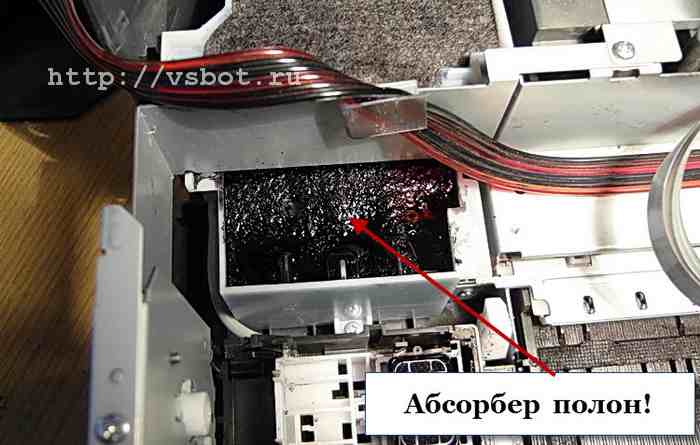
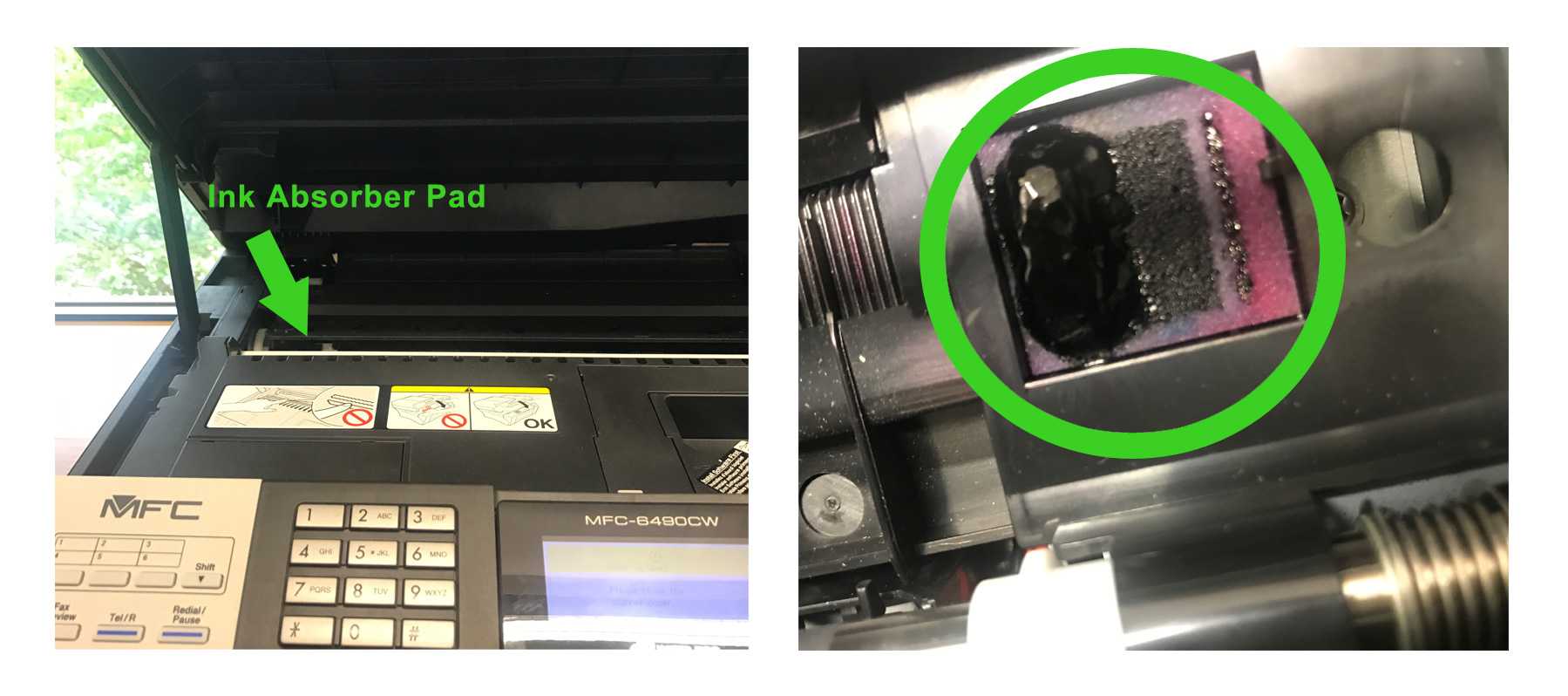
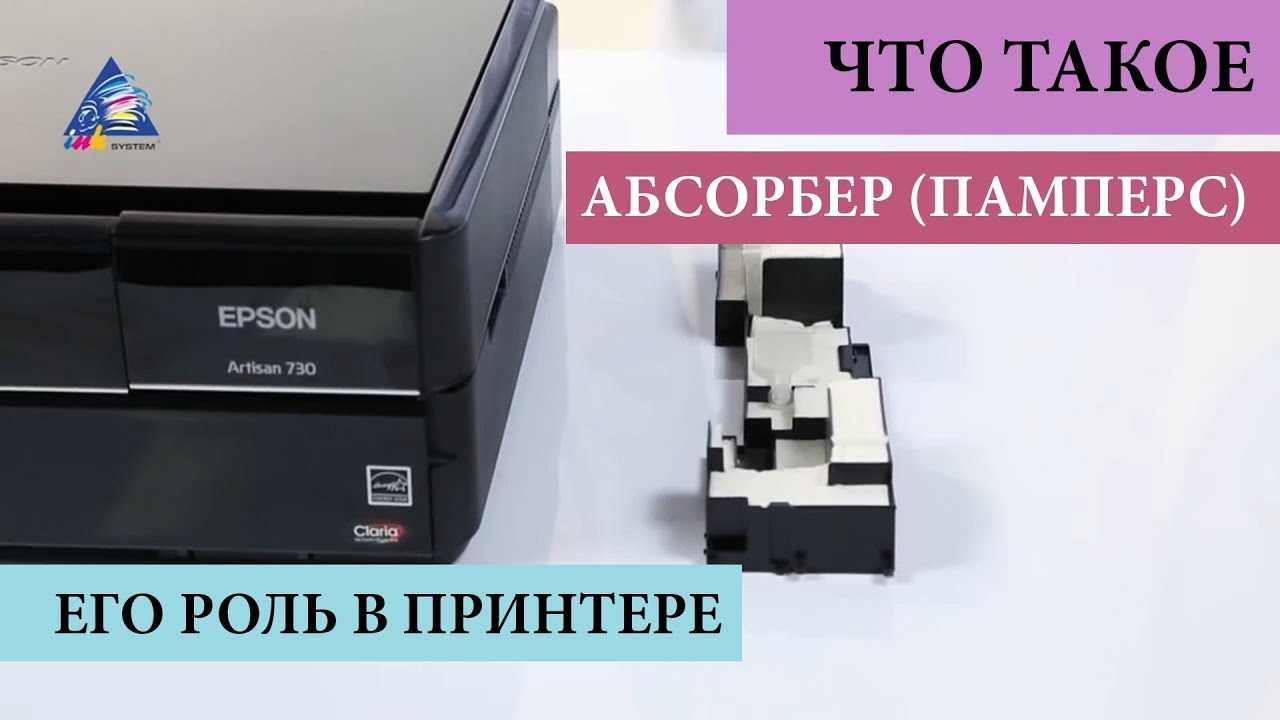
Это многослойная губка, которая имеет свойства впитывать в себя жидкость, в случае принтеров – это чернила и выполняет внутри принтера роль накопителя отработанных чернил. Обычно абсорбер расположен на дне принтера. Так же в принтере есть электронный счетчик, который считает количество отпечатанных страниц, количество сделанных прочисток головок принтера и блокирует принтер во избежании переполнения чернилами абсорбера, что бы в последствии отработанные чернила не вытекли на стол – его называют счетчиком абсорбера. Собственно, сброс этого счетчика программами Servisce tool и называется – сброс памперса.
Что такое абсорбер (памперс) в принтерах Canon
Абсорбер принтера – это специальная губка, состоящая из множества слоев впитывающего материала, использующаяся в струйной оргтехнике для поглощения и удерживания отработанного красящего вещества (из-за этого его прозвали «памперсом» принтера). Обычно он находится в поддоне печатающего аппарата. Именно сюда сливаются чернила, которые были прокачаны через дюзы печатающей головки во время включения принтера или после запуска программы самоочистки картриджа.
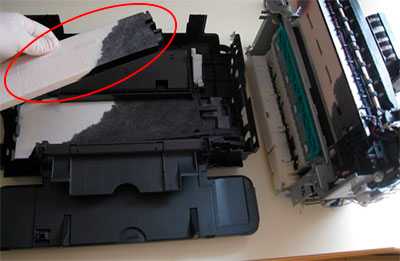
Еще есть счетчик абсорбера. Он необходим для приблизительного подсчета количества слитого чернила. Когда это значение достигнет своего пика, принтер прекратит работу и выдаст соответствующую ошибку. Чтобы устройство вновь заработало, нужно обнулить счетчик абсорбера (не путайте с обнулением счетчика уровня чернила в принтерах Canon).
Внимание: Сброс настроек однозначно позволит принтеру возобновить работу. Однако помните, эта функция играет очень важную роль в эксплуатации оргтехники струйного типа
Ведь если абсорбер переполнится, то чернила протекут и испортят ковер, мебель и прочие предметы. Чтобы этого не произошло, не стоит более одного раза обнулять счетчик абсорбера без замены губки. Кроме того, процесс сброса счетчика для некоторых моделей принтеров может быть достаточно проблематичным. Поэтому, если не уверены в своих силах, лучше сразу обратитесь к мастеру по ремонту оргтехники.
Вход в сервисный режим
Изменение показаний счётчиков принтера требует его запуска в сервисном режиме. Для этого используются клавиши «Включения» (или Power, изображается привычным кружком с чёрточкой) и «Продолжения» / «Отмены» (Resume, выглядит как вписанный в круг треугольник) на корпусе Canon PIXMA. Клавиши могут быть сенсорными, но принцип остаётся тем же. Принтер при этом должен быть подключен к компьютеру по USB.
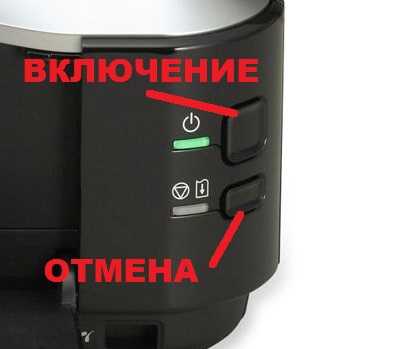
“Включить” и “Отмена” на панели управления Canon PIXMA iP3600
Для входа в сервисный режим:
- Выдернуть шнур питания из устройства.
- При выдернутом шнуре нажать кнопку «Включить», чтобы ЖК-экран моргнул (это попытка включения на заряде блока питания обнуляет память аппарата).
- Вставляем шнур питания обратно.
- Зажимаем клавишу Отмена/Стоп.
- Не отпуская зажатой клавиши «Отмена», нажмите кнопку Включить/Питание.
- Не отпуская «Включить», отпустите «Отмену» и нажмите на неё чётко заданное количество раз (варьируется в зависимости от модели принтера, подробнее ниже). Индикатор устройства должен реагировать на нажатия сменой цвета с зелёного на жёлтый, а затем обратно на зелёный.
- Отпустите обе кнопки. Индикатор должен несколько раз мигнуть зелёным и затем загореться окончательно. Это означает, что печатающее устройство вошло в сервисный режим (на более современных моделях с ЖК-экраном загориться индикатор питания, но экран останется чёрным). Если индикатор мигает или горит жёлтым — возникла другая ошибка, которую требуется исправить или вы что-то делаете не правильно.
Количество нажатий кнопки «Отмена» зависит от модели Canon PIXMA. Его можно определить самому, повторяя пункты с 1 по 5 с разным (от 2 до 9) количеством нажатий в 4 пункте. После каждой попытки выключаем принтер из розетки, подключаем заново и пробуем снова. Далее мы приводим список моделей и количество необходимых нажатий, однако его точность и полноту мы не гарантируем – функция официально не документирована.
- 2 нажатия: iP1200, iP1300, iP1600, iP1700, iP1800, iP1900, iP2200, iP2500, iP2600, iP3600, iP4600, iP4700, iP4840, iP4850, Pro9000 MarkII, Pro9500 MarkII, IX7000, MP240, MP260, MP270, MP480, MP490, MP540, MP550, MP560, MP620, MP630, MP640, MP980, MP990.
- 3 нажатия: MP250,
- 4 нажатия: iP2700, iP7240.
- 5 нажатий: iP4840, iP4850, G1400, G2400, G3400, G4400, iP4940, MP280, MX320, MX330, MX340, MX860, MG5340, MG2245, MP230, MX494, MG3540, MG3550, TS5040.
- 6 нажатий: MG2140, MG2440 (и вся линейка MG2400 Series), MG5340, MG5140, MG5240, MG6140, MG8140, MX394.
- 7 нажатий: TS6140.
ВАЖНО! Кроме чёткого количества нажатий на клавишу отмена, требуется также выдерживать ритм между нажатиями, чтобы запустился именно сервисный режим. Далеко не всегда это получается с первого раза
Не забывайте между попытками извлекать из сети шнур питания и нажимать «Включить», а только после повторять попытку.
На большинстве принтеров и МФУ для сброса нужна специальная программа, но на некоторых можно обойтись без нее. Например, на G1400, G2400, G3400, G4400 для сброса сделайте следующее (после входа в сервисный режим):
- Вставляете лист бумаги.
- Нажимаете на кнопку Отмена/Стоп 5 раз. После этого – 1 раз на кнопку Питание.
- Выключаете принтер кнопкой «питание» (чтобы выйти из сервисного режима). Ошибка сброшена.
Принцип действия адсорбера
Чтобы понять, где он расположен и как ремонтироваться аппарат продувки, нужно знать принцип работы устройства и всей системы. Само устройство абсорбер заполнено активированным углем, который поглощает вредные вещества.
EVAP ловит газы от сгоревшего горючего следующим образом:
- Пары топлива попадают в сепаратор. Происходит конденсация. Образовавшиеся капли стекают в бак.
- Те пары, которые не превратились в конденсат, перетекают в абсорбер. Здесь вредные вещества, которые они содержат, поглощаются активированным углем.
- Происходит накопление газов. А когда запускается двигатель, то они подаются во впускной коллектор.
- Поглощение происходит при не работающем моторе.
- Когда же двигатель заводится, то в действие вступает этот самый клапан. Он обеспечивается приток воздуха снаружи.
- Вместе со струей воздуха, накопленные газы в адсорбере, поступают снова в двигатель.
- Здесь они проходят еще одно сжигание.
- Теперь эти пары поступают в выхлопную систему.
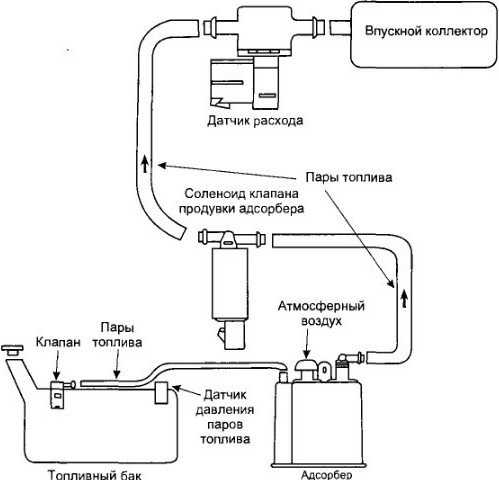
Таким образом, аппарат продувки абсорбера создает вентиляцию механизма. Правильная работа прибора бесшумна. В холодное время года на некоторых машинах водитель может слышать стрекотание. Это так работает устройство.
При любой неисправности автолюбитель будет слышать стуки, скрежет, цокот и винить во всем неисправный двигатель. На самом деле проблема может быть в аппарате продувки. Бывает выходит из строя датчик продувки.
Внимание! Чтобы собственноручно не нарушить работу системы вентиляции эксперты не рекомендуют заправлять автомобиль по горлышко бензобака. А также рекомендуется вовремя вынимать пистоле из бензобака на заправках
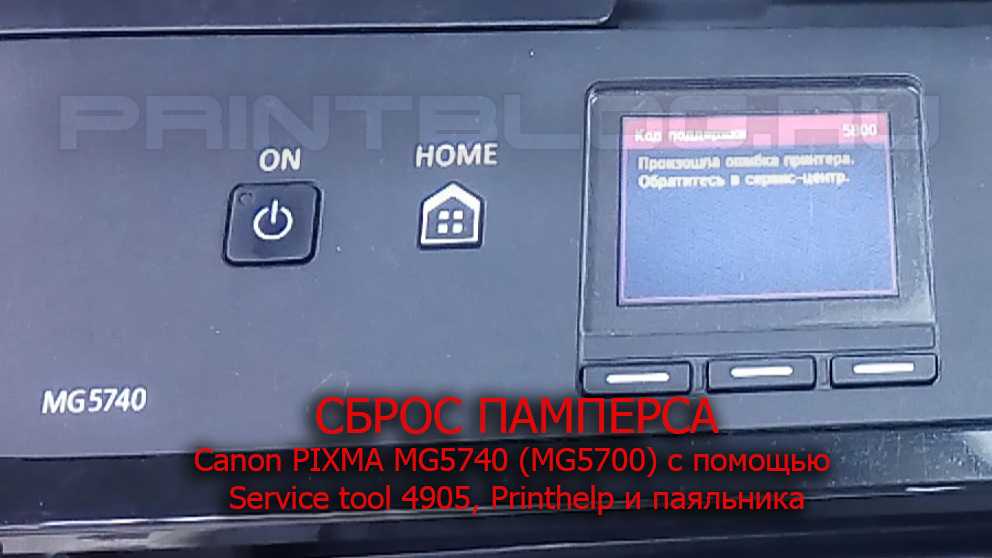
Сброс памперса Canon TS5040
Ошибка переполнения счетчика памперса (он же абсорбер) довольно распространенная и вылетает в самый неподходящий момент.
Осуществляем сброс памперса принтеров Canon TS5040, G1410, G1411, G2400, G3400, G4400, G2410, G3410, G4410, G2411, G3411 удаленно через программу, цена 300 руб.
В рассматриваемом принтере она сопровождается кодом поддержки 1700 либо 5B00, при этом работа аппарата полностью блокируется.
Для сброса счетчика памперса на Canon TS5040 существует два способа:
- Через программу Service Tool (у нас не получилось)
- Путем прошивки 2 микросхем памяти (потребуется паяльник, программатор и прямые руки)
Сервисный режим на принтере Canon TS5040
Для входа в сервисный режим необходимо на выключенном принтере зажать 2 клавиши: треугольник и кнопку включения. Далее продолжаем удерживать включение, а вот кнопку с треугольником нажимаем 5 раз.

Принтер «зашевелится», при этом на экране никакого изображения не будет.
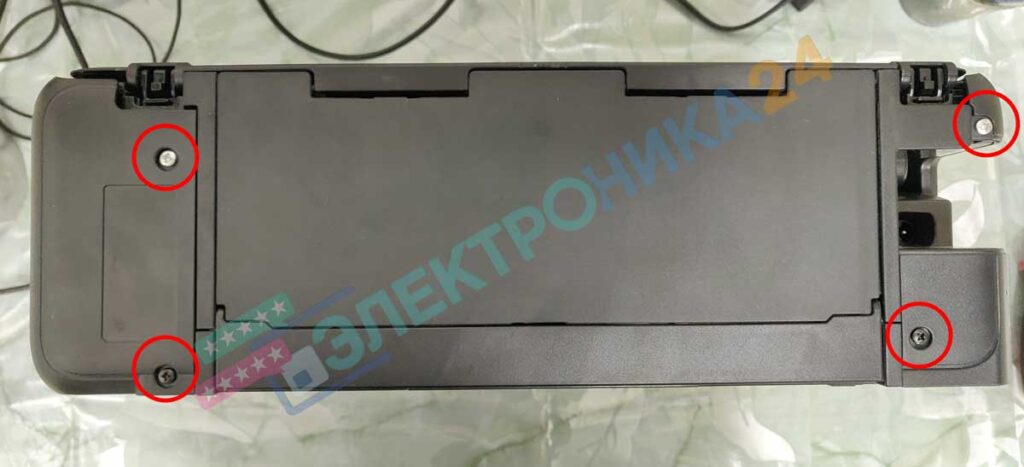
Разборка принтера TS5040
Первым делом снимаем боковые крышки, для этого откручиваем на задней стороне 4 шуруп
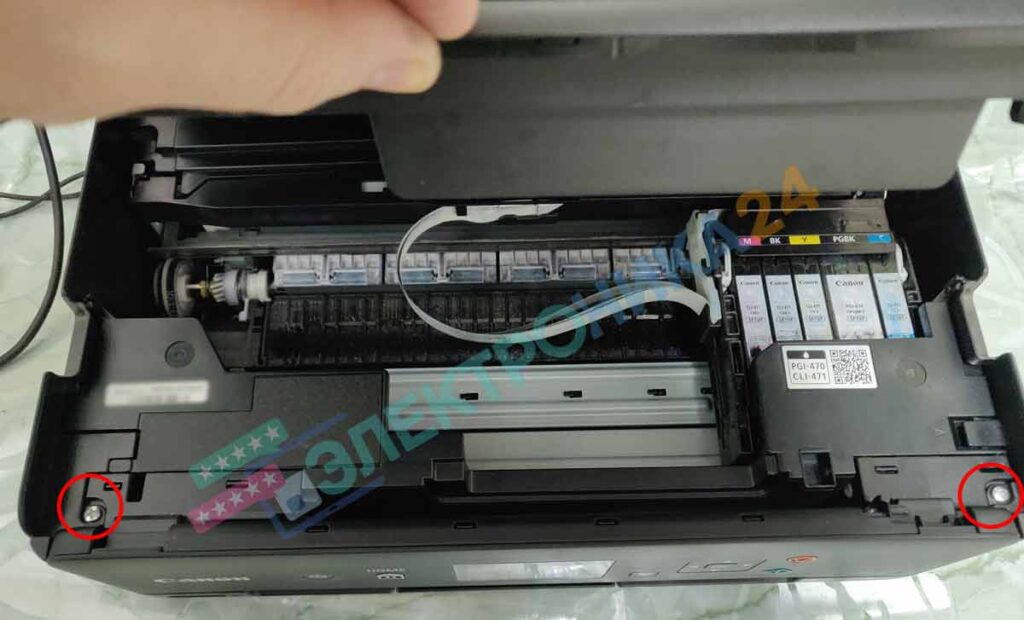
Поднимаем крышку, выкручиваем ещё 2
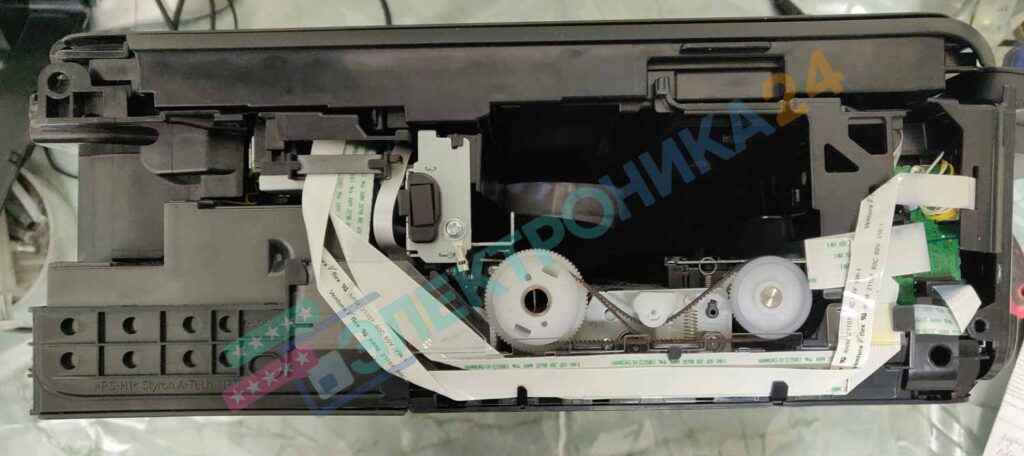
Также боковые крышки помимо болтов держатся еще снизу и сверху на защелках.
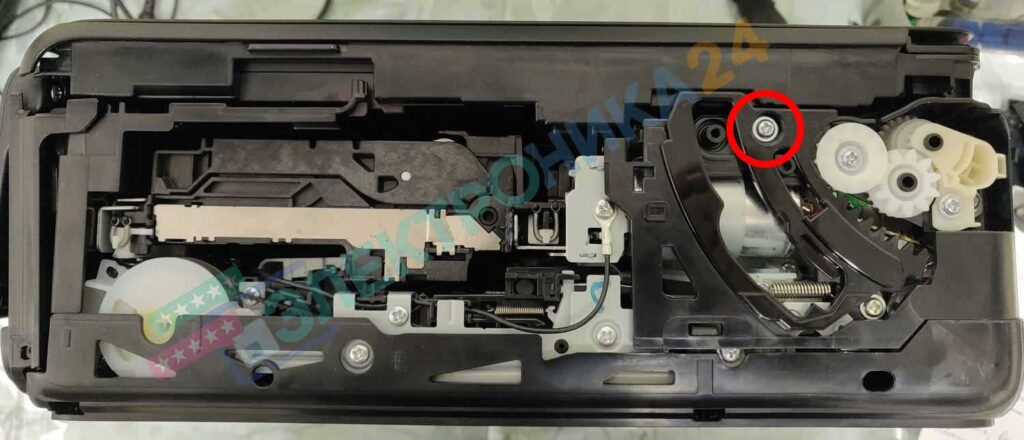
Откручиваем выделенный болт, крепящий блок сканера.
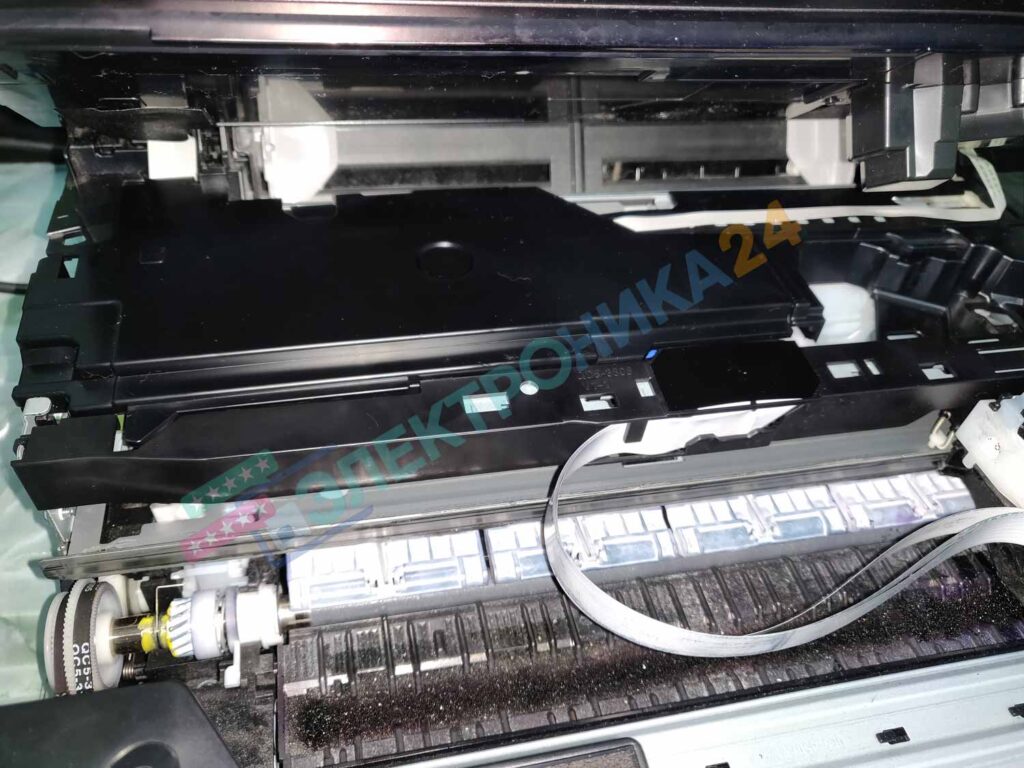
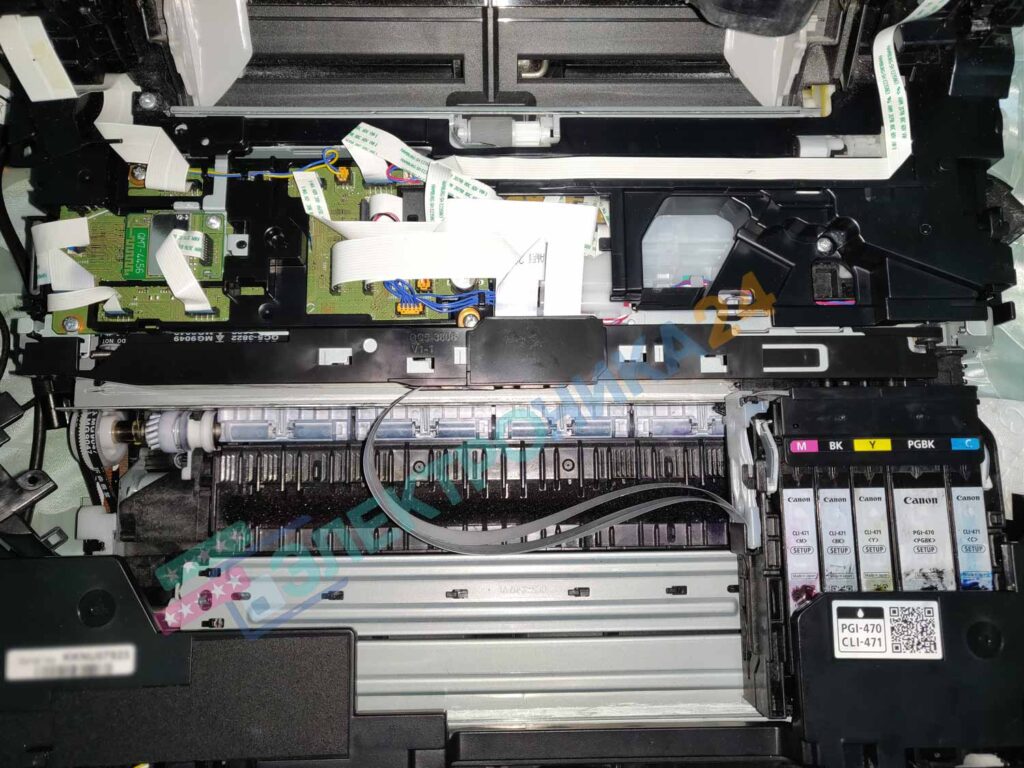
2 способа сброса абсорбера
Сброс абсорбера с помощью Canon Service Tool
 Архив с программой Service Tool версия 5103
Памперс можно сбросить программой Canon Service Tool v5103. Данную программу можно скачать в интернете бесплатно (архив прикрепили), но именно такая версия Вам не только не поможет, но и навредит — заблокирует сервисный режим, после чего придется выпаивать микросхемы и прошивать их программатором. Платная версия работает практически всегда стабильно.
Перед запуском программы, необходимо ввести принтер в сервисный режим. Как? Мы описали выше.
При нажатии кнопки Set программе вылетает ошибка «Error! (error code: 005)»,
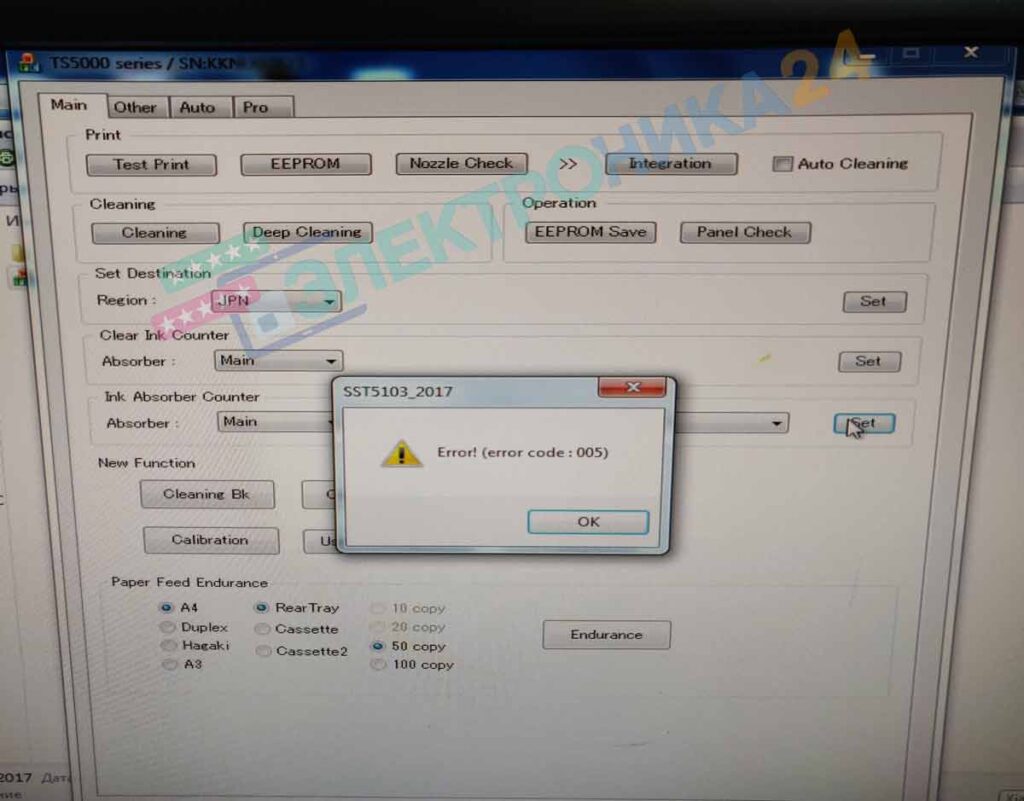
Перепрошивка микросхем Canon TS5040
Этот метод предполагает наличие паяльника и программатора
Архив с прошивкой микросхемы MX25L128 с сброшенными значениями памперса
Архив с прошивкой микросхемы 25Q32 с сброшенными значениями памперса
В принтере установлена материнская плата QM7-4980, (QM4-5085), достать которую оказалось не так и легко.
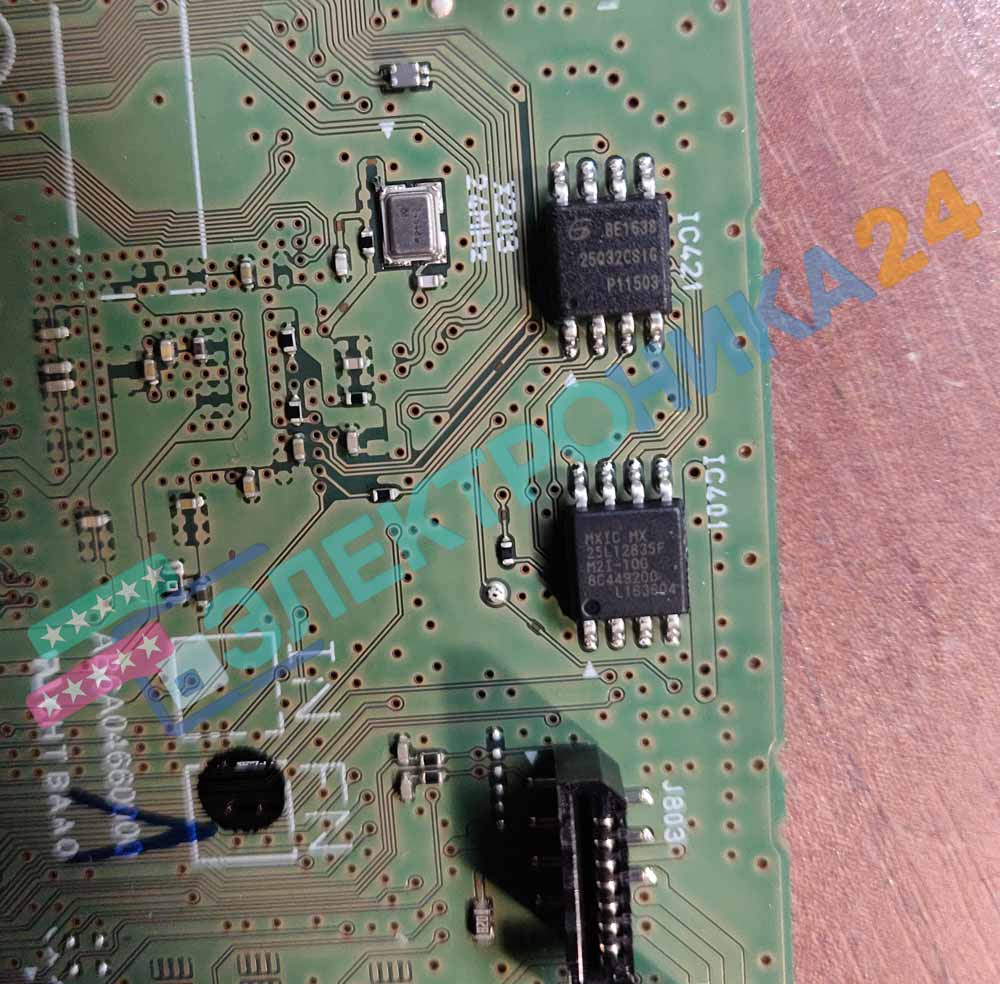
Для обнуления пресловутого памперса нужно выпаять 2 микросхемы памяти и запрограммировать новые прошивки с сброшенными значениями.
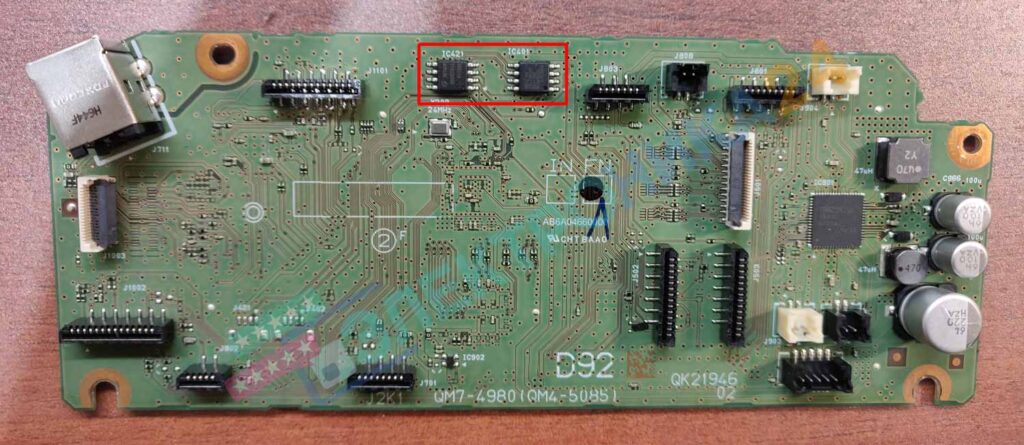
На фото изображены те самые микросхемы, с которыми мы будем работать: MX25L128, 25Q32V
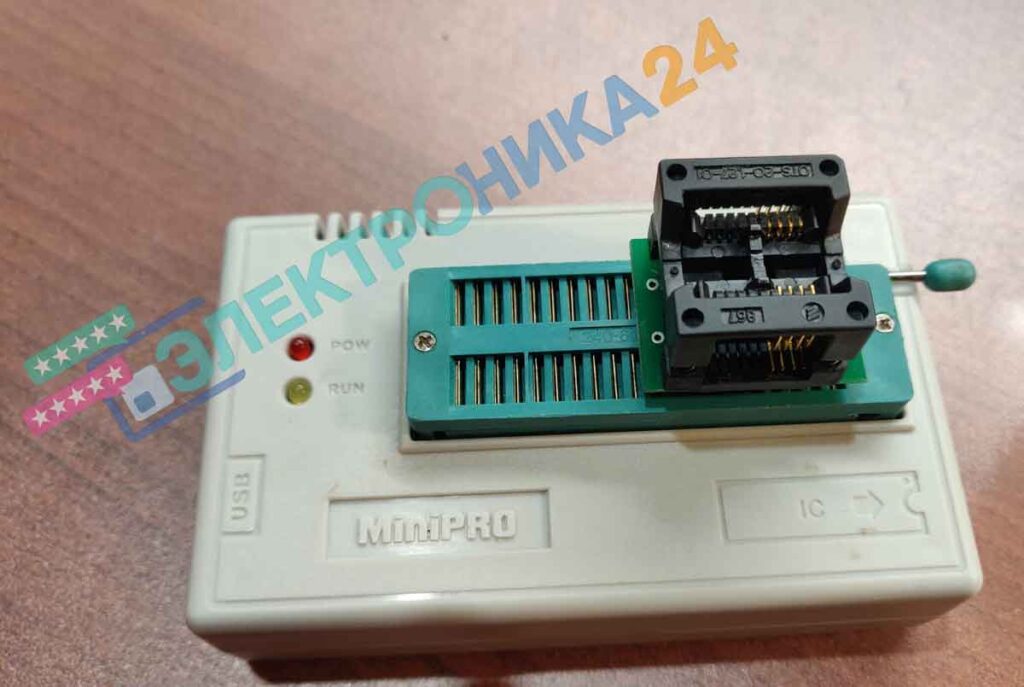
Прошивать можно на любом поддерживаемом данные микросхемы программаторе, мы используем MiniPro TL866CS
При первом включении аппарат будет ругаться на картриджи, на экране отображена инструкция, которой следует придерживаться, чтобы убрать ошибки связанные с картриджами.
Разборка мфу canon pixma ts5040
Ошибка переполнения счетчика памперса (он же абсорбер) довольно распространенная и вылетает в самый неподходящий момент.
В рассматриваемом принтере она сопровождается кодом поддержки 1700 либо 5B00, при этом работа аппарата полностью блокируется.
Появилась возможность удаленного сброса памперса Вашего принтера, стоимость первым 10 клиентам всего 300 руб.
Для запроса пишите в комментарии
Для сброса счетчика памперса на Canon TS5040 существует два способа:
Сервисный режим на принтере Canon TS5040
Для входа в сервисный режим необходимо на выключенном принтере зажать 2 клавиши: треугольник и кнопку включения. Далее продолжаем удерживать включение, а вот кнопку с треугольником нажимаем 5 раз.
Разборка принтера TS5040
Первым делом снимаем боковые крышки, для этого откручиваем на задней стороне 4 шуруп
Поднимаем крышку, выкручиваем ещё 2
Также боковые крышки помимо болтов держатся еще снизу и сверху на защелках.
Откручиваем выделенный болт, крепящий блок сканера.
2 способа сброса абсорбера
Сброс абсорбера с помощью Canon Service Tool
Архив с программой Service Tool версия 5103
Перед запуском программы, необходимо ввести принтер в сервисный режим. Как? Мы описали выше.
Перепрошивка микросхем Canon TS5040
Этот метод предполагает наличие паяльника и программатора
Архив с прошивкой микросхемы MX25L128 с сброшенными значениями памперса
Архив с прошивкой микросхемы 25Q32 с сброшенными значениями памперса
В принтере установлена материнская плата QM7-4980, (QM4-5085), достать которую оказалось не так и легко.
Для обнуления пресловутого памперса нужно выпаять 2 микросхемы памяти и запрограммировать новые прошивки с сброшенными значениями.
На фото изображены те самые микросхемы, с которыми мы будем работать: MX25L128, 25Q32V
Прошивать можно на любом поддерживаемом данные микросхемы программаторе, мы используем MiniPro TL866CS
При первом включении аппарат будет ругаться на картриджи, на экране отображена инструкция, которой следует придерживаться, чтобы убрать ошибки связанные с картриджами.
Сервисный центр Комплэйс выполняет ремонт Canon TS5040. В частности, если идут полосы при печати в Canon TS5040.
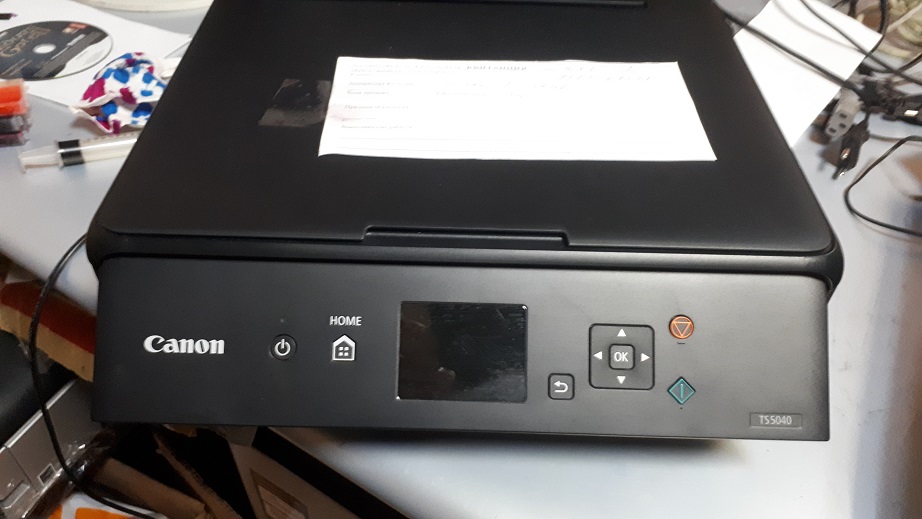
Полосы при печати Canon TS5040
Горизонтальные полосы при печати Canon TS5040 могут появляться либо из-за печатающей головки, либо из-за картриджей. Например, с плохим картриджем при низком заполнении принтер может печатать хорошо. Но при высокой скорости печати цвет может пропасть. Обратно он появится только после выполнения процедуры прочистки головки в сервисе принтера. Обычно так ведут себя старые подсохшие картриджи, в которых закончились чернила.
Но отсутствие чернил в картриджах плохо влияет и на головку. Если в картридже нет чернил, начинает сохнуть головка. Поэтому нужно всегда следить, чтобы во всех картриджах были чернила.
Чистка печатающей головки Canon TS5040
Одной из самых распространенных проблем является проблема с печатающей головкой. Например, головка засохла и принтер Canon TS5040 печатает с полосами. Если принтер полосит, нужна чистка головки. Но чистка печатающей головки Canon TS5040 выполняется также, как и обычная чистка головки Canon.
Потому что снять головку в этом принтере очень просто.
Чтобы снять печатающую головку Canon TS5040, нужно поднять переднюю рамку и вынуть головку за ребра жесткости.
Эту головку можно мыть и даже целиком погружать в воду.
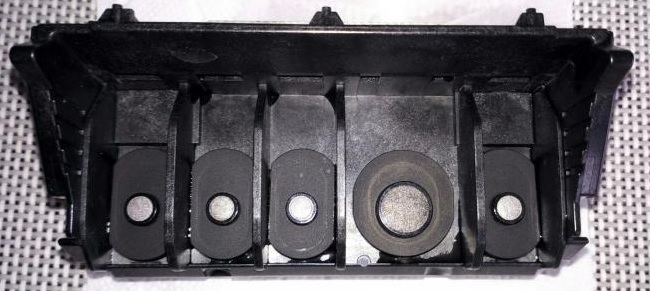
Для чистки сильно засохшей головки Canon TS5040 лучше использовать ультразвуковую ванну. Потому что прокапыванием можно очистить только слабо засохшую головку.
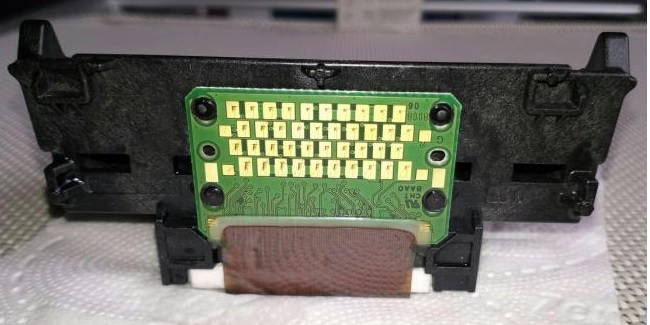
Цена чистки головки Canon TS5040 2500 рублей. Срок один-два дня.
Ошибка B200 B203 B204 B205 Canon
Если же печатающая головка Canon TS5040 QY6-0089 не прочищается, сгорела или деградировала, ее нужно заменить.
Ошибки B200, B203, B204, а также B205 говорят о неисправности печатающей головки.
Двоение изображения часто свидетельствует о деградации головки. Такая неисправность не устраняется. Но цена новой головки приближается к цене нового принтера. Как правило, такая замена нецелесообразна.
Ошибка 6004
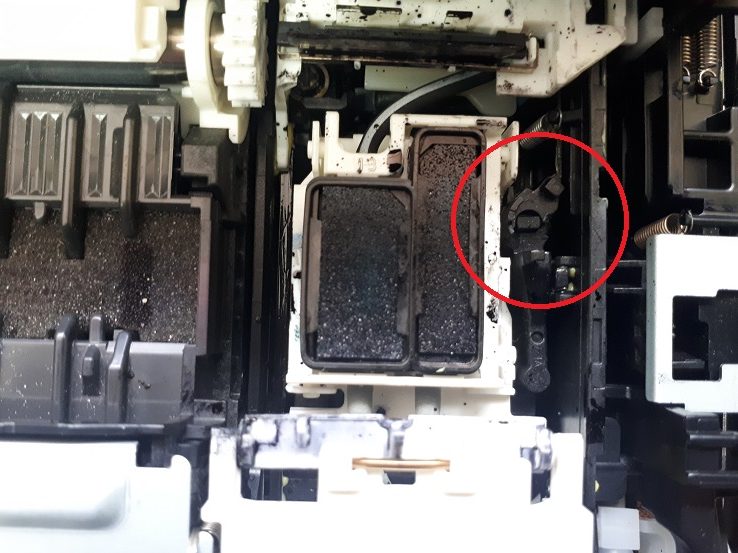
В редких случая ошибка 6004 возникает из-за замятия бумаги. Обычно проблема возникает из-за поломки уза обслуживания. Капа не двигалась из-за неисправного механизма. На фото видно, что в указанном месте отсутствует пружина, которая возвращает капу в правильное положение.Пружины нет, потому что сломалось ее крепление.
В некоторых случаях узел обслуживания не работает, хотя в нем ничего не сломано. Просто некоторые детали находятся в неправильном положении. Установка в правильное положение устраняет ошибку.
Открыта задняя крышка ts5040
Принтер ts5040 не печатает и сообщает, что открыта задняя крышка. Слева крышки есть рычажок, который нажимает на рычаг датчика крышки. Датчик спрятан внутри принтера. В принципе, этот датчик можно заблокировать совсем, потому что он только мешает работе. А пользы от него никакой.
Сброс памперса Canon TS5040
Если в принтере работает сервисный режим, то можно сбросить счетчик абсорбера с помощью программы ServiceTools. Программа платная.
Но когда сервисный режим не работает, нужно прошивать плату управления. Цена прошивки 2000 рублей.

Разбираем принтер от компании Canon
Шаг 1: Подготовка к полной разборке
- Отключите принтер, затем вытащите провод питания из розетки и разъема на самом устройстве.


Шаг 2: Снятие левой и правой крышки
При осмотре печатающего оборудования вы могли заметить, что по бокам тоже присутствуют две одинаковых крышки. Собственно, не различаются они и по принципу снятия:
-
Открутите винт, служащий для крепления крышки к корпусу. Обратите внимание, в некоторых крупных моделях за крепление отвечает несколько винтов, понадобится достать их все. Только после этого внизу найдите защелку и отогните ее до появления соответствующего звука.


Как уже было сказано ранее, две боковые панели абсолютно одинаковы, поэтому вам остается только проделать точно такую же операцию и с параллельной крышкой.
Шаг 3: Верхняя крышка и задняя панель
По завершении демонтажа боковых панелей осталась только верхняя и задняя крышка. После снятия и этих деталей вы сможете не только осмотреть все внутренности, но и открутить их, свободно вращая винты без препятствий в виде пластмассовых панелей.
-
Поднимите верхнюю крышку и отыщите с обеих сторон два одинаковых винта, которые служат для крепления. Открутите их имеющейся отверткой.


Шаг 4: Снятие передней панели
Выше вы были ознакомлены с шагами по снятию задней, верхней и боковых крышек, которые вместе и создавали одно сплошное крепление для передней панели, потому мы и демонтируем ее в последнюю очередь. Здесь нужно быть внимательным, поскольку эта деталь закреплена на защелках, количество и расположение которых на разных моделях отличается. Их необходимо обнаружить и отогнуть самостоятельно по следующему примеру:
-
Найдите большую защелку на левой или правой стороне и опустите ее вниз, затем потяните панель немного на себя.


На этом снятие защитных элементов завершено, перед вами стоит принтер с открытыми внутренними компонентами. Следующие шаги потребуется проводить с особой осторожностью, чтобы случайно не порвать кабель или не повредить системные платы управления.
Шаг 5: Отсоединение платы управления
Плата управления отвечает за полную работоспособность принтера. Она позволяет настраивать свойства печати через компьютер, принимает электрические сигналы от бортовых кнопок и производит другие важные действия. Состоит она из нескольких компонентов, все они образуют единую систему. При поломке одного из них могут наблюдаться сбои в работе или полный отказ от нее, поэтому снятие нужно проводить максимально аккуратно. Отсоедините все съемные кабели, взявшись за пластмассовый разъем, а не за сами провода. Обычно на плате все они помечены символами, из-за чего отыскать съемные элементы не составит труда. Далее выкрутите все винты крепления платы.

На задней части принтера находится еще два винта, держащих чип. Кроме этого, там идет высоковольтный провод, который тоже надо отключить.

После этого плату можно аккуратно достать и положить на ткань или поролон, чтобы избежать потертостей поверхности. Транспортировку платы в сервисный центр осуществляйте только в защитном коробке и пленке во избежание любых ударов и поломок при случайном падении.
Шаг 6: Демонтаж узла термозакрепления
Теперь вы добрались до узла термозакрепления. Данная деталь выполняет роль печи и запекает попавшие на бумагу чернила при высоких температурах. Иногда она выходит из строя, о чем свидетельствует размазанные чернила на готовых листах. Если нужно снять и заменить узел, просто открутите крепящие его винты, обычно количество которых не превышает трех штук.

При установке нового узла учитывайте расположение пластмассового язычка. Важно выполнить все действия, не повредив этот элемент, иначе придется приобретать новый компонент, а этот придет в негодность.

Шаг 7: Узел транспортировки
Существует несколько различных вариантов узлов транспортировки бумаги. Мы не будем вдаваться в технические подробности каждого из них, а лишь расскажем о способе демонтажа этой системы. Он заключается в простом отвинчивании всех креплений. Обычно они располагаются по всему периметру принтера и выделяются среди остальных винтов своим размером.

Шаг 8: Блок лазера
Последним этапом разборки печатающего оборудования от компании Canon является снятие блока лазера в случае с лазерными устройствами. Компонент струйного принтера практически не отличается, однако имеет свои особенности, о чем вы можете прочесть в инструкции. Что касается лазерной платы, то ее снятие производится так:


Теперь принтер Canon считается полностью разобранным, можно отправлять необходимые детали в сервисный центр или производить их самостоятельную диагностику. Сборка осуществляется точно так же в обратном порядке. Не забывайте о креплении всех винтов на свои же места, не теряйте их и не путайте, чтобы во время работы не отпала или не повредилась какая-либо часть аппарата.

Мы рады, что смогли помочь Вам в решении проблемы.
Отблагодарите автора, поделитесь статьей в социальных сетях.
Опишите, что у вас не получилось. Наши специалисты постараются ответить максимально быстро.
Что означает ошибка P03 Canon Pixma
Многие путают ошибку P03 с ошибкой E03, которая указывает на замятие бумаги в принтере Canon. Дело в том, что обе проблемы могут возникнуть по одной и той же причине – замятию бумаги. Однако по факту E03 указывает на реальное замятие бумаги или наличие постороннего предмета в принтере, в то время как код ошибки P03 говорит о серьезном дефекте. Поэтому, если Ваш струйный принтер выдал код ошибки 6000 или P03 – это означает, что возникла проблема с механизмом протяжки бумаги (на английском: LF error). При этом проблема может возникнуть не только из-за замятия бумаги. Поэтому первым делом нужно правильно определить возникшую в принтере Canon ошибку.
Как определить код ошибки 6000 на принтере Canon
В зависимости от модели печатающего аппарата, индикация ошибки может осуществляться следующим образом:
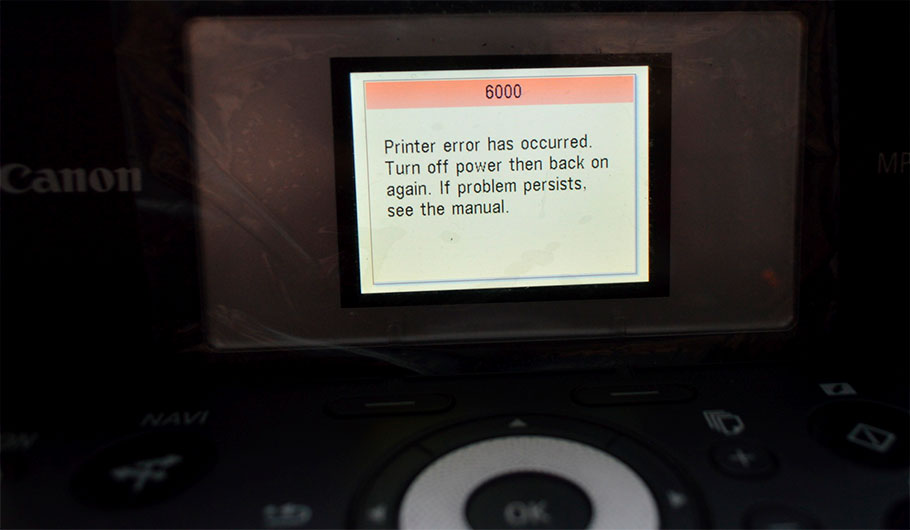
Причины появления кода ошибки 6000 (P03)
Код ошибки Canon P03 или 6000 появляется по причине возникновения проблем с механизмом протяжки бумаги, а конкретнее с позиционирующим (энкодерным) диском. Это изделие оснащено специальными насечками, которые проходя через датчик (оптопару) механизма, посылают сигнал на главную плату. Данный процесс позволяет принтеру отследить количество вращений и позицию вала протяжки бумаги. Если данные не соответствуют норме или вообще не поступают, тогда и появляется ошибка 6000 Canon. В свою очередь, причина может заключаться в:
- заклинивании вала или одной из шестеренок механизма протяжки;
- отсутствии подачи питания на мотор механизма протяжки бумаги;
- неисправности двигателя или привода протяжки бумаги;
- загрязнении оптопары (датчика) механизма чернилами;
- загрязнении энкодерного диска или обрыве насечек;
- отсутствии контакта между оптопарой и форматером принтера (обрыв шлейфа, загрязненные контакты);
- отсутствии контакта между оптопарой и энкодером механизма протяжки бумаги (сдвиг датчика, деформация позиционирующего диска).
В большей части случаев, чтобы устранить ошибку P03 (6000), связанную с механизмом протяжки бумаги, нужно полностью разбирать печатающее устройство, чистить его, искать основную причину и устранять дефект (чисткой, заменой определенных деталей или всего механизма).
Как разобрать принтер Canon и устранить ошибку 6000 (P03) (на примере МФУ Canon Pixma MG2440/MG2540)
Самый простой способ устранения ошибки Canon P03 – это извлечение замятого листа бумаги (при фактическом его наличии). Выключите принтер и отсоедините вилку устройства от розетки. Устраните замятие или вытащите посторонний предмет из принтера. Все, можно включать и проверять печатающее устройство. Тем не менее, даже в этом случае не всегда легко удается устранить замятие, так как внутри может остаться оторванный клочок листа либо еще какой-то предмет. Тогда нужно полностью разобрать принтер Canon, найти и убрать посторонний предмет. Также разборка однозначно необходима в случаях полной чистки принтера или ремонта его внутренних частей (в данном случае ремонт механизма протяжки бумаги). Предоставляем инструкцию по разборке принтера Canon MG2440, которая включает следующие пункты:
1. Отключаем принтер от источника питания, отсоединяем кабели USB и питания (если есть такая возможность), а также вытаскиваем картриджи и убираем СНПЧ (при ее наличии).
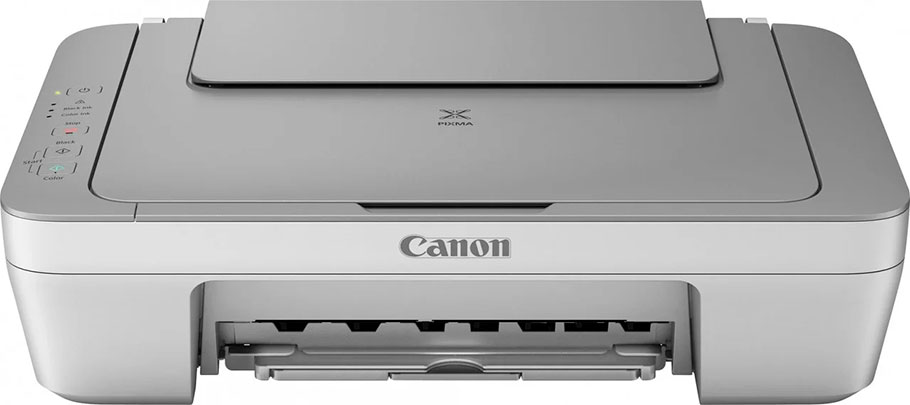
2. Отщелкиваем всевозможные крышки, особенно крышку верхнего лотка для бумаги.
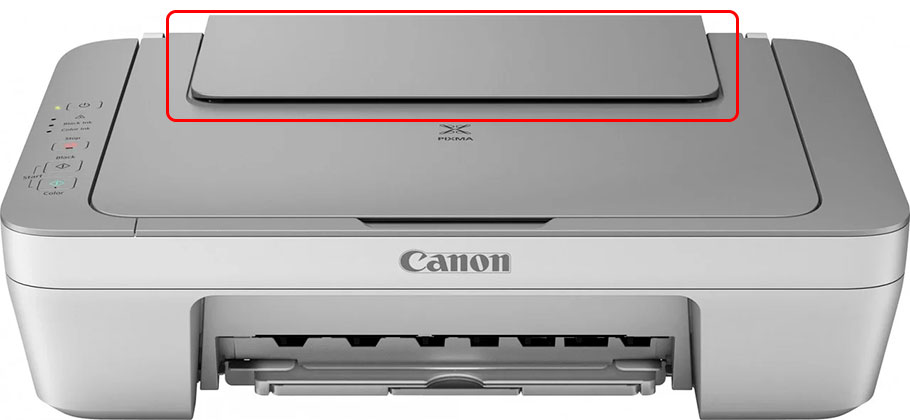
3. Откручиваем винты (обычно находятся на задней стенке под крышкой лотка), которые удерживают верхнюю часть принтера или блок сканера МФУ.
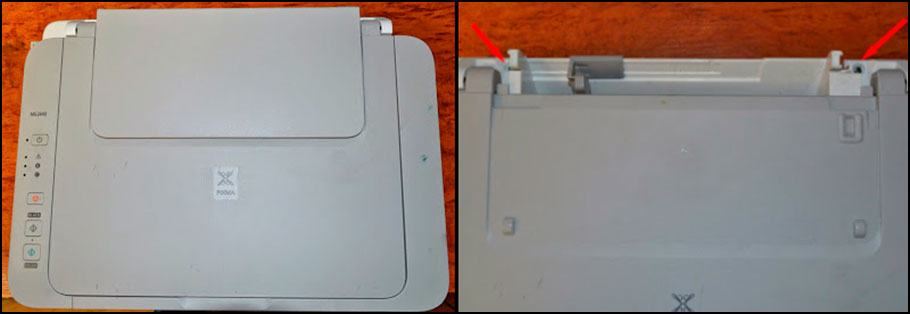
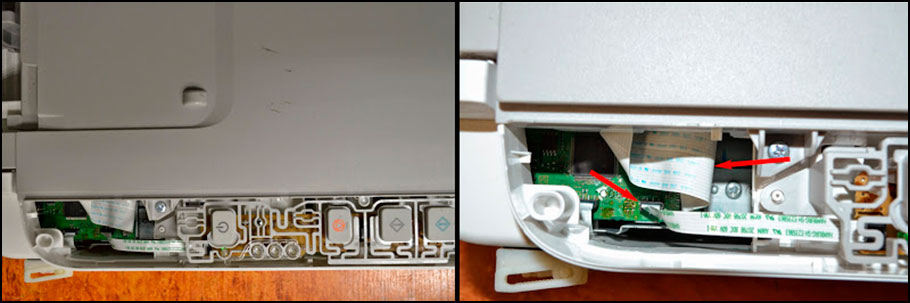
4. Отщелкиваем накладку с панели управления, отключаем два шлейфа (широкий и узкий) и снимаем верхнюю часть принтера (сканер).
5. Освобождаем форматер (плату управления) от всех подключений (шлейфов) и выкручиваем удерживающие его винты.
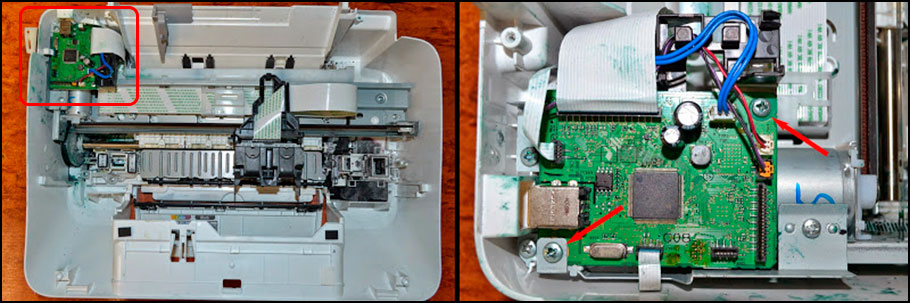
6. Откручиваем еще несколько винтов и снимаем держатель платы управления вместе с боковиной.
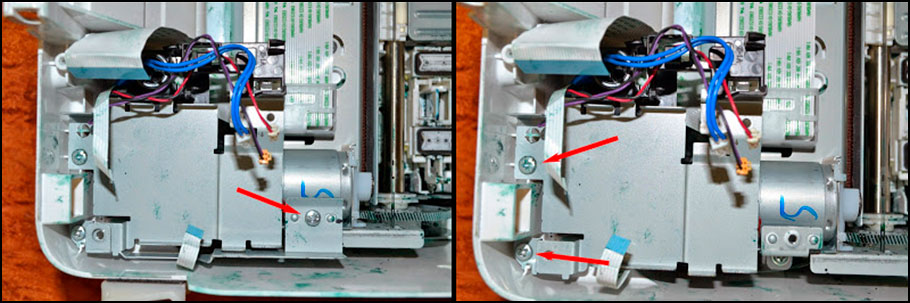
7. Переходим к основанию, на котором держится каретка и двигатель, выкручиваем несколько винтов и освобождаем принтер от этой части.
Внимание: Под одним из винтов находится небольшая пружина. Будьте аккуратны при разборе, чтобы не потерять ее.
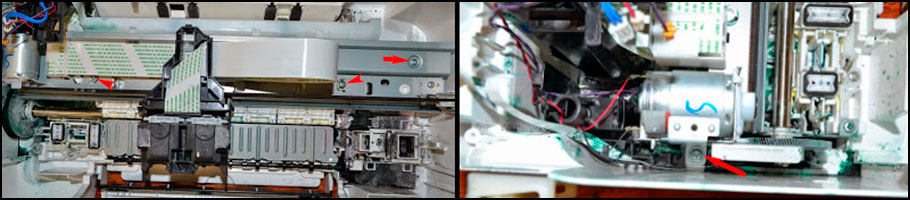
Разобрав принтер таким образом Вы можете найти и устранить какие-либо дефекты, связанные с позиционированием каретки или материнской платой. Однако чтобы отремонтировать механизм протяжки бумаги, придется продолжить разборку аппарата. Дальше делаем следующее:
8. Отщелкиваем фиксатор вала механизма протяжки и неспешно вращаем его против часовой стрелки. Достигнув определенного положения, снимаем деталь вместе с валом и откладываем его в сторону.
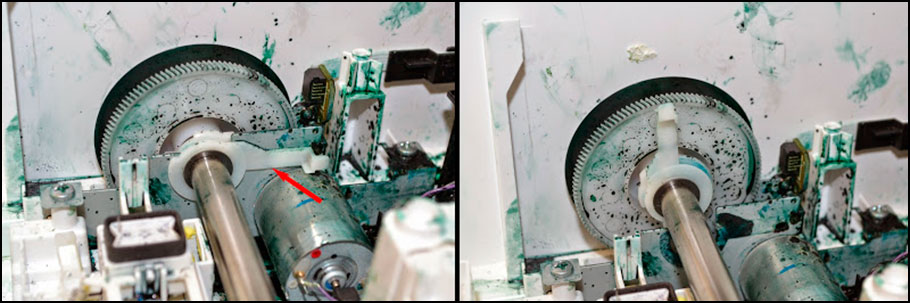
9. Откручиваем очередной винт и снимаем пластиковый держатель. Его обязательно нужно тщательно промыть от грязи и налипшей отработки.
10. Откручиваем еще несколько винтов и снимаем платформу с мотором механизма протяжки, датчиком бумаги и шлейфом.
11. Вымываем всю грязь, которая скопилась на корпусе под вышеуказанной деталью. Для этого рекомендуется использовать хорошие чистящие средства для промывки принтера.
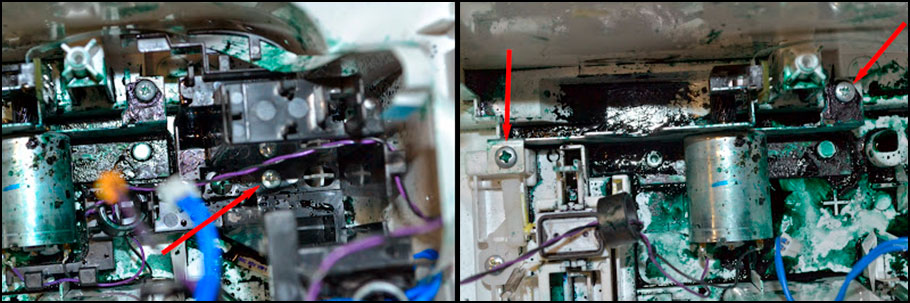
После того как разобрали принтер Canon и вымыли его основу, следует взять часть с мотором и оптопарой (отложенную в пункте №10), очистить от грязи или отработанного чернила. Контакты нужно аккуратно протереть салфеткой, смоченной спиртосодержащим веществом. Из-за сложной конструкции датчик нужно отмачивать в ультразвуковой ванне или в емкости со спиртом. Двигатель следует просто протереть влажной тканью или салфеткой. Кроме того, при наличии ошибки 6000 нужно проверить работу датчика, шлейфа и мотора. В случае неисправности – заменить.
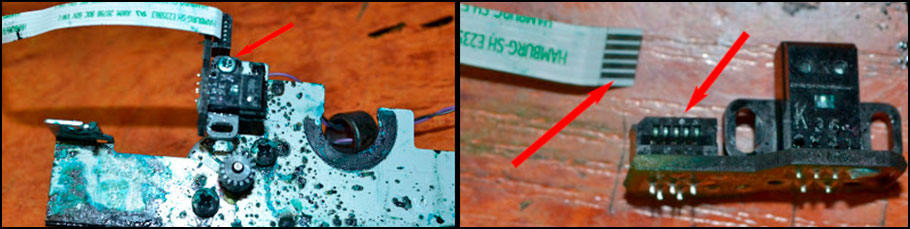
Последнее, что осталось сделать, это почистить позиционирующий диск. Возьмите ту часть, которую отложили ранее (в пункте №8). Тщательно протрите вал, шестеренки и прочие детали узла. Сам энкодерный диск промывайте исключительно водой. Если для его чистки Вы используете спирт или любую иную агрессивную жидкость, то можете испортить деталь, стерев специальные насечки на ней. Также нужно будет протереть энкодер принтера сухой салфеткой. Не старайтесь полностью оттереть позиционирующий диск от чернила. Нет ничего страшного том, что он окрасился в цвет красителя. Ведь основную свою функцию он будет выполнять даже в таком состоянии.
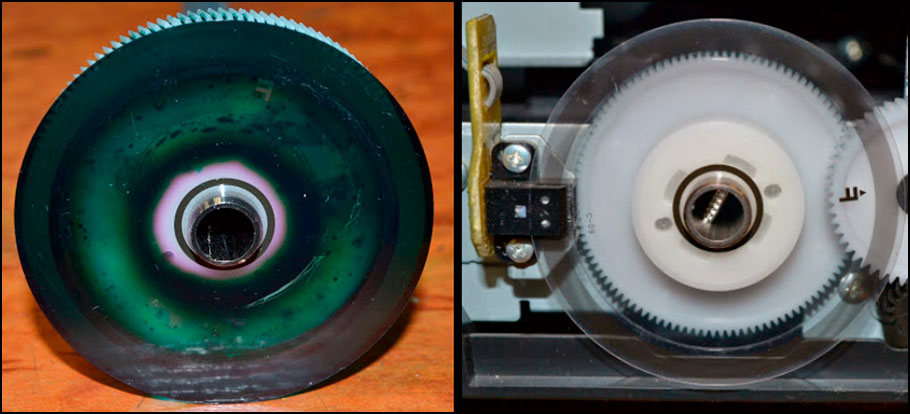
Если есть какие-то механические повреждения на деталях механизма протяжки, то их необходимо заменить. После всех этих действий можно собирать принтер и проверять на наличие кода 6000 или любой другой ошибки Canon (перед сборкой не забудьте все промытые части тщательно просушить).
Внимание: Если проблема так и не была устранена либо обозначение ошибки изменилось, тогда следует искать причину в других частях принтера. В таких случаях обычно проблема связана с главной платой (форматером) печатающего аппарата.

В этой статье мы познакомим вас с горячей новинкой — многофункциональным устройством Canon PIXMA TS5040. Это начальная модель серии, однако её возможности не ограничиваются печатью. Но обо всём по порядку.

Внешний вид, управление
У PIXMA TS5040 классическая форма — прямоугольная, со сглаженными гранями. Выглядит просто, но вполне современно. При этом размеры совсем невелики: 372 мм в длину, 315 мм в ширину и 126 мм в высоту (455 x 369 x 148 мм у модели предыдущего поколения). Основной материал — матовый пластик, что очень практично: на устройстве не остаётся следов от прикосновений, да и пыль притягивается неохотно.

На передней панели по центру находится ЖК-дисплей с диагональю 7,5 см. В этой модели он не сенсорный, поэтому для навигации по меню предусмотрены клавиши управления. Под передней панелью, которая, кстати, приподнимается, находится лоток для выдачи отпечатков. Слева от него расположен слот для SD-карты.

Печать фотографий
Перейдём к печати. Для начала нужно подготовить устройство: выдвинуть лоток выдачи (спереди) и лоток подачи (сзади) бумаги. Номинальная ёмкость второго — до 100 листов офисной бумаги А4.

Для печати Canon PIXMA TS5040 использует пять картриджей. Помимо стандартного набора CMYK, есть дополнительный чёрный картридж с пигментными чернилами (PGBK) для печати текстовых документов. Эта, на первый взгляд, несущественная деталь является серьёзным преимуществом, так как пигментные чернила почти не впитываются в бумагу, за счёт чего печать текста получается более чёткой. Это особенно важно для текстовых документов с малым размером шрифта.

Для начальной модели качество распечатанных фотографий более чем на высоте. Максимальное разрешение печати составляет 4800 dpi при объёме капли в 2 пиколитра. На печать цветного снимка размером 10х15 см уходит до 39 секунд.
Работу устройства во время печати нельзя назвать слишком громкой. Но если шум всё же кому-то мешает, то на помощь придёт бесшумный режим. Даже при его активации принтер будет издавать звуки во время печати, однако общая громкость заметно снизится.
Важный момент: при установке драйвера устанавливаются и профили фотобумаги. Активировав их в программе печати, вы сможете увидеть и оценить на экране примерный результат. Одной из таких программ может послужить популярный RAW-конвертер Adobe Lightroom.


Качество отпечатков высокое. Цветопередача точная, оттенки выглядят сочно. TS5040 неплохо передаёт как цветовые, так и монохромные тональные градиенты на снимках.


Если рассматривать фотографию с расстояния в 20–30 см, то картинка выглядит ровной и идеальной. При очень близком рассмотрении можно заметить микроточки. Так проявляет себя предел разрешения печати: он немного ниже, чем у профессиональных моделей принтеров.
Принтер, как творческий инструмент
Помимо печати фотографий, Canon PIXMA TS5040 поддерживает печать сохранённых в памяти шаблонов. Среди них есть довольно практичные форматы — тетрадные и нотные листы, миллиметровка, недельный и месячный графики.
Также принтер поддерживает печать с SD-карты.
Вы можете не только выбрать конкретные снимки и количество экземпляров отпечатков, но и осуществить простейшее редактирование: обрезать снимок, сделать его вертикальным, горизонтальным или квадратным.


Вместе с выходом новой модели компания Canon освежила контент своего развлекательного портала Creative Park. Он был разработан специально для энтузиастов печати и всех, кто неравнодушен к ручному творчеству.

Интерфейс бесплатного портала Creative Park. К сожалению, в русской версии сайта имеется небольшая проблема с отображением шрифтов.
Получается, что многофункциональные устройства выступают в роли домашней развлекательной системы, позволяя быстро распечатать интересующие вас материалы, которые можно бесплатно скачать с портала. А контента там действительно много: от простых шаблонов для открыток до сложных моделей (например, макет Миланского Собора).
Сканирование и копирование
Canon PIXMA TS5040 — это МФУ, которое оснащено планшетным сканирующим модулем. Благодаря наличию ЖК-дисплея можно быстро и просто осуществлять копирование.

Например, легко скопировать уже отпечатанные фотографии, продублировать и подарить друзьям и близким уникальный снимок из старого фотоальбома. Для этого предусмотрена специальная настройка. Весь процесс требует буквально пары нажатий и происходит без подключения устройства к компьютеру.
Конечно, с МФУ можно копировать и сканировать офисные документы. Кстати, здесь будет полезна функция напоминания о забытом в лотке сканера документе. Если кто-то оставил в нём оригинал, спустя минуту устройство об этом напомнит.
Беспроводная печать
У модели TS5040 довольно обширные беспроводные возможности. Есть встроенный модуль Wi-Fi, а значит, в проводном подключении отпала всякая необходимость. При этом процесс настройки сети не сложнее, чем в телефоне: надо лишь выбрать точку доступа и ввести пароль. После этого компьютер увидит принтер в сетевом окружении.

Canon PIXMA TS5040 обеспечивает прямую печать фотографий с фотокамер Canon, оснащённых модулем Wi-Fi. Само собой, он поддерживает и прямую печать с мобильных устройств: смартфонов и планшетов. Совместимые платформы — iOS, Android и Windows 10 Mobile (в серии PIXMA MG поддержка этой ОС отсутствовала).

Помимо сказанного, это многофункциональное устройство, будучи подключенным к той же Wi-Fi сети, что и мобильное устройство пользователя, поддерживает печать из облачных сервисов — Google Cloud Printing и Canon Cloud Service.

Для регистрации в облачном сервисе Google Cloud Printing необходимо выбрать соответствующий пункт в экранном меню принтера, после чего он распечатает ссылку (и QR-код для быстрого перехода по ней), которая действительна в течение 14 минут.
После перехода по ссылке в начале регистрации запрашивается вход в Google-аккаунт пользователя, после чего в мобильный браузер и на подключенный к Wi-Fi сети принтер приходит подтверждение о регистрации пользователя в сервисе.


Выполнив процедуру регистрации, пользователь сможет с мобильного устройства на сайте сервиса сформировать список приложений, из которых собирается отправлять файлы на печать. После этого достаточно войти в любое из них (мы проверили облачную печать на примере Instagram), выбрать необходимый файл, принтер и бумажный носитель. Отправленные задания на печать можно видеть в списке и управлять ими.

Чтобы начать печать заданий, находящихся на облачном сервере, нужно зайти в соответствующие пункты экранного меню принтера. После обнаружения активных заданий принтер запрашивает правильность выбора носителя и начинает выводить задания по порядку из списка.
Помимо управления приложениями и списком заданий печати, Canon Cloud Service позволяет отслеживать уровень чернил в принтере и даже вовремя заказывать картриджи, у которых заканчивается ресурс.
Стоимость печати. Заключение.
Многих покупателей наверняка интересует стоимость печати. Именно она является главным камнем преткновения, когда дело касается вопроса, покупать ли домашний принтер или воспользоваться услугами специализированной фотолаборатории.

Если исходить из рекомендованных производителем цен на картриджи и их среднего ресурса (для каждого цвета он немного отличается), то при использовании картриджей стандартной ёмкости для печати на фотобумаге Canon Photo Glossy Paper (GP-501) расходы на один фотоотпечаток формата 10х15 см составят примерно от 20 до 23 рублей. Если же использовать для печати на той же бумаге картриджи повышенной ёмкости (XL), то себестоимость отпечатка 10х15 см снизится до 15–17 рублей. А это уже сопоставимо с расценками фотолаба.

Отдельно отметим, что современное многофункциональное устройство предлагает намного больше возможностей, чем просто печать фотографий или документов. С его помощью можно не только оживить памятные снимки, но и оцифровать домашний фотоархив, создать персональный календарь или сделать оригинальный подарок родным и близким. При этом не потребуются специальные навыки обработки или вёрстки. Весь процесс очень прост и занимает минимум времени. Всё, что нужно — выбрать снимки.
Сброс памперса Canon TS5040

Также боковые крышки помимо болтов держатся еще снизу и сверху на защелках.
Откручиваем выделенный болт, крепящий блок сканера.
2 способа сброса абсорбера
Сброс абсорбера с помощью Canon Service Tool
Чтобы понять, почему так происходит, следует знать принцип работы струйного принтера. В процессе печати или частых профилактических прочистках картриджей или головки часть чернил не попадает на листы. Чтобы они не засорили аппарат внутри, используется специальный поролон, часто называемый памперсом, в качестве абсорбера.
Устройство физически никак не проверяет его заполненность. А делает это через учет распечатанных листов бумаги. Учитывая, что на каждый лист засчитывается одинаковое количество краски, то не всегда у аппарата достоверные данные о заполнении абсорбера. Но принтер Canon все равно будет выдавать ошибку 5в00 и сообщать, что тот полон. Именно потому, чтобы сбросить памперс, нужно обнулить картридж.
Будьте внимательны! Не пропустите момент, когда абсорбер действительно нужно заменить или отмыть, если это возможно.
Если отработки соберется очень много, то ей некуда будет деваться кроме как потечь внутрь принтера. А такое развитие событий ничем хорошим точно не закончится. При попадании влаги на части устройства они могут выйти из строя через некоторое время после окисления контактов. А также не далеко от короткого замыкания внутри.
В такой ситуации не будет должным образом очищаться печатающая головка, что отразится на качестве печати. Фото или картинки будут иметь заметные дефекты в виде пятен или неправильном отображении цветов. Часты случаи перегрева ПГ, что чревато ее поломкой без возможности ремонта. А стоимость новой часто настолько высока, что выгодней купить другой принтер.
Обратите внимание! Неправильное пополнение запаса краски в чернильницах тоже может стать причиной переполнения памперса. Проверьте правильно ли Вы это делаете.
Инструкция по заправке картриджей Canon PG 445 и 446
Детальное описание каждого шага заливки чернил.
Варианты решения
Сервисный режим
Принтеры и МФУ Canon Pixma ведут учёт израсходованной краски в картриджах. В процессе работы и сервисной прочистки сопел часть отработанных чернил попадает мимо бумаги и скапливается в специальной ёмкости (Maintenance Box), в просторечии называемой «памперсом». Принтер никак не отслеживает физическую заполненность абсорбирующего наполнителя чернилами, но приблизительно оценивает по общему количеству выработанных чернил. В результате, принтер блокирует печать по достижении усреднённого предела заполнения картриджа отработки. Понять это можно по номеру ошибки 5B00 или попеременному миганию зелёного и жёлтого индикаторов на принтере семь раз. До этого может возникать 1700 ошибка, говорящая о том что скоро счётчик будет заполнен (полный список кодов ошибок).
Canon код ошибки 5B00
Зачем вообще сбрасывать «памперс»
В бытовых струйных принтерах Canon PIXMA вероятность возникновения ошибки, связанной с переполнением абсорбера, не высока. Для этого нужно печатать много и часто, так что с большей вероятностью из строя выйдет одна из деталей принтера (чаще всего печатающая голова). Хотя физическая заполненность «памперса» не всегда совпадает с показаниями счётчика, это не значит, что про последний можно забыть. При реальном переполнении картриджа отработки чернила могут потечь и привести к выходу принтера из строя. К тому же любые манипуляции с сервисным режимом и сбросом счётчиков приводят к потере гарантии на устройство. Прежде хорошенько подумайте, стоит ли оно того.
На ряде принтеров сброс «памперса» срабатывает только ДО возникновения ошибки 5B00. К счастью, Service Tool отображает показатели счётчика и их можно проверить заранее.
Вход в сервисный режим
Изменение показаний счётчиков принтера требует его запуска в сервисном режиме. Для этого используются клавиши «Включения» (или Power, изображается привычным кружком с чёрточкой) и «Продолжения» / «Отмены» (Resume, выглядит как вписанный в круг треугольник) на корпусе Canon PIXMA. Клавиши могут быть сенсорными, но принцип остаётся тем же. Принтер при этом должен быть подключен к компьютеру по USB.
"Включить" и "Отмена" на панели управления Canon PIXMA iP3600
Для входа в сервисный режим:
Количество нажатий кнопки «Отмена» зависит от модели Canon PIXMA. Его можно определить самому, повторяя пункты с 1 по 5 с разным (от 2 до 9) количеством нажатий в 4 пункте. После каждой попытки выключаем принтер из розетки, подключаем заново и пробуем снова. Далее мы приводим список моделей и количество необходимых нажатий, однако его точность и полноту мы не гарантируем – функция официально не документирована.
Использование Service Tool
Существует несколько версий Service Tool для сброса счётчика. Чем новее модель принтера, тем более поздняя версия программы нужна. Если не уверены, скачайте и попробуйте все — интерфейс у них одинаковый.
Соответствие версий Service Tool моделям принтеров (полнота и точность списка не гарантируется, программа не документирована и работает нестабильно, в том числе из-за различий в ОС и драйверах):
Важно! Service Tool может конфликтовать с разными версиями операционных систем. При возникновении ошибок попробуйте запустить программу в режиме совместимости с Windows XP.
Рабочее окно программы Service Tool
Альтернативный способ
Для принтеров Canon PIXMA iP3600, iP4600, MG5140, MG5240 «памперс» также обнуляется программой PrintHelp.
Во вкладке «Управление» в «Счётчиках отработки» нажмите на клавишу «Сбросить отработку»
Рабочее окно программы PrintHelp
Проблемы с сервисным режимом
В моделях MG5640, MG5740 и ряде других может произойти сбой, который приводит к невозможности запуска устройства в сервисном режиме. То есть, после указанного количества нажатий на “Отмену”, загорается индикатор с молнией. В таком случае программный сброс как с помощью Service Tool, так и PrintHelp не поможет. Единственный способ решить проблему в данной ситуации – перепаивать микросхему на системной плате устройства. Обычно, данную процедуру делают в сервисных центрах, однако данное решение может быть и не оправданным с точки зрения экономии (издержки могут быть сравнимы с покупкой нового устройства).
Здравствуйте! Принтер Canon Mg3640, выдаёт ошибку 5B00, в сервисный режим входит, с Service Tool V3400 и V3600 коннектится. При выборе “All” и нажитии клавиши “SET” Service Tool зависает (ошибка – service tool не отвечает). Пробовал запускать на Win 8.1 и Win 7. Скажите в чем может быть причина?
Доброго здоровья всем. Может быть кт-то знает, как войти с помощью кнопок в сервисное меню rкомпактного принтера IP110? То, что работало на ip90 b ip100 (как описано автором) – не работатет!
Всем доброго времени суток, возможно у кого то есть, или кто-то поделиться дампом для принтера canon ts8040, нужно перепрошить для сброса абсорбера.
Спасибо за ответы и отзывчивость.
Мы не пытаемся рекламировать сервис тулы, но возможно купить последнюю версию софта втч под 8040 будет быстрее и проще.
Это уже узнавайте в интернете. Мы софтом не торгуем.
Где можно взять дамп на pixma ts8040
Ошибка 5в00
– счетчик отработанных чернил (абсорбера) переполнен!
(Принтер мигает жёлтым 7 раз)
Входим в сервисный режим:
1.Для canon G1400, G2400, G3400 – выключить принтер кнопкой «питание».
2. Зажать кнопку «стоп» и удерживая её нажать кнопку «питание»
3. Удерживая кнопку «питание» отпустить и нажать на кнопку «стоп» 5 раз (при нажимании индикаторные лампочки будут перемигиваться с жёлтой на зелёную).
4. Отпустить кнопку «питание». Зелёная лампочка поморгает и загориться ровно.
5.Вставляем лист бумаги.
6.Нажимаем на кнопку «стоп» 5 раз. И на кнопку «питание» (типа применить). Всё.
7.Выключаем принтер кнопкой «питание» (что бы выйти из сервисного режима).
Пунк 6. Когда нажимаю “питание” – он выключается, и памперс не сбрасывается(
Мне тоже помогло, спасибо огромное!
Огромное спасибо! Это гораздо проще и быстрее всего того, что предлагается тут и на других сайтах, не нужно ни приложений качать, ни подключать к компьютеру (он у меня к маршрутизатору подключен)
6.Нажимаем на кнопку «стоп» 5 раз. И на кнопку «питание» (типа применить). Всё.
нужно кнопку питание тоже 5 раз нажать?
СПАСИБО, ВСЕ ПОЛУЧИЛОСЬ
Пробовать другое количество нажатий от 1 до 9. Как и сказано в статье, за точность информации по количеству нажатий никто ручаться не может.
“Пробовать другое количество нажатий от 1 до 9″
Не вводите людей в заблуждение. На принтере G2400 после 5 нажатий загоралась зеленая лампочка, но ServiceTool не видел принтера. После 6 нажатий клавиши “стоп” никакой реакции не было. После 7 нажатий сервисный режим стал недоступен вообще. Придется тащить принтер в сервис.
Добрый день! Принтер Canon MG2450 выдает ошибку 5В00, памперс вымыли. Захожу в “ждущий режим” загорается зеленый индикатор на компе сразу пишет принтер не в сети, хотя все в сети. Скачала все утелиты по очереди, такая же история, в утелите кнопки прозрачные ничего не включается. Пытаюсь выключить принтер с кнопок не реагирует, только с резетки. Что можно сделать.
Здравствуйте. Что вы подразумеваете под “вымыли памперс”? Полностью разобрали принтер, промыли наполнитель и собрали обратно?
Что вы подразумеваете под “ждущим режимом”? Что за зелёный индикатор на компе?
Полностью разобрала, вымыла, высушила наполнитель вставила обратно и собрала. Включила сервисный режим(выкл принтер, зажала кнопку отмена и нажала вкл, нажала 6 раз кнопку отмена, бросила все кнопки) загорелась лампочка возле кнопке отмена. Скачала утилиты Service Tool все по очереди, ни одна не работает. И копм не видит принтер пишет что он не подключен
Так вопрос в том, видит ли компьютер принтер в принципе? Может вы в процессе сбора и разбора устройства повредили USB-порт. Порты type B не слишком-то надёжные.
Ну, и хороший вопрос – зачем разбирать принтер и прочищать наполнитель, когда у вас программная блокировка произошла, а не чернила из устройства потекли? Тут как бы нужно последовательность действий выдержать: сначала ошибку сбросить, а потом уж пытаться что-то с наполнителем делать (обычно физически он тянет несколько сбросов).
Это слово характеризует работу телятницы.
Принтеры обслуживаются с помощью утилит.
Добрый день!
Подскажите кто-нибудь, как зайти в серв. режим Сanon TS5040?
какую версию пробывать Service tool? потому что я перепробывал все(
код ошибки 5b00
Здравствуйте. Ну, бесплатные сервис тулы тут не помогут. Но, если верить комментаторам ниже, в V5103 сброс для 5040 есть. Увы, V5103 нужно покупать.
Да, я видел, говорят что лишь нужно знать работает ли сервисный режим. Вопрос, как проверить работает ли он? Значка молнии вообще нету.
Мы протестировали вход в сервисный режим на TS6140. В нашем случае, он осуществлялся посредством 7 нажатий отмены при зажатом включении.
При этом, следует уточнить, что перед попыткой входа нужно выдернуть и вставить обратно шнур питания принтера, чтобы “сбросить” память устройства.
Понять что сервис включился можно по горящему индикатору питания при том что ЖК-экран на панели управления останется чёрным.
Здравствуйте. Ну, так попробуйте все версии service tool.
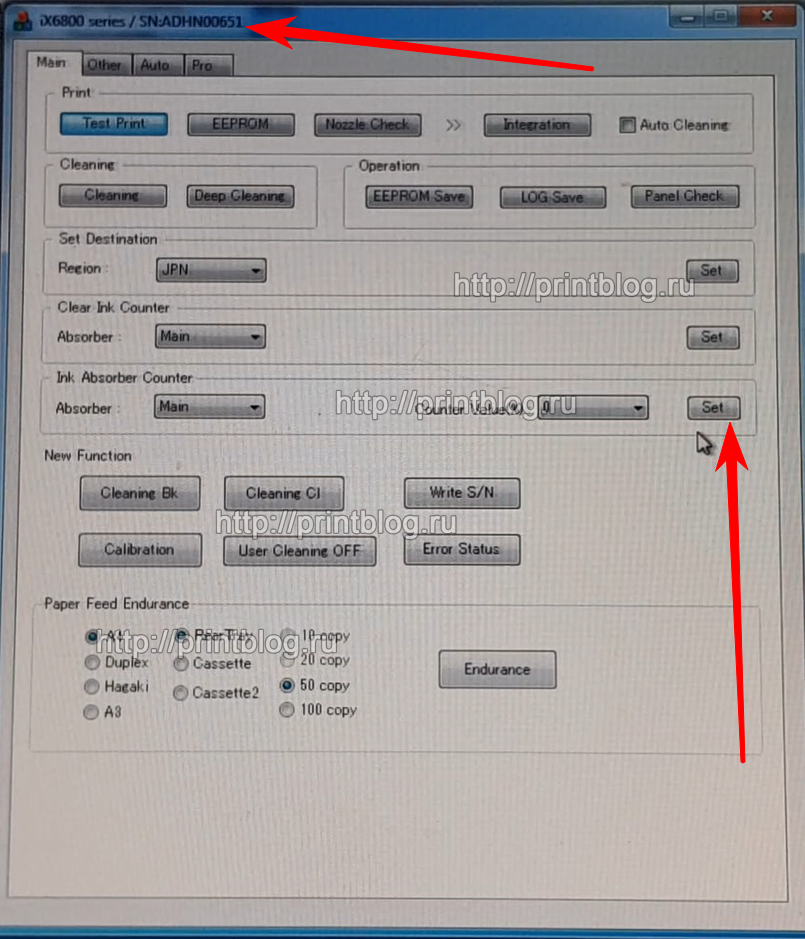
Здравствуйте подскажите не появился способ обнулить вIX 6800 показания памперса отработки?
Ну, так он вроде обнуляется более-менее свежими сервис тулами, но только до возникновения ошибки 5b00. Но как уже говорилось в комментариях ниже – у нас модели в парке нет, чтобы протестить, так что проверенной информации мы предоставить не можем, увы.
Принтер G3400. Все симптомы сходятся, 7 миганий и ошибка 5B00 при попытки печати.
В сервисный режим войти удалось с 5-ти нажатий. Скачал как рекомендовано выше STv4720. Запустил совместимо с ХР (Win7) от администратора. Как узнать, что принтер определился? Нажал Test Print — ошибка 005. Понажимал другие кнопки — везде эта ошибка. Да и Counter Value сам по себе уже стоит 0%. Но принтер не печатает. Что я делаю не так? Там в архиве есть некая библиотека Resetter. dll, может её куда-нить скопировать надо, т. к. эта ошибка выходит в окне под её именем… И, что самое интересное, принтеру чуть больше года (гарантия кончилась), не набралось бы никак более 10000 распечаток за это время. https://uploads. disquscdn. com/images/eaf609098d88d5c5d8fd063ca00ff68b9c8088ea8d16dc1696c6bbfdcad461e8.jpg
такая же ерунда, ещё из сервисного режима с кнопки не выключается
Здравствуйте. Илья удалось исправить ошибку?
Принтеры и мфу Canon Pixma учитывают расход чернил при печати и прочистке. В процессе эксплуатации порой приходится прибегать к прочистке сопел печатающей головки и часть чернил попадает в специальную ёмкость Maintenance Box. Для простоты maintenance box чаще всего называют просто «памперсом».
Принтер при этом лишь эмпирическим путем может оценить степень заполнения памперса — по общему количеству выработанных чернил. При достижении максимального уровня заполнения картриджа отработки принтер заблокирует печать.
При этом драйвер принтера выдаст сообщение об ошибке 5B00. Данная ошибка также сопровождается световой индикацией на самом принтере: зелёный и жёлтый светодиоды на принтере попеременно миганют семь раз.
Очень часто принтер предупреждает о скором наполнении памперса — ошибка 1700. Если принтер выдал её, то принтер считает, что памперс будет в скором времени заполнен.
Canon код ошибки 5B00
Можно просто сбросить счетчик «памперса»? Или обязательно его менять?
В струйных принтерах Canon PIXMA вероятность возникновения ошибки, связанной с переполнением абсорбера, не высока. Если Вы печатаете в интенсивном режиме и часто прибегаете к прочистке печатающей головки то памперс наполняется быстрее. Но даже в таком режиме счетчик срабатывает как правило намного раньше.
Физическая заполненность «памперса» практически всегда совпадает с показаниями счётчика. Но надо помнить, что при реальном переполнении картриджа отработки чернила могут потечь в принтер и наружу и это приведет к выходу принтера из строя.
Так же стоит помнить, что любые манипуляции с сервисным режимом и сбросом счётчиков могут привести к потере гарантии на принтер или мфу.
Также обратите внимание, что у ряда принтеров Canon сброс «памперса» можно произвести лишь только ДО возникновения ошибки 5B00. Поэтому стоит заранее отслеживать показания счётчика с помощью утилиты Service Tool.
Вход в сервисный режим в принтерах Canon
Для изменения показаний счётчиков принтера требуется зайти в сервисный режим. Сделать это можно с помощью кнопок «Включение» и «Продолжение» / «Отмена».
На некоторых моделях аппаратов Canon кнопки могут быть сенсорными, но принцип остаётся тем же. Принтер при этом должен быть подключен к компьютеру по USB.
Вход в сервисный режим:
Индикатор устройства должен реагировать на нажатия сменой цвета с зелёного на жёлтый, а затем обратно на зелёный.
Отпускаем обе кнопки.
Индикатор должен несколько раз мигнуть зелёным и затем загореться окончательно.
Это означает, что печатающее устройство вошло в сервисный режим. Если индикатор мигает или горит жёлтым — возникла другая ошибка, которую требуется исправить или вы что-то делаете не правильно.
Количество нажатий кнопки «Отмена» от 2 до 9 зависит от модели Canon PIXMA. Его можно определить самому, повторяя пункты с 1 по 5 с разным количеством нажатий кнопки "Отмена".
После каждой попытки выключаем принтер из розетки, подключаем заново и пробуем снова.
Далее мы приводим примерные данные по количеству необходимых нажатий, однако это лишь приблизительная информация:
Использование Service Tool для сброса счётчиков
На сегодняшний момент существует несколько версий Service Tool. Эту утилиту можно использовать для сброса счётчика памперса.
Утилита постоянно развивается — выходят новые версии с подержкой новых моделей принтеров и мфу Canon. В некоторых случаях для определения подходящей версии утилиты приходится скачать и попробовать несколько версий — интерфейс у них одинаковый.
Соответствие (примерное) версий Service Tool моделям принтеров:
Важно! Service Tool может конфликтовать с разными версиями операционных систем. При возникновении ошибок рекомендуем запустить программу в режиме совместимости с Windows XP.
Рабочее окно программы Service Tool
Последовательность действий для сброса памперса:
Альтернативный способ сброса памперса
Для принтеров Canon PIXMA iP3600, iP4600, MG5140, MG5240 «памперс» можно попробовать обнулить программой PrintHelp.
Выберите валюту вашей страны:
Мы принимаем:
Внимание! Перед осуществлением покупки, внимательно прочитайте описание товара ниже, где описаны особенности программы и порядок её активации.
Ссылку на программу получаете мгновенно после оплаты на указанный вами email при оформлении заказа, иногда попадает в папку СПАМ.
Описание товара
Внимание! Canon Service Tool 5103
Canon Service Tool 5103 – это сервисная программа для большинства принтеров Canon, программа позволяет сбросить счетчик памперса (отработка, абсорбер), выполняет все сервисные функции, поэтому полезна будет как простому пользователю так и представителям сервисных центров.
Особенности программы:
TS Series: TS5040
Порядок активации Canon Service Tool 5103:
2) Обязательно извлеките программу из архива, с помощью программы архиватора, например, Winrar.
3) Запустите программу Service Mode Tool V5.103.exe двойным щелчком мыши. Появится окно с номером ID, нажимаете в нем кнопку ОК, показанный номер таким образом скопируется, вставляете его в письмо и отправляете на наш email printb@bk. ru с темой “Я купил у вас программу Canon Service Tool 5103”:
4) Мы вам в ответ пришлем ключ для активации программы – это файл, который вы копируете в папку с программой и еще раз запускаете Service Mode Tool V5.103.exe двойным щелчком мыши. Ключ активации и саму программу сохраняете в надежном месте, на тот случай если вам повторно необходимо будет сделать активацию:
Программа покажет уведомление об удачной активации:
Нажимаете ОК и работаете с программой.
Как работать с программой вы должны знать, в противном случае, покупать не рекомендуем, т. к. можете погубить принтер.
ПРИМЕР: Сброс счетчиков памперса (ошибки 1700 или 5B00) на Canon PIXMA TS5040 с помощью Service tool 5103:
Иногда необходимо сбрасывать не только Main счетчик, а еще и Platen: Platen – Set – OK