Как забронировать билет на поезд РЖД через интернет
Чтобы купить железнодорожный билет необязательно приезжать на вокзал. Покупайте через интернет на официальном сайте РЖД — это удобно, и дешевле, чем у посредников.
Для заказа билета нужно зарегистрироваться и войти в личный кабинет пользователя, чтобы информация о пассажире была сохранена в базе. Далее выберите маршрут и дату поездки, а затем следуйте несложным инструкциям. Рассмотрим, как это сделать.

Как зарегистрироваться на сайте РЖД для покупки билетов
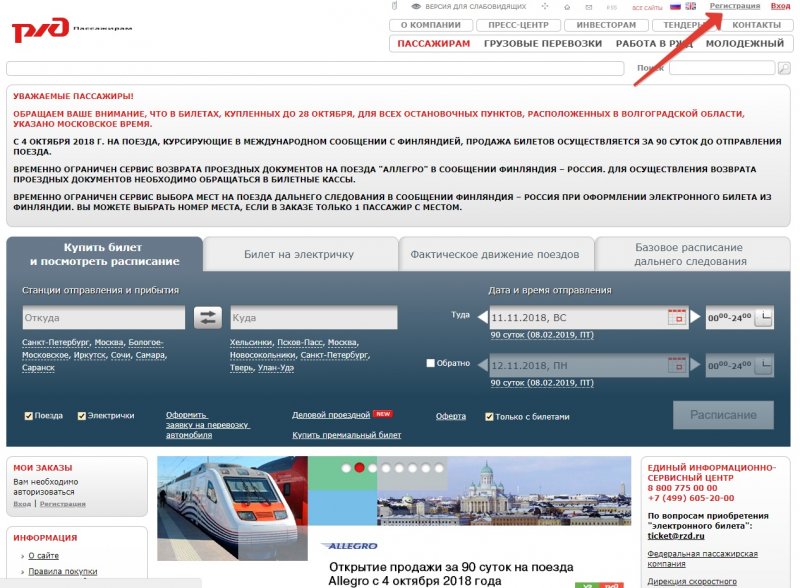
Перейдите на официальный сайт РЖД — www.rzd.ru и справа вверху нажмите на кнопку «Вход». Затем откройте вкладку «Регистрация».

Заполните предложенную форму, написав в ней Email, логин, пароль, имя, фамилию и телефон. Мобильный телефон может понадобиться для вашего информирования в случае изменения графика движения поездов и в других чрезвычайных ситуациях.
Если у вас нет почтового адреса в интернете, тогда заведите его. В других статьях написано:
Заполнив все данные, жмите «Зарегистрироваться».
На указанный электронный адрес поступит письмо со ссылкой. Перейдите по ней для активации вашего профиля.
Затем снова жмите по кнопке «Вход».

Напишите логин и пароль, нажмите «Войти».
Как заказать билет на поезд через интернет
Авторизовавшись в личном кабинете, откройте вкладку «Пассажирам» — «Купить билет».
Выберите направление: «Откуда» и «Куда» вы собираетесь ехать. Укажите дату поездки и нажмите «Найти».

В качестве примера, закажем билет на поезд Москва — Санкт-Петербург.
Система покажет все доступные рейсы, найдите подходящий вариант.

Выберите класс обслуживания, в нашем случае предлагается на выбор:
- Плацкарт — вагон открытого типа (плацкартный). Кондиционер и биотуалет в вагоне.
- Купе — кондиционер, биотуалет в вагоне. Белье входит в стоимость проезда. Доступна услуга транспортировки животных.
- СВ — кондиционер в вагоне, постельное белье входит в стоимость билета, есть услуга перевозки животных.

Выберите место и нажмите «Продолжить».

Укажите информацию о пассажире, для этого жмите по кнопке «Ввести данные».

Напишите фамилию, имя, дату рождения, выберите пол, укажите документ и прочее, нажмите «Добавить».

На следующем шаге проверьте информацию и нажмите «Оформить заказ».

Отобразится электронный билет. Проверьте данные пассажира.
Перевозчик обязан отказать в перевозке при указании ошибочных данных документа, удостоверяющего личность.

Поставьте галочки напротив пунктов ознакомления с правилами оказания услуг и нажмите «Оплатить».

Укажите реквизиты банковской карты и произведите оплату.
Информацию о купленных билетах вы сможете увидеть в личном кабинете — раздел «Мои заказы».
Как зарегистрироваться на сайте РЖД для покупки билетов

Rzd.ru — официальный сайт компании ОАО «РЖД» (Российские железные дороги). Предоставляет возможность посетителям купить электронные билеты, узнать расписание поездов и наличие мест, согласно указанной дате и направлению (откуда и куда). Заказать услугу грузоперевозки (резервирование подвижных составов, транспортная логистика, хранение грузов на складах и т.д.). Также на страницах портала размещены вакансии рабочих мест в компании (раздел работа в РЖД).
Чтобы купить билет в сервисе, необходимо зарегистрироваться на сайте РЖД.
Регистрация
1. Откройте в браузере главную страницу веб-портала — http://rzd.ru/.
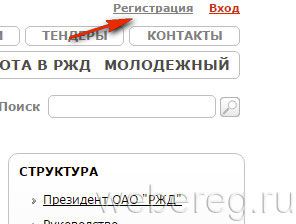
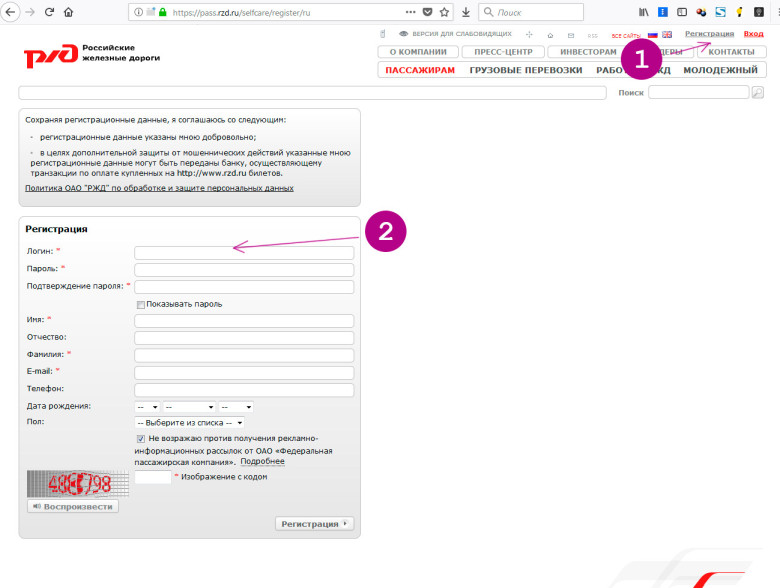
2. На сайте щёлкните в правом верхнем углу ссылку «Регистрация».

3. «Логин»: придумайте ник, состоящий из 7-10 латинских букв (не меньше! в противном случае зарегистрироваться не получится).
4. «Пароль»: придумайте ключ для входа длиной 10-15 символов. Он в обязательном порядке должен состоять из цифр, строчных и прописных литер латиницы, а также символов «_», «.», «-».
Совет! Как только вы установите курсор в поле «Пароль», возле него появится панель встроенного генератора паролей с готовыми символьными комбинациями. Кликните по одной из них, чтобы использовать для входа в аккаунт. Дополнительно скопируйте пароль в текстовый файл и сохраните на ПК в надёжном месте (подальше от посторонних глаз).
5. Подтверждение пароля: ещё раз введите созданный пароль для авторизации на сайте РЖД.
Примечание. Обратите внимание на устойчивость пароля. Степень его сложности отображается под полями (рекомендуется использовать «Средний» или «Сложный»).
6. Введите своё имя, отчество и фамилия. Указывайте реальные (паспортные) данные; они необходимы для покупки билетов.
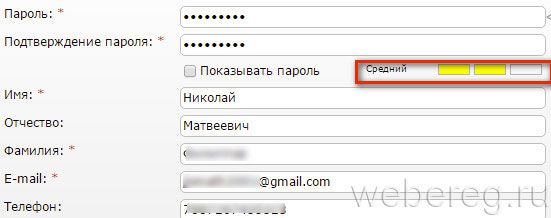
7. «E-mail»: адрес вашей электронной почты.
8. «Телефон»: укажите номер телефона (не используйте международный формат — номер с «+7»).
9. «День рождения»: в ниспадающих списках кликом мышки установите свою дату рождения.
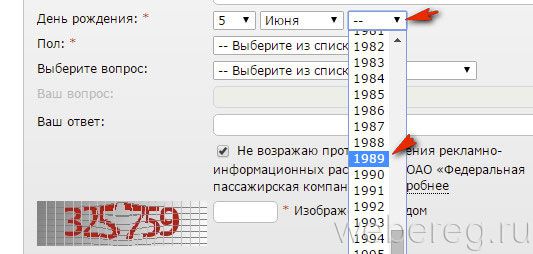
10. «Выберите вопрос»: выберите контрольный вопрос. Его вам будет задавать сервис в случае потери пароля (после ввода ответа открывается доступ к учётной записи).
11. «Ваш ответ»: придумайте оригинальный ответ на контрольный вопрос. В целях безопасности старайтесь использовать слово или словосочетание, которое сложно подобрать.
12. Установите флажок (клацните мышкой в окошке) возле слов «Не возражаю против получения…».
13. Введите капчу (код изображённый на картинке).
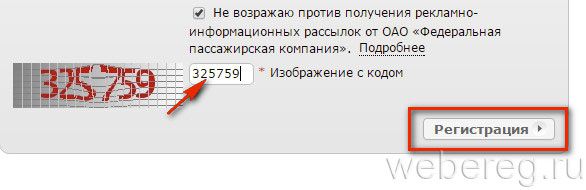
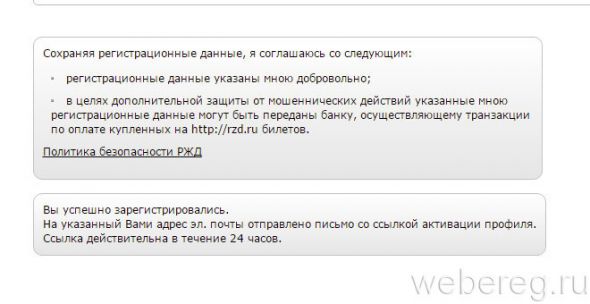
14. Клацните по кнопке «Регистрация». Если все данные были указаны корректно, появится сообщение об успешном завершении процедуры.
Подтверждение email и авторизация
1. Авторизуйтесь в почтовом ящике, указанном при регистрации.
2. Отройте письмо от веб-сервиса РЖД.

3. Для прохождения верификации щёлкните в тексте по ссылке.
4. На открывшейся страничке кликните «Вход».
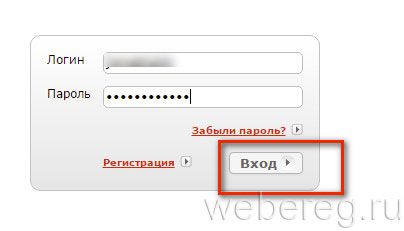
5. Введите логин и пароль. И снова нажмите «Вход».
Настройка профиля и покупка билетов
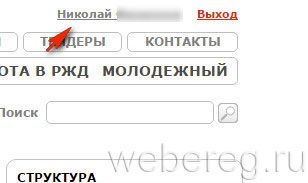
1. Чтобы перейти к опциям профиля и личным данным, клацните в правой части сайта (над верхним меню) по своему имени.
2. Чтобы купить билет и получить код подтверждения для предоставления в кассе на ж/д вокзале, перейдите в раздел «Пассажирам». Укажите станцию отправления и прибытия, дату/время. Затем выберите поезд и клацните кнопку «Продолжить».
Как купить билет на сайте РЖД?
Достаточно давно РЖД запустил продажу билетов на поезда через свой официальный сайт. Чтобы приобрести билет теперь не требуется стоять в очередях на вокзале, теперь его можно купить, сидя дома за компьютером.
Однако в этом случае билет будет не бумажным, как обычно выдается в кассе, а электронным. Чтобы предъявить его при посадке, его можно распечатать на обычном принтере, а можно просто сохранить на телефон.
Для новичка в мире интернета процесс оформления электронного билета может вызвать вопросы, поэтому мы подготовили пошаговое руководство, как купить билет через сайт РЖД. При этом заострили особое внимание на таких сложных моментах, как покупка билета на животное или оформление багажа. Интерфейс покупки билета на сайте РЖД постоянно совершенствуется, поэтому возможно некоторые отличия фотографий от текущей версии сайта.
Итак, ниже приведем пошаговую инструкцию с фотографиями, как купить билеты на сайте РЖД.
Шаг 1. Регистрация и авторизация
Чтобы пользоваться услугой покупки билета, необходимо быть зарегистрированным на сайте РЖД. Для регистрации следует перейти по ссылке в самом верху каждой страницы сайта «Регистрация» и заполнить соответствующую форму, указав свои реальные данные.
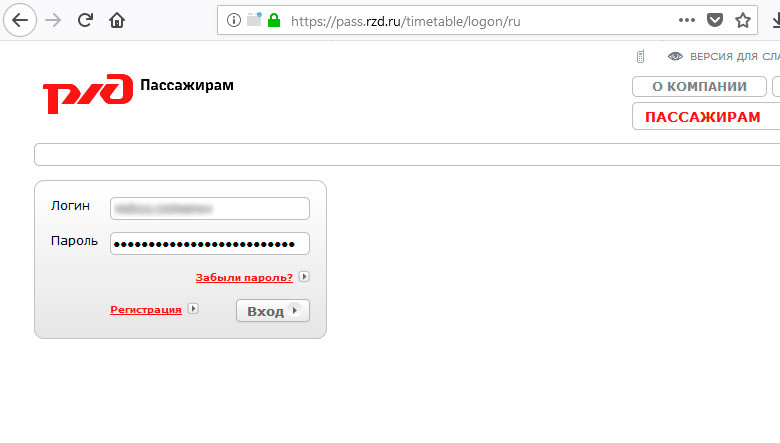
После успешной регистрации нужно войти на сайт под своими логином и паролем, указанными при регистрации. Для этого нужно нажать кнопку «Войти» в правом верхнем углу сайта.
Шаг 2. Выбор маршрута и даты
Переходим на сайт РЖД в раздел «Пассажирам» в верхнем меню (1). На открывашейся странице в центре будет форма покупки электронных билетов. Для этого должна быть выбрана вкладка «Купить билет и посмотреть расписание» (2).
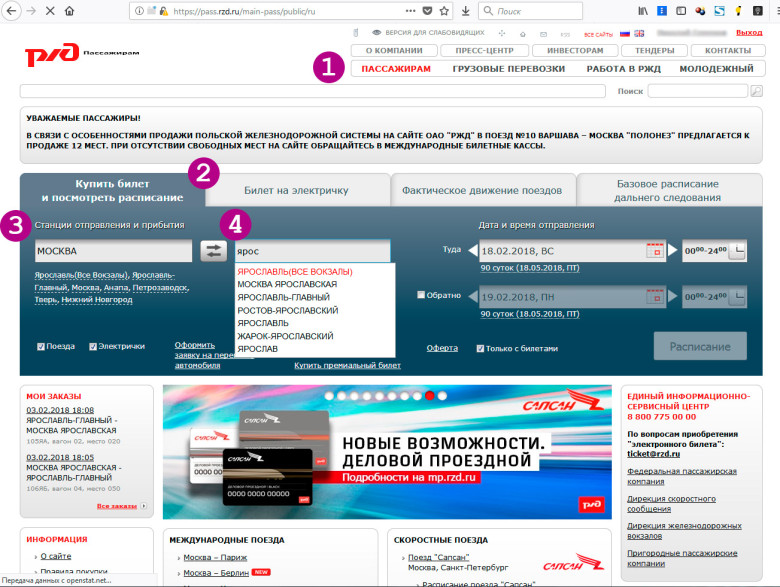
В поле откуда «Откуда» (3) вводим город отправления, например, Москва. В поле «Куда» (4) вводим название города прибытия, например, «Ярославль». Название можно не вводить целиком, при вводе нескольких первых букв появится подсказке, где можно будет выбрать нужный город. Также под полями места отправления и прибытия перечислены несколько популярных направлений, в том числе на основе ваших поездок, оформленных ранее. Если нужный вариант присутствует среди них, то можно выбрать его, кликнув по названию города.
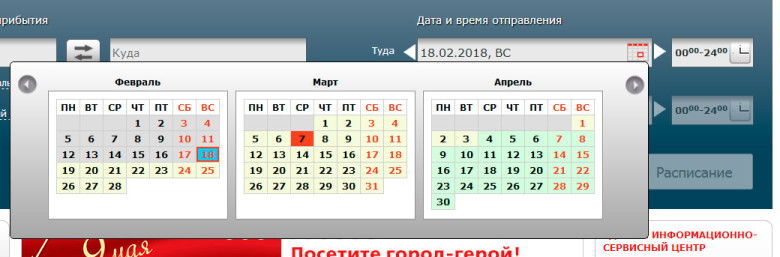
Справа от выбора направления поездки будет поле «Дата и время отправления». Кликнув по дате, откроет календарь на ближайшие три месяца, где следует выбрать интересующую вас дату.
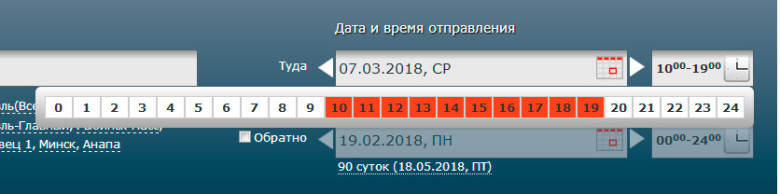
Также справа доступен выбор времени отправления, что сразу отфильтровать те поезда, которые вам не подходят по времени.
Остаётся нажать кнопку «Купить билет».
Шаг 3. Выбор поезда и вагона
Откроется страница со списком поездов по выбранному направлению на нужную вам дату. Здесь важно обратить внимание на три значения: время отправления (1), время прибытия (2) и цена билета (3) в вагоне интересующего вас типа, например, сидячий.
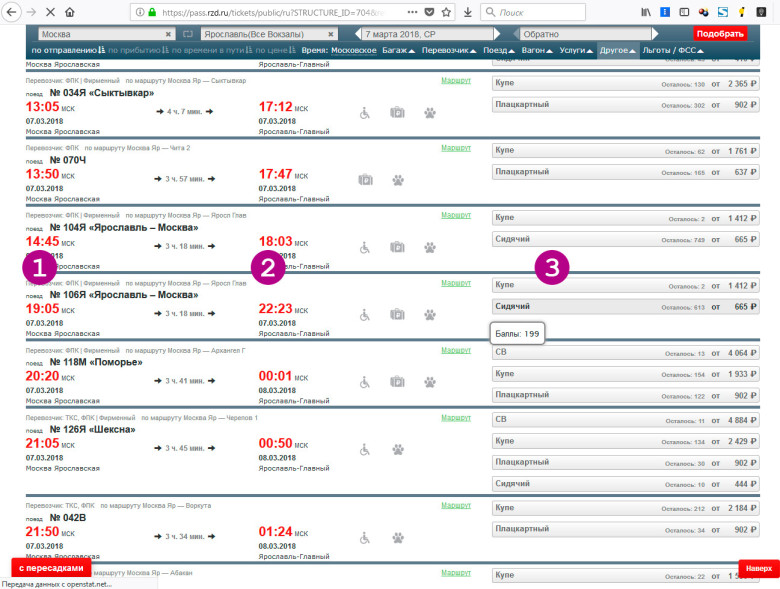
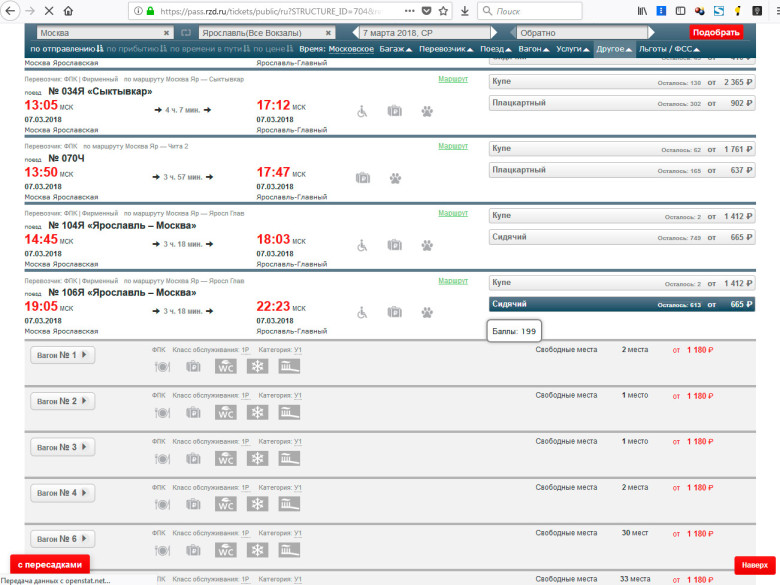
Выбрав из списка доступных поездов наиболее подходящий по этим параметрам, нажимаем на тип места — сидячий, плацкарт, купе, СВ. Откроется список вагонов, доступных для выбора места данного типа. Для каждого из них указана цена, класс обслуживания и количество свободных мест.
Выбираем подходящий вагон кликом по его номеру. В итоге откроется схема вагона с отображением положения свободных и занятых мест. Это сделано для того, чтобы сразу же на этом этапе оценить если места в той части вагона, где вы хотите есть. Если вас что-то не устраивает, например, остались только боковые места или только верхние полки, тогда можно можно быстро выбрать другой вагон и оценить если ли нужные места в нём.
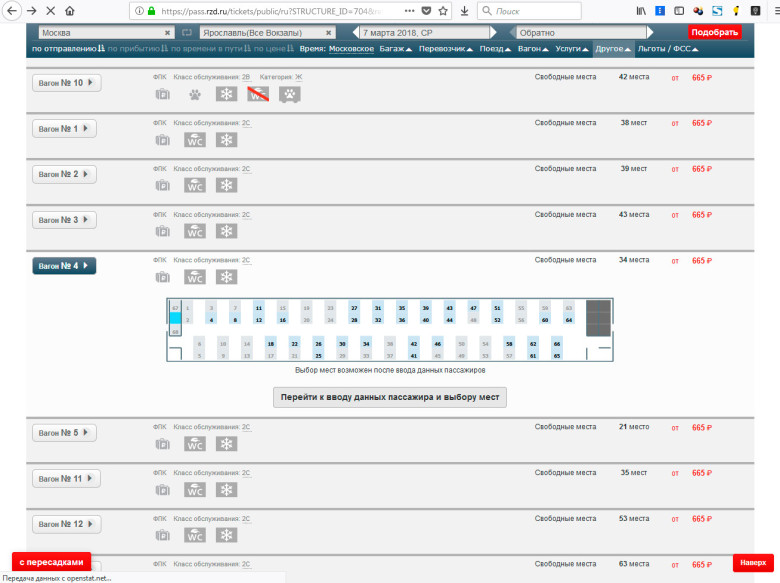
Если подходящий вагон найден, то нажимаем на кнопку «Перейти к вводу данных пассажира и выбору мест».
Шаг 4. Ввод данных о пассажире
Самый важный шаг в онлайн покупке билета на сайте РЖД — ввод персональных данных. На этом шаге необходимо заполнить форму, где указать данные пассажира, на которого будет оформляться билет. Стоит отметить, что все поля формы обязательны для заполнения, а вверху под заголовком будут отображаться ошибки, которые следует исправить, чтобы оформление прошло успешно.
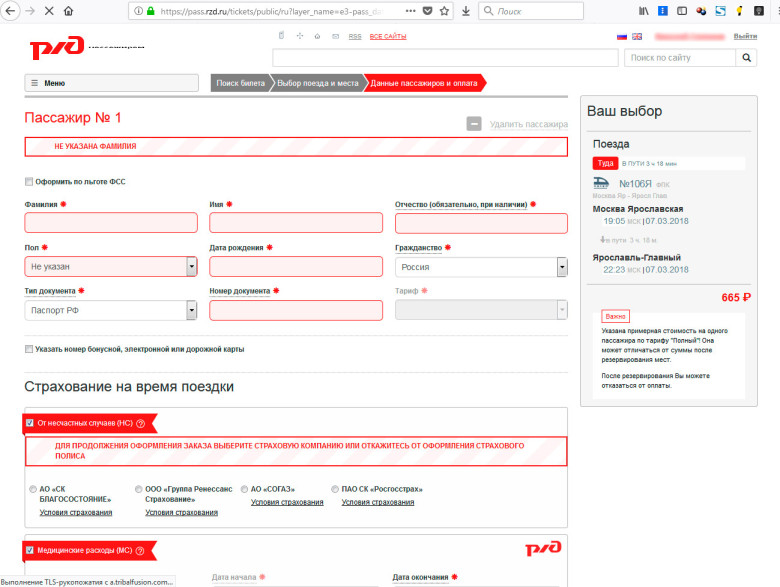
В зависимости от возраста пассажира в поле «Тариф» будут доступны значения:
- «Взрослый»
- «Детский» если билет оформляется на школьника
- «Детский без места» можно выбрать только если в заказе есть другой пассажир старше 10 лет
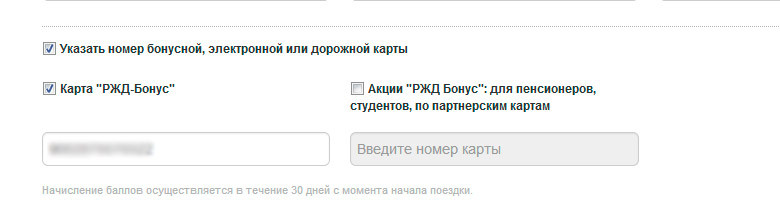
Помимо данных пассажира в форме можно указать номер бонусной карты, на которую будут зачислять бонусы после совершения поездки. Для этого следует отметить галку «Указать номер бонусной, электронной или дорожной карты», а затем выбрать галку «Карта РЖД-Бонус».
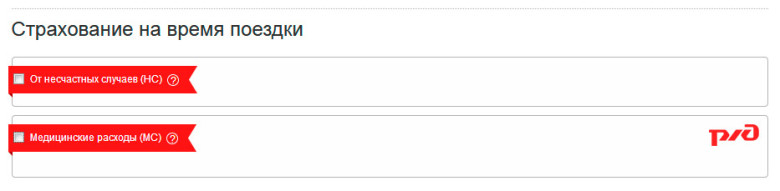
Также по умолчанию выбрано страхование от несчастных случаев и оплата медицинских расходов. Однако если вы хотите сэкономить на дороге, тогда можно спокойно отключить эти пункты.
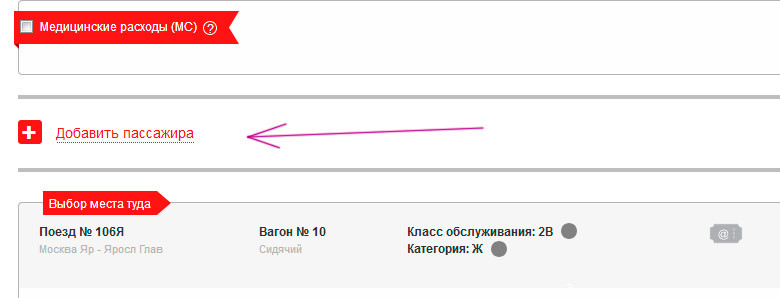
Со своего аккаунта вы можете покупать билеты не только на себя, но и на других людей, например, родственников и друзей. Поэтому можно добавить ещё пассажиров и заполнить для каждого из них такую же форму посредством клика на ссылку «Добавить пассажира».
Шаг 5. Выбор места
Когда все данные внесены, для оформления электронного билета остаётся выбрать места (1). На странице изображены схема с расположением мест. Можно выбрать как конкретное место, кликнув всего раз по нужному номеру, так и диапазон мест, сделав два последовательных клика по нужным номерам. Второй вариант нужен, если вы оформляете поездку сразу на несколько человек и хотите, чтобы места были соседние.
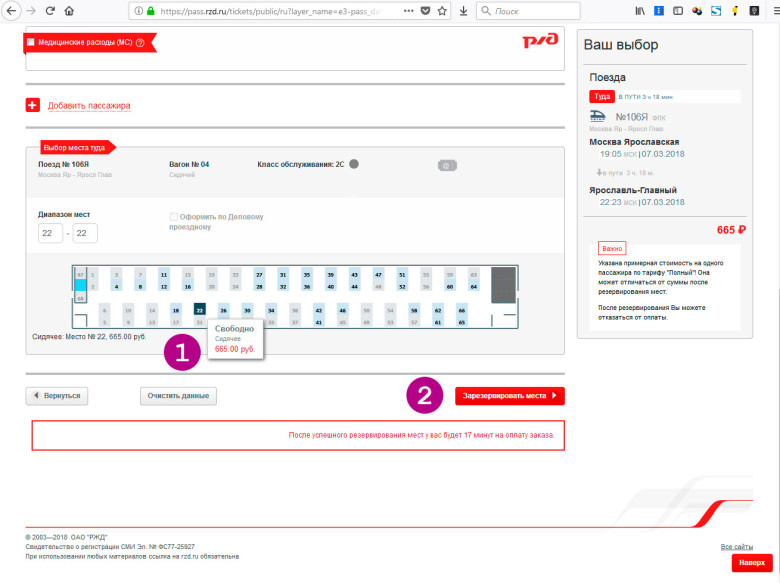
Нажимаем кнопку «Зарезервировать места» (2).
Шаг 6. Проверка данных
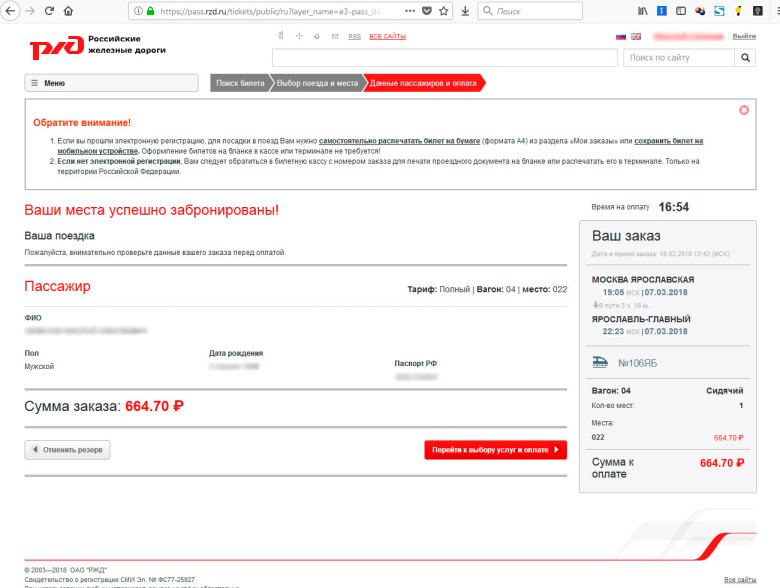
Откроется страница проверки введенных и выбранных данных. Проверьте ФИО, даты рождения, серию и номер паспортов всех пассажиров. Здесь же будет отражена стоимость, которую нужно будет оплатить на следующем шаге. Нажимаем «Перейти к выбору услуг и оплате».
Шаг 7. Оформление багажа и билета на животных
На этой странице можно выбрать дополнительные услуги, вроде багажа или перевозки животных. Они будут включены в окончательную стоимость поездки.
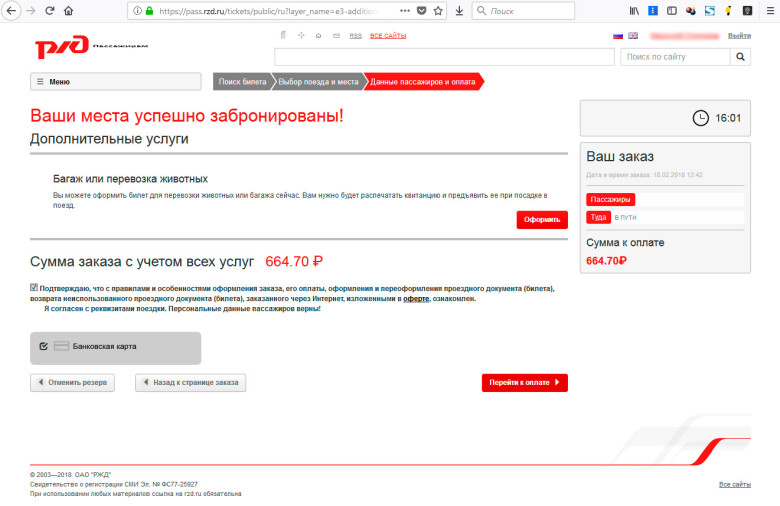
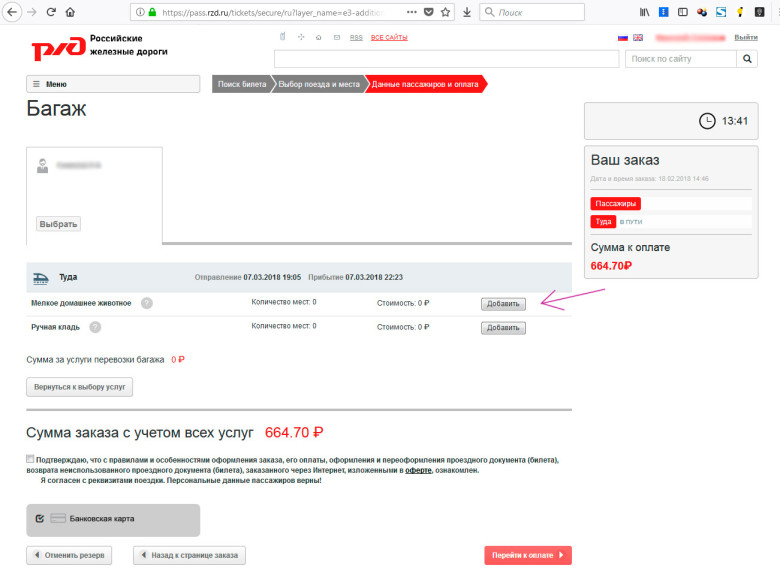
1. Чтобы на сайте РЖД купить билет на животное, нужно кликнуть на кнопку «Оформить» в блоке «Багаж или перевозка животных», после чего появится список с доступными действиями. Выбираем «Добавить» напротив нужного пункта.
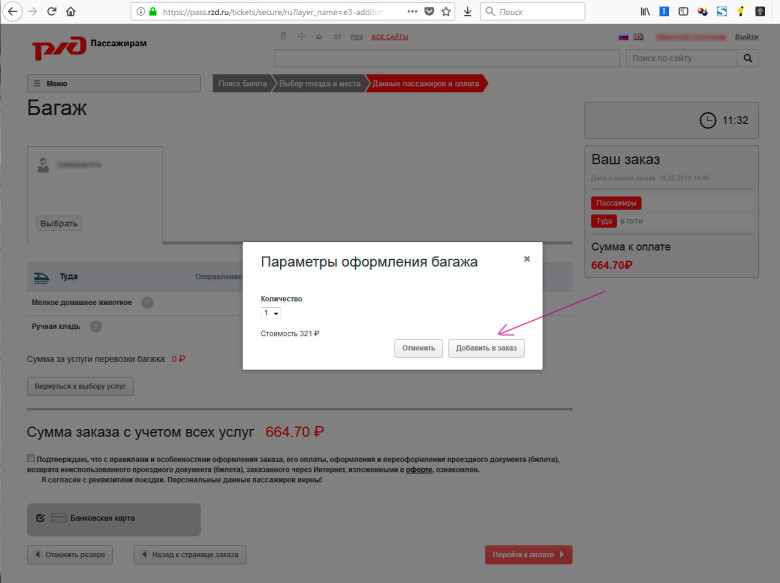
В всплывающем окне в случае возможности доступен выбор количества животных, при этом здесь же отображается стоимость проезда животного. Остаётся нажать «Добавить в заказ».
2. Аналогичным образом можно добавить ручную кладь, нажав «Добавить» в нужной строке. В открывшемся окне представлен список предметов, доступных для перевозки.
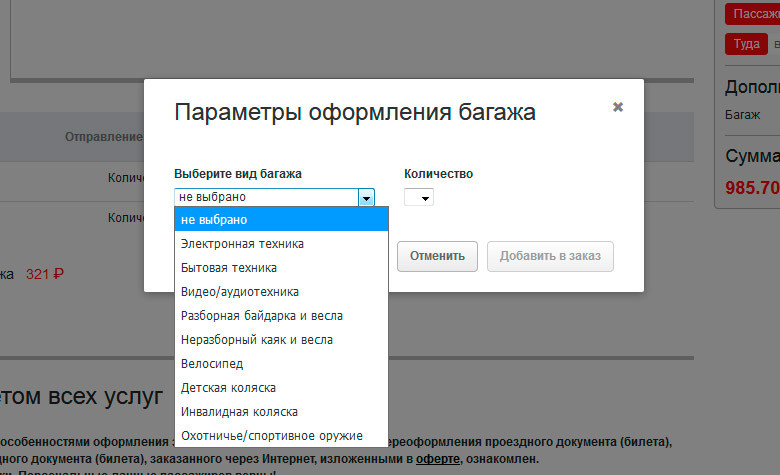
Кликаем кнопку «Перейти к оплате».
Шаг 8. Оплата
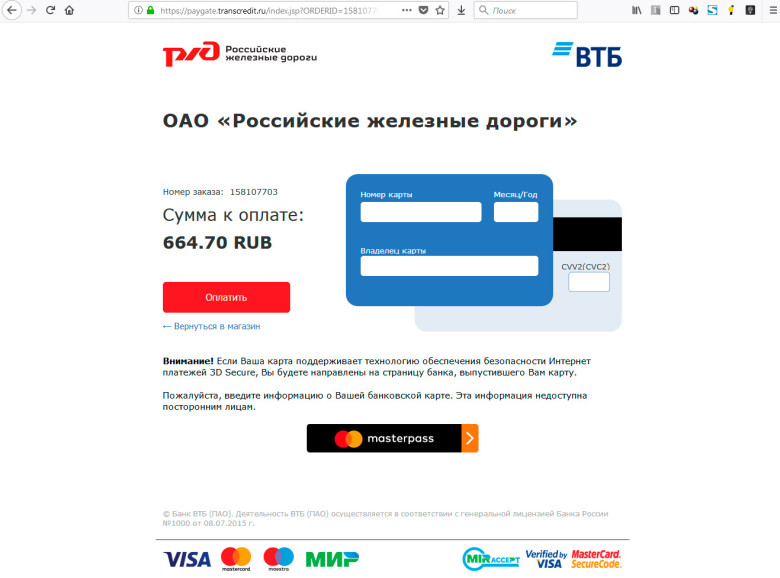
Оплата доступна только по банковской карточке, в числе доступных платёжных систем присутствуют MasterCard, Visa, Visa Electron, Maestro.
На странице оплаты следует ввести номер карты, срок её действия, CVC код и владельца карты транслитом так, как указано на самой карте. После этого следует нажать кнопку «Оплатить». После этого вы будете переадресованы на страницу платежного шлюза, где нужно будет ввести код из смс для подтверждения транзакции.
Как получить электронный билет?
После успешного подтверждения платежа откроется страница на сайте РЖД, где со списком оформленных электронных билетов. Его можно будет также увидеть в разделе «Мои заказы», где можно посмотреть и все другие купленные билеты.
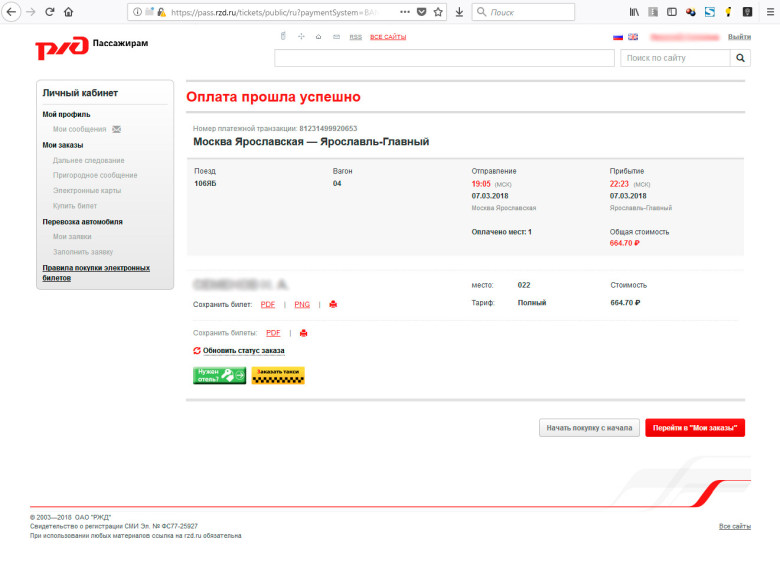
У каждого билета есть ссылка «Сохранить билет» в форматах PDF и PNG. При выборе одного из этих пунктов откроется билет, который необходимо распечатать на листе формата A4 или сохранить на мобильный телефон. При посадке необходимо будет помимо документов предъявить билет (посадочный купон) в печатном виде или на экране телефона.
Если при покупке билета вы забыли приобрести багаж, то это можно сделать и после оплаты заказа, также как и выбрать что-нибудь из меню в секции питания.
Как зарегистрироваться на сайте ржд для покупки билетов
После заполнения стандартной анкеты ваш аккаунт будет создан.
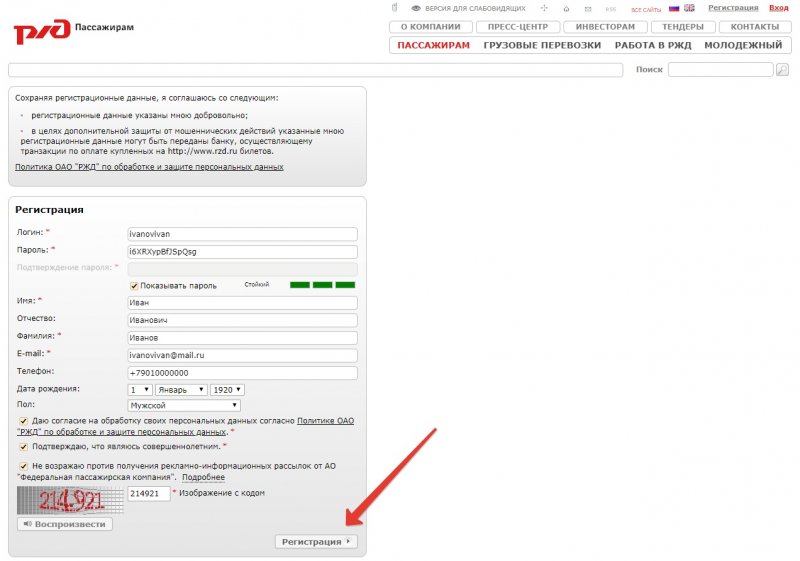
После нажатия на кнопку «Регистрация», на электронную почту придет письмо со ссылкой для активации аккаунта. По ссылку нужно пройти в течение суток.
Выбор билета
Возвращаемся на страницу http://pass.rzd.ru/ . Входим в свой аккаунт с помощью кнопки «Вход», расположенной в правом верхнем углу страницы.
Затем выбираем станцию отправления, прибытия и дату поездки. Если нужен обратный билет, можно сразу указать и это. Далее следует нажать кнопку «Купить билет».
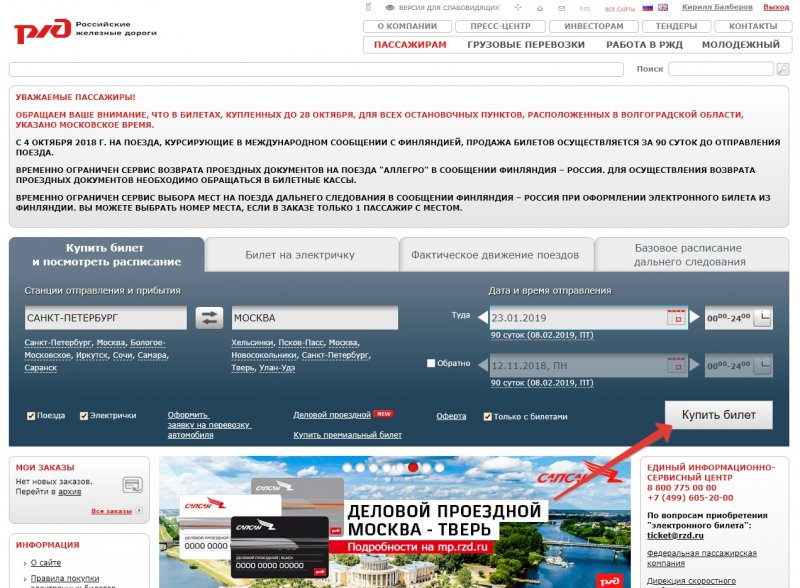
На следующем этапе вам предложат выбрать поезд. Обратите внимание на то, что перед ценами, которые указаны на этой странице, стоит предлог «от». Это значит, что вы видите самую низкую цену на билеты указанного класса в этот поезд. В случае с купе это могут быть инвалидные места, в плацкарте – верхние боковые.
Если хотите узнать детальную информацию о стоимости билета, нужно зайти внутрь каждого класса вагонов, там будет расписано, какая полка сколько стоит. Цена появляется при наведении курсора на конкретное место.
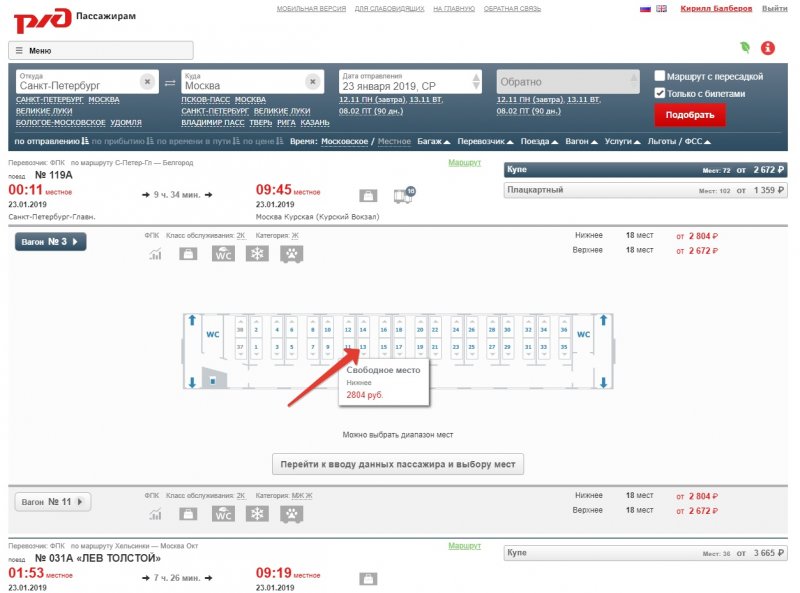
После выбора нужного поезда, вагона и места или диапазона мест (если вы покупаете несколько билетов или вам все равно), необходимо нажать на кнопку «Перейти к вводу данных пассажиров и выбору мест».
На открывшейся странице необходимо заполнить данные о пассажире – фамилию, имя, отчество, дату рождения, пол, гражданство и ввести данные документа, удостоверяющего личность.
Здесь же можно выбрать тариф (например, детский), указать номер карты «РЖД-бонус» и застраховаться на время поездки. Обратите внимание, что галочки напротив страхования стоят по умолчанию. Чтобы отказаться от страховки, их нужно снять. Если вы этого не сделаете, сумма страховки будет включена в ваш билет.