Ворд ошибка открыто диалоговое окно
Из этой статьи вы узнаете, как исправить ошибку, в которой говорится, что Microsoft Word не может выполнить определенное действие из-за открытого диалогового окна. Как правило, данная ошибка возникает из-за плохих надстроек или слишком строгих параметров безопасности.

Нажмите OK в сообщении об ошибке. Если появилось сообщение, в котором говорится, что Word не может выполнить действие из-за открытого диалогового окна, но вы его не видите, возможно, вам удастся найти его с помощью сочетания клавиш.

Нажмите Alt + Tab ↹ , чтобы просмотреть открытые окна на компьютере. Вы увидите следующее открытое окно, которого может быть тем самым диалоговым окном.

Снова нажмите Alt + Tab ↹ , пока не найдете диалоговое окно. Если диалоговое окно скрывалось за другим открытым окном, то вы его найдете

Нажмите Закрыть или OK . Для закрытия определенных диалоговых окон необходимо будет нажать на такие кнопки, как Отмена, Нет или Да.

Запустите Word в безопасном режиме. Если появилось сообщение, в котором говорится, что Word не может выполнить действие из-за открытого диалогового окна, но вы его не видите, возможно, эту проблему вызывает одна из надстроек программы. Для начала попробуйте запустить Word в безопасном режиме: [1]
- Закройте Word, если он открыт.
- Нажмите ⊞ Win + R , чтобы отобразить окно «Выполнить».
- Введите Winword /safe и нажмите ↵ Enter .

Попробуйте воспроизвести проблему. Попробуйте повторить свои действия, в результате которых возникла ошибка. Если ошибка не появится, то она, скорее всего, была вызвана проблемной надстройкой.
- Если ошибка все равно появилась, попробуйте другой способ.

Отключите надстройки. Вот, как это сделать: [2]
- Нажмите на меню Файл.
- Нажмите на Параметры.
- Нажмите на Надстройки.
- Нажмите Перейти справа от «Управление».
- Уберите галочку с первой надстройки. Убирайте галочку только с одной надстройки, чтобы проверить их по отдельности.
- Нажмите OK.

Закройте и снова запустите Microsoft Word. Запустите Word в обычном режиме, а не в безопасном (через меню «Пуск»). Программа запустится со всеми надстройками, кроме той, которую вы отключили.

Попробуйте воспроизвести проблему. Попробуйте снова выполнить те действия, которые в прошлый раз привели к ошибке.
- Если ошибка больше не появится, значит, проблема была в отключенной вами надстройке.
- Если ошибка появилась, значит, отключенная надстройка тут не при чем.

Отключите еще одну надстройку. Вернитесь к списку надстроек и снимите галочку с еще одной надстройки. Установите галочку рядом с отключенной ранее надстройкой, чтобы она снова заработала.

Повторяйте так до тех пор, пока не найдете нужную надстройку. Когда вы найдете надстройку, из-за которой возникает ошибка, удалите ее или просто отключите.

Запустите Microsoft Word. Если вы пытаетесь открыть документ, загруженный из интернета (например, из браузера, электронной почты или приложения для обмена сообщениями), у вас может возникнуть ошибка: «Команда не может быть выполнена, поскольку открыто диалоговое окно. Чтобы продолжить, пожалуйста, закройте диалоговое окно». Как правило, эта ошибка возникает из-за параметров безопасности. Для начала запустите Word из меню «Пуск». Приложение находится в разделе Все программы, в папке Microsoft Office. [3]
- Не используйте этот метод, если не уверены в надежности открываемого документа.
- Если отключить Защищенный просмотр, компьютер будет подвержен действию вирусов, так что делайте это на свой страх и риск.

Нажмите на меню Файл в левом верхнем углу окна.

Нажмите на Параметры внизу меню.

Нажмите на Центр управления безопасностью в левой части окна.

Нажмите на Параметры центра управления безопасностью в левом нижнем углу правой панели.

Нажмите на Защищенный просмотр на панели слева. Вы увидите три опции, отмеченные галочками.

Снимите галочку с первой опции. Это опция «Включить защищенный просмотр для файлов из Интернета».

Нажмите OK .

Закройте Microsoft Word. Теперь, когда вы отключили Защищенный просмотр, дважды нажмите на загруженный из интернета файл (или файл, находящийся в папке «Входящие») и откройте его безо всяких проблем.
- Когда закончите, не забудьте снова включить Защищенный просмотр.
Об этой статье
Эту страницу просматривали 39 754 раза.
Была ли эта статья полезной?
Try out some great fixes created by our experts
by Alexandru Poloboc
With an overpowering desire to always get to the bottom of things and uncover the truth, Alex spent most of his time working as a news reporter, anchor,… read more
Updated on September 26, 2022
Reviewed by
Vlad Turiceanu
Passionate about technology, Windows, and everything that has a power button, he spent most of his time developing new skills and learning more about the tech world. Coming… read more
- Nothing is more annoying than seeing a repeating notification when trying to save or close a document.
- The worst part about this issue is that there’s no way to fix the error pop-up.
- Thankfully, this guide mentions some of the most effective solutions that will help you resolve the error.
X INSTALL BY CLICKING THE DOWNLOAD FILE
To fix various PC problems, we recommend Restoro PC Repair Tool:
This software will repair common computer errors, protect you from file loss, malware, hardware failure and optimize your PC for maximum performance. Fix PC issues and remove viruses now in 3 easy steps:
- Download Restoro PC Repair Tool that comes with Patented Technologies (patent available here) .
- Click Start Scan to find Windows issues that could be causing PC problems.
- Click Repair All to fix issues affecting your computer’s security and performance
- Restoro has been downloaded by 0 readers this month.
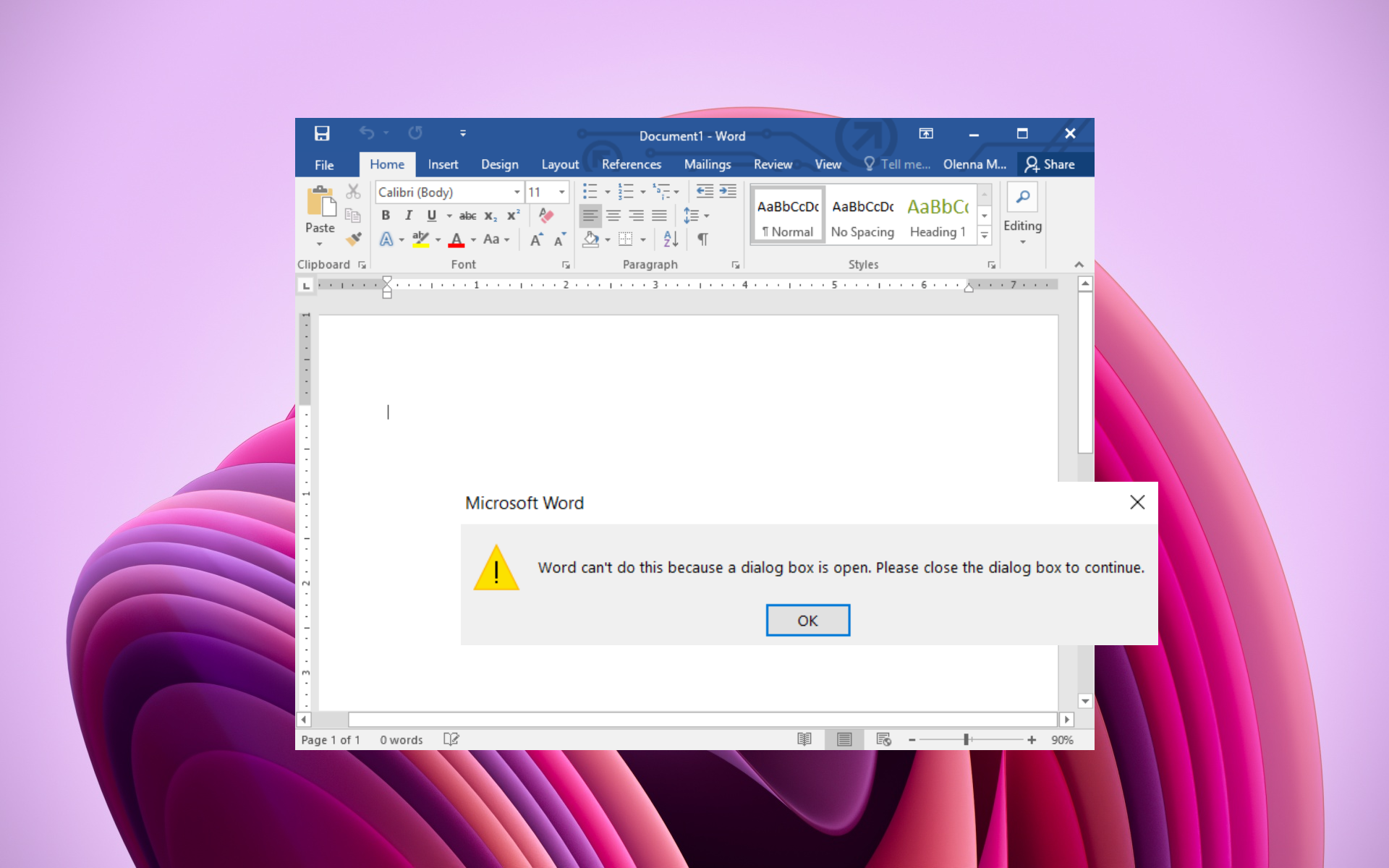
Sometimes , when you launch MS Word and want to perform a task, you get the error Word can’t do this because a dialog box is open. You click OK, but you keep getting that same error message repeatedly.
Do not worry; this error is elementary to troubleshoot and fix, and it’s usually caused if you have another word window open in your Startup folder.
Read through this guide to see proven methods that will resolve this issue once and for all.
What does it mean when Word says a dialog box is open?
This error could arise for several reasons, which we have listed below.
- There is another instance of the same Word document open.
- Check whether or not multiple instances of Winword.exe are present in the Task Manager.
- An add-in in MS Word is causing the issue.
- The protected view option is turned on.
- Some important Office files are missing.
- A virus or malware is causing the problem.
How do I fix the Word can’t do this because a dialog box is open error?
1. Use the keyboard
- Click OK when you see the error message.
- Press the Alt + Tab keys and cycle through the open windows.
- Repeat this action until you find the window which is causing issues.
2. Disable the Add-ins
- Launch Microsoft Word on your computer.
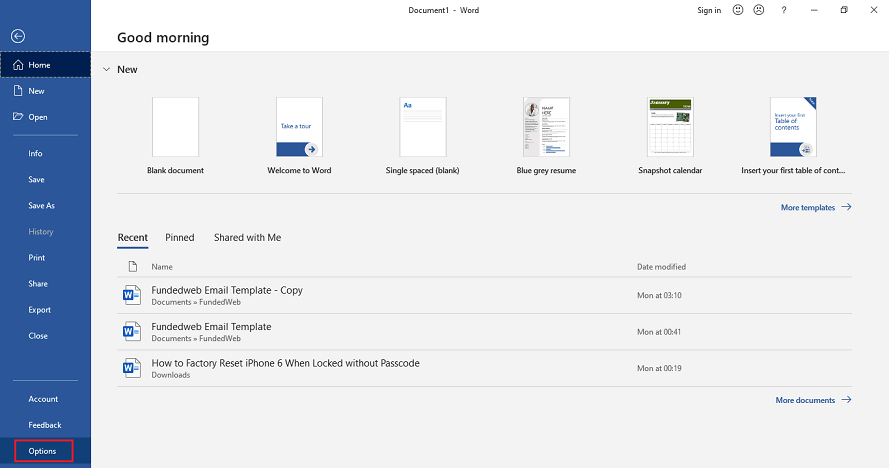
- Click File at the top left corner.
- Choose Options.
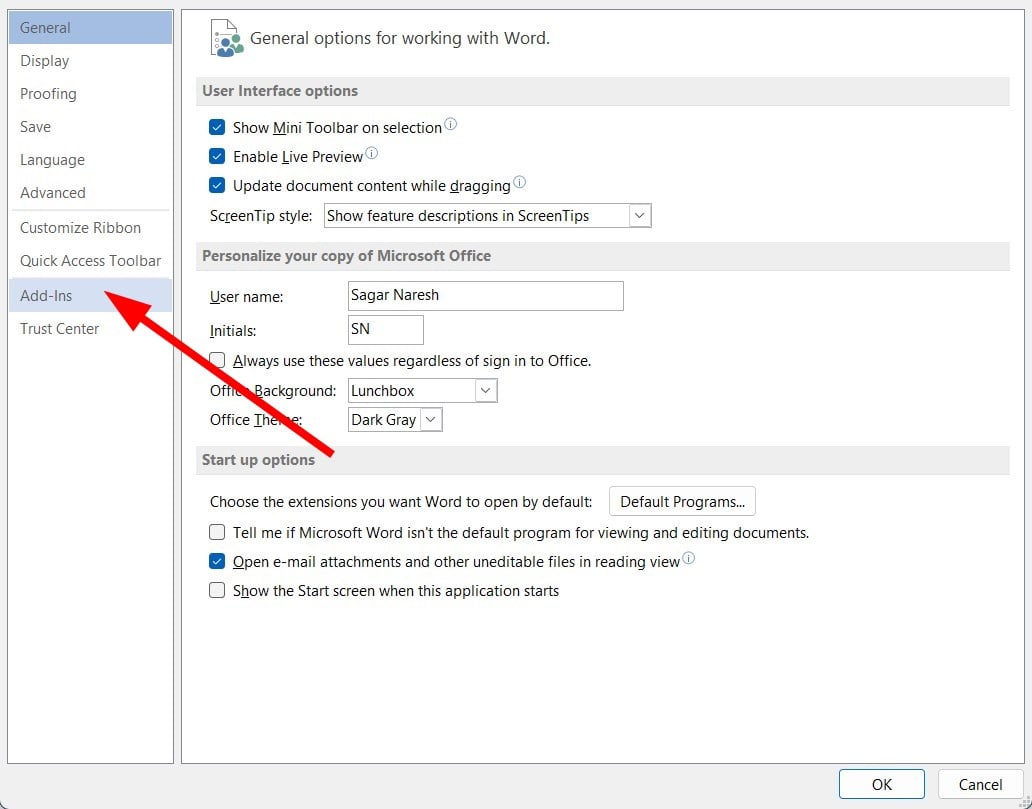
- Click on Add-Ins.
- Select the Manage tab below the Word Options window.
- Choose COM Add-Ins from the list.
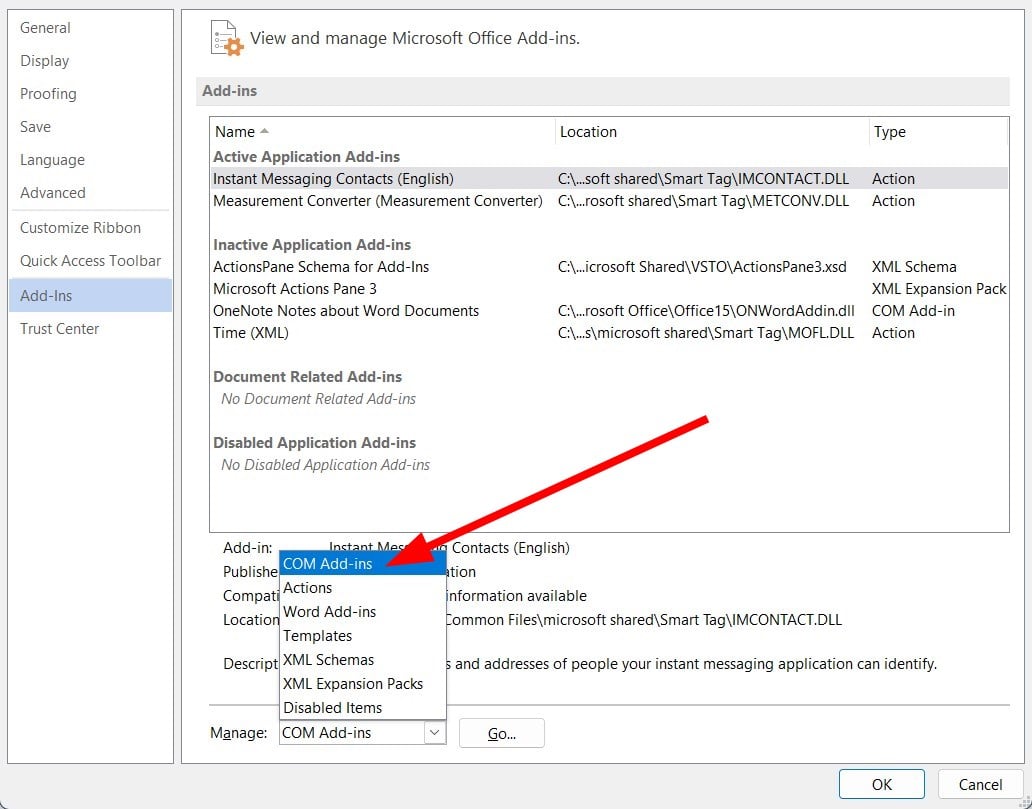
- Click the Go button.
- Uncheck, and stop all the Add-Ins you feel might be causing the error.
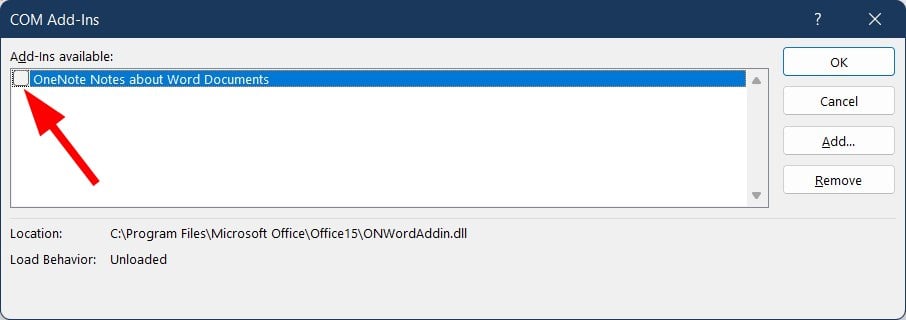
- Click OK when you’re done.
- Restart Microsoft Word.
If you still get the error, follow the next step to disable all Add-Ins with Trust Center.
- Launch Word, and click on File.
- Click Options.
- Select Trust Center.
- Click Trust Center Settings.
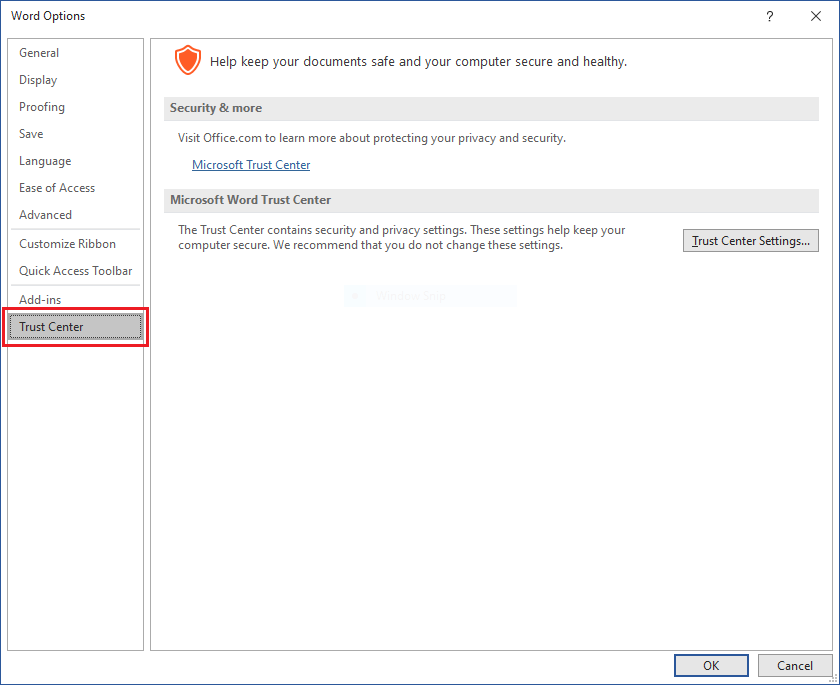
- When the Trust Center window pops up, choose Add-ins.
- C heck the box next to the Disable all Application Add-ins option.
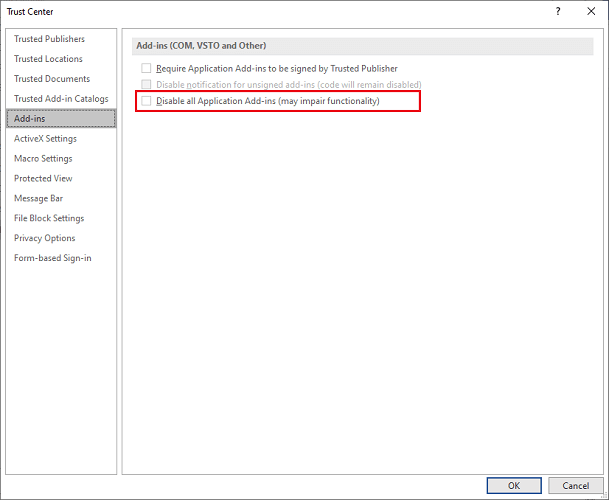
- Next, click OK.
- The Word Options window will redisplay, and select OK to finalize.
- Close and restart word to confirm if this approach worked for you.
- Fix: Most of The Features Have Been Disabled [Word, Excel]
- Get “Compile Error in Hidden Module” Fixed in Excel or Word
- Missing Proofing Tools In Microsoft Word: 4 Ways To Fix It
- How to Turn Off Protected View in Word/Office [Easy Methods]
- Can’t Zoom in Microsoft Word: Quick Fix
3. Disable protected view
Note: Before you begin to disable Protected View, know that this method might open your computer to viruses. So you will use this method at your own risk if you still wish to continue.
- Launch Microsoft Word.
- Select the File menu at the top-left corner of your PC screen.
- Click on Options .
- Select Trust Center from the menu to the left side.
- Click the Trust Center Settings at the bottom left corner.
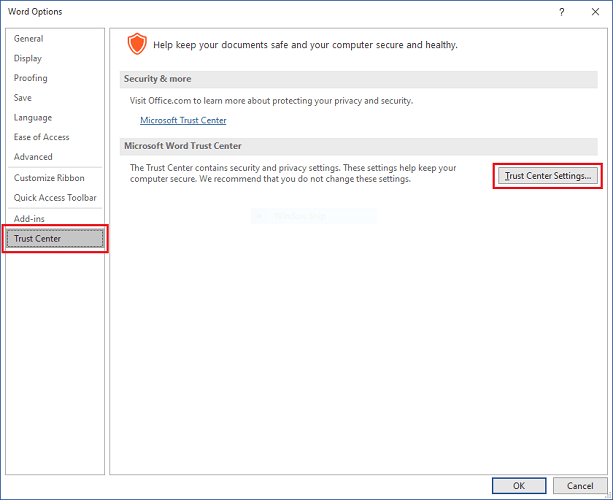
- Click the Protected View option.
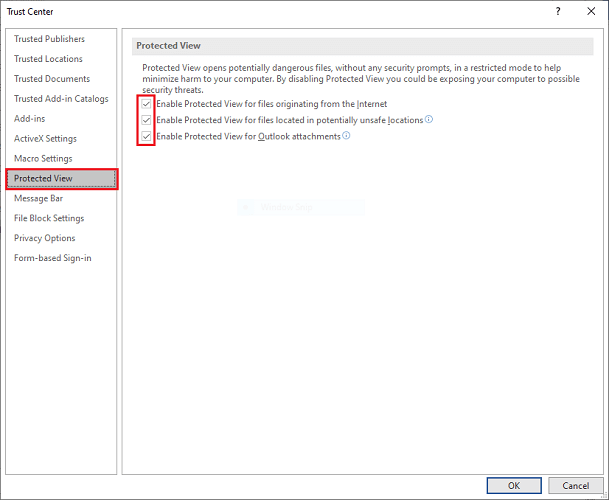
- Uncheck the boxes.
- Click OK .
Why is my Word document not closing?
- Add-ins conflict with the app.
- Your antivirus might be blocking the app.
- The latest Office update might be buggy.
- A corrupt or missing system file on your PC can also cause this problem
- The normal.dot template file is causing the issue, which you can locate with the following path: %USERPROFILE%Application DataMicrosoftTemplates
How to close a Dialog Box in Microsoft Word?
- Try pressing the X from the upper right corner or Cancel.
- If the pop-up keeps appearing, close Word and rename the Normal.dot file.
- Press the Ctrl+Alt+Del keys to open Task Manager and end the Word process.
- Click on the Power button and select Restart.
Hopefully, methods one to four discussed in this article will get rid of the word can’t do this because a dialog box is open error.
As you can see, the methods and steps are not hard to apply because this error is not much of a big deal. Feel free to leave comments below.
Still having issues? Fix them with this tool:
SPONSORED
If the advices above haven’t solved your issue, your PC may experience deeper Windows problems. We recommend downloading this PC Repair tool (rated Great on TrustPilot.com) to easily address them. After installation, simply click the Start Scan button and then press on Repair All.
Newsletter
Try out some great fixes created by our experts
by Alexandru Poloboc
With an overpowering desire to always get to the bottom of things and uncover the truth, Alex spent most of his time working as a news reporter, anchor,… read more
Updated on September 26, 2022
Reviewed by
Vlad Turiceanu
Passionate about technology, Windows, and everything that has a power button, he spent most of his time developing new skills and learning more about the tech world. Coming… read more
- Nothing is more annoying than seeing a repeating notification when trying to save or close a document.
- The worst part about this issue is that there’s no way to fix the error pop-up.
- Thankfully, this guide mentions some of the most effective solutions that will help you resolve the error.
X INSTALL BY CLICKING THE DOWNLOAD FILE
- Download Restoro PC Repair Tool that comes with Patented Technologies (patent available here) .
- Click Start Scan to find Windows issues that could be causing PC problems.
- Click Repair All to fix issues affecting your computer’s security and performance
- Restoro has been downloaded by 0 readers this month.
Sometimes , when you launch MS Word and want to perform a task, you get the error Word can’t do this because a dialog box is open. You click OK, but you keep getting that same error message repeatedly.
Do not worry; this error is elementary to troubleshoot and fix, and it’s usually caused if you have another word window open in your Startup folder.
Read through this guide to see proven methods that will resolve this issue once and for all.
What does it mean when Word says a dialog box is open?
This error could arise for several reasons, which we have listed below.
- There is another instance of the same Word document open.
- Check whether or not multiple instances of Winword.exe are present in the Task Manager.
- An add-in in MS Word is causing the issue.
- The protected view option is turned on.
- Some important Office files are missing.
- A virus or malware is causing the problem.
How do I fix the Word can’t do this because a dialog box is open error?
1. Use the keyboard
- Click OK when you see the error message.
- Press the Alt + Tab keys and cycle through the open windows.
- Repeat this action until you find the window which is causing issues.
2. Disable the Add-ins
- Launch Microsoft Word on your computer.
- Click File at the top left corner.
- Choose Options.
- Click on Add-Ins.
- Select the Manage tab below the Word Options window.
- Choose COM Add-Ins from the list.
- Click the Go button.
- Uncheck, and stop all the Add-Ins you feel might be causing the error.
- Click OK when you’re done.
- Restart Microsoft Word.
If you still get the error, follow the next step to disable all Add-Ins with Trust Center.
- Launch Word, and click on File.
- Click Options.
- Select Trust Center.
- Click Trust Center Settings.
- When the Trust Center window pops up, choose Add-ins.
- C heck the box next to the Disable all Application Add-ins option.
- Next, click OK.
- The Word Options window will redisplay, and select OK to finalize.
- Close and restart word to confirm if this approach worked for you.
- Fix: Most of The Features Have Been Disabled [Word, Excel]
- Get “Compile Error in Hidden Module” Fixed in Excel or Word
3. Disable protected view
Note: Before you begin to disable Protected View, know that this method might open your computer to viruses. So you will use this method at your own risk if you still wish to continue.
- Launch Microsoft Word.
- Select the File menu at the top-left corner of your PC screen.
- Click on Options .
- Select Trust Center from the menu to the left side.
- Click the Trust Center Settings at the bottom left corner.
- Click the Protected View option.
- Uncheck the boxes.
- Click OK .
Why is my Word document not closing?
- Add-ins conflict with the app.
- Your antivirus might be blocking the app.
- The latest Office update might be buggy.
- A corrupt or missing system file on your PC can also cause this problem
- The normal.dot template file is causing the issue, which you can locate with the following path: %USERPROFILE%Application DataMicrosoftTemplates
How to close a Dialog Box in Microsoft Word?
- Try pressing the X from the upper right corner or Cancel.
- If the pop-up keeps appearing, close Word and rename the Normal.dot file.
- Press the Ctrl+Alt+Del keys to open Task Manager and end the Word process.
- Click on the Power button and select Restart.
Hopefully, methods one to four discussed in this article will get rid of the word can’t do this because a dialog box is open error.
As you can see, the methods and steps are not hard to apply because this error is not much of a big deal. Feel free to leave comments below.
Still having issues? Fix them with this tool:
SPONSORED
If the advices above haven’t solved your issue, your PC may experience deeper Windows problems. We recommend downloading this PC Repair tool (rated Great on TrustPilot.com) to easily address them. After installation, simply click the Start Scan button and then press on Repair All.
Newsletter
Microsoft Word — лучший текстовый редактор, доступный пользователям. Хотя это почти идеально, многие пользователи сообщают о проблеме с приложением, когда они сталкиваются с ошибкой, Word не может это сделать, потому что открыто диалоговое окно. Ошибка возникает при создании нового документа Word или открытии существующего. Если вы столкнулись с этой ошибкой в своей системе, прочитайте эту статью, чтобы найти решения.
Диалоговое окно — это временное окно, запрашивающее ввод данных пользователем. Это может быть сообщение с запросом подтверждения, нажав «Да» или «Отмена». Это может быть предложение или запрос на получение дополнительной информации. В основном диалоговое окно представляет собой подсказку. однако в большинстве случаев вам потребуется закрыть диалоговое окно перед закрытием приложения.
Основная причина этой проблемы заключается в том, что открыто диалоговое окно, связанное с Microsoft Word. Это может быть не видно заранее, если на вашем компьютере открыто много окон. Пожалуйста, попробуйте следующие решения последовательно, чтобы решить эту проблему.
- Найдите диалоговое окно и закройте его.
- Убить процесс Microsoft Word
- Отключить надстройки в Microsoft Word
- Восстановить Microsoft Office
1]Найдите диалоговое окно и закройте его.
Если в вашей системе открыто много вкладок, просмотрите предварительный просмотр этих вкладок и найдите те, которые являются диалоговыми окнами. Закрывайте их, когда сталкиваетесь с ними. В большинстве случаев все, что вам нужно сделать, это нажать «ОК». Хорошим ярлыком для этого задания является нажатие CTRL+TAB для переключения между вкладками. После закрытия диалогового окна попробуйте создать или открыть документ еще раз.
2]Убить процесс Microsoft Word
Если вы не можете найти проблемное диалоговое окно или если его закрытие не помогает, вам придется завершить процесс Microsoft Word из диспетчера задач. Процедура уничтожения процесса Microsoft Word выглядит следующим образом.
- Найдите диспетчер задач в строке поиска Windows и щелкните приложение, чтобы открыть его.
- Найдите процесс Microsoft Word в списке процессов.
- Щелкните правой кнопкой мыши процесс Microsoft Word и выберите «Завершить задачу».
- Перезагрузите систему.
Попробуйте создать или открыть документ Word еще раз.
3]Отключить надстройки в Microsoft Word
Если вы убили процесс Microsoft Word и перезагрузили систему, возможно, проблема связана с проблемной надстройкой Word. В этом случае может помочь удаление надстройки. Процедура следующая.
- Откройте Microsoft Word.
- Выберите «Файл» > «Параметры» > «Надстройки».
- В соответствии с «Управление» в раскрывающемся списке выберите «Надстройка COM».
- Нажмите «Перейти».
- Теперь, чтобы удалить надстройку, вы можете установить флажок, связанный с надстройкой, и выбрать «Удалить».
- Используйте хит и след, чтобы найти неприятную надстройку.
Перезагрузите систему и проверьте, помогает ли это.
4]Восстановить Microsoft Office
Если все упомянутые выше решения не срабатывают, возможно, клиент Microsoft Office поврежден. В этом случае мы предлагаем вам восстановить приложение Microsoft Office. Процедура для этого следующая.
- Щелкните правой кнопкой мыши кнопку «Пуск» и выберите «Настройки» в меню.
- Перейдите в Приложения >> Установленные приложения.
- Прокрутите вниз до приложения Microsoft 365.
- Нажмите на три точки, соответствующие ему, и выберите «Изменить».
- Если вы получите приглашение UAC, нажмите «Да».
- Выберите переключатель «Онлайн ремонт».
- Нажмите Восстановить.
После завершения процесса перезагрузите систему и проверьте, решена ли проблема.
Устранение проблемы «Ошибка при попытке открытия файла» в Word 2007/2010 (статья из цикла «Проблемы с простым решением»)
О причинах и способах устранения
При попытке открыть файл Word 2007/2010 выдастся сообщение об ошибке». Попробуйте сделать следующее», и файл не удалось открыть надлежащим образом. Как решить эту проблему?
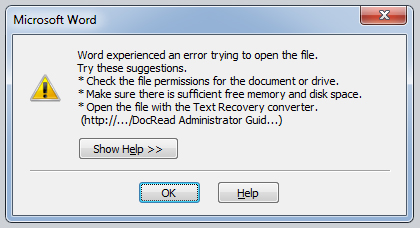
Причина
Эта проблема обычно возникает, если файл был изменен сторонним программным обеспечением во время передачи и из-за этого не открывается.
Решение
Сначала щелкните правой кнопкой мыши файл Word, с которым возникли проблемы, и выберите «Свойство».
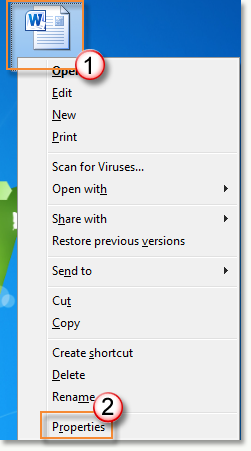 нажмите
кнопку «Разблокировать», а когда все будет готово, нажмите кнопку «ОК». (Примечание. В файле Word с правильной работой не отображается кнопка «Разблокировать»).
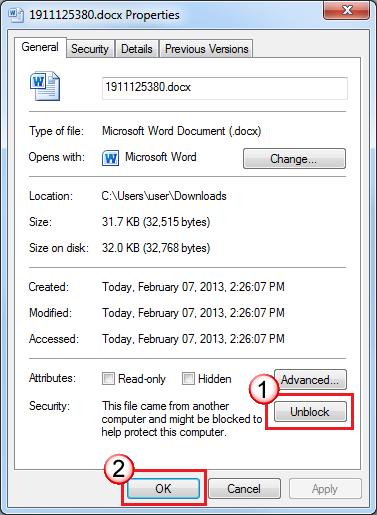 этом случае вы сможете открыть этот файл
без дополнительных проблем. Если вы столкнулись с этой проблемой во многих файлах, попробуйте сделать следующее: сначала переместите эти файлы в ту же папку, откройте Word 2010, а затем щелкните «Файл» и выберите «Параметры». (В Word 2007 нажмите кнопку «Office» и выберите «Параметры Word»).
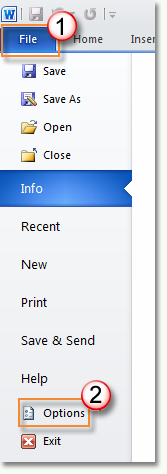
«Центр управления доверием» и щелкните «Параметры центра управления доверием».
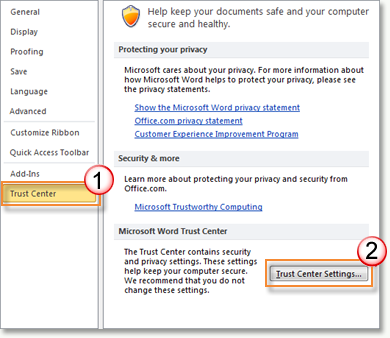
далее, щелкните «Надежные расположения» и нажмите кнопку «Добавить новое расположение».
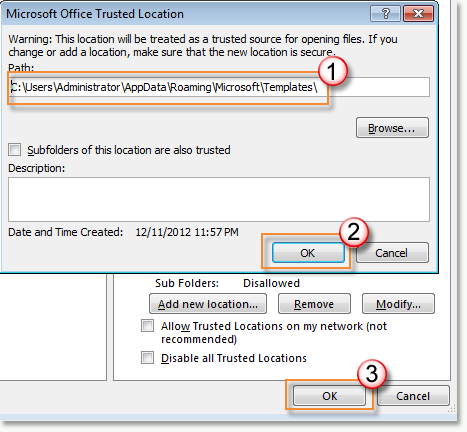
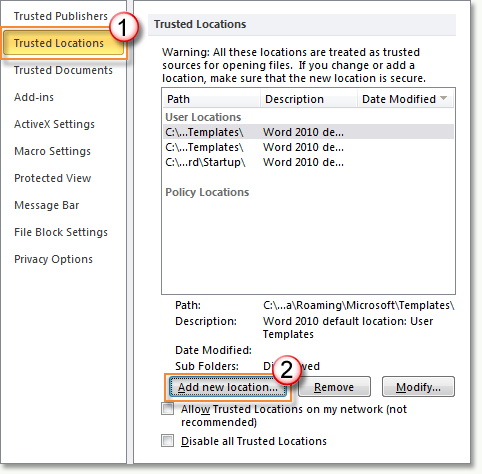 папку, в которой вы только что переместили файлы; покинув ее, нажмите кнопку
«ОК», а затем нажмите кнопку «ОК» еще раз.
Обратная связь важна для нас
Вы удовлетворены нашим содержимым? Как бы вы ни были:
«Отлично! Проблемы решены».
или «Проблемы не решены. У меня есть идея по-лучше».
Мы хотели бы, чтобы вы предоставили нам свои ценные мнения с помощью формы опроса, которая может быть расположена в нижней части этой статьи. Мы будем рады любым стимулам, которые могут быть у вас, и будем создавать для вас более полезные технические статьи.
Word не может этого сделать, потому что открыто диалоговое окно [Решено]
Чтобы исправить различные проблемы с ПК, мы рекомендуем Restoro PC Repair Tool: это программное обеспечение исправит распространенные компьютерные ошибки, защитит вас от потери файлов, вредоносных программ, сбоев оборудования и оптимизирует ваш компьютер для максимальной производительности. Решите проблемы с ПК и удалите вирусы прямо сейчас, выполнив 3 простых шага:
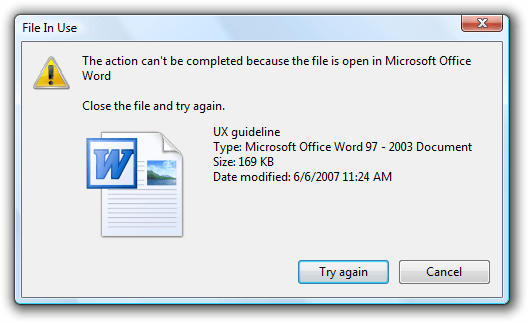
В некоторых случаях, когда вы запускаете MS Word и хотите выполнить задачу, вы получаете сообщение об ошибке, которое Word не может сделать, потому что открыто диалоговое окно. Вы нажимаете ОК, но снова и снова получаете одно и то же сообщение об ошибке.
Не волнуйтесь, эту ошибку очень легко устранить и исправить, и обычно она возникает, если в папке автозагрузки открыто другое окно Word.
Прочтите это руководство, чтобы увидеть проверенные методы, которые решат эту проблему раз и навсегда.
Как исправить ошибку открытия диалогового окна?
Word не может открыть файл, пока открыто диалоговое окно
1 Используйте клавиатуру
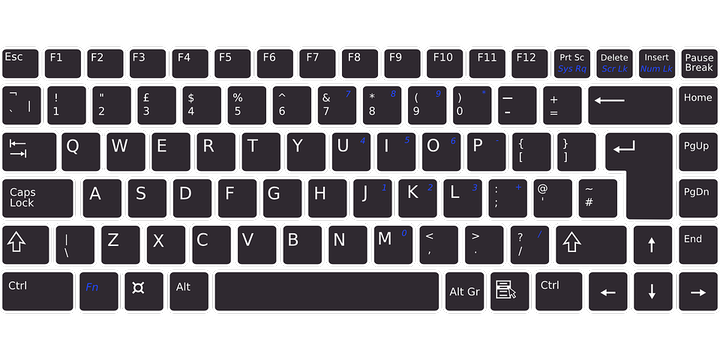
Примечание. Скрытое окно, скорее всего, будет находиться за другим открытым окном.
2 Отключите надстройки
Если вы по-прежнему получаете сообщение об ошибке, выполните следующий шаг, чтобы отключить все надстройки с помощью центра управления безопасностью.
Закройте и перезапустите слово, чтобы убедиться, что этот подход сработал для вас.
3 Отключить защищенный просмотр
Примечание. Прежде чем вы начнете отключать защищенный просмотр, знайте, что этот метод может открыть ваш компьютер для вирусов. Таким образом, вы будете использовать этот метод на свой страх и риск, если хотите продолжить.
Примечание. После выполнения этих действий запустите Word, чтобы проверить, появляется ли ошибка по-прежнему. Если это так, следуйте следующим методам.
Как закрыть диалоговое окно в Microsoft Word?
Надеюсь, что методы с первого по четвертый, обсуждаемые в этой статье, позволят избавиться от слова не может этого сделать, потому что диалоговое окно открыто с ошибкой.
Как видите, методы и действия применить несложно, потому что эта ошибка не представляет особой важности. Не стесняйтесь оставлять комментарии ниже.
(конечный тег) ошибка при открываемом файле DOCX в Word 2013, 2010 или 2007 г.
Office 365 ProPlus переименован в Майкрософт 365 корпоративные приложения. Для получения дополнительной информации об этом изменении прочитайте этот блог.
Симптомы
При попытке открыть документ Microsoft Word 2007, 2010 или 2013 годов вы можете получить сообщение об ошибке:
В Word 2007 и Word 2010:
Файл не может быть открыт из-за проблем с содержимым.
Нажав кнопку «Сведения», вы можете получить дополнительные сведения:
Имя в конце тега элемента должно соответствовать типу элемента в стартовом теге.

В Word 2013:
We’re sorry. An error has occurred. Мы не можем открыть, так как нашли проблему с его содержимым.
Нажав кнопку «Сведения», вы можете получить дополнительные сведения:
Имя в конце тега элемента должно соответствовать типу элемента в стартовом теге.

Причина
Эта проблема связана строго с тегами oMath и возникает, когда графический объект или текстовое поле закреплены на том же абзаце, который содержит уравнение. В документе будет отображаться уравнение и объект на той же строке, что и на этом изображении:

Ошибка может возникнуть до тех пор, пока документ не будет сохранен, повторно отредактирован и снова сохранен.
Решение
Office 2013 и Office 2010 Пакет обновления 1 решает эту проблему для новых файлов. Это также предотвратит повторение проблемы с любыми файлами, которые были восстановлены с помощью решения Fix it в этой статье.
Если на вашем компьютере установлен Office 2010 г., рекомендуем следовать следующим шагам:
Шаг 1
Скачайте Office 2010 Пакет обновления 1. Для этого выполните действия, предусмотренные в этой статье базы знаний Майкрософт:
Шаг 2
Если вы знакомы с редактированием XML, вы можете попытаться устранить проблему самостоятельно, исправив несоответствие тегов oMath в документе. Пример приведен в следующей статье:
Примечание Для редактирования XML необходимо использовать Блокнот приложения.
Проблема устранена?
Дополнительные сведения
Решение Fix it в этой статье должно позволить восстановить документ Word. Однако симптомы будут появляться при дальнейших изменениях в документе, если не будет устранена основная проблема в структуре документа.
Чтобы попытаться устранить основную проблему, выполните одно из этих обходных задач:
Установка Office 2013 или установка Office 2010 Пакет обновления 1
Office 2013 и Office 2010 Пакет обновления 1 решает эту проблему для новых файлов. Это также предотвратит повторение проблемы с любыми файлами, которые были восстановлены с помощью решения Fix it в этой статье.
Чтобы скачать Office 2010 Пакет обновления 1, выполните действия, предусмотренные в этой статье базы знаний Майкрософт:
Действия, которые лучше всего работают в Word 2010 и Word 2013:
Действия, предоставляемые для Word 2007, Word 2010 и Word 2013:
Щелкните, чтобы просмотреть ошибку при открытии документа Word 2007 или 2010 «Имя в конце тега элемента должно соответствовать типу элемента в стартовом теге» дополнительные сведения об этой проблеме.
При попытке открыть документ Office сообщение об ошибке
Симптомы
При попытке открыть файл в любой Microsoft Office программе, которая указана в разделе «Применяется к», вы получите одно из следующих сообщений об ошибке:
Путь, который вы ввели,‘filename’, слишком длинный. Введите более короткий путь.
Имя файла не удалось найти. Проверьте орфографию имени файла и убедитесь, что расположение файла правильно.
Произошла ошибка DDE, и описание ошибки невозможно отобразить, так как она слишком длинная. Если имя файла или путь длинный, попробуйте переименовать файл или скопировать его в другую папку.

Эта проблема возникает при открываемом файле с карты диска, пути UNC или URL-адреса (веб-адреса).
Причина
Эта проблема возникает из-за ограничения символов на создание и сохранение файлов в Office продуктах. Эта проблема возникает, если путь открываемого файла или сохранения соответствует следующему условию:
Microsoft Word, microsoft PowerPoint и Microsoft Access: общая длина пути и имя файла, включая расширение имени файла, превышает 259 символов.
Microsoft Excel: общая длина пути и имя файла, включая расширение имени файла, превышает 218 символов.
Это ограничение включает три символа, которые представляют диск, символы в именах папок, символы backslash между именами папок и символы в самом имени файла.
Обходной путь
Чтобы решить эту проблему, попробуйте любое из следующих обходных пути.
Обходное решение 1. Уменьшить количество символов
Обходной путь 2. Вручную доступ, открытие и ремонт
Start Word, Excel или PowerPoint.
На вкладке Файл выберите Открыть > просмотр, чтобы найти поврежденный файл.

Выберите файл, выберите меню Open в нижней части окна, а затем откройте и отремонтируете.
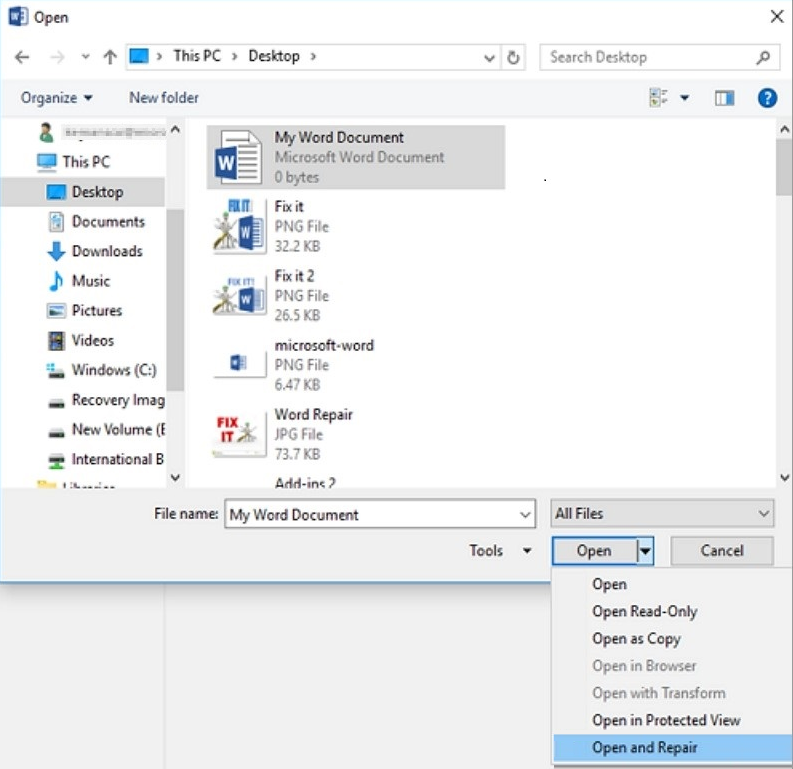
Этот параметр отремонтирует повреждение файла, а затем откроет файл. После восстановления документа, книги или презентации важно убедиться, что проблема была успешно решена. Для этого приступить к работе над файлом и убедиться, что все работает так, как ожидалось.
Обход 3. Изменение формата файла и повторное изменение
Возможно, вы сможете спасти поврежденный файл, реавв его в другом формате файла, а затем вернув его в исходный формат. В этом примере используется Word.
Шаг 1. Сохранение файла в другом формате
В меню File выберите Открыть, а затем найти поврежденный файл и открыть его.
В меню File выберите Сохранить в качестве > просмотра.
Перейдите к расположению файла, в которое необходимо сохранить.
В списке Сохранить как тип выберите нужный формат файла. Например, выберите *формат «Богатый текст» (rtf).
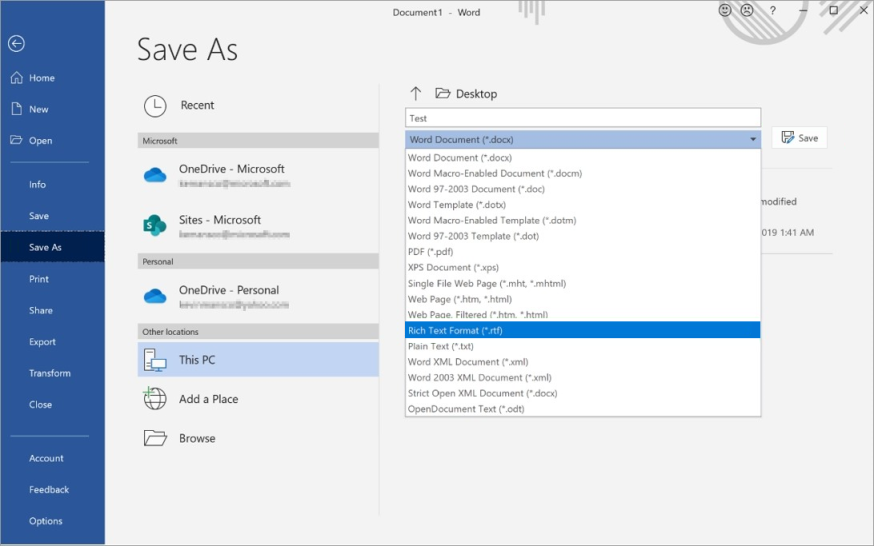
Выберите Сохранить, а затем выберите Закрыть > файл.
Шаг 2. Resave the file as a Word document
Выберите открыть > файл.
Выберите новый файл, сохраненный в виде богатого текстового файла, а затем выберите Open.
Выберите сохранить > файл как.
В списке Сохранить как тип выберите Word Document.
Переименуй файл и выберите Сохранить.
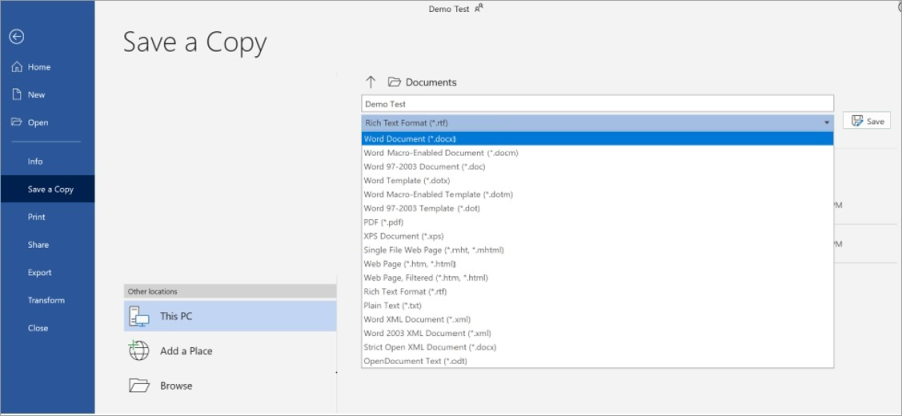
Это необходимо сделать только один раз, чтобы убедиться, что документ будет работать правильно на вашем устройстве. Однако имейте в виду, что, сохраняя файл в качестве нового документа, вы создаете другой файл. Чтобы избежать путаницы, назовите новый файл чем-то особенным, а затем заархивите или удалите поврежденную версию. При этом вы не случайно откроете исходный файл, который не был переформатирован.
Обходной путь 4. Открытый формат непризнаного файла
Если вы можете исключить коррупцию файлов в качестве виновника, проверьте связь файлов и непризнаные форматы файлов. Иногда файл не открывается на устройстве, так как устройство, созданное на используемом программном обеспечении, которое не имеется на вашем устройстве.
Например, в Word необходимо просмотреть ФАЙЛ PDF, прикрепленный к сообщению электронной почты. Однако у вас нет установленного просмотра PDF. Поэтому устройство не знает, какую программу открыть для просмотра файла. В этом случае можно изменить формат файла в соответствие с установленной программой.
Сохраните вложение на компьютере. Для этого выберите стрелку вниз рядом с вложением в сообщении, выберите Сохранить как, перейдите в нужное расположение, а затем выберите Сохранить.
В меню File выберите Открыть > просмотр, чтобы найти файл.
Щелкните правой кнопкой мыши файл, указать на Открытие с помощью, а затем выберите другую программу для открытия файла.
Если нужной программы нет в списке, выберите «Выберите другое приложение», чтобы найти другую программу.
Дополнительные сведения о форматах файлов и их управлении см. в дополнительных сведениях о форматах файлов.
Обходное решение 5. Очистить некоторое пространство диска
Возможно, вы не сможете открыть новый файл или сохранить файл на устройстве, если на жестком диске не будет места. На полном диске большая часть пространства используется временными, дублирующими и ненужными элементами. Самый быстрый и простой способ освободить место на жестком диске — это использовать приложение очистки диска, включенное в Windows.
Выберите поиск и введите очистку диска.
В списке результатов выберите очистку диска.
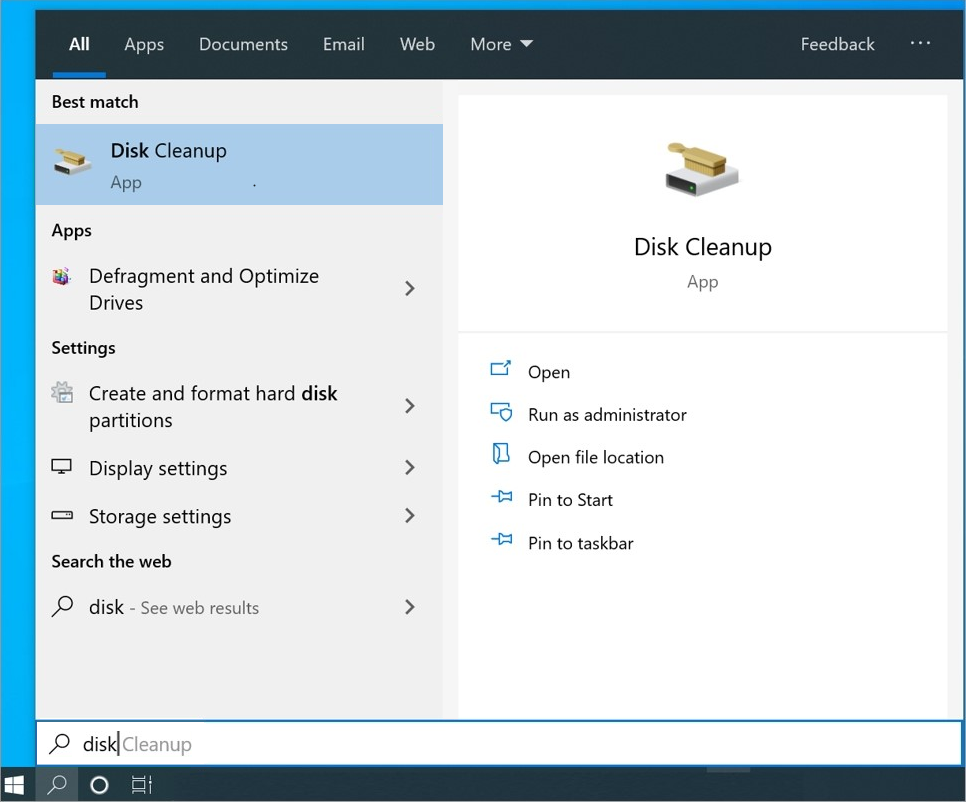
Открывается диалоговое окно и предоставляется возможность удаления ненужных файлов. Выберите контрольный ящик рядом с каждой категорией элементов, которые необходимо удалить с устройства, а затем выберите ОК. Все в этом списке можно удалить безопасно.

При запросе подтвердите, что необходимо навсегда удалить ненужные файлы.

Следующие типы файлов — примеры съемных элементов, которые можно увидеть в списке очистки диска:
Дополнительная информация
Требуется дополнительная помощь? Зайдите на сайт сообщества Майкрософт.

Чаще всего эти «проблемы» происходят при не удачном копировании и переносе документов с одного накопителя на другой (реже из-за вирусного заражения или при появлении битых секторов на HDD).
Собственно, сегодняшняя заметка будет посвящена тому, как извлечь из «битого» файла хоть какие-нибудь данные (ведь для многих это дни/недели работы!).
И так, теперь к делу.
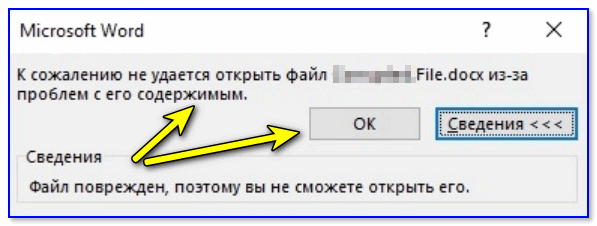
Файл поврежден, поэтому вы не можете открыть его

Что делать, если при открытии документа — Word сообщает, что файл поврежден
�� ШАГ 1: см. свойства
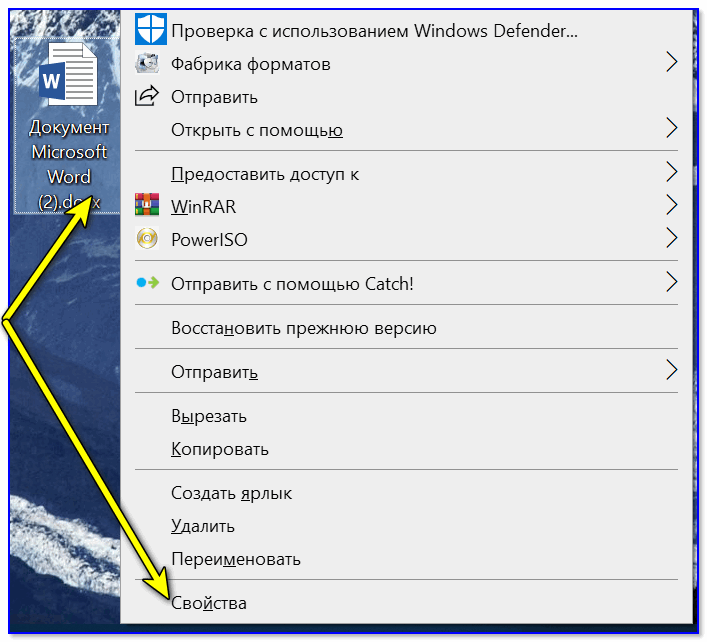
Если размеры файла больше 0-2 КБ и, вообще, соответствуют (или примерно соответствуют изначальным), поздравляю. Пациент скорее жив, чем мертв! Т.е. очень вероятно, что из него можно будет извлечь какие-то данные ��.
Как восстановить фото и документы с USB-флешки, MicroSD-карты, HDD-диска и пр. накопителей [инструкция]
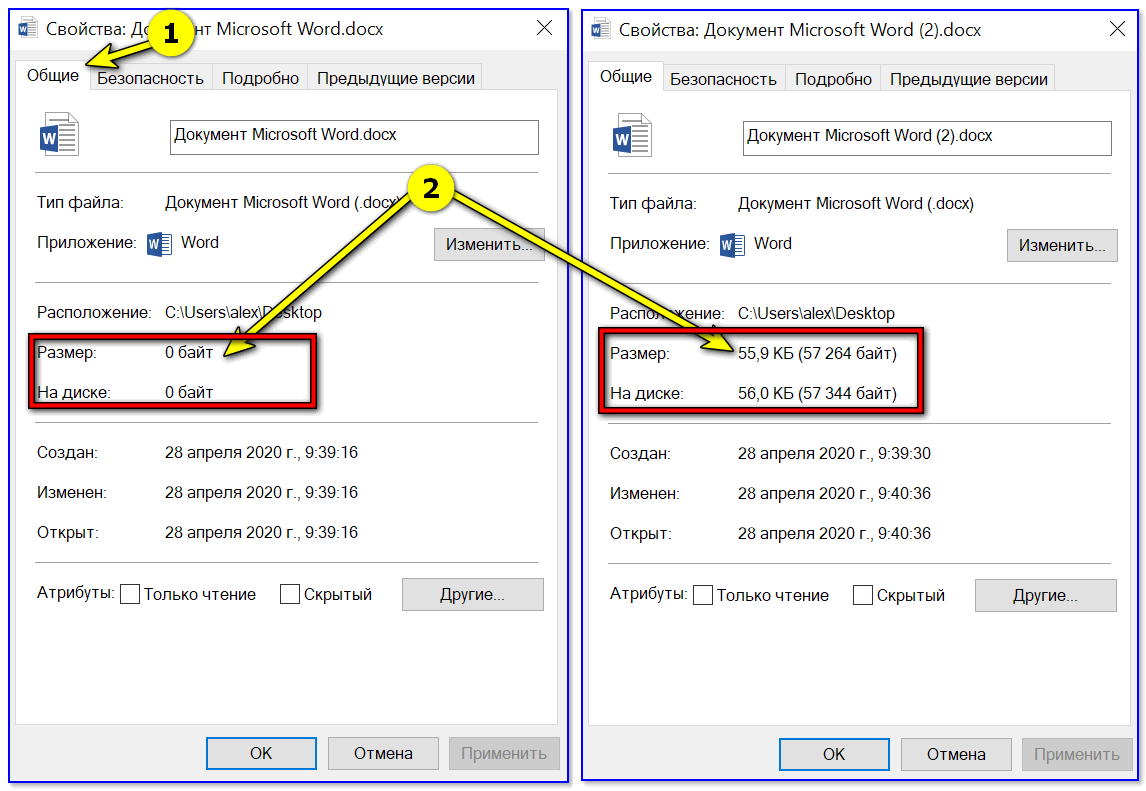
Свойства документа Word
Для справки.
Такое часто происходит при неудачном переносе документа на съемный носитель (например, при копировании папки с документами с жесткого диска на флешку). В будущем просто не забывайте проверять его работоспособность после переноса.
�� ШАГ 2: проверка авто-сохранения
Поэтому, очень рекомендую на том компьютере, на котором вы создавали оригинал не открывающегося документа:
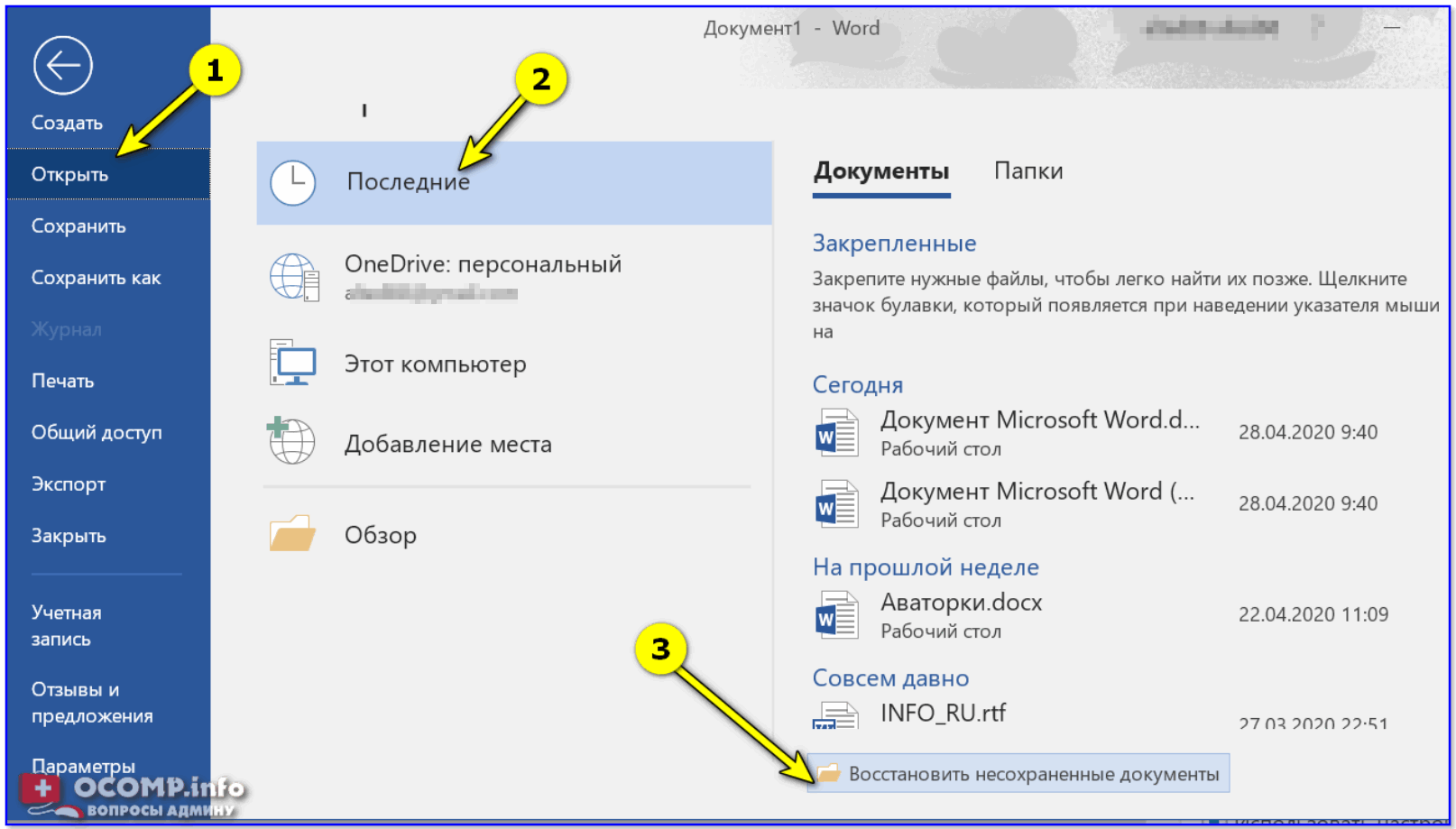
Восстановить несохраненные документы
Разумеется, этот способ работает только в современных версиях Word 2016/2019 (2013?), и при условии, что авто-сохранение не было выключено вручную.
�� ШАГ 3: встроенные функции Word
Примечание! Если у вас старая версия Word (сейчас актуальная 2019) — рекомендую обновить ее. В новой версии есть доп. функции, которые могут помочь в нашей проблеме.
И так, речь прежде всего идет о том, чтобы попытаться импортировать данные из «проблемного» файла в новый документ. Делается это следующим образом:
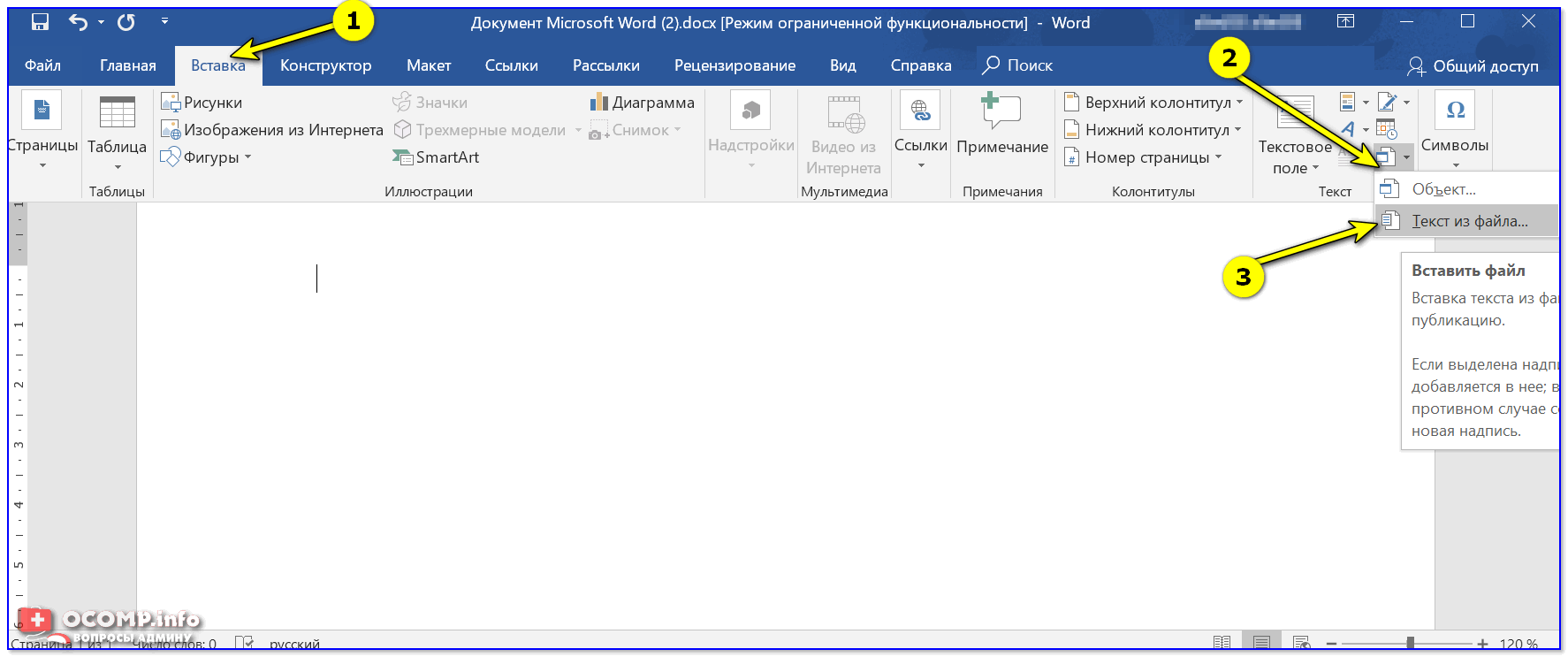
Текст из файла / Word 2019
�� Кроме этого, есть еще один вариант — конвертер Recover Text from Any File (он встроен в Word 2019). Чтобы получить доступ к штатному инструменту, нужно:
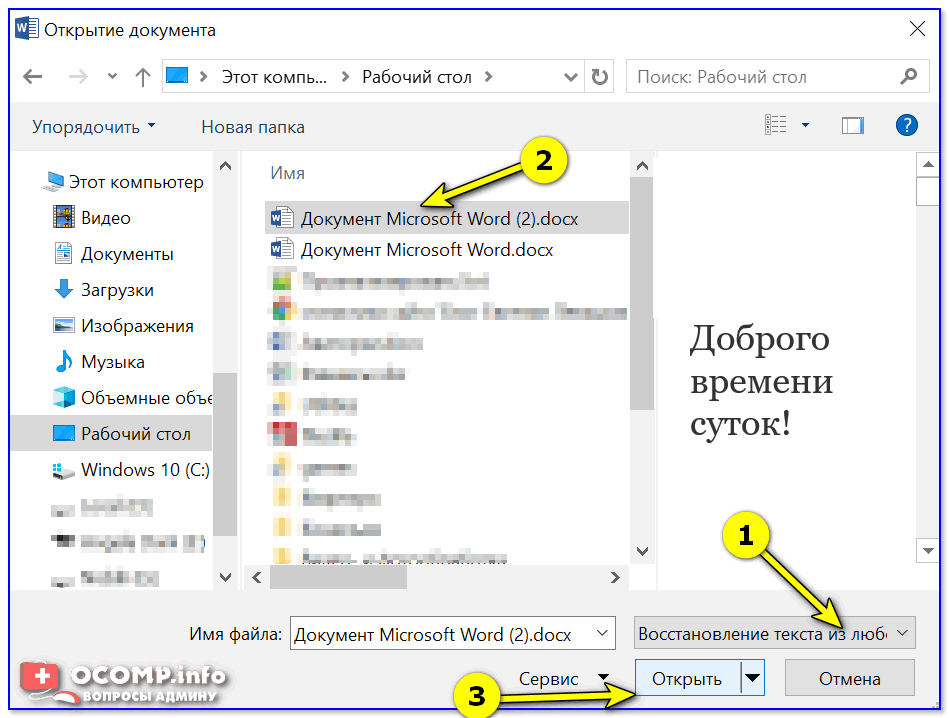
Восстановление текста из любого файла
Встроенный сервис позволяет восстанавливать файлы даже с глубокими повреждениями, но, к сожалению, он не дает возможности сохранять рисунки, таблицы и другие элементы. С ними, как и с форматированием текста, придется распрощаться навсегда. * (прежде попробуйте доп. нижеприведенные советы)
�� ШАГ 4: попытка конвертирования в ODT
Несмотря на то, что последние версии Word стали менее «капризными», чем предыдущие — всё равно, по сравнению с др. софтом, Office нельзя «скормить» всё, что ему предлагают. ✌
В этом плане, хочется выделить аналог MS Office — �� Libre Office. Это бесплатный офисный пакет, который позволяет открывать и конвертировать даже очень «проблемные документы» (главное, чтобы внутри него были какие-то данные, см. ШАГ 1).
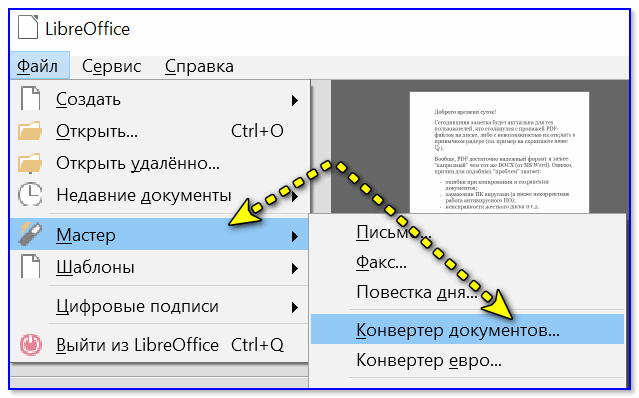
Далее укажите, что нужны «Документы Word» и задайте папку, в которой сохранены не открывающиеся документы. После, согласитесь на конвертацию, и дождитесь ее окончания.
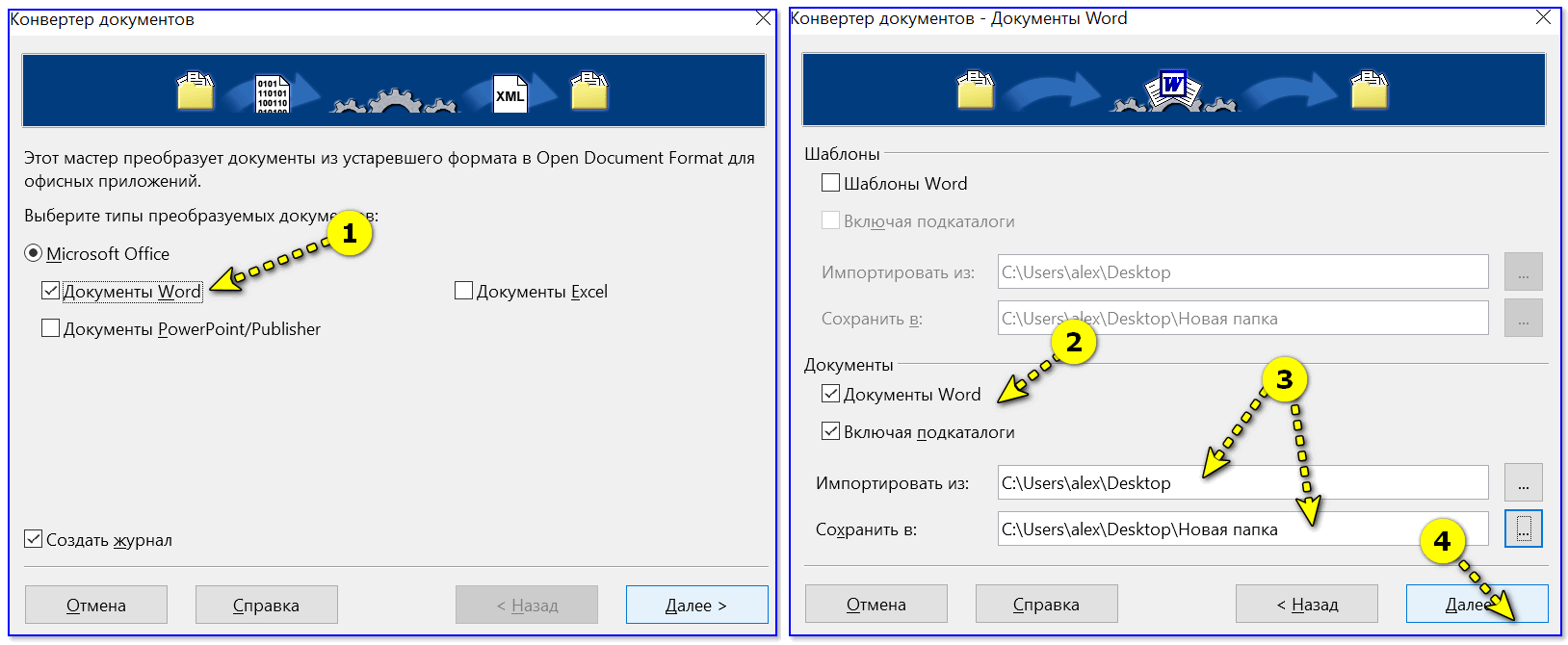
Документы Word преобразовать в файлы ODT
Все файлы от Word будут преобразованы (конвертированы) в новый формат ODT — а его Libre Office легко и быстро открывает в своем редакторе (аналог Word).
См. пример на скрине ниже ��, как я открыл свой «проблемный» документ.
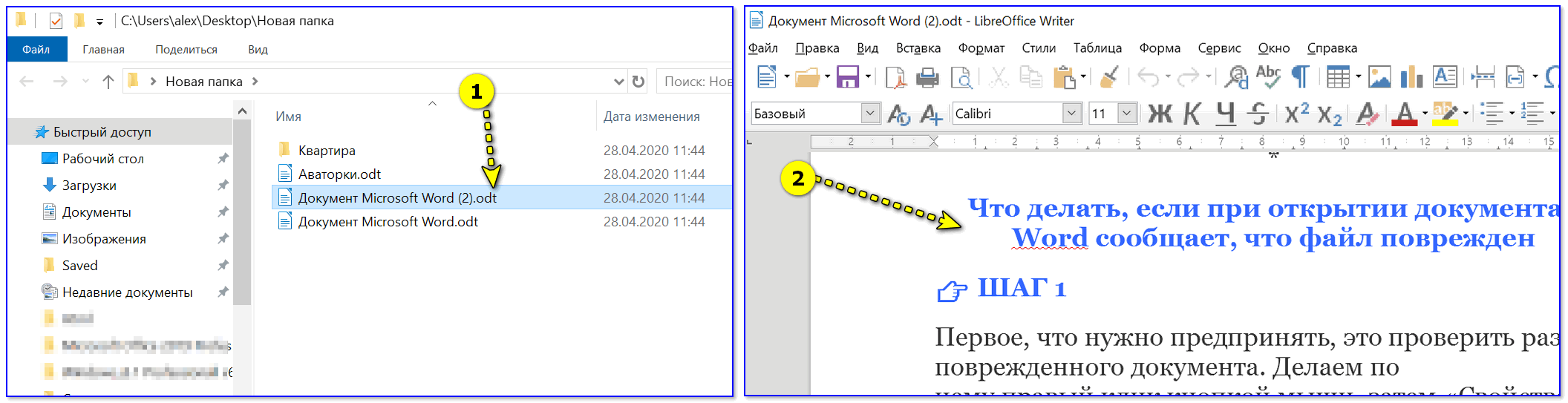
Документ открылся! / кликабельно
�� ШАГ 5: «ремонт» файла спец. утилитами
Если все вышеприведенные советы и рекомендации не принесли пользы, решить проблему помогут только сторонние утилиты и ресурсы.
�� В этом плане мне импонирует решение от компании Recovery Toolbox: https://word.recoverytoolbox.com/repair-word/ru/.
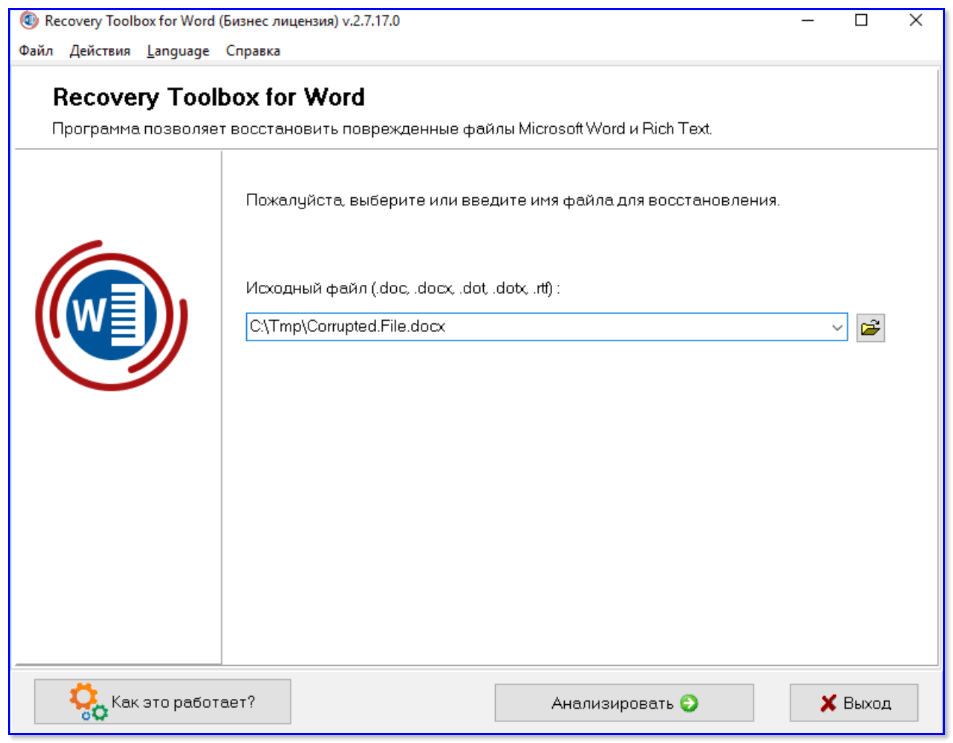
Recovery Toolbox for Word — скриншот главного окна утилиты
Отмечу, что интерфейс утилиты выполнен крайне прост и с ней справится любой начинающий пользователь. Требуется-то указать файл, и подождать пока Recovery Toolbox for Word его просканирует. ☝
�� ШАГ 6: пару слов о тегах
В заключении нельзя не затронуть тему неверных тегов XML.
Сегодня мы не будем останавливаться на этом подробно, это тема отдельной статьи. Что вам нужно знать сейчас, это то, что файлы Word (формат DOCX) представляют собой полноценные архивы, хранящие информацию в сжатом виде.
И их в любой момент можно распаковать при помощи обычного архиватора (например, 7-ZIP ��).
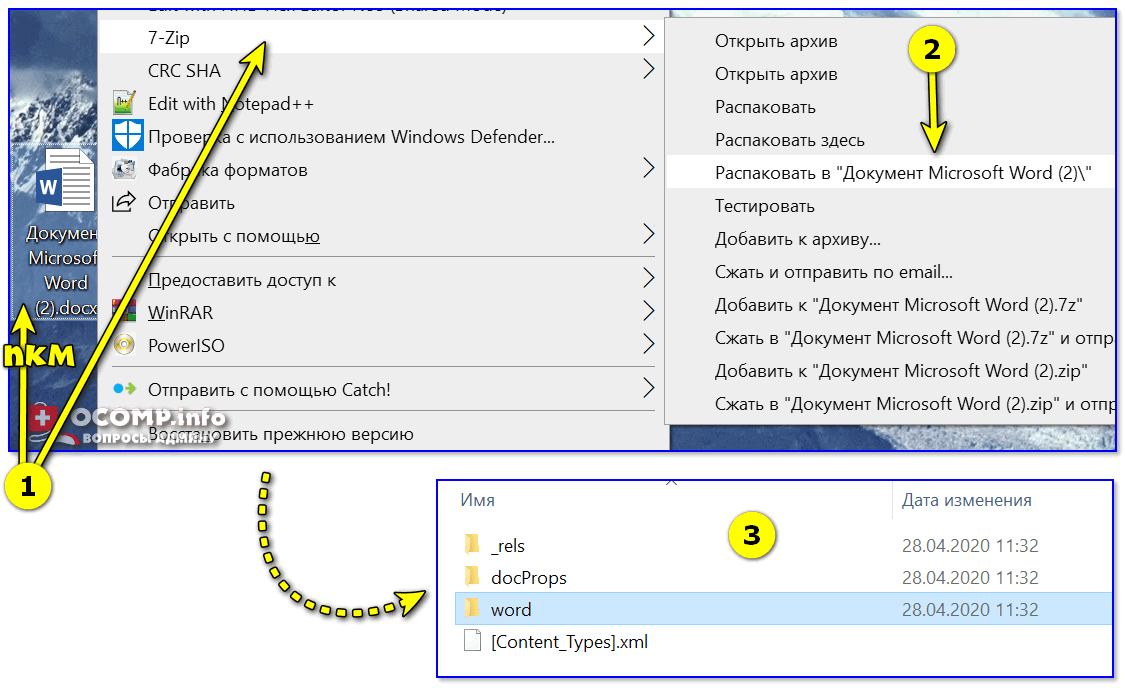
Распаковать документ с помощью 7-zip
Чтобы исправить файл, нужно вручную указать верный порядок закрытия тегов (он указан в ошибке). Первый открывшийся тег должен закрываться последним, второй – предпоследним и т.д.
В будущем не забывайте делать бэкап, чтобы не терять нервы, ведь их программным методом не восстановишь. ��
Если вы восстановили документ как-то иначе — сообщите в комментариях!

При открытии 2-щелчком файла Word выпрыгивают два окна:
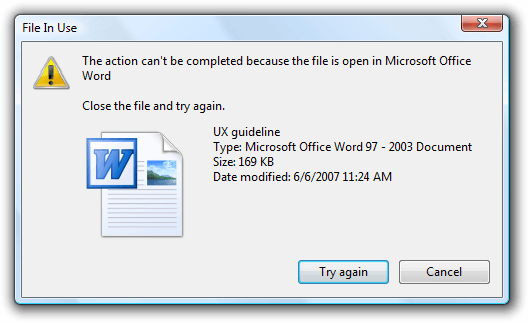
окно 1: «Выполнение этой команды невозможно, так как открыто диалоговое окно. Перед продолжением нажмите кнопку «ОК», а затем закройте все диалоговые окна.»
окно 2: иероглифы и кунопка «ОК».
При запуске Word из пуска просто выпрыгивает только окно 2.
После этих окон куча еще других появляется. Пишет про normal.dot.
В пятницу всё было хорошо, ничего не устанавливала.
(0) гордый пользователь пиратского софта?
(1) всё лицензионное
(2) смотрела, у меня не совсем такие сообщения
(0) Попробуйте перезагрузить компьютер
(5) 4 раза перезагружала, полную проверку на вирусы делала
Какая версия Office?
Вот же блин, хотел поругаться на 2007… 
Word не может выполнить это действие так как открыто диалоговое окно
Народ подскажите.. что тока уже не делал.. а то меня нафиг уволят. Стоит терминальный сервер win2003.. на хорошем железе. ad отдельно тоже на 2003. И человек 35 одновременных терминальных пользователей. И с очень боьшой частотой офис выбивает ошибки.. При открытие допустим вордовского документа вылетает ошибка (их много подряд. поэтому поочередно)
1. Выполнение этой команды не возможно, так как открыто диалоговое окно. Перед продолжением нажмите ок, а затем закройте все диалоговые окна (нажимаем ок и вылетает следуящая)
2. Не удается открыть файл Normal.dotm из за ошибок его содержимого(нажимаем ок)
3. Приложением Word в документе normal.dotm обнаружено содержимое, которое не удалось прочитать. Попробывать востановить содержимое документа? (нажимаем да)
4. Не удается открыть файл Normal.dotm из за ошибок его содержимого (нажимаем ок)
5. Приложению Word не удалось открыть существующий документ (normal.dotm)
И воооля открыл. При попытке сохранить файл . не сохраняет опять куча ошибок. наши юзвери вот вот меня съедят на завтрак.
была раньше такая проблема. де то вычитал что конвликт с adobe reader удалил . помогло но не надолго..
Подскажите де копать или моно копать магилу. переустановка не помогает и такое блин со всем пакетом офиса. Офис 2007 стоит
Word не может этого сделать, потому что открыто диалоговое окно [Решено]
В некоторых случаях, когда вы запускаете MS Word и хотите выполнить задачу, вы получаете ошибка Word не может этого сделать, потому что открыто диалоговое окно. Вы нажимаете ОК , но вы снова и снова получаете одно и то же сообщение об ошибке.
Не волнуйтесь, эту ошибку очень легко устранить и исправить, и обычно она возникает, если в папке автозагрузки открыто окно с другим словом.
Прочтите это руководство, чтобы увидеть проверенные методы, которые решат эту проблему раз и навсегда.
Как исправить ошибку открытия диалогового окна?
Word не может открыть файл, пока открыто диалоговое окно
1. Используйте клавиатуру
- Нажмите ОК когда вы видите сообщение об ошибке.
- нажмите Alt +Вкладка клавиши и пролистайте открытые окна.
- Повторяйте это действие, пока не найдете окно, вызывающее проблемы.
Примечание: Скрытое окно, скорее всего, будет найдено за другим открытым окном.
2. Отключить надстройки
- Запуск Microsft Слово на твоем компьютере.
- Нажмите Файл в верхнем левом углу экрана.
- Выбирать Параметры.
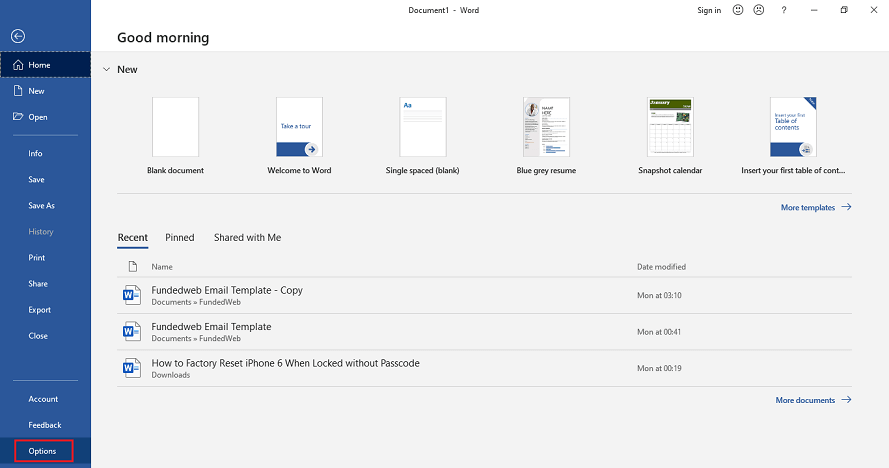
- Нажмите на Надстройки.
- Выберите Управлять вкладка под окном параметров Word.
- Выбирать COMНадстройки из списка.
- Щелкните значок Кнопка перехода.
- Снимите флажок и остановите все надстройки, которые, по вашему мнению, могут вызывать Ошибка.
- Нажмите ОК когда вы закончите.
- Перезапустите Microsoft Word.
Если вы по-прежнему получаете сообщение об ошибке, выполните следующий шаг, чтобы отключить все надстройки с помощью центра управления безопасностью..
- Запуск Словои нажмите Файл.
- Нажмите Параметры.
- Выбирать Центр доверия.
- Нажмите Настройки центра управления безопасностью.
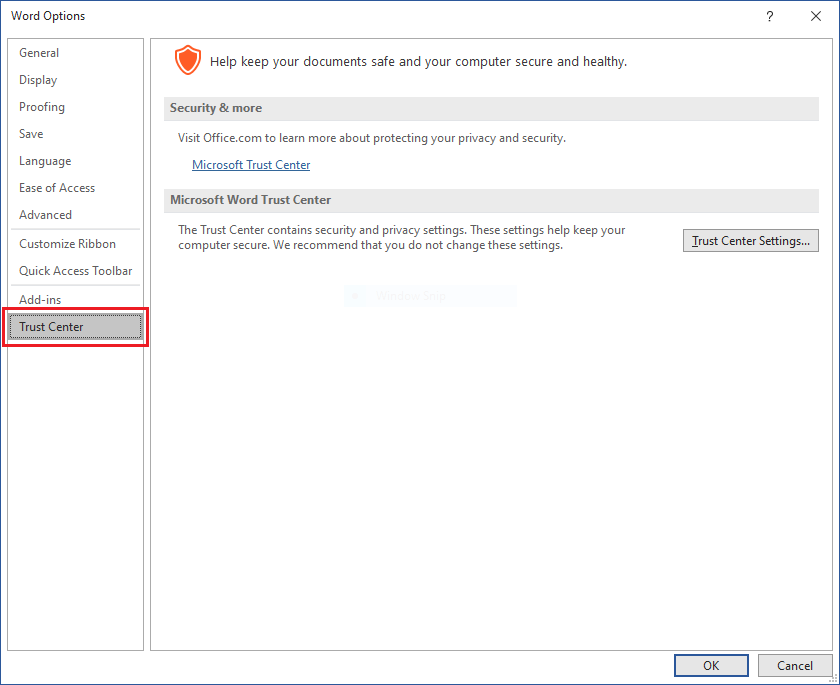
- Когда появится окно центра управления безопасностью, выберите Надстройки.
- C поставьте флажок рядом с Отключить все надстройки приложений вариант.
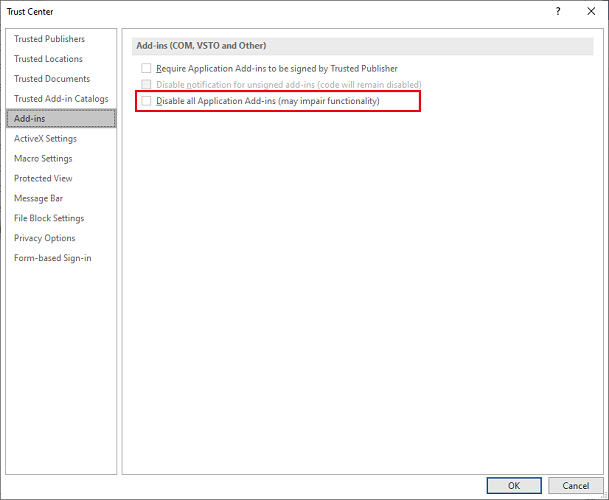
- Далее щелкните ОК.
- Окно параметров слова снова отобразится, выберите ОК завершить.
Закройте и перезапустите слово, чтобы убедиться, что этот подход сработал для вас.
3. Отключить защищенный просмотр
Примечание:Прежде чем вы начнете отключать защищенный просмотр, знайте, что этот метод может открыть ваш компьютер для вирусов. Таким образом, вы будете использовать этот метод на свой страх и риск, если хотите продолжить.
- Запустите Microsoft Word.
- Выбирать Файл меню в верхнем левом углу экрана вашего ПК.
- Нажмите на Параметры .
- Выбирать Центр доверия из меню слева.
- Щелкните значок ТНастройки центра ржавчины в нижнем левом углу.
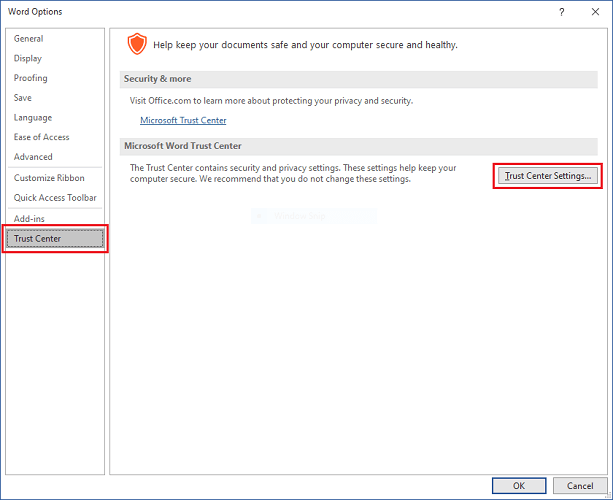
- Щелкните значок Защищено Вид вариант.
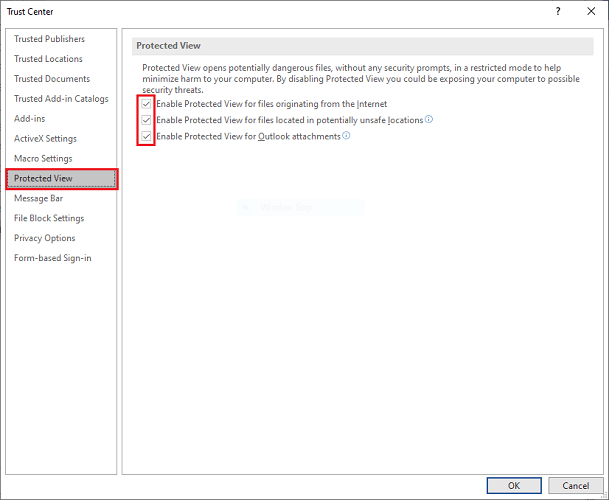
- Снимите флажки.
- Нажмите ОК .
Примечание: После выполнения этих шагов запустите Word, чтобы проверить, появляется ли ошибка по-прежнему. Если это так, следуйте следующим методам.
Как закрыть диалоговое окно в Microsoft Word?
- Попробуйте нажать Икс из правого верхнего угла или Отмена.
- Если всплывающее окно продолжает появляться, закройте Слово и переименуйте Файл normal.dot.
- нажмите Ctrl + Alt + Del ключи.
- Нажми на Мощность кнопка и выберите Запустить снова.
- Проверьте, помог ли этот метод решить проблему с вашей системой.
Надеюсь, что методы с первого по четвертый, обсуждаемые в этой статье, позволят избавиться от слова «не может этого сделать», поскольку диалоговое окно открыто с ошибкой.
Как видите, методы и шаги применить несложно, потому что эта ошибка не имеет большого значения. Не стесняйтесь оставлять комментарии ниже.
 По-прежнему возникают проблемы? Исправьте их с помощью этого инструмента:
- Загрузите этот инструмент для ремонта ПК получил рейтинг «Отлично» на TrustPilot.com (загрузка начинается на этой странице).
- Нажмите Начать сканирование чтобы найти проблемы с Windows, которые могут вызывать проблемы с ПК.
- Нажмите Починить все исправить проблемы с запатентованными технологиями (Эксклюзивная скидка для наших читателей).
Restoro был загружен 0 читатели в этом месяце.
Часто задаваемые вопросы
Чтобы решить эту досадную проблему, ознакомьтесь с нашими подробное руководство по этой теме .
Открыть диалоговое окно Libray можно, нажав кнопку Ctrl + Shift + O клавиши.
Комбинация клавиш Ctrl + L — это сочетание клавиш в Microsoft Word, которое позволяет выровнять абзац по левому краю.
![6 лучших инструментов для восстановления документов Word [Руководство 2021]](https://koroglutech.com/f/9a88073f053ca42216b2c6d82ab18552.jpg)
6 лучших инструментов для восстановления документов Word [Руководство 2021] проблемы с Microsoft Word Программное обеспечение
Экономящий время опыт в области программного и аппаратного обеспечения, который помогает 200 миллионам пользователей в год. Предоставляет вам практические советы, новости и советы по улучшению ваше.
Почему я не могу увеличить Word? Microsoft Office проблемы с Microsoft Word исправление Windows 10
Для решения различных проблем с ПК мы рекомендуем DriverFix:Это программное обеспечение будет поддерживать ваши драйверы в рабочем состоянии, тем самым защищая вас от распространенных компьютерных .
![6 лучших конвертеров PDF в Word [Руководство на 2021 год]](https://koroglutech.com/f/3b60204c007c230025cc787235cd65b7.jpg)
6 лучших конвертеров PDF в Word [Руководство на 2021 год] проблемы с Microsoft Word Редакторы Pdf ПО для конвертации файлов
Файлы PDF нельзя редактировать, поэтому вам потребуется программное обеспечение для преобразования документов PDF в Word.У нас есть множество вариантов, в которых вы можете попробовать бесплатные п.
Открытие файлов
Я переустановил Windows XP, после чего установил Office 2003 Professional. Затем я установил Matlab и Mathematica. После этого при попытке открытия файлов .doc из папок происходит следующее:
1. Вознакет окно "Windows Installer" с надписью "Идет подготовка к установке. ".
2. Одновременно с этим возникает окно "Microsoft Office Word" с текстом: "Выполнение этой команды невозможно, так как открыто диалоговое окно. Перед продолжением нажмите кнопку "ОК", а затем закройте все открытые диалоговые окна".
Между тем исполнение команды Win+D не выявляет никаких диалоговых окон. Может быть, я нарушил что-то в реестре в результате установок дополнительных к Office программ?
И последнее. После нажатия кнопки "ОК" загрузка нужного файла происходит не сразу, а в течение 20 — 25 сек.
2 Ответ от viter.alex 29.06.2010 17:37:38
- viter.alex
- Модератор
- Неактивен
- Откуда: Харьков, Украина
- Зарегистрирован: 21.12.2009
- Сообщений: 884
- Поблагодарили: 140
Re: Открытие файлов
Попробуем отменить перерегистрацию при запуске. Запустите приложенный файл, или сами зайдите в раздел HKEY_CURRENT_USER\Software\Microsoft\Office\11.0\Word\Options, создайте параметр NoRereg типа DWORD и присвойте ему значение 1
NoRereg.reg 264 b, 38 скачиваний с 2010-06-29
You don’t have the permssions to download the attachments of this post.
3 Ответ от andrkar 29.06.2010 20:22:08
- andrkar
- Модератор
- Неактивен
- Откуда: Томск
- Зарегистрирован: 10.03.2010
- Сообщений: 431
- Поблагодарили: 26
Re: Открытие файлов
Да, еще в настройках безопасности нужно выставить средний уровень или низкий уровень. Вполне возможно, что при установке дополнительных программ они установили свои шаблоны в автозагрузку word-а. У меня окно с текстом, как у вас, примерно в подобной ситуации появлялось.
4 Ответ от nicklookin 30.06.2010 08:58:55
- nicklookin
- рядовой
- Неактивен
- Зарегистрирован: 29.06.2010
- Сообщений: 4
Re: Открытие файлов
Попробуем отменить перерегистрацию при запуске. Запустите приложенный файл, или сами зайдите в раздел HKEY_CURRENT_USER\Software\Microsoft\Office\11.0\Word\Options, создайте параметр NoRereg типа DWORD и присвойте ему значение 1
Большое спасибо! После коррекции этого раздела реестра загрузка файлов стала производиться нормально. Поэтому новый вопрос: а почему вдруг стала необходимой перерегистрация при запуске? Ведь раньше этого не было. У меня была стандартная установка лицезионного Word'a. Я не могу понять причины.
5 Ответ от viter.alex 30.06.2010 09:47:07
- viter.alex
- Модератор
- Неактивен
- Откуда: Харьков, Украина
- Зарегистрирован: 21.12.2009
- Сообщений: 884
- Поблагодарили: 140
Re: Открытие файлов
Скорее всего потому, что какая-то из сторонних программ изменила реестр про себя, а Word, в свою очередь, при запуске проверяет, что в реестре всё OK. И если проверка не проходит, он начинает перерегистрацию.
Это можно наблюдать при установке нескольких версий Word'а: у меня их три стоит: 2003, 2007, 2010 beta и чтобы они не перерегистрировались при запуске, пришлось прописать для них этот параметр в реестве.
Перерегистрацию можно делать принудительно, запустив Word с ключом /r
6 Ответ от nicklookin 30.06.2010 17:34:14
- nicklookin
- рядовой
- Неактивен
- Зарегистрирован: 29.06.2010
- Сообщений: 4
Re: Открытие файлов
Да, еще в настройках безопасности нужно выставить средний уровень или низкий уровень. Вполне возможно, что при установке дополнительных программ они установили свои шаблоны в автозагрузку word-а. У меня окно с текстом, как у вас, примерно в подобной ситуации появлялось.
Спасибо, я так сначала и сделал, но помогла лишь коррекция в реестре.
7 Ответ от nicklookin 30.06.2010 17:44:36
- nicklookin
- рядовой
- Неактивен
- Зарегистрирован: 29.06.2010
- Сообщений: 4
Re: Открытие файлов
Добрый вечер, у меня новый вопрос. После Word'a я установил Excel. При открывании файла *.xls сначала появляется сообщение об установке, а потом начинается установка компонент Excel c надписью: "Установка: Компонент Microsoft Excel", а уже потом открывается файл. Если же я делаю "Отмена" в процессе установки компоненты, то файл также открывается нормально.
Может быть, тоже нужно что-нибудь в реестре изменить?
8 Ответ от олеся 24.10.2011 15:00:21
- олеся
- рядовой
- Неактивен
- Зарегистрирован: 24.10.2011
- Сообщений: 1
Re: Открытие файлов
Добрый вечер, помогите пожалуйста решить проблему(((. . При открывании файла Word',Excel, сначала появляется сообщение об установке, а потом начинается установка компонентов c надписью: "Установка: Компонент Microsoft Excel", а уже потом открывается файл.как бы эту установку убрать.
9 Ответ от Вождь 24.10.2011 19:28:12
- Вождь
- Модератор
- Неактивен
- Зарегистрирован: 07.01.2010
- Сообщений: 745
- Поблагодарили: 181
Re: Открытие файлов
У Микрософт есть пару статей по этой ветке:
1. Устранение неполадок, возникающих при запуске и использовании Word 2010, Word 2007, Word 2003 или Word 2002
внешняя ссылка
2. Сведения об использовании наборов Office 2010 и программ на компьютере под управлением другой версии Office
внешняя ссылка
Кстати, подправить параметр NoReReg можно из командной строки.
Word 2010:
reg add HKCU\Software\Microsoft\Office\14.0\Word\Options /v NoReReg /t REG_DWORD /d 1
Word 2007:
reg add HKCU\Software\Microsoft\Office\12.0\Word\Options /v NoReReg /t REG_DWORD /d 1
10 Ответ от Константин 31.03.2012 20:38:49
- Константин
- рядовой
- Неактивен
- Зарегистрирован: 31.03.2012
- Сообщений: 1
Re: Открытие файлов
Все здравствуйте! После переустановки WINDOWS при открытии файла WORD выводит сообщение: "приложению WORD не удается открыть документ, так как пользователь не обладает достаточными правами". другие файлы открываются. В свойствах файла стоит метка: "шифровать содержимое для защиты данных", но перед переустановкой Windows он зашифрован не был. Пробовал создать новый сертификат. Учетной записи (администратор) в свойствах файла открыт полный доступ, но файл попрежнему не открывается. Как открыть файл?
11 Ответ от viter.alex 31.03.2012 23:46:48
- viter.alex
- Модератор
- Неактивен
- Откуда: Харьков, Украина
- Зарегистрирован: 21.12.2009
- Сообщений: 884
- Поблагодарили: 140
Re: Открытие файлов
Думаю, дело в том, что сменился владелец файла. Кстати, какая версия виндоус? Надеюсь, что «семёрка». Нужно зайти в свойства файла, естественно от имени администратора. Вкладка «Безопасность»→кнопка «Дополнительно». В открывшемся окне на вкладке «Владелец» назначить себя владельцем. Должно помочь
12 Ответ от Звездочка 24.09.2013 00:03:07
- Звездочка
- рядовой
- Неактивен
- Зарегистрирован: 23.09.2013
- Сообщений: 1
Re: Открытие файлов
У Микрософт есть пару статей по этой ветке:
1. Устранение неполадок, возникающих при запуске и использовании Word 2010, Word 2007, Word 2003 или Word 2002
внешняя ссылка2. Сведения об использовании наборов Office 2010 и программ на компьютере под управлением другой версии Office
внешняя ссылкаКстати, подправить параметр NoReReg можно из командной строки.
Word 2010:
reg add HKCU\Software\Microsoft\Office\14.0\Word\Options /v NoReReg /t REG_DWORD /d 1
Word 2007:
reg add HKCU\Software\Microsoft\Office\12.0\Word\Options /v NoReReg /t REG_DWORD /d 1
Я ввела в командную строку для ворда 2007 "reg add HKCU\Software\Microsoft\Office\12.0\Word\Options /v NoReReg /t REG_DWORD /d 1",все отлично,помогло,но теперь не отображается сам значок ворда,как на вложении..можно ли как-то это исправить?
13 Ответ от Вождь 24.09.2013 07:27:11
- Вождь
- Модератор
- Неактивен
- Зарегистрирован: 07.01.2010
- Сообщений: 745
- Поблагодарили: 181
- За сообщение: 1
Re: Открытие файлов
. не отображается сам значок ворда.
Это не из-за NoReReg. Думаю, что-то намудрили с одновременной установкой нескольких программ, направленных на работу с документами Word. Запустите восстановление версии Word, используемой по умолчанию, через установку программы ("Диспетчер программ" в "Панель инструментов" Windows). Это восстановит ярлыки и связи программа-иконка.
Сообщений [ 13 ]
Страницы 1
Чтобы отправить ответ, вы должны войти или зарегистрироваться
Похожие темы
Открытие файлов
Если вы пользуетесь таким редактором, как Microsoft Word, то вам полезно посетить форум Ворд Эксперт, где участники обмениваются тонкостями работы с этой программой. Наш сайт о Microsoft Office Word даст ответ про: макро ворд. Форум русскоязычный, с удобной системой регистрации, которая, к тому же, описана в главном разделе с картинками. На портале о Microsoft Office Word вы узнаете про: как правильно сделать таблицу с отступлениями от полей на странице в ворд 2003. Там же вы найдете ответы по работе ресурса и на наиболее часто встречающиеся вопросы.
Ориентирован Ворд Эксперт на написание различных макросов, которые позволяют автоматизировать работу программы, быстро и просто выполнять требуемые операции. Наш сайт о Microsoft Office Word даст ответ про: как в ворде задать рамку. Вы найдете как готовые, так и инструкции по разработке. Можете оставить заявку.
Другие вопросы, связанные с программой, также освещены довольно широко. Наш сайт о Microsoft Office Word даст ответ про: как в word убирается нумерация страниц. Обязательно указывайте, какая у вас версия программы. Можно написать ее прямо в подписи, это поможет быстрее понять вашу проблему и отреагировать. На портале о Microsoft Office Word вы узнаете про: изменить шрифт по умолчанию в word 2010. На форуме обсуждаются настройки самой программы, работа с текстами и их редактирование.