12. Использование настраиваемой табуляции для оформления структурированных абзацев (ms Word).
Средства табуляции. Табуляцию, как правило, используют для оформления структурированных абзацев, каждая строка которого состоит из нескольких структурных элементов, т.е. для размещения текста в нескольких колонках. Word позволяет использовать два вида табуляций: по умолчанию (действует для всего текста) и установленную (действует для отдельных абзацев). Mapкеры (позиции) табуляции устанавливаются посредством команды Формат -> Табуляция (или Формат -> Абзац -> Табуляция).
В поле «По умолчанию» указывается величина интервала, на который перемещается курсор при нажатии клавиши <Таb>. Поле «Позиции табуляции» предназначено для установки маркера табуляции, т.е. позиции, на которую будет установлен курсор при нажатии клавиши <Таb>. Существуют пять типов табуляции (выравнивания текста относительно позиции табуляции):
по левому краю (маркер указывает левую границу текста); по правому краю (маркер указывает правую границу текста);
по центру (маркер указывает центр текста);
по разделителю (маркер указывает положение десятичной точки чисел);
с чертой (в позиции табуляции располагается черта).
Для установления маркеров следует выполнить следующую последовательность действий (при открытом окне Табуляция):
1) ввести положение позиции табуляции от левого края поля набора в поле «Позиция табуляции»;
2) выбрать тип табуляции в группе «Выравнивание»;
3) щелкнуть по кнопке «Установить» (позиция табуляции отображается в списке);
4) повторить п. 1-3 для каждого маркера;
5) щелкнуть по кнопке «Ok» (маркеры табуляции отобразятся на верхней линейке).
Для удаления маркера табуляции следует выделить его в списке и щелкнуть по кнопке «Удалить». +
Для размещения структурных элементов в нужном месте строки следует устанавливать курсор в начало структурного элемента и нажимать клавишу Tab. Поскольку за клавишей Tab может быть закреплена функция установки отступа слева, следует снять флажок «установка отступов клавишами» (Сервис—Параметры—вкладка Правка)
13. Подготовка документов на основе образцов. Заполнение бланочной части документа (ms Word).
Образец документа — это практически готовый документ, в который нужно внести недостающую информацию, и возможно, некоторые изменения в текст. Образец оформлен в соответствии с требованиями, предъявляемыми к оформлению документов подобного рода.
Очень часто образцы документов содержат бланочную часть — пустые строки и (или) подстроки, которые, как правило, подчеркнуты и сопровождаются подстрочниками (поясняют, какие сведения необходимо внести в документ).
пример бланочной части 
Создание подстроки:
Включение подчеркнутого шрифта
Зажимать сочетание клавиш: Ctrl + Shift + пробел
Заполнение бланочной части документа следует производить в режиме замен для части строк, созданных как последовательность пробелов (выделить «пустую» подстроку и набрать требуемый текст) и в режиме вставки в остальных случаях.
14. Подготовка и оформление таблиц (ms Word).
Создание таблицы.
Вкладка Вставка > Таблица > Вставить таблицу
Редактирование таблица.
Под редактированием таблиц подразумевается редактирование их структуры.
Редактирование структуры таблиц сводится к следующим операциям:
Добавление заданного количества столбцов Таблица — Добавить столбцы
Добавление заданного количества строк курсор в начало абзаца, следующего за таблицей — Строки выше
Удаление выделенных ячеек, строк и столбцов Таблица — Удалить
Слияние объединение выделенных ячеек
Разбиение выделенных ячеек
Форматирование таблицы.
Форматирование таблицы — управление размерами структурных элементов таблицы. Форматирование можно выполнять в командном и интерактивном режиме.
В командном режиме для этого используется окно команды Таблица — Свойства таблицы.
Элементы управления вкладок окна Свойства таблицы позволяют:
Вкладка Таблица —
Задавать расположение таблицы относительно полей — переключатель Выравнивание
Задавать расположение таблицы относительно окружающего текста — переключатель Обтекание
Определить вариант оформления внутренних и внешних рамок таблицы — кнопка Границы и заливка
Задавать размеры внутренних полей ячеек и интервалы между ячейками
Вкладка Столбец — устанавливать ширину столбца
Вкладка Строка — устанавливать высоту
15. Сноски: средства создания и оформления (MS Word).
16. Понятия шаблона документа и стиля оформления: их использование (MS Word).
Табуляция в Word
Начнем с вопроса «что такое табуляция в word». Табуляция – это инструмент MS Word, который отвечает как за отступы, так и за выравнивание.
Использование табуляции в ворде намного упрощает форматирования текста. Некоторые пользователи, например, используют пробелы, чтобы перенести текст в правый угол документа. Но существуют определенные требования к оформлению некоторых электронных документов, и использование огромного количества пробелов в таких документах недопустимо. В этой статье мы рассмотрим, как сделать табуляцию в ворде.
Для ввода табуляции в ворде используется клавиша Tab. Если вы включите режим непечатаемых символах, то вы увидите, что табуляция отображается как символ  . По умолчанию шаг табуляции составляет 1,25 см, то есть при нажатии клавиши Tab курсор сместится на расстояние шага табуляции.
Если вы находитесь внутри таблицы, то клавиша Tab используется для перемещения в ячейках таблицы. Чтобы создать табуляцию в таблице Word используйте сочетание клавиш Ctrl+Tab.
Управлять табуляцией в ворде нам поможет горизонтальная линейка.
Если линейка не отображается, то перейдите во вкладку « ВИД » и установите флаг для пункта « Линейка ».

Табуляция в Word – Линейка и кнопка табуляции
У левого края горизонтальной линейки находится кнопка табуляции, которая отображает какой тип табуляции будет применен. При повторном нажатии на кнопку табуляции, будет изменяться значок типа табуляции. Существуют несколько типов табуляции:
По правому краю
Непрерывная вертикальная черта через выделенный текст
Для того чтобы поставить табуляцию в ворде, достаточно кликнуть мышкой по необходимому месту на горизонтальной линейке. На линейке определенными маркерами будут отмечаться все установленные позиции табуляции и выглядеть это будет примерно так:

Табуляция в Word – Линейка и маркеры табуляции
Для изменения положения позиции табуляции просто перетащите маркер табуляции влево или вправо на линейке. Для того чтобы убрать табуляцию в ворде, просто перетащите маркер табуляции за пределы линейки.
Если настройка позиций табуляции с помощью линейки не обеспечивает необходимую точность или перед позицией табуляции требуется вставить специальный символ (заполнитель), воспользуйтесь диалоговым окном «Табуляция».
На вкладке « ГЛАВНАЯ » или « РАЗМЕТКА СТРАНИЦЫ » нажмите кнопку вызова диалогового окна « Абзац ».
Табуляция в Word – Кнопка вызова диалогового окна «Абзац»
В открывшемся диалоговом окне в нижнем правом углу щелкните кнопку «Табуляция».
Табуляция в Word – Диалоговое окно «Абзац»
Существует второй способ открыть окно настройки табуляции в Word. Достаточно дважды кликнуть на любом маркере табуляции на линейке.

Табуляция в Word – Окно «Табуляция»
В поле « Позиции табуляции » введите расположение, где требуется установить позицию табуляции.
В группе « Выравнивание » выберите нужный тип позиции табуляции.
Чтобы добавить позиции табуляции с точками или другим заполнителем, выберите нужный параметр в группе « Заполнитель ». Нажмите кнопку « Установить », а затем кнопку « ОК ».
Теоретическую часть мы рассмотрели, теперь перейдем к практическим примерам.
Чаще всего используются три типа табуляции: позиция табуляции по левому краю , позиция табуляции по правому краю , позиция табуляции по центру .

Табуляция в Word – Пример табуляции с выравниванием по правому краю, по левому краю и по центру
На изображении пунктирные линии показывают, как работают табуляции с выравниванием.
Рассмотрим следующий пример позиции табуляции по разделителю.

Табуляция в Word – Пример табуляции по разделителю
В данном случае табуляция по разделителю выравнивает числа по целой и дробной части. То есть все числа выравнены по запятой.
Следующий тип табуляции, который мы рассмотрим на примере, это табуляция « С чертой ».

Табуляция в Word – Пример табуляции с чертой
При помощи табуляции с чертой можно создать непрерывную вертикальную черту через выделенный текст. У табуляции « С чертой » есть особенность – для ее добавления не нужно использовать клавишу Tab, она добавляется в текст сразу после установки ее на линейке.
И перейдем к последнему примеру – табуляция с заполнением в Word.

Табуляция в Word – Пример табуляции с заполнителем
В данном случае мы используем табуляцию, чтобы создать черту для подписи. Для этого мы используем две табуляции. Первую с выравниванием по левому краю (позиция 11 см), для того чтобы отступить от текста «Руководитель:». И вторую также с выравниванием по левому краю (позиция 14,5 см), но еще и с заполнителем, чтобы создать подчеркивание определенной длины.
Многие пользователи MS Word используют табуляцию точками для создания оглавления. Но этот способ очень неудобен и непрактичен, поэтому советуем создать автоматическое оглавление.
На этом все. Надеюсь, что теперь вы знаете, что такое табуляция в Word, как сделать табуляцию в ворде, как ее настроить и как убрать.
Табуляция в Microsoft Word

Табуляция в MS Word — это отступ от начала строки до первого слова в тексте, а необходима она для того, чтобы выделить начало абзаца или новой строки. Функция табуляции, доступная в текстовом редакторе от Майкрософт по умолчанию, позволяет сделать эти отступы одинаковыми во всем тексте, соответствующими стандартным или ранее установленным значениям.
В этой статье мы расскажем о том, как работать с табуляцией, как ее изменить и настроить в соответствие с выдвигаемыми или желаемыми требованиями.
Устанавливаем позицию табуляции
Примечание: Табуляция — лишь один из параметров, позволяющих настроить внешний вид текстового документа. Чтобы изменить его, можно также использовать параметры разметки и готовые шаблоны, доступные в MS Word.
Устанавливаем позицию табуляции с помощью линейки
Линейка — это встроенный инструмент программы MS Word, с помощью которого можно менять разметку страницы, настраивать поля текстовом документе. О том, как ее включить, а также о том, что с ее помощью можно сделать, вы можете прочесть в нашей статье, представленной по ссылке ниже. Здесь же мы расскажем о том, как с ее помощью задать позицию табуляции.
В левом верхнем углу текстового документа (над листом, ниже панели управления) в месте, где начинается вертикальная и горизонтальная линейки, находится значок табуляции. О том, что значит каждый из его параметров, мы расскажем ниже, а пока сразу перейдем к тому, как можно установить необходимую позицию табуляции.
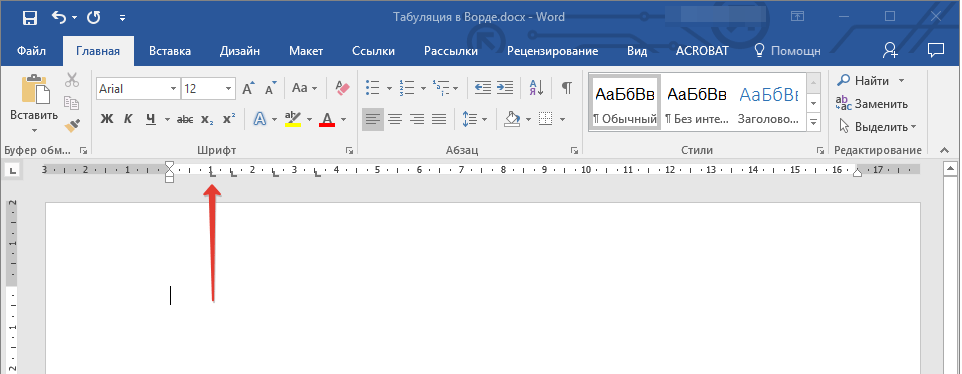
- Кликайте по значку табуляции до тех пор, пока не появится обозначение нужного вам параметра (при наведении указателя курсора на индикатор табуляции появляется его описание).
- Кликните в том месте линейки, где необходимо установить табуляцию выбранного вами типа.
Расшифровка параметров индикатора табуляции
По левому краю: начальная позиция текста задается таким образом, чтобы по ходу набора он смещался к правому краю.
По центру: по ходу набора текст будет центрироваться относительно строки.
По правому краю: текст при вводе сдвигается влево, сам параметр задает конечную (по правому краю) позицию для текста.
С чертой: для выравнивания текста не применяется. Использование этого параметра в качестве позиции табуляции вставляет вертикальную черту на листе.
Устанавливаем позицию табуляции через инструмент “Табуляция”
Иногда возникает необходимость задать более точные параметры табуляции, чем это позволяет сделать стандартный инструмент “Линейка”. Для этих целей можно и нужно использовать диалоговое окно “Табуляция”. С его же помощью можно вставить определенный символ (заполнитель) непосредственно перед табуляцией.
-
Во вкладке “Главная” откройте диалоговое окно группы “Абзац”, нажав на стрелочку, расположенную в правом нижнем углу группы.

Примечание: В более ранних версиях MS Word (вплоть до версии 2012) для открытия диалогового окна “Абзац” необходимо перейти во вкладку “Разметка страницы”. В MS Word 2003 этот параметр находится во вкладке “Формат”.
Изменяем стандартные интервалы между позициями табуляции
Если вы устанавливаете позицию табуляции в Ворде вручную, параметры, заданные по умолчанию, перестают быть активными, заменяясь на те, которые вы задали самостоятельно.
-
Во вкладке “Главная” (“Формат” или “Разметка страницы” в Word 2003 или 2007 — 2010, соответственно) откройте диалоговое окно группы “Абзац”.
Удаляем интервалы позиций табуляции
При необходимости, вы всегда можете убрать табуляцию в Ворде — одну, несколько или все сразу позиции, ранее установленные вручную. В таком случае значения табуляции переместятся в места, заданные по умолчанию.

- Откройте диалоговое окно группы “Абзац” и нажмите в нем на кнопку “Табуляция”.
- Выберите в списке “Позиции табуляции” ту позицию, которую необходимо очистить, после чего нажмите на кнопку “Удалить”.
-
Совет: Если вы хотите удалить все позиции табуляции, ранее установленные в документе вручную, просто нажмите на кнопку “Удалить все”.
Важное примечание: При удалении табуляции, знаки позиций не удаляются. Удалять их необходимо вручную, либо же с помощью функции поиска и замены, где в поле “Найти” нужно ввести “^t” без кавычек, а поле “Заменить на” оставить пустым. После этого нажмите кнопку “Заменить все”. Более подробно о возможностях поиска и замены в MS Word вы можете узнать из нашей статьи.
На этом все, в этой статье мы подробно рассказали вам о том, как сделать, изменить и даже убрать табуляцию в MS Word. Желаем вам успехов и дальнейшем освоение этой многофункциональной программы и только положительных результатов в работе и обучение.
3 продуктивных приема сделать табуляцию в Microsoft Word

Табуляция в MS Word — это отступ от начала строки до первого слова в тексте, а необходима она для того, чтобы выделить начало абзаца или новой строки. Функция табуляции, доступная в текстовом редакторе от Майкрософт по умолчанию, позволяет сделать эти отступы одинаковыми во всем тексте, соответствующими стандартным или ранее установленным значениям.
Урок: Как убрать большие пробелы в Ворде
В этой статье мы расскажем о том, как работать с табуляцией, как ее изменить и настроить в соответствие с выдвигаемыми или желаемыми требованиями.
Что это такое
Табуляция происходит от латинского слова «табула» – доска, таблица. Это универсальный компонент в программе Word, позволяющий структурировать и выравнивать текст по горизонтали.
Данный элемент пакета Microsoft Office является обязательным для любой модификации программы. С помощью инструмента оформляются научные работы и электронные документы, поскольку знак принят ГОСТом как деловой.
Создается с помощью отступа абзаца, занимает 8 знакомест (пробелов), шаг в 1,25 см. Вводиться клавишей табуляцией «Tab», расположенной на клавиатуре слева.

На рисунке ниже показано, как выглядит в обычном тексте абзац с табуляцией в Ворде.


Назначение
При помощи табуляции в первую очередь можно установить определенные границы для всех абзацев одновременно, или для отдельных по выбору. Например, можно форматировать текст внутри ячеек таблицы, выделить визуально особым отступом абзацы особого назначения – с цитатой или определением.
Также эту задачу помогают выполнять функции заливки или подчеркивания, курсив и полужирный кегль, но такие приемы, например, при необходимости соблюдать ГОСТ по оформлению диссертации, совершенно неуместны. А применение табуляции разрешается и приветствуется везде. Это «деловой» знак, который используется в разных официальных и деловых работах, докладах.
Включить символ табуляции
Чтобы включить знак, нужно:
- открыть наверху слева в ленте раздел «Главная»;


После нажатия кнопки, в тексте отобразятся все знаки, которые до этого были невидимыми. Если в тексте были лишние пробелы или абзац был сделан без табулирования, это станет заметно.
Второй способ включения – нажать сочетание клавиш «Ctrl + *».


Установка позиций табуляции
Сделать табуляцию в Ворде можно двумя способами:
- с помощью линейки;
- через инструмент «табуляция».
Рассмотрим оба способа подробнее.
Используем линейку
Линейка – это инструмент, помогающий выравнивать содержание документа Word. Если она не отображается в верхней части, то ее можно настроить. Для этого зайти во вкладку «Вид» и поставить галочку перед словом «линейка».

Чтобы установить позицию символа с помощью линейки нужно выполнить ряд действий:
-
Выбрать тип. Вверху слева расположена кнопка, отображающая тип табулирования. Нажимая на этот значок можно выбрать необходимый отступ (по центру, по краю, с чертой).

Как отсортировать список по алфавиту в Microsoft Word
Параметры табуляции
В таблице выше были указаны типы табуляции. Их значения – это параметры индикатора табулирования.


Как сделать документ Word заполняемым 2021

2020-08-14 17:04:53 • Отправлено в: Word • Проверенные решения
Бывают случаи, когда вам нужно создать форму, которую могут заполнить другие.Важно отметить, что создание простой формы может быть простым делом, но основная проблема связана с созданием заполняемого текстового документа. Однако как сделать текстовый документ заполняемым не должно быть сделкой на торгах, если вы знаете, что делать. Но чтобы точно знать, что делать, вам нужно прочитать необходимые шаги, прежде чем начинать процесс. К счастью, все, что вам нужно знать о том, как сделать текстовый документ заполняемым, находится прямо здесь.
Как сделать документ Word заполняемым
Чтобы создать текстовый документ с возможностью заполнения, вы, вероятно, начнете с шаблона, а затем добавите элемент управления содержимым.Content-Control включает в себя множество областей, таких как раскрывающиеся списки, текстовые поля, флажки и даже базы данных. Ниже приводится краткое изложение необходимых шагов.
Показать вкладку разработчика. Для этого перейдите на вкладку «Файл»> «Параметры»> «Настроить ленту». Затем в разделе «Настроить ленту» установите флажок «Разработчик» и нажмите «ОК».

Откройте документ Word. Вы можете нажать Файл> Создать> Пустой документ.
Добавьте содержимое в форму.Перейдите на вкладку «Разработчик», а затем в режим «Дизайн», и вы сможете вставить нужные элементы управления. Это может быть текстовый элемент управления, в котором пользователи смогут вводить текст, вставлять комбинированный или раскрывающийся список, средство выбора даты или флажок.

Установите или измените свойства для управления содержимым. Вы можете нажать «Свойства» на вкладке «Разработчик».
Добавьте в форму текст инструкции. Настройте его, щелкнув вкладку «Разработчик» и затем «Режим дизайна».Щелкните элемент управления содержимым, отредактируйте текст заполнителя и отформатируйте его по мере необходимости. Затем вернитесь на вкладку «Разработчик», выберите режим «Дизайн» и отключите функцию дизайна, а затем сохраните текст инструкции.

Вы можете добавить защиту к форме с помощью команды «Ограничить редактирование». Откройте форму, затем нажмите Главная> Выбрать> Выбрать все. Затем нажмите Разработчик> Ограничить редактирование.

С помощью этих шагов, описанных выше, вам удалось создать заполняемый текстовый документ.Если вы хотите протестировать то, что вы сделали, прежде чем распространять это. Вы можете открыть форму и заполнить ее, как это сделает пользователь, и посмотреть, действительно ли она работает. Вы можете сохранить его в конце.
Преимущества формата PDF
Мы видели, как сделать текстовый документ заполняемым, но вы также можете решить сделать свой PDF-документ заполняемым вместо слова. По этой причине важно знать, как это можно сделать в PDF. Во избежание сомнений, здесь важно указать, что PDF — самый популярный формат файлов для всех, кто обменивается документами в Интернете.Он используется предприятиями, корпоративными организациями, государственными служащими и даже отдельными лицами.
Невозможно переоценить преимущества формата документа PDF перед всеми другими форматами файлов. В первую очередь, многие люди стремятся использовать PDF как раз потому, что это наиболее безопасный формат файла. Под безопасностью мы подразумеваем, что PDF-файл нельзя легко взломать. Это потому, что существует множество опций, которые, как правило, гарантируют безопасность PDF. Например, вы можете предотвратить несанкционированное использование или доступ к файлу PDF.Вы можете сделать это, установив пароль, который заблокирует доступ к нему, если у человека, имеющего к нему доступ, нет пароля для его открытия.
PDF-файлы можно редактировать только с помощью редакторов PDF. PDFelement — один из таких редакторов, который может помочь полностью контролировать ваш PDF-файл. PDFelement по цене и возможностям является прекрасной альтернативой Adobe. Вот почему многие профессионалы, предприятия и частные лица теперь покровительствуют PDFelement. Это простое в использовании программное обеспечение с удобным интерфейсом и не требует от пользователя технических навыков.
PDFelement может похвастаться первоклассными функциями, такими как простое редактирование, преобразование в форматы PDF и обратно, аннотирование PDF-файлов, приложение для цифровой подписи, редактирование, объединение и разделение и многое другое. Это полное решение для PDF, которое предоставляет все возможности, необходимые для работы с PDF.

Шаг 1. Откройте PDF-файл
Откройте документ формы в PDFelement, но вы должны использовать кнопку «Открыть файл», чтобы загрузить его в программу.

Шаг 2.Создать заполняемую форму
Перейдите в «Форма»> «Добавить текстовое поле», «Флажок», «раскрывающийся список» или «поле со списком» и т. Д., Чтобы создать заполняемую форму по своему усмотрению.

Скачать или купить PDFelement бесплатно прямо сейчас!
Скачать или купить PDFelement бесплатно прямо сейчас!
Купите PDFelement прямо сейчас!
Купите PDFelement прямо сейчас!
Используем инструмент «Табуляция»
Чтобы использовать инструмент, нужно вызвать его через диалоговое окно. Сначала нужно открыть вкладку «Главная» и выбрать строку «абзац». Затем нажать вызов диалогового окна — маленькая стрелочка внизу строки.

После этого всплывет окно «Абзац». Внизу окна кликабельная одноименная кнопка. Необходимо на нее нажать.

Теперь можно приступить непосредственно к настройкам параметров.

Для этого в строке «позиция» указываем размер в сантиметрах, оставляя при этом строку «по умолчанию» без изменений.

В пункте «Выравнивание» выбрать нужное. Далее наживаем кнопку «установить» и ОК.
Пункт «Заполнитель» понадобится, если необходимо добавить тип табулирования с точками. Например, в научной работе требуется содержание и указания на страницы.
Диалоговое окно используется, когда необходимо задать точные параметры.
Как сделать документы Word заполняемыми, но не редактируемыми | Малый бизнес
Автор: Nicky LaMarco Обновлено 9 апреля 2021 г.
Как владелец бизнеса, бывают случаи, когда вам может потребоваться создать заполняемые формы для заполнения сотрудниками или клиентами. Наиболее распространенный способ сделать это — создать заполняемый PDF-файл. Однако для этого вам необходимо иметь возможность вставлять текстовое поле в Word 2021. Понятно, что не все знают, как это сделать сразу, поэтому может возникнуть необходимость объяснить, как это работает.Как оказалось, это не очень сложный опыт, и, как только вы освоите его, вы сможете создать такую форму за несколько минут.
Microsoft Word позволяет вам создавать бизнес-формы, которые вы можете попросить людей заполнить в электронном формате, а затем вернуть их вам. Эта функция очень полезна и позволит вам создавать множество различных форм, начиная от форм обратной связи и заканчивая счетами-фактурами, формами заявок на работу и опросами клиентов. Вы можете защитить формы от редактирования с помощью пароля, а также ограничить редактирование теми областями, в которых вы хотите, чтобы получатель мог заполнить свои данные или другую информацию.