Отключение центра отправки Microsoft Office

Если вы используете OneDrive параллельно с компонентами Office, сохраняя документы в облаке, центр отправки автоматически связывается с этим приложением и функционирует одновременно. В OneDrive есть настройка, разрешающая ограничить синхронизацию, что и позволит вам отключить рассматриваемый инструмент.
- Если OneDrive сейчас еще не запущен, отыщите программу через «Пуск» и откройте ее.
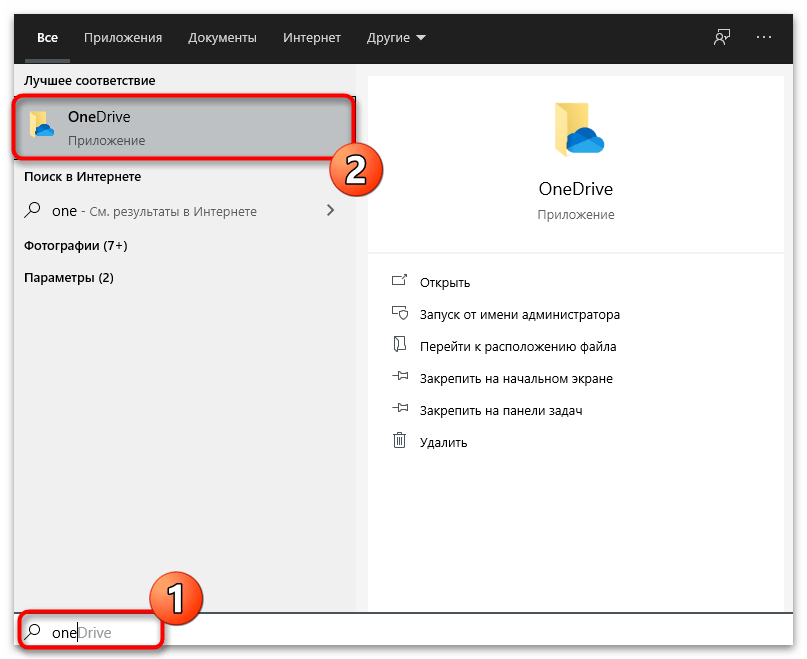
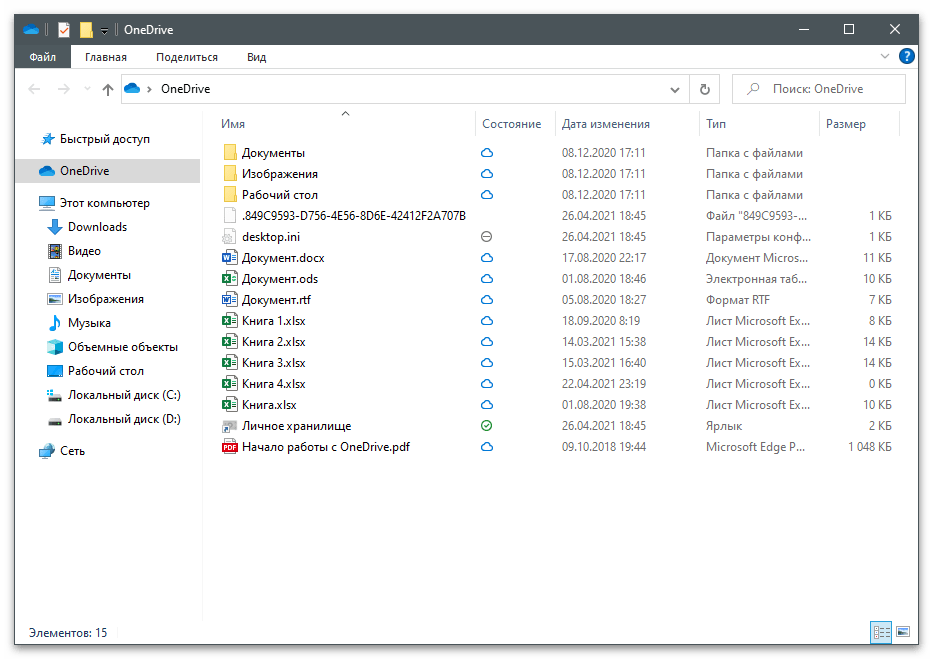
- Появится окно облачного хранилища, которое можно закрыть, поскольку сейчас оно не нужно.
- Найдите значок программы на панели задач и щелкните по нему правой кнопкой мыши.

Для завершения задачи центра отправки рекомендуется перезагрузить компьютер. При начале следующего сеанса компонент запущен не будет, а значит, его действие вас больше не побеспокоит.
Способ 2: Удаление параметра реестра
Во время установки Office вместе с приложением для синхронизации в операционную систему добавляется параметр реестра, отвечающий за автоматический запуск рассматриваемого средства. Если его удалить, задача не выполнится, что и приведет к достижению желаемого результата.

-
Откройте утилиту «Выполнить», используя для этого стандартное сочетание клавиш Win + R. Введите в поле regedit и нажмите Enter для подтверждения перехода.
Способ 3: Удаление задачи
Следующий способ отключения центра отправки — удаление существующей задачи. Она создается программой автоматически и как раз отвечает за действие компонента, активируя его в определенный период времени. Если вы удалите задачу, автоматического запуска центра отправки не произойдет.
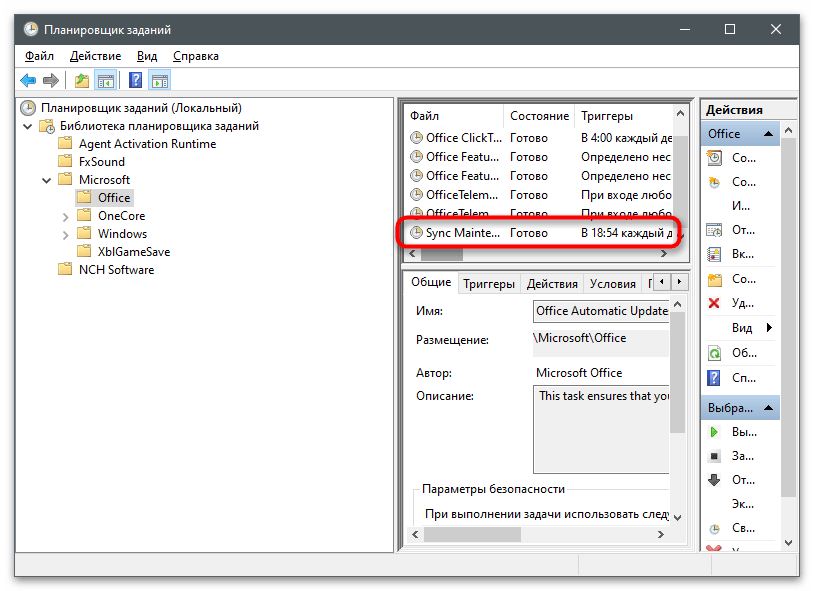
- Для этого откройте «Пуск» и отыщите приложение «Планировщик заданий».

- Откройте каталог «Microsoft» и выберите подпапку «Office».

- В ней найдите задачу с названием «Sync Maintenance» и выделите ее нажатием левой кнопки мыши.
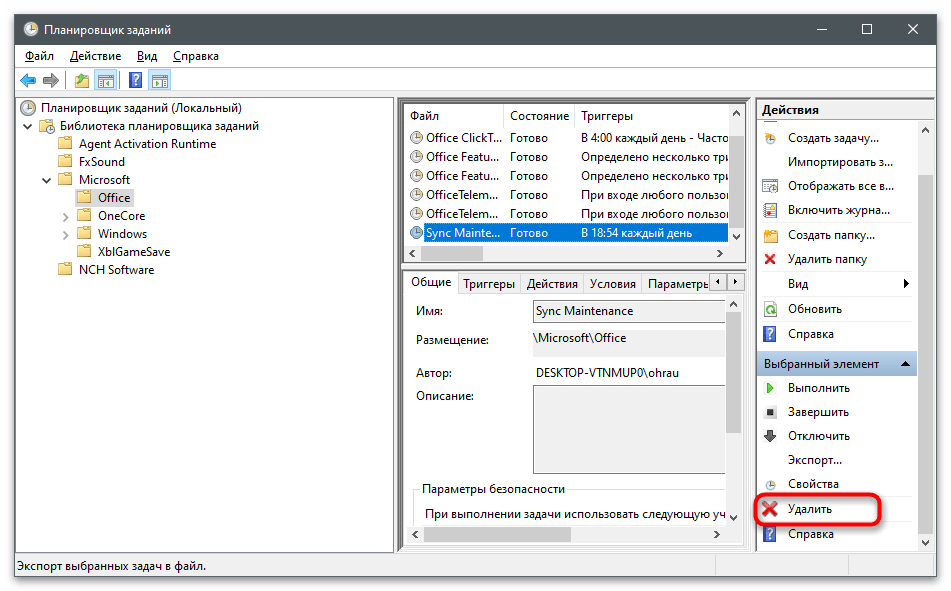
- Из списка действий выберите вариант «Удалить».
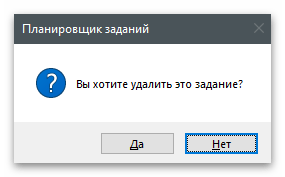
- В появившемся окне укажите вариант «Да», подтвердив тем самым очистку планировщика от задания.
Способ 4: Переименование исполняемого файла
Приступим к самому радикальному методу — переименованию исполняемого файла, который как раз и отвечает за запуск средства синхронизации. Его суть заключается в том, что все задачи и другие программы, пытающиеся запустить данный файл, больше не найдут его и не смогут выполниться. Однако если после переименования вы заметите неполадки в работе ОС, лучше верните стандартное название и воспользуйтесь одним из предыдущих методов.
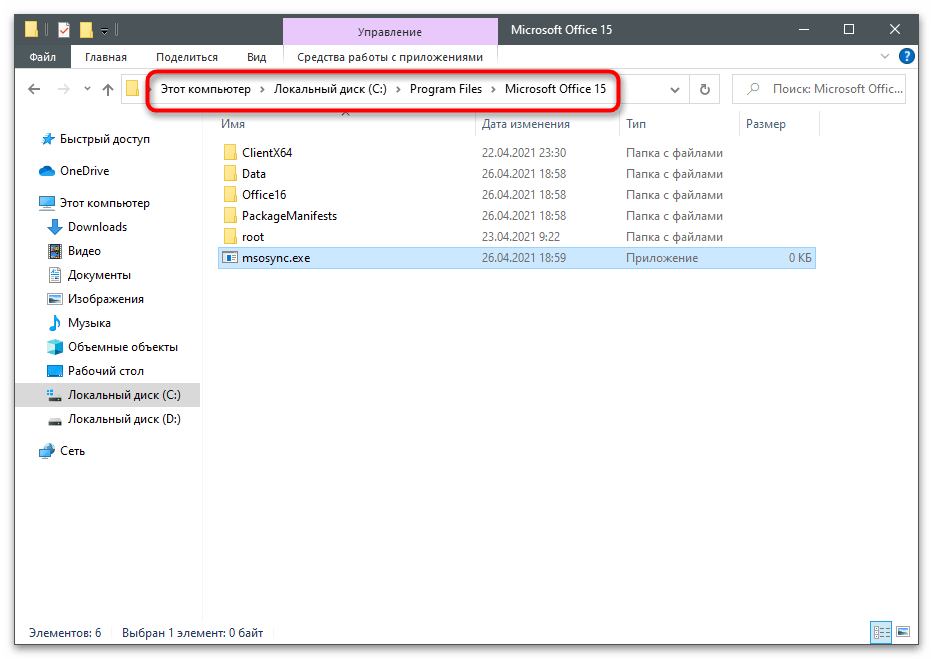
- Перейдите по пути установки Microsoft Office (чаще всего это C:\Program Files\Microsoft Office 15\Office16 , где вместо «15» и «16» могут быть другие версии программы, или C:\Program Files\Microsoft Office ).
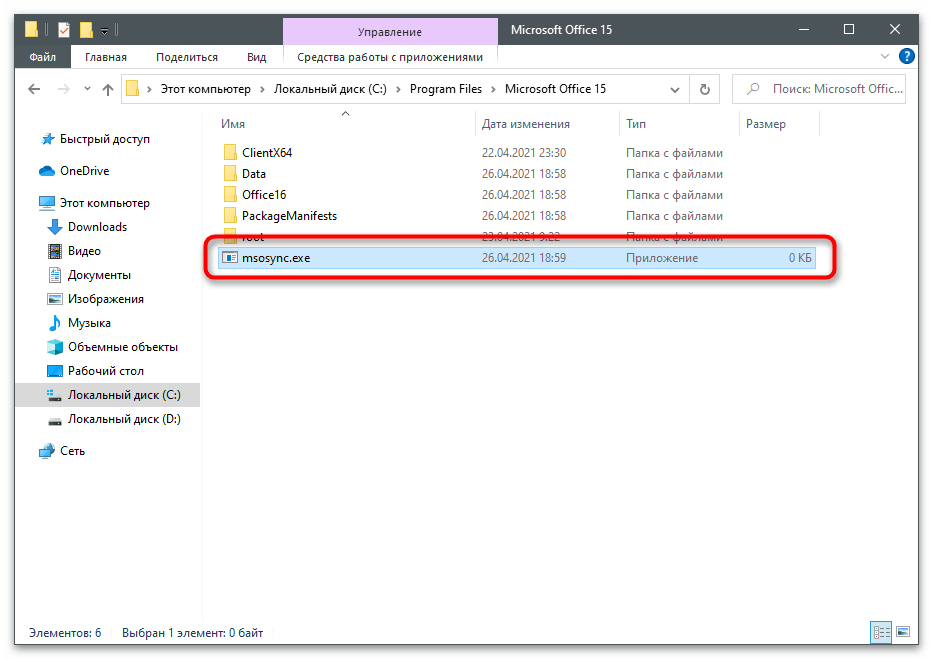
- Найдите там файл «msosync.exe» и нажмите по нему правой кнопкой мыши.
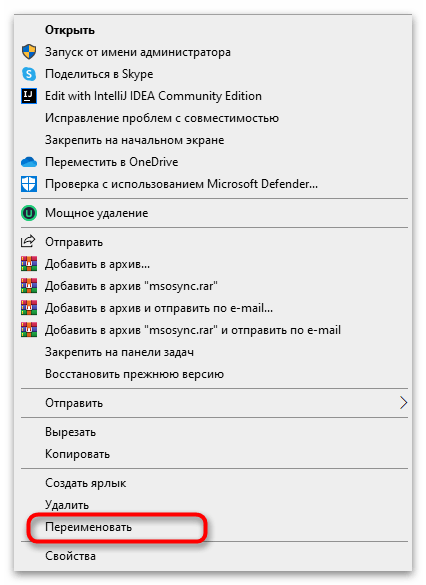
- Из появившегося контекстного меню выберите пункт «Переименовать» и задайте для объекта любое другое название.
Есть еще один доступный вариант — полное удаление компонентов Microsoft Office с компьютера, но подходит он только в тех ситуациях, когда вы не пользуетесь данными программами и уверены, что они точно не пригодятся. Детальнее о деинсталляции на примере версии 2016 года читайте в статье по ссылке ниже.
И снова «Центр отправки» MS Office: как отключить его в Windows 10
Не заметить его сложно, поскольку после установки он в виде отдельной иконки начинает отображаться даже в трее (кстати, после установки OneDrive на комп с Windows 10 с происходит то же самое).
У любого юзера, который этот «Центр отправки» наблюдает впервые, тут же возникает как минимум два совершенно закономерных вопроса: ЧТО ЭТО? и ЗАЧЕМ?
Относительно «что это?«
…имеет смысл процитировать самого разработчика, который на соответствующей страничка сайта техподдержки пишет следующее:
«Центр отправки Microsoft Office — это место, где можно просматривать состояние файлов, отправляемых на сервер. Когда пользователь отправляет файл на веб-сервер, прежде всего выполняется его сохранение в локальном кэше документов Office. Это означает, что можно сохранить изменения и сразу же продолжить работу даже при отсутствии подключения или нестабильном подключении к сети. В Центре отправки Microsoft Office отображается ход выполнения отправки файлов. Кроме того, пользователь видит, для каких файлов требуется его вмешательство».
Проще говоря, вам предоставлена специальная программа для управления файлами MS Office, в особенности с теми, с которыми вы работаете и/или, может, когда-нибудь будете работать удаленно.
То есть, прога на самом деле полезная, и её можно не отключать. Но если со всеми документами на своем компе вы работаете и, самое главное, собираетесь работать локально, то этот самый «Центр отправки» вам, как бы, и без надобности…
А вот при попытке его отключить очень быстро выясняется, что просто так этого не сделать. По крайней мере, если привычно кликнуть по значку в трее правой кнопкой мыши (ПКМ), то ничего похожего на кнопку «Выход» в меню не появляется. И даже в интерфейсе самой программы таких кнопок «почему-то» не предусмотрено.
Скрыть иконку приложения — это можно (ПКМ по иконке в трее -> «Параметры» -> убрать галочку в чек-боксе «Отображать значок в области уведомлений» -> ОК), а вот отключить его — ни-ни!
отключить Центр отправки MS Office в Windows 10 всё же можно
Для этого общественность уже успела выработать несколько независимых метод:
#1 и самая простая подходит, если на компе уже установлен OneDrive. Открываем его, переходим в меню настроек, далее — во вкладку «Офис«, отключаем опцию «Использовать Office 2016 чтобы синхронизировать файлы Office, которые я открываю» (снять галочку), жмем ОК внизу окна и перезагружаем компьютер. После этого «Центр отправки» запускаться не должен.
Если OneDrive вы не пользуетесь, то есть еще не менее трех альтернативных методов отключить «Центр управления»:
#2 — в штатном Редакторе реестра (Win+R, в строке выполнить пишем regedit и жмем Enter) открываем по очереди HKEY_CURRENT_USER\Software\Microsoft\Windows\CurrentVersion\Run и далее в правой части окна находим OfficeSyncProcess, жмем ПКМ и в появившемся меню выбираем «Удалить«.
#3 — открываем Планировщик заданий Windows 10 (просто через строку поиска системы) в нем находим и отключаем задачу Sync Maintenance для [имя пользователя] в разделе Microsoft Office [версия].
Как отключить Центр отправки Microsoft Office?
Чтобы отключить Центр отправки (Upload Center) Microsoft Office, воспользуйтесь одним из представленных ниже способов:
- Запустите Диспетчер задач: Ctrl + ⇑ Shift + Esc
- Завершите все процессы связанные с Microsoft Office, включая MSOUC.exe и MSOSYNC.exe
- Запустите редактор реестра (Win + R → regedit → ОК)
- Найдите и удалите все значения MSOSYNC
- Откройте меню Пуск → Панель управления → Администрирование → Планировщик заданий
- Щелкните правой кнопкой мыши на задачу «Microsoft Office 15 Sync Maintenance for...»
- В контекстном меню нажмите Отключить (Disable)
- Перезагрузите компьютер.
- Запустите Диспетчер задач: Ctrl + ⇑ Shift + Esc
- Завершите все процессы связанные с Microsoft Office, включая MSOUC.exe и MSOSYNC.exe
- Запустите командную строку от имени администратора.
- Введите указанную ниже команду и нажмите Enter ↵ . После выполнения команды перезагрузите компьютер.
msiexec /i
Где, вместо GUID введите идентификатор для Вашей редакции Microsoft Office.
32-битные версии:
= Microsoft Office Professional Plus 2013 / Microsoft Office Профессиональный Плюс 2013
= Microsoft Office Standard 2013 / Microsoft Office Стандартный 2013
= Microsoft Office Home and Business 2013 / Microsoft Office Для Дома и Бизнеса 2013
= Microsoft Office Home and Student 2013 / Microsoft Office Для Дома и Учебы 2013
64-битные версии:
= Microsoft Office Professional Plus 2013 / Microsoft Office Профессиональный Плюс 2013
= Microsoft Office Standard 2013 / Microsoft Office Стандартный 2013
= Microsoft Office Home and Business 2013 / Microsoft Office Для Дома и Бизнеса 2013
= Microsoft Office Home and Student 2013 / Microsoft Office Для Дома и Учебы 2013
Например:
Для 32-битной версии Microsoft Office для дома и учебы 2013:
Для 64-битной версии Microsoft Office Professional Plus 2013:
Если Вы не знаете какая у Вас версия или редакция Microsoft Office, то можно узнать проделав действия описанные ниже:
Не удалось выполнить отправку word как отключить
А вы что волшебник?:)
В греческом зале, в греческом зале, мышь белая!
Да, я дипломированный специалист академии волшебства=)
In pivo veritas. t.G. — испокон и вовеки. Want to believe. It’s a magic.
вообщето вопрос был как отключить, а не как скрыть значёк. процесс msosync.exe естественно всёравно остаётся работающим.
вот ответ из: вопросы и ответы google. (барышне задавший вопрос, такой вариант ответа скорей всего никчему, но возможно другим пользователям пригодится).
Пуск\Панель управления\Установка и удаление приложений\MS Office 2010 -> Изменить
В открывшемся окне -> Добавить или удалить компоненты
далее, снять галки
— \Microsoft SharePoint
— \Средства Office\Поддержка Microsoft SharePoint Foundation
— \Средства Office\Службы размещения веб сайтов
После окончания, удаляем ключи реестра:
HKEY_LOCAL_MACHINE\SOFTWARE\Microsoft\Windows\CurrentVersion\Run\BCSSync
HKEY_CURRENT_USER\Software\Microsoft\Windows\CurrentVersion\Run\OfficeSyncProcess