Сохранение нескольких версий документа
В предыдущих версиях Microsoft Word для сохранения различных версий файла использовалась команда “Сохранить как”. В Word 97 появилась возможность сохранить разные версии документа в одном файле. Такая функция позволяет просматривать предыдущие версии документа, и, что особенно ценно, видеть, кто и когда вносил исправления. Можно настроить Word таким образом, что он будет автоматически сохранять версию документа при закрытии файла. Чтобы сохранить текущую версию документа необходимо:
1. Выбрать команду “Файл, Версии”.
2. Нажать кнопку “Сохранить”.
3. В текстовом поле “Заметки к версии”ввести те комментарии, которые относятся для данной версии документа.
4. Для сохранения текущей версии документа нажать кнопку “ОК”.
После сохранения нескольких версий документа в одном файле может потребоваться сохранение одной версии в отдельном файле.
При сохранении нескольких версий документа в одном файле проводится его архивация. Невозможно изменить сохраненную версию документа. Если впоследствии может возникнуть необходимость исправлений в ранней версии файла, то следует делать копии файла в отдельных файлах с помощью команды “Файл, сохранить как”.
Если нужно составить список лиц, вносивших изменения, и зафиксировать время правки, то следует установить автоматическое сохранение версии при закрытии документа. Для этого необходимо выбрать команду “Файл, Версии”, установить флажок “Автоматически сохранять версию при закрытии” и нажать кнопку “Закрыть”. Теперь при каждом сохранении файла Word будет автоматически создавать версию документа, а в поле заметок будет записано “Автоматическая версия”.
Если нужно, чтобы Word выполнял сравнение версий документа, то необходимо сохранять версии документа в разных файлах, а затем выбрать команду “Сервис, Исправления, Сравнить версии”, что описано ранее.
Работа с примечаниями
Исправления полезны для отслеживания изменений в документе, а примечания предназначены для присоединения комментариев к документу. Примечания е печатаются вместе с документом, если только об этом не указано специально.
Как восстановить предыдущую версию документа Microsoft Word
Итоги: Можно ли восстановить предыдущую версию документа Microsoft Word в Office 2019/2016/2010/2007/2011/2013, даже если вы выполняли другие операции в текущем файле? Если вы случайно перезаписали файл Word и сохранили новые изменения, просто получите здесь простые решения, чтобы вернуться к подходящей версии, которая вам нужна.
«Как вернуть старую версию файла Word в Office 2016? Я привык сохранять файл при работе с Ctrl + S. Но по ошибке сохранил не тот файл. Кто-нибудь знает, как восстановить предыдущую версию документа Word? «
По разным причинам вы можете вернуться к предыдущей версии документа Word. Например, происходит сбой, внезапно отключается питание, вы перезаписываете нужный файл и сохраняете результат, а случайно закрываете файл без сохранения. Вот и возникает вопрос, как это сделать?
- Часть 1. Восстановление предыдущей версии документа Word с помощью функции автоматического восстановления
- Часть 2. Непосредственно найти и восстановить файл предыдущего слова из временных файлов
- Часть 3. Лучший способ восстановить старые файлы Word и вернуться к предыдущим версиям
Часть 1. Восстановление предыдущей версии документа Word с помощью функции автоматического восстановления
Автосохранение — очень полезная функция, которая поможет вам сохранять вашу работу каждые X минут в зависимости от настроек. Поэтому вам нужно убедиться, что опция AutoRecover включена. В этом случае он будет сохранять версии, пока вы работаете над документом Word. Затем вы можете воспользоваться следующим руководством, чтобы восстановить предыдущую версию документа Word.
Восстановите предыдущий документ Word, если вы сохранили файл
Шаг 1 Откройте файл Word, который вы хотите вернуть к старой версии. щелчок Файл и затем выберите Инфо.
Шаг 2 Найдите Управление документами и щелкните по нему. В раскрывающемся списке выберите файл, помеченный при закрытии без сохранения.
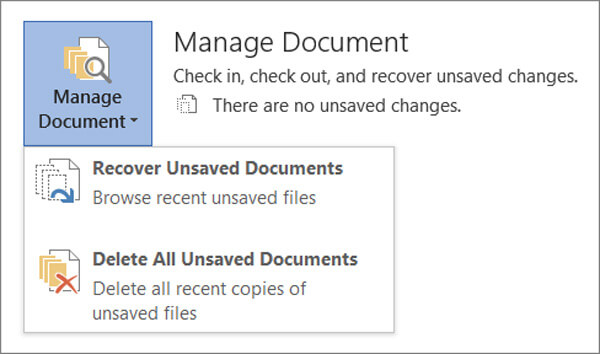
Шаг 3 Нажмите Восстановить Кнопка для восстановления предыдущей версии документа Word в верхней строке меню.

Восстановите предыдущую версию Word, если вы не сохранили файл
Шаг 1 Первый шаг будет таким же, нужно нажать Файл и затем выберите Инфо.
Шаг 2 Предусмотрено два варианта: восстановить несохраненные документы и удалить все несохраненные документы. Здесь нужно выбрать Восстановление несохраненных документов .
Если вы хотите восстановить старую версию файла Excel или PowerPoint, вы можете выбрать «Восстановить несохраненные книги» в Excel или «Восстановить несохраненные презентации» в PowerPoint.
Шаг 3 Выберите файл и нажмите Откройте. Затем нажмите Сохранить как чтобы сохранить файл и перейти к предыдущей версии документа Word.

Часть 2. Непосредственно найти и восстановить файл предыдущего слова из временных файлов
На самом деле, когда вы создаете и редактируете файл Word на своем компьютере, многие временные файлы сохраняются. Если вам нужно восстановить предыдущую версию файла Word, вы можете попробовать найти эти файлы в определенных местах.
Расположение временного файла на ПК с Windows 7:
C: \ Users \ имя \ AppData \ Roaming \ Microsoft \ Excel \
C: \ Users \ имя \ AppData \ Roaming \ Microsoft \ Word \
Расположение временного файла на ПК с Windows 8/10:
C: \ Users \\ AppData \ Local \ Microsoft \ Office \ UnsavedFiles \
Когда вы найдете предыдущую версию файла Word, вам нужно скопировать его по другому пути. Более того, вам нужно изменить файл с .tmp на .xls/.xlsx или .doc/.docx. После этого вы просто закончите процесс восстановления старой версии документа Word.
Часть 3. Восстановление старых файлов Word и возврат к предыдущим версиям
С первыми двумя способами у вас есть большие шансы восстановить предыдущую версию документа Word в Office 2019/2016/2010/2007/2011/2013. А как насчет файлов Word, которые вы удалили по ошибке? Что делать, если вы не можете найти их в корзине?
Aiseesoft Data Recovery — это многофункциональный инструмент для восстановления данных, который поможет вам с легкостью восстановить удаленные/потерянные файлы Word.
Он в основном предназначен для извлечения всех видов файлов документов, таких как Word, Excel и PowerPoint. Поэтому, если вы хотите вернуться к старой версии Word, вам следует попробовать. Кроме того, если ваш файл Word поврежден, несохраненные, удаленные и т. д. это также делает вам большую пользу.
Конечно, это больше, чем просто восстановление файлов Word, оно также позволяет вам восстанавливать другие часто используемые типы данных, такие как изображения, электронные письма, аудио, видео и многое другое. Просто скачайте его бесплатно и предпримите следующие шаги, чтобы восстановить потерянные файлы Word.
Шаг 1 Запустите Aiseesoft Data Recovery
Скачайте, установите и запустите это мощное программное обеспечение для восстановления файлов Word на вашем компьютере.
Шаг 2 Выберите тип данных и жесткий диск
На этом этапе вам нужно выбрать тип данных и местоположение. Теперь Документ это вариант, который вы должны выбрать. Затем выберите диск (и), где вы можете восстановить эти файлы Word.

Шаг 3 Сканирование старых файлов Word
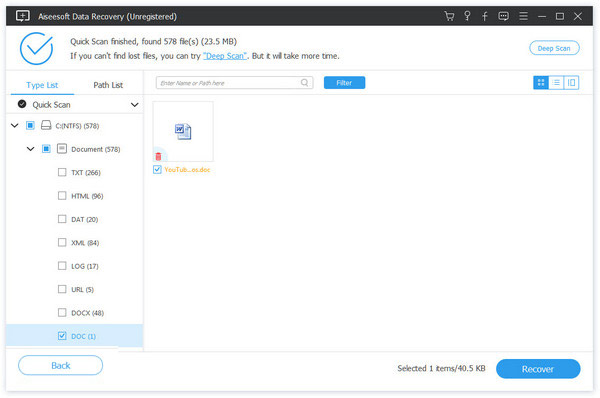
Этот инструмент для восстановления файлов Word предлагает два способа сканирования: «Быстрое сканирование» и «Глубокое сканирование». Во-первых, вы можете выбрать «Быстрое сканирование», чтобы попытаться найти данные Word.
Шаг 4 Восстановить предыдущие файлы Word

После сканирования все файлы Word будут показаны в интерфейсе. Чтобы быстро найти данные, которые вы хотите восстановить, вы можете использовать функцию «Фильтр». Выберите нужные файлы Word и нажмите Recover кнопка. Теперь вы можете получить все предыдущие файлы Word.
Если вы работаете на Mac, просто проверьте эту страницу, чтобы верни свой документ Word из предыдущей версии или несохраненной версии.
В этом посте мы в основном говорим о том, как восстановить предыдущую версию документа Word. Мы предлагаем вам эффективные решения для выполнения работы. Более того, мы представляем вам мощное средство восстановления данных, которое поможет вам восстановить удаленные/потерянные файлы. Вы можете оставить нам сообщение, если у вас все еще есть какие-либо вопросы. Конечно, если у вас есть лучший способ восстановить старый файл Word, сообщите нам об этом в комментарии.
Что вы думаете об этом посте.
- 1
- 2
- 3
- 4
- 5
Рейтинг: 4.8 / 5 (на основе голосов 12)

В этой статье представлен конвертер PDF в Word для пользователей Mac и показано, как конвертировать PDF в документ Word в Mac OS.
Это пошаговая статья, в которой рассказывается, как легко конвертировать PDF в редактируемый файл Excel.
Какой лучший редактор PDF для редактирования файла PDF? На этой странице вы найдете 10 лучших программ для редактирования PDF.
Как восстановить прежнюю версию документа в Word
С помощью встроенной функции Word можно просмотреть всю историю редактирования документа. CHIP расскажет, как это сделать. Откройте в текстовом редакторе Word нужный документ и перейдите на вкладку «Рецензирование». В ленте меню перейдите в группу «Запись исправлений» и нажмите кнопку «Исправления».
Как найти предыдущую версию документа в ворде?
Просмотр предыдущих версий файла
- Откройте файл, который вы хотите просмотреть.
- Щелкните файл > сведения > Журнал версий.
- Выберите версию, чтобы открыть ее в отдельном окне.
- Если вы хотите восстановить предыдущую версию, нажмите кнопку восстановить.
Можно ли восстановить текст в ворде?
Чтобы принудительно восстановить документ Word Используйте одно из следующих действий: При использовании Word 2007: нажмите кнопку Microsoft Office, выберите команду Открыть, выберите документ Word, щелкните стрелку вниз на кнопке Открыть в правом нижнем углу экрана Открытие и выберите команду Открыть и восстановить.
Можно ли восстановить файлы после их замены?
Если файл сохранен
- Откройте файл, с которым вы работали.
- Перейдите в раздел файл > сведения.
- В разделе Управление книгой или Управление презентациейвыберите файл с меткой (при закрытии без сохранения).
- На панели в верхней части файла выберите команду восстановить , чтобы перезаписать сохраненные ранее версии.
Как вернуть старую версию файла?
Как вернуть файлу прежнюю версию
- Щелкните необходимый файл правой кнопкой мыши. Также вы можете щелкнуть на папку, чтобы восстановить все ее содержимое. …
- Далее нажмите «Восстановить предыдущую версию» в контекстном меню. Откроется диалоговое окно «Свойства» файла или папки с вкладкой «Предыдущие версии» вверху. …
- Выберите необходимую версию из списка.
Как посмотреть историю изменения файла?
Как восстановить предыдущую версию файла
- Откройте на компьютере документ, таблицу или презентацию Google.
- В верхней части экрана нажмите Файл История версий Смотреть историю версий.
- Выберите версию на панели справа.
- В верхней части экрана нажмите Восстановить эту версию Восстановить.
Как посмотреть все изменения в ворде?
Отображение всех изменений в тексте
- На вкладке » Рецензирование » перейдите к разделу » Отслеживание».
- Нажмите кнопку Показать исправления.
- Наведите указатель мыши на пункт выноски и выберите Показывать все исправления в тексте.
Как узнать кто создал документ Word?
Чтобы просмотреть свойство «Автор» для документа или книги, щелкните файл > сведения, а затем найдите автора в разделе связанные пользователи справа.
Где сохраняются файлы автосохранения в Word?
Если в Word не производились изменения расположения файлов, то автосохраняемые файлы сохраняются в скрытой папке AppData, полный путь к папке автосохранения: C:UsersИмя_ПользователяAppDataRoamingMicrosoftWord посмотрите и в этой папке.
Как восстановить Несохраненный документ Word Windows 10?
Первый способ Восстановление потерянных документов Word с помощью AutoRecover
Управление версиями, сравнение и объединение документов

На последнем уроке в этой серии Geek School мы поговорим о том, как отслеживать версии в Word, а также сравнивать и комбинировать документы.
- Использование шаблонов для обеспечения общего макета и форматирования
- Отслеживание изменений, внесенных в документ
- Использование комментариев для обозначения изменений в документе
- Ограничение и защита документов и шаблонов
- Управление версиями, сравнение и объединение документов
Функция Версии в Word была удалена в последних версиях Word. В Word 2013 единственный способ получить доступ к предыдущим версиям документа в Word — открыть предыдущие автоматически сохраненные (автосохраненные) версии документа. Вы также можете открыть последние несохраненные документы. Однако в Word нет официальной функции управления версиями. Мы покажем вам альтернативу, которую вы можете легко добавить в Word бесплатно, которая обеспечит эту возможность.
Если несколько человек работали над разными копиями одного и того же файла, вместо использования функции отслеживания изменений для одной копии файла, вы можете сравнить две версии файла, чтобы увидеть различия. Word содержит инструмент сравнения, который позволяет сравнивать два файла, если они имеют разные имена файлов. Мы покажем вам, как использовать эту функцию и как читать результаты сравнения.
Помимо сравнения документов, вы можете объединять документы после их сравнения. Мы покажем вам, как объединить две версии одного и того же документа, а также как легко объединить два разных документа, если несколько авторов работали над отдельными частями документа.
После внесения всех изменений, необходимых сравнений и объединения документов вы можете легко поделиться своим документом с помощью Microsoft OneDrive. Вы также можете использовать OneDrive в любой момент процесса совместной работы, чтобы предоставить доступ к документу другим рецензентам.
Отслеживание версий документа
В Word раньше была формальная функция управления версиями, позволяющая сохранять разные версии документа в самом документе. Эта функция исчезла, и единственный способ восстановить предыдущие версии документа — использовать функцию автосохранения или доступ к несохраненным документам, если они доступны.
По умолчанию Word автоматически сохраняет ваш документ через определенные промежутки времени. Это функция автосохранения. Чтобы вернуться к ранее автоматически сохраненной копии вашего документа, перейдите на вкладку «Файл» и выберите пункт «(автосохранение)» из списка в разделе «Версии».
![clip_image001[4]](https://gadgetshelp.com/wp-content/uploads/images/htg/content/uploads/2014/03/xclip_image00141.png.pagespeed.gp+jp+jw+pj+ws+js+rj+rp+rw+ri+cp+md.ic.ZJLoopyyDR.png)
Если вы случайно закрыли свой документ без сохранения или потеряли питание, а компьютер неожиданно выключился, вы можете восстановить несохраненные документы. Для этого перейдите на вкладку «Файл» и нажмите кнопку «Управление версиями» на экране «Информация». Выберите «Восстановить несохраненные документы» в раскрывающемся меню.
![clip_image002[4]](https://gadgetshelp.com/wp-content/uploads/images/htg/content/uploads/2014/03/clip_image00243.png)
Если бы были доступны несохраненные файлы, они были бы перечислены в открывшемся диалоговом окне «Открыть».
![clip_image004[4]](https://gadgetshelp.com/wp-content/uploads/images/htg/content/uploads/2014/03/xclip_image00443.png.pagespeed.gp+jp+jw+pj+ws+js+rj+rp+rw+ri+cp+md.ic.-I6UQVfKvR.png)
Альтернативы для сохранения версий документа Word
Существуют альтернативы для добавления системы контроля версий в Word. Один — это надстройка для Word, которая называется «Сохранить версии», а другой — плагин, который работает с внешней программой управления версиями под названием Perforce.
Надстройка « Сохранить версии» позволяет легко сохранять пронумерованные версии документа Word из файла.
Perforce — это программа контроля версий, которая доступна бесплатно для 20 пользователей. Они предоставляют плагин для Microsoft Office, который позволяет легко сохранять файлы Microsoft Word, Excel, PowerPoint и Project и управлять ими в Perforce из программ.
Сравните две версии одного документа
Если рецензент забыл использовать функцию «Отслеживать изменения», и вы не заблокировали ее в документе, вы все равно можете сравнить две версии документа и принять и отклонить изменения на основе сравнения. Все, что вам нужно, это ваш оригинальный документ и пересмотренный документ. Каждый файл должен иметь свое имя.
Функции «Сравнить» и «Объединить» похожи, но каждая из них имеет свое назначение. Если у вас есть только два документа, которые вы хотите сравнить, и ни один из них не содержит отслеженных изменений, используйте функцию «Сравнить». Если у вас есть два или более документа, которые содержат отслеженные изменения, и вам необходимо отслеживать, кто изменил что и когда, используйте функцию «Объединить», описанную далее в этом уроке.
Чтобы сравнить исходную и пересмотренную версии документа, нажмите «Сравнить» в разделе «Сравнить» на вкладке «Обзор» и выберите «Сравнить» в раскрывающемся меню.
ПРИМЕЧАНИЕ. Невозможно сравнить два документа, если один из них защищен от отслеженных изменений или применен какой-либо вид защиты документов. Снимите защиту документов, чтобы продолжить сравнение документов. См. Урок 2 для получения информации о том, как разблокировать отслеживаемые изменения, и Урок 4 для получения информации об удалении ограничений форматирования и редактирования из документа и пароля, назначенного документу для его открытия.
![clip_image005[4]](https://gadgetshelp.com/wp-content/uploads/images/htg/content/uploads/2014/03/clip_image00541.png)
В диалоговом окне «Сравнить документы» выберите «Исходный документ» из раскрывающегося списка.
![clip_image006[4]](https://gadgetshelp.com/wp-content/uploads/images/htg/content/uploads/2014/03/xclip_image00643.png.pagespeed.gp+jp+jw+pj+ws+js+rj+rp+rw+ri+cp+md.ic.3bP4DbPeui.png)
Выберите «Пересмотренный документ» из выпадающего списка. В разделе «Пересмотренный документ» укажите метку, которая будет применяться к изменениям, чтобы вы знали, кто их внес, в поле редактирования «Метка изменений с помощью». Это может быть имя пользователя или что угодно.
Нажмите «Дополнительно», чтобы получить доступ к дополнительным параметрам.
![clip_image007[4]](https://gadgetshelp.com/wp-content/uploads/images/htg/content/uploads/2014/03/xclip_image00741.png.pagespeed.gp+jp+jw+pj+ws+js+rj+rp+rw+ri+cp+md.ic.XfHFgBAXRI.png)
В разделе «Настройки сравнения» выберите элементы, которые вы хотите сравнить в двух документах. По умолчанию все элементы выбраны.
ПРИМЕЧАНИЕ. Пункт «Вставки и удаления» всегда отображается серым цветом и всегда отмечен. Когда вы используете «Сравнить» или «Объединить», вставки и удаления всегда будут сравниваться.
В разделе «Показать изменения в» выберите для сравнения знак за символом («Уровень символа») или слово за словом («Уровень слова»). «Уровень персонажа» позволяет увидеть точные изменения, которые были сделаны. Например, если в исходном документе есть слово «до», а в пересмотренном документе есть слово «тоже», к которому добавлено «o», настройка «Уровень слова» покажет вам, что «к» было заменено на « тоже. »Однако настройка« Уровень персонажа »будет показывать тот факт, что был добавлен« o ».
По умолчанию функция «Сравнить» помещает изменения в новый документ, как показано в разделе «Показать изменения в». Однако вы можете поместить изменения в «Оригинальный документ» или «Пересмотренный документ».
Нажмите «ОК», как только вы сделали свой выбор.
![clip_image008[4]](https://gadgetshelp.com/wp-content/uploads/images/htg/content/uploads/2014/03/clip_image00842.png)
Произведено сравнение между двумя документами, и изменения отображаются в указанном документе. В нашем примере мы решили принять по умолчанию показ изменений в новом документе. «Исходный документ» и «Пересмотренный документ» отображаются на панели справа от «Сравненного документа», который будет использоваться для справки. Они не могут быть отредактированы.
![clip_image010[4]](https://gadgetshelp.com/wp-content/uploads/images/htg/content/uploads/2014/03/clip_image01043.png)
Если вы не видите панель с исходными и измененными документами, нажмите «Сравнить» в разделе «Сравнить» на вкладке «Обзор». Затем выберите «Показать исходный документ», а затем «Показать оба». Вы также можете выбрать «Показать оригинал» или «Показать исправленные», если вы не хотите просматривать оба.
![clip_image011[4]](https://gadgetshelp.com/wp-content/uploads/images/htg/content/uploads/2014/03/xclip_image01142.png.pagespeed.gp+jp+jw+pj+ws+js+rj+rp+rw+ri+cp+md.ic.4i2SOVKxR6.png)
«Область просмотра», кратко обсужденная на уроке 2 и более подробно на уроке 3, также отображается слева от «Сравненного документа».
![clip_image012[4]](https://gadgetshelp.com/wp-content/uploads/images/htg/content/uploads/2014/03/clip_image01241.png)
В «Сравненном документе» вы можете просмотреть отслеженные изменения, как описано в уроке 2, принимая или отклоняя каждое изменение.
![clip_image013[4]](https://gadgetshelp.com/wp-content/uploads/images/htg/content/uploads/2014/03/clip_image01342.png)
Затем сохраните сравниваемый документ с другим именем, и вы получите документ, содержащий изменения как исходных, так и пересмотренных документов.
Объединить документы
Если у вас есть несколько документов, содержащих отслеживаемые изменения, которые необходимо сравнить, это помогает отслеживать, кто и какие изменения внес и когда. Команда «Объединить» позволяет объединять отслеживаемые изменения из каждого документа по два, пока все изменения из всех документов не будут включены в один документ.
ПРИМЕЧАНИЕ. Это не лучший способ просмотра документов и внесения изменений. Лучше всего делиться документами и заставлять других людей просматривать их последовательно, используя «Отслеживание изменений». Однако, если этого не было сделано, функция «Объединить» может помочь вам собрать и включить изменения, сделанные всеми рецензентами.
Кроме того, как и в случае функции «Сравнить», вы не можете объединять документы, если какой-либо из документов защищен каким-либо образом. Снимите защиту с документов перед их объединением.
Объединить несколько версий одного и того же документа
Чтобы начать объединение первых двух документов, нажмите «Сравнить» в разделе «Сравнить» на вкладке «Обзор» и выберите «Объединить» в раскрывающемся меню.
![clip_image014[4]](https://gadgetshelp.com/wp-content/uploads/images/htg/content/uploads/2014/03/clip_image01441.png)
Диалоговое окно «Объединить документы» по сути аналогично диалоговому окну «Сравнить документы», которое обсуждалось в предыдущем разделе.
Для «Первоначального документа» выберите самую раннюю версию оригинального документа, а затем выберите одну из версий документа рецензентов как «Пересмотренный документ». Введите метки для «Первоначального документа» и «Пересмотренного документа», используя соответствующие Поле «Пометьте неотмеченные изменения с помощью». Это позволяет увидеть, кто сделал какие изменения.
Как и при сравнении документов, выберите «Настройки сравнения», уровень «Показать изменения в» и какой документ «Показать изменения в». При объединении более двух документов может быть хорошей идеей показать изменения в «Оригинальном документе», убедитесь, что вы сначала сделали его копию, и использовали тот же самый оригинальный документ при сравнении с каждым документом рецензента. Это позволяет вам «собрать» все изменения в исходном документе.
![clip_image015[4]](https://gadgetshelp.com/wp-content/uploads/images/htg/content/uploads/2014/03/clip_image01542.png)
«Объединенный документ» отображается со всеми отслеженными изменениями и отмеченными указанными метками и временем. Если изменения в «Пересмотренном документе» не отслеживались, то временем пересмотра будет время, когда документы были объединены, что по существу будет бесполезным.
![clip_image016[4]](https://gadgetshelp.com/wp-content/uploads/images/htg/content/uploads/2014/03/clip_image01642.png)
Вы можете подождать, пока объедините все документы рецензентов, прежде чем просматривать, принимать и отклонять изменения редактирования. Однако перед объединением дополнительных документов необходимо разрешить все изменения форматирования, поскольку Word не может сохранить несколько версий форматирования.
Самый простой способ сделать это — использовать меню «Показать разметку», чтобы отобразить только разметку «Форматирование». Выберите «Комментарии», «Чернила» и «Вставки и удаления», чтобы слева от этих параметров не было галочек. Только опция «Форматирование» должна иметь галочку. Затем просмотрите все отслеженные изменения форматирования и примите или отклоните каждое изменение.
ПРИМЕЧАНИЕ. Если вы не используете планшет, опция «Чернила» не имеет значения. Неважно, включена эта опция или нет.
![clip_image017[4]](https://gadgetshelp.com/wp-content/uploads/images/htg/content/uploads/2014/03/xclip_image01742.png.pagespeed.gp+jp+jw+pj+ws+js+rj+rp+rw+ri+cp+md.ic.B82jLNxCoj.png)
После разрешения всех изменений форматирования вы можете сравнить новый исходный документ со следующим пересмотренным документом. Продолжайте, пока все пересмотренные документы не будут объединены в оригинал. Когда это будет сделано, у вас будет версия, содержащая все изменения, и каждое изменение будет помечено тем, кто это сделал. Опять же, времена, когда были сделаны изменения, являются точными, только если изменения отслеживались в каждом пересмотренном документе.
Теперь вы можете отобразить всю разметку с помощью меню «Показать разметку» (включить «Комментарии» и «Вставки и удаления» — включить «Чернила», только если вы используете планшет) и просмотреть все изменения, принимая или отклоняя каждое изменение.
Объединить два разных документа
Могут быть случаи, когда несколько авторов работают над разными частями документа, и вам необходимо объединить эти отдельные части в один документ. Это легко достигается в Word. Откройте основной документ, в который вы хотите добавить другие документы, и поместите курсор в точку, куда вы хотите вставить другой файл. Нажмите вкладку «Вставить».
![clip_image018[4]](https://gadgetshelp.com/wp-content/uploads/images/htg/content/uploads/2014/03/xclip_image01841.png.pagespeed.gp+jp+jw+pj+ws+js+rj+rp+rw+ri+cp+md.ic.6_I1-4pFhF.png)
В разделе «Текст» нажмите стрелку вниз на кнопке «Объект» и выберите «Текст из файла» в раскрывающемся списке.
![clip_image019[4]](https://gadgetshelp.com/wp-content/uploads/images/htg/content/uploads/2014/03/clip_image01942.png)
В диалоговом окне «Вставить файл» перейдите к местоположению файла, который вы хотите вставить, выберите файл и нажмите «Вставить».
ПРИМЕЧАНИЕ. Также можно вставить ссылку на файл, что рекомендуется, если этот файл будет изменен. Вместо того, чтобы нажимать кнопку «Вставить», нажмите стрелку вниз на кнопке «Вставить» и выберите «Вставить как ссылку». Вставляется код поля «INCLUDETEXT», а не содержимое файла.
![clip_image021[4]](https://gadgetshelp.com/wp-content/uploads/images/htg/content/uploads/2014/03/clip_image02142.png)
Когда вы вставляете содержимое файла с помощью параметра «Текст из файла», стили текущего документа применяются к содержимому входящего файла. Если во входящем файле использовались стили, форматирование вставленного текста, скорее всего, изменится на форматирование текущего документа. Однако любая информация о размере бумаги, ориентации, полях и других настройках макета страницы будет отброшена и заменена настройками из текущего документа.
Поделиться документом с помощью Microsoft OneDrive
Вы можете использовать OneDrive, чтобы поделиться своим документом с другими рецензентами. Документ можно сохранить и открыть из своей учетной записи OneDrive непосредственно из Word, если вы вошли в свою учетную запись Microsoft. Чтобы поделиться своим документом с другими, просто нажмите вкладку «Файл», а затем нажмите «Сохранить как» в списке параметров слева. На экране «Сохранить как» выберите параметр «OneDrive», а затем нажмите кнопку «Обзор» справа.
![clip_image023[4]](https://gadgetshelp.com/wp-content/uploads/images/htg/content/uploads/2014/03/clip_image02341.png)
Если у вас есть подключение к Интернету, отображается диалоговое окно «Сохранить как», в котором отображаются файлы и папки вашей учетной записи OneDrive. Выберите папку для сохранения вашего документа (или создания новой папки), введите имя файла и нажмите «Сохранить».
![clip_image025[4]](https://gadgetshelp.com/wp-content/uploads/images/htg/content/uploads/2014/03/clip_image02541.png)
Чтобы другие люди могли получить доступ к документу в OneDrive, вы должны предоставить общий доступ к файлу или папке, содержащей этот файл. См. Справку на сайте OneDrive для получения информации о том, как это сделать.
Вывод
И это все, что касается руководства How-To Geek School по использованию Word в командной настройке!
Это было весело, мы многому научились, и надеюсь, что вы тоже! Если вы пропустили какую-либо часть этой серии статей или просто хотите что-то еще раз просмотреть, вы можете легко это сделать, щелкнув любую из ссылок в оглавлении в начале статьи.