Основные типы документов в Word
• Печатные документы создаются и распечатываются на одном рабочем листе или в одной рабочей группе. Дальнейшее движение документа происходит только в бумажной форме.
• Электронные документы в формате текстового процессора Word передаются заказчику в виде файлов. Электронный документ, как правило, не является окончательным. Заказчик его может дорабатывать, форматировать, распечатывать или использовать его компоненты для подготовки своих документов (книг, журналов, сборников статей).
• Web-документы для работы в Интернете. Наиболее широк выбор средств форматирования и управление цветом.
Приёмы работы с текстами в процессоре Word
К базовым приемам работы с текстами относятся:
Word позволяет создавать непосредственно документы с расширением *.doc и специальный документ – шаблон – с расширением *.dot. Шаблоны могут содержать в себе стандартный текст или графику, особое форматирование и все то, что часто встречается в повседневной жизни, таких как письма, меморандумы, титульные, листы факсов, бюллетенях, календарях. Пользователь имеет возможность создавать собственные шаблоны, например, бланки с логотипами, заготовки договоров, приглашений и т.д.
Правила ввода текста
1. Между словами ставится только один пробел.
2. Перед знаками препинания пробелы ставить не нужно, после знака — обязательно.
3. Слова, заключенные в кавычки или скобки, не должны отделяться от них пробелами.
4. Перед и после тире нужно ставить пробелы.
5. Дефисы ставятся без пробелов.
6. Нельзя использовать пустой абзац в качестве средства для отступа следующего абзаца, так как это приводит к негибкому форматированию. Для таких целей нужно использовать Формат->Абзац->установить отступы и интервалы.
7. Нельзя использовать знак табуляции и, тем более, несколько пробелов для обозначения красной строки.
8. При использовании заголовков одинаковые по смыслу и логическому назначению элементы одного документа выделять одинаковым образом.
9. В названии заголовка в конце предложения точка не ставится. Если в названии заголовка два предложения, то в конце первого предложения тока ставится, а в конце второго – нет.
10. Не допускаются переносы в названии заголовка.
Панели инструментов Word
1. Стандартная – элементы управления файловыми операциями, редактированием, экранным отображением.
2. Форматирование – элементы управления форматированием документа.
3. Visual Basic – доступ к средствам создания и редактирования макросов и Web-сценариев, а также к настройке средств обеспечения безопасности при запуске макросов.
4. Word-Art – для создания художественных заголовков.
5. Автотекст – средство быстрого доступа к настройке функции автотекста.
6. База данных – элементы управления, характерные для работы с БД (сортировка, поиск и пр.).
7. Вэб-компоненты – комплект готовых компонентов для создания элементов управления Web-страницы или электронной формы.
8. Вэб-узел – элементы управления для навигации в Web-структурах данных.
9. Настройка изображения – элементы управления для основных функций настройки растровых изображений.
10. Рамки – элементы управления для создания фреймов (не путать с рамками, создаваемыми с помощью панели Таблицы и границы). Существует два типа фреймов. Фреймы в электронных документах — особые прямоугольные области, предназначенные для вывода нескольких Web-документов в рамках одной Web-страницы. Фреймы в печатных документах — это, например, колонтитулы.
11. Рецензирование – для проведения редактирования и комментирования документов без искажения исходного текста.
12. Рисование – для выполнения простейших чертежно-графических работ.
13. Слияние — для работы с документами слияния, содержащими постоянную и переменную части.
14. Статистика – позволяет получить информацию об объеме документа.
15. Структура – инструменты для работы с логической структурой документа. Позволяет управлять заголовками и порядком следования логических частей текста.
16. Таблицы и границы – для создания таблиц и оформления текстовых блоков рамками.
17. Формы – для разработки стандартных форм.
18. Элементы управления – набор готовых компонентов ActiveX для создания элементов управления Web-страниц и Web-форм.
Типы документов и режимы их отображения
В MS Word можно составлять документы трех видов: печатные (для распечатки на принтере), электронные (передаются заказчику в виде файлов), веб-документы (для использования в сети Интернет).
В MS Word 2007 имеются различные режимы просмотра документов: Разметка страницы; Режим чтения; Веб-документ; Структура; Черновик.
Предварительный просмотр используется для просмотра документа перед его печатью на принтере (кнопки ОШсе/Печать/Предва- рительный просмотр).
В Word 2007 используется формат файла документов (тип файла — Документ Word, расширение — .docx), который основан на новом формате MS Office Open XML (Extensible Markup Language — открытый язык разметки).
В Word 2007 можно создавать следующие типы документов:
- • документ Word с поддержкой макросов (*.docm);
- • документ Word 97 — 2003(*.doc);
- • шаблон Word(*.dotx);
- • шаблон Word с поддержкой макросов (*.dotm);
- • шаблон Word 97 — 2003(*.dot);
- • документ XPS (*.xps);
- • веб-страницы в одном файле (*.mht, *mhtml);
- • веб-страницы (*.htm, *html);
- • веб-страницы с фильтром (*.htm, *html);
- • текст в формате RTF (*.rtf);
- • обычный текст (*.txt);
- • XML-документ Word (*.xml);
- • XML-документ Word 2003 (*.xml);
- • Works 6/0—9.0 (*.wps),
а также конверты и наклейки.
Созданный документ целесообразно сразу же сохранить командами MS Office —> Сохранить или с помощью щелчка по соответствующей пиктограмме. Под выбранным именем документ следует сохранить командами MS Office —> Сохранить как (рис. 2.7).

Рис. 2.7. Окно для сохранения документа
обычный — когда представляется только содержательная часть документа без реквизитных элементов оформления, относящихся не к тексту, а к печатным страницам (колонтитулы, колонцифры, подстраничные сноски и т. п.). Этот режим используют в случаях, если содержательная часть документа имеет большее значение, чем внешнее представление;
- • веб-документа — экранное представление не совпадает с печатным. Понятие печатной страницы для электронных документов не имеет смысла, поэтому назначенные параметры страницы не учитываются, а форматирование документа на экране является относительным. В этом режиме разрабатывают электронные публикации;
- • разметки — экранное представление документа полностью совпадает с печатным, вплоть до назначенных параметров печатной страницы. Используют для печати;
- • структуры — можно отобразить только заголовки документа. Режим полезен, когда разработку начинают с создания плана содержания документа с помощью панели инструментов Структура;
- • схемы документа (Вид —> Схема документа) — окно приложения имеет две рабочие панели: на левой представляется структура документа, а на правой — сам документ.
Лента состоит из стандартных встроенных вкладок: Главная, Вставка, Разметка страницы, Ссылки, Рассылки, Рецензирование, Вид, Надстройки, структурированных по конкретным сценариям или объектам. Элементы управления каждой вкладки разбиты на несколько групп. Лента включает кнопки, а также содержимое коллекций и диалоговых окон.
Вкладки ориентированы на выполнение задач.
Группы на каждой вкладке разбивают задачу на ее составляющие.
Кнопки команд в каждой группе служат для выполнения команд или отображения меню команд (см. рис. 2.1).
Вкладка Главная включает группы:
- • Буфер обмена (кнопки Вставить, Копировать, Вырезать, Копирование форматирования);
- • Шрифт (кнопки Изменение шрифта, Размер шрифта, Полужирный, Курсив, Подчеркнутый, Зачеркнутый, Подстрочный знак, Надстрочный знак, Очистить формат, Цвет выделения текста, Цвет текста, Регистр, Увеличить размер шрифта, Уменьшение размера шрифта);
- • Абзац (кнопки Маркеры, Нумерация, Многоуровневый список, Уменьшить отступ, Увеличить отступ, Выровнять текст по левому краю, По центру, Выровнять текст по правому краю, По ширине, Междустрочный интервал, Заливка, Граница, Сортировка, Отобразить все знаки абзацев);
- • Стили (кнопки Заголовок 1, Заголовок 2, Заголовок 3, Изменить стили);
- • Редактирование (кнопки Найти, Заменить, Выделить).
Все группы имеют диалоговые окна.
Вкладка Вставка включает группы:
- • Страницы (кнопки Титульная страница, Пустая страница, Разрыв страницы);
- • Таблицы (кнопка Таблица);
- • Иллюстрации (кнопки Рисунок, Клип, Фигуры, SmartArt, Диаграмма);
- • Связи (кнопки Гиперссылка, Закладка, Перекрестная ссылка);
- • Колонтитулы (кнопки Верхний колонтитул, Нижний колонтитул, Номер страницы);
- • Текст (кнопки Надпись, Экспресс-блоки, WordArt, Буквица, Строка подписи, Дата и время, Объект OLE);
- • Символы (кнопки Формула, Символ).
Вкладка Разметка страницы включает группы:
- • Темы (кнопки Темы, Цвет темы, Шрифты темы, Эффекты темы);
- • Параметры страницы (кнопки Поля, Ориентация, Размер, Колонки, Разрывы, Номера строк, Расстановка переносов). Имеет диалоговое окно;
- • Фон страницы (кнопки Подложка, Цвет страницы, Границы страниц);
- • Абзац (кнопки Отступ (Слева, Справа), Интервал (До, После). Имеет диалоговое окно;
- • Упорядочить (кнопки Положение, На передний план, На задний план, Обтекание текстом, Выровнять, Группировать, Повернуть).
Вкладка Ссылки включает группы:
- • Оглавление (кнопки Оглавление, Добавить текст, Обновить таблицу);
- • Сноски (кнопки Вставить сноску, Вставить концевую сноску, Следующая сноска, Показать сноску). Имеет диалоговое окно;
- • Ссылки и списки литературы (кнопки Вставить ссылку, Управление источниками, Стиль, ГОСТ-сортировка, Список литературы);
- • Названия (кнопки Вставить название, Список иллюстраций, Обновить таблицу (список иллюстраций), Перекрестная ссылка);
- • Предметный указатель (кнопки Пометить элемент, Предметный указатель, Обновить указатель);
- • Таблица ссылок (кнопки Пометить ссылку, Таблица ссылок, Обновить таблицу ссылок).
Вкладка Рассылки включает группы:
- • Создать (кнопки Конверты, Наклейки);
- • Начать слияние (кнопки Начать слияние, Выбрать получателей, Изменить список получателей);
- • Составление документа и вставка полей (кнопки Выделить поля слияния, Блок адреса, Строка приветствия, Вставить поле слияния, Правила, Подбор полей, Обновить наклейки);
- • Просмотр результатов (кнопки Просмотр результатов, Первая запись, Запись, Следующая запись, Найти получателя, Автопоиск ошибок);
- • Завершить (кнопка Найти и объединить).
Вкладка Рецензирование включает группы:
- • Правописание (кнопки Правописание, Справочники, Тезаурус, Перевод, Всплывающая подсказка с переводом, Выбрать язык, Статистика);
- • Примечания (кнопки Создать примечание, Удалить, Предыдущее, Следующее);
- • Отслеживание (кнопки Исправления, Выноски, Исправления в измененном документе,
- • Показать исправления, Область проверки);
- • Изменения (кнопки Принять, Отклонить, Назад, Далее);
- • Сравнить (кнопки Сравнить, Исходные документы);
- • Защитить (кнопка Защитить документ).
Вкладка Вид включает группы:
- • Режимы просмотра документа (кнопки Разметка страницы, Режим чтения, Веб-документ, Структура, Черновик);
- • Показать или скрыть (кнопки Линейка, Сетка, Панель сообщений, Схема документа, Эскизы);
- • Масштаб (кнопки Масштаб, 100 %, Одна страница, Две страницы, По ширине страницы);
- • Окно (кнопки Новое окно, Упорядочить все, Разделить, Рядом, Синхронная прокрутка, Восстановить расположение окна, Перейти в другое окно);
- • Макросы (кнопка Макросы).
Вкладка Надстройки появляется на ленте лишь после загрузки надстройки прежних версий Word.
Можно активизировать вкладку Разработчик, щелкнув на кнопке Настройка панели быстрого доступа, расположенной справа от панели; в открывшемся меню выбрать Другие команды. При открытии окна По умолчанию для шаблона, щелкнув на команде Основные, можно установить флажок: Показывать вкладку «Разработчик». Имеются контекстные группы вкладок, появляющиеся на ленте при работе с определенным объектом (например, рисунками, таблицами и т. д.). Зная основы языка программирования VBA и разметки ХМ, на ленту можно добавить свою вкладку с группой команд или создать собственную ленту с вкладками.
Какие типы документов можно создавать в microsoft word
8. Текстовый процессор Word
8.1. Типы документов
- печатные документы;
- электронные документы;
- Web-документы.
Печатные документы создаются и распечатываются на одном рабочем месте. Дальнейшее движение документа происходит только в бумажной форме. Состав допустимых средств оформления документа в данном случае определяется только техническими возможностями печатающего устройства.
Электронные документы создаются в электронном виде в формате текстового процессора. Электронный документ, как правило, не является окончательным. В большинстве случаев заказчик может его дорабатывать, редактировать, форматировать, распечатывать или использовать его компоненты для подготовки своих документов, например, книг, журналов и т.п. Набор разрешенных средств оформления документа в данном случае определяется заказчиком. Электронные документы передаются заказчику в виде файлов.
Web-документы предназначены для просмотра на экране компьютера средствами Интернет, их преобразование в печатные документы не планируется. Web-документы оформляются без привязки к конкретному носителю. Тип компьютера, на котором будет осуществляться просмотр документа, его операционная система, размер и разрешение экрана заранее не известны. Поэтому Web-документы не могут иметь жесткого форматирования. Оформление документа выполняется непосредственно во время его воспроизведения на компьютере клиента программой, выполняющей просмотр.
К основным этапам работы с документом относятся следующие:
- ввод текста;
- редактирование документа;
- рецензирование документа;
- форматирование документа;
- сохранение документа;
- печать документа.
Программа Microsoft Word – это мощный текстовый процессор, являющийся средством автоматизации авторской деятельности. Он используется для создания и редактирования документов, вставки в документ графических изображений, а также для создания документов специального назначения, например бланков и серийных писем. Для электронных и печатных документов используются различные средства и приемы работы.
Текстовый процессор позволяет создавать многостраничные документы, которые могут содержать текст, таблицы, графические рисунки, формулы. Имеется возможность вставлять в документ отдельные объекты, созданные с помощью других приложений, например диаграммы Excel. В состав Word включен графический редактор, позволяющий создавать простые графические рисунки.
Основными структурными единицами документа являются раздел, страница и абзац.
Раздел – это часть документа, в пределах которой сохраняются основные настройки редактора, прежде всего такие, как размер и ориентация страницы. Раздел заканчивается вставкой в текст невидимого символа конца раздела. Любой документ содержит хотя бы один раздел.
Более мелкой единицей документа является страница. Конец страницы отмечается вставкой невидимого символа конца страницы.
Наименьшей основной единицей текста является абзац. Ниже будут рассмотрены основные параметры абзаца. Абзац заканчивается вставкой невидимого символа конца абзаца.
Текстовый процессор Word поддерживает несколько режимов отображения документа на экране монитора.
В обычном режиме представляется только содержательная часть документа без элементов оформления (колонтитулы, подстраничные сноски и т.п.). Этот режим удобен на ранних этапах работы с документом (ввод текста, редактирование, рецензирование). В этом режиме операции с объемными документами выполняются быстрее.
В режиме разметки страницы на экране монитора имитируется лист бумаги, на котором создается документ. В этом режиме представление документа на экране полностью соответствует печатному. Этот режим удобен для форматирования документа при подготовке его к печати.
В режиме структуры документа на экран в упрощенном виде выводится структура документа. Под структурой документа понимается разбивка его на главы, параграфы и другие структурные единицы. Этот режим удобен при работе с большими документами, например при подготовке к изданию рукописи книги.
В режиме Web-документа экранное изображение не совпадает с печатным. Это характерно для электронных публикаций в Интернет, поскольку заранее не известно, какими средствами просмотра и на каком оборудовании будет отображаться документ. Поэтому понятие печатной страницы для электронных документов не имеет смысла.
8.2. Создание документа
В текстовом процессоре Word используются два метода создания нового документа – на основе существующего документа и на основе готового шаблона.
При создании документа на основе существующего открывают готовый документ, сохраняют его под новым именем, а затем удаляют все его содержимое. В результате получается новый пустой документ, сохраняющий все настройки, принятые для исходного документа.
Шаблон представляет собой набор настроек, таких как тип и размер шрифта, параметров абзаца и других, хранимый в отдельном файле. При создании нового документа может быть использован один из имеющихся шаблонов.
Запуск Word осуществляется через Главное меню или с помощью значка на рабочем столе. Новый документ создается с помощью команды менюФайл / Создать. При создании нового пустого документа ему автоматически присваивается имя doc1.doc. В последующем пользователь имеет возможность изменить имя на любой другое.
Работа с текстовым процессором начинается с задания параметров печатной страницы. Параметры страницы задаются командой Файл / Параметры страницы
Параметры страницы включают в себя:
- размер бумаги;
- её ориентацию: книжная (вертикальная) или альбомная (горизонтальная);
- размеры полей сверху, снизу, справа и слева;
- тип колонтитулов (если они нужны).
Колонтитулом называется постоянный текст, размещаемый вверху или внизу страницы, например, название главы.
Настройку параметров страницы следует выполнять в соответствии с тем типом принтера, который предполагается использовать. Выбор принтера выполняется кнопкой Принтер в закладке Макет страницы. В раскрывающемся списке принтеров приведены все модели принтеров, на которые настроена конфигурация данного компьютера.
После выбора принтера выбирают размер печатной страницы. В качестве стандартного машинописного листа используется лист формата А4 размером 210х297 мм. При выборе размеров полей следует учитывать следующие обстоятельства:
- если левое поле используется для брошюровки, оно должно быть увеличено;
- если при брошюровке предполагается обрезка блока, правое и нижнее поля должны иметь увеличенный размер;
- если при оформлении документа используются колонтитулы (верхние или нижние), для них нужно предусмотреть увеличение размера соответствующих полей.
8.3. Ввод документа
Ввод документа выполняется с клавиатуры. Перед началом ввода с помощью команды меню Формат / Шрифт устанавливается тип шрифта, его начертание и размер. Все операции ввода протоколируются, и имеется возможность отмены любого числа последних действий.
При заполнении страницы ввод текста автоматически продолжается на следующей странице. В случае необходимости начать ввод с новой страницы без заполнения предыдущей, в текст вставляется специальный знак – жесткий разделитель страниц. Он устанавливается в окне Вставка / Разрыв, где нужно выбрать параметр Начать новую страницу.
Word позволяет выполнять автоматическую нумерацию страниц. Для нумерации страниц используется команда Вставка / Номер страницы. В окне нужно указать:
- положение номера (сверху или внизу страницы);
- выравнивание (справа, в центре, слева);
- формат номера (тип числа – арабские или римские цифры).
Нумерация может начинаться с любого номера. Можно отменить печать номера на первой странице. Номера страниц видны на экране только в режиме разметки страницы.
Настройка шрифта выполняется в диалоговом окне Формат / Шрифт.
На вкладке Шрифт надо выбрать:
- тип шрифта;
- его размер;
- вариант начертания;
- цвет символов;
- наличие подчеркивания.
При выборе шрифта следует учитывать, что существуют две категории шрифтов: с засечками и без засечек (рубленные). Характерными представителями первой категории являются шрифты семейства Times, а второй – шрифты семейства Arial. Шрифты с засечками обычно применяются в больших текстовых документах. Шрифты без засечек используются для заголовков и оформления примечаний, ссылок и пр.
Большинство шрифтов являются пропорциональными. Это означает, что ширина символов и расстояние между соседними символами не являются постоянными и динамически меняются так, чтобы сопряжение символов было наиболее благоприятно для чтения.
В моноширных шрифтах каждый символ вместе с окаймляющими его интервалами имеет строго определенную ширину. Такие шрифты применяются для имитации шрифта пишущей машинки, а также при вводе текстов программ. Характерными представителями таких шрифтов являются шрифты семейства Courier.
8.4. Редактирование документа
Под редактированием понимается изменение уже существующего документа. Редактирование начинается с открытия документа. Для этого существует команда Файл / Открыть.
По этой команде на экране появляется стандартное диалоговое окно Открытие документа. Оно имеет одинаковый вид во всех приложениях Windows. По умолчанию окно Открытие документа открывается с настройкой на папку Мои документы. Если нужный документ находится в другой папке, ее надо разыскать и открыть.
Для перемещения по тексту документа используются специальные клавиши управления курсором. Для произвольного перемещения курсора используется указатель мыши. Удаление ошибочно введенных символов выполняется клавишами Backspase или Delete. Разница между ними в том, что первая удаляет символы слева от курсора, а вторая – справа.
Большинство операций редактирования выполняется над выделенным фрагментом текста. Существуют различные способы выделения фрагментов. Выделенный фрагмент закрашивается черным цветом.
Выделение фрагмента текста с помощью клавиш:
- установить курсор в начало выделения;
- одновременно нажать клавишу Shift и клавишу перемещения курсора для закрашивания фрагмента.
Выделение фрагмента текста с помощью мыши:
- для выделения одной строки щелкнуть левой кнопкой мыши у левого края рабочего поля напротив выделяемой строки;
- для выделения группы строк щелкнуть левой кнопкой мыши слева от выделяемого фрагмента и, не отпуская кнопку, протащить мышь вертикально до конца фрагмента;
- для выделения прямоугольного фрагмента: установить указатель мыши в начало выделения, нажать левую кнопку мыши и, удерживая нажатой клавишу Alt, протащить мышь по диагонали выделяемого фрагмента.
- для выделения отдельных символов или слов установить указатель мыши в начало выделения и, держа нажатой левую кнопку, протащить мышь до конца выделяемого фрагмента;
Операции копирования, перемещения и удаления фрагмента выполняются только с выделенным фрагментом.
Копирование фрагмента осуществляется командой Правка / Копировать . При этом копия выделенного фрагмента помещается в буфер обмена и может быть многократно вставлена из него в любое место текста. Для вставки фрагмента из буфера нужно переместить курсор на место вставки и выполнить команду Правка / Вставить
Перемещение фрагмента в другое место документа выполняется с помощью команды Правка / Вырезать. При этом выделенный фрагмент удаляется из документа и помещается в буфер обмена. Затем он указанным выше способом может быть вставлен в другое место в документе.
Удаление выделенного фрагмента выполняется командой Правка / Очистить / Содержимое или нажатием клавиши Delete.
Эти же команды (копирование, вставка, удаление) можно выполнить с помощью кнопок панели инструментов Стандартная.
Операции редактирования могут быть выполнены и при помощи мыши. Если установить указатель мыши на выделенный фрагмент, то, удерживая нажатой левую кнопку мыши, можно перетащить его на другой место. Копирование выполняется аналогично при нажатой клавише Ctrl.
Любое выполненное действие может быть отменено командой Правка / Отменить ввод или с помощью соответствующих кнопок на панели инструментов Стандартная.
Word содержит средства автоматической проверки правописания, включающие средства проверки орфографии и грамматики. Для этого используется большой встроенный словарь слов. Слова, содержащие орфографические ошибки, подчеркиваются красным цветом, а имеющие грамматические ошибки – зеленым. При этом автоматически выдаются варианты исправления, с которыми пользователь может согласиться или не согласиться. Пользователь может создавать свои специализированные словари, ориентированные на различные области знания.
8.5. Рецензирование документа
Под рецензированием понимается редактирование текста с регистрацией изменений и его комментирование. В отличие от обычного редактирования при рецензировании текст документа изменяется не окончательно – новый вариант и старый существуют в рамках одного документа на правах различных версий.
Средства рецензирования позволяют:
- создавать, просматривать и удалять примечания;
- регистрировать, просматривать, принимать и отменять изменения;
- сохранять версии документа.
Настройка параметров режима рецензирования выполняется командой Сервис / Параметры. В открывшемся окне Параметры необходимо выбрать вкладку Исправления.
8.6. Форматирование документа
Под форматированием документа понимается его оформление с использованием методов выравнивания текста, применением различных шрифтов, встраиванием в текстовый документ рисунков и других объектов.
Форматирование документа выполняется средствами меню Формат или с помощью панели форматирования. Основные приемы форматирования включают:
- выбор и изменение типа шрифта;
- управление размером шрифта;
- управление начертанием шрифта;
- управление методом выравнивания;
- создание маркированных и нумерованных списков;
- управление параметрами абзаца.
Текст документа состоит из абзацев. Абзац – это фрагмент текста, заканчивающийся нажатием клавиши Enter. При этом в текст вставляется специальный символ конца абзаца. Удаление этого символа приводит к слиянию абзацев, причем объединенный абзац получает все форматные установки нижнего присоединенного абзаца. При наборе текста переход на новую строку выполняется автоматически. Для перехода на новую строку внутри абзаца нужно нажать клавиши Shift + Enter.
Параметры форматирования абзаца устанавливаются командой Формат / Абзац, которая открывает диалоговое окно Абзац. Параметры абзаца задаются на вкладке Отступы и интервалы.
Абзац имеет следующие параметры.
- Отступы (границы) абзаца слева и справа от края печатного листа. Допускаются отрицательные значения отступа. В этом случае текст расположен на полях.
- Вид первой строки абзаца: отступ или выступ.
- Межстрочный интервал.
- Межабзацный интервал – величина интервала перед абзацем и после него.
- Выравнивание – смещение текста абзаца относительно его ширины: влево, вправо, по центру, по ширине.
На вкладке Положение на странице задаются правила разбиения строк абзаца на страницы.
Форматирование абзацев может выполняться и с помощью панели форматирования, которая содержит кнопки форматирования для выравнивания абзацев по центру, вправо, влево и по ширине.
Совокупность абзацев, для которых сохраняется одинаковая специфика оформления в части размера и ориентации страницы, размера полей, нумерации страниц, оформления колонтитулов, количества колонок текста, называется разделом.
Новый раздел создается командой Вставка / Разрыв / Начать новый раздел. В этом случае в текст вставляется маркер конца раздела. Существуют следующие виды разрывов «конец раздела»:
- со следующей страницы;
- на текущей странице;
- с четной страницы;
- с нечетной страницы.
В разделе могут быть определены колонтитулы – постоянная информация, размещаемая на верхнем или нижнем поле страницы. Формат колонтитулов задается командой Вид / Колонтитулы.
8.7. Стили и шаблоны
Стиль оформления – это именованная совокупность настроек параметров шрифта, абзаца, языка и некоторых элементов оформления абзаца, таких как рамки и линии. Благодаря использованию стилей обеспечивается простота форматирования абзацев и заголовков текста, а также единство их оформления в рамках всего документа.
Текстовый процессор Word поддерживает два типа стилей: стили абзаца и знаковые стили. С помощью стилей абзаца выполняется форматирование абзацев, с помощью знаковых стилей можно изменять оформление выделенных фрагментов текста внутри абзаца. Это позволяет создавать внутри абзаца, оформленного одним шрифтом, фрагменты текста, выполненные другим шрифтом. Работа со стилями состоит в их создании, настройке и использовании.
Совокупность стилевых настроек сохраняется вместе с документом, однако Word имеет средство сохранения их вне документа, позволяющее использовать их для создания новых документов. Это средство называется шаблон. Некоторое количество универсальных шаблонов поставляется вместе с текстовым процессором.
Шаблоны – это тоже документы, являющиеся заготовками для новых документов. От обычных документов шаблоны отличаются тем, что в них приняты специальные меры, исключающие возможность их повреждения. Открывая шаблон, мы начинаем создавать новый документ и вносим изменения в содержание шаблона. При сохранении записывается новый документ, а шаблон остается в неизменном виде и пригоден для дальнейшего использования.
Создание и сохранение документа Word
Создание и сохранение документа Word
Создание документа
Для того, чтобы создать новый документ, в программе Word необходимо перейти:
При этом вы можете выбрать как пустой документ, так и документ по заранее подготовленному шаблону. Список шаблонов отобразится на экране.
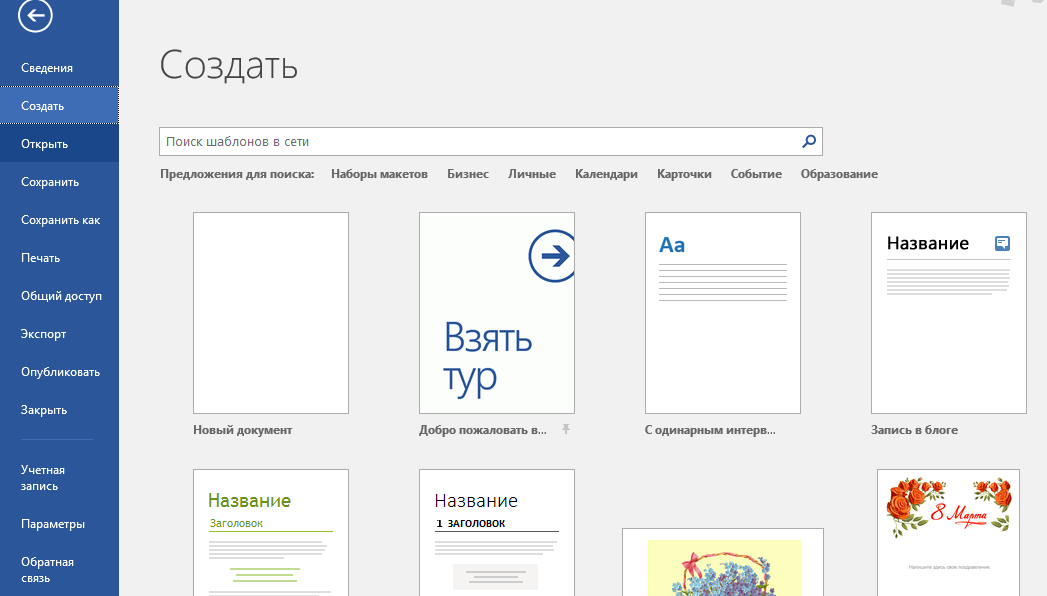
Помимо предложенных шаблонов вы можете выбрать одну из категорий, для того, чтобы увидеть больше шаблонов в этой категории: Наборы макетов, Бизнес, Личное, Календари, Карточки, Событие, Образование.
Нажав на одну из этих категорий вы откроете ее. Кроме того, справа отобразится полный перечень возможных категорий.
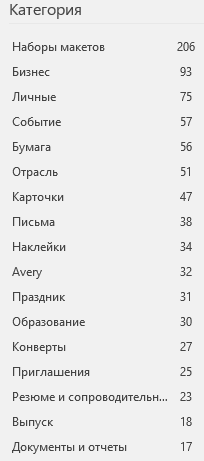
Для того, чтобы вернуться назад, необходимо нажать кнопку Домой около строки поиска.

Строкой поиска можно воспользоваться для того, чтобы быстро найти необходимый шаблон.
Открытие документов
Для того, чтобы открыть документ в Word необходимо перейти на вкладку Файл — Открыть.
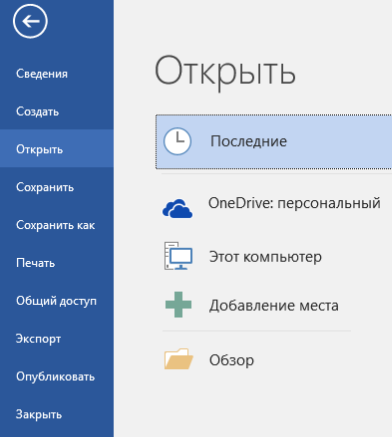
- Последние — список последних открытых вами документов.
- OneDrive — доступно при подключении учетной записи Microsoft. Позволяет открыть документы, сохраненные в облаке.
- Этот компьютер — открытие документов, расположенных на вашем компьютере.
- Добавление места — позволяет добавить облачные службы хранения данных.
- Обзор — отобразит классическое окно для поиска и открытия файлов.
Сохранение документа
Для первоначального сохранения документа Word необходимо в меню выбрать: Файл — Сохранить как
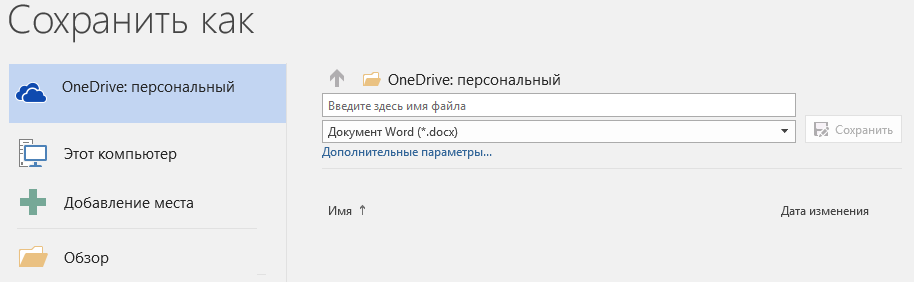
В левой части открывшегося окна необходимо выбрать место сохранения файла: по умолчанию файл сохраняется в папку, которая назначена в настройках, но можно сохранить документ на OneDrive либо в любом другом месте на компьютере.
В право части окна можно указать название файла и его формат.
Для выбора необходимой папки нажимаем Обзор или Дополнительные параметры, выбираем нужную папку и нажимаем Сохранить.
Для сохранения документа Word, которые был создан ранее, можно использовать описанный выше алгоритм либо в меню выбрать: Файл — Сохранить. Документ будет сохранен в ту же папку, из которой он был открыт.
Форматы файлов Word
Word позволяет открывать и сохранять файлы в следующих форматах:
| .docx | Стандартный формат, используется по умолчанию. |
| .doc | Устаревший формат. Использовался в версиях Word 1997-2004 гг. Имеет ограниченную функциональность в сравнении с форматом .docx Используется для совместимости со старыми версиями |
| .dotx | Формат, используемый для сохранения шаблонов Word. |
| .dot | Устаревший формат. Использовался для сохранения шаблонов в версиях Word 1997-2004 гг. |
| .docm | Формат, поддерживающий работу с макросами. |
| .dotm | Формат, поддерживающий работу с макросами в шаблонах. |
| Сторонний формат. | |
| .xps | Текстовый формат, разработанный Microsoft. Функциональность ограничена. |
| .mht | Формат, предназначенный для просмотра документа в Интернете. |
| .mhtml | |
| .htm | |
| .html | |
| .rtf | Сторонний формат, поддерживаемый различными разработчиками текстовых редакторов. Функциональность ограничена по сравнению с форматами Word. |
| .txt | Только текст без форматирования. |
| .xml | Универсальный язык, поддерживающий разметку документов. |
| .odt | Формат OpenOffice |
Работа с PDF в Word
Word 2016 позволяет редактировать файлы формата .pdf
Из Word откройте pdf-файл:
После внесения изменений файл можно сохранить как в pdf, так и в формате word:
Восстановление несохраненных документов Word
Иногда стечение обстоятельств приводит к тому, что наши документы не сохраняются и мы теряем информацию.
В некоторых случаях эта проблема поправима.
Откройте вашу документ Word и перейдите в меню Файл — Сведения — Управление документов — Восстановить несохраненные документы.
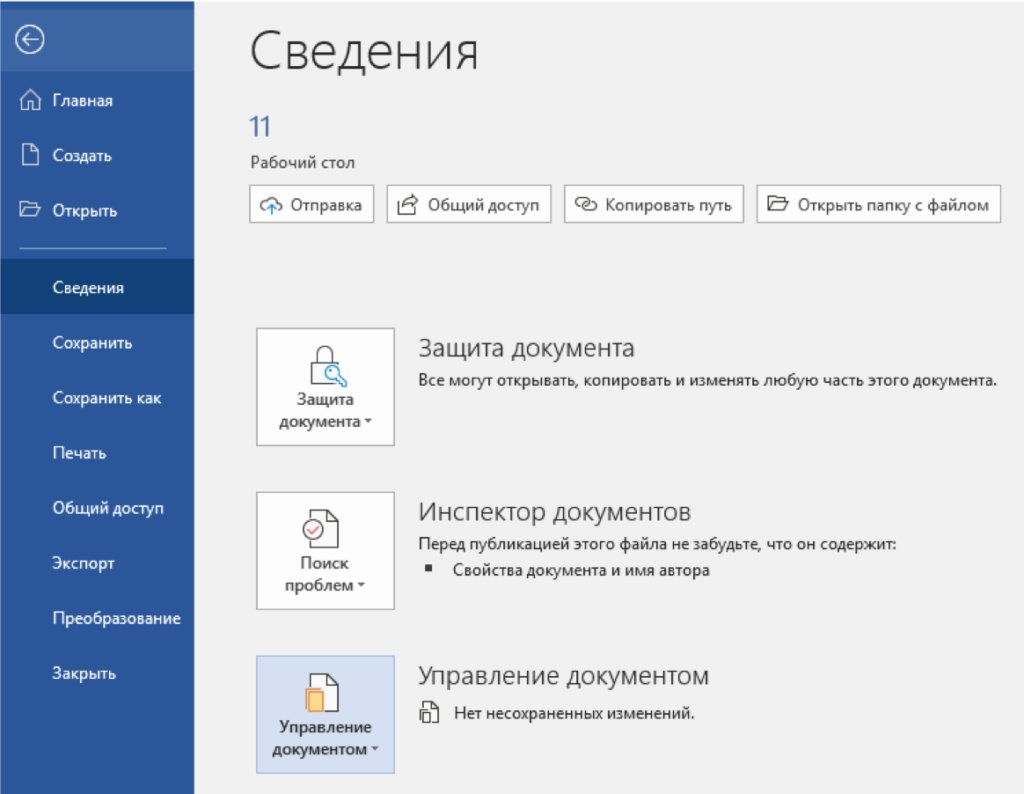
Поле этого откроется папка, в которую Word сохраняет данные для последующего восстановления. Если какие-то данные были сохранены автоматически, вы увидите их в этой папке.
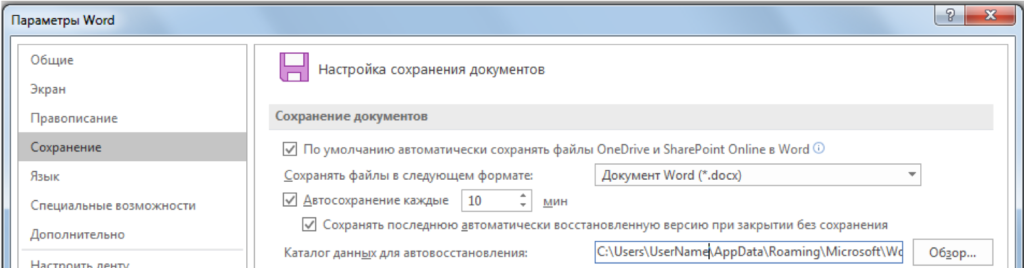
Также мы рекомендуем вам включить автосохранение. Сделать это можно в меню Файл — Параметры, раздел Сохранение. Можно указать интервал, через которые ваши документы будут сохраняться.
Расписание ближайших групп:
Читайте также:
Колонки в Word
— Sreda31 · Published 11.05.2017 · Last modified 29.11.2022