How to create QR Code in any MS Office Documents

Here in this article I will be explaining how you can insert a QR code into any Microsoft office product whether it’s Word, excel or PowerPoint. The QR Code Add-in for MS Office helps you to embed QR Code in your Office documents.
Why would you ever want to insert a QR code?
Let’s say that you’re in Microsoft PowerPoint and you’re presenting in front of an audience at the very end of your presentation you want people to fill out a survey or you want them to go to a certain website. You could have people look at the website URL and type it into their phone. But that takes a long time and people might type in the wrong address and it might not get to your survey. Instead what you could do is to show a QR code. Your audience members can hold up their phone and easily navigate to that URL that you want to share by using a QR code.
QR codes aren’t natively available in MS Office, meaning that they don’t come out of the box with word, excel or PowerPoint. Instead we need to use an add-in and I’ll show you step-by-step, how you can do that?
I use Microsoft Office 365 here in my post to explain. However as long as your version of word, excel or PowerPoint supports add-ins you should be able to add this add-in. This add-in is free of cost.
1. Click on the “Insert” Menu on top
In the Add-Ins pane, you can see two different options, namely Get Add-ins and the other is My Add-ins. As you don’t have the Add-in installed already, click Get Add-ins. By default, it will drop you in the store view.
2. Search for “ QR Code “.
3. Click the [Add] button against the QR4Office Add-in
4. Accept the license terms and click [Continue] button
What you’ll see is QR4Office pane pops up over on the right-hand side. Now let’s say you didn’t yet have it open. What you could do is once again go up to insert and then click on My Add-ins. You’ll see here that you have a new add-in called QR4Office. Click on that and then click on Add that too will also open this pane on the side
Now that you can create your QR Code.
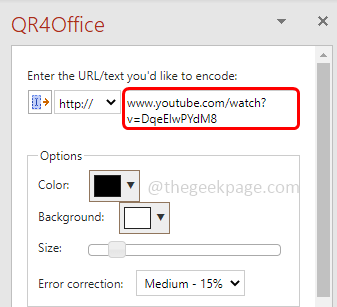
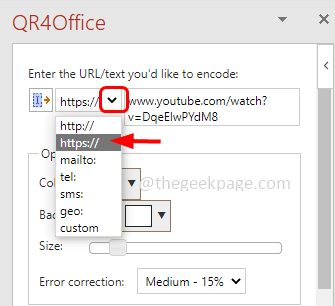
Click over on the drop-down list and you’ll see all the different types of QR codes that can be created. You could insert a website starting with http or a secure website with https or you can insert a mail address, telephone, SMS, Geo or even a Custom QR. Select “ http” in the dropdown and paste the website address in the URL box. You have a few options here. You could set the color and size for the QR code. Once you’re satisfied with the color and size, click on [Insert] button and it inserts a QR code onto your slide. You can position it anywhere on the slide as per your need.
Now that your audience / users can simple scan the QR code in their mobile camera and it will right away take them to the website URL. This way you make it really easy for your audience to get to whatever type of destination you want them to go to without needing to type in a long address.
Similarly, you can use the same Add-in to insert QR codes into Microsoft Word and Excel documents as well.
Как вставить qr код в документ word
Вы когда-нибудь пробовали создать QR-код в документе Word? В этой статье я расскажу о том, как быстро и легко вставить QR-коды на основе нужной информации в файл Word.
Kutools for Word‘s QR Code feature can help you create the QR code based on specific text value, at the same time, you can specify the size of the QR code, and insert a logo or picture at the center of the QR code, at last, you can save the QR code as an image as you need. Click to download and free trial now!

Создание QR-кодов в документе Word с помощью функции слияния писем
Обычно Слияние Функция в документе Word может помочь вам создавать QR-коды по мере необходимости, выполните следующие действия:
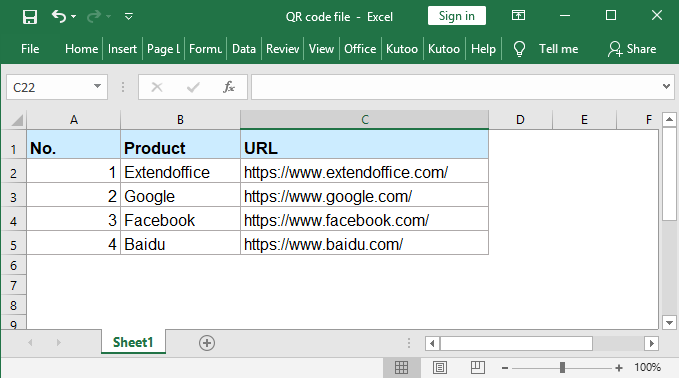
1. Во-первых, вы должны создать информацию о данных в книге Excel, которую вы хотите вставить QR-коды в документ Word, см. Снимок экрана:
2. Сохраните и закройте файл Excel. Затем откройте документ Word, в который вы хотите вставить QR-код, и нажмите почтовые рассылки > Выберите получателей > Использовать существующий список, см. снимок экрана:

3. В Выберите источник данных В окне выберите файл Excel, содержащий информацию, необходимую для создания QR-кодов, см. снимок экрана:

4. Нажмите Откройте кнопку, а в Выберите таблицу в диалоговом окне выберите лист, содержащий информацию, которую вы хотите использовать, а затем щелкните OK кнопку, см. снимок экрана:

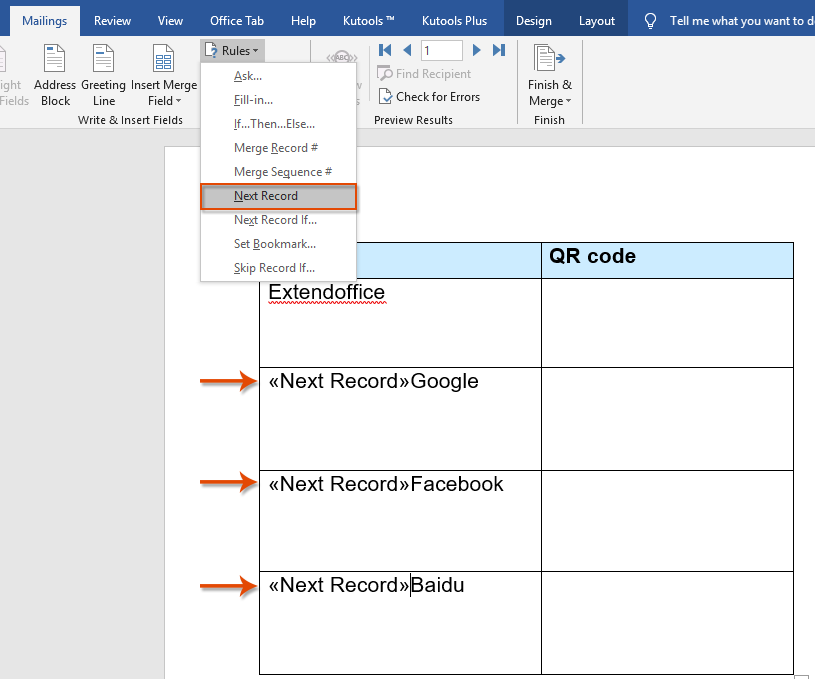
5. Теперь в документе Word щелкните Правила > Следующая запись под Рассылка вкладку, чтобы вставить следующее правило записи перед каждой меткой списка продуктов, см. снимок экрана:
6. Затем щелкните то место, куда вы хотите вставить QR-код, и нажмите Ctrl + F9 ключи для вставки пары скобок поля, затем введите этот текст: MERGEBARCODE URL QR между скобками, см. снимок экрана:
 |
 |
 |
Внимание: URL — это заголовок столбца из файла Excel, на основе которого вы хотите создать QR-коды. Вы должны изменить его по своему усмотрению.
7. Затем щелкните правой кнопкой мыши этот код поля и выберите Обновить поле из контекстного меню см. снимок экрана:

8. Затем повторите шаги 6–7, чтобы вставить все коды полей, как показано на следующем снимке экрана:

9, Наконец, нажмите Предварительный просмотр результатов под Рассылка вкладка, и все коды полей были отображены как QR-коды, см. снимок экрана:

Tips: Вы также можете изменить размер и цвет QR-кодов, сделайте следующее:
1. Щелкните правой кнопкой мыши QR-код и выберите Редактировать штрих-код, см. снимок экрана:

2. В Выберите поле и тип штрих-кода диалоговое окно, нажмите Расширенный поиск кнопку, а в Расширенный вариант в диалоговом окне укажите нужный размер и цвет, см. снимок экрана:

3. А затем нажмите OK > OK чтобы закрыть диалоговые окна, а QR-код отформатирован так, как вам нужно.

Создавайте QR-коды в документе Word с помощью замечательной функции
Возможно, описанный выше метод является проблемным для большинства пользователей, здесь я представлю мощную функцию, Kutools for Word‘s QR код, с помощью этой утилиты вы можете быстро вставить QR-код на основе любых данных.
Советы: Чтобы применить это QR код функция, во-первых, вы должны скачать Kutools for Word, а затем быстро и легко примените эту функцию.
После установки Kutools for Word, пожалуйста, сделайте так:
1. Щелкните место, куда вы хотите вставить QR-код, а затем щелкните Kutools > Штрих-код > QR код, см. снимок экрана:

2. В Вставить QR-код диалоговом окне выполните следующие действия:
- Выберите нужный тип QR-кода из Тип выпадающий список и укажите размер QR-кода;
- Затем введите данные, на основе которых вы хотите создать QR-код, в Данные QR-кода коробка;
- Если вы хотите вставить логотип в QR-код, проверьте Создать QR-код логотипа и выберите нужный логотип.

3. А затем нажмите Вставить кнопку, QR-код был вставлен в документ, как вам нужно, см. снимок экрана:
Как создать QR-код для документа Word за 5 шагов

QR-код для документа Word отображает файл Word на экране смартфона пользователя при его сканировании.
Этот тип QR-кода позволяет сканировать документ для загрузки, что ускоряет обмен файлами.
Чтобы узнать, как создать QR-код для документа Word, сначала дайте нам знать, что такое QR-код для документа Word.
Оглавление
Как сгенерировать QR-код для документа Word?
Следуйте этим простым шагам, чтобы легко создать слово для QR-кода:
- Перейти кбесплатный генератор QR-кода В сети
- ВыберитеКатегория файла и загрузите файл прямо с вашего компьютераиливыбратьURL-категория (если файл Word находится на Google Диске, Dropbox или чем-то подобном, просто скопируйте ссылку) и загрузите документ. Вы также можете включить функцию защиты паролем вашего QR, если ваш файл является конфиденциальным.
- Создайте и настройте внешний вид вашего QR-кода.
- Протестируйте и загрузите QR-код документа Word.
- Развертывание на печатных и цифровых платформах.
Как генерировать массовые QR-коды URL для документов Word?
Если у вас есть много документов/ссылок Word, хранящихся в Интернете, например, на Google Диске или в Dropbox, и вам нужно создавать их массово, вы можете использовать QR-код QR TIGER для массовых URL-адресов. Вот простые шаги ниже:
2. Отредактируйте его и скопируйте ссылки на документы Word в загруженный вами шаблон.
3. После этого сохраните его как файл CSV
4. Загрузите его в массовое решение QR-кода и переключитесь на динамический QR
5. Создайте свой QR-код
6. Ваши массовые QR-коды для документов Word будут загружены на ваш компьютер, а также на панель инструментов генератора QR-кодов.
Что такое QR-код для документа Word?
QR-код для документа Word представляет собой файл Word после сканирования QR с помощью смартфона.
Этот тип решения QR представляет собой динамическую форму QR, которая встраивает документы в QR-коды.
Этот тип решения является частью категории файлов QR-кода, который преобразует любой тип файла в QR-код.

Тем более, что QR-код для документа Word — это динамический QR-код.
Вы можете изменить содержание вашего QR-код в Word и изменить его на другой файл даже при печати. Кроме того, вы можете отслеживать данные своих QR-сканирований даже в режиме реального времени.
Так как отправка файлов может быть проблемой.
Использование генератора QR-кода Microsoft Word для документов Word может способствовать сканированию и загрузке файлов Word с использованием QR-кода.
Как создать QR-код для документа Word? Пошаговое руководство
Чтобы узнать, как создать QR-код в Word путем встраивания файлов Word в QR-коды, выполните 5 простых шагов.
1. Перейдите к онлайн-генератору QR-кода QR TIGER и выберите URL-адрес или категорию QR-кода файла.

Выберите категорию файла в меню и загрузите файл документа Word.
Выбрав категорию файла генератора QR-кода, вы можете увидеть различные решения QR-кода, которые вы можете использовать в будущем.
(Вы также можете выбрать категорию URL-адреса, если ваш текстовый файл находится на Google Диске или в чем-то подобном, просто скопируйте ссылку и вставьте ее в раздел URL-адреса, создайте QR-код и выполните аналогичные действия.)
Файловые решения QR-кода могут быть PDF, изображениями, аудио, видео, MP3, GIF и многими другими.
2. Создайте и настройте свой QR-код
После того, как вы загрузили его, вы можете приступить к созданию и настройке QR-кода Word.
При настройке своего QR-кода вы можете выбрать набор шаблонов, формы глаз и цвета; и добавьте к нему логотип и тег призыва к действию.
Таким образом, вы можете маркировать свой QR-код и информировать своих получателей о том, кто отправляет эти QR-коды.
3. Протестируйте и загрузите QR-код документа Word.
Чтобы обеспечить возможность сканирования QR-кода, необходимо выполнить серию тестовых сканирований, чтобы узнать о любых ошибках сканирования, прежде чем вы продолжите их загрузку.
Для лучшего тестирования вы можете использовать разные устройства с разными операционными системами, чтобы определить, какая система испытывает какие-либо задержки при сканировании.
Таким образом, вы можете сразу исправить любые проблемы со сканированием.
Как только вы будете удовлетворены результатами, загрузите свой QR-код в качестве печати, чтобы сохранить его качество.
Форматы векторных файлов, такие как SVG, являются форматами с наилучшим качеством печати, которые вы можете использовать.
4. Развертывание на печатных и цифровых платформах.
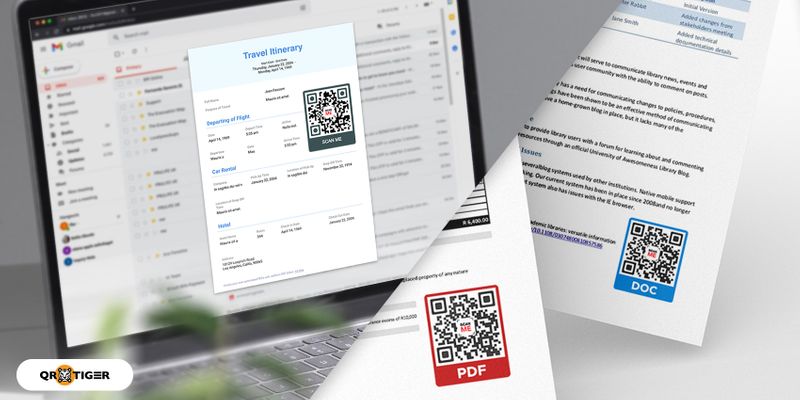
QR-код Word можно сканировать в распечатанном виде и даже с экрана компьютера, что делает его гибким в использовании.
Теперь, когда вы загрузили свой QR-код, вы можете приступить к их развертыванию на печатных и цифровых платформах.
Распечатанные QR-коды можно разместить в папках, резюме или на информационных стендах.
Таким образом, ваши сканеры легко получат доступ к QR-коду и загрузят файл.
Преобразование документа Google Word в QR-код
Вы можете выполнить эти 6 простых шагов, чтобы преобразовать документ Google в QR-код, используя QR-код URL.
- Откройте свой Google Диск и выберите документ Google, который хотите использовать.
- Скопируйте ссылку на документ Google.
- Откройте генератор QR-кодов онлайн
- Выберите категорию URL и вставьте ссылку на документ Google.
- Создайте и настройте свой QR-код.
- Загрузите свой QR-код для документа Word.
Почему динамические QR-коды лучше всего подходят для встраивания документов Word?
1. Создает лучшие визуальные эффекты
Как вы хотите, чтобы ваш QR-код документа Word чтобы его можно было легко распознать, необходимо использовать QR-код с приятными визуальными эффектами.
Но важно лучше понять, какой тип QR-кода дает более привлекательные визуальные эффекты.
Видно, что динамические QR-коды имеют приятный и минималистичный вид.
В отличие от визуальных элементов статического QR-кода, где его данные хранятся в его графике, визуальные элементы динамического QR-кода не скомпрометированы и хранят данные с использованием внешнего онлайн-хранилища данных.
Таким образом, его визуальные эффекты более приятны для просмотра.
2. Хранит больше данных
Учитывая ограничения, с которыми пользователи сталкиваются при использовании статических QR-кодов, нельзя отрицать, что динамические QR-коды хранят больше данных, чем статические QR-коды.
По этой причине специалисты по QR-коду внедряют решения для динамического QR-кода, которые позволяют им загружать тяжелые файлы.
3. Избегает ошибок сканирования
Динамические QR-коды снижают риск возникновения ошибок сканирования, поскольку данные хранятся в более безопасной системе хранения.
Шансы получить неработающую ссылку при сканировании динамического QR-кода меньше, поскольку пользователи могут легко обновить содержимое в любое время.
4. Отслеживаемый
Например, если вы хотите узнать об эффективности использования QR-кодов в своей кампании, динамические QR-коды всегда могут быть вашим компаньоном для отслеживания.
Вы можете отслеживать важные данные, такие как количество сканирований, используемое устройство, дату выполнения сканирований и местоположение ваших сканеров.
Таким образом, вы будете знать, сколько людей воспользовались вашим QR-кодом.
5. Возможность редактировать и заменять содержимое вашего QR-кода
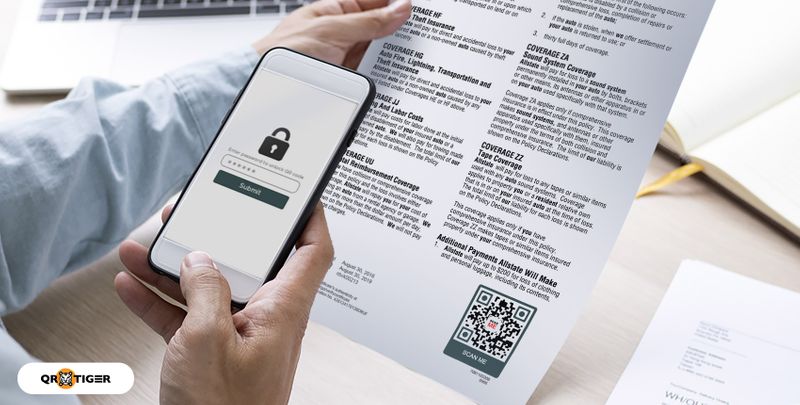
6. Включите функцию защиты паролем
7. Это экономит ваши деньги в долгосрочной перспективе
Вы можете отредактировать файл документа Word в другой файл, даже если он был напечатан.
Это экономит ваши деньги от необходимости снова и снова печатать QR-код. В этом сила динамических QR-кодов!
8. Делитесь документами Word с помощью QR-кода документа Word
QR-код документа Word можно сканировать, передавать и загружать с помощью смартфонов, что делает его удобным для использования при совместном использовании файлов Word.
Варианты использования QR-кодов для документов Word
Вот пять полезных способов, как специалисты по QR-кодам используют QR-коды в своих личных и деловых отношениях
1. Резюме
В глобальной конкурентной среде поиска работы использование регулярных резюме для представления себя потенциальному работодателю может быть недостаточным для получения работы.
Чтобы увеличить шансы на получение работы, соискатели прикрепляют к своим резюме QR-коды для документов Word, чтобы предоставить больше информации о себе и другом своем прошлом опыте работы, который не отражен в их резюме.
2. Учебные материалы, такие как рабочие листы
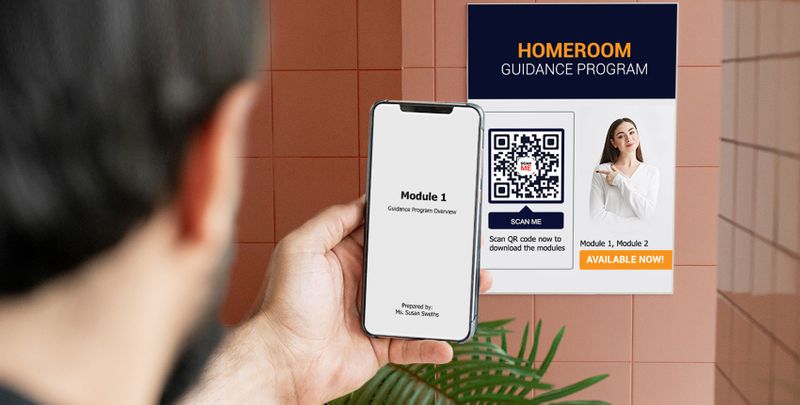
Документы Word также широко используются в образовании, особенно при создании рабочих листов и других учебных материалов.
Поскольку сейчас мир переходит на новый нормальный режим обучения, отправка ссылок на учебные материалы может создать путаницу для учащихся.
В качестве решения этой проблемы многие преподаватели используют QR-коды для документов Word, чтобы упростить процесс отправки документов Word.
Используя это, они могут ускорить загрузку и скачивание файлов без необходимости отправлять ссылки на файлы своим ученикам.
3. Информация о продукте
Некоторые производственные компании, такие как Nestle, используют QR-коды на своих продуктах, которые содержат рекомендации по питанию, а также социальную и производственную информацию.
Поскольку эта информация кодируется с помощью QR-кода, они могут предоставить дополнительную информацию о продукте.
4. Рецепты и рассылки
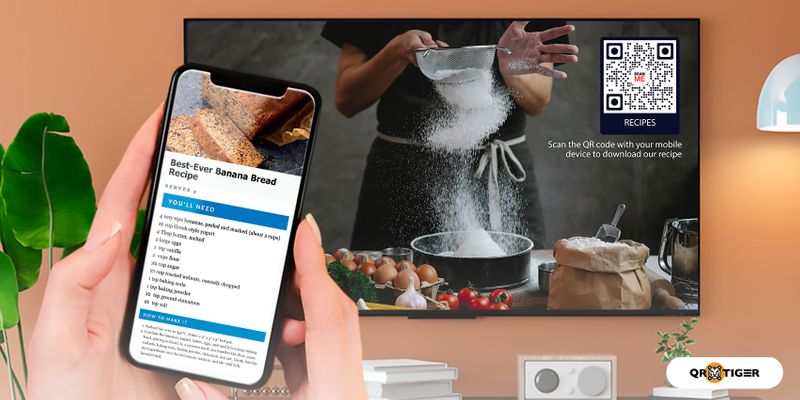
QR-коды для документов Word используются в списках рецептов и других информационных бюллетеней и кулинарных книг, поскольку их легко загрузить и получить к ним доступ.
Например, вы можете использовать документ с QR-кодом для рецепта ресторана.
Затем ресторанный рецепт можно интегрировать сприложение цифрового меню который представляет посетителям онлайн-меню ресторана.
Из-за этого кулинарные сайты всегда прикрепляют файлы документов Word к своим рецептам.
Но поскольку люди боятся переходить по ссылкам с этих сайтов, они, как правило, упускают хорошие возможности.
Чтобы решить эту проблему, QR-коды для документов Word являются полезным инструментом для простой загрузки файла.
Вы также можете настроить QR-код, чтобы сделать его более индивидуальным.
5. Руководство по эксплуатации продукта
Инструкции по эксплуатации продукта до включены в упаковку продукта.
Но поскольку эта громоздкая документация занимает больше места, чем сам продукт, производители включают новые способы вставки инструкций по продукту в свою упаковку, например, добавляют ссылки на каталоги файлов.
Однако не у всех потребителей хватает терпения набирать ссылки по отдельности.
В результате производители интегрируют QR-коды в упаковку своей продукции.
Используя это, потребители могут получить доступ к этим руководствам по эксплуатации, отсканировав указанный QR-код, не вводя ссылки на его каталоги.
Создавайте QR-коды для документов Word и обеспечивайте совместное использование файлов в будущем.
В мире, где цифровые вещи берут на себя физические задачи, текстовые документы сегодня являются одним из наиболее часто используемых цифровых программ.
В связи с этим эксперты по QR-кодам представляют новое решение для QR-кодов, которое может помочь людям продлить период обмена QR-кодами для документов Word.
Генерируя QR-коды для документов Word с помощью генератора динамических QR-кодов, не возникнет проблем с предоставлением общего доступа к содержимому и доступом к нему.
Используя технологию QR-кода, вы можете начать исследовать больше возможностей с помощью этого решения для QR-кода и расширить возможности обмена документами в будущем.
Часто задаваемые вопросы
Как создать QR-код для документа?
Чтобы создать QR-код для любого документа, будь то файл Word, файл Excel, видео или MP3, вы можете использовать решение для QR-кода файлов QR TIGER.
Загрузите тип файла, который вы хотите преобразовать в QR-код, и убедитесь, что он генерирует динамический QR-код, чтобы вы могли обновлять/изменять содержимое своего QR-кода.
Как создать QR-код в Microsoft PowerPoint, Excel и Word
Большинство из нас использовали наши смартфоны и сканировали QR-коды. Это может быть использование веб-сайта Whatsapp на ноутбуке или ПК или для любых видов платежей и т. д. QR-коды также могут выступать в качестве ссылок на веб-сайты и дают быстрый ответ. Вы когда-нибудь задумывались о создании QR-кода в Microsoft Office 365? В этой статье давайте узнаем, как создать QR-код в Powerpoint. Те же шаги применимы, если вы хотите создать его в Word или Excel.
Создайте QR-код в Microsoft PowerPoint
Шаг 1. Откройте любое приложение Microsoft Office, например Word, Excel и Powerpoint. Здесь я обращусь к этой статье, ссылаясь на Силовая установка
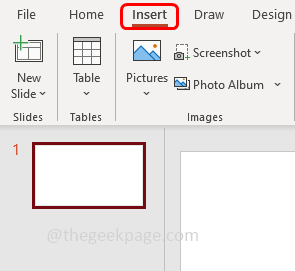
Шаг 2: Нажмите на Вставлять вкладка на ленте PowerPoint вверху
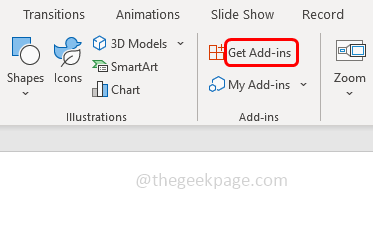
Шаг 3: В правом верхнем углу нажмите на Получить надстройки
Шаг 4: В появившемся окне введите QR-код в поисккоробка и нажмите Enter. Справа вы найдете множество предложений надстроек, выберите QR4Офис которая является бесплатной надстройкой, и нажмите на Добавлять

Шаг 5: Появятся условия лицензии и политика конфиденциальности, нажмите Продолжать
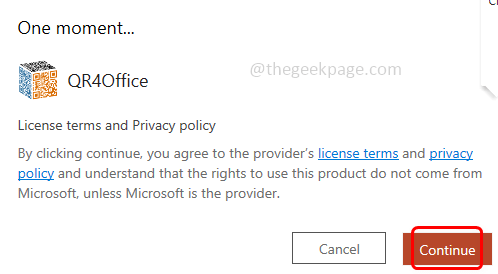
Шаг 6: Теперь в Powerpoint с правой стороны вы можете увидеть Окно окна QR4Office.
Шаг 7: Если панель окна отсутствует, нажмите Вставлять который находится вверху и выберите Мои надстройки.
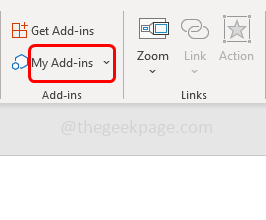
Шаг 8: Здесь вы можете увидеть все надстройки, которые вы установили. Выбирать QR4Офис и нажмите на Добавлять. Это откроет панель QR4Office справа.
Шаг 9: Скопируйте URL-адрес который вы хотите закодировать QR, и вставьте его в поле URL-адреса или введите URL-адрес ниже Введите URL/текст, который вы хотите закодировать.
Шаг 10: Также выберите тип ссылки из раскрывающегося списка ниже «Введите URL/текст, который вы хотите закодировать». Либо http://, https://, почта, смс и т.д. Здесь я выберу https://
Шаг 11: В разделе параметров панели окна вы можете изменить цвет а также фон QR-кода, щелкнув раскрывающийся список и выбрав любой цвет.
Шаг 12: Также вы можете изменить размер QR-кода, перемещая указатель в ползунке. Одновременно вы можете наблюдать превью и пиксель QR-кода ниже.
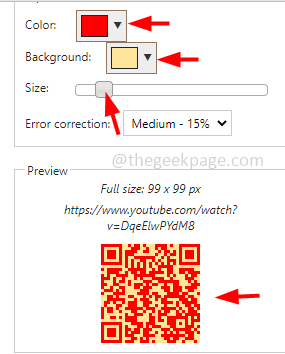
Шаг 13: Здесь я оставлю цвет QR-кода черным. Если вас устраивают настройки, нажмите кнопку Вставлять кнопка, которая находится под QR-кодом.
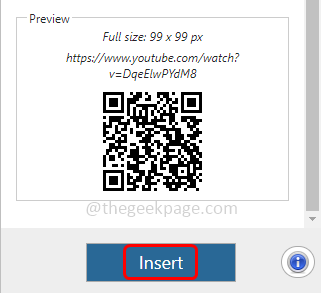
Шаг 14: Это вставит QR-код на слайд Powerpoint. Вы также можете перетащить QR-код, чтобы расположить его на слайде.

Шаг 15: Теперь возьмите Мобильный телефон, откройте камера а также сканирование созданный QR-код. Он закодирует URL-адрес и перенаправит вас в нужное место назначения по веб-ссылке.
Генерация QR-кодов не ограничивается только Powerpoint. Вы можете выполнить те же действия для любого из приложений Office, таких как Word и Excel. Вот изображение генератора QR-кода в Word и Excel.