Вставка PDF-файла в документ Microsoft Word
Самый простой способ преобразования PDF-файла в Ворд – использование стандартного меню.
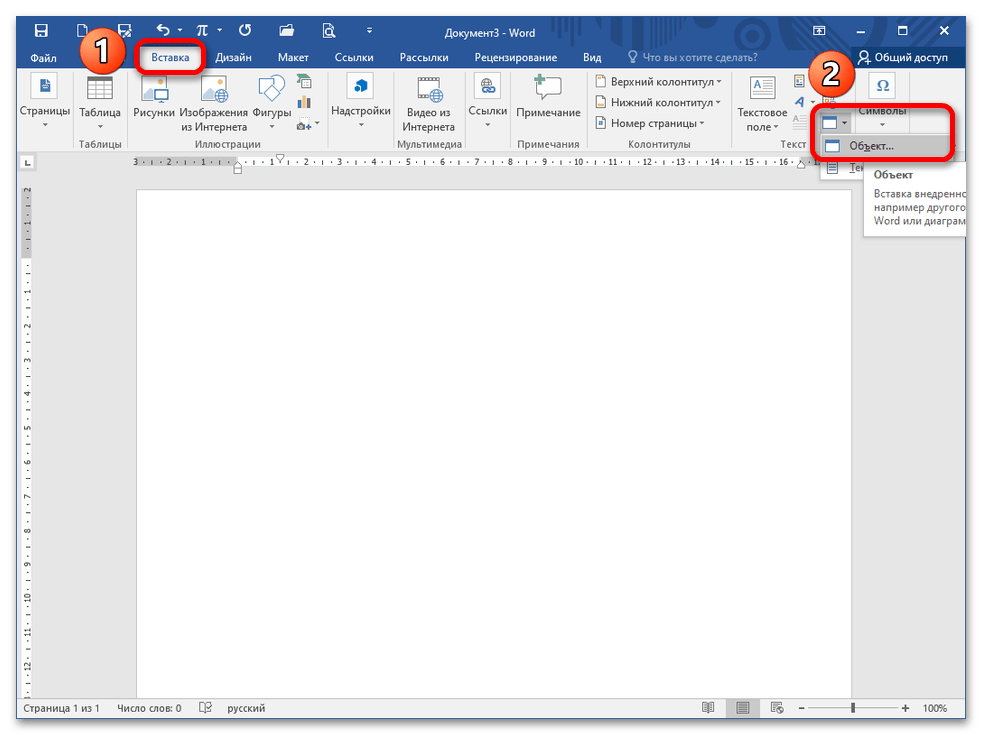
- Откройте текстовый документ и укажите место вставки файла. Раскройте вкладку «Вставка» и щелкните на блок «Текст» – «Объект» – «Объект».
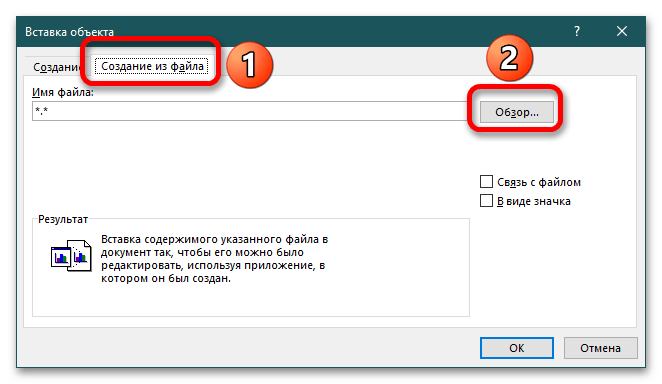
- В появившемся окне выберите опцию «Создание из файла», кликните на «Обзор».
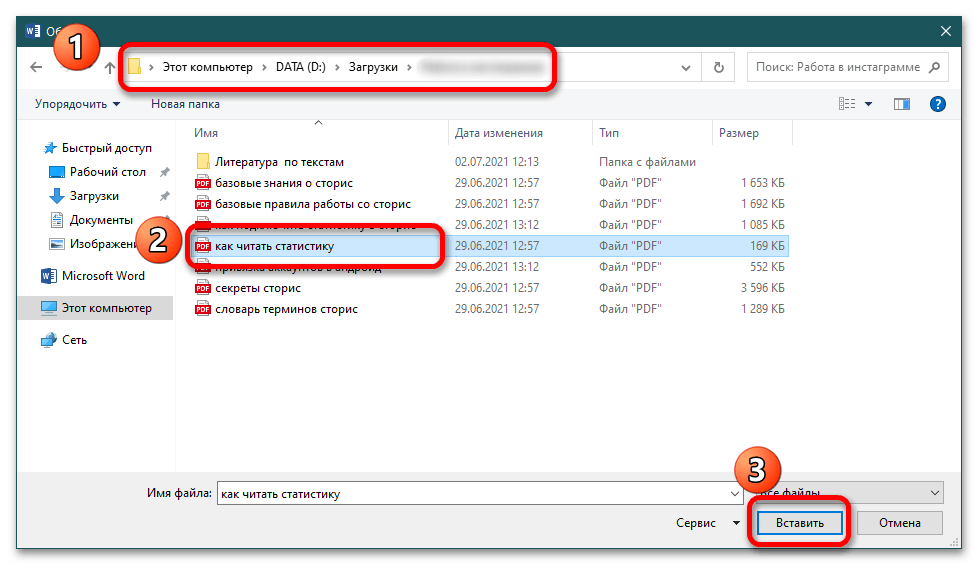
- Перейдите в директорию расположения PDF-файла и подтвердите действие нажатием на «Вставить».
Способ 2: Открытие в MS Word
-
Для редактирования PDF в Ворде достаточно его открыть. Текстовый процессор извлекает содержимое с фиксированным форматом и переносит его в DOCX, где вы можете форматировать абзацы, списки, таблицы.
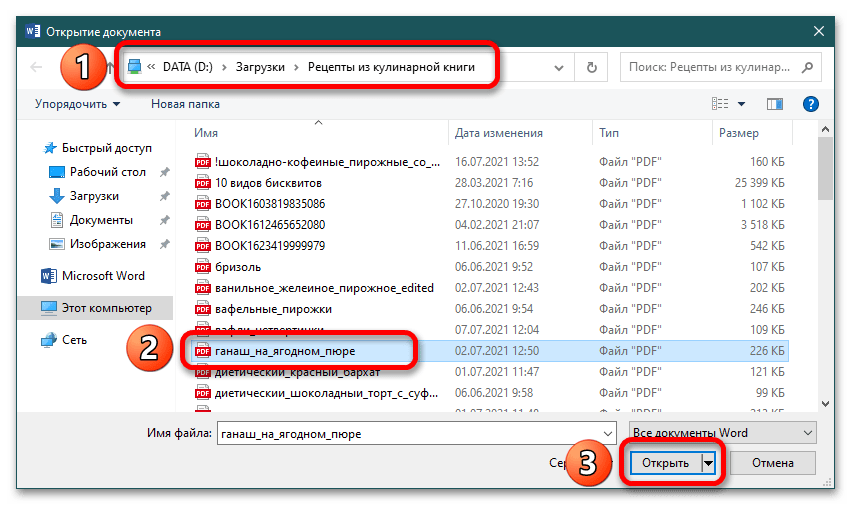
Способ 3: Текст из файла
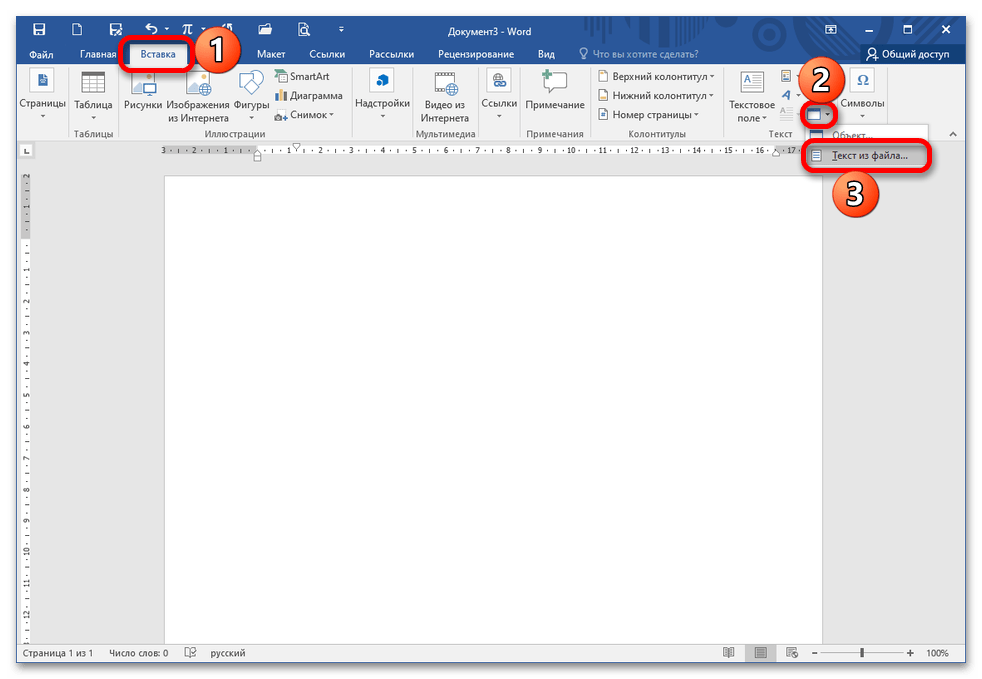
- Откройте документ и перейдите во вкладку «Вставка», блок «Текст» – «Объект» – «Текст из файла».
Способ 4: Копирование фрагмента
-
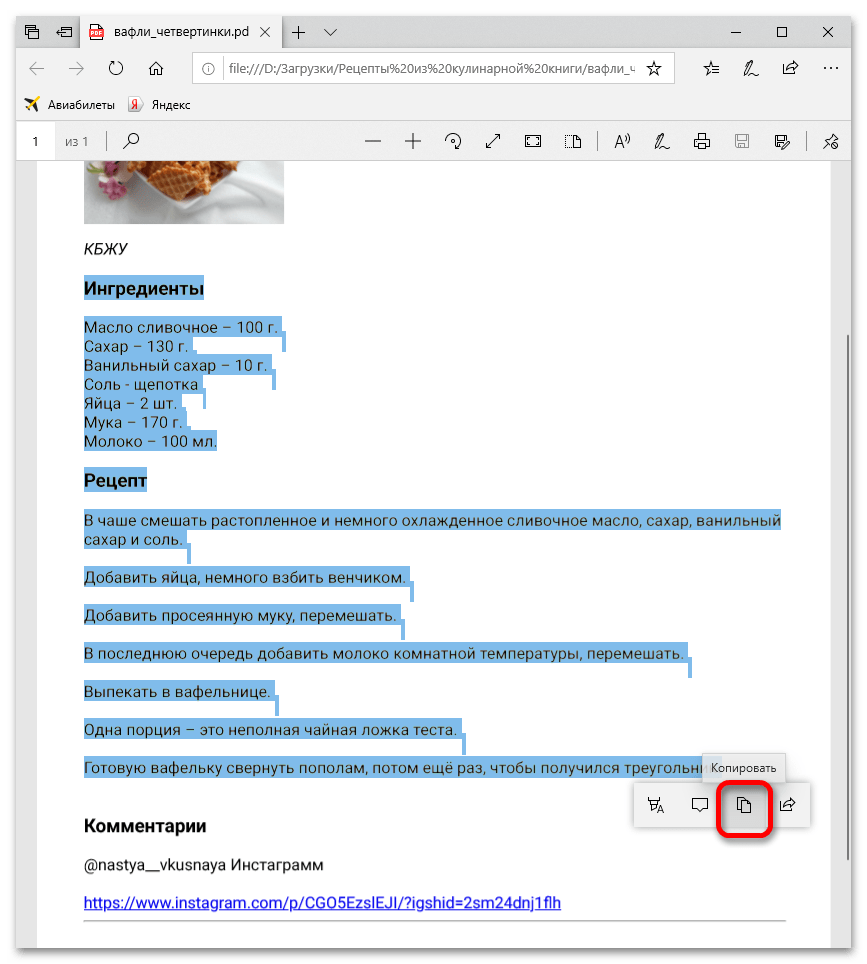
Рассмотрим алгоритм на примере Microsoft Edge (для открытия PDF подойдет любой браузер или предназначенная для этого программа).
Способ 5: Вставка картинки PDF
Если в открывшемся документе текст не выделяется, значит, каждая страница сохранена в виде изображения. В таком случае для ее копирования необходимо извлечь фото и вставить целиком в Word.
-
Пройдите в папку назначения, откройте ПДФ через Adobe Acrobat Reader DC и кликните на страницу. Если она вся отображается голубым цветом, значит, текст впечатан в изображение и скопировать его отдельно не получится. Кликните ПКМ в любом месте и выберите «Копировать изображение».
Способ 6: Вставка нескольких PDF-страниц
Для этого необходимо скачать и установить специальную программу, с помощью которой вы сможете преобразовать PDF в различные форматы, в частности, совместимые с Word. После окончания конвертации вы получите файл DOCX, где сможете выбрать необходимые данные и вставить их по месту назначения. Более детально обо всем этом рассказывается в отдельной статье на нашем сайте.
Как вставить PDF в документ Word — 6 способов
Много пользователей работает с различными типами текстовых документов разных форматов, в том числе с одними из самых распространенных — PDF и Word. В этих популярных форматах сохраняется довольно много документов.
В некоторых ситуациях, пользователю необходимо получить ответ на вопрос о том, как вставить ПДФ в Ворд. Это нужно, если перед пользователем поставлена задача по интеграции между форматами: вставка всего файла или отдельных элементов из одного файла в другой документ.
Потребуется решить следующие проблемы, касающиеся добавления одного формата в файл другого формата: как вставить документ ПДФ в Ворд, как вставить страницу ПДФ в Ворд, или как картинку ПДФ вставить в Ворд.
Можно ли вставить PDF в Word? Да, это возможно, несмотря на существенные различия между этими двумя популярными форматами файлов.
Формат Word с расширениями имен файлов «*.docx» и «*.doc» является самым используемым форматом, предназначенным для создания, редактирования и сохранения текстовых документов. Формат создан корпорацией Майкрософт для офисного пакета Microsoft Office.
Формат PDF с расширением имени файла «*.pdf» — универсальный, переносной формат документов, предназначенный для просмотра на различных типах устройств без изменения исходного форматирования. В отличие от предыдущего формата, PDF трудно редактировать. Разработчиком формата является компания Adobe.
Существует несколько способов, с помощью которых можно добавить PDF в документ Word:
- Вставка в виде встроенного объекта.
- Вставка в качестве связанного объекта.
- Вставка текста из PDF.
- Вставка содержимого PDF в качестве изображения.
- Преобразование файла PDF в Word.
В зависимости от ситуации, у пользователя есть возможности для выбора подходящего варианта — как в Ворде вставить ПДФ файл: в качестве объекта, рисунка или редактируемого текста.
В этом руководстве вы можете ознакомиться с инструкциями о том, как вставить PDF в Word в следующих версиях программы: Word для Microsoft 365, Word 2019, Word 2016, Word 2013, Word 2010. Эти методы не получится использовать в Word Online, потому что успешного завершения операции понадобится приложение, работающее в автономном режиме.
Для примеров в этой статье использовался MS Word 2019. В других версиях текстового редактора возможны некоторые несущественные отличия в интерфейсе приложения.
Как вставить документ PDF в Word встроенным объектом
Сначала вы узнаете, как вставить страницу PDF в Word. Этот способ предполагает вставку PDF как встроенного объекта.
Рассмотрим, как вставить лист PDF в Word:
- В окне открытого документа Word установите курсор мыши в то место, куда вам нужно вставить PDF.
- Войдите во вкладку «Вставка».
- Нажмите на кнопку «Объект».

- В окне «Вставка объекта» откройте вкладку «Создание из файла».
- Нажмите на кнопку «Обзор…», чтобы выбрать файл в формате PDF на своем компьютере.
- Нажмите на кнопку «ОК».

Вы можете выбрать вставку в виде значка, тогда вместо первой страницы из PDF файла в документе Word отобразится значок объекта.
- На странице документа Word появится содержимое первой страницы файла PDF.

Содержимое PDF вставлено как объект, поэтому вы не сможете редактировать эту часть документа Word.
Как вставить файл PDF в Word связанным объектом
В отличие от предыдущего способа, данный метод позволяет связать вставленный объект — PDF файл с исходным документом ПДФ. Поэтому любые изменения в исходном PDF файле будут автоматически отображаться в документе Word.
Пройдите последовательные шаги:
- Откройте вкладку «Вставка».
- Перейдите в группу «Текст», нажмите на кнопку «Объект».
- В открывшемся окне «Вставка объекта» войдите во вкладку «Создание из файла».
- С помощью кнопки «Обзор…» выберите PDF файл на своем ПК.
- Установите флажок в пункте «Связь с файлом».
- Нажмите на кнопку «ОК».
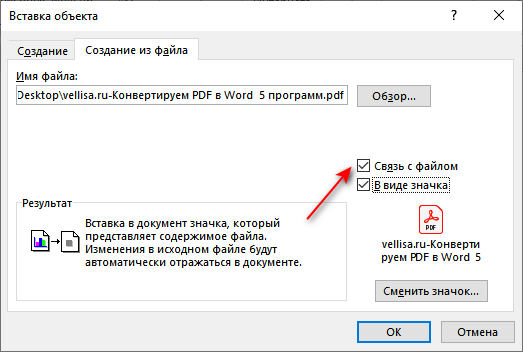
Вы можете также активировать опцию «В виде значка». В этом случае, вместо предварительного просмотра содержимого первой страницы, на странице документа отобразится значок объекта.
- В документе Word отобразится значок или отображение первой страницы PDF-файла, в зависимости от выбранных настроек.
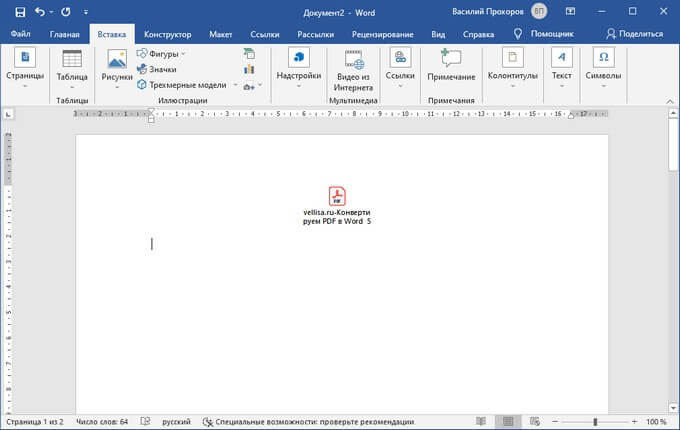
При обоих вариантах отображения вставленный объект связан с исходным PDF файлом. После двойного клика по объекту в документе Word, исходный PDF файл откроется в программе Adobe Acrobat Reader.
При каждом открытии этого документа Microsoft Word, в окне с предупреждением вам предложат обновить данные, связанные с исходным файлом PDF.

Чтобы не прерывалась связь между двумя документами, нельзя перемещать исходный PDF файл из его месторасположения.
Как вставить текст из PDF в Word
Часто пользователям нужно вставить текст из ПДФ в Ворд. Microsoft Office Word преобразует содержимое PDF в редактируемый формат.
- Войдите во вкладку «Вставка».
- В группе «Текст» нажмите на стрелку около кнопки «Объект».
- В выпадающем меню выберите «Текст из файла…».

- В окне Проводника выберите на компьютере соответствующий PDF документ.
- В предупреждающем окне вас проинформируют, что приложение Word преобразует файл формата PDF в редактируемый документ. Возможно, что изменится исходное форматирование, если файл содержит много изображений.

В результате конвертирования, содержимое PDF файла будет встроено в Word. Вы сможете редактировать документ по своему усмотрению.
Как скопировать фрагмент текста из PDF в Word
В некоторых случаях, пользователю необходимо скопировать часть текста из PDF файла, чтобы затем вставить этот фрагмент в документ Word.
В этой инструкции, в качестве приложения для открытия PDF используется браузер Microsoft Edge. Вы можете использовать другую программу.
Выполните следующие действия:
- Откройте документ PDF в приложении, предназначенном для открытия файлов этого формата.
- Выделите нужный фрагмент текста.

- Выберите опцию копирования в используемом приложении. Например, в браузере MS Edge после щелчка правой кнопкой мыши, в контекстном меню необходимо нажать на «Копировать».
- В окне открытого документа Word установите указатель мыши в подходящее место.
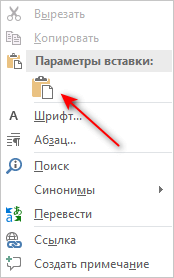
- Щелкните правой кнопкой мыши, в открывшемся контекстном меню, в пункте «Параметры вставки:» нажмите на кнопку «Вставить».
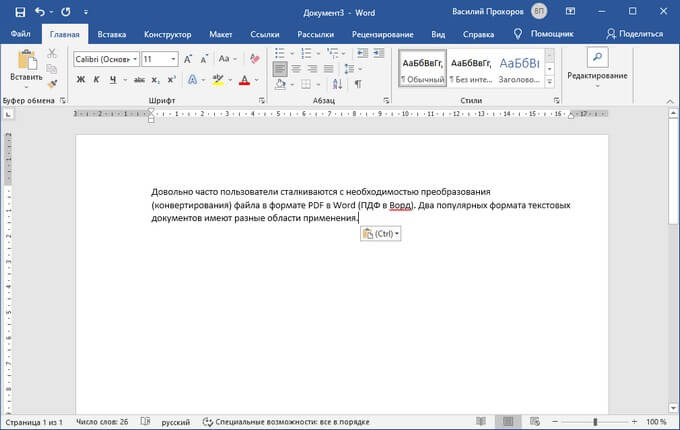
- В документе Word появится скопированный фрагмент текста, который можно редактировать.
Как вставить картинку PDF в Word
Сейчас вы узнаете, как вставить рисунок PDF в Word в виде статического изображения. Предположим, что вам потребовалось вставить PDF в Word в виде картинки или отдельные изображения, извлеченные из данного файла.
Нам потребуется выполнить следующий алгоритм действий:
- Прежде всего, необходимо сделать снимок (скриншот) страницы или извлечь изображение из файла PDF. Сделать это можно несколькими способами, о которых вы можете прочитать в подробной статье на моем сайте.
- После того, как на компьютере появились картинки из PDF, добавьте эти изображения в документ Word.
- В программе Word установите указатель мыши в подходящем месте.
- Зайдите во вкладку «Вставка».
- В группе «Иллюстрации» нажмите на кнопку «Рисунки».
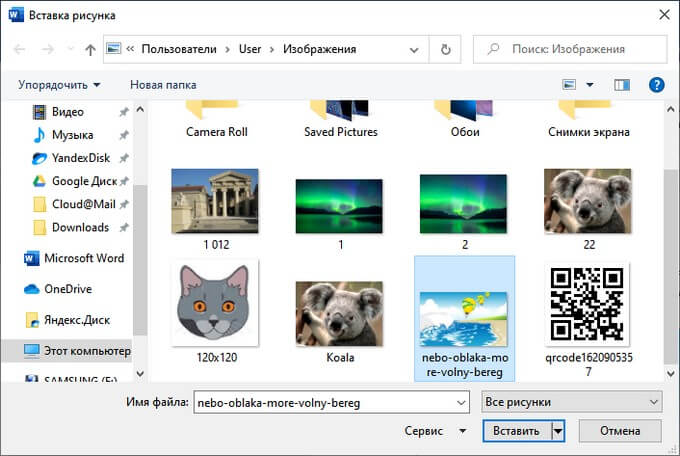
- В выпадающем меню нажимаем на пункт «Это устройство…».
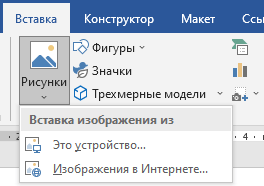
- Выберите в окне Проводника подходящее изображение со своего ПК.
- Нажмите на кнопку «Вставить».
- Откройте месторасположение изображения на компьютере.
- Нажмите на картинку правой кнопкой мыши.
- В контекстно меню выберите команду «Копировать».
- Щелкните курсором мыши по месту вставки на странице открытого документа Word.
- Нажмите на правую кнопку мыши, в опции «Параметры вставки:» выберите «Вставить».
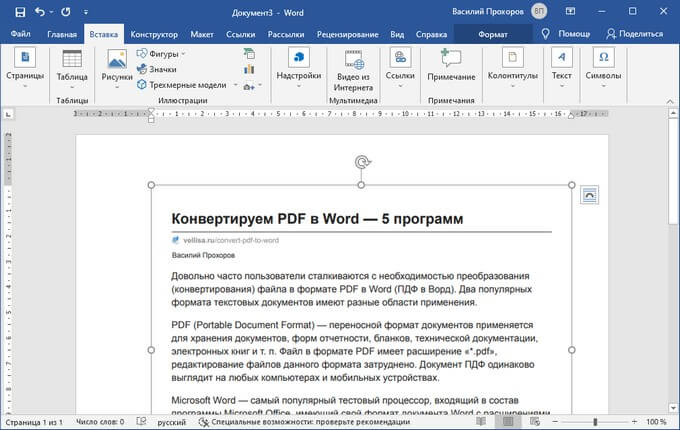
Если необходимо, измените размер рисунка или его ориентацию на странице.
Как вставить несколько страниц PDF в Word
Для того, чтобы вставить несколько страниц ПДФ в Ворд, необходимо конвертировать файл из одного формата в другой формат. Сделать это можно с помощью программного обеспечения, установленного на компьютере, или использовать для этих целей веб-приложения в интернете, работающие на удаленных серверах.
После завершения преобразования, в вашем распоряжении будет редактируемый файл Word с содержимым исходного PDF документа. Вы можете вставить все или несколько страниц в другой документ Word.
Выводы статьи
Пользователи часто используют в работе форматы Word и PDF, в которых сохраняются различные документы. В некоторых ситуациях, пользователю необходимо вставить файл PDF в документ Word. Для решения этой задачи имеется несколько способов, с помощью которых вы можете вставить PDF в документ Word в качестве встроенного или связанного объекта, картинкой или текстом.
Как вставить PDF в Word

PDF и документ Microsoft Word могут быть использованы для подобных вещей. Но два формата файлов совершенно разные. Поэтому вы можете вставить PDF в Word, чтобы сослаться на раздел PDF или объединить содержимое в один файл.
Мы покажем вам все способы добавления PDF в документ Word. Это включает в себя копирование и вставку текста из PDF в Word, использование снимков экрана и вставку PDF непосредственно в документ Word.
1. Как вставить PDF в Word как скриншот
Если в вашем PDF-файле есть что-то вроде изображения или математического уравнения, которое вы хотите вставить в документ Word, сделать снимок экрана — хороший вариант. С помощью этого метода вы можете извлечь изображение из PDF и поместить его в Word.
Для этого откройте свой PDF. В Windows нажмите клавишу Windows + Shift + S.
На Mac нажмите Shift + Command + 4 .

Нажмите левую кнопку мыши и перетащите область, которую хотите скопировать. Это тогда сохранит изображение этого в буфер обмена.
В документе Word щелкните правой кнопкой мыши точку, в которой должно отображаться изображение, и в разделе « Параметры вставки» выберите значок изображения .

Выделив изображение, можно щелкнуть вкладку « Формат » на ленте, чтобы настроить его свойства, например его положение, если он обтекает текст вокруг него и т. Д.
Недостатком этого метода является то, что изображение является статичным, и вы не можете легко редактировать любой текст, который появляется внутри него. Вот почему этот метод лучше всего подходит для тех разделов PDF, которые не содержат текст.
Как конвертировать весь PDF в изображение
Описанный выше метод хорош, если вы хотите захватить раздел или пару страниц из PDF. Тем не менее, это громоздко, если PDF охватывает много страниц.
Поэтому лучшим способом в этом случае является преобразование PDF в изображение. Самый простой способ сделать это бесплатно — воспользоваться онлайн- сервисом PDF to Image .

На сайте нажмите « Загрузить файл» , найдите файл PDF на своем компьютере и нажмите « Открыть» . Дождитесь завершения загрузки и преобразования, затем нажмите « Загрузить все» .
Это загрузит файл ZIP. Извлеките, и вы увидите, что каждая страница вашего PDF теперь является изображением JPG.
В Word на ленте нажмите « Вставка»> «Изображения» . Найдите и выделите JPG, затем нажмите « Вставить» .
2. Как скопировать и вставить текст из PDF в Word
Если ваш PDF простой и в основном состоит из текста, отличный способ переместить его в документ Word — это классический метод копирования и вставки.

Чтобы начать, откройте свой PDF. Нажмите левую кнопку мыши и перетащите, чтобы выделить текст, который вы хотите скопировать. Щелкните правой кнопкой мыши по выделенной области (если вы не щелкаете точно по выделенной области, удалите выделение) и нажмите « Копировать».
Перейдите к документу Word, щелкните правой кнопкой мыши точку, где вы хотите, чтобы текст появился. В окне «Параметры вставки» щелкните нужный вариант (если вы не уверены, используйте « Сохранить исходное форматирование» ).
Потратьте некоторое время, чтобы прочитать скопированный текст. Хотя метод копирования и вставки хорошо работает с простым текстом, он не всегда на 100 процентов успешен, если PDF имеет расширенное форматирование. В частности, он проверяет разрывы строк и пропущенные символы.
Как вставить весь PDF как текст
Если вы хотите, чтобы весь PDF-файл вставлялся как текст в документ Word, а не просто фрагмент, есть лучший способ, чем копирование и вставка.

Откройте Word и нажмите « Вставить» на ленте. В разделе « Текст » щелкните стрелку раскрывающегося списка рядом с « Объект» и выберите « Текст из файла …».
Найдите и выберите PDF, затем нажмите « Вставить» . Появится сообщение, предупреждающее, что это может занять некоторое время и что некоторое форматирование может быть потеряно. Нажмите OK, чтобы продолжить.
По завершении весь документ PDF будет отображаться в виде текста в документе Word. В качестве дополнительного бонуса этот метод обычно поддерживает форматирование намного лучше, чем метод копирования и вставки.
3. Как вставить PDF в Word как объект
Вы можете вставить свой PDF в Word как объект. Это означает, что вы можете легко получить доступ к PDF из вашего документа Word. Кроме того, в зависимости от выбранных параметров PDF-файл может обновляться автоматически.
Для этого откройте Word и перейдите на вкладку « Вставка » на ленте. В разделе « Текст » нажмите « Объект» .

В открывшемся окне перейдите на вкладку « Создать из файла ». Нажмите Обзор … , найдите и выберите свой PDF, затем нажмите Вставить .
На данный момент, вы можете просто нажать кнопку ОК . Это вставит статический захват первой страницы PDF в документ Word. Если дважды щелкнуть этот скан, откроется PDF-файл.
Кроме того, вы можете выбрать ссылку на файл . Хотя при этом по-прежнему вставляется только первая страница PDF, любые изменения, которые происходят в этом PDF, будут автоматически отражаться в документе Word.
Если вы не хотите видеть первую страницу, выберите View as Icon . По умолчанию будет отображаться значок Adobe PDF и название вашего PDF. Вы можете нажать Изменить значок …, если вы хотите отобразить другой значок.
4. Как конвертировать PDF в документ Word
Если вы хотите преобразовать весь PDF в документ Word, вы можете сделать это из самого Word.
В Word перейдите в « Файл»> «Открыть» и выберите PDF. Появится сообщение, предупреждающее о том, что, хотя полученный документ Word будет оптимизирован для редактирования текста, он может выглядеть не совсем так, как исходный PDF. Нажмите OK, чтобы продолжить.
Процесс может занять некоторое время, если это большой PDF, так что наберитесь терпения. После завершения вы можете использовать документ Word, как и любой другой.
Если это не дает желаемых результатов, попробуйте эти другие способы бесплатно конвертировать PDF в Word .
Советы и рекомендации по Microsoft Word
Это все способы вставить PDF в документ Word. Выберите метод, который лучше всего подходит для вашей ситуации, хотите ли вы просто скопировать и вставить математические ответы или импортировать весь текстовый документ.
Microsoft Word — это мощный и мощный текстовый процессор, с которым вы можете многое сделать. Дополнительные советы можно найти в этих полезных советах по Microsoft Word, которые необходимо знать .
Как вставить PDF в Word в виде изображения за 5 шагов
Если вы создаете, редактируете или оформляете документы Word для проектов на рабочем месте, вы можете захотеть вставить PDF в файл как изображение. Их добавление может помочь разделить длинные блоки текста и обеспечить полезные визуальные эффекты для поддержки информации в отчете. Узнав, как добавлять PDF-файлы в качестве изображений в документ Word, вы сможете объединять ресурсы в одном месте и выбирать конкретные страницы PDF-файла, которые наиболее актуальны для определенной темы.
В этой статье мы рассмотрим, как вставить PDF в Word в виде изображения, включая то, когда вы можете выполнить эту функцию и шаги для завершения процесса.
Когда использовать PDF в качестве изображения для вставки в Word
В зависимости от вашей организации может быть множество причин для вставки PDF в Word в качестве изображения. Некоторые причины включают:
Создание единого документа отчета: При создании отчетов для проекта часто важно четко и кратко изложить свои идеи. Вместо того чтобы прикреплять несколько PDF-файлов, можно преобразовать их в изображения, чтобы все для отчета было в одном документе.
Изменение размера файлов**:** PDF-файлы обычно больше текстовых файлов, что может замедлить их загрузку при совместном использовании на командных дисках или вызвать ошибки загрузки на сервере компании. Поскольку изображения обычно меньше PDF-файлов, их преобразование может уменьшить общий размер документа, что в целом упрощает работу.
Добавление определенных страниц PDF: Если вы хотите включить в документ только часть PDF, вы можете преобразовать эти страницы в изображения, а остальные опустить. Это поможет уточнить, какой информацией вы обмениваетесь, и может помочь избежать повторений между PDF-файлами и содержанием документа.
Контроль количества страниц: Если вы включаете PDF-файлы с несколькими страницами, добавление полного файла может привести к увеличению количества страниц в полном документе. Преобразование страниц PDF в изображения дает вам больше возможностей для манипулирования их размером, что означает, что вы можете уменьшить количество страниц, когда это необходимо.
Визуализация разрывов в тексте: Ваша аудитория может лучше понять информацию в документе, если вы предоставите PDF-изображения рядом с текстом, потому что варьирование типа контента, который вы включаете, может повысить общую читабельность документа. Это также поможет вам добавить в проект креативный дизайн, который может еще больше заинтересовать аудиторию.
Вспомогательный контент: Добавляя PDF-файлы к своим документам, вы часто можете предоставить читателям дополнительную информацию, если они хотят узнать больше о теме. Если вы пишете убеждающий документ, эта стратегия также может помочь вам предоставить источники для подкрепления утверждений.
Как вставить PDF в Word как изображение с помощью Adobe DC
Adobe Document Cloud (Adobe DC) — это программа, в которую можно загружать и просматривать PDF-файлы с любого устройства, а затем преобразовывать их в файл изображения. Чтобы вставить PDF-файл в документ Word в виде изображения, выполните следующие пять шагов:
1. Открыть Adobe
Открыть Adobe DC приложение из места расположения файла в вашей операционной системе. На компьютере Mac эту программу часто можно найти в папке Приложения на вкладке Файл система меню, в то время как в системе ПК поиск файла может быть более полезным, если щелкнуть по иконке с изображением очков на панели задач рабочего стола. После открытия Adobe DC, нажмите кнопку Главная вкладка и выбор Выберите файл. Затем найдите свой PDF-файл и нажмите кнопку Открыть открыть файл. Если вы недавно просматривали его, вы также можете нажать кнопку Главная и выберите файл в разделе Недавний.
2. Преобразование файла PDF
После того как ваш PDF откроется в Adobe, вы можете преобразовать его в файл изображения. На панели инструментов нажмите Файл. Найдите и нажмите Экспортировать в и выбрать Изображение. Для параметров изображения выберите JPEG или PNG, в зависимости от ваших предпочтений. Время преобразования может варьироваться в зависимости от выбранного типа файла для преобразования, количества страниц в PDF и общего размера файла.
3. Создайте папку для изображений
Пока файлы конвертируются, создайте папку для хранения файлов изображений. Adobe превращает каждую страницу PDF в отдельный файл изображения, поэтому создание папки позволяет хранить их в одном месте для более удобного доступа. Вы также можете сохранить документ и оригинальные PDF-файлы в этой папке, чтобы иметь доступ ко всем ресурсам для проекта в одном месте на вашем компьютере.
4. Открыть документ Word
Просмотрите документ в Word, дважды щелкнув по нему левой кнопкой мыши. Вы также можете найти приложение Word в его файловом расположении в вашей операционной системе, а затем нажать кнопку Файл в верхней панели инструментов и Открыть чтобы выбрать файл документа. Если вы недавно просматривали документ, вы также можете найти приложение Word и выбрать файл из списка Недавно просмотренное список под Файл меню.
5. Вставить изображение и сохранить
Чтобы вставить изображение PDF, нажмите на место в документе, куда вы хотите вставить изображение, что обычно вызывает мигание курсора. Перейдите к верхней панели инструментов и нажмите кнопку Вставка вкладку, а затем Изображения кнопка. Эта функция позволяет просматривать изображения и выбирать, какие из них вставить.
После этого убедитесь, что изображение появилось в назначенном месте в документе. Затем сохраните файл, используя значок дискеты вверху. Вы также можете сохранить файл с помощью сочетания клавиш на клавиатуре Ctrl + S или Cmd + S или нажав кнопку Файл вкладку и выбрав Сохранить.
Как вставить PDF в Word в виде изображения с помощью онлайн-конвертеров
Если вы предпочитаете использовать онлайн-ресурс для преобразования PDF-файлов в изображения или на вашем компьютере не установлена программа Adobe DC, выполните следующие действия:
1. Выберите онлайновый конвертер изображений
В Интернете можно найти множество бесплатных и проприетарных программ и приложений. Изучите различные варианты, чтобы понять, какой интерфейс для конвертирования файлов вам больше нравится. Например, вы можете изучить онлайновые технологические форумы или группы социальных сетей, чтобы найти советы экспертов по программному обеспечению. Вы также можете обратиться за рекомендациями к руководителю на работе или коллегам. После выбора откройте веб-страницу в предпочитаемом интернет-браузере.
2. Перетащите PDF-файл
Откройте папку, в которой находится ваш PDF-файл. Затем, удерживая левую кнопку мыши при нажатии на файл, перетащите его в браузер, где открыта страница конвертера. Обычно на странице браузера есть поле с надписью перетащить + опустить файл. Если вы решили вместо этого загрузить файл вручную, щелкните на Загрузить и выберите файл с вашего компьютера.
3. Настройте свой файл
После перетаскивания или загрузки файла веб-сайт онлайн-конвертера может предложить настраиваемые параметры для вашего файла изображения. Например, он может включать опции разрешения, размера и типа файла изображения. Как правило, в меню .JPG имеет меньший размер файла, что может помочь вам быстро загрузить его в документы. Вы также можете выбрать конвертер .jpg вариант, если вы предпочитаете изображения высокой четкости, что может быть особенно полезно, если PDF содержит фотографии или другие визуальные элементы дизайна.
4. Нажмите Конвертировать
После настройки изображения вы можете преобразовать PDF в файл изображения. Обычно в правом нижнем углу есть кнопка с надписью Преобразовать или Преобразовать файл. Нажмите на кнопку, чтобы официально начать процесс преобразования. Его продолжительность часто варьируется в зависимости от того, какой веб-сайт вы используете, и от общего размера файла изображения.
5. Скачать изображение и загрузить в Word
После завершения преобразования файла вы можете загрузить файл изображения. Как правило, появляется новое окно с надписью Загрузить или Загрузить [тип файла]. Нажмите эту кнопку и сохраните файл в нужной вам папке на компьютере. Затем откройте документ Word, выберите место для вставки изображения и загрузите его с помощью кнопки Вставить вкладка и выбор Изображение.
Советы по использованию и внедрению изображений PDF в Word
Рассмотрите следующие советы:
Определите, где разместить изображения PDF
При добавлении содержимого PDF в документ просмотрите, где вы хотите разместить текст, а где — окружающие его изображения. Выровняйте изображение по тому разделу текста, с которым оно больше всего связано на странице. Например, вы можете выделить важную часть информации, поместив изображение в верхней части страницы или посередине между текстовыми блоками. Если вы хотите, чтобы изображение дополняло информацию в определенном абзаце, вы можете разместить его справа или слева от этого текста.
Выберите изображения PDF
Перед началом проекта полезно спланировать, какие изображения вы планируете добавить, и определить, сколько их нужно, чтобы они наилучшим образом поддерживали текст на странице и улучшали содержание в целом. Например, если вы пишете о рекомендациях по возможностям профессионального развития в вашей организации, вы можете найти PDF-статью из научного журнала или с сайта другой компании, где показаны показатели успешности различных программ. Затем вы можете добавить весь PDF в качестве изображения или выбрать определенные части, чтобы дополнить информацию в документе, например, график или диаграмму.
Форматируйте размер изображений в формате PDF
При вставке изображений PDF в документ они могут казаться очень большими. Если это произошло, подумайте об изменении размера изображения, чтобы оно лучше вписалось в страницу. Вы можете изменить размер PDF-изображения, используя следующие методы:
Нажмите на изображение, чтобы появились ручки изменения размера. Они выглядят как круги и появляются по углам и средним краям изображения.
Нажмите на круги и настройте изображение. Для этого нажмите на один круг левой кнопкой мыши, удерживайте кнопку мыши нажатой и перетащите его внутрь, чтобы уменьшить или увеличить изображение.
Выбрать Инструменты для работы с изображениями — Формат и используйте группу функций изменения размера, которые появляются на экране. Вы можете настроить числа в Высота и Ширина поля для регулировки размера с помощью стрелок вверх и вниз рядом с ним или ввода числа вручную.
При изменении размера изображения PDF обратите внимание на его форму и четкость. Например, если развернуть изображение, оно может выглядеть размытым или пикселированным. Сжатие изображения до меньшего размера может привести к искажению его содержимого. Рассмотрите возможность использования одинаковой системы размеров для каждого PDF-изображения в документе, чтобы обеспечить эстетически привлекательный формат и адекватное размещение на странице.
Обратите внимание, что ни одна из компаний, упомянутых в этой статье, не связана с Indeed.