как написать ноты на компьютере в ворде
Знаете ли вы, что существуют музыкальные символы (ноты) которые вы можете вставить в Microsoft Word без добавления графических изображений? Давайте взглянем на них.
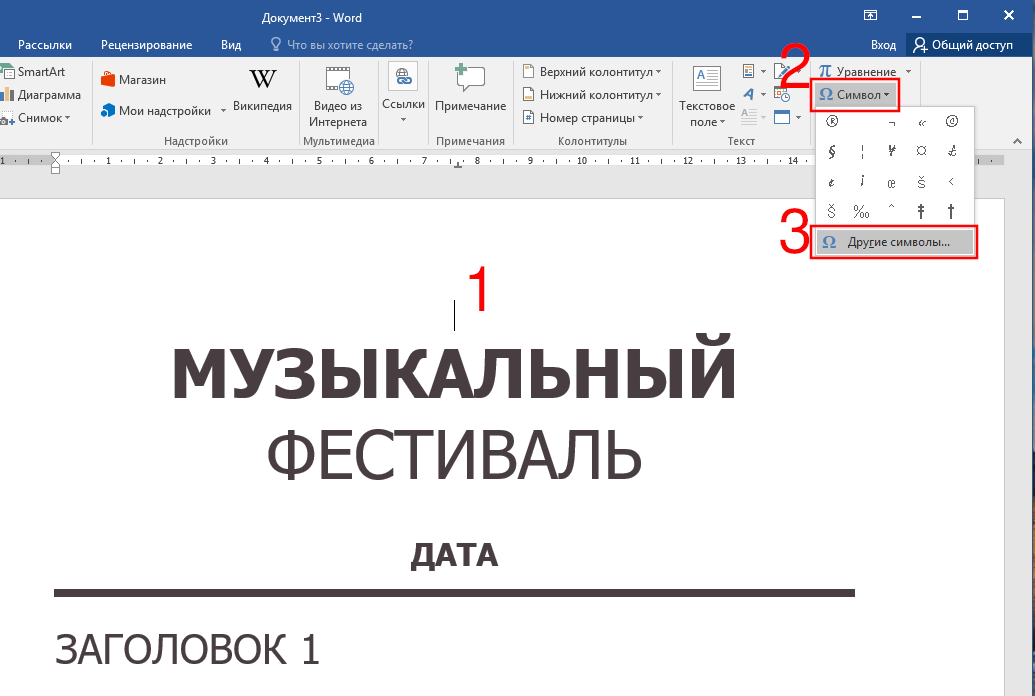
Начните с того, что установите указатель (курсор) в то место в документе, куда хотите вставить символ ноты. Во вкладке «Вставка» кликните на кнопку «Символ» и затем из раскрывающегося меню выберите «Другие символы»:
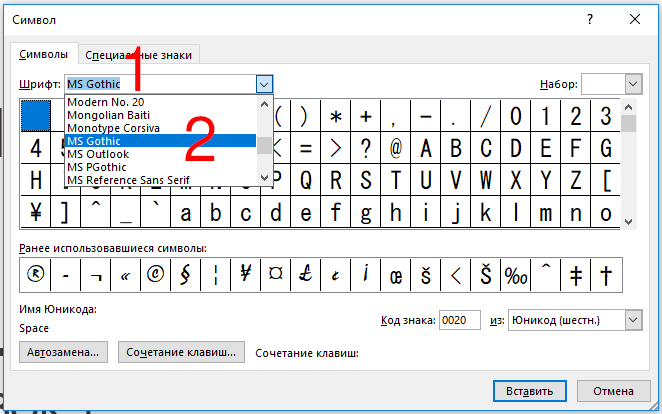
В окне символов откройте выпадающее меню «Шрифт» и выберите шрифт «MS Gothic»:
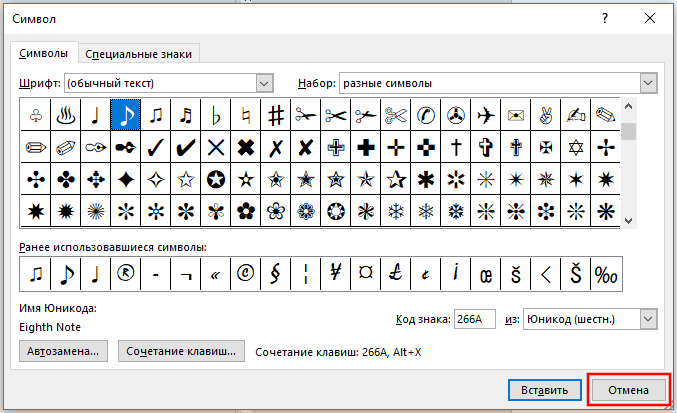
Откройте выпадающее меню «Набор» и там выберите опцию «Разные символы»:

Пролистните немного (четыре или пять строк) и вы увидите музыкальные символы:

Кликните на выбранную музыкальную ноту и затем кликните «Вставить» (или просто дважды кликните по символу) для вставки.
Вы можете вставить столько нот, сколько хотите пока открыто окно символов. Когда вы закончите вставлять ноты, нажмите кнопку «Отмена».
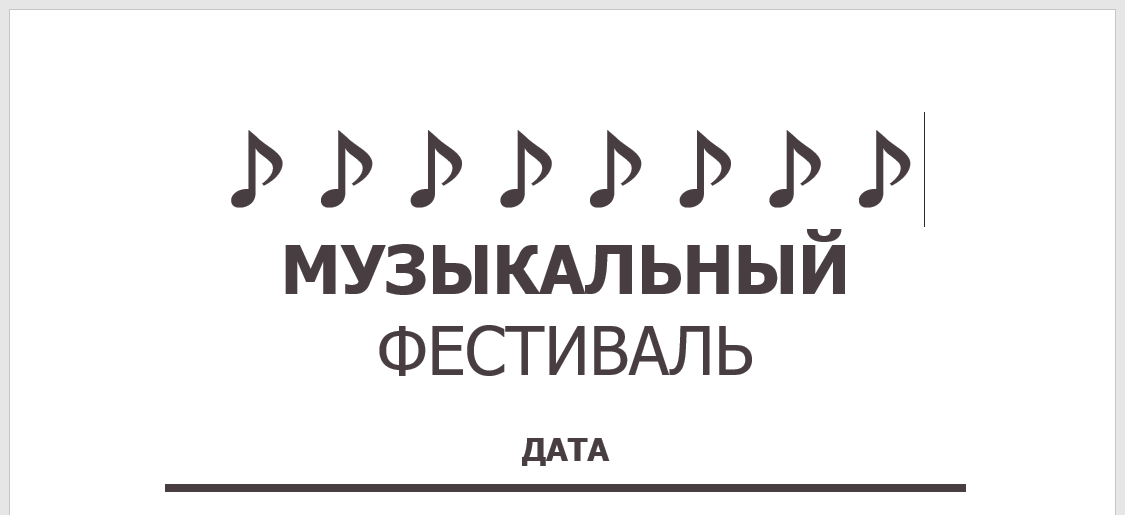
В этом примере я вставил восьмеричную ноту. Размер вставленного символа зависит от размера исходного шрифта в вашем документе. Чтобы увеличить размер символа, выберите символ, кликните «Размер шрифта» в выпадающем списке и выберите больший размер шрифта. В этом примере я выбрал размер 48 точек.

Вы можете пойти дальше и скопировать-вставить ваш символ несколько раз, чтобы создать изящную музыкальную границу для вашего документа.
Это было просто? Тогда у меня в запасе ещё парочка трюков для вас!
Знаете ли вы, что можете вставлять в Word ноты, если зажмёте клавишу Alt, а на цифровом блоке наберёте 14 или 13? То есть сочетания клавиш Alt + 14 или Alt + 13 выведут ноты! Но у вас должен быть цифровой блок на клавиатуре — есть не у всех.
Знаете ли вы, что для любого символа вы можете набрать шестнадцатеричный код Юникода, а затем с помощью сочетания клавиш Alt + x превратить его в символ?
Например, наберите в документе символы 2669, а затем нажмите Alt + x и эти цифры превратятся в ноту.
Коды всех музыкальных символов в Ubucode:
Между прочим, и это ещё не всё! Вы можете найти значок ноты на одном из многочисленных сайтов и скопировать-вставить его в свой документ Word — это также сработает.
Вот теперь действительно всё!
ОБНОВЛЕНИЕ : Смотрите продолжение в статье «Как вставить скрипичный ключ и любой другой музыкальный символ в Word, Excel и PowerPoint» в которой показано ещё больше способов и видов музыкальных символов, которые можно добавить в офисный документ!
Как вставить скрипичный ключ и любой другой музыкальный символ в Word, Excel и PowerPoint
В статье «Как вставить музыкальный символ, ноты в Word» показано, как вставить ноты в Word. Но в этой статье рассказано о вставке в документ всего нескольких видов нот. А ведь вы можете использовать в документе намного больше музыкальных символов!
Музыкальные символы включают в себя различные инструменты и музыкальные ноты. Вы можете вставить эти символы в свои документы, используя клавишу Alt на клавиатуре. Вот полный список сочетаний клавиш Alt для вставки музыкальных символов в документы Office на базе Windows, такие как Word, Excel и PowerPoint.
Музыкальные символы Unicode
Использование метода Alt + десятичный код
Нажмите и удерживайте одну из клавиш Alt, а затем введите цифры с помощью цифрового блока клавиатуры.
Пример: Alt + 9836 = ♬
| Alt + число (десятичное) | Символ | Описание символа |
|---|---|---|
| Alt + 9833 | ♩ | Четвертная нота |
| Alt + 9834 | ♪ | Восьмеричная нота |
| Alt + 9835 | ♫ | Двойная восьмеричная нота |
| Alt + 9836 | ♬ | Двойная шестнадцатеричная нота |
| Alt + 9837 | ♭ | Бемоль |
| Alt + 9838 | ♮ | Бекар |
| Alt + 9839 | ♯ | Шарп |
| Alt + 127908 | ? | Микрофон |
| Alt + 127911 | ? | Наушники |
| Alt + 127925 | ? | Музыкальная нота |
| Alt + 127926 | ? | Двойная музыкальная нота |
| Alt + 127927 | ? | Саксофон |
| Alt + 127928 | ? | Гитара |
| Alt + 127929 | ? | Музыкальные клавиши |
| Alt + 127930 | ? | Труба |
| Alt + 127931 | ? | Скрипка |
| Alt + 127932 | ? | Ноты, скрипичный ключ |
Использование метода шестнадцатеричный код, Alt + X
Введите код, затем удерживайте клавишу Alt и нажмите «x».
Этот метод будет работать только в документах Word.
| Alt + X (шестнадцатеричный код) | Символ | Описание символа |
|---|---|---|
| 2669 | ♩ | Четвертная нота |
| 266A | ♪ | Восьмеричная нота |
| 266B | ♫ | Двойная восьмеричная нота |
| 266C | ♬ | Двойная шестнадцатеричная нота |
| 266D | ♭ | Бемоль |
| 266E | ♮ | Бекар |
| 266F | ♯ | Шарп |
| 1F3B9 | ? | Музыкальная клавиатура |
| 1F3BA | ? | Труба |
| 1F3BB | ? | Скрипка |
| 1F3BC | ? | Ноты, скрипичный ключ |
| 1F3A4 | ? | Микрофон |
| 1F3A7 | ? | Наушники |
| 1F3B5 | ? | Музыкальная нота |
| 1F3B6 | ? | Несколько музыкальных нот |
| 1F3B7 | ? | Саксофон |
| 1F3B8 | ? | Гитара |
Музыкальные символы для копирования и вставки
Помните, что если вам понравился любой из символов в таблице, вы можете просто скопировать его и вставить в ваш документ.
Скачать музыкальные символы
Вы можете щёлкнуть правой кнопкой мыши и сохранить изображение на свой компьютер. Используйте изображение ниже для автономной подсказки, когда вы не можете открыть эту страницу.

Шрифт с нотами

На странице https://www.dafont.com/lassus.font скачайте шрифт Lassus.
Скачается файл lassus.zip, распакуйте его и запустите двойным кликом файл LASSUS.TTF.
Переключите раскладку на английскую (это важно!).
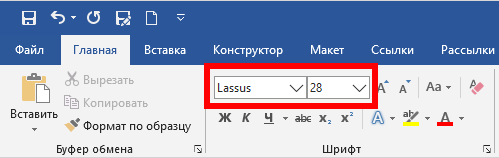
Теперь на вкладку «Главная» в качестве имени шрифта введите Lassus.
Увеличьте размер, чтобы ноты были более читаемыми.
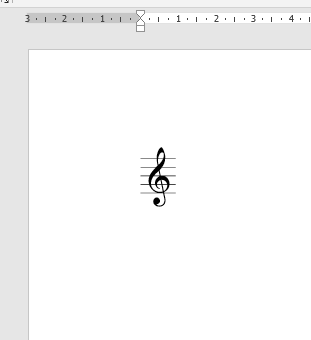
Чтобы набрать скрипичный ключ, нажмите кнопку `
Все другие кнопки соответствуют различным нотам.
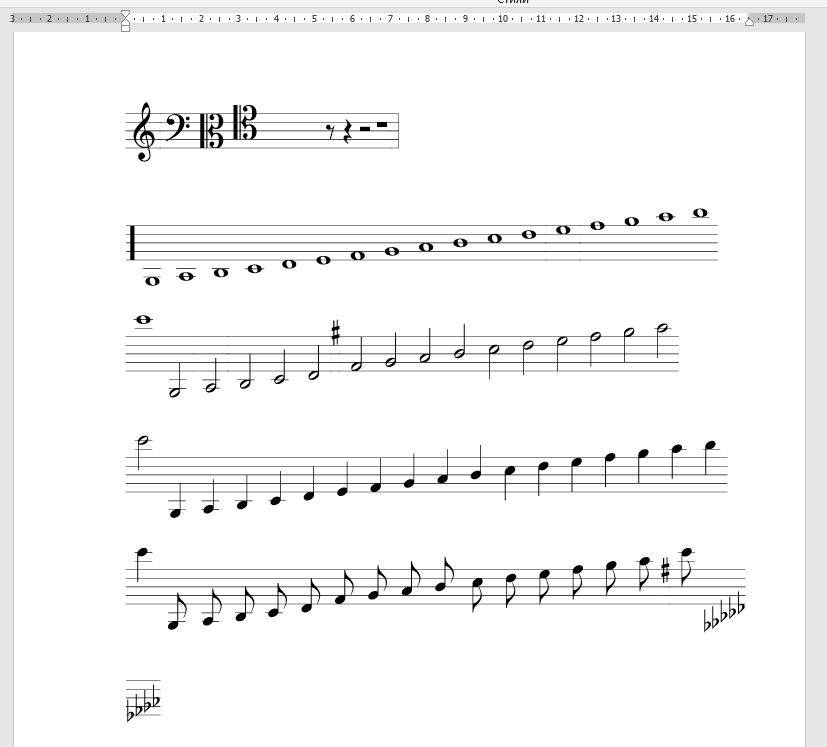
Теперь вы можете писать любые ноты и музыкальный ключ.
Полный список нот и соответствующих клавиш.
Статьи из блога
Если редактор Word такой мощный, то можно ли с его помощью записывать ноты? Можно (при наличии соответствующих нотных шрифтов), но жутко неудобно. Для этих целей лучше использовать специализированные нотные редакторы. Кстати, в своем составе нотные редакторы содержат нужные шрифты.
Найденный в сети шрифт Maestro и установленный в системе действительно содержит музыкальные символы, которые лучше всего (и логичнее) вставлять через диалоговое окно Символ :
Если кто-то нуждается в упомянутом нотном шрифте Maestro, то по ссылке вы можете попасть на форум, посвященный класической музыке, где и скачать этот шрифт.
Если вам нужно вставить ноты из программы Finale в редактор Word, то по этой ссылке можно найти соответствующую информацию.


Вы можете помочь в развитии сайта, сделав пожертвование:
—> Или помочь сайту популярной криптовалютой:
BTC Адрес: 1Pi3a4c6sJPbfF2sSYR2noy61DMBkncSTQ
ETH Адрес: 0x7d046a6eaa1bd712f7a6937b042e9eee4998f634
LTC Адрес: LUyT9HtGjtDyLDyEbLJZ8WZWGYUr537qbZ
USDT (ERC-20) Адрес: 0x7d046a6eaa1bd712f7a6937b042e9eee4998f634
Яндекс Деньги: 410013576807538
Записать и распечатать ноты на компьютере
Задал себе вопрос, а как же написать, а затем распечатать ноты на компьютере? Я, конечно, не музыкант и в нотной записи понимаю мало, поэтому моё исследование свелось лишь к практической части, а именно, не к профессиональным платным программам, а к доступным и, надеюсь, понятным для большинства начинающих или студентов. Есть три способа делать нотные записи: распечатать нотную тетрадь и в традициях старых мастеров делать это от руки, повторяя красивые изгибы скрипичных ключей; использовать программу установленную на компьютере с обширным функционалом; превратить нажатие клавиш в ноты – расширение для браузера google chrome. Об этих способах и поговорим отдельно.
Способ первый • Ручная запись
Отличный сервис всевозможных шаблонов, которые доступны для скачивания, generatedpaper.com о нем я уже рассказывал. Так вот тут есть прекрасный раздел для музыкантов, есть и просто нотная тетрадь, но бланки для записи аккордов скачивайте в в формате PDF и распечатывайте.
Способ второй • Программа MuseScore
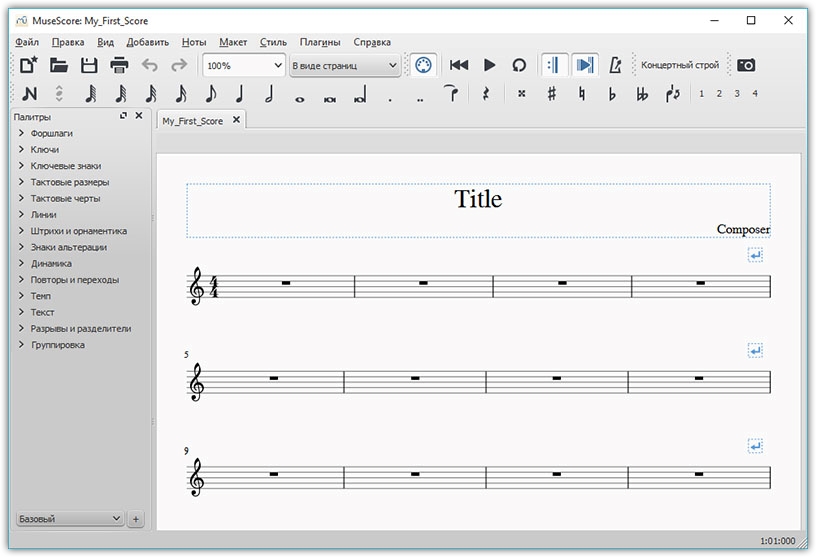
Популярная программа с богатым функционалом работы с нотным станом, также есть поддержка MIDI файлов. Вы можете сразу прослушать результат. Инструкции по работе с программой и весь функционал описан на этой странице, к сожалению, не все инструкции переведены на русский язык, но думаю встроенный переводчик вам поможет исправить недостающий текст. А несколько видео-уроков наглядно покажут работу программы.
Способ третий • приложение google chrome
Когда почти все задачи переместились в облака, и главным инструментом становится браузер, а, по моему мнению, google chrome лучший представитель. В богатом выборе приложений нашлось место и для музыкантов, которые могут творить композиции, записывая произведения в ноты, не прибегая к помощи программ. Flat, красота материального дизайна приложения и его возможности могут соперничать с профессиональными программами и, честно говоря, меня просто восхитили. Все абсолютно понятно, при том, что русского языка нет, к сожалению. Установка в один клик, регистрация через аккаунт google или facebook, и вам доступен мир творчества и сообщество музыкантов по всему миру. Вы можете поделится музыкой или послушать произведения других авторов. Можете использовать приложение, или просто добавить сайт в закладки.
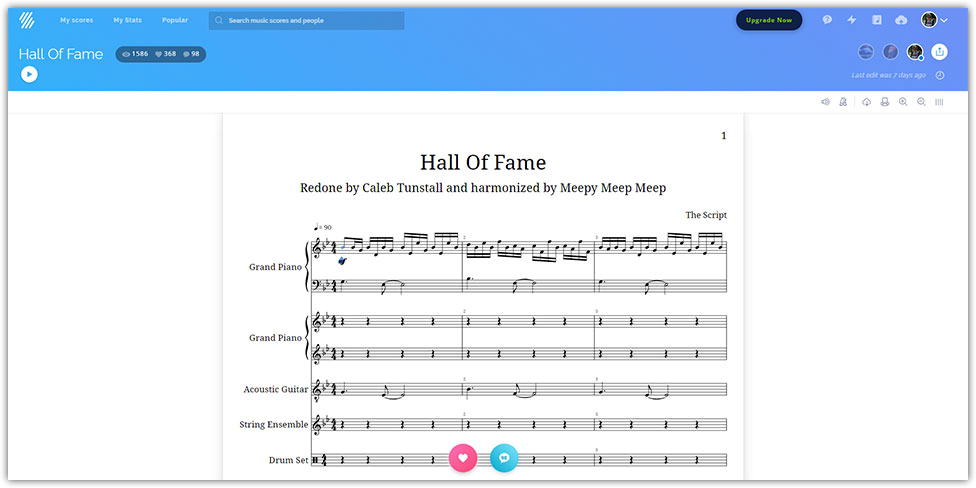
В итоге лучшим на мой взгляд является последний Flat особенно его последнее преображение, которое сделало его еще стильней и удобней, а платная, хотя и не совсем дешевая делает этот замечательный сервис и вовсе для профессионалов.
Распознать ноты и сохранить на смартфоне
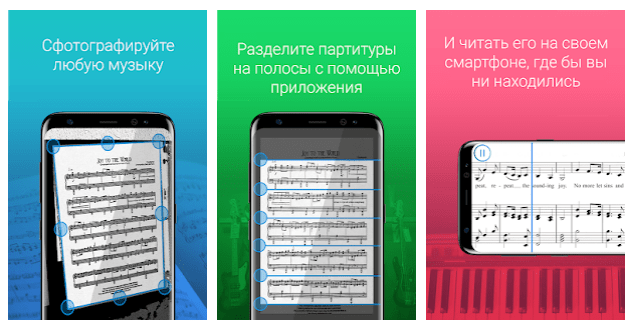
Нашел приложение My Sheets Music (Мои музыкальные партитуры), которое поможет отсканировать нотный лист и хранить его в электронном виде. Другими словами, всякий раз, когда вы захотите изучить новую мелодию или просто поиграть на музыкальном инструменте, не имея под рукой планшета с большим экраном, просто откройте это приложение, выберите понравившуюся нотную запись и начните играть.
Как в ворде написать ноты
Как вставить музыкальный символ, ноты в Word
Знаете ли вы, что существуют музыкальные символы (ноты) которые вы можете вставить в Microsoft Word без добавления графических изображений? Давайте взглянем на них.
Начните с того, что установите указатель (курсор) в то место в документе, куда хотите вставить символ ноты. Во вкладке «Вставка» кликните на кнопку «Символ» и затем из раскрывающегося меню выберите «Другие символы»:

В окне символов откройте выпадающее меню «Шрифт» и выберите шрифт «MS Gothic»:

Откройте выпадающее меню «Набор» и там выберите опцию «Разные символы»:

Пролистните немного (четыре или пять строк) и вы увидите музыкальные символы:

Кликните на выбранную музыкальную ноту и затем кликните «Вставить» (или просто дважды кликните по символу) для вставки.
Вы можете вставить столько нот, сколько хотите пока открыто окно символов. Когда вы закончите вставлять ноты, нажмите кнопку «Отмена».

В этом примере я вставил восьмеричную ноту. Размер вставленного символа зависит от размера исходного шрифта в вашем документе. Чтобы увеличить размер символа, выберите символ, кликните «Размер шрифта» в выпадающем списке и выберите больший размер шрифта. В этом примере я выбрал размер 48 точек.

Вы можете пойти дальше и скопировать-вставить ваш символ несколько раз, чтобы создать изящную музыкальную границу для вашего документа.

Это было просто? Тогда у меня в запасе ещё парочка трюков для вас!
Знаете ли вы, что можете вставлять в Word ноты, если зажмёте клавишу Alt, а на цифровом блоке наберёте 14 или 13? То есть сочетания клавиш Alt + 14 или Alt + 13 выведут ноты! Но у вас должен быть цифровой блок на клавиатуре — есть не у всех.
Знаете ли вы, что для любого символа вы можете набрать шестнадцатеричный код Юникода, а затем с помощью сочетания клавиш Alt + x превратить его в символ?
Например, наберите в документе символы 2669, а затем нажмите Alt + x и эти цифры превратятся в ноту.
Коды всех музыкальных символов в Ubucode:
Между прочим, и это ещё не всё! Вы можете найти значок ноты на одном из многочисленных сайтов и скопировать-вставить его в свой документ Word — это также сработает.
Вот теперь действительно всё!
ОБНОВЛЕНИЕ : Смотрите продолжение в статье «Как вставить скрипичный ключ и любой другой музыкальный символ в Word, Excel и PowerPoint» в которой показано ещё больше способов и видов музыкальных символов, которые можно добавить в офисный документ!
Записать и распечатать ноты на компьютере
Задал себе вопрос, а как же написать, а затем распечатать ноты на компьютере? Я, конечно, не музыкант и в нотной записи понимаю мало, поэтому моё исследование свелось лишь к практической части, а именно, не к профессиональным платным программам, а к доступным и, надеюсь, понятным для большинства начинающих или студентов. Есть три способа делать нотные записи: распечатать нотную тетрадь и в традициях старых мастеров делать это от руки, повторяя красивые изгибы скрипичных ключей; использовать программу установленную на компьютере с обширным функционалом; превратить нажатие клавиш в ноты — расширение для браузера google chrome. Об этих способах и поговорим отдельно.
Способ первый • Ручная запись

Отличный сервис всевозможных шаблонов, которые доступны для скачивания, generatedpaper.com о нем я уже рассказывал. Так вот тут есть прекрасный раздел для музыкантов, есть и просто нотная тетрадь, но бланки для записи аккордов скачивайте в в формате PDF и распечатывайте.
Способ второй • Программа MuseScore

Популярная программа с богатым функционалом работы с нотным станом, также есть поддержка MIDI файлов. Вы можете сразу прослушать результат. Инструкции по работе с программой и весь функционал описан на этой странице, к сожалению, не все инструкции переведены на русский язык, но думаю встроенный переводчик вам поможет исправить недостающий текст. А несколько видео-уроков наглядно покажут работу программы.
Способ третий • приложение google chrome
Когда почти все задачи переместились в облака, и главным инструментом становится браузер, а, по моему мнению, google chrome лучший представитель. В богатом выборе приложений нашлось место и для музыкантов, которые могут творить композиции, записывая произведения в ноты, не прибегая к помощи программ. Flat, красота материального дизайна приложения и его возможности могут соперничать с профессиональными программами и, честно говоря, меня просто восхитили. Все абсолютно понятно, при том, что русского языка нет, к сожалению. Установка в один клик, регистрация через аккаунт google или facebook, и вам доступен мир творчества и сообщество музыкантов по всему миру. Вы можете поделится музыкой или послушать произведения других авторов. Можете использовать приложение, или просто добавить сайт в закладки.

В итоге лучшим на мой взгляд является последний Flat особенно его последнее преображение, которое сделало его еще стильней и удобней, а платная, хотя и не совсем дешевая делает этот замечательный сервис и вовсе для профессионалов.
Распознать ноты и сохранить на смартфоне
Нашел приложение My Sheets Music (Мои музыкальные партитуры), которое поможет отсканировать нотный лист и хранить его в электронном виде. Другими словами, всякий раз, когда вы захотите изучить новую мелодию или просто поиграть на музыкальном инструменте, не имея под рукой планшета с большим экраном, просто откройте это приложение, выберите понравившуюся нотную запись и начните играть.
Нотный редактор встраиваемый в Microsoft Office Word
Думаю, что кому-то пригодится.
Программа, которая встраивается в Ворд и можно набирать ноты прямо в Ворде.
http://narod.ru/disk/24210374000/MusMakWorfr.rar.html
Теперь при открытии вордовского документа, у вас есть кнопка вставки нот в текст.
У меня она здесь:
После нажатия на кнопку в документе появится один такт нотного стана:
Дважды щелкаем по нему левой кнопкой мышки и откроется нотный редактор.
Дальше щелкаем кнопку помощь и читаем как пользоваться программой. Помощь на русском языке и довольно подробно всё описывает.
Как вставить нотные записи в Microsoft Word и Excel
Если вам интересно, как вставить музыкальные символы в документ Word или Excel, не добавляя в него изображения, эта статья предоставит вам все необходимые сведения.
Мы проведем вас через пошаговое руководство по вставке музыкальных текстовых символов в ваши документы как для Microsoft Word, так и для Excel.
Самое важное, что нужно понимать при вставке символов, дробей, специальных символов или международных символов, — это то, что шрифт, который вы используете, имеет значение. Не все шрифты содержат или используют одни и те же символы. Например, в шрифте «Слон» нет дробных знаков, а в шрифте «Вердана» есть. Поэтому важно использовать соответствующий шрифт, чтобы найти нужный символ или букву.
Добавление музыкальных текстовых символов в Word и Excel
Есть несколько способов добавить в документ музыкальные символы. Вот некоторые из самых эффективных.
Метод XNUMX: используйте окно символов
Чтобы добавить текстовый код в документ Word или Excel;
- Откройте предполагаемый документ и поместите курсор в то место, где вы хотите, чтобы музыкальный символ появился.
- Щелкните вкладку «Вставить» -> выберите параметр «Символ».
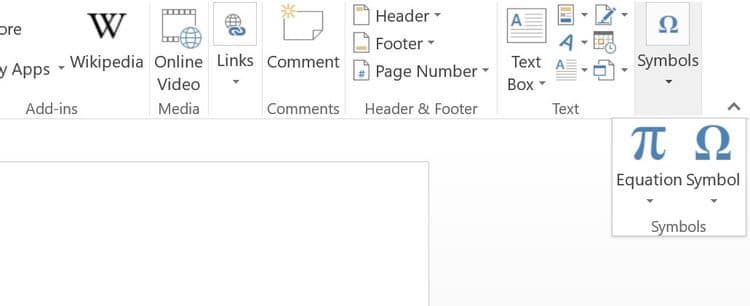
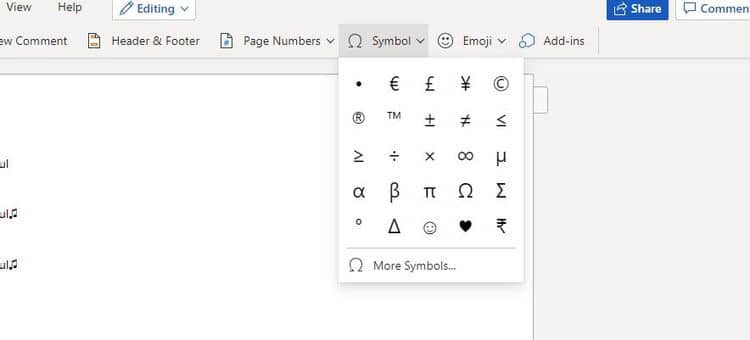
- В раскрывающемся меню коснитесь Еще значки Для доступа к значкам, которых нет на экране.
- Появится окно иконок. Щелкните раскрывающееся меню.Линия».
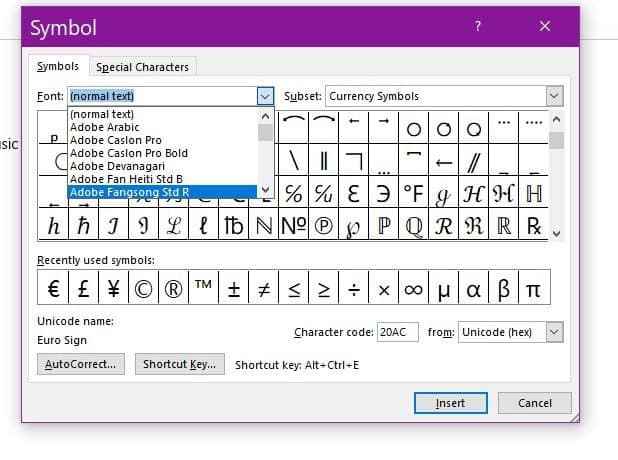
- выберите шрифт Готический интерфейс MS.
- Нажмите «Меню» Подгруппа -> Разные символы.
- Прокрутите отображаемые значки вниз. В окне «Символы» вы найдете семь различных музыкальных символов.
- Щелкните значок музыки, которую хотите добавить в документ -> Вставить. Кроме того, вы можете дважды щелкнуть значок, чтобы вставить его в документ.
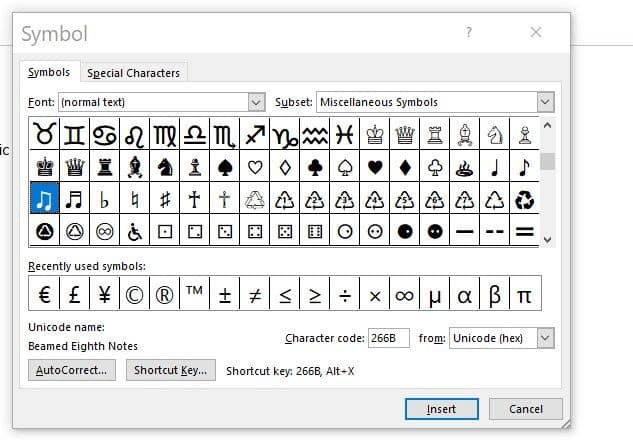
- Если вы хотите добавить дополнительные символы, повторите вышеуказанные шаги.
- Нажмите Отмена, когда закончите вводить все символы.
Метод XNUMX: сочетания клавиш
Если вам проще и удобнее использовать сочетания клавиш вместо выполнения описанной выше процедуры, вот инструкция для вас.
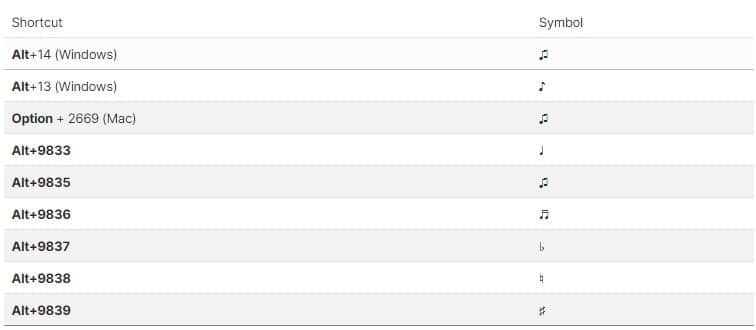
Обратите внимание, что ключ Alt будет работать только в том случае, если вы используете цифровую клавиатуру для ввода соответствующего числа. Поэтому, если вы используете ноутбук без цифровой клавиатуры, это может помешать вам использовать эти сочетания клавиш.
Не забудьте зажать ключ другой Вы отпускаете его только после ввода кода.
Метод XNUMX: скопируйте и вставьте
Если первые два метода кажутся вам утомительными, вы можете скопировать и вставить код в свой документ. Это может происходить из любого источника, включая Интернет или другие личные файлы. Проверять Способы написания китайских иероглифов и других странных символов в Windows.
Графические изображения не требуются
Добавление графических изображений небольших музыкальных символов может сделать вашу работу загроможденной. Используя текстовые коды, вы можете получить работу высочайшего качества. Word позволяет добавлять Китайские символы к любому документу! Не позволяйте ничему сдерживать вас при создании музыкальных файлов. Эти методы подойдут вам.
Как записать ноты в word

Знаете ли вы, что существуют музыкальные символы (ноты) которые вы можете вставить в Microsoft Word без добавления графических изображений? Давайте взглянем на них.
Начните с того, что установите указатель (курсор) в то место в документе, куда хотите вставить символ ноты. Во вкладке «Вставка» кликните на кнопку «Символ» и затем из раскрывающегося меню выберите «Другие символы»:

В окне символов откройте выпадающее меню «Шрифт» и выберите шрифт «MS Gothic»:

Откройте выпадающее меню «Набор» и там выберите опцию «Разные символы»:

Пролистните немного (четыре или пять строк) и вы увидите музыкальные символы:
- Quarter Note (четвертная нота)
- Eighth Note (восьмеричная нота)
- Beamed Eighth Note (двойная восьмеричная нота)
- Beamed Sixteenth Notes (двойная шестнадцатеричная нота)
- Music Flat Sign (музыкальный плоский знак)
- Music Natural Sign (музыкальный обычный знак)
- Music Sharp Sign (шарп)

Кликните на выбранную музыкальную ноту и затем кликните «Вставить» (или просто дважды кликните по символу) для вставки.
Вы можете вставить столько нот, сколько хотите пока открыто окно символов. Когда вы закончите вставлять ноты, нажмите кнопку «Отмена».

В этом примере я вставил восьмеричную ноту. Размер вставленного символа зависит от размера исходного шрифта в вашем документе. Чтобы увеличить размер символа, выберите символ, кликните «Размер шрифта» в выпадающем списке и выберите больший размер шрифта. В этом примере я выбрал размер 48 точек.

Вы можете пойти дальше и скопировать-вставить ваш символ несколько раз, чтобы создать изящную музыкальную границу для вашего документа.

Это было просто? Тогда у меня в запасе ещё парочка трюков для вас!
Знаете ли вы, что можете вставлять в Word ноты, если зажмёте клавишу Alt, а на цифровом блоке наберёте 14 или 13? То есть сочетания клавиш Alt + 14 или Alt + 13 выведут ноты! Но у вас должен быть цифровой блок на клавиатуре — есть не у всех.
Знаете ли вы, что для любого символа вы можете набрать шестнадцатеричный код Юникода, а затем с помощью сочетания клавиш Alt + x превратить его в символ?
Например, наберите в документе символы 2669, а затем нажмите Alt + x и эти цифры превратятся в ноту.
Коды всех музыкальных символов в Ubucode:
- 266A
- 266B
- 266C
- 266D
- 266E
- 266F
Между прочим, и это ещё не всё! Вы можете найти значок ноты на одном из многочисленных сайтов и скопировать-вставить его в свой документ Word — это также сработает.
Вот теперь действительно всё!
ОБНОВЛЕНИЕ: Смотрите продолжение в статье «Как вставить скрипичный ключ и любой другой музыкальный символ в Word, Excel и PowerPoint» в которой показано ещё больше способов и видов музыкальных символов, которые можно добавить в офисный документ!
Связанные статьи:
Десять лучших советов по написанию заметок
В недавнем выпуске English Teaching professional (выпуск 117) я писал о пользе обучения наших студентов делать заметки. По полному совпадению, за пару дней до рассылки журнала моя коллега и подруга Наоми Эпштейн задала в Facebook вопрос о том, как люди делают заметки на конференциях. (Вы можете прочитать итоговый пост Наоми здесь .)
Судя по ответам на вопрос Наоми о краудсорсинге, многие из ее респондентов, как правило, делали заметки в цифровом формате: используя Google Docs, Word, Evernote и Twitter, чтобы помочь им запомнить основные моменты и систематизировать информацию. Другие предпочитали более традиционный стиль ведения заметок с помощью ручки и бумаги, а некоторые полагали, что процесс ручного ведения заметок помогает им запоминать информацию или лучше думать.
Интересно, что не все делали заметки, чтобы обратиться к нему позже.Я, например, признаю, что делаю заметки на конференциях, чтобы помочь мне обработать информацию, слушая доклад. Мои заметки иногда служат основой для сообщений в блогах и вдохновляют меня на преподавание и обучение, но моя основная причина делать заметки — помочь мне сосредоточиться на разговоре и отсеять информацию, которая актуальна и ценна для меня. И если быть полностью честным, ведение записей также заставляет меня бодрствовать и бодрствовать на протяжении всего выступления.
Поэтому я весьма сомневаюсь в более удобных методах ведения записей, которыми иногда пользуются мои ученики: e.грамм. фотографировать доску или слайды на свои смартфоны или просить записать мой урок на аудио. Хотя эти фотографии или аудиофайлы могут служить записью для ученика, к которому он может обратиться позже, при использовании самостоятельно ученики могут упустить возможность обрабатывать информацию и учиться во время урока.
Одновременное ведение записей — важный навык, который может пригодиться нам далеко за пределами академической жизни. Независимо от того, проводим ли мы минуты на собрании, записываем сообщение по телефону, резюмируем ключевые моменты длинного электронного письма или статьи или систематизируем свои мысли на бумаге, хорошие навыки ведения заметок необходимы в нашей жизни.
Так что, возможно, вы читаете этот пост, потому что надеетесь научить навыкам ведения заметок, или, возможно, вы читаете это, потому что надеетесь научиться лучше делать заметки. Какова бы ни была причина, вот десять советов, которые помогут вам и / или вашим ученикам стать лучше записывать заметки.
* Обратите внимание, что лексические записные книжки / словарные тетради немного отличаются от заметок, о которых я пишу здесь. Если вы хотите узнать больше о том, как вести организованный и полезный лексический блокнот, прочтите в предыдущем посте, который я написал вместо .
- Датируйте свои заметки и сделайте видимой основную тему
Присвоив своим заметкам заголовок, вы с первого взгляда легко узнаете, о чем они. Наличие даты и заголовка, предпочтительно видимых в верхней части страницы, позволяет вам систематизировать заметки и находить их позже. - Не записывайте все — записывайте важные моменты.
Не записывайте все, что говорится (или все, что находится на слайдах), слово в слово.Вы были бы настолько поглощены копированием всего, что у вас не было бы времени или мозгового пространства для обработки информации. Вместо этого послушайте, а затем обобщите то, что вы узнали, своими словами.
Спросите себя: « Какие здесь важные проблемы? Какой вывод для меня? ’Это не только поможет вам лучше вспомнить информацию позже, но также поможет вам сделать информацию актуальной для вас и вашего контекста.
Многие из этих советов могут не относиться к ракетостроению, но, потратив немного времени на рассмотрение и реализацию этих указателей, вы сможете наилучшим образом использовать время, которое вы проводите, слушая, на презентациях, занятиях, семинарах, встречах и лекциях.
Как делать заметки на устройстве Surface
На Surface легко написать отчет, исследовательскую работу или даже роман.
Семейство устройств Surface известно своей универсальностью, и нигде это не проявляется так ярко, как множество способов взаимодействия с Surface. С помощью клавиатуры, Surface Pen или голоса вы всегда можете общаться с близкими, друзьями и коллегами.
Создание заметок на планшете Surface — отличный пример.Сделать небольшую заметку или даже написать длинный рассказ можно путем набора текста, письма от руки или даже под диктовку.
А с Windows 10 ваш Surface постоянно собирает и оценивает ваш почерк и голос, чтобы улучшить распознавание символов и предоставить вам персонализированный словарь пользователя и предложения по дополнению текста.
Клавиатура
Для большинства людей набор текста — самый простой способ делать заметки на устройстве Surface. На Surface 3, Surface Pro 3 или Surface Pro 4 убедитесь, что вы прикрепили Type Cover или, если используете Surface Book, убедитесь, что дисплей зафиксирован на клавиатуре.
Для наилучшего набора текста на Surface Pro мы рекомендуем использовать новую обложку Surface Pro 4 Type или Surface Pro 4 Type Cover с идентификатором отпечатка пальца. Это новое поколение Type Cover предлагает самые передовые возможности набора текста с модернизированной механической клавиатурой, которая тоньше, легче и просторнее, чем раньше.
Крышка Surface Pro 4 Type Cover совместима с Surface Pro 3, поэтому вы по-прежнему можете пользоваться улучшениями ее дизайна, даже если не переходите на новую Surface Pro 4.
Чтобы начать быстро вводить заметки на Surface в Windows 10, проведите пальцем от правой стороны экрана Surface, чтобы открыть Центр действий, и выберите OneNote. Вы также можете нажать значок Windows, чтобы открыть меню «Пуск», а затем щелкнуть OneNote.
Откроется OneNote, приложение для создания цифровых заметок, которое предустановлено в Windows 10. Заметки, сделанные с помощью OneNote, будут доступны на любом из ваших устройств, на которых установлен OneNote.
Или, если у вас есть Surface Pen, нажмите кнопку ластика один раз, чтобы запустить OneNote (даже если ваше устройство заблокировано).Двойной щелчок по кнопке ластика сделает снимок экрана всего, что сейчас находится на вашем экране Surface, что позволит вам делать заметки или рисовать на нем.
Поверхностная ручка
Сначала настройте Surface Pen для доминирующей руки. Зайдите в «Настройки» на устройстве Surface, откройте «Устройства» и выберите «Перо». Оттуда вы можете выбрать правую или левую руку.
Вы можете делать простые рукописные заметки на веб-страницах в Microsoft Edge или, с ноябрьским обновлением Windows 10, вы можете писать напоминания от руки прямо в Кортане.(Например, напишите «Позвоните Стиву в 15:00», и Кортана напомнит вам позвонить Стиву в это время.)
В Microsoft Word вы также можете делать рукописные заметки в отчете или другом текстовом документе с помощью Surface Pen или даже писать целое письмо от руки.
И если вы хотите писать длинные заметки на Surface от руки и преобразовывать их в текст, у вас есть несколько вариантов.
OneNote 2013 и OneNote 2016
Если вы установили OneNote 2013 (доступно как часть Office 2013) или OneNote 2016 (доступно как часть Office 365 или Office 2016), вы можете преобразовать длинные заметки, написанные с помощью Surface Pen, в текст.
После того, как вы напишете заметку от руки, выберите ее или любую ее часть, а затем нажмите на опцию Ink to Text в разделе Draw на панели инструментов. Выбранный почерк автоматически преобразуется в текст, и вы также можете вносить исправления и правки при необходимости.
Windows Journal — это бесплатное приложение для Windows, которое находится в папке Windows Accessories в вашем списке приложений. Используйте это приложение, если у вас нет OneNote 2013 или 2016.
После написания заметки от руки нажмите кнопку «Выделение» на панели инструментов и нарисуйте линию вокруг рукописного текста, который нужно преобразовать.Затем коснитесь меню «Действия» и выберите «Преобразовать рукописный ввод в текст».
Появится диалоговое окно «Коррекция текста», в котором вы сможете внести исправления или правки. Вы можете скопировать преобразованный текст в буфер обмена или вставить его в текстовое поле исходной заметки и удалить исходный почерк.
Диктант
Наконец, вы можете управлять приложениями и диктовать заметки своим голосом с помощью встроенного программного обеспечения Windows Speech Recognition в Windows 10.
Чтобы включить, перейдите в папку «Специальные возможности Windows» в списке всех приложений и выберите «Распознавание речи Windows».После завершения работы с мастером настройки учебное пособие обучит голосовым командам и научит Surface распознавать ваш голос.
Для достижения наилучших результатов мы настоятельно рекомендуем использовать гарнитуру с высококачественным микрофоном и диктовать свои ноты в тихой обстановке.
У вас есть еще советы по созданию заметок на Surface? Дайте нам знать в Twitter через @Surface.
Как вставить скрипичный ключ и любой другой музыкальный символ в Word, Excel и PowerPoint
В статье «Как вставить музыкальный символ, ноты в Word» показано, как вставить ноты в Word. Но в этой статье рассказано о вставке в документ всего нескольких видов нот. А ведь вы можете использовать в документе намного больше музыкальных символов!
Музыкальные символы включают в себя различные инструменты и музыкальные ноты. Вы можете вставить эти символы в свои документы, используя клавишу Alt на клавиатуре. Вот полный список сочетаний клавиш Alt для вставки музыкальных символов в документы Office на базе Windows, такие как Word, Excel и PowerPoint.
Музыкальные символы Unicode
Использование метода Alt + десятичный код
Нажмите и удерживайте одну из клавиш Alt, а затем введите цифры с помощью цифрового блока клавиатуры.
Пример: Alt + 9836 = ♬
| Alt + число (десятичное) | Символ | Описание символа |
| Alt + 9833 | ♩ | Четвертная нота |
| Alt + 9834 | ♪ | Восьмеричная нота |
| Alt + 9835 | ♫ | Двойная восьмеричная нота |
| Alt + 9836 | ♬ | Двойная шестнадцатеричная нота |
| Alt + 9837 | ♭ | Бемоль |
| Alt + 9838 | ♮ | Бекар |
| Alt + 9839 | ♯ | Шарп |
| Alt + 127908 | ? | Микрофон |
| Alt + 127911 | ? | Наушники |
| Alt + 127925 | ? | Музыкальная нота |
| Alt + 127926 | ? | Двойная музыкальная нота |
| Alt + 127927 | ? | Саксофон |
| Alt + 127928 | ? | Гитара |
| Alt + 127929 | ? | Музыкальные клавиши |
| Alt + 127930 | ? | Труба |
| Alt + 127931 | ? | Скрипка |
| Alt + 127932 | ? | Ноты, скрипичный ключ |
Использование метода шестнадцатеричный код, Alt + X
Введите код, затем удерживайте клавишу Alt и нажмите «x».
Пример: 1F3B8 + Alt + x = ?
Этот метод будет работать только в документах Word.
| Alt + X (шестнадцатеричный код) | Символ | Описание символа |
| 2669 | ♩ | Четвертная нота |
| 266A | ♪ | Восьмеричная нота |
| 266B | ♫ | Двойная восьмеричная нота |
| 266C | ♬ | Двойная шестнадцатеричная нота |
| 266D | ♭ | Бемоль |
| 266E | ♮ | Бекар |
| 266F | ♯ | Шарп |
| 1F3B9 | ? | Музыкальная клавиатура |
| 1F3BA | ? | Труба |
| 1F3BB | ? | Скрипка |
| 1F3BC | ? | Ноты, скрипичный ключ |
| 1F3A4 | ? | Микрофон |
| 1F3A7 | ? | Наушники |
| 1F3B5 | ? | Музыкальная нота |
| 1F3B6 | ? | Несколько музыкальных нот |
| 1F3B7 | ? | Саксофон |
| 1F3B8 | ? | Гитара |
Значение ключа в нотной записи
Музыкант, глядя на нотный стан, точно знает, где какая нота находится. Это становится возможным потому, что у него есть точка отсчета: между второй и третьей линейками находится ля первой октавы. Следовательно, на шаг выше – на третьей линейке – будет нота си той же октавы, а на второй – соль и т.д.
Но ведь любая система отсчета весьма условна. Если изменить исходную точку, изменится вся система. Так, не прибегая к большому количеству добавочных линеек, можно оказаться в любой октаве.
Именно поэтому итальянский музыкальный теоретик Гвидо д’Ареццо, заложивший основы современной нотации, придумал особые знаки – ключи. Их назначение – указывать точку отсчета на нотном стане, ту ноту, относительно которой определяются все остальные.
Шрифт с нотами
На странице https://www.dafont.com/lassus.font скачайте шрифт Lassus.
Скачается файл lassus.zip, распакуйте его и запустите двойным кликом файл LASSUS.TTF.
Переключите раскладку на английскую (это важно!).
Теперь на вкладку «Главная» в качестве имени шрифта введите Lassus.
Увеличьте размер, чтобы ноты были более читаемыми.

Чтобы набрать скрипичный ключ, нажмите кнопку `
Все другие кнопки соответствуют различным нотам.

Теперь вы можете писать любые ноты и музыкальный ключ.
Полный список нот и соответствующих клавиш.


Редактор, корректор: Полина Полянская
Как без труда понять, какому звуку соответствует расположение ноты на нотном стане?
Ключ — элемент нотного письма, который определяет расположение нот на нотном стане. Ключ указывает размещение одной из нот, от которой отсчитываются все остальные ноты. Существует несколько видов ключей. Мы рассмотрим 3 основных: Скрипичный ключ, Басовый ключ и Альтовый ключ.
Скрипичный Ключ
Этот ключ указывает положение ноты Соль первой октавы:
Рисунок 1. Скрипичный ключ
Обратите внимание на красную линию нотного стана. Её охватывает ключ своим завитком. Этим ключ указывает расположение ноты соль. Для полноты картины мы нарисовали на нотном стане ноту. Эта нота расположена на красной линии (которую обвивает ключ), значит, это нота соль.
Все остальные ноты будут размещаться с учётом обозначенной ключом ноты. Мы помним порядок основных ступеней: до- ре- ми- фа-соль— ля- си. Давайте разместим эти ноты с учётом места ноты соль:
Рисунок 2. Ноты первой октавы в скрипичном ключе
На рисунке 2 мы разместили ноты от до (самая первая нота, находится внизу на дополнительной линии) до си (на центральной линии). Последний символ — пауза.
Басовый Ключ
Указывает расположение ноты Фа малой октавы. Его начертание напоминает запятую, кружок которой указывает линию ноты фа. Эту линию мы снова выделили красным цветом:
Рисунок 3. Басовый ключ
Вот пример расположения нот до- ре- ми-фа— соль- ля- си на нотном стане с басовым ключом Фа:
Рисунок 4. Ноты малой октавы в басовом ключе
Альтовый ключ
Этот ключ указывает расположение ноты До первой октавы: она находится на средней линии нотного стана (линия выделена красным цветом):
Рисунок 5. Альтовый ключ
Примеры
Может возникнуть вопрос: «Почему нельзя обойтись одним ключом»? Читать ноты удобно, когда большинство нот располагается на основных линиях нотного стана, без дополнительных линий сверху и снизу. Кроме того, мелодия таким образом записывается компактней. Рассмотрим пример использования ключей.
Мелодия из телепередачи «В гостях у сказки», первые 2 такта. В Скрипичном ключе Соль эта мелодия выглядит так:
Рисунок 6. Мелодия «В гостях у сказки» в скрипичном ключе
А вот так выглядит эта же мелодия в Басовом ключе Фа:
Рисунок 7. Мелодия «В гостях у сказки» в басовом ключе
В Альтовом ключе До эта же мелодия выглядит вот так:
Рисунок 8. Мелодия «В гостях у сказки» в альтовом ключе
В случае записи мелодии в ключе Соль, ноты размещаются на нотном стане без дополнительных линеек. В басовом ключе Фа мелодия полностью записана на дополнительных линейках, что усложняет и чтение, и запись. В альтовом ключе бóльшая часть мелодии записана на дополнительных линейках. Это тоже неудобно.
И наоборот: если бас-партию записать в скрипичном или альтовом ключе, то все или большинство нот будут располагаться на дополнительных линейках. Таким образом, различные ключи облегчают чтение и запись низких или высоких нот.
Отдельно отметим, что существуют и другие ключи. Они подробно рассмотрены в статье «Ключи. Обзор».
Для закрепления материала предлагаем вам поиграть: программа покажет ключ, а вы определите его название.
Полная версия программы в статье «Тест: музыкальные ключи»
Итоги Теперь вы знаете 3 основных ключа: Скрипичный ключ Соль, Басовый Фа и Альтовый До.


Как еще называется скрипичный ключ
На пяти линейках нотного стана (и между ними) можно разместить 11 различных по высоте нот. Используя добавочные линейки, количество записываемых нот можно довести до 20 и более. С другой стороны, общий диапазон звучания различных голосов и инструментов в музыке составляет около восьми октав (например, на фортепиано — 52 ноты), но диапазон каждого из голосов или инструментов, как правило, гораздо у́же, и ноты удобнее располагать так, чтобы середина диапазона соответствовала центру нотного стана. Следовательно, необходим знак, показывающий используемый диапазон нот для данного голоса (тесситуру).
Ключ «соль»
Произошёл от латинской буквы G
, обозначающей ноту «соль». Центральная завитушка ключа обозначает размещение ноты «соль» первой октавы.
Скрипичный ключ
Скрипичный ключ является самым распространённым ключом. Скрипичный ключ помещает «соль» первой октавы на вторую линейку нотного стана.
В скрипичном ключе пишутся ноты для скрипки (отсюда название), губной гармоники, большинства деревянных духовых инструментов, части медных духовых, ударных инструментов с определённой высотой звука и других инструментов с достаточно высоким звучанием. Для партий правой руки при игре на фортепиано чаще всего тоже используется скрипичный ключ. Женские вокальные партии сегодня также записывают в скрипичном ключе (хотя в прошлые века для их записи применяли особый ключ). Партии тенора записываются также в скрипичном ключе, но исполняются на октаву ниже написанного, что обозначается восьмёркой под ключом.
Старофранцузский ключ
Использовался во Франции в XVII—XVIII вв. (период барокко) в музыке для скрипки и флейты. Другие названия — французский ключ, французский скрипичный ключ. Помещает «соль» первой октавы на первую строку нотоносца.
Этот ключ определяет самую высокую тесситуру среди остальных ключей.
Почему скрипичный ключ именно так называется?
Чтобы разобраться в этом вопросе, давайте начнём разговор с самого понятия «ключ».
итал
.chiave,
исп
.claveот
лат
.clavis;
в других языках
—
нем
.Schlüssel,
фр
.clef,
англ
.clef)
— это знак в музыке, а конкретно в линейной нотации, определяющий звуковысотное значение нот. Музыканты фиксируют ноты на так называемом «нотном стане», состоящем из 5 линеек. Обычно ноты пишут на линейках, или между ними, но места там немного, поэтому туда может вместится всего одиннадцать нот, т.е почти две октавы, только вот в музыке используется гораздо больше нот, и тут возникает закономерный вопрос: куда же их записывать? Можно поставить еще линейки – но, тогда будет сложно читать ноты. Именно поэтому существуют знаки – особые ключи. Их называют ключами, потому что они как бы открывают нотный стан. К основным типам ключей, принятым в классической пятилинейной тактовой нотации относят ключ «соль», ключ «фа» и ключ «до».
Скрипичный ключ, а также «ключ соль», с виду похож на скрипку, и многие утверждают, что это из-за того, что появился он в то же время, что и скрипка, во времена раннего Барокко. Если взглянуть на скрипку, то можно разглядеть по бокам инструмента причудливые прорези, по форме напоминающие скрипичный ключ. Впервые его заметили в нотах французских композиторов в XVI веке, поэтому долгое время его называли «французским» ключом.
Но есть и другое предположение, почему скрипичный ключ так выглядит – раньше ноты изображались буквами, и нота «соль» выглядела как буква G. Скрипичный ключ начинается с этой ноты, поэтому раньше он так и обозначался, но со временем он изменился на буквы GS, и в итоге кто-то по ошибке нарисовал замысловатый узор, похожий на обе буквы, каким мы его знаем сейчас. Оказывается, иногда ошибки в транскрипции могут повлиять на будущее обозначение символов.
В современного мире знак скрипичного ключа широко используется во многих сферах, он символизирует музыку, искусство, гармонию, классику, его изображение часто используют в своих работах ювелиры и художники.
Так кто же изобрёл этот ключ? Увы, об этом нет точной информации, и мы можем лишь предполагать и строить догадки.
Друзья! Если понравилась статья, ставьте свои лайки и подписывайтесь на мой ресурс, всем буду рада!
Ключ «до»
Произошёл от латинской буквы C
, обозначающей ноту «до». Средняя часть ключа между двумя завитками определяет расположение «до» первой октавы.
Альтовый ключ
Альтовый ключ помещает «до» первой октавы на среднюю линейку. В альтовом ключе пишутся партии для альтов и тромбонов, иногда вокальные партии.
Теноровый ключ
Помещает «до» первой октавы на четвёртую линейку. Используется для фаготов, виолончелей, тромбонов и контрабасов (в сольном исполнительстве).
Меццо-сопрановый ключ
Меццо-сопрановый ключ
помещает «до» первой октавы на вторую линейку;
Сопрановый (дискантовый) ключ
, или
дискантовый ключ
— на первую линейку;
Ключ «фа»
Произошёл от латинской буквы F
, обозначающей ноту «фа». Завитушка и две точки (произошедшие от двух перекладинок буквы F) окружают линейку, на которую помещается нота «фа» малой октавы. Обычно понятия «ключ „фа“» и «басовый ключ» используются как синонимы, но в истории существовали и другие ключи «фа».
Басовый ключ
Второй по распространённости ключ после скрипичного. Помещает «фа» малой октавы на четвертую линейку нотного стана. Этим ключом пользуются инструменты с низким звучанием: виолончель, фагот и т. д. В басовом ключе обычно пишется партия левой руки для фортепиано. Вокальная музыка для баса и баритона также пишется обычно в басовом ключе.
Партия контрабаса, записанная в басовом ключе, исполняется на октаву ниже.
Баритоновый ключ
Баритоновый ключ
располагает «фа» малой октавы на третьей (средней) линейке нотного стана.
Басопрофундовый ключ
Басопрофундовый
, или
большой басовый ключ
— самый низкий ключ, помещает «фа» малой октавы на верхнюю линейку. В основном применяется в старинной музыкальной литературе и сейчас уже вышел из использования.